
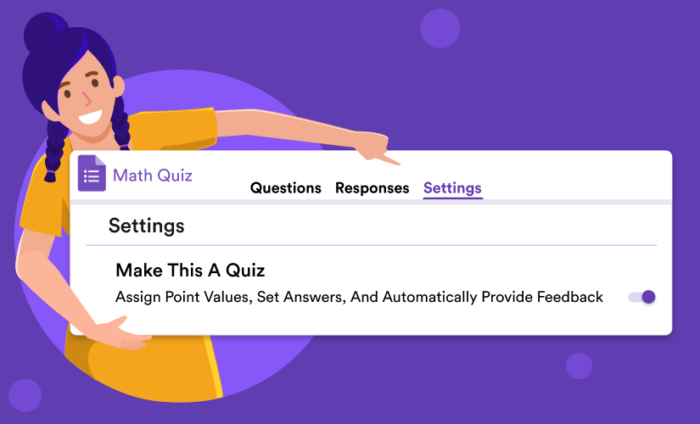
Passaggi per creare un quiz in Moduli Google
- Apri Moduli Google e crea un nuovo modulo.
- Fai clic su Impostazioni.
- Attiva l’opzione Trasforma in un quiz.
- Attiva Raccogli indirizzi email e Limita a una risposta.
- Fai clic sulla scheda Domande per aggiungere le tue domande.
- Fai clic su Chiave di risposta per aggiungere le risposte e i valori dei punti.
- Fai clic su Pubblica per condividere il tuo quiz.
Tutorial interattivo passo-passo
Se hai bisogno di creare quiz per i tuoi studenti, probabilmente sai già che Moduli Google è un ottimo modo per farlo. La maggior parte delle persone ha già un account Google, quindi è facile iniziare. E, come la maggior parte degli strumenti di base di Google, è gratuito.
Crea quiz con il Generatore di Quiz AI di Jotform
Inoltre, Google dispone di alcune funzionalità speciali per semplificare la valutazione dei quiz.
Questo articolo ti mostrerà tutto ciò che devi sapere per creare un quiz con Moduli Google, oltre a uno o due trucchi che potresti non aver ancora scoperto da solo.


Come creare un quiz
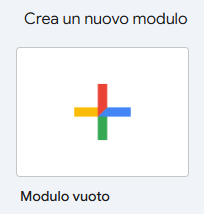
Iniziare è semplice. Per prima cosa, vai su forms.google.com. Sotto Crea un nuovo modulo, fai clic sul grande pulsante + per aprire un modulo vuoto.
Dovresti ora vedere un nuovo modulo senza titolo. Prima, assicuriamoci che Moduli Google sappia che questo è un quiz e non un modulo generico.
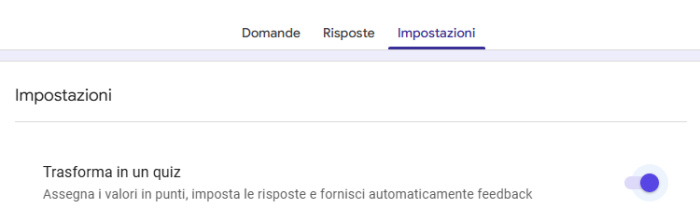
Fai clic sulla scheda Impostazioni, quindi attiva il pulsante Trasforma in un quiz nella posizione accesa.
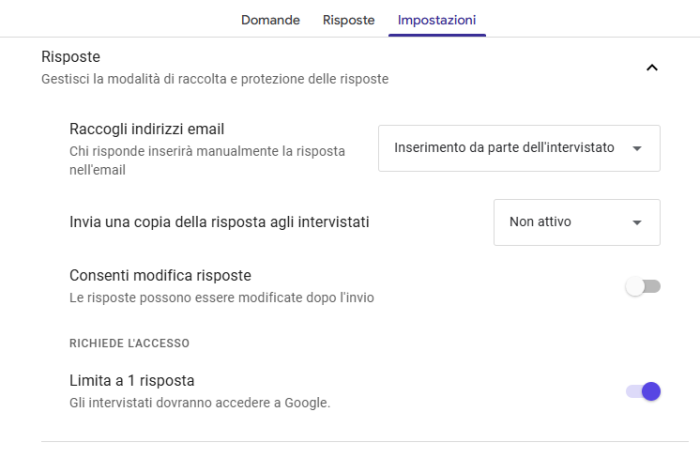
Successivamente, abilita l’opzione Raccogli indirizzi email e imposta il tuo quiz su Limita a 1 risposta. Abilitando queste due opzioni, sarà più difficile per gli studenti aggirare le regole del quiz.
Dalla scheda Impostazioni, puoi abilitare la valutazione automatica per mostrare immediatamente ai tuoi studenti il loro punteggio. Oppure puoi disabilitare tale opzione se, ad esempio, stai valutando con una curva.
La sezione Impostazioni ti offre anche altre opzioni su cosa può vedere il rispondente — come il valore in punti di ciascuna domanda. Anche in questo caso, puoi disabilitare qualsiasi di queste opzioni se non le ritieni rilevanti.
Ora che hai configurato il tuo quiz, torna alla scheda Domande. Vedrai un campo Modulo senza titolo con un campo per la raccolta di email. Fai clic sul titolo del modulo ed inserisci il nome del tuo quiz.
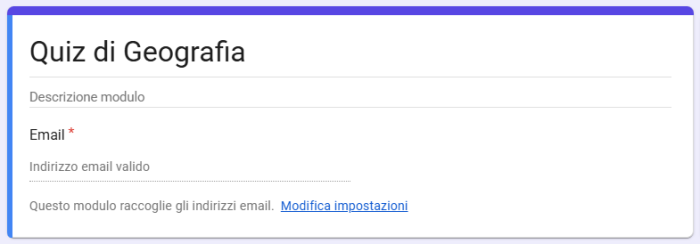
Puoi anche aggiungere una descrizione del quiz sotto il titolo. Il campo email è da compilare dai tuoi studenti.
Aggiungere domande
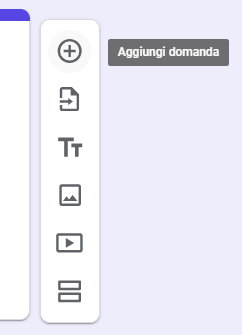
Inizia il quiz chiedendo il nome dello studente. Sebbene l’email possa bastare per riconoscere gli studenti, ti risparmierai il lavoro di confrontare nomi e indirizzi email in un secondo momento. Per aggiungere una nuova domanda, fai clic sull’icona + nel menu laterale.
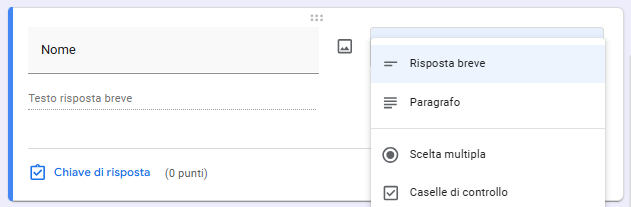
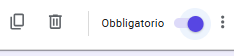
Ora utilizza il menu a tendina nella nuova domanda per modificare il tipo di domanda in Risposta breve, poi cambia il testo della domanda in Nome. Assicurati di impostare questo campo su Obbligatorio.
Per aggiungere un campo per il cognome dello studente, il metodo più semplice è duplicare il campo Nome. (Se clicchi di nuovo sul pulsante Aggiungi, dovrai ripetere gli stessi passaggi perché Moduli Google imposta per default il formato a scelta multipla per le nuove domande.)
Puoi duplicare la domanda facendo clic sull’icona nella parte inferiore del riquadro della domanda.
Tutto nella nuova domanda dovrebbe essere esattamente uguale. Tutto ciò che devi fare è cambiare il testo della domanda da Nome a Cognome.
Ora puoi iniziare ad aggiungere le domande del quiz. Dovrebbe esserci già una domanda a scelta multipla senza titolo nel tuo modulo. Se non c’è, clicca sul pulsante Aggiungi domanda e scegli Scelta multipla dal menu a tendina. Poi inserisci la tua domanda.
Successivamente, clicca su Opzione 1 e inserisci la tua prima scelta di risposta. Quando hai finito, premi Invio per aggiungere un’altra risposta.
Puoi anche aggiungere un’immagine facendo clic sull’icona della foto a destra del campo della risposta. Nell’esempio seguente, le immagini provengono dalla scheda Ricerca immagini di Google.
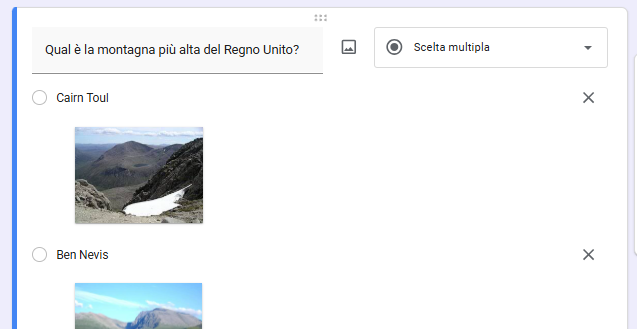
Una volta aggiunte tutte le opzioni di risposta, puoi riordinarle trascinandole con l’icona a sei punti situata sulla sinistra. Per eliminare una domanda e/o la relativa immagine, fai clic sull’icona X. Puoi inoltre modificare manualmente l’ordine delle domande utilizzando l’icona a sei punti nella parte superiore del riquadro della domanda.
Potresti voler utilizzare la funzione Ordina domande in modo casuale come un altro modo per rendere ancora piú difficile la possibilità di copiare. Per selezionare questa opzione, clicca sull’icona dei tre punti in basso a destra della casella della domanda.
Una volta configurata la domanda, puoi duplicarla oppure fare clic su Aggiungi domanda per crearne una nuova. Puoi inoltre personalizzare ulteriormente il modulo aggiungendo i colori del tuo brand, elementi grafici come loghi e icone oppure scegliendo uno dei temi predefiniti.
Punteggio e valutazione
Ora vediamo come indicare a Moduli Google qual è la risposta corretta e come assegnare il punteggio del quiz. Per iniziare, fai clic sul collegamento Chiave di risposta nella parte inferiore di una domanda.
Da qui, puoi impostare la risposta corretta e assegnare un valore in punti a ciascuna domanda. Non è necessario assegnare a tutte le domande lo stesso valore in punti. Puoi dare maggiore importanza alle domande più difficili assegnando loro più punti.
Il pulsante Aggiungi feedback sulla risposta in basso ti permette di interagire con i tuoi studenti mentre fanno il quiz. Puoi aggiungere diverse risposte per risposte corrette e incorrecte. Ad esempio, puoi fornire loro una parola di incoraggiamento per le risposte corrette e un link per maggiori informazioni o un video per quelle incorrecte per rafforzare la lezione.
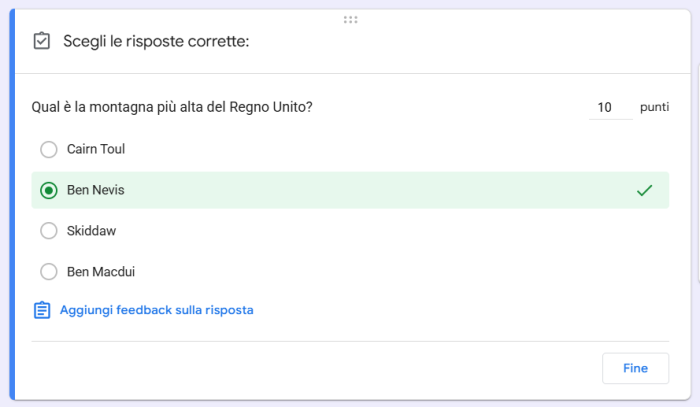
Dopo aver aggiunto tutte le risposte alle tue domande, puoi visualizzare l’anteprima del tuo quiz per assicurarti che tutto sia a posto cliccando sull’icona a forma di occhio nell’angolo in alto a destra. Puoi anche fare il tuo quiz per ottenere qualche dato di esempio.

Quando hai finito di compilare il tuo quiz nella scheda anteprima, torna alla scheda del generatore di moduli. Ora seleziona la scheda Risposte nella parte superiore del modulo.
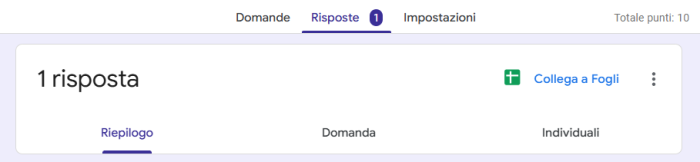
Ci sono tre sotto-schede nella scheda Risposte. La scheda Riepilogo ti fornirà un’analisi dei risultati complessivi del quiz.
La scheda Domanda ti mostrerà come i tuoi studenti hanno risposto a ciascuna domanda. Ti aiuterà a vedere se ci sono argomenti con cui i tuoi studenti hanno difficoltà. La scheda Individuali ti permetterà di approfondire per vedere come ha fatto ciascun studente.
Nell’angolo in alto a destra della pagina, c’è un’icona verde del foglio di calcolo accanto all’icona dei tre punti. Quel pulsante ti permetterà di esportare tutti i tuoi dati in un foglio di calcolo di Google Sheets. Puoi utilizzare il foglio di calcolo per calcolare una curva di valutazione usando i dati del tuo quiz o gestire diversamente i tuoi dati.
Moduli Google è uno strumento utile per la creazione di quiz. Ma prima di decidere di usarlo esclusivamente, è importante capire che ci sono alcuni svantaggi che potrebbero interferire con la tua capacità di creare esattamente i tipi di quiz di cui hai bisogno. Di seguito sono riportati alcuni degli “svantaggi” associati all’uso di Moduli Google.
Gli svantaggi della creazione di un quiz con Moduli Google
Se hai bisogno di creare un quiz online per lavoro o scuola, Moduli Google potrebbe non offrirti tutte le funzionalità di cui hai bisogno.
Gli svantaggi dell’uso di Moduli Google per creare un quiz sono legati alle sue limitazioni:
- Moduli Google ha un numero limitato di tipi di domande. Purtroppo, le opzioni disponibili per la creazione di quiz non sono molte e, nella maggior parte dei casi, dovrai limitarti a domande a scelta multipla, menu a discesa, risposte brevi o griglie. Se desideri creare qualcosa di più specifico, come una scala di Likert in Moduli Google per misurare atteggiamenti o livelli di accordo, in genere dovrai ricorrere alle domande con scala lineare o alle griglie come soluzione alternativa.
- Moduli Google consente di impostare i valori delle risposte solo come numeri interi. In pratica, puoi attribuire alle risposte corrette esclusivamente valori interi, il che può rappresentare un limite se desideri assegnare punteggi come 0,5 o 0,25.
- Moduli Google non consente calcoli matematici avanzati. Se hai bisogno di creare quiz che includano formule matematiche complesse, ad esempio per corsi di matematica o scienze, potresti incontrare diverse difficoltà. Inoltre, il sistema di valutazione di Moduli Google non è in grado di gestire calcoli matematici avanzati.
- Moduli Google non ti consente di personalizzare le pagine di completamento, ringraziamento o conferma. Una volta che uno studente termina il quiz e Google lo corregge automaticamente, viene visualizzata una pagina finale. Sebbene sia possibile personalizzare il messaggio mostrato, non è possibile adattarlo al punteggio ottenuto dallo studente. Di conseguenza, non puoi fornire materiali didattici aggiuntivi agli studenti che necessitano di maggiore supporto né inviare messaggi di congratulazioni a chi ha ottenuto ottimi risultati.


Un’alternativa per creare un quiz: Jotform
Sebbene Moduli Google sia una buona soluzione per creare quiz semplici, non offre molte funzionalità avanzate. Un’ottima alternativa è Jotform, una piattaforma molto apprezzata da insegnanti ed educatori di ogni tipo.
Jotform mette a disposizione numerosi modelli di quiz che puoi utilizzare così come sono oppure personalizzare tramite l’editor intuitivo con trascinamento e rilascio. Ti basta modificare il testo, la struttura, il layout e il design del quiz in base alle tue esigenze. Inoltre, puoi scegliere tra molte tipologie di domande, includere calcoli avanzati e molto altro. Come Moduli Google, anche Jotform consente di impostare la correzione automatica dei quiz, facendoti risparmiare tempo ed energie.
Per un’analisi più approfondita dei risultati del quiz, puoi utilizzare Tabelle Jotform, una soluzione che combina la semplicità dei fogli di calcolo con le funzionalità di un database. Grazie al Generatore di Report di Jotform, puoi generare rapidamente report personalizzati e di grande impatto visivo. Inoltre, Jotform Workflows permette di inviare notifiche automatiche agli studenti che non hanno ancora svolto il quiz.
A differenza di Moduli Google, Jotform non si limita alla creazione di quiz. Grazie ai numerosi modelli, alle integrazioni e alle funzionalità disponibili, può supportare molte altre attività legate al mondo dell’istruzione, dall’iscrizione degli studenti alla raccolta dei pagamenti. Provalo oggi stesso!
Informazione Utile
Cerchi la migliore alternativa a Moduli Google? Prova oggi stesso l’intuitivo Generatore di Moduli di Jotform!












Invia un Commento: