

Passaggi per creare un sondaggio con Moduli Google
- Apri Moduli Google
- Crea un nuovo modulo vuoto
- Aggiungi le domande del sondaggio
- Aggiungi le opzioni di risposta
- Personalizza il tuo sondaggio
- Modifica le impostazioni
- Visualizza l’anteprima e condividi il sondaggio di Moduli Google
- Visualizza le risposte
Tutorial interattivo passo passo
Moduli Google è uno strumento versatile che puoi utilizzare per diversi scopi, dalla raccolta dati all’organizzazione di eventi e molto altro ancora. Con la giusta configurazione, puoi usarlo anche per creare sondaggi.
In questo articolo, ti forniremo una guida passo dopo passo su come creare un sondaggio utilizzando Moduli Google. Ti mostreremo anche come puoi usare Jotform come un’alternativa più intuitiva e potente per condurre sondaggi.
In questo articolo ti guideremo passo passo su come utilizzare Moduli Google per creare un sondaggio. Ti mostreremo inoltre come utilizzare Jotform come alternativa più intuitiva e potente per realizzare i tuoi sondaggi.


Come creare un sondaggio con Moduli Google
Creare un sondaggio con Moduli Google è relativamente semplice; basta seguire i passaggi indicati di seguito.
- Apri Moduli Google.
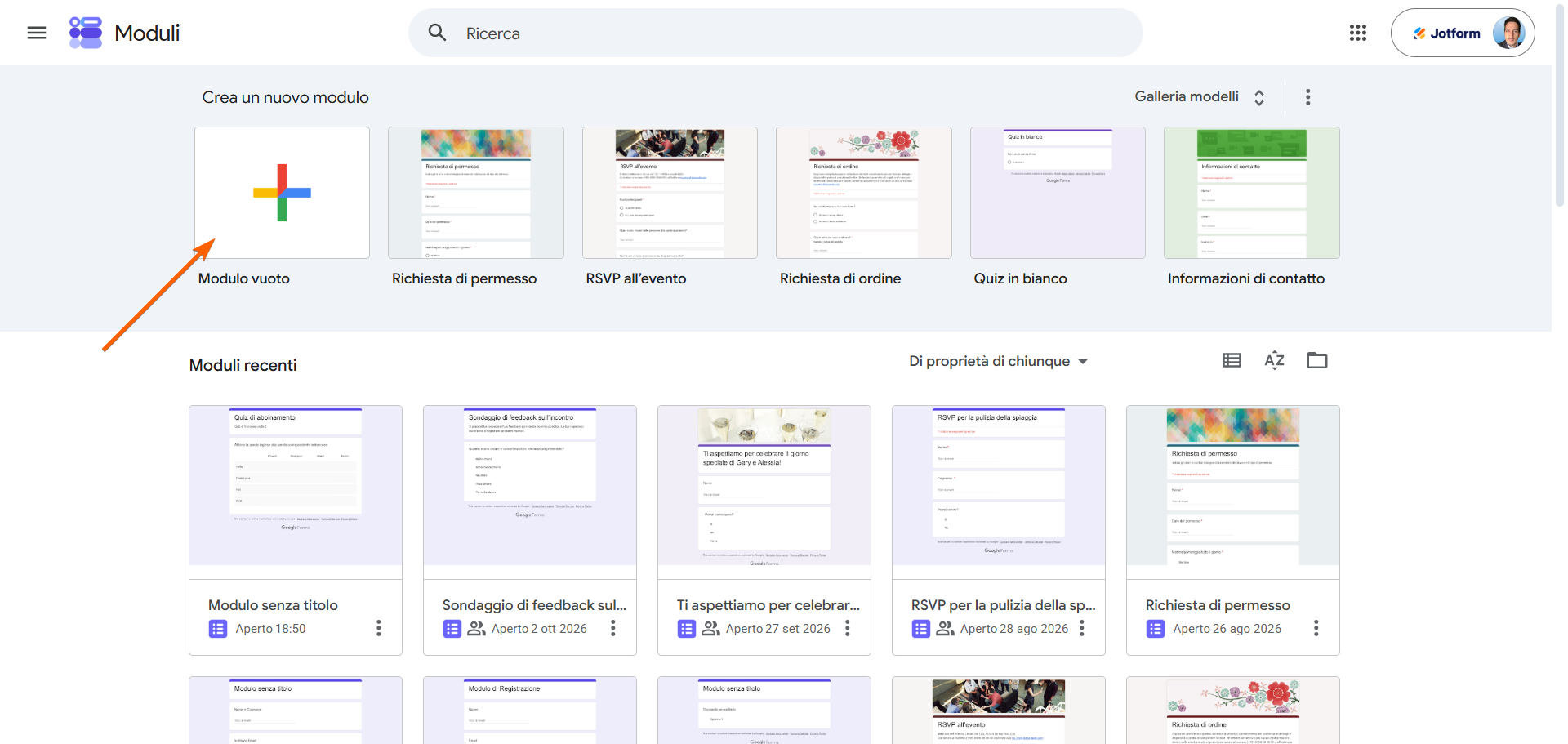
- Crea un nuovo modulo vuoto.
Poiché non ci sono modelli di sondaggio dedicati in Moduli Google, dovrai creare un nuovo modulo da zero. Aggiungi un titolo e una descrizione se lo desideri.
- Aggiungi le domande del sondaggio.
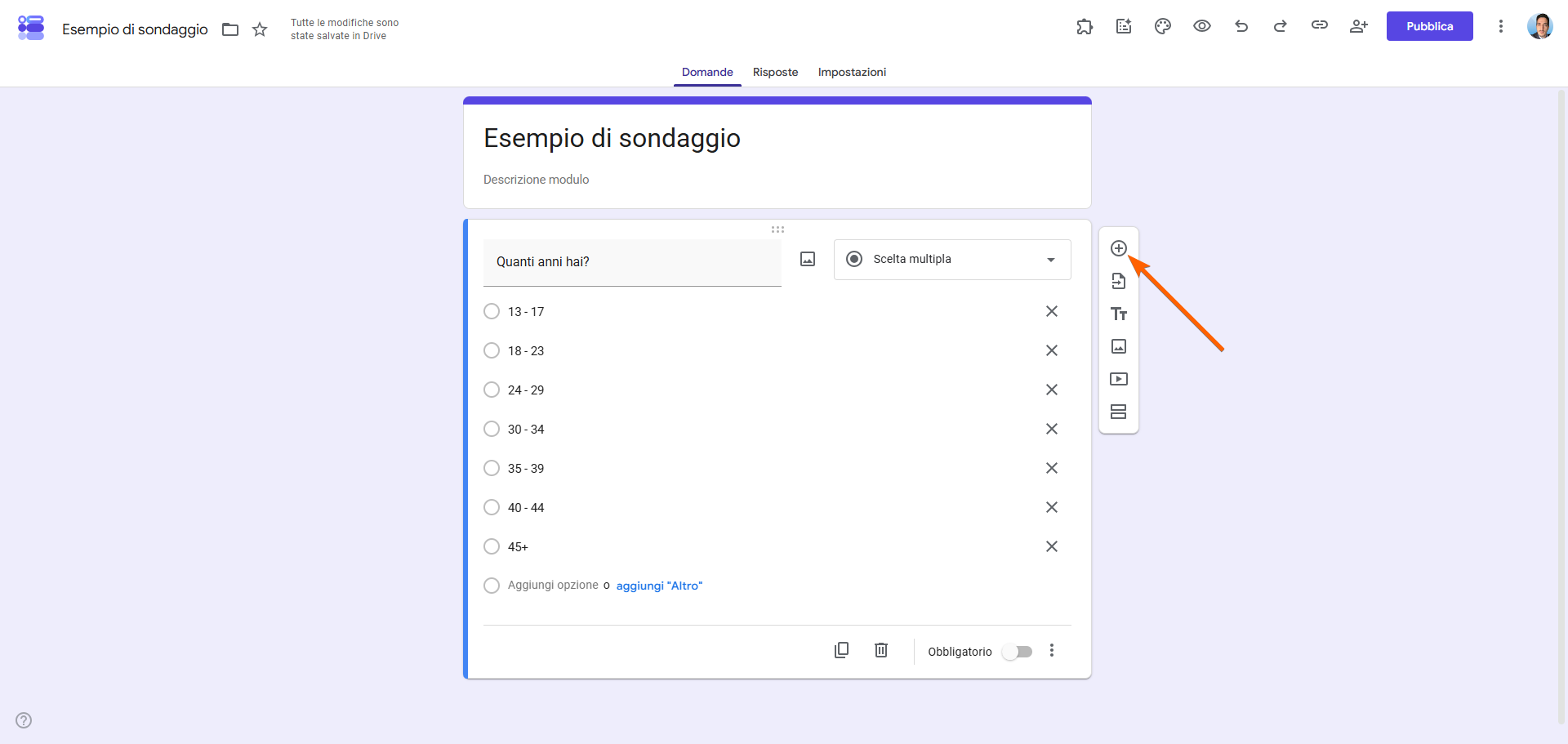
Aggiungi le tue domande del sondaggio facendo clic sul pulsante + Aggiungi domanda nel menu verticale a destra del primo campo domanda.
Mentre crei il tuo sondaggio con Moduli Google, assicurati di mantenerlo breve. “Anche i tuoi clienti più fedeli probabilmente non hanno voglia di passare mezz’ora a compilare un sondaggio”, afferma Kalin Kassabov, fondatore e CEO di ProTexting. “Più un sondaggio è lungo, più basso sarà il tasso di risposta”.
- Aggiungi le opzioni di risposta.
Fornire opzioni di risposta predefinite rende più facile tracciare, gestire e riportare i risultati del tuo sondaggio.
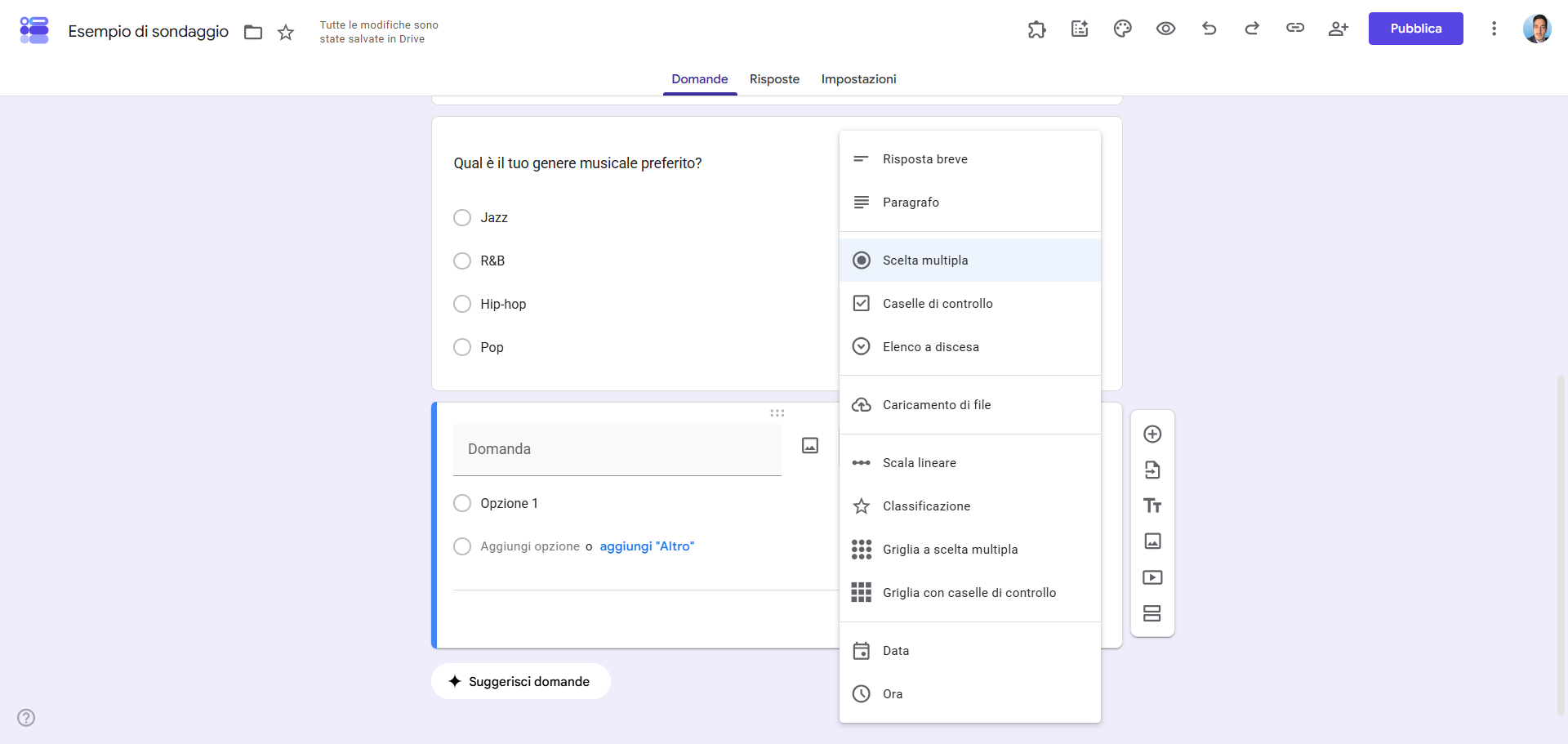
Puoi scegliere come visualizzare le opzioni di risposta (ad esempio, a scelta multipla) dal menu a tendina associato a ciascuna domanda. Anche in questo caso, cerca di mantenere le opzioni di risposta il più brevi possibile. Proprio come nessuno vuole rispondere a una lunga serie di domande, nessuno vuole nemmeno scorrere un elenco interminabile di opzioni di risposta. Se hai bisogno che i partecipanti mettano in ordine le loro preferenze invece di sceglierne una, scopri come le soluzioni alternative per il voto a scelta graduata in Moduli Google possono aiutarti.
- Personalizza il tuo sondaggio.
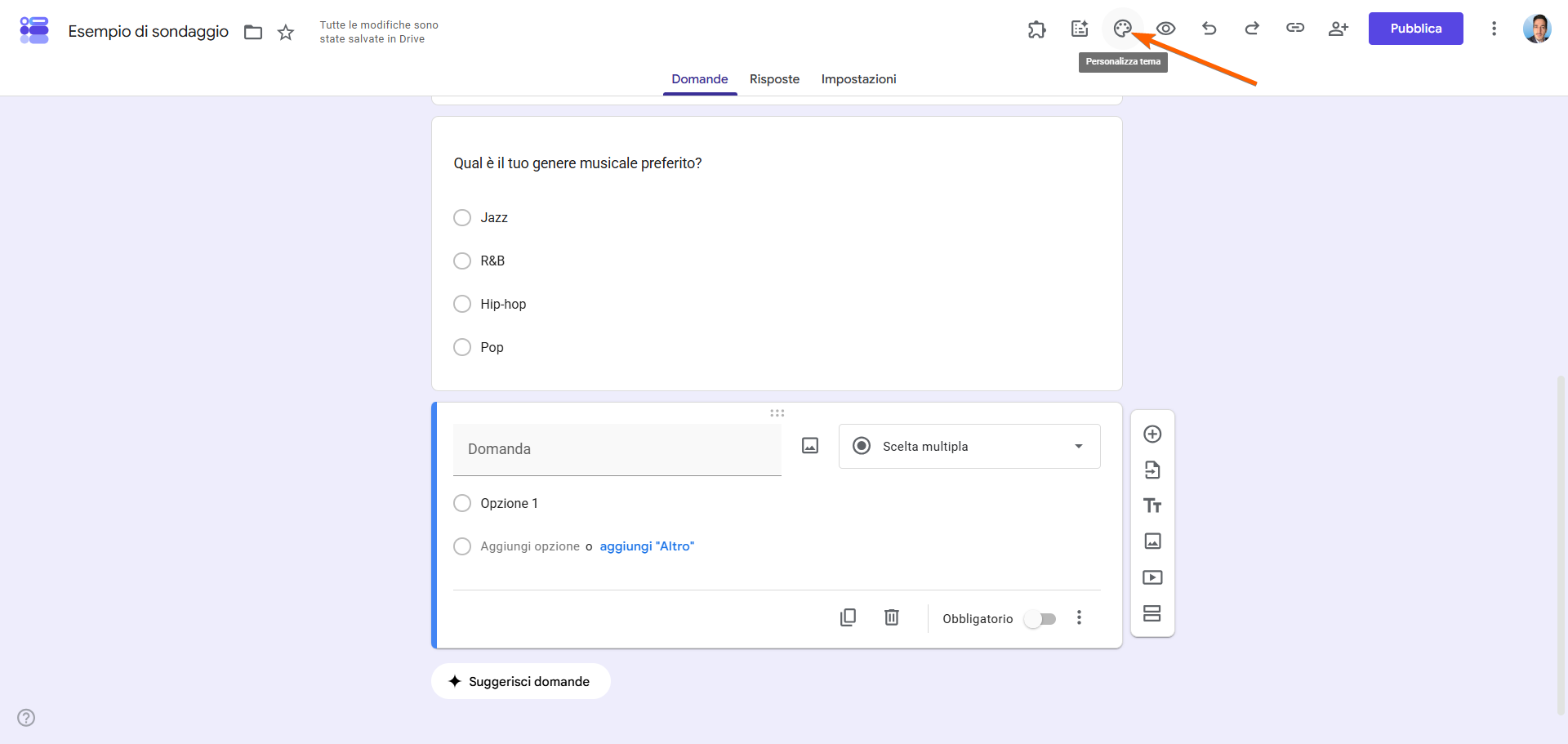
Fai clic sull’icona della tavolozza in alto a destra per personalizzare il tema del tuo sondaggio. Cambia font e colori o aggiungi un’immagine di intestazione per rendere il tuo sondaggio più coinvolgente.
- Modifica le impostazioni.
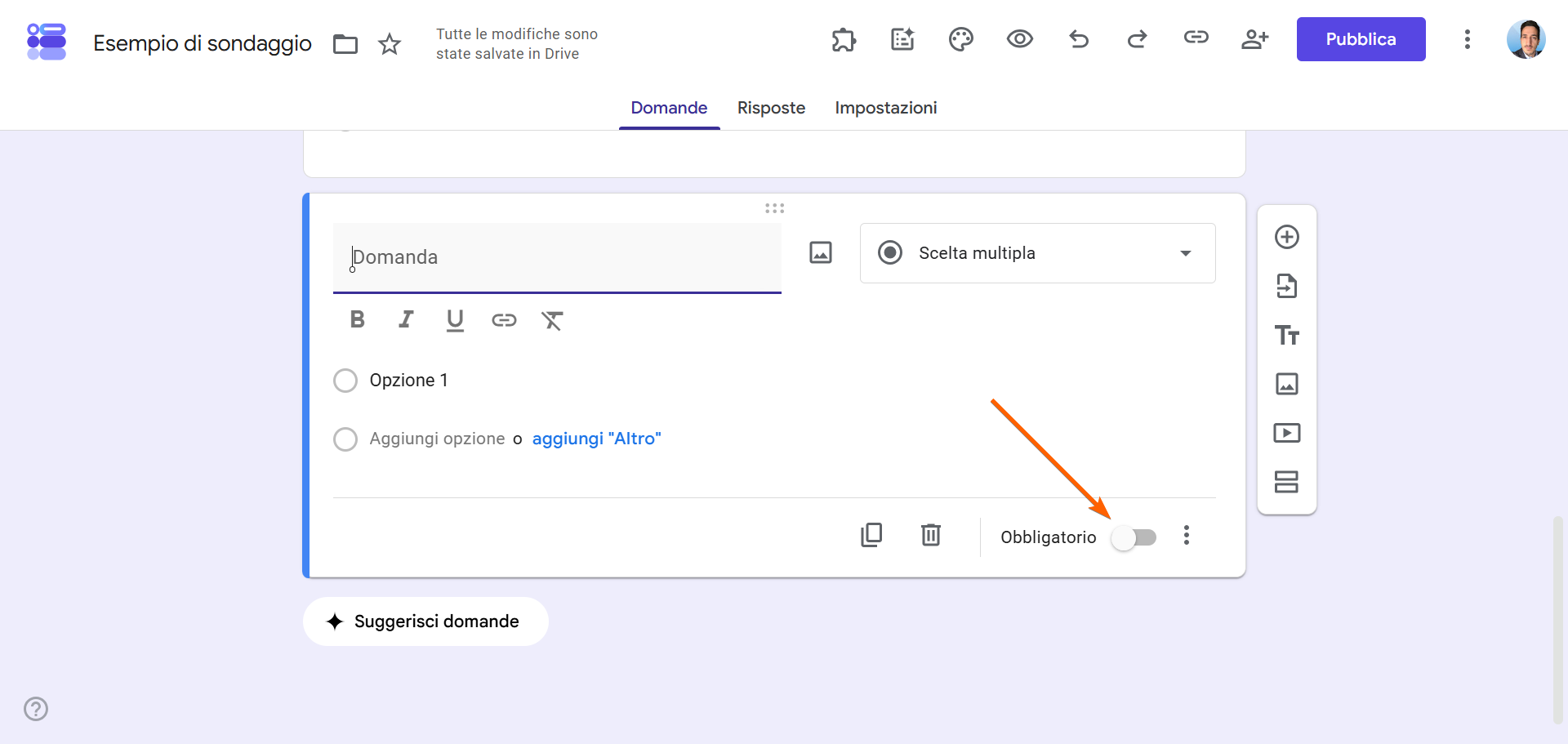
Ci sono due impostazioni in particolare che potresti voler modificare quando crei un sondaggio con Moduli Google. La prima consiste nel rendere obbligatorie tutte le domande. Puoi richiedere una risposta a una domanda attivando l’opzione Obbligatorio nell’angolo in basso a destra.
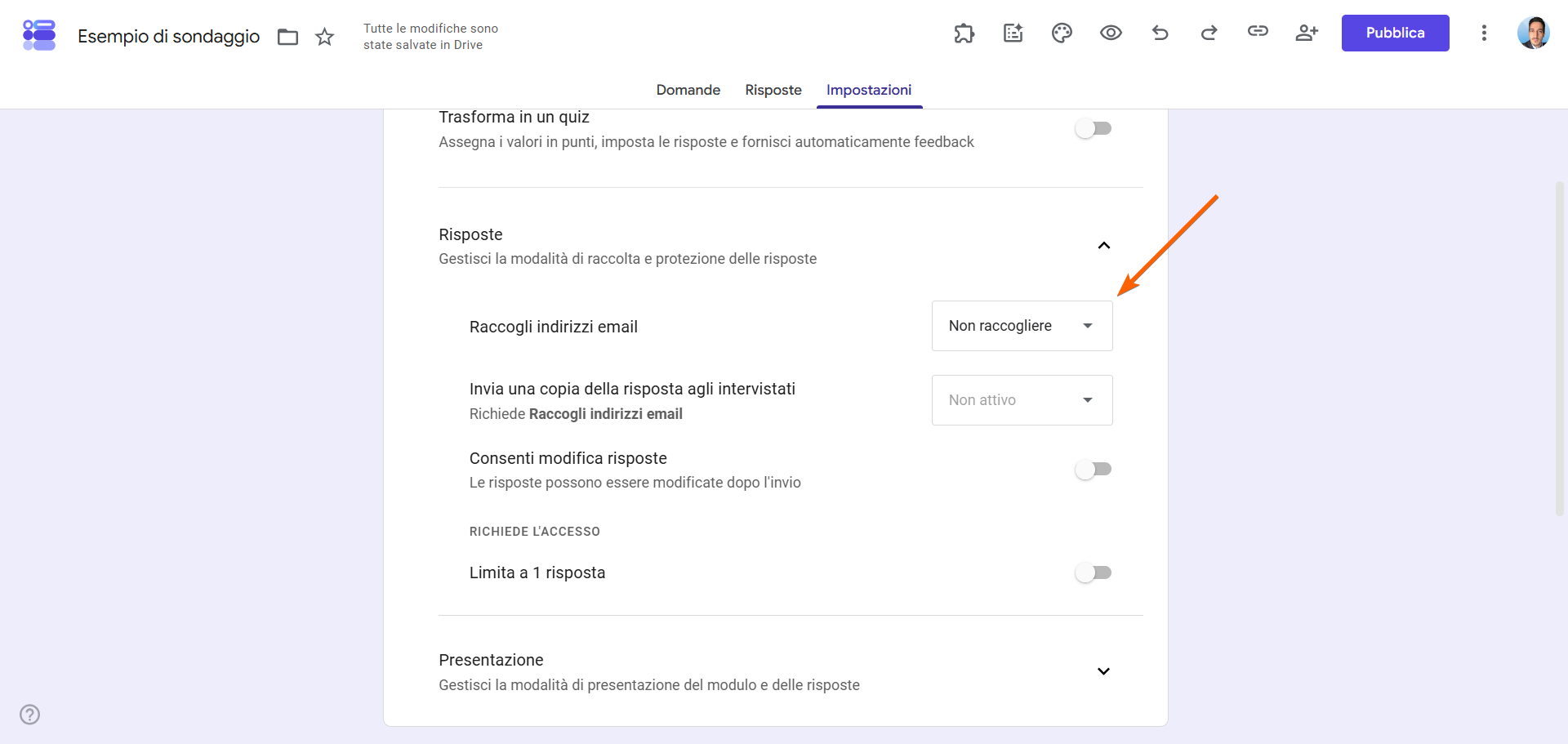
Un’altra possibilità è rendere il sondaggio anonimo, scegliendo di non raccogliere gli indirizzi email. In questo modo, i partecipanti potrebbero sentirsi più a loro agio nel condividere le proprie opinioni. Per farlo, seleziona la scheda Impostazioni in alto, espandi la sezione Risposte e imposta l’opzione Raccogli indirizzi email su Non raccogliere.
- Visualizza l’anteprima e condividi il tuo sondaggio con Moduli Google.
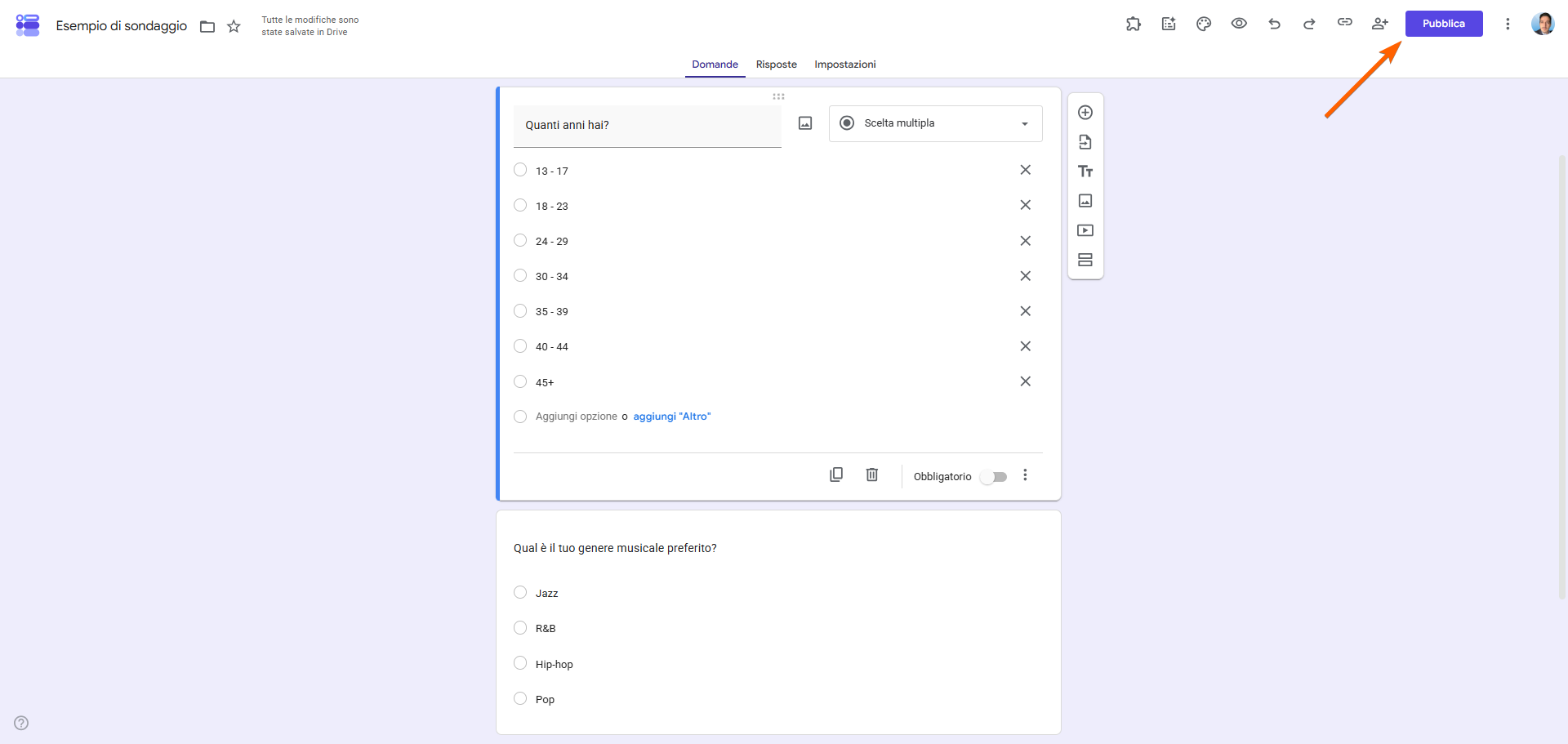
Condividere il tuo sondaggio è semplice. Prima che i partecipanti possano accedere al tuo modulo, deve essere pubblicato. Per fare questo, fai clic sul pulsante Pubblica situato nell’angolo in alto a destra dello schermo. Una volta che il tuo modulo è pronto, puoi condividerlo tramite email, social media o incorporandolo in un sito web o blog.
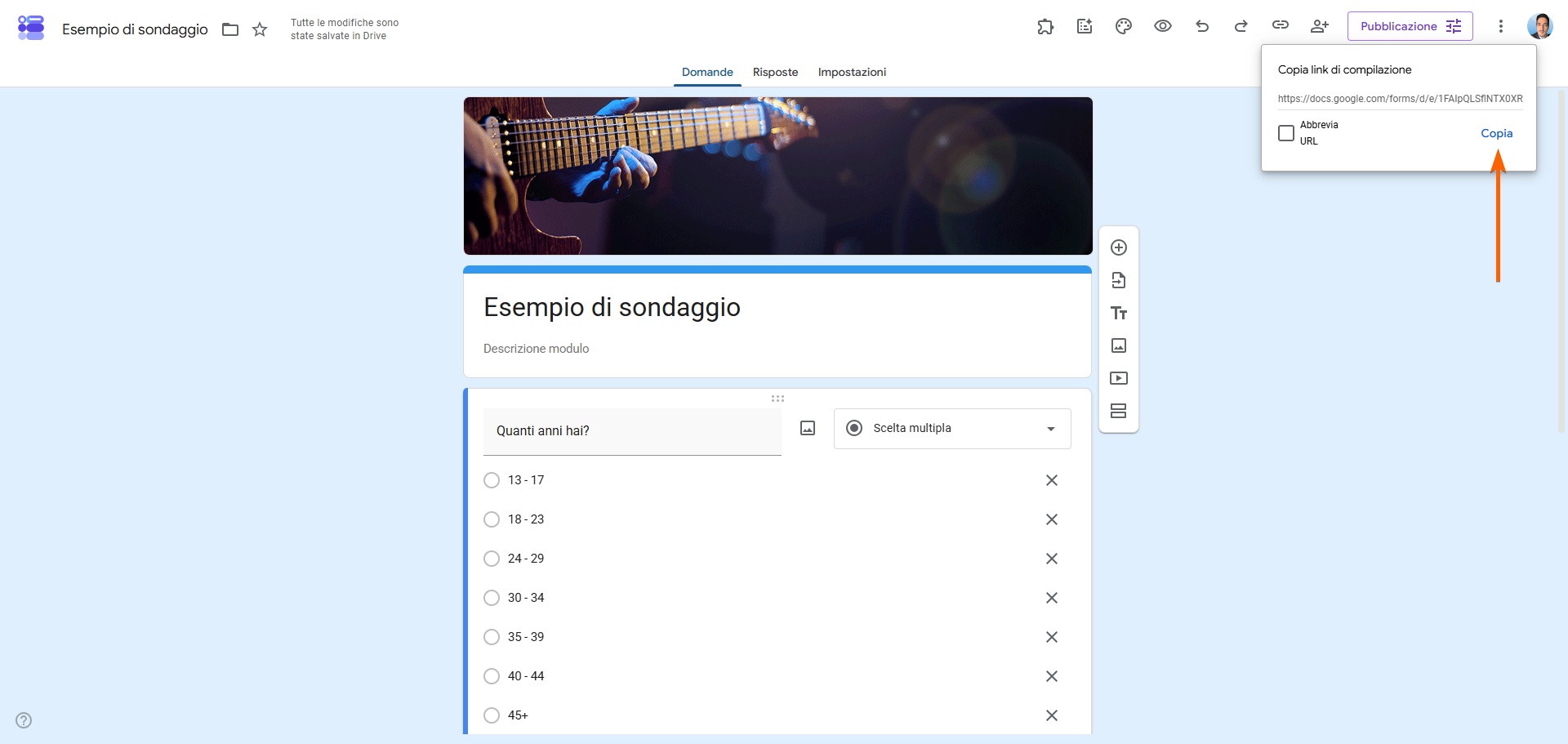
Puoi anche copiare il link per la compilazione e condividerlo con i partecipanti.
- Visualizza le risposte.
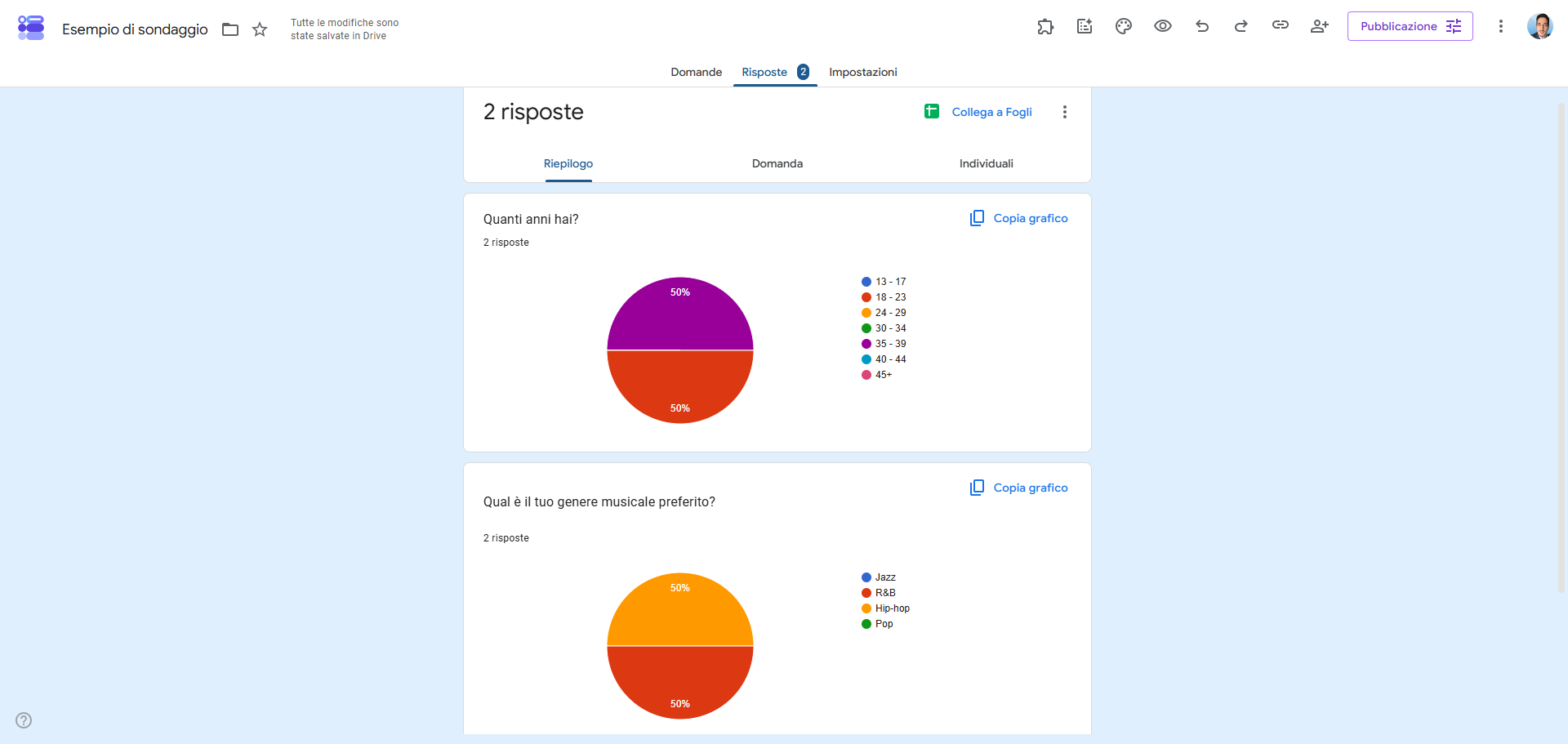
Seleziona la scheda Risposte in alto per vedere le risposte del tuo sondaggio.
Perché Jotform è una grande alternativa a Moduli Google
Moduli Google non è l’unico strumento per creare un sondaggio online. Se cerchi un’alternativa a Moduli Google ottimizzata per i dispositivi mobili, Jotform è un’ottima soluzione.
A differenza di Moduli Google, Jotform mette a disposizione oltre 50 modelli già pronti che puoi utilizzare per creare rapidamente un sondaggio. Che tu voglia realizzare un sondaggio informale, un sondaggio per una classe, un sondaggio sul football universitario o un sondaggio politico, iniziare è semplice.
Inoltre, Jotform ti consente di trasformare i risultati dei sondaggi in report. Include anche funzionalità specifiche per i sondaggi (come permettere agli utenti di vedere i risultati complessivi una volta inviate le risposte) e una sicurezza di alto livello, tra cui la crittografia SSL a 256 bit e il rispetto del Regolamento Generale sulla Protezione dei Dati (GDPR).
Come creare un sondaggio utilizzando Jotform


Creare un sondaggio con Jotform è semplice. Ti basta seguire i passaggi riportati di seguito:
- Scegli un modello o crea un nuovo modulo.
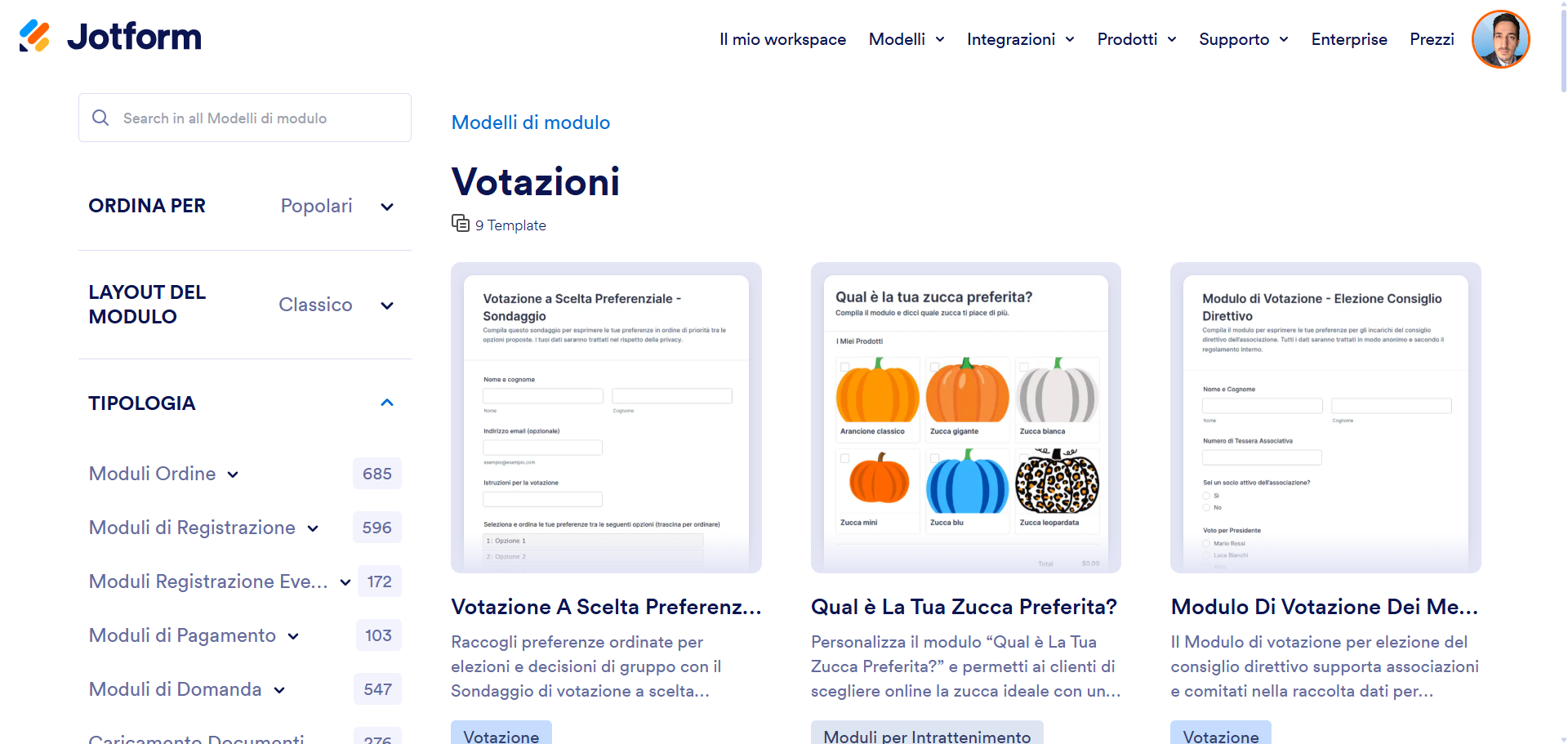
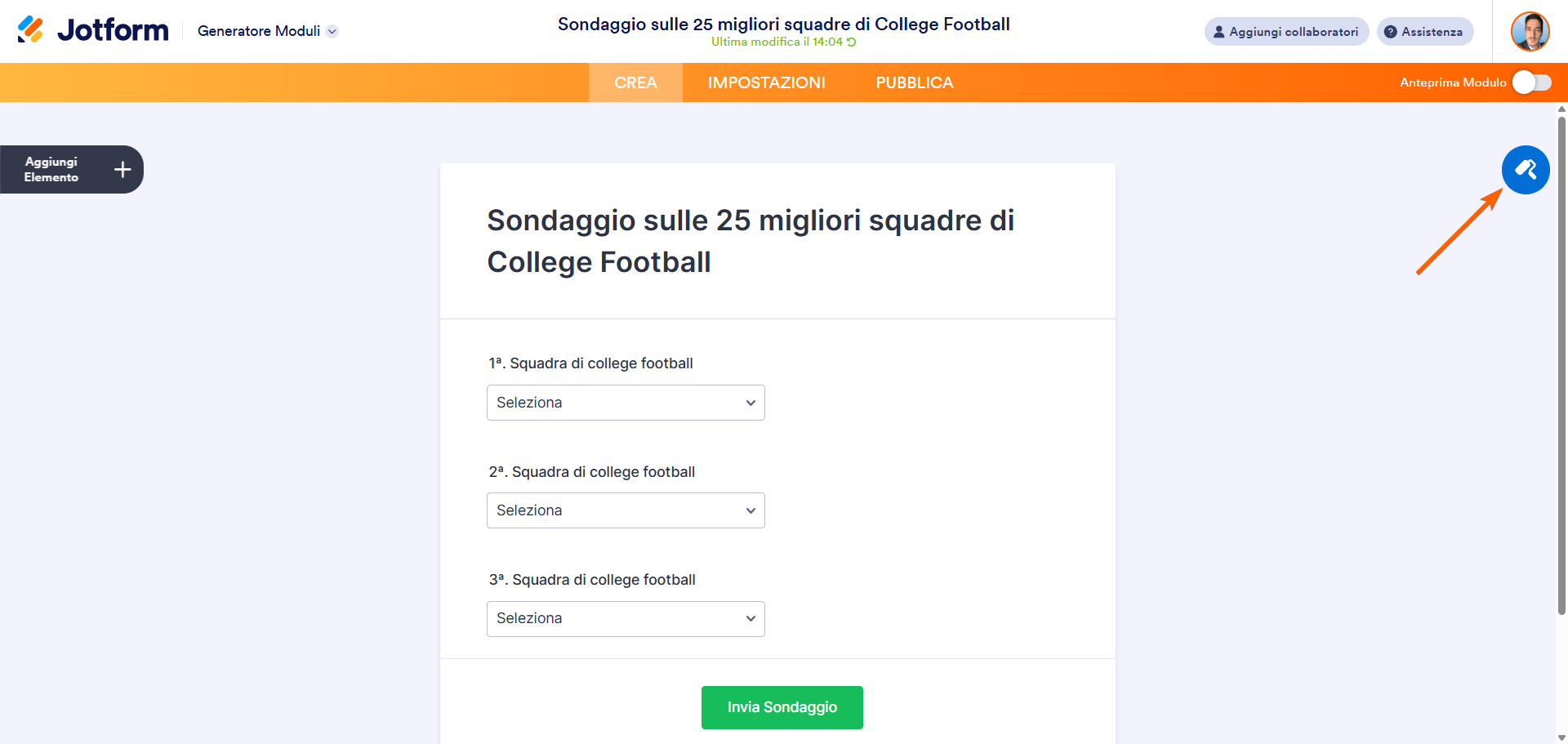
- Personalizza il modulo, aggiungendo le domande del tuo sondaggio, il logo della tua azienda e altri elementi di design. Trascina e rilascia elementi del modulo (come le domande a scelta multipla) dall’elenco a sinistra e personalizza il design dal menu Designer Modulo a destra.
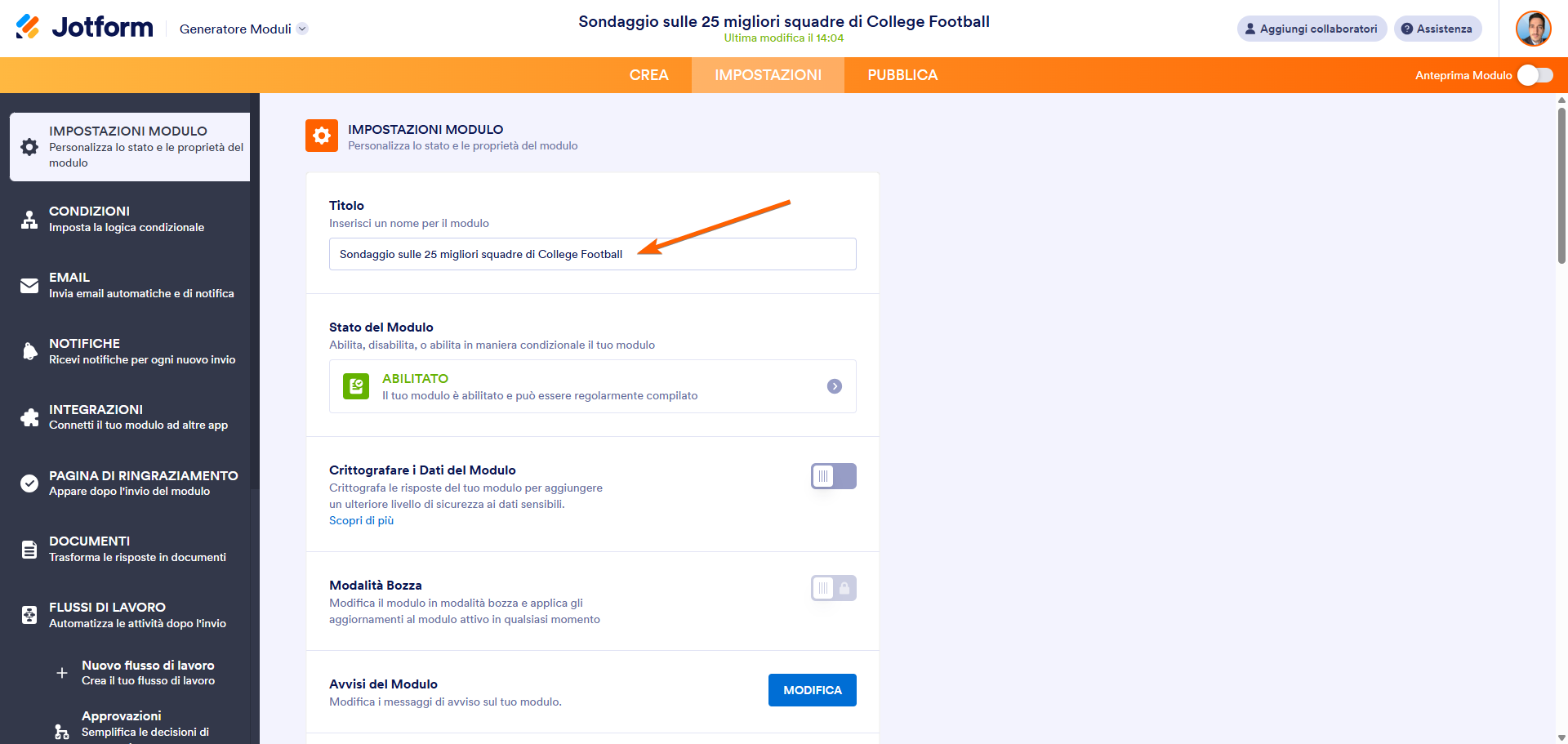
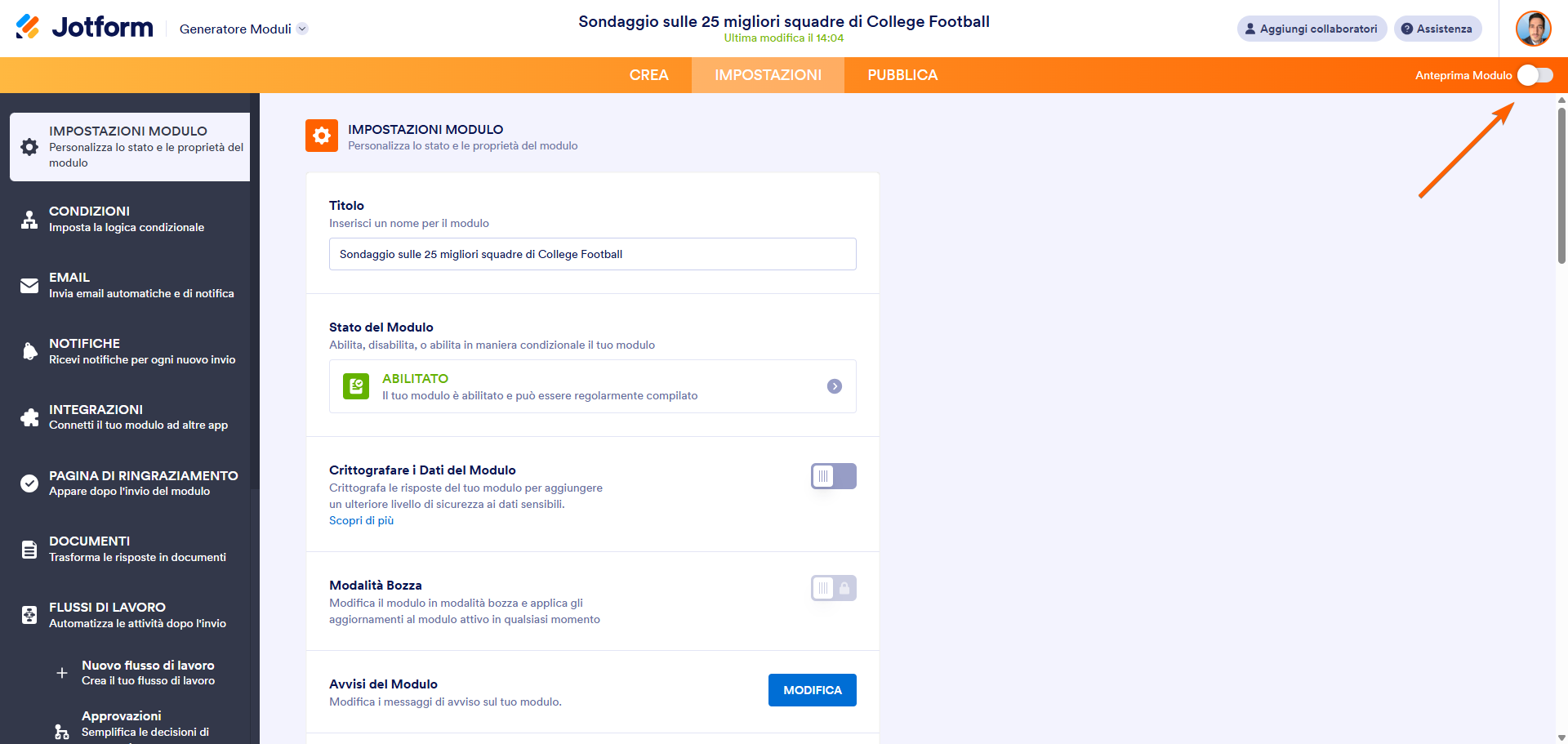
- Fai clic su Impostazioni per dare un titolo al tuo sondaggio.
- Fai clic su Anteprima Modulo per vedere come apparirà il tuo sondaggio pubblicato.
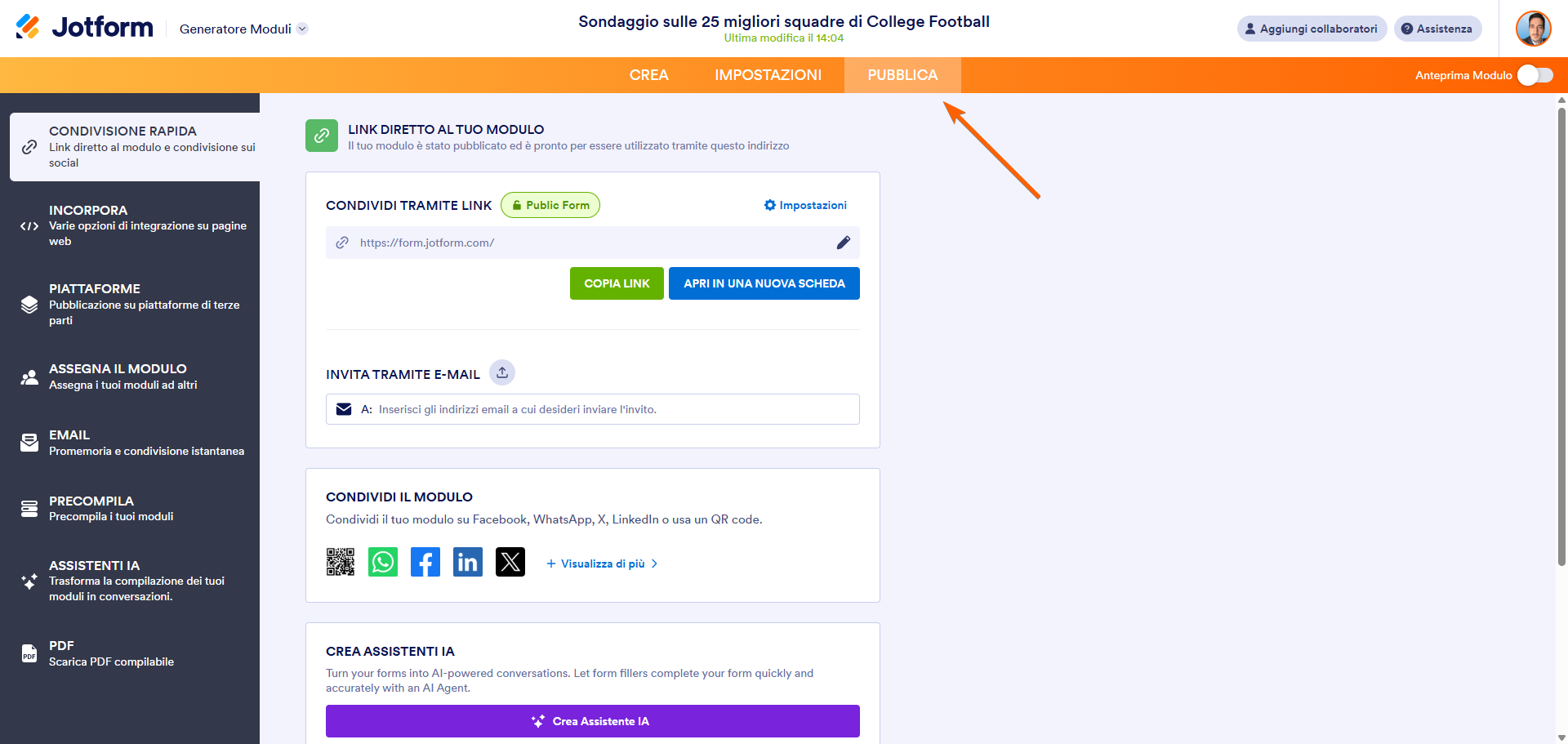
- Condividi il modulo con gli utenti facendo clic sulla scheda Pubblica per inviarlo via email direttamente, creare un link o un codice QR, o condividerlo tramite i social media.
Oltre ai modelli di sondaggio gratuiti e pronti all’uso, Jotform offre un potente generatore di moduli con funzione di trascinamento, quindi bastano pochi minuti per creare un sondaggio. Jotform rende anche comodo il completamento di un sondaggio per i tuoi rispondenti. Possono accedervi e completarlo su qualsiasi dispositivo, inclusi computer, tablet o smartphone.












Invia un Commento: