Qual è la tua parte preferita della gestione di un’azienda? Il linguaggio legale, vero?
Ne dubito. La maggior parte di noi preferirebbe passare la giornata a svolgere il lavoro che ci sta davvero a cuore e a pubblicare qualche aggiornamento interessante sul proprio sito web. Ma questa preferenza non ci rende immuni al linguaggio legale: il GDPR, il California Consumer Privacy Act e le normative globali sull’e-privacy.
La conformità a queste normative inizia con un banner per il consenso ai cookie. Dimostra ai visitatori del sito web che prendi sul serio la loro privacy. Quindi, come ne configuri uno senza rovinare il design o perdere un’intera giornata nell’impresa?
Su Wix hai tre opzioni: il banner per il consenso che Wix offre tramite la propria dashboard, un’app a pagamento per la gestione del consenso e un widget incorporato gratuito che configuri una volta e aggiungi al tuo sito. Questo articolo illustra cosa offre effettivamente ciascuna opzione e come configurarle.
Opzione 1: usa il banner nativo Wix Compliance, Privacy & Cookies
Se hai creato il tuo sito web su Wix, il modo più rapido per aggiungere una notifica di consenso ai cookie è il banner per il consenso che Wix offre sulla sua dashboard. Wix ha collaborato con Usercentrics per creare questo banner, e la versione base è gratuita.
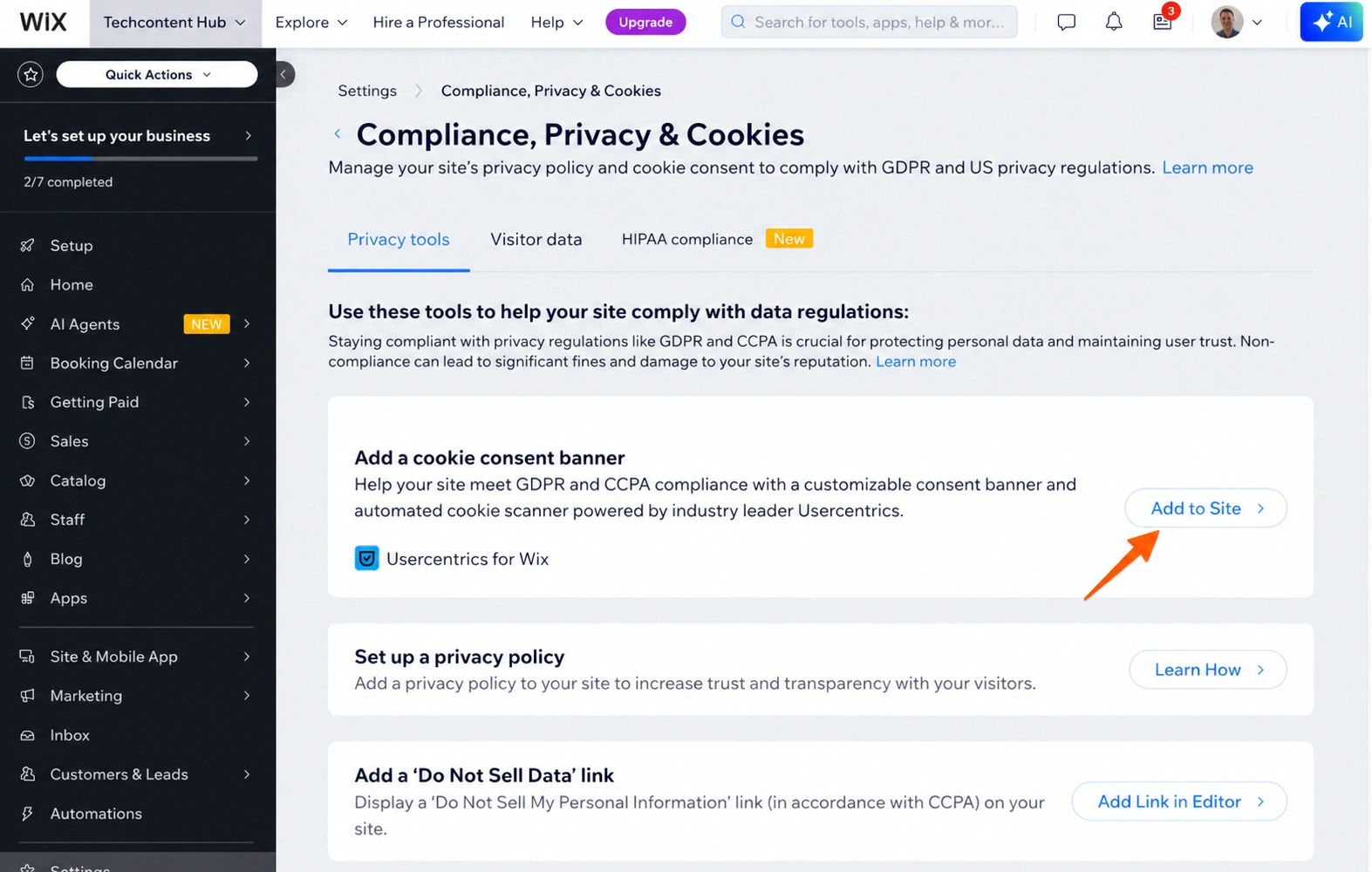
Passaggio 1: vai su Compliance, Privacy & Cookies in Impostazioni nella dashboard del tuo sito e fai clic su Aggiungi al sito accanto a Aggiungi un banner per il consenso ai cookie. Esamina le informazioni su Usercentrics e fai clic su Accetta e aggiungi.
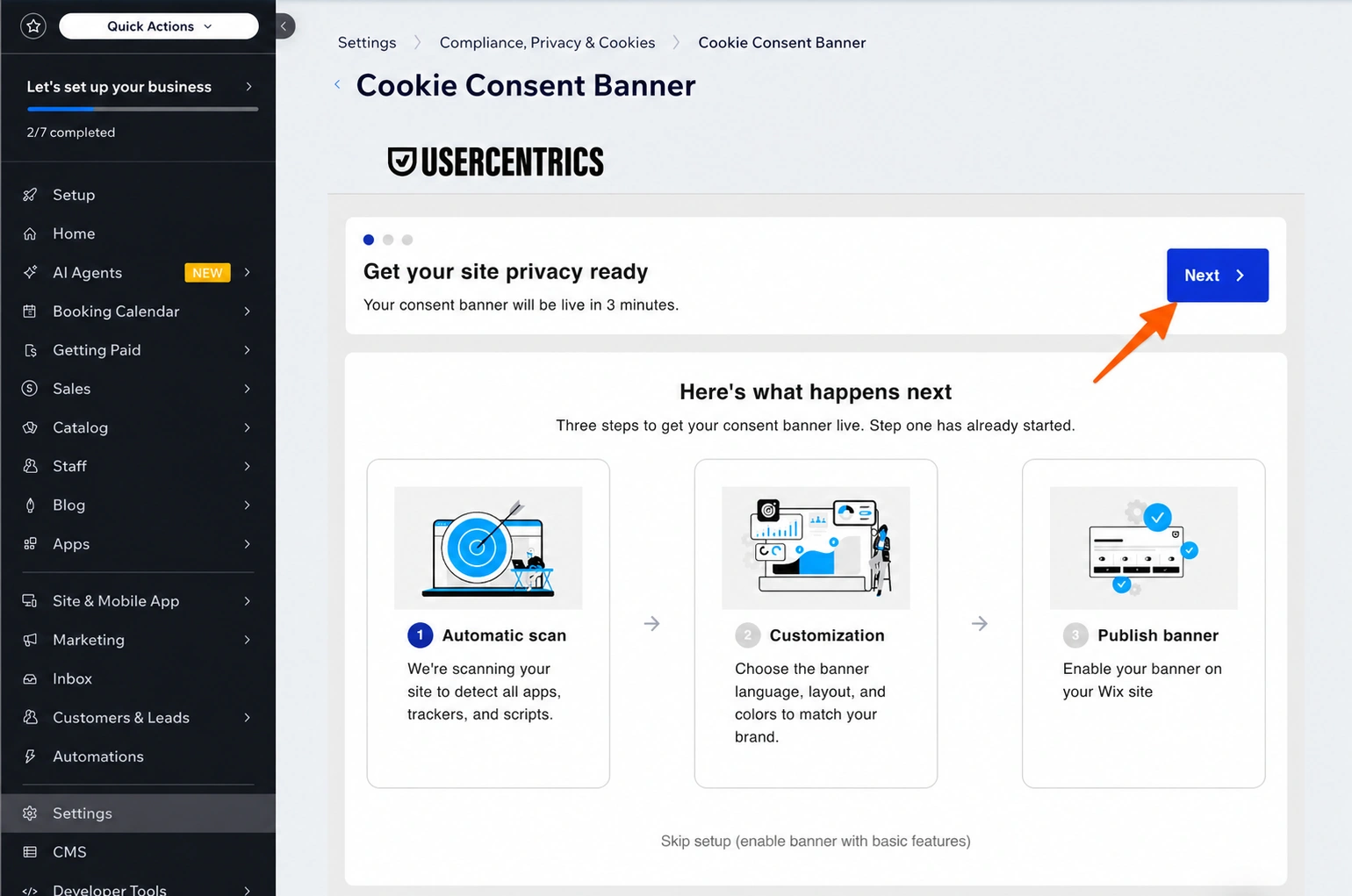
Passaggio 2: esegui una scansione del sito web. La scansione elenca i componenti Wix e di terze parti presenti sul tuo sito e il tipo di cookie utilizzato da ciascuno, così da sapere a cosa stai effettivamente chiedendo ai visitatori di acconsentire. Puoi eseguire questa scansione mensilmente.
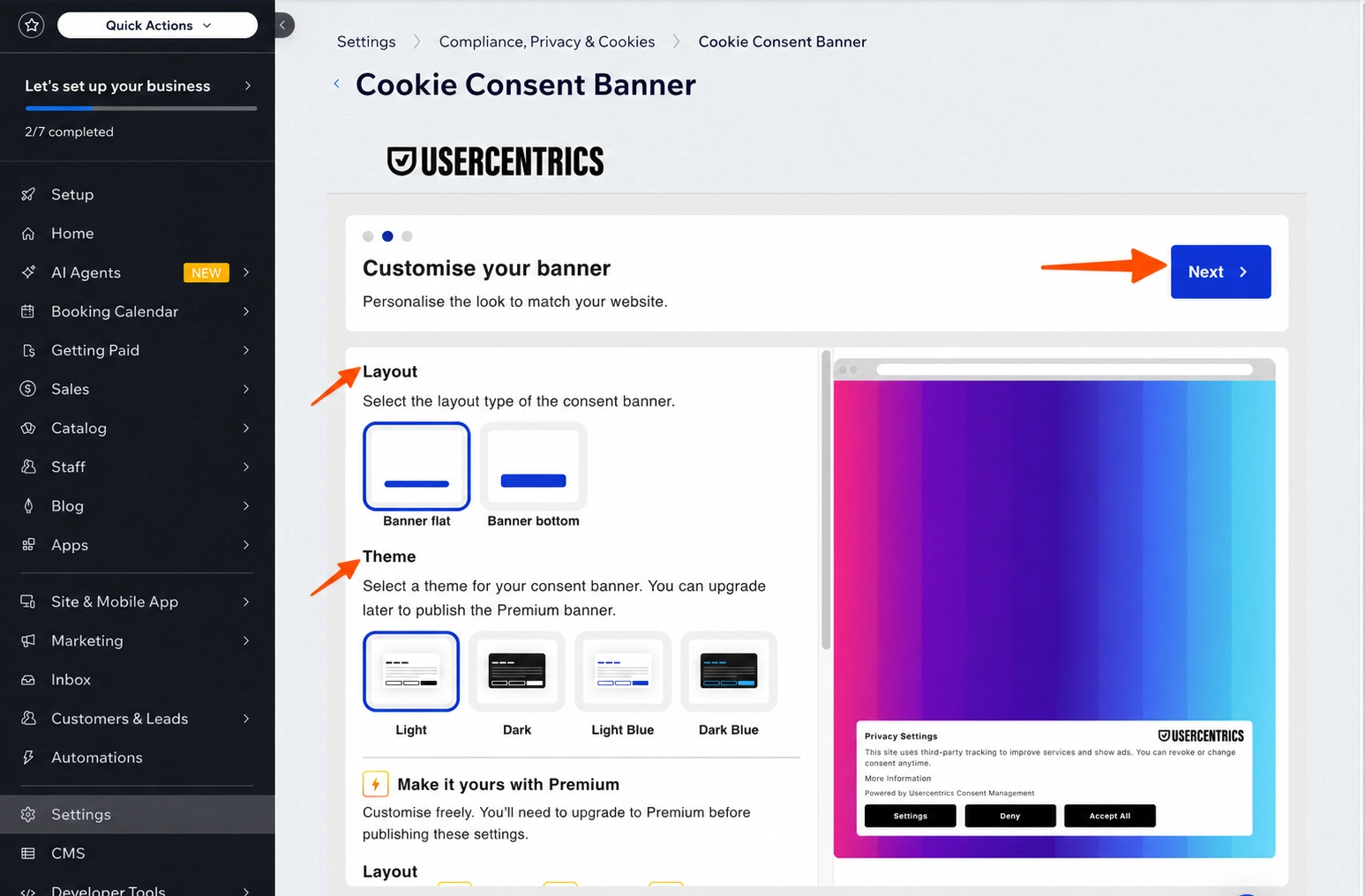
Passaggio 3: personalizza l’aspetto e il testo del banner e collegalo alla tua informativa sulla privacy.
Passaggio 4: attiva l’interruttore Mostra banner per renderlo attivo. Da quel momento, il tuo Registro dei consensi tiene traccia delle scelte dei visitatori. Puoi esportare questi dati.
Svantaggi: questa opzione presenta due limitazioni. La prima è il piano gratuito: il banner base funziona, ma testo personalizzabile, traduzioni, posizionamento del trigger sulla privacy e collegamento di documenti legali sono disponibili solo con un piano Usercentrics a pagamento. Se vuoi che il banner rifletta l’aspetto e la voce del tuo marchio, avrai bisogno di queste funzionalità.
La seconda è la copertura. Il banner blocca i cookie e gli script non essenziali finché un visitatore non fornisce il consenso. Ma Wix afferma chiaramente di non poter controllare le app di terze parti del Wix App Market e che il codice personalizzato viene gestito correttamente solo se lo categorizzi tu stesso. Quindi il tracciamento che con maggiore probabilità necessita del consenso (le app dell’App Market e il codice personalizzato) è proprio la parte che devi categorizzare e verificare da solo.
Opzione 2: installa un’app per la privacy premium dal Wix App Market
Quando il banner gratuito non basta più, il passo successivo di solito è una piattaforma dedicata alla gestione del consenso disponibile sul Wix App Market. Queste tracciano più elementi rispetto al banner integrato.
Passaggio 1: apri il Wix App Market e fai clic su Elementi di design. Poi seleziona Privacy e sicurezza. Oppure cerca semplicemente “cookie consent”. Nell’elenco vedrai probabilmente opzioni come CookieYes e Usercentrics.
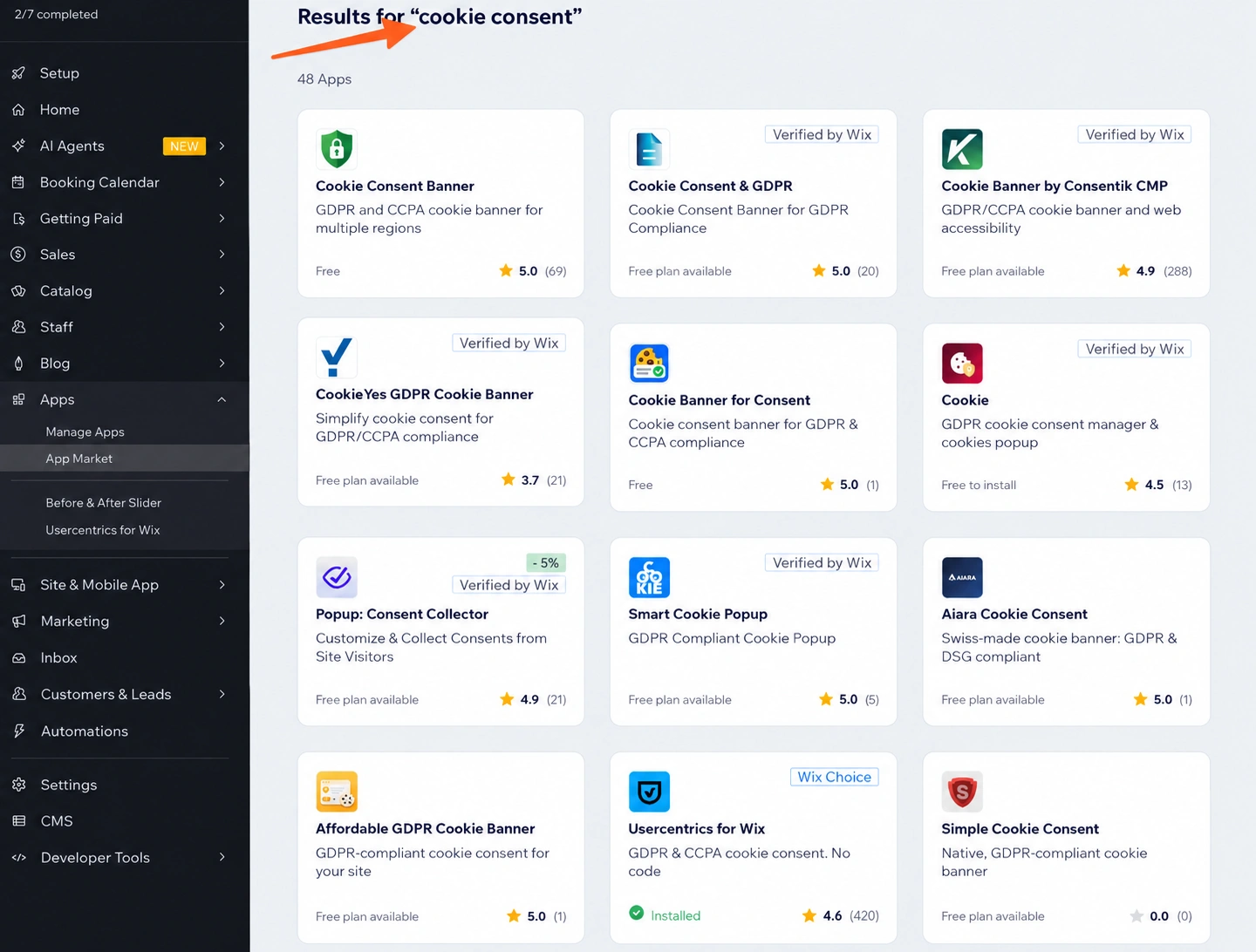
Passaggio 2: installa l’app ed esegui la sua scansione. Catalogherà i cookie presenti sul tuo sito e li suddividerà in categorie, così da poter decidere cosa necessita del consenso.
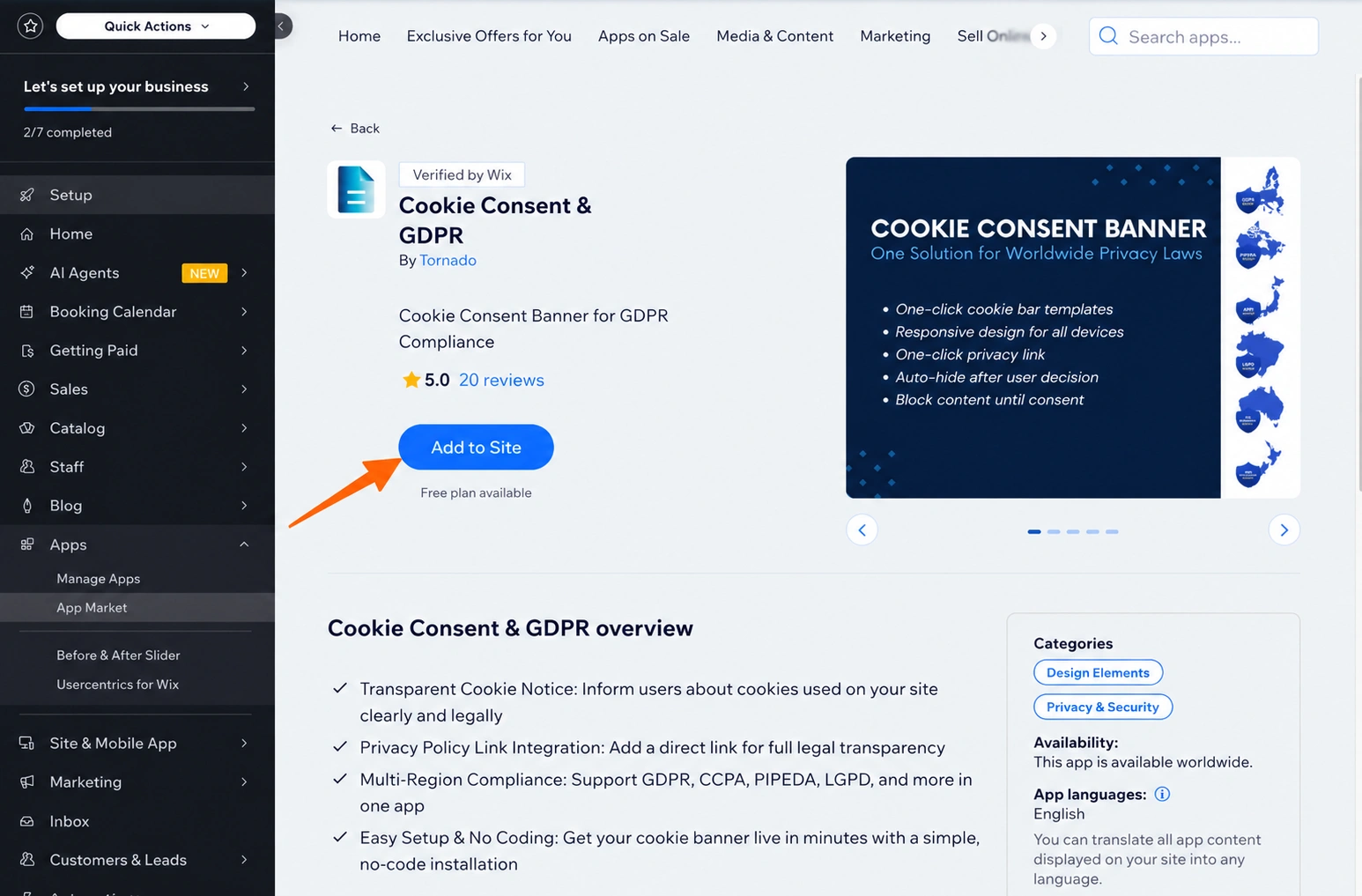
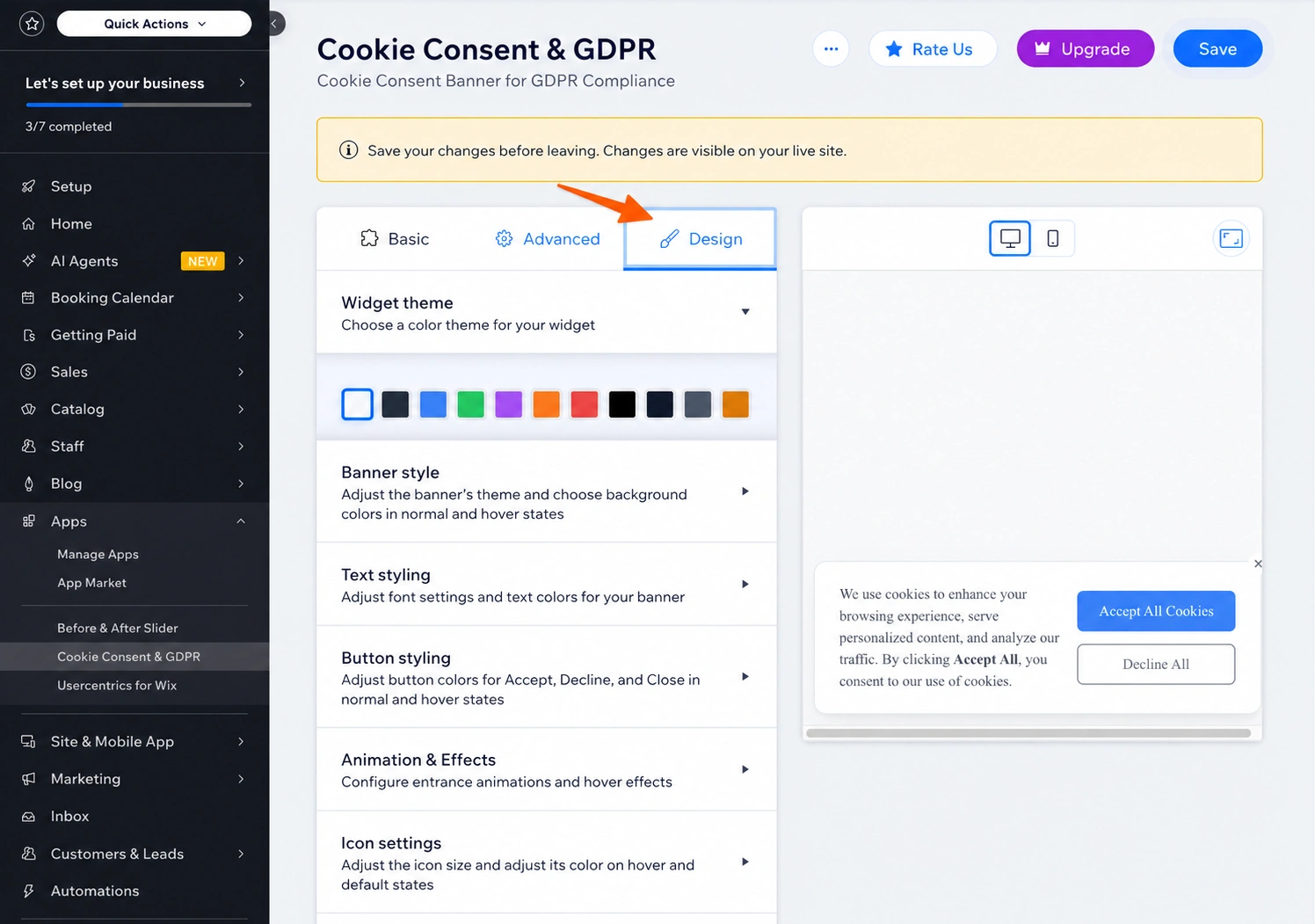
Passaggio 3: personalizza lo stile del banner nella dashboard dell’app, pubblicalo e controlla il tuo sito live.
Svantaggi: il prezzo potrebbe essere un limite di questa opzione, e i piani gratuiti non offrono tanto quanto sembra. CookieYes limita il suo piano gratuito a 5.000 visualizzazioni di pagina al mese e 100 pagine per scansione; i suoi piani a pagamento vanno da 10 a 55 dollari al mese per dominio. Il branding di CookieYes rimane sul tuo banner a meno che tu non sottoscriva il piano di livello più alto.
Opzione 3: aggiungi un widget per il consenso ai cookie gratuito e personalizzabile (consigliato)
Se desideri un banner che si abbini al tuo marchio e che non comporti un costo mensile, il widget Cookie Consent di Jotform è l’opzione migliore. Lo crei con uno strumento visivamente gradevole, copi un unico codice di incorporamento e lo incolli in Wix. La personalizzazione non è bloccata dietro un piano a pagamento ed è gratuita con un account Jotform.
Passaggio 1: apri il widget Cookie Consent e scegli quali categorie i visitatori possono gestire: Necessari, Analytics, Marketing o Preferenze. Le categorie non essenziali restano disattivate finché un visitatore non dà il proprio consenso.
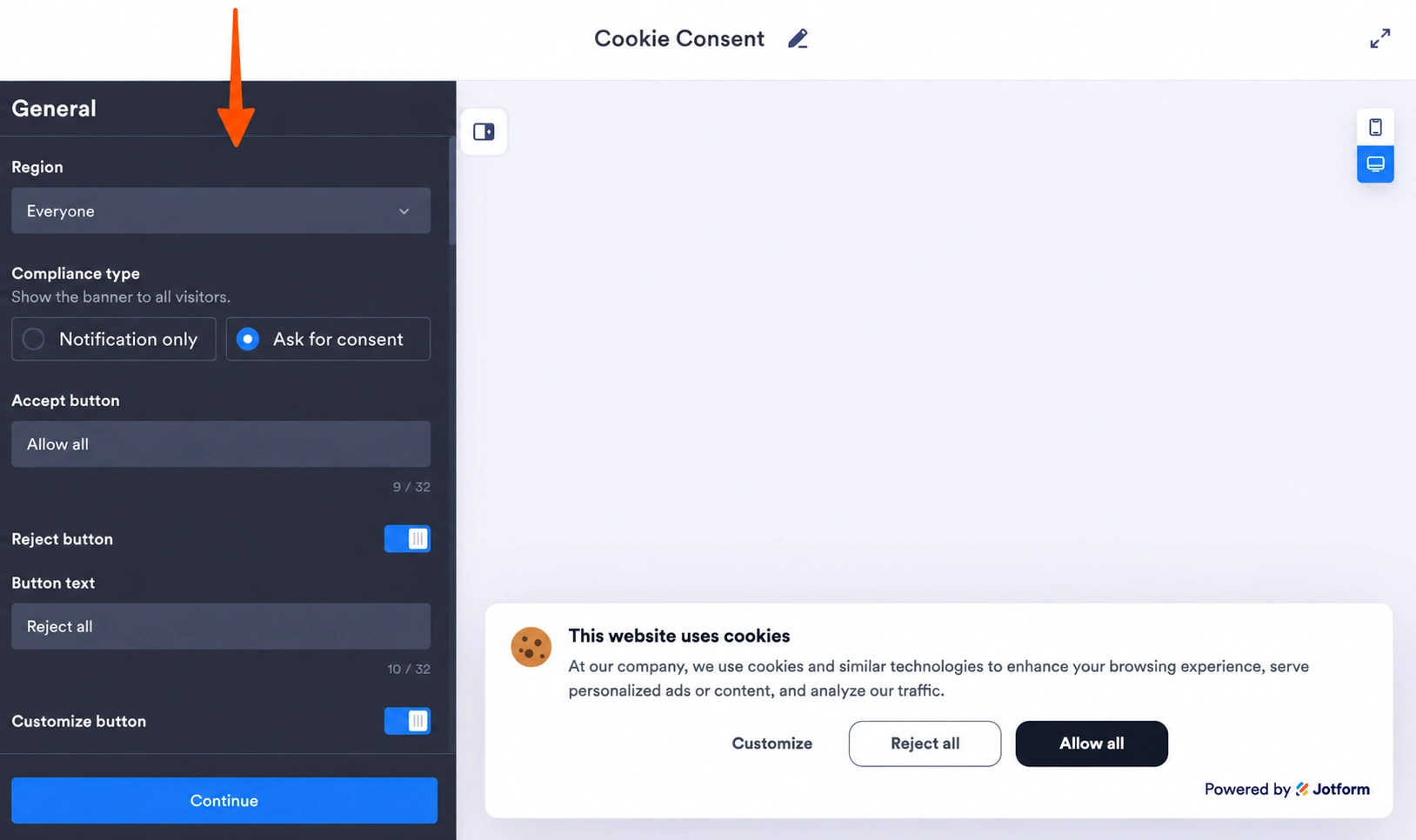
Passaggio 2: personalizza il messaggio, i colori, la posizione e il layout per abbinarli al tuo sito. Le altre due opzioni menzionate in questo articolo fanno pagare la personalizzazione.
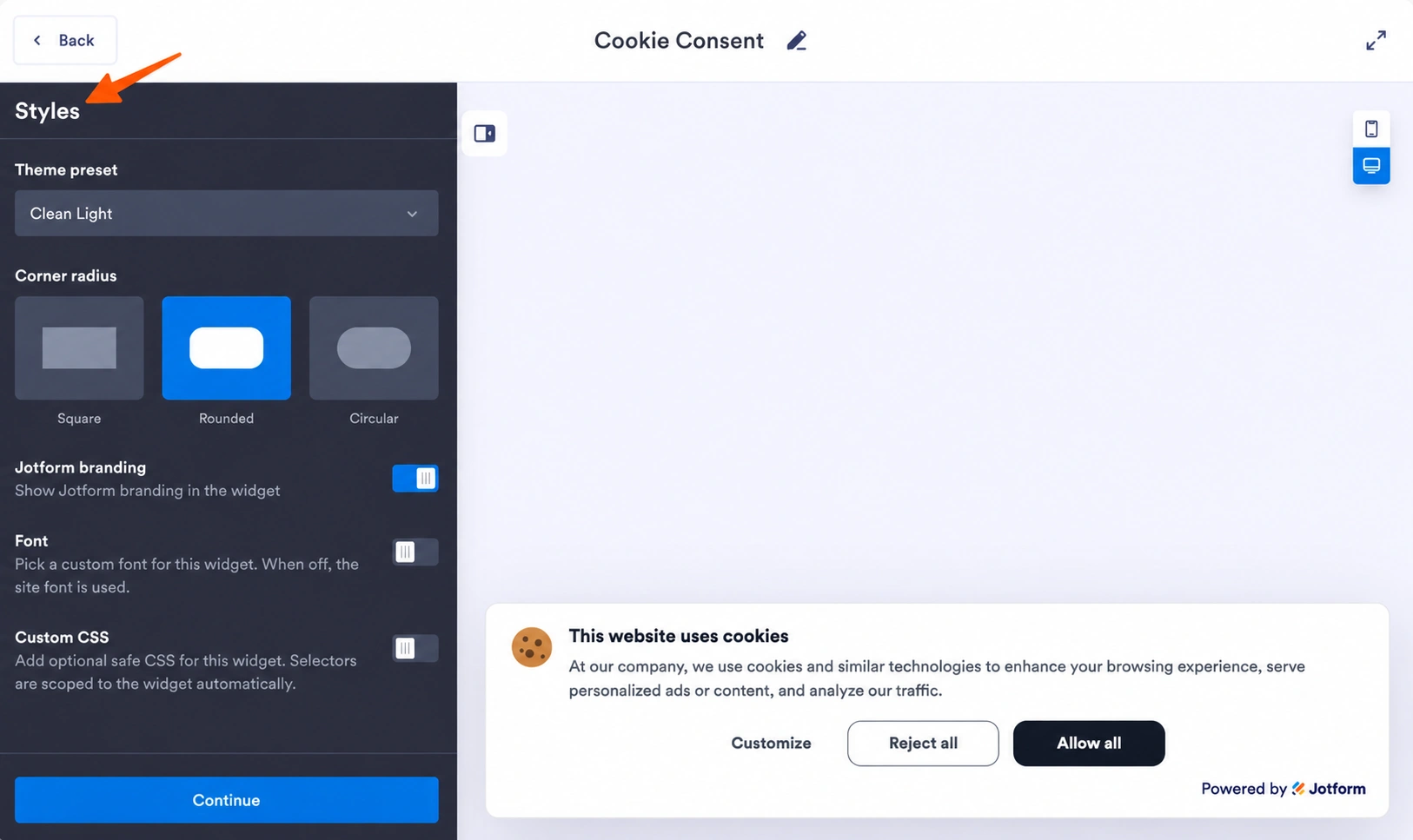
Passaggio 3: copia il codice di incorporamento generato. In Wix, vai su Impostazioni, seleziona Codice personalizzato in Sviluppo e integrazioni e aggiungi il banner a tutte le pagine affinché venga visualizzato su tutto il sito.
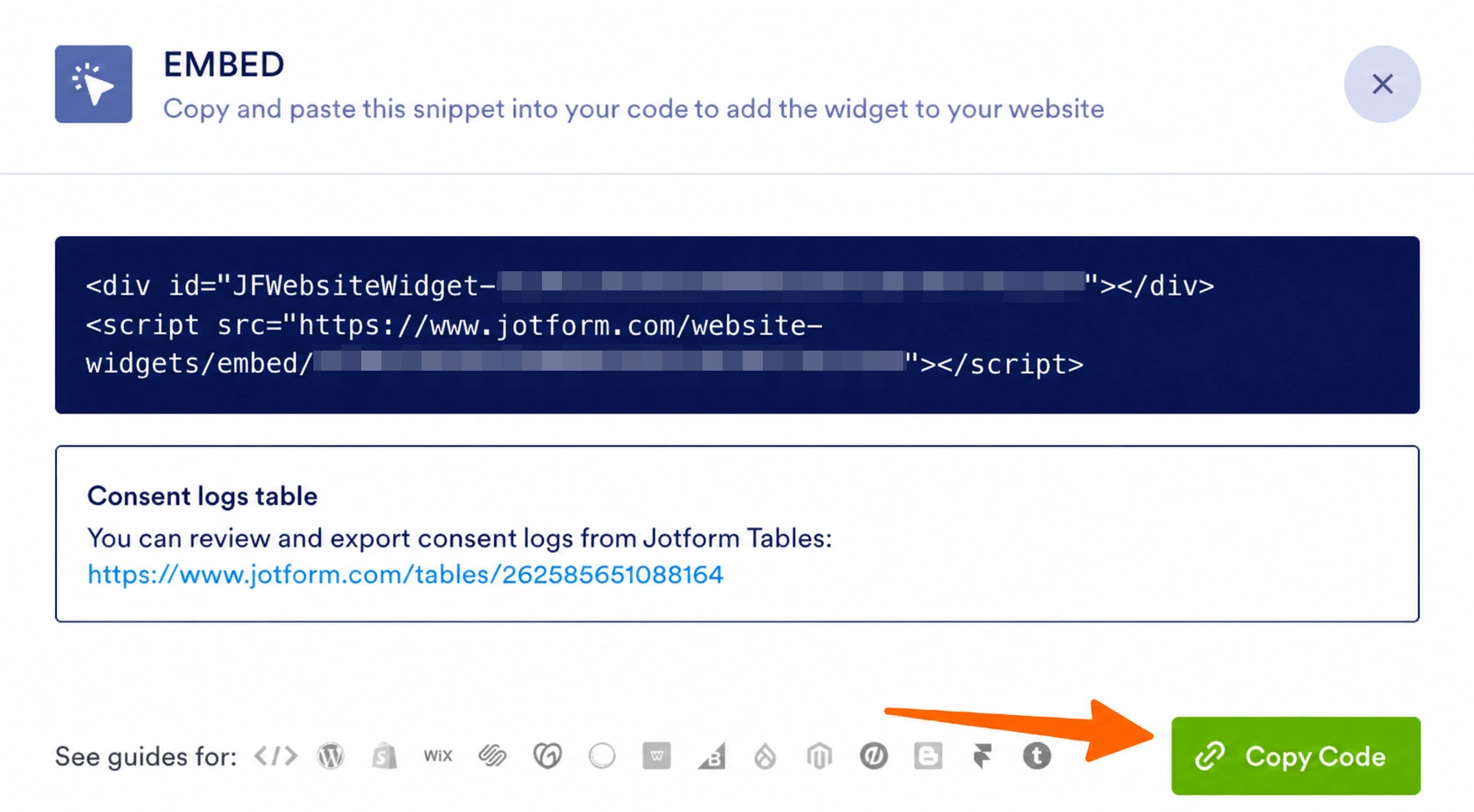
Nota: Wix richiede un sito pubblicato con un dominio collegato per utilizzare il Codice personalizzato, e per collegare un dominio avrai bisogno di un piano Wix a pagamento.
Cosa copre il banner per il consenso ai cookie: gli script che aggiungi nelle categorie del widget vengono eseguiti solo quando un visitatore autorizza quella categoria. Il consenso viene registrato con marche temporali e selezioni di categoria, e puoi esaminare o esportare questi dati utilizzando le tabelle jotform. Il widget si carica in modo asincrono e non dipende da jQuery, quindi l’impatto sulla velocità della pagina è minimo.
I tag di analytics e marketing collegati tramite le integrazioni di marketing di Wix e le sue app dell’App Market vengono eseguiti in base alle impostazioni di consenso di Wix anziché a quelle del widget. Se il tuo Google Analytics è collegato tramite Wix anziché incollato nel widget, mantieni quella categorizzazione.
Potenzia il tuo sito Wix con widget intelligenti e senza server
Un banner per i cookie è una delle diverse piccole funzionalità che i creatori di siti web spesso trascurano. La directory dei widget di Jotform garantisce che tu sia coperto, e ogni widget funziona nello stesso modo che ho descritto qui: lo crei, copi il codice di incorporamento e lo aggiungi a Wix.
Ecco alcuni altri widget di Jotform che risolvono problemi comuni di Wix:
- Il widget Verifica dell’età blocca i contenuti con restrizioni di età tramite un prompt personalizzato che ricorda i visitatori di ritorno. È utile se vendi alcolici, integratori o qualsiasi altra cosa soggetta a regolamentazione governativa.
- Il widget Accessibilità consente ai visitatori di regolare contrasto, dimensione del testo, spaziatura e movimento. Questi fattori sono importanti per le stesse persone che notano se prendi sul serio la loro privacy.
- Il widget Torna su aggiunge alle lunghe pagine di Wix un pulsante di salto fluido. Abbiamo spiegato come aggiungerne uno in questa guida.
Il tuo budget deve essere destinato al marketing e alle operazioni, non a un abbonamento mensile per un banner. Con Jotform puoi creare il tuo banner per il consenso ai cookie una sola volta, incorporarlo e tornare al lavoro che ami.
Questo articolo è rivolto ai proprietari di siti Wix, ai negozi online, alle agenzie e ai blogger che devono rispettare le leggi globali sulla privacy (come GDPR e CCPA) senza pagare costi ricorrenti dell’App Market o dover gestire banner nativi rigidi.













Invia un Commento: