
Ti sei mai chiesto se qualcuno potesse inviare il tuo Google Form più di una volta, o avresti voluto controllare esattamente cosa succede subito dopo che qualcuno preme invia? Quel piccolo momento, subito dopo l’invio, conta più di quanto sembri — soprattutto se stai gestendo un quiz, un giveaway o una candidatura in cui ogni persona dovrebbe avere una sola possibilità.
Grazie alla sua semplicità e all’accesso gratuito, Google Forms è una scelta popolare per creare sondaggi, quiz e moduli di iscrizione. Tuttavia, quando si tratta di controllare gli invii ripetuti, la piattaforma lascia a desiderare — offrendo solo impostazioni rigide, tutto-o-niente, piuttosto che una vera flessibilità.
In questa guida spiegheremo come funziona il link “Invia un’altra risposta”, come mostrarlo o rimuoverlo, un’impostazione correlata che coglie molte persone di sorpresa e un’alternativa più semplice e flessibile che utilizza Jotform, un costruttore moduli che ti offre il pieno controllo sull’esperienza post-invio.


Come mostrare il link per inviare un’altra risposta
Il link “Invia un’altra risposta” è in realtà attivato per impostazione predefinita. Non appena il tuo modulo viene pubblicato e impostato per accettare risposte, chiunque lo invii vedrà questo link nella schermata di conferma, consentendogli di compilare e inviare nuovamente il modulo.
Ecco come confermare che sia attivo:
- Apri il tuo modulo in Google Forms.
- Fai clic su Pubblica per assicurarti che il modulo sia attivo e accetti risposte.
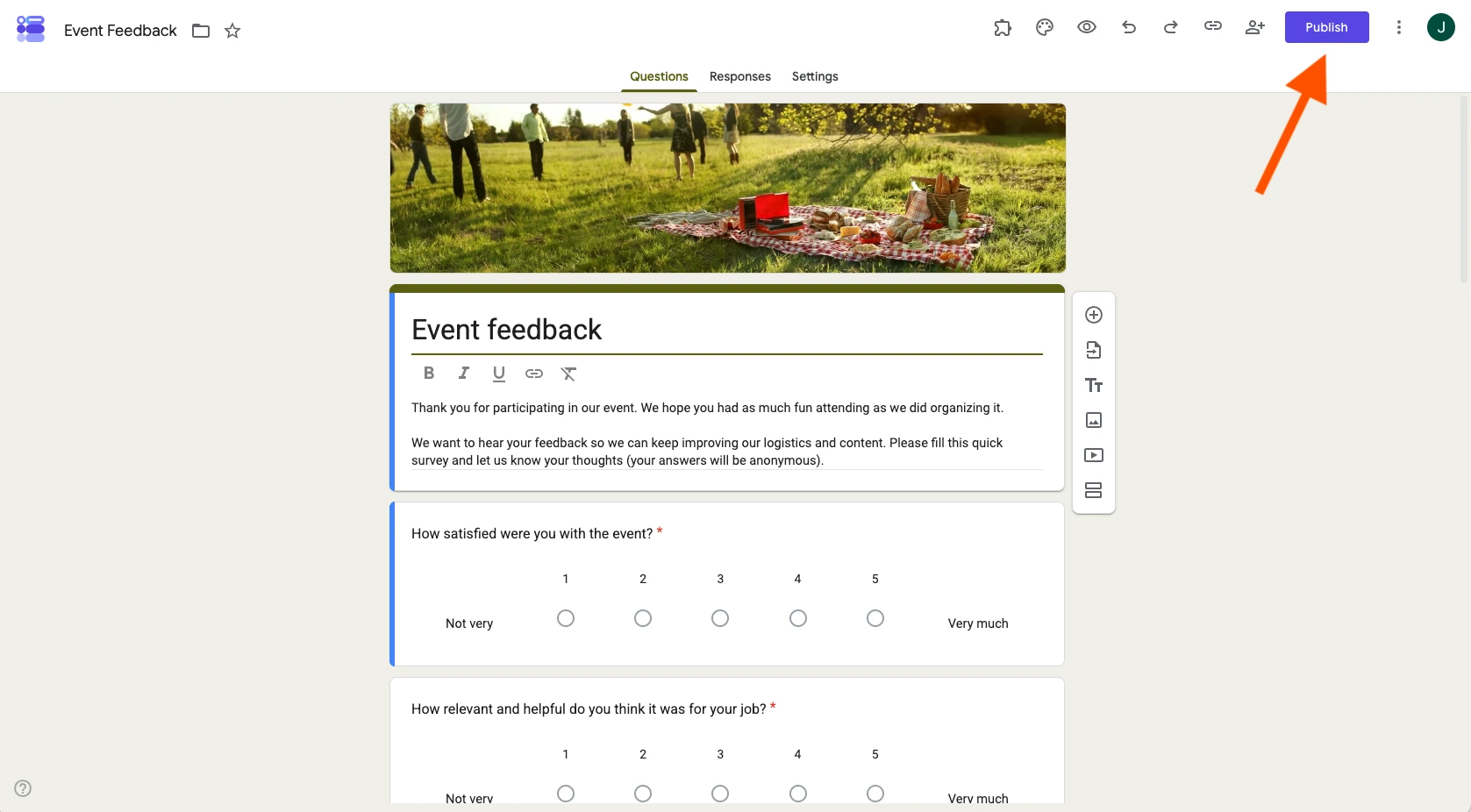
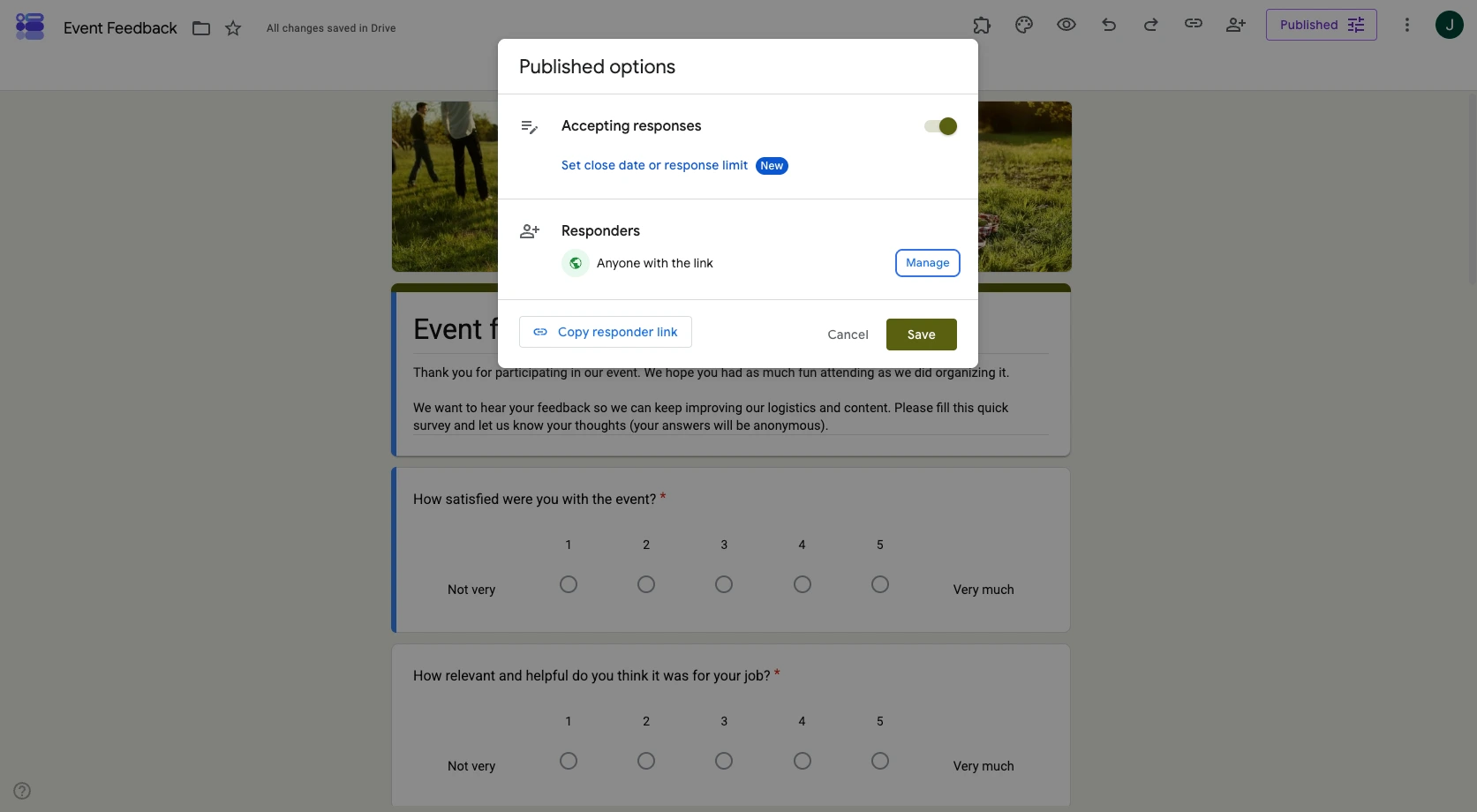
- Fai clic sul pulsante Pubblicato che ora appare dove prima si trovava il pulsante Pubblica. Dalla finestra popup che si apre, conferma che l’interruttore Accetta risposte in alto sia attivato.
- Invia una risposta di prova utilizzando il link del modulo attivo.
- Nella schermata di conferma, dovresti vedere il link “Invia un’altra risposta” apparire automaticamente.
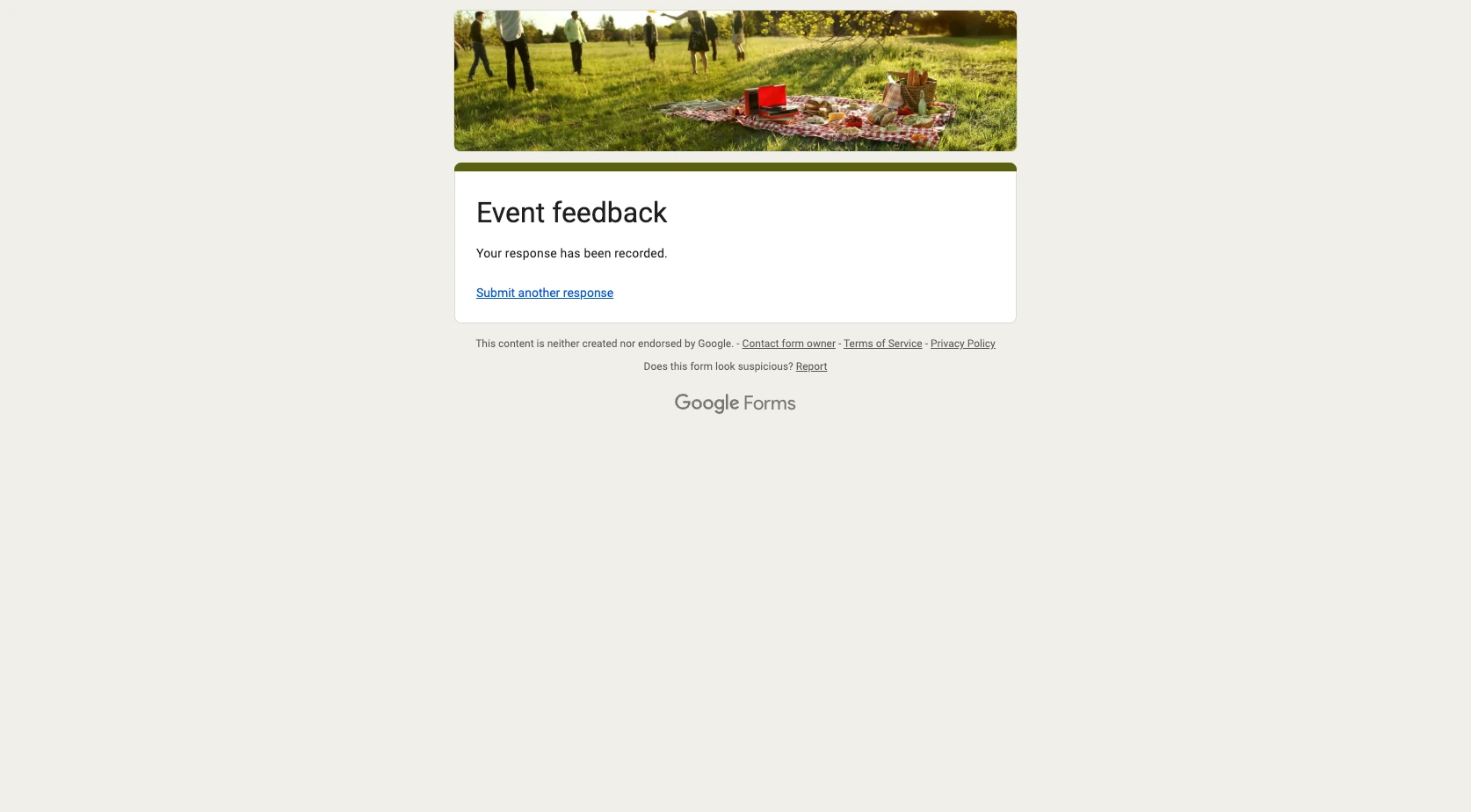
Questo link continuerà ad apparire per ogni rispondente finché il tuo modulo è aperto e non è impostato alcun limite di risposte. Per maggiori dettagli su come Google gestisce le impostazioni di pubblicazione e condivisione, questa guida ufficiale su come pubblicare e condividere il tuo modulo con i rispondenti è un riferimento utile.
Come rimuovere il link “Invia un’altra risposta” da Google Forms
Se preferisci che i rispondenti non vedano quel link, Google Forms ti offre due modi nativi per gestirlo — ma nessuno dei due è un semplice interruttore on/off per il link stesso.
Opzione 1: Attivare “Limita a 1 risposta”
- Apri il tuo modulo e vai alla scheda Impostazioni.
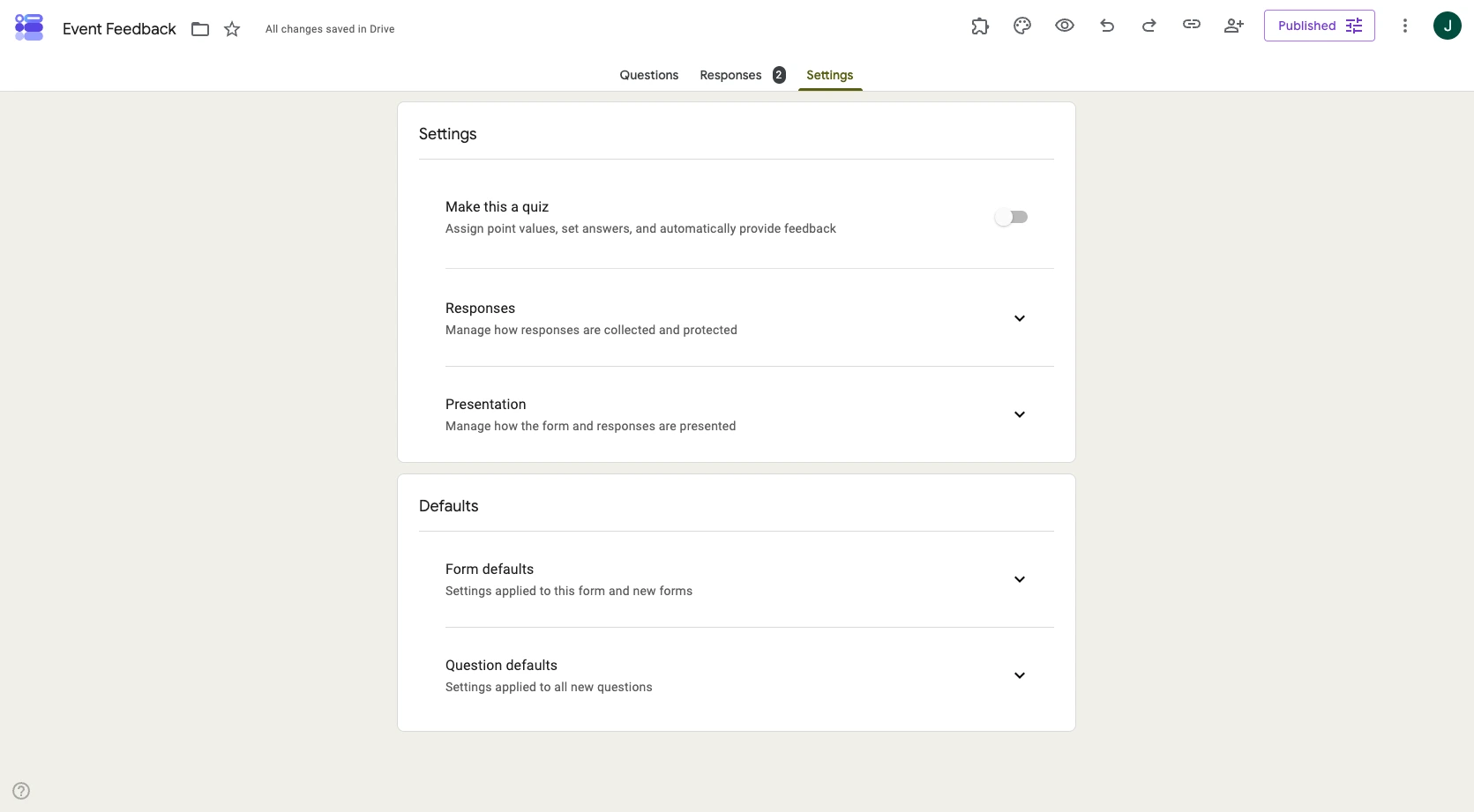
- Sotto Risposte, attiva Limita a 1 risposta.
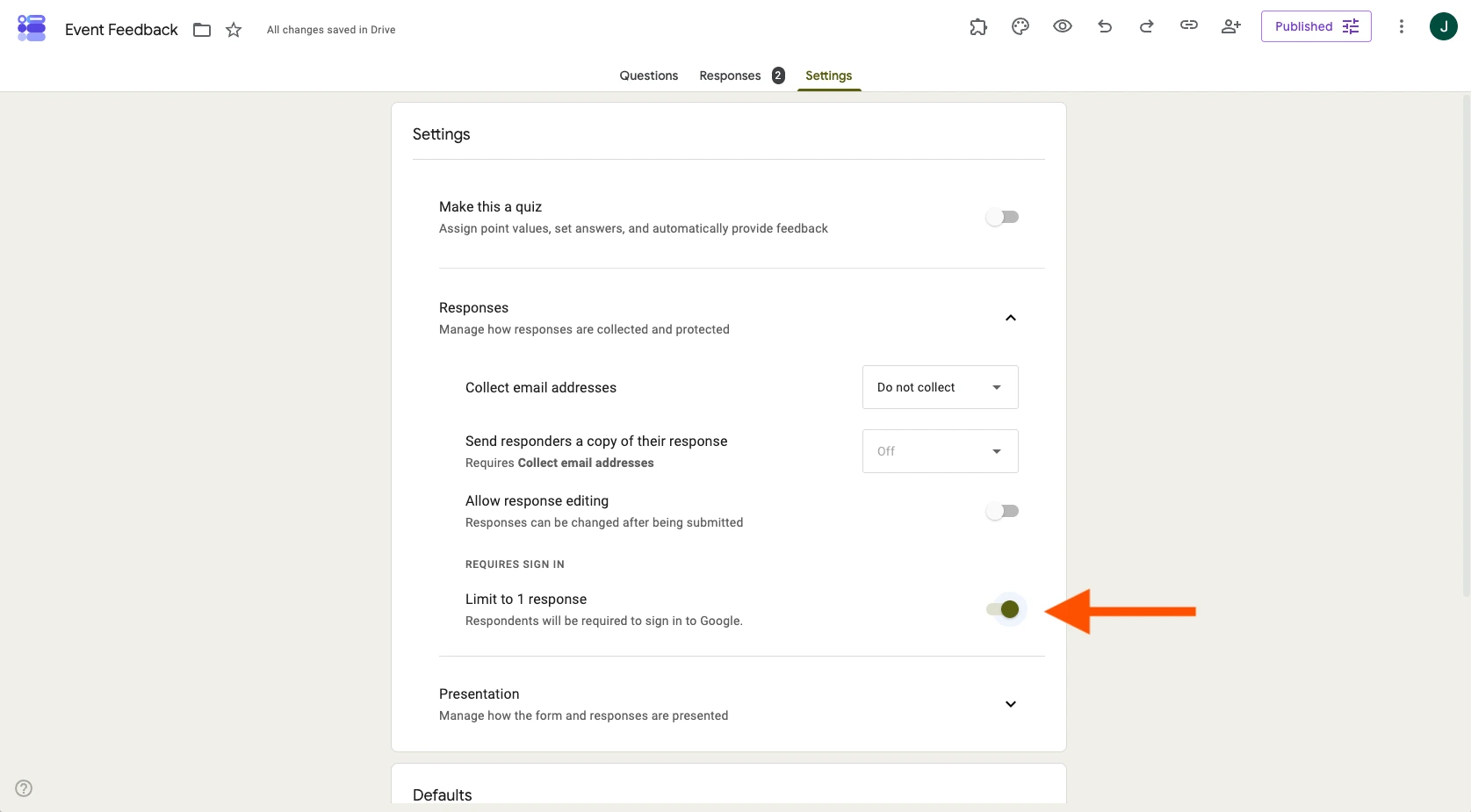
- Le modifiche vengono salvate automaticamente.
Questo è il modo più semplice per impedire che il link “Invia un’altra risposta” appaia, ma comporta un compromesso: i rispondenti dovranno accedere con un account Google prima di poter inviare. Ciò significa che gli utenti anonimi o non Google non potranno affatto compilare il tuo modulo, il che non è ideale per i moduli rivolti al pubblico.
Opzione 2: Disattivare “Accetta risposte”
- Fai clic sul pulsante Pubblicato in alto a destra del tuo modulo.
- Disattiva Accetta risposte.
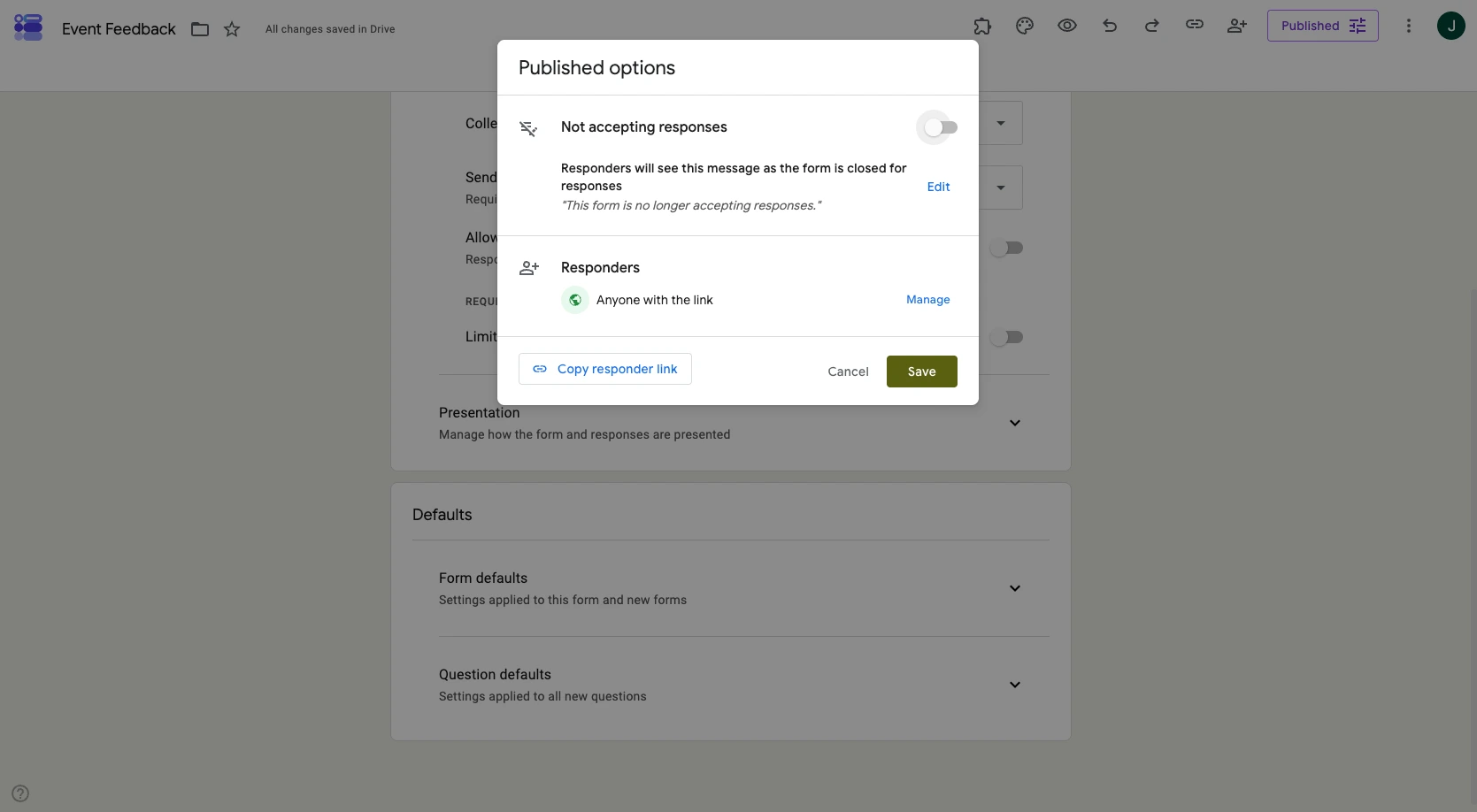
Questa operazione chiude completamente il modulo, quindi nessuno — nuovo o ricorrente — potrà più inviarlo. Non è una soluzione per singola risposta; è più simile alla chiusura del modulo una volta raccolto ciò che ti serve.
Il problema di entrambe le opzioni è che Google Forms non offre un modo nativo per nascondere semplicemente il link “Invia un’altra risposta” consentendo comunque alle persone di inviare in modo anonimo e una sola volta. È una configurazione tutto-o-niente legata direttamente ai requisiti di accesso.
Dove Google Forms lascia a desiderare
Google Forms è ottimo per una raccolta dati rapida e senza fronzoli, ma quando si tratta di perfezionare ciò che accade dopo l’invio, emergono alcune limitazioni:
- Requisito di accesso: limitare le risposte a una per persona obbliga ad accedere con un account Google, escludendo completamente gli utenti anonimi o non Google.
- Nessun controllo personalizzato: non puoi personalizzare ciò che accade dopo un tentativo di reinvio — nessun messaggio personalizzato, nessun reindirizzamento, nessuna pagina di ringraziamento con il tuo marchio — senza modificare manualmente il testo di conferma.
- Tutto-o-niente: puoi consentire reinvii illimitati oppure chiudere completamente il modulo. Non esiste un’impostazione intermedia che limiti le registrazioni ripetute senza richiedere l’accesso.
Un modo più semplice per gestire gli invii: Jotform
Se desideri un maggiore controllo su ciò che accade dopo che qualcuno invia il tuo modulo — compresa la possibilità di inviarlo di nuovo — Jotform, un’alternativa a Google Forms creata proprio per questo tipo di flessibilità, rende tutto molto più facile da gestire. Non c’è alcun accesso obbligatorio né alcuna impostazione tutto-o-niente, e puoi personalizzare completamente l’esperienza post-invio con pochi clic.
Come inviare un’altra risposta in Jotform
Ecco come controllare i reinvii una volta che il tuo modulo è in Jotform:
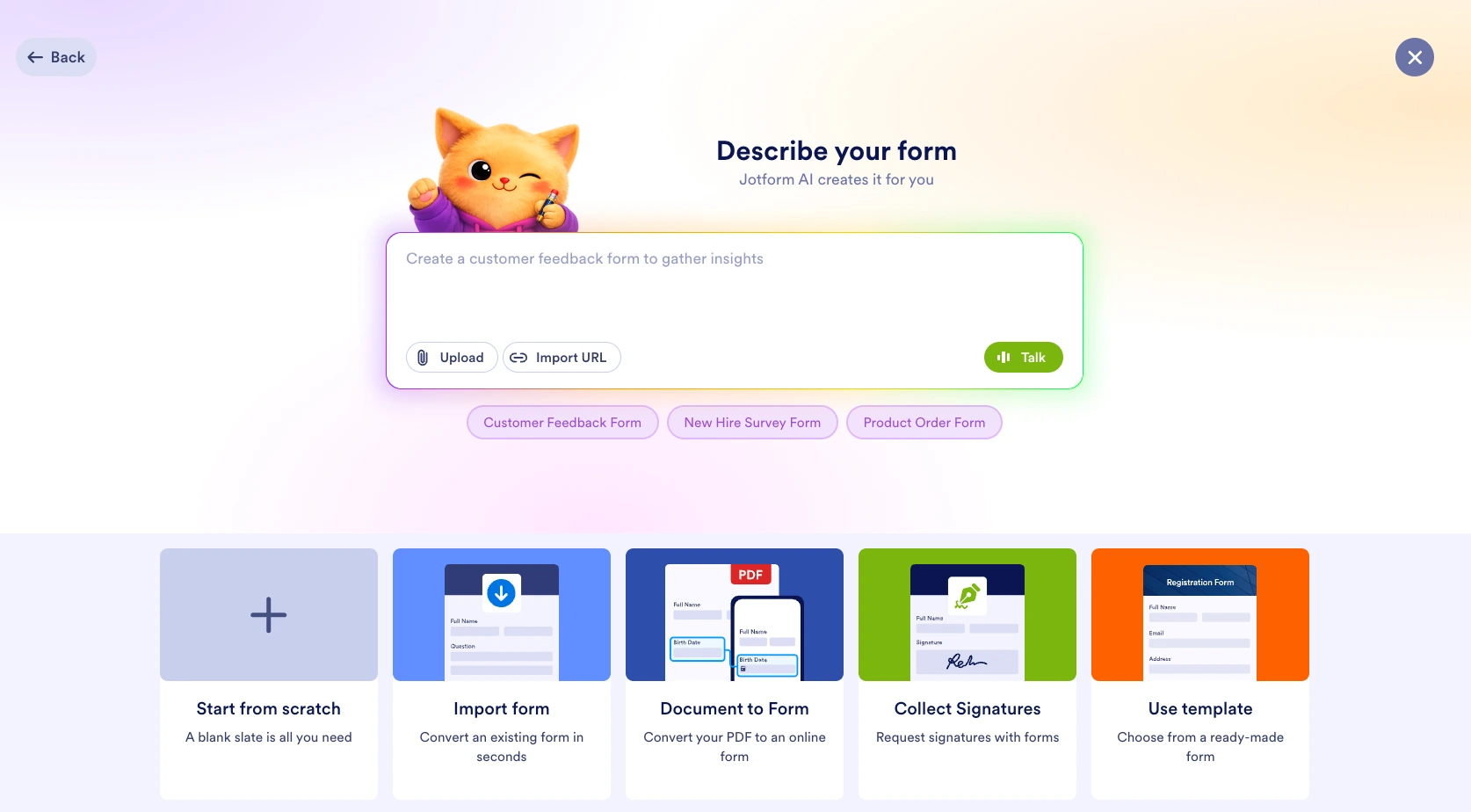
- Crea o importa il tuo modulo. Costruisci un nuovo modulo da zero, usa i modelli, crea con l’IA in base alle tue esigenze oppure usa lo strumento di migrazione per importare il tuo Google Form esistente.
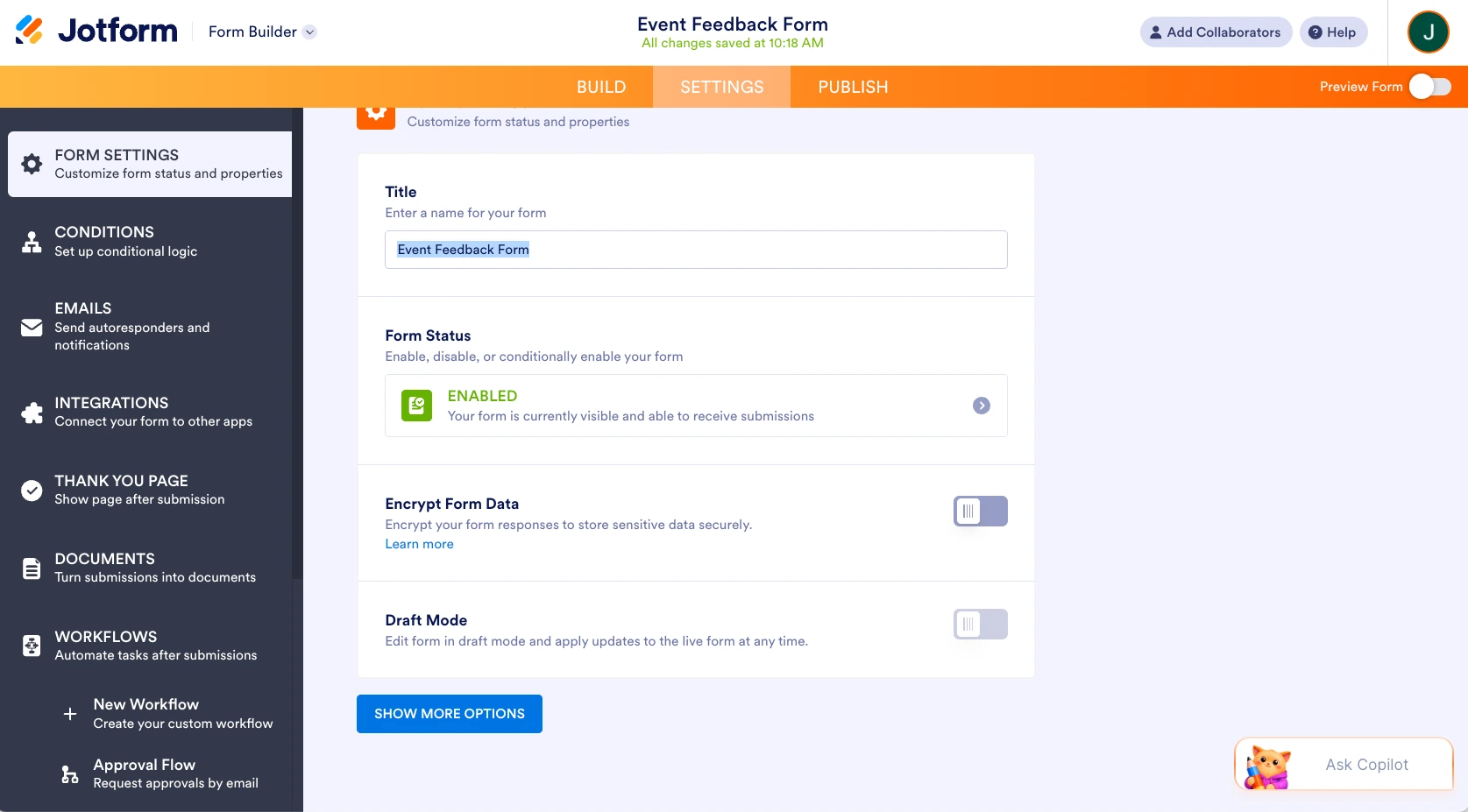
- Apri le Impostazioni del modulo. Vai alla scheda Impostazioni per gestire il comportamento dell’invio.
- Personalizza la tua pagina di ringraziamento. Scegli se mostrare un link o un pulsante in stile “invia un’altra risposta”, oppure reindirizzare i rispondenti altrove del tutto — la scelta è tua, completamente personalizzabile con il tuo marchio.
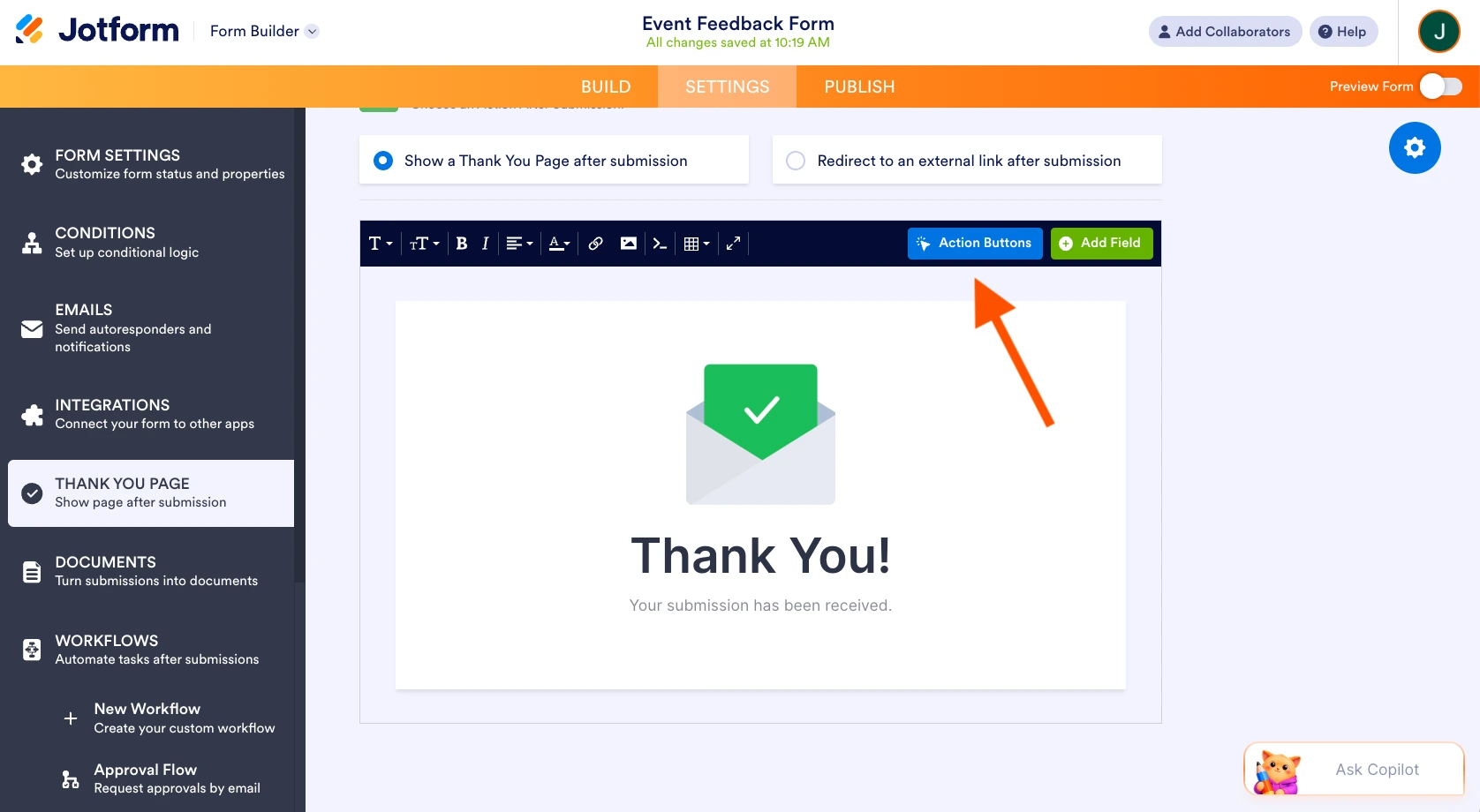
- Seleziona l’opzione Compila di nuovo dalla finestra popup.
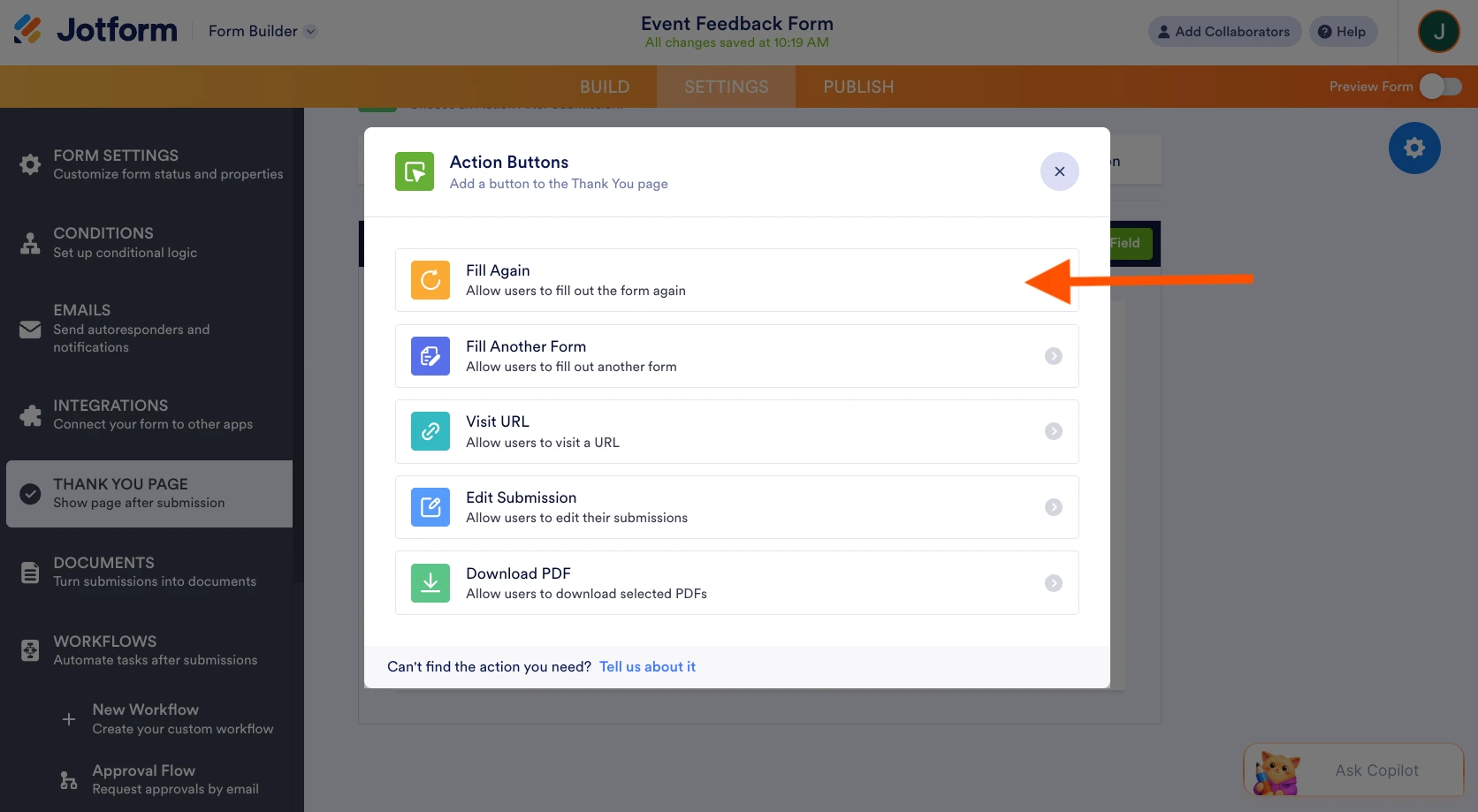
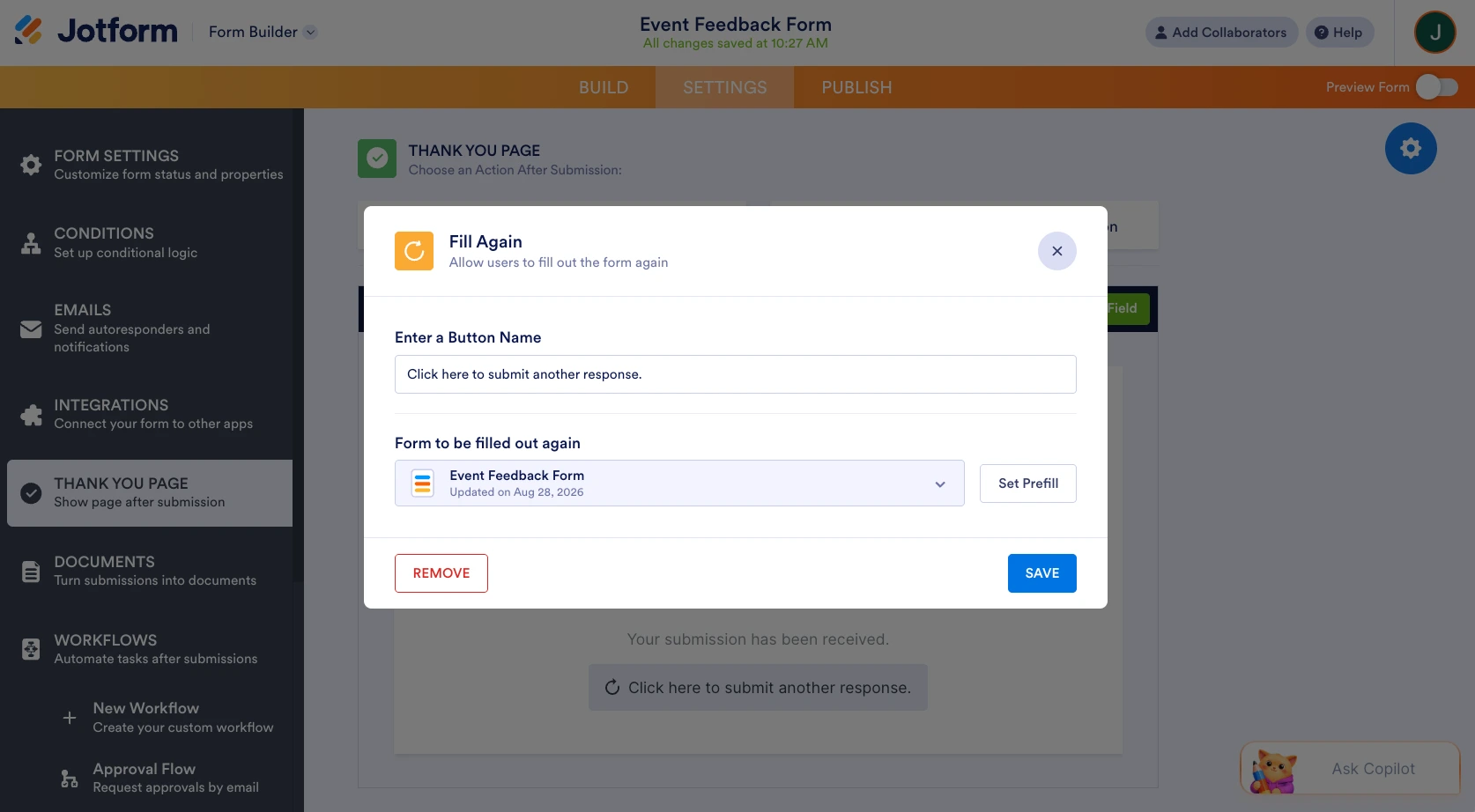
- Personalizza il Nome del pulsante per adattarlo al tono del tuo modulo, quindi fai clic su Salva.
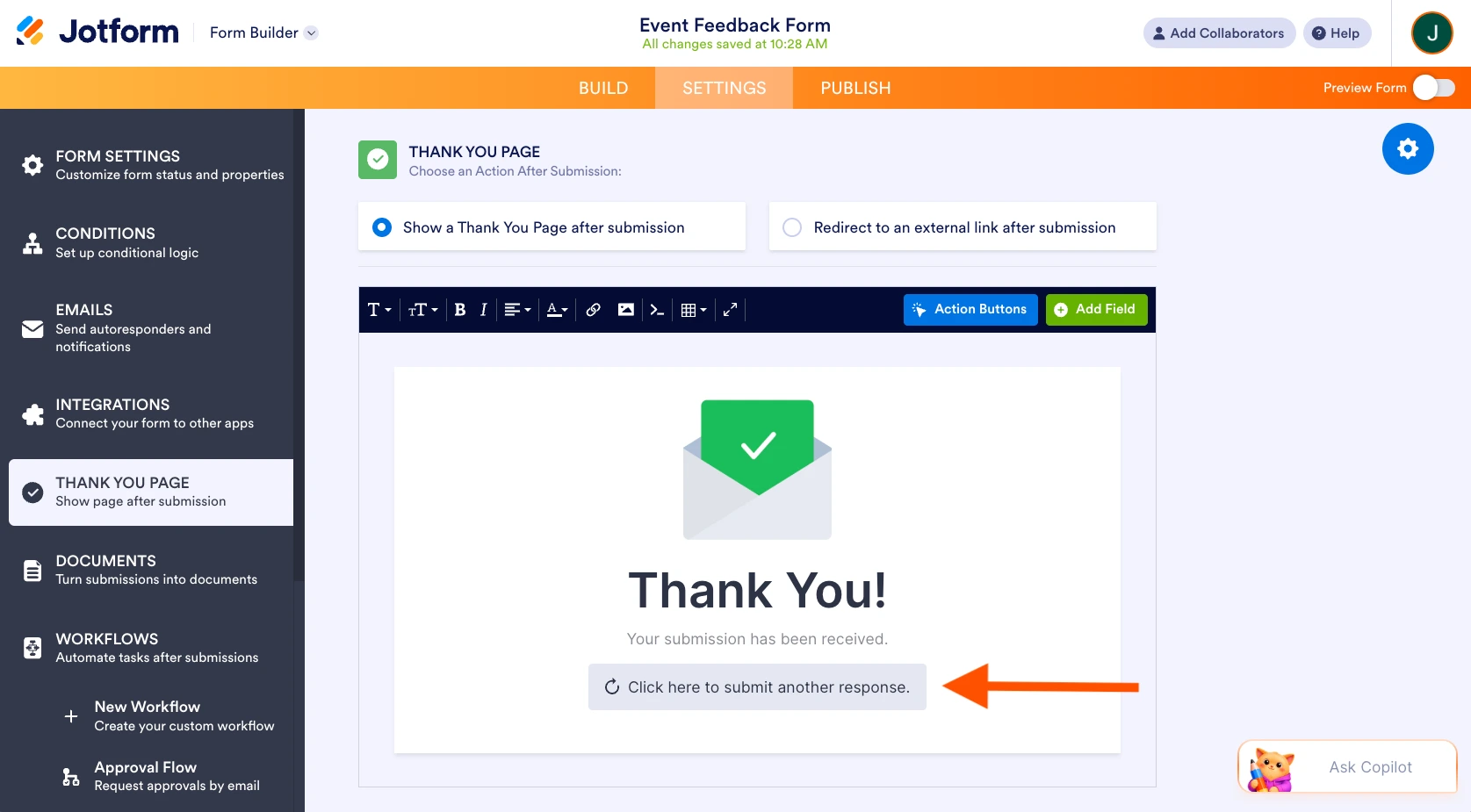
- Il pulsante ora appare sulla pagina di ringraziamento del tuo modulo, pronto per essere utilizzato dai rispondenti.
- Imposta i limiti di invio se necessario. Se preferisci limitare i reinvii anziché incoraggiarli, Jotform ti offre due opzioni native che non richiedono accesso:
- Limita gli invii totali: in Impostazioni, fai clic sullo Stato del modulo attuale, seleziona Disabilita al raggiungimento del limite di invii e inserisci il numero massimo di risposte che vuoi accettare. Puoi anche personalizzare il messaggio che i rispondenti vedono una volta raggiunto il limite. Non dimenticare di salvare al termine.
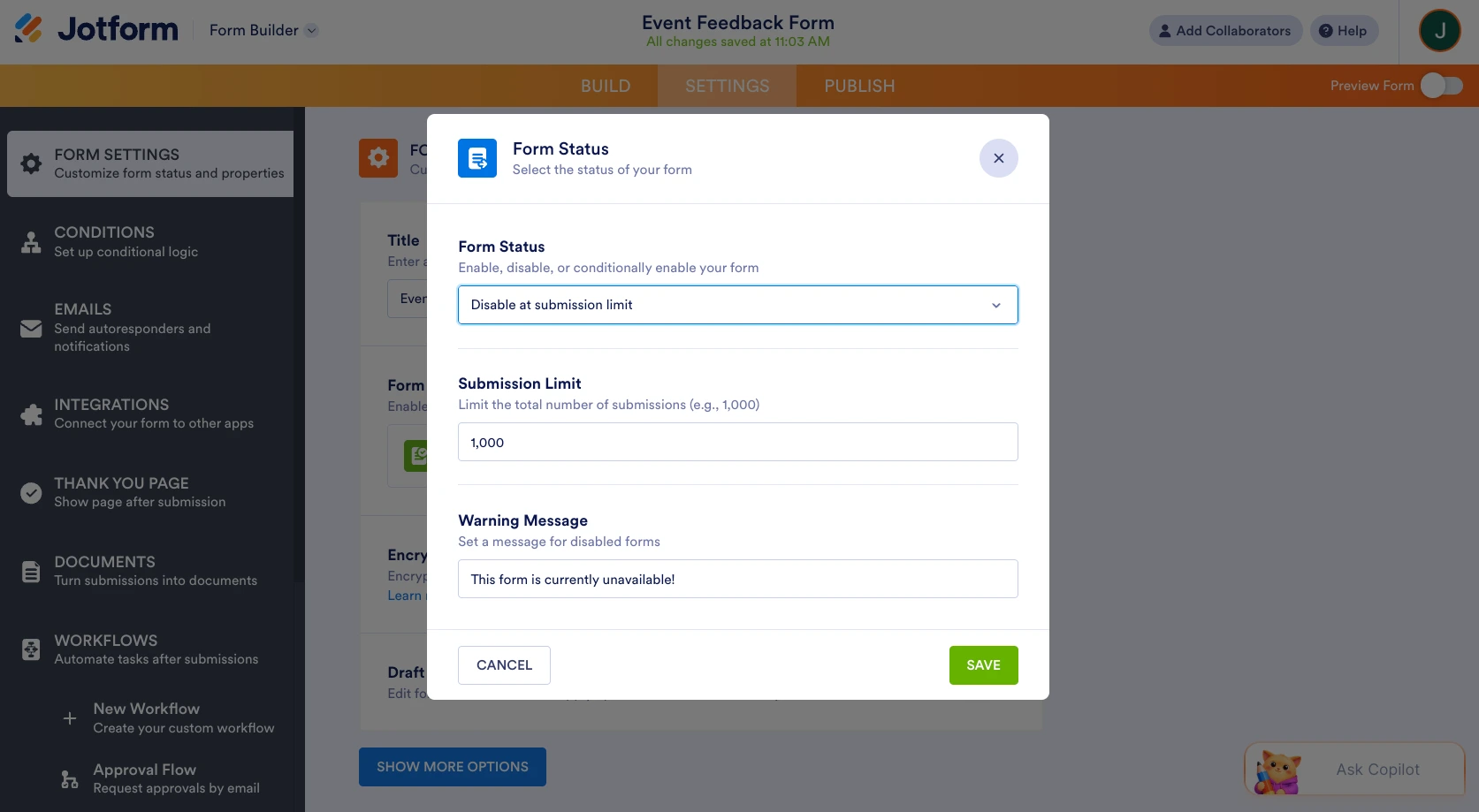
- Blocca gli invii ripetuti dalla stessa persona: in Impostazioni, fai clic su Mostra altre opzioni, scorri fino a Invio unico e scegli Controlla solo i cookie o Controlla i cookie e l’indirizzo IP per impedire che lo stesso browser o dispositivo invii più di una volta — nessun accesso Google richiesto.
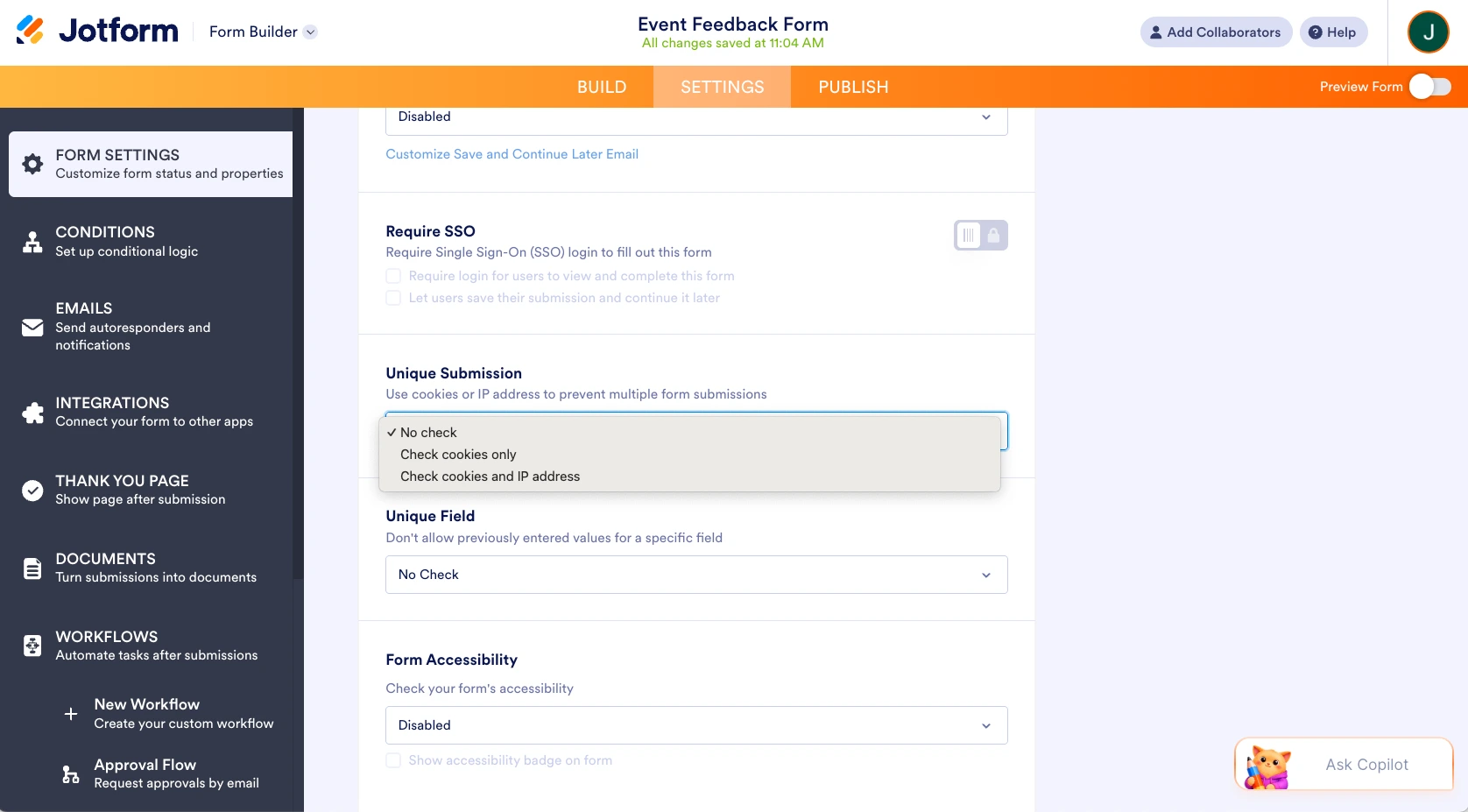
Che tu voglia incoraggiare attivamente i reinvii con un pulsante Compila di nuovo o impedirli del tutto con un limite di invii, bastano pochi clic e nulla di tutto ciò dipende dall’obbligare i rispondenti ad accedere. Questo è il vantaggio principale rispetto a Google Forms: controllo totale sull’esperienza di reinvio, in entrambe le direzioni, senza il compromesso dell’accesso.
Hai già un modulo creato in Google Forms? Non devi ricominciare da capo. Lo strumento di migrazione di Jotform ti permette di importare il tuo Google Form esistente con un solo clic, campi compresi, così puoi applicare subito controlli di reinvio migliori senza ricostruire nulla da zero.
Una volta che il tuo modulo è in Jotform, ottieni anche l’accesso a strumenti che vanno ben oltre la raccolta di base delle risposte: Tabelle Jotform per organizzare e ordinare le risposte, Flussi di lavoro Jotform per automatizzare ciò che accade dopo un invio e Report Builder Jotform per trasformare le tue risposte in report condivisibili. L’Assistente dati IA di Jotform può inoltre aiutarti a gestire automaticamente i tuoi dati, generando tabelle, insight e grafici pronti all’uso dalle tue risposte. E con oltre 20.000 modelli di moduli, insieme a widget e integrazioni per quasi ogni caso d’uso, è facile creare esattamente il tipo di modulo di cui hai bisogno — non limitarti a replicare ciò che avevi in Google Forms.
Perché scegliere Jotform per questo?
- Nessun accesso richiesto per inviare o reinviare
- Controllo totale sull’esperienza di ringraziamento e conferma
- Importazione con un clic da Google Forms tramite lo strumento di migrazione
- Limiti flessibili — limita le risposte totali o impedisci i duplicati senza bloccare gli utenti anonimi
Prendi il pieno controllo degli invii dei tuoi moduli
Google Forms gestisce la funzione “Invia un’altra risposta” in modo piuttosto rigido e binario: viene mostrata per impostazione predefinita e rimuoverla significa o richiedere l’accesso tramite “Limita a 1 risposta” oppure chiudere completamente il modulo disattivando “Accetta risposte”. Per molti moduli, tutto ciò semplicemente non è abbastanza flessibile — soprattutto quando devi rimanere aperto ai rispondenti anonimi pur controllando le registrazioni ripetute.
Jotform ti offre quell’opzione intermedia: controllo sui reinvii, un’esperienza post-invio completamente personalizzabile e nessun obbligo di accesso che ostacoli i tuoi rispondenti. Se hai già un modulo creato in Google Forms, non c’è bisogno di ricominciare da capo — migralo su Jotform con un solo clic e ottieni subito l’accesso a controlli di invio più flessibili.
Domande frequenti
Facendo clic sul link “Invia un’altra risposta” si riapre una copia nuova e vuota del modulo, così puoi compilarlo e inviarlo di nuovo. Il tuo invio precedente non viene sovrascritto — la nuova registrazione viene salvata come risposta separata.
Sì. Per impostazione predefinita, Google Forms consente invii illimitati dalla stessa persona. L’unico modo per impedirlo è che il proprietario del modulo attivi l’opzione “Limita a 1 risposta”, che richiede ai rispondenti di accedere con un account Google.
Puoi modificare una risposta precedente solo se il proprietario del modulo ha attivato l’opzione “Consenti la modifica delle risposte” nelle impostazioni. Quando è abilitata, la schermata di conferma includerà un link “Modifica la tua risposta”. Se non è abilitata, inviare di nuovo il modulo crea semplicemente una nuova risposta separata anziché aggiornare quella originale.
Questo articolo è rivolto agli utenti di Google Forms, ai creatori di moduli, ai team di piccole imprese, agli educatori, agli organizzatori di eventi e a chiunque voglia controllare gli invii ripetuti o gestire le risposte dei moduli in modo più flessibile.













Invia un Commento: