
Le firme elettroniche sono ormai la valuta che permette alle aziende moderne di funzionare senza intoppi. I tempi in cui bisognava rincorrere clienti o colleghi perché firmassero un modulo di persona sono finiti. Grazie alla tecnologia di oggi puoi inviare, ricevere e completare le firme elettroniche con facilità, rendendo più snelle tutte le tue attività.
Uno dei programmi per firme elettroniche più diffusi è Docusign, che semplifica la firma, l’invio e il monitoraggio dei documenti. Puoi usarlo per inviare documenti da firmare tramite email, SMS e WhatsApp. Il software dà però il meglio di sé quando lo usi nel modo più flessibile e veloce per raggiungere i destinatari, ovvero con un link condivisibile.
Usare un link Docusign ti lascia la libertà di condividere i tuoi documenti in qualsiasi formato. In questo articolo ti spieghiamo passo passo come inviare i moduli Docusign come link, invece di spedirli via email.
Condividere un link Docusign con i PowerForms
Il primo modo per inviare un documento da firmare tramite un link Docusign sono i PowerForms, PDF online self-service creati a partire da modelli. Questo strumento riduce gli ostacoli nell’invio e nella firma, verso uno o più destinatari, generando URL univoci a cui si accede senza dover fare il login.
Ecco come iniziare:
- Apri la pagina Templates.
- Sul modello che vuoi usare, clicca sul menu Action a tre puntini sulla destra.
- Nel menu a tendina, seleziona Create PowerForm.
- Controlla che le informazioni nella sezione Summary siano corrette e modificale dove serve.
- Apporta le modifiche necessarie nella scheda Options, anche nei campi Message to Signers, Email Validation e Usage Limits.
- Clicca su Create.
- Comparirà un popup Copy PowerForm URL, da cui puoi copiare l’URL del tuo modulo o il suo codice di incorporamento e condividerlo.
Tieni presente che per creare questi documenti devi avere i permessi di amministratore dei PowerForms. Se cerchi un’esperienza più adatta ai dispositivi mobili, Docusign offre anche i Web Forms, che ti permettono di inviare un documento Docusign tramite link.
Inviare un link Docusign con i Web Forms
Con i Web Forms puoi creare documenti pubblici da inviare o incorporare tramite link, al posto dell’email. È il metodo ideale per chi lavora da dispositivo mobile.
Segui questi passaggi per iniziare a creare e condividere i tuoi Web Forms:
- Apri la pagina Templates, clicca o tocca la freccia accanto al pulsante Start e seleziona Web Forms.
- Dal menu Web Forms, seleziona Create Web Form oppure Upload Web Form.
- Se hai scelto Upload Web Form, carica il documento che vuoi modificare e trasformare in un Web Form. Se invece hai scelto Create Web Form, seleziona eSignature Template oppure Creating Your Form from Scratch.
- Seleziona il modello che vuoi usare, dai un nome al tuo Web Form e clicca o tocca Apply.
- Modifica il tuo Web Form nel Web Forms Builder.
- Quando hai finito, clicca o tocca Activate, regola le tue Access Settings e clicca o tocca di nuovo Activate.
- Questi passaggi genereranno il tuo URL. Clicca o tocca Copy Link per condividere il tuo Web Form tramite link.
Per condividere gli URL Docusign con questi metodi dovrai però sottoscrivere il piano Business Pro Unlimited di Docusign. Visto questo limite, potresti voler provare delle alternative come Jotform, un’opzione più semplice e più conveniente.


Come inviare un documento da firmare con Jotform Sign
Con Jotform Sign puoi creare documenti per la firma elettronica da condividere con i firmatari direttamente tramite link invece che via email, e bastano pochi clic. Crea il tuo modulo come preferisci, oppure scegli tra oltre 1.000 modelli di moduli per la firma elettronica, poi segui questi passaggi:
- Apri il Sign Builder e clicca o tocca Send nel menu in alto.
- Seleziona Share with Link (sulla sinistra).
- Rispondi alla domanda Creating the Link for Yourself or Your Client dal menu a tendina dello Step 1.
- Se serve, indica gli altri firmatari, inserendo i loro nomi e indirizzi email.
- Clicca o tocca Create Link, poi clicca o tocca Copy Link per condividere l’URL del tuo modulo.
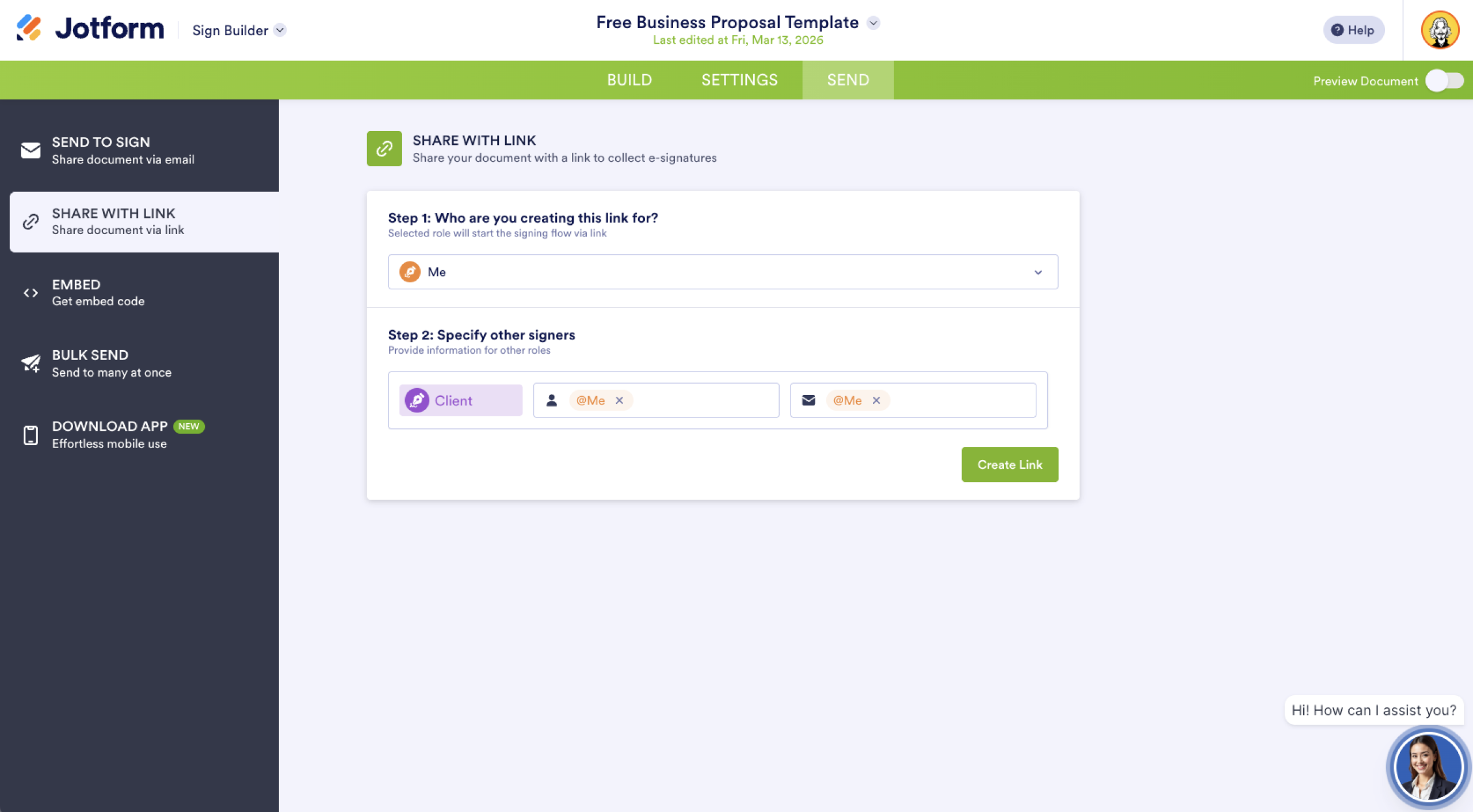
Puoi condividere il link con il firmatario che hai scelto nel passaggio 3, ma tieni presente che il link è pubblico e si può condividere liberamente.
Qualche consiglio per inviare un link Docusign
Se hai deciso di usare Docusign, puoi rendere il processo più scorrevole aggiungendo questi passaggi al tuo flusso di firma elettronica:
- Imposta delle notifiche per seguire l’andamento delle firme e le risposte.
- Ricontatta i destinatari per assicurarti che il link funzioni e che l’abbiano ricevuto.
- Fissa una scadenza, così i firmatari sanno fino a quando raccoglierai le firme.
Se invece usi Jotform Sign, puoi rendere il tuo link ancora più efficace in questi modi:
- Incorpora il tuo documento Jotform Sign sul tuo sito web.
- Aggiungi i documenti e i destinatari che ti servono a Jotform Workflows per automatizzare il processo di firma elettronica.
- Converti i PDF esistenti in moduli firmabili, così sono subito pronti all’uso.
Con questi accorgimenti migliori il modo in cui il tuo team comunica con i firmatari.
Prova Jotform come alternativa a Docusign
Docusign è senz’altro un modo diffuso per inviare documenti da firmare elettronicamente, ma i suoi limiti nella condivisione dei link possono andare contro il tuo flusso di lavoro e il tuo budget. Jotform Sign ti offre un modo semplice e gratuito per creare e condividere moduli e raccogliere firme. Mette a disposizione anche funzioni avanzate:
- Oltre 40 integrazioni per attività che vanno dall’automazione alla gestione dei dati
- Un costruttore moduli intuitivo con il trascina e rilascia
- Una libreria di modelli di moduli per la firma elettronica personalizzabili
- Email di notifica e promemoria
Se preferisci condividere i tuoi moduli per la firma elettronica come link anziché via email, prova Jotform Sign come alternativa a Docusign. Avrai opzioni flessibili che in Docusign non trovi e un maggiore controllo su tutto il processo di firma elettronica.
Domande frequenti
Docusign offre diversi modi per inviare il documento senza usare l’email, ad esempio tramite SMS o messaggi WhatsApp. Se vuoi condividere un link, puoi creare un PowerForm o un Web Form per generare un URL condivisibile.
Docusign offre comode opzioni di condivisione via email, SMS o WhatsApp. In più puoi creare Web Forms e PowerForms che generano URL da condividere direttamente o incorporare nella tua pagina web.
Questo articolo è pensato per professionisti, liberi professionisti e team che inviano spesso documenti da firmare e cercano un modo più rapido e flessibile per raccoglierli.













Invia un Commento: