
Contact Form 7にreCAPTCHAを追加する3つのステップ
WordPressサイトを運営している人にとって、スパム対策は悩みの種です。最初は、少し変なメッセージが1件届いた程度でも、気づけばフォームからの送信内容を一つひとつ疑いながら確認する状況に陥ってしまうことも少なくありません。
そんなときによく検討されるのが、Contact Form 7 の reCAPTCHA です。標準で組み込まれており、訪問者に余計な操作を求めることなく、自動送信によるスパムをすぐにブロックしてくれます。完全にスパムを防げるわけではありませんが、状況を大きく改善する効果は期待できます。さらに便利なのは、フォーム上に新しい項目が一切表示されないことです。見た目や使い勝手はそのままに、裏側で送信内容の挙動をチェックしてくれるため、ユーザー体験を損なうことなくスパム対策ができるのも大きなメリットです。
WordPressの基本的な操作に慣れていれば、セットアップ自体はすぐに完了します。ここでは、基本的な設定手順を順を追って解説します。
Contact Form 7 の reCAPTCHAとは?
Contact Form 7 は、フォームの送信内容を確実に受け取るための、無料のWordPressプラグインです。インストールしてフォームを作成し、ショートコードを埋め込むだけで、送信されたメッセージを受信できるようになります。ただし、スパムを自動で判別する機能は、それほど強力ではありません。
そこで使われるのが reCAPTCHA です。Contact Form 7 に reCAPTCHA を追加する主な目的は、自動送信によるスパムを減らすことにあります。reCAPTCHA は、Googleが提供する仕組みで、実際の訪問者に余計な操作を求めることなく、不審なトラフィックだけを判断・制限してくれます。
reCAPTCHA は、ひとつの判断材料だけに頼るのではなく、複数の行動パターンをもとに判定します。たとえば、ページに滞在している時間、フォーム入力の速さ、全体的な動きが人間らしいか、などの点をチェックし、それらを総合してスコアを算出します。
Contact Form 7 で使われるのは、通常 reCAPTCHA v3 です。チェックボックスは表示されず、訪問者が何かをクリックする必要もありません。一度有効にすれば、すべての Contact Form 7 フォームで自動的に動作します。
| バージョン | 訪問者に表示されるもの | 仕組み | Contact Form 7 でのサポート |
|---|---|---|---|
| reCAPTCHA v2 | 「私はロボットではありません」のチェックボックス(場合によっては画像認証) | ユーザーがチャレンジを完了する必要がある | 追加のプラグインが必要 |
| reCAPTCHA v3 | 小さなバッジのみ(操作不要) | 裏側でユーザーの行動をスコアリング | 標準対応(組み込み) |
| reCAPTCHA Enterprise | v3とほぼ同様(通常は非表示) | ルール設定による高度なスコアリング | 間接的に対応 |
Contact Form 7 に reCAPTCHA を追加する方法
Contact Form 7 の reCAPTCHA 設定は、手順自体はそれほど難しくありませんが、いくつか注意点があります。Google側のオプションをひとつ間違えたり、キーが一致していなかったりすると、WordPress上では正常に見えていても、実際には送信が失敗しているという状況が起こりがちです。
とはいえ、正しいキーを設定してしまえば、あとは Contact Form 7 が自動で処理してくれます。フォームを編集したり、CAPTCHA用のフィールドを追加したり、ショートコードを編集する必要はありません。Google と Contact Form 7 を連携させるだけで、あとはバックグラウンドで機能します。
以下では、その設定手順を順を追って解説します。
ステップ1:reCAPTCHA v3 の APIキーを取得する
Contact Form 7 で reCAPTCHA を使用するには、reCAPTCHA v3 用の「サイトキー」と「シークレットキー」が必要です。以前に reCAPTCHA v2 用のキーを取得していた場合でも、それらは使用できません。たとえ同じドメインに紐づいていても、新しくキーを発行する必要があります。
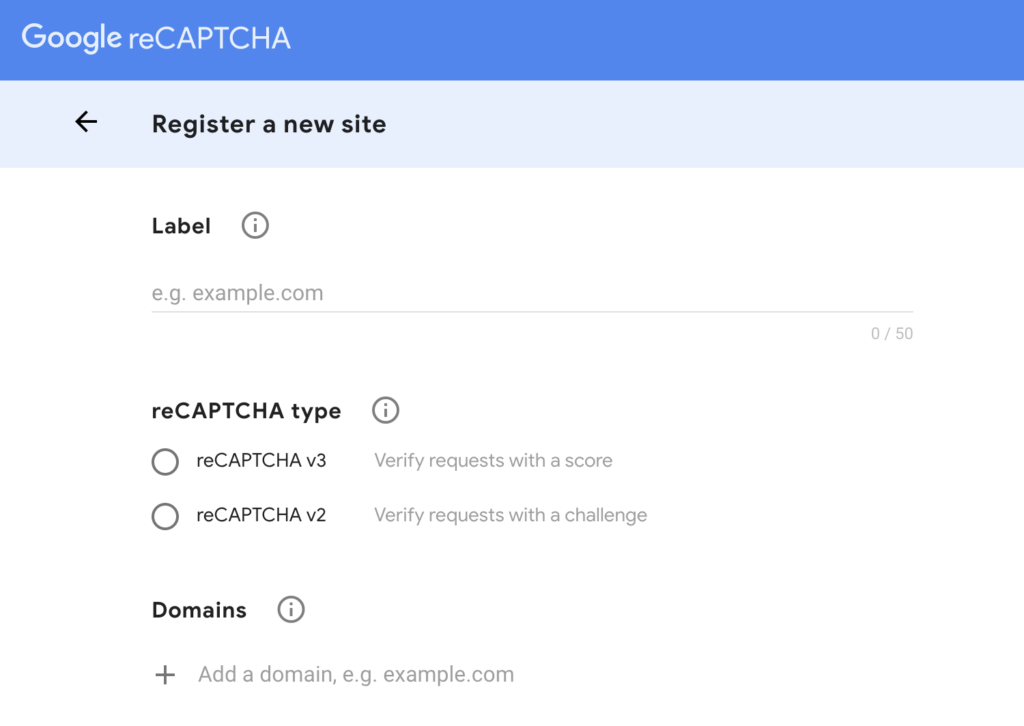
まずは、Googleアカウントにログインし、サイトをあらためて登録します。このとき、あとから見て分かりやすい名前を付けるのがおすすめです。たとえば「ドメイン名+CF7」という形で登録しておくと、どのサイトの Contact Form 7 用なのかが一目で分かり、管理しやすくなります。
バージョン選択の画面では、必ず reCAPTCHA v3 を選択してください。チェックボックス付きの v2 は見慣れているかもしれませんが、Contact Form 7 では追加プラグインを使わない限り、現在は利用することができません。
ドメインは、プロトコルを含めずに入力します。「https://」は不要で、パスも含めません。入力するのはドメイン名のみです。保存すると、Google から 「サイトキー」と「シークレットキー」 の2つが発行されます。これらのキーは後の設定で使用するため、安全な場所にコピーして保管しておきましょう。
ステップ2:reCAPTCHA を Contact Form 7 に連携する
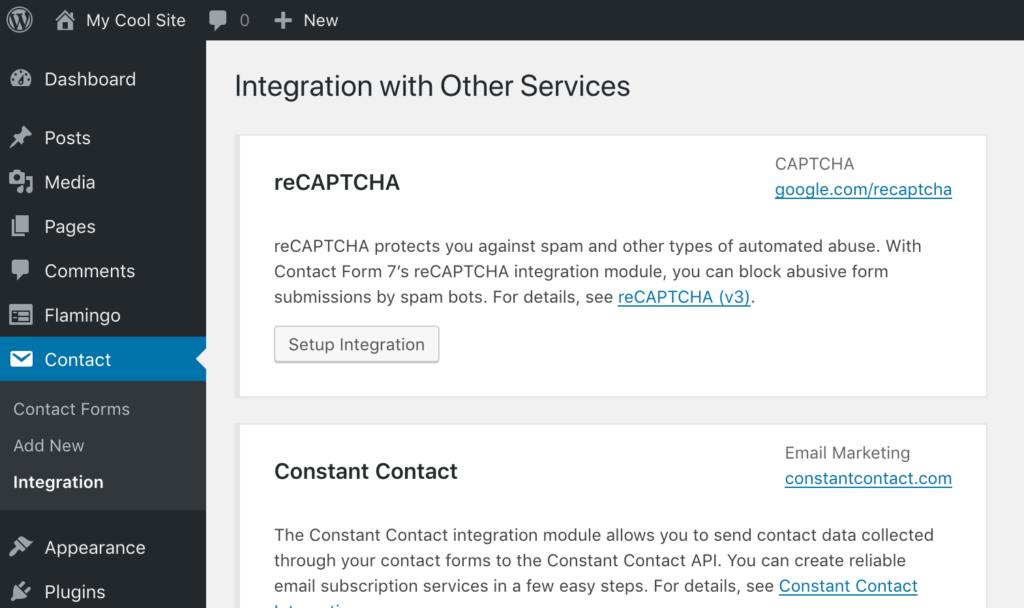
キーを取得したら、WordPress管理画面の[Contact]タブを開きます。reCAPTCHA の設定欄にキーを貼り付けて保存すれば、設定は完了です。
フォーム自体には何も変化がないため、念のため動作確認をしておくと安心です。最も簡単な確認方法は、フォームが設置されているページを開き、画面の右下(または下部)を確認することです。reCAPTCHA のバッジが表示されていれば、正常に動作しています。もし表示されていない場合は、スクリプトが読み込まれていない可能性があります。
ステップ3:reCAPTCHAの保護レベルを調整する(任意)
設定を完了したら、多くの場合はデフォルト設定のままで問題ありません。最初はそのまま使うことをおすすめします。
reCAPTCHA v3 は、送信を即座にブロックするのではなく、スコアを付けて判定します。Contact Form 7 は、そのスコアがどれくらい低いかをもとに、送信をどう扱うかを判断します。デフォルトのしきい値は中間に設定されているので、多くのサイトでは十分に機能します。
厄介なのは、対策をしてもスパムが完全には止まらないケースです。そうなると、多くの人がとにかく保護レベルを一気に上げようと考えがちです。確かに、それで改善する場合もあります。ただし場合によっては、別の問題を生むことも少なくありません。対策を強化しすぎると、自動送信の迷惑メッセージだけでなく、本来受け取るべき正規の問い合わせまで止めてしまうことがあります。その結果、フォームが送信できない、問い合わせが届かないといった声がユーザーから届くようになります。
判定基準を変更する場合は、少しずつ調整し、実際の送信状況を確認してください。問題が出た場合は、元の設定に戻すのが安全です。
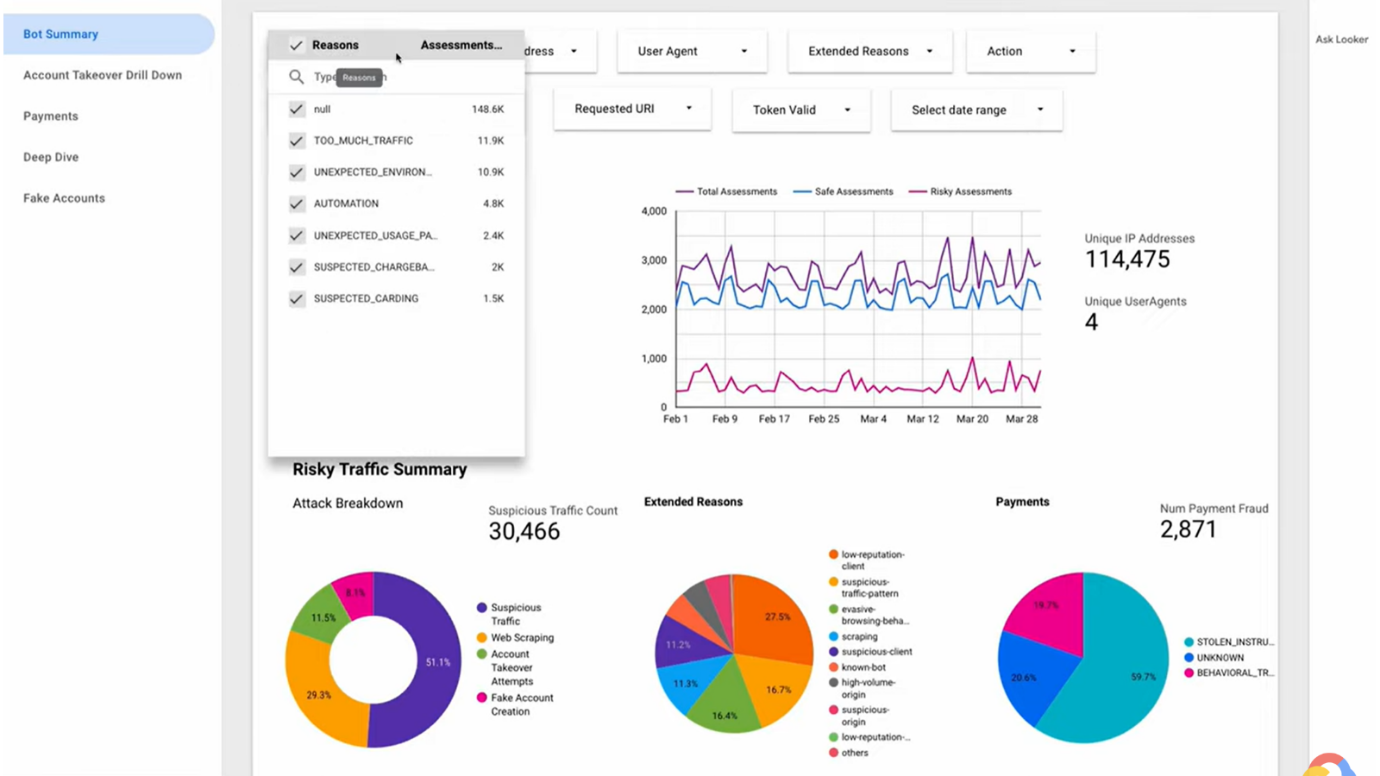
この判断には、Google側のreCAPTCHA ダッシュボードが役立ちます。送信がどのようにスコアリングされているか、通常のアクセスが誤って判定されていないかを確認できます。憶測に頼るより、実際のデータを見るほうがはるかに確実です。
Jotform:Contact Form 7 の reCAPTCHAの有力な代替ツール
Contact Form 7 reCAPTCHAの設定を調整し続けてもスパムが減らない、あるいはフォームが送信できないという報告が出始めた場合、それは別の選択肢を検討すべきタイミングであることが多いです。優れた WordPress 用お問い合わせフォームプラグインの中には、フォームを作成するだけでなく、より細かなスパム管理ができるものがあります。その中でも、Jotformは、完成度の高い選択肢のひとつです。
Jotformでは、まずフォーム作成ツールでオリジナルのフォームを作成し、その後 Jotform WordPressプラグイン使ってサイトに設置します。Jotformでは、フォーム作成とサイト実装を分けている点が大きなメリットです。テーマのスクリプトやキャッシュ系プラグイン、WordPressのアップデートによってフォームの挙動が不安定になる心配をする必要がありません。
さらに、Jotformには多くの機能が標準で備わっています。200種類以上の無料テンプレート、コード不要のドラッグ&ドロップ式フォーム作成ツール、40種類以上の決済サービスへの対応、署名やカレンダーといった用途に使える数百種類のウィジェットが用意されています。
さらに、Jotformは、Google SheetsやHubSpotを含む240種類以上の外部ツールと連携できます。レポートの作成や、フォームをチームメンバーに割り当てて回答を管理することも可能です。結果として、すべてのフォームを一元管理できる場所として機能します。
JotformでフォームにreCAPTCHAを追加する方法
手順はとても簡単です。JotformをWordPressに埋め込む方法については、専用の埋め込みプラグインを使った詳しいガイドも用意されています。ここでは、基本的な流れだけを押さえておきます。
ステップ1:WordPressプラグインをインストールする
まずは、WordPress サイトに Jotform のプラグインを追加します:
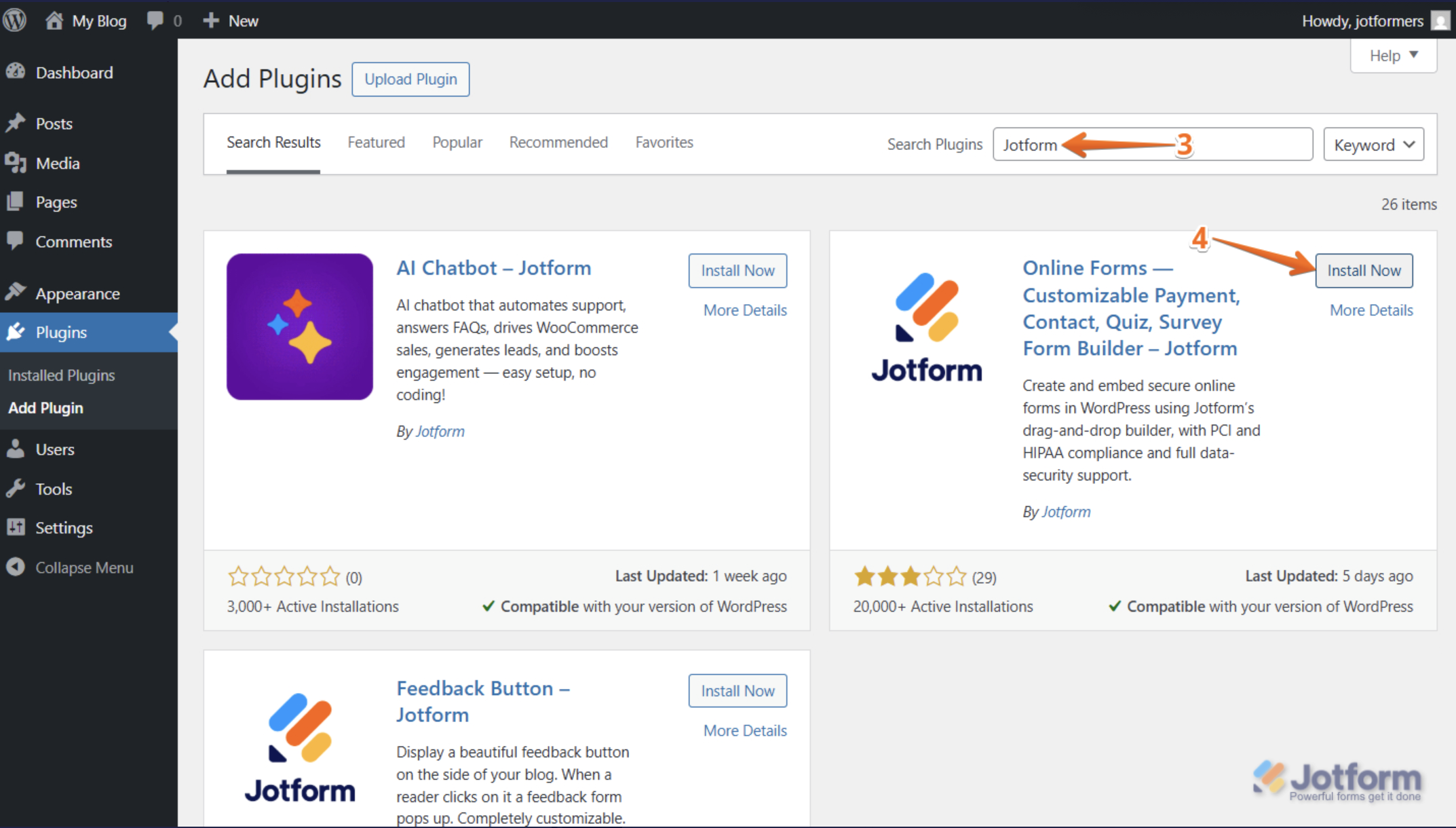
- WordPress の管理画面にログインし、左側メニューの [Plugin] をクリックします。
- [Add Plugin] をクリックします。
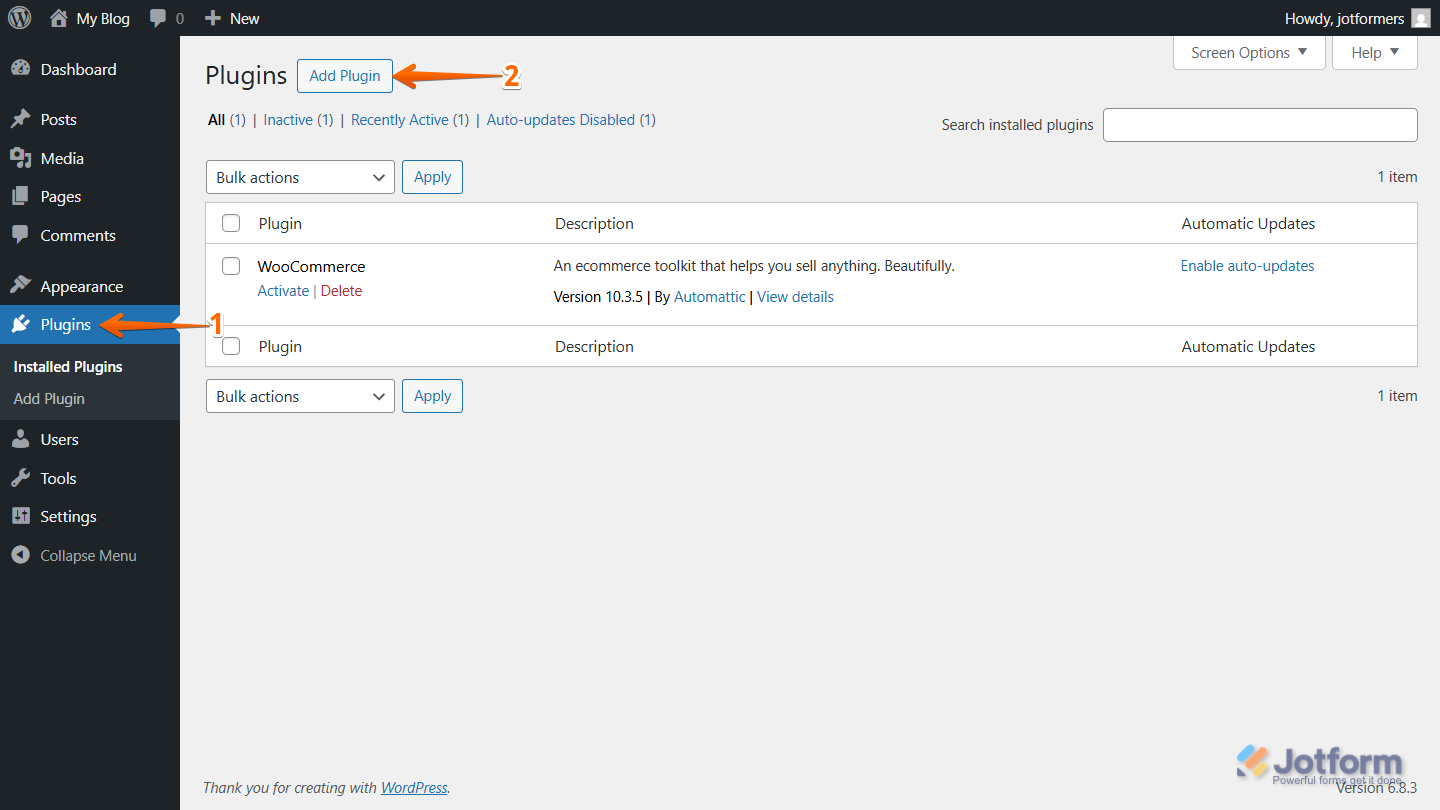
- Jotformを検索し、[Install Now] をクリックします。
- インストール後、プラグイン一覧に表示される Jotformを [Activate]します。
ステップ2:フォームを作成し、CAPTCHAを追加する
- Jotformにログインして、フォームビルダーで WordPress 用のカスタムフォームを作成します。テンプレートを選ぶことも、最初から始めることもできます。
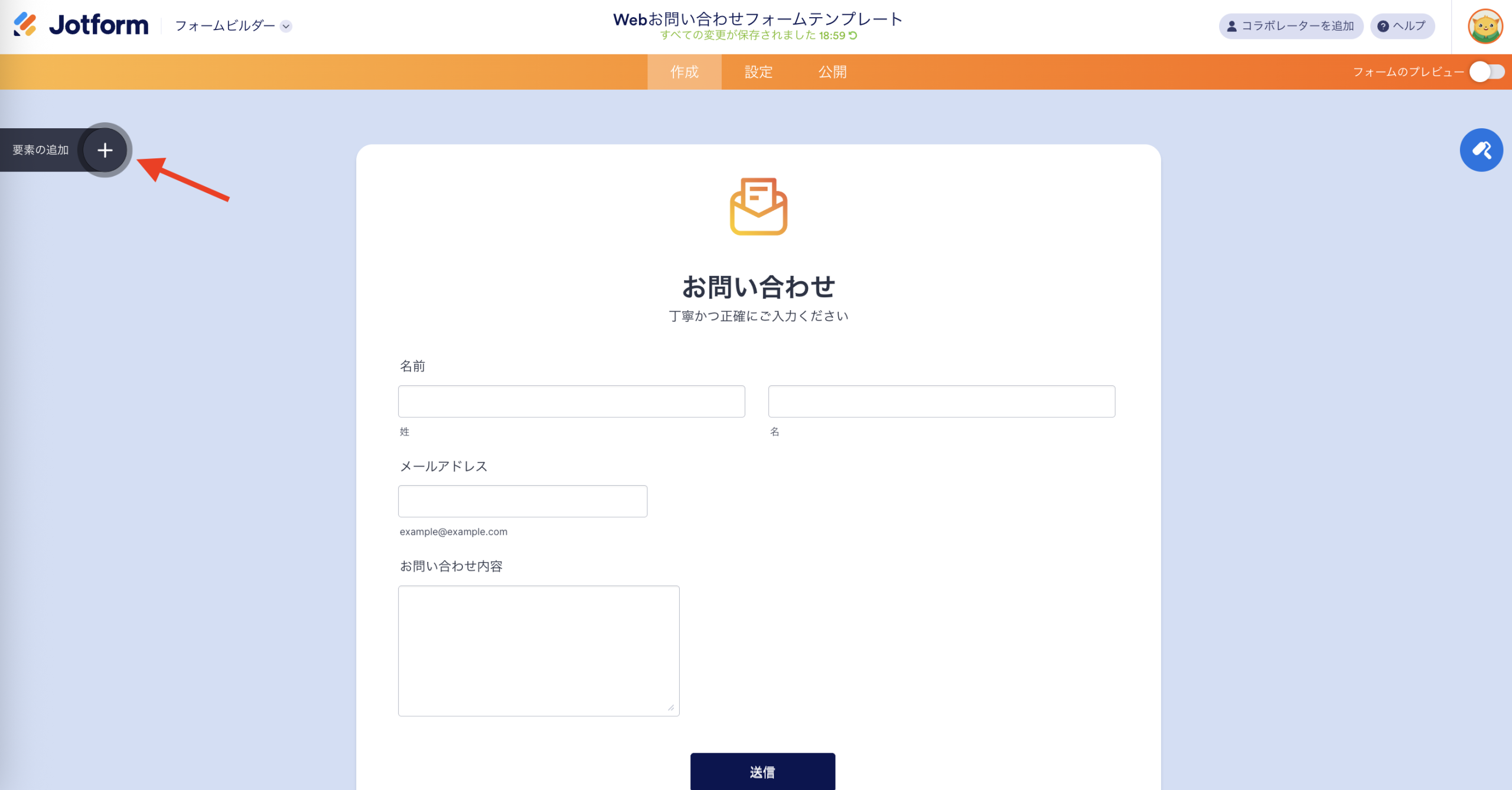
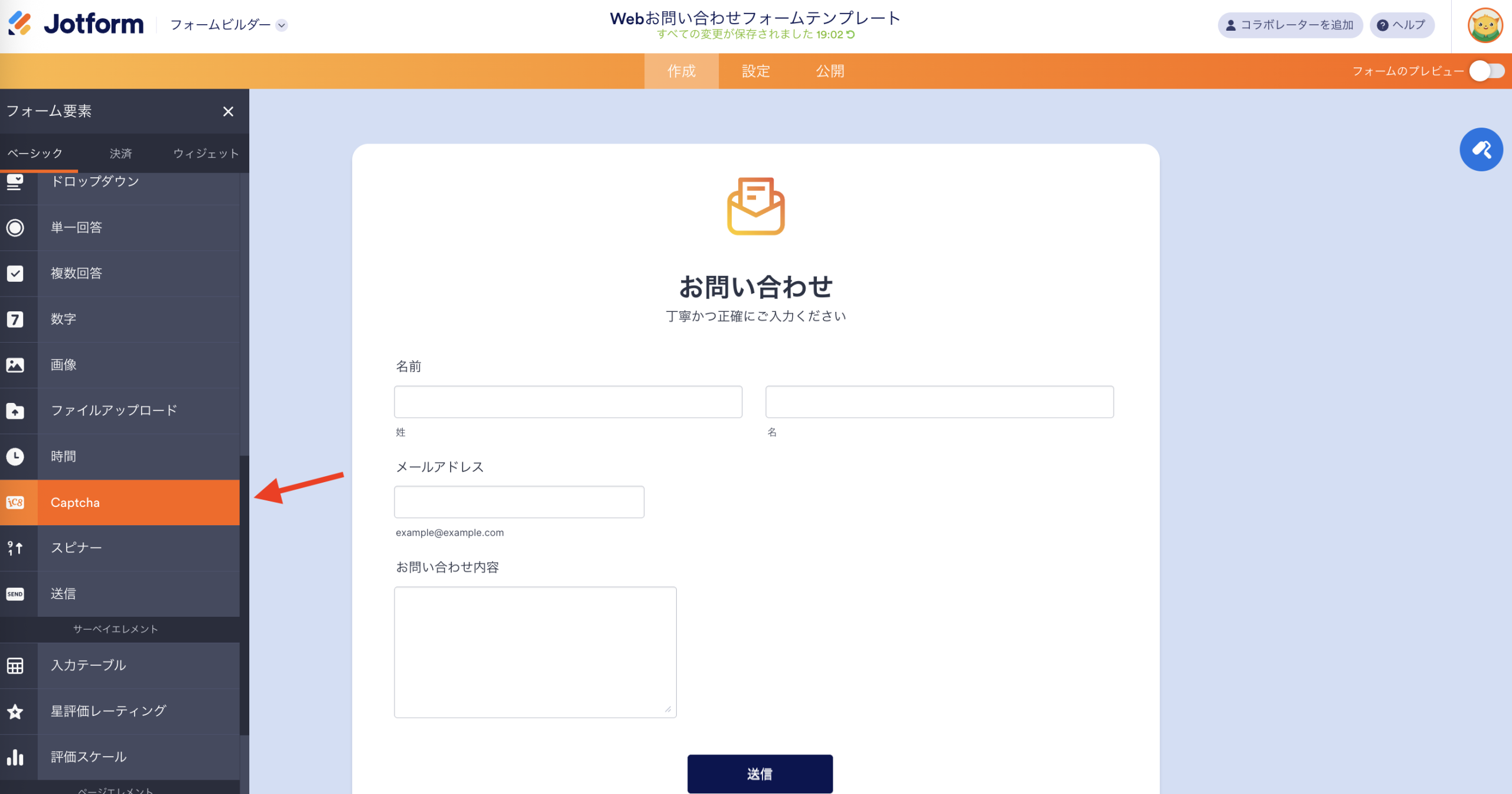
- 左側パネルで[フォーム要素]を開き、CAPTCHA を検索します。一覧をスクロールして探しても構いません。見つかったらクリックしてフォームに追加すると、他のフィールドと同じようにフォーム内に配置されます。操作に迷った場合は、CAPTCHA フィールドの追加方法に関するガイドを参照してください。
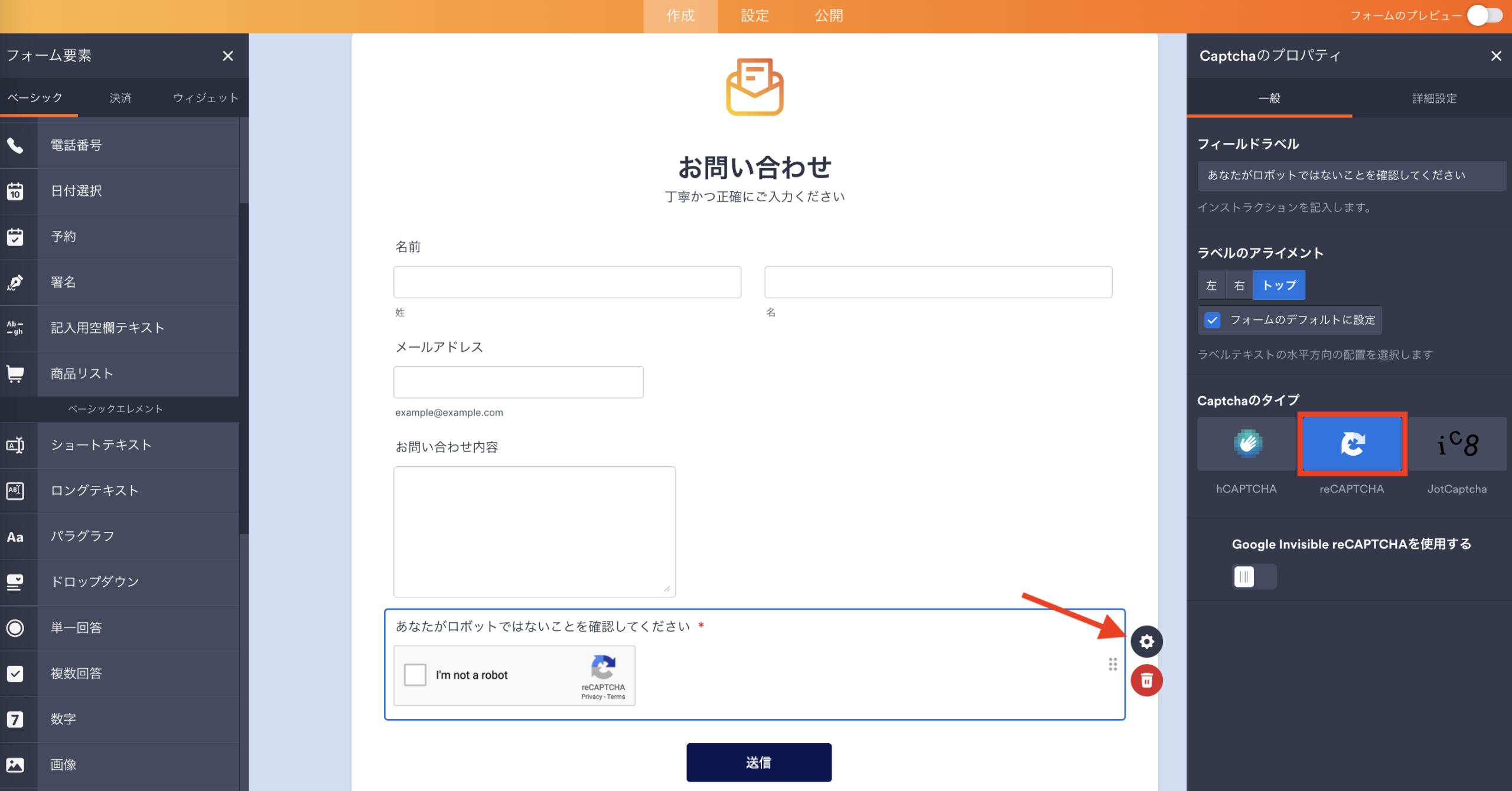
- その後、フォーム内の CAPTCHAフィールド横にある歯車アイコンをクリックし、設定を調整します。フィールド名やラベルの配置を確認し、CAPTCHAの種類は reCAPTCHA を選択してください。
- 保存後にプレビューを表示し、複数回テスト送信を行います。通常の操作と、短時間での送信を試し、CAPTCHAが適切に動作しているかを確認します。
ステップ3:フォームをWordPressに埋め込む
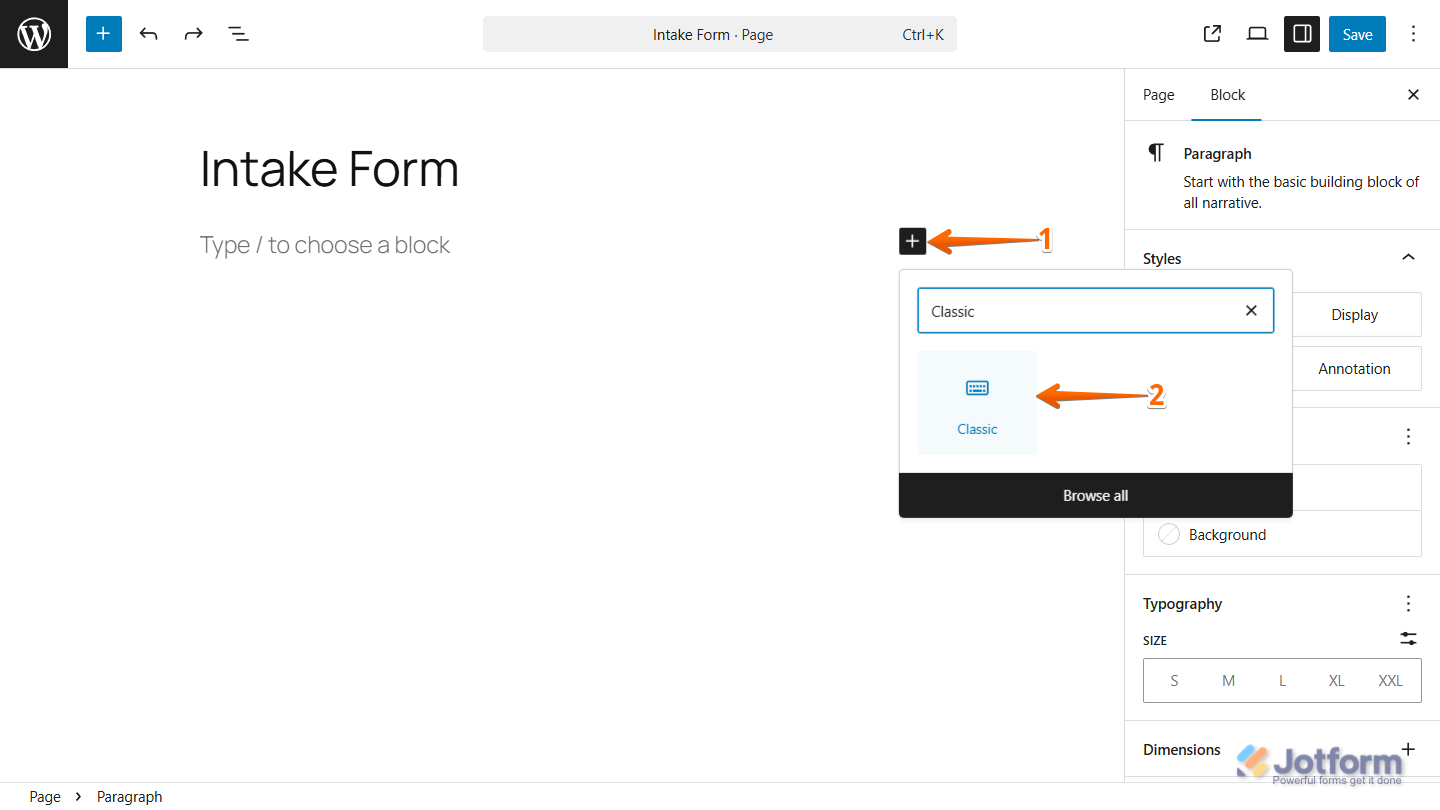
- WordPressで、フォームを表示したいページを開き、プラスアイコンをクリックします。表示される検索欄にClassicと入力し、該当するブロックを探します。
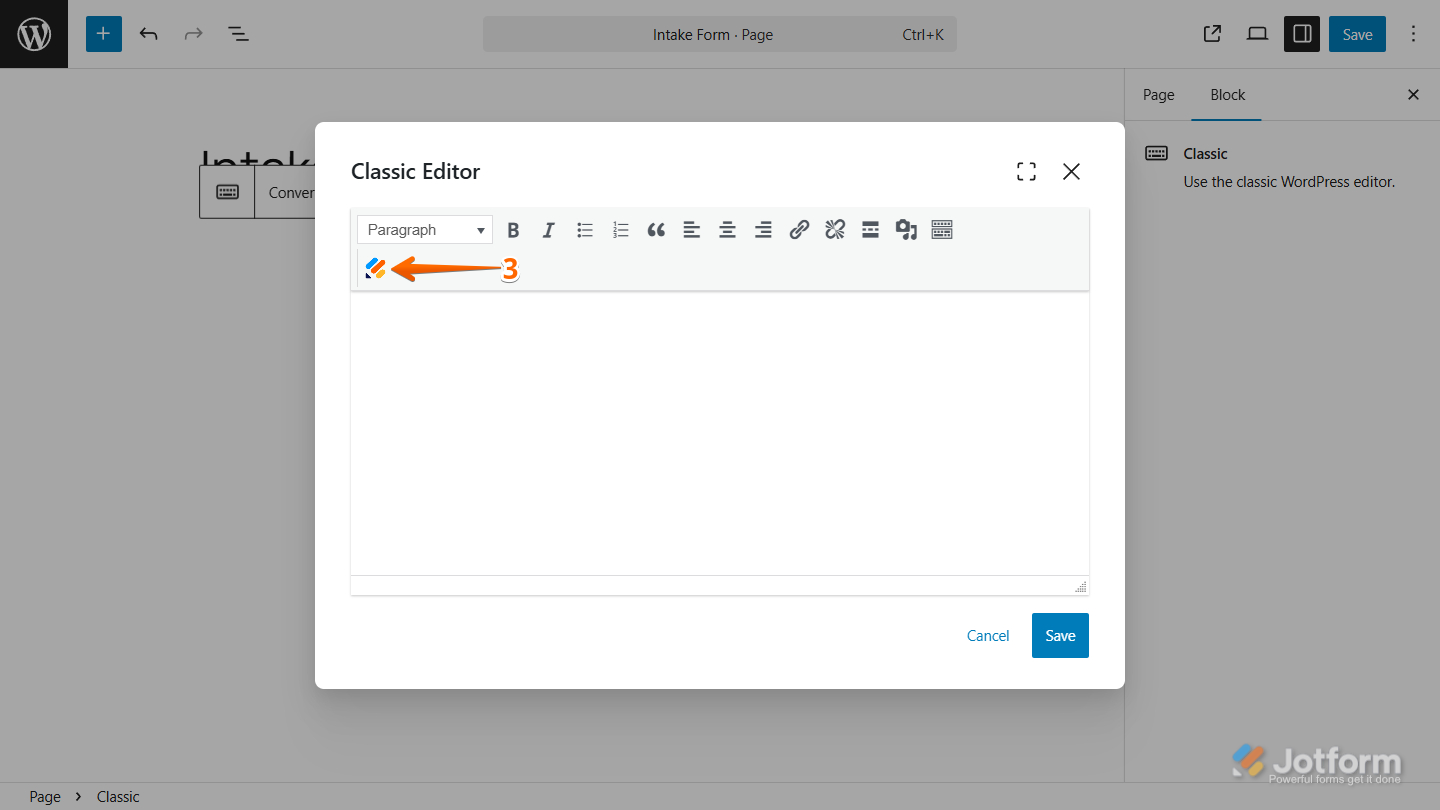
- クラシックエディターのウィンドウが開いたら、ツールバーに表示されているJotformのアイコンをクリックします。
- 続いて表示される一覧から、埋め込みたいフォームを選択してください。
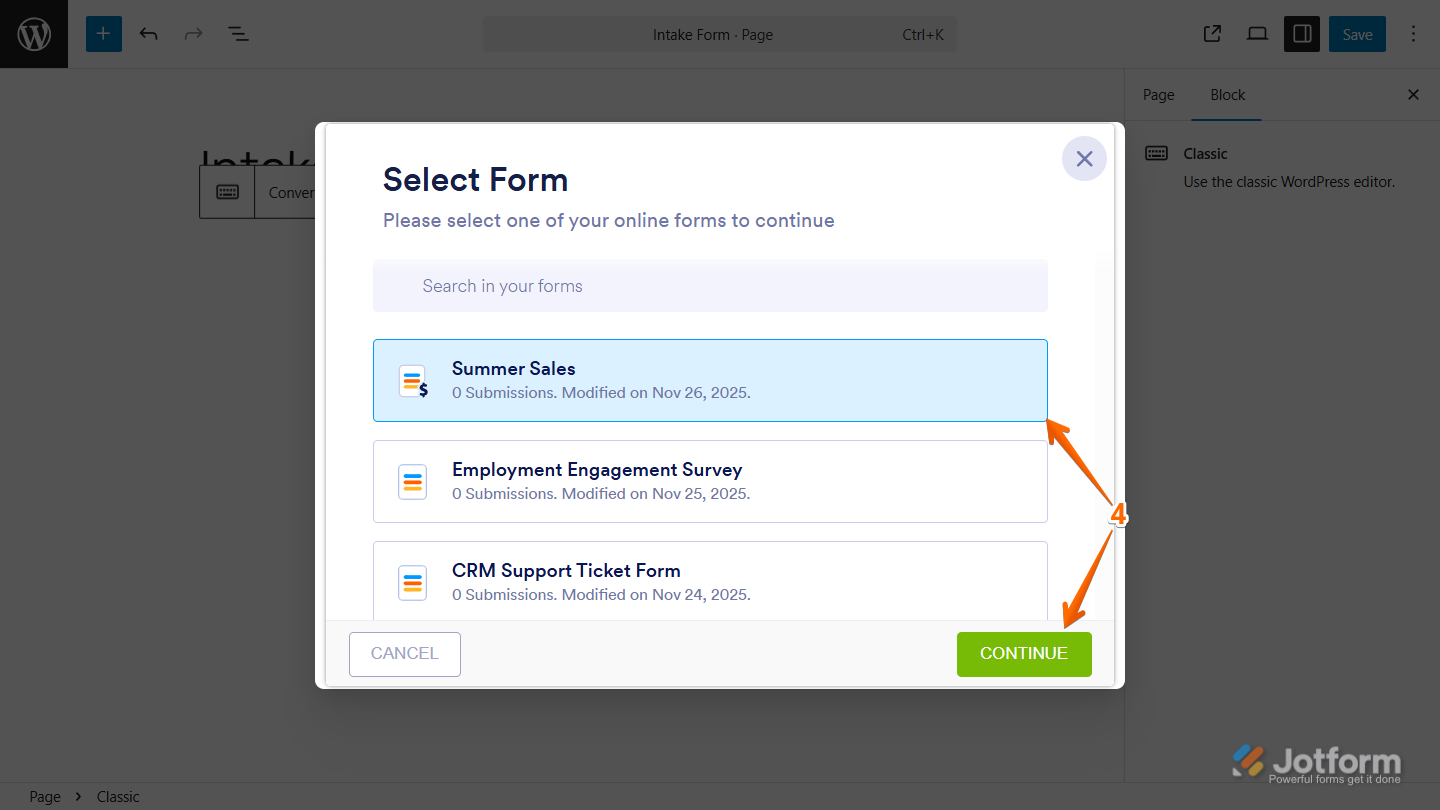
- フォームを選択した後、[continue]をクリックし、次に[保存]をクリックします。
これで設定は完了です。一度フォームを設置すれば、あとは通常どおり運用しつつ、必要に応じてレポートを確認し、問題なく動作しているかをチェックするだけです。さらに活用したい場合は、Jotformのお問い合わせテンプレートや、予約、決済、注文、登録、フィードバックなどに対応した追加オプションを試してみるのもおすすめです。
WordPressフォームにreCAPTCHAを追加
Contact Form 7 を長年サイトで使い続けている場合の多くは、大きなトラブルがなかったからではないでしょうか。設定は簡単で、運用の手間もほとんどかかりません。普段は特別に意識することもなく、想定どおりに動いてくれる。その安定感が、このプラグインが支持され続けている理由のひとつです。
そうした環境をもう一段だけ強化してくれるのが、Contact Form 7 への reCAPTCH の追加です。明らかなスパムや自動投稿を除外できるだけでも、フォームに関係する対応を大幅に減らすことができます。問い合わせフォームのように構成がシンプルであれば、この対策だけで十分に運用できるケースもあります。
問題は、たいてい後から表面化します。スパムの傾向が変わったり、送信されたはずのフォームが届いていなかったり、ユーザーから何度か試したけれど諦めたと言われたり。こうした兆候が出始めた段階で、設定を何度も微調整するだけでは、根本的な解決にならないことがほとんどです。
そこで違いが出てくるのが、Jotformです。CAPTCHAの表示や挙動を実際に確認し、自分で操作したうえでフォームの動きを把握できます。ユーザーの体験を想像しながら設定を試行錯誤する必要がなく、運用前に挙動を確かめられる点が特徴です。
フォームの動きを事前に理解できることは、トラブルを未然に防ぐうえで大きな安心材料になります。まずは無料で試して、フォーム運用がどれだけスムーズになるかを確かめてみてください。
Contact Form 7 reCAPTCHAに関するよくある質問(FAQ)
Contact Form 7 では、フォーム側に何かを追加する必要はありません。reCAPTCHA のキーを連携すると、チェックはバックグラウンドで自動的に行われます。
Contact Form 7 で使われている CAPTCHA は バージョン3 です。チェックボックスをクリックしたり、画像認証を行ったりする必要はありません。送信内容はバックグラウンドでスコアリングされ、その結果にもとづいて判定されます。
原因は、たいていシンプルなものです:
- キーが reCAPTCHA のバージョンと合っていない
- キャッシュ系やスクリプト系のプラグインが 動作を妨げている
- 判定スコアの設定が 厳しすぎる
まず確認したいのは、ページ上に reCAPTCHA のバッジが表示されているかどうかです。表示されていない場合は、そこを直すことが最優先になります。
この記事は、Contact Form 7にreCAPTCHAを導入してフォームの安全性を高めたいWordPressユーザーや、サイト運営者、コンテンツ管理者を対象としています。あわせて、より強力なスパム対策や柔軟なカスタマイズを求める方向けに、Jotformのような代替手段についても紹介します。















コメントの送信: