
ブランドのソーシャルメディアアカウントをShopifyストアに連携すると、ソーシャル投稿のライブフィード(ユーザー生成コンテンツ(UGC)、開封動画、商品写真など)を、ECサイト内に直接表示できます。
つまり、見込み客を他のプラットフォームに誘導して気を散らせたり、カゴ落ちを招いたりすることなく、社会的証明(ソーシャルプルーフ)を提供できるのです。InstagramやTikTokに送り出すのではなく、Shopifyストアに留めておくことで、サイト滞在時間も延び、ユーザーエンゲージメントの向上につながります。
では、具体的にどうすればよいのでしょうか。Shopifyは最高クラスのECサイトビルダーの一つですが、ソーシャルメディアフィードを自動更新する機能は標準では備わっていません。この機能をオンラインストアで使うには、Shopifyアプリストアからプレミアムなサードパーティ製ツールをインストールするか、無料のソーシャルフィードウィジェットを埋め込むことで、Shopifyにソーシャルメディアフィードを追加する方法を知る必要があります。以下では、その両方の方法を解説します。これはまさにshopify インスタ 埋め込みの基本となるステップです。
方法1:専用のShopifyアプリストア連携をインストールする
Shopifyで販売している場合、ストアにソーシャルフィードを表示する標準的な方法は、Shopifyアプリストアを開き、Instafeedのようなサードパーティ製のフィードアグリゲーターを検索し、テーマエディターにインストールすることです。そこから、Shopifyダッシュボードを離れることなく、ソーシャルメディアアカウントをストアに連携できます。これがshopify インスタ 連携の基本的な流れです。
手順は次のとおりです。
- Shopifyアカウントにログインし、アプリの下にある追加をクリックします。
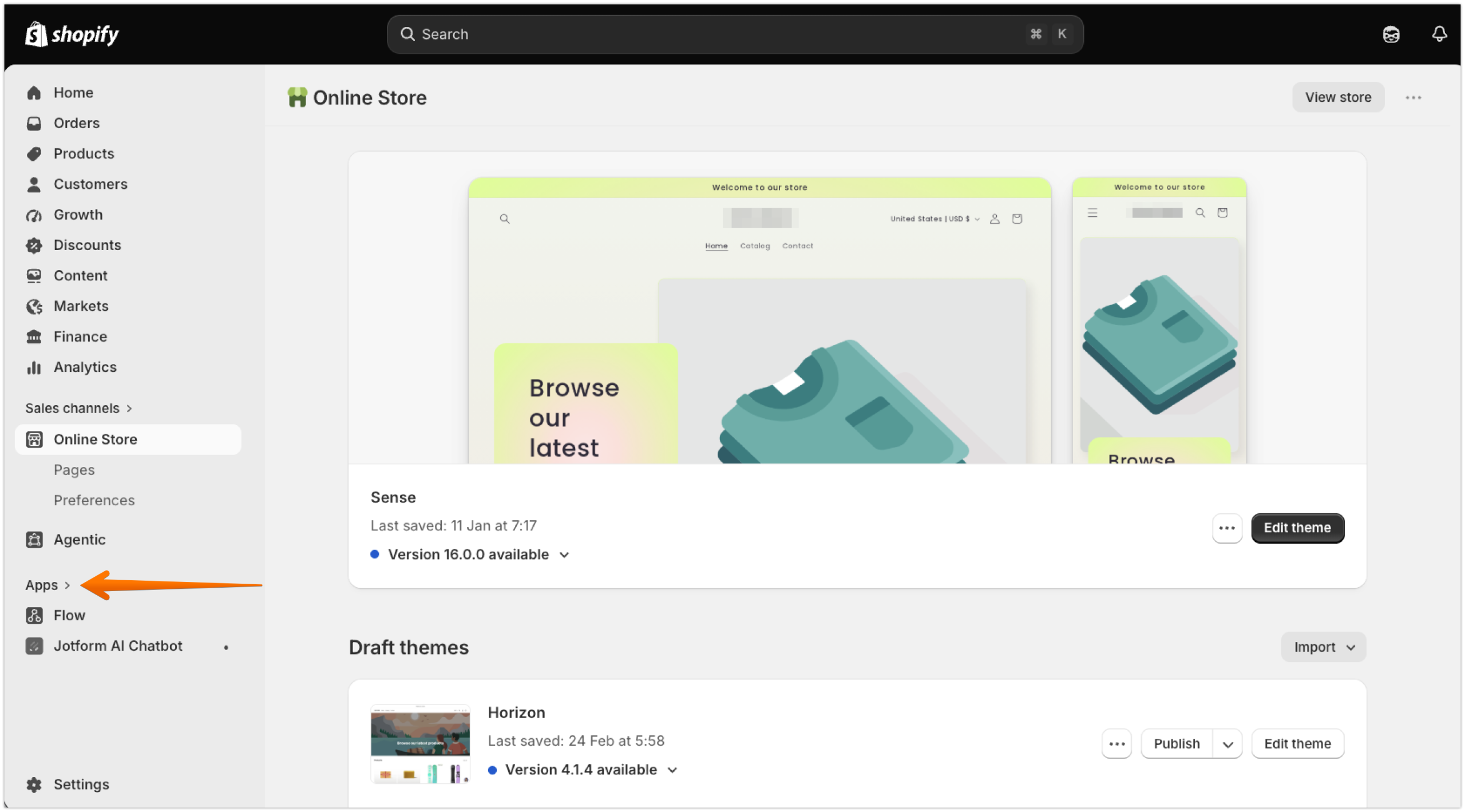
- 表示されたウィンドウの下部にあるShopifyアプリストアをクリックします。
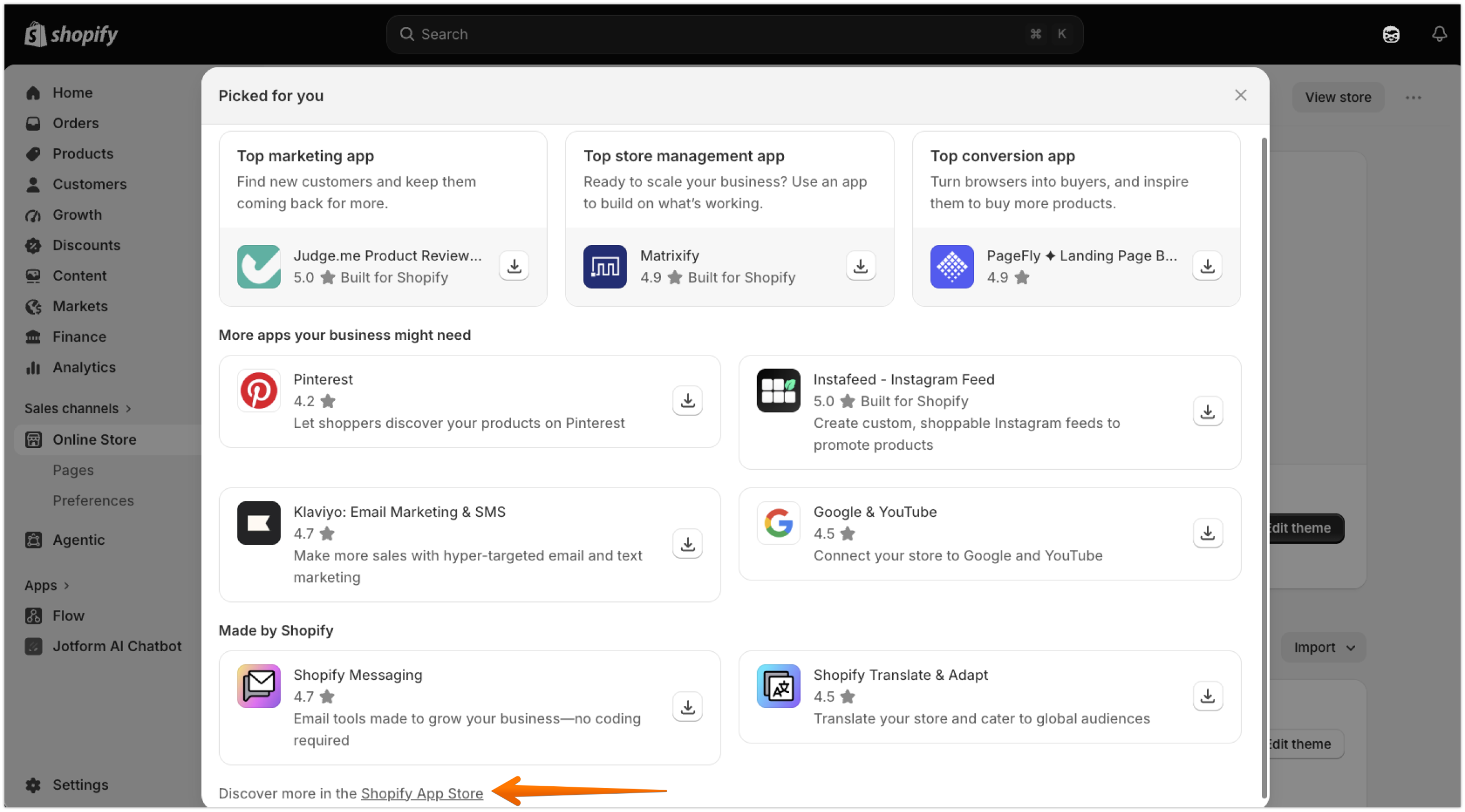
- お気に入りのソーシャルメディアフィードツールを検索し、インストールをクリックします。

- アプリがアクセスする内容を説明するポップアップウィンドウの下部にあるインストールをクリックします。
- アプリの指示に従ってソーシャルアカウントを連携し、Shopifyストアにフィードを追加します。
Shopifyアプリストアのフィードアグリゲーターは、ストアに表示するソーシャル投稿を自動更新できますが、そのほとんどには主に2つの欠点があります。
- コスト:多くのソーシャルフィードアプリは無料プランを提供しています。しかし、一部のアプリでは利用できるソーシャルメディアプラットフォームが1つか2つに限られており、複数のプラットフォームのフィードを組み合わせるには有料サブスクリプションが必要です。また、アプリのブランド表示が入り、有料プランにアップグレードしないと削除できないものもあります。
- 動作の重さ:Shopifyストアにフィードアグリゲーターをインストールすると、ストアフロントにJavaScriptが追加されます。サイトが処理するJavaScriptコードが多いほど、読み込みが遅くなる可能性が高まり、決済の遅延やコンバージョンの低下を招くおそれがあります。


方法2:無料のサーバー外ソーシャルフィードウィジェットを追加する(おすすめ)
月額のソフトウェアサブスクリプションを支払うことなく、また肥大化したコードでサイトの読み込み時間を増やすことなく、Shopifyストアに動的でマルチプラットフォーム対応のソーシャルフィードを設置したいなら、Jotformのソーシャルフィードウィジェットをチェックしてみる価値があります。これは、非常に使いやすい無料のInstafeed代替ツールです。
ソーシャルフィードの詳細に合わせてウィジェットをカスタマイズし、自動生成された埋め込みコードをコピーして、Shopifyストアに貼り付けるだけです。
- Jotformソーシャルフィードウィジェットのページにアクセスします。
- 画面の左側にある最初のソースを追加をクリックします。

- フィードを取得したいソーシャルプラットフォームを1つ以上選択し、ブランドプロフィールへのリンクを入力してから接続をクリックします。ウィジェットをソーシャルメディアプロフィールに連携するには、Jotformアカウントにログインする必要があります(まだお持ちでない場合はサインアップしてください)。

- 戻るをクリックし、タイトル、説明、その他のソーシャルフィードの詳細をカスタマイズしてから続行をクリックします。

- テーマ、形状、フォントなど、ソーシャルフィードウィジェットの外観を調整します。その後、続行をクリックします。

- ソーシャルフィードのレイアウトを選択し、ウェブサイトで無料で試すをクリックします。

- コードをコピーをクリックして、Shopify用の無料のソーシャルフィード埋め込みコードを取得します。
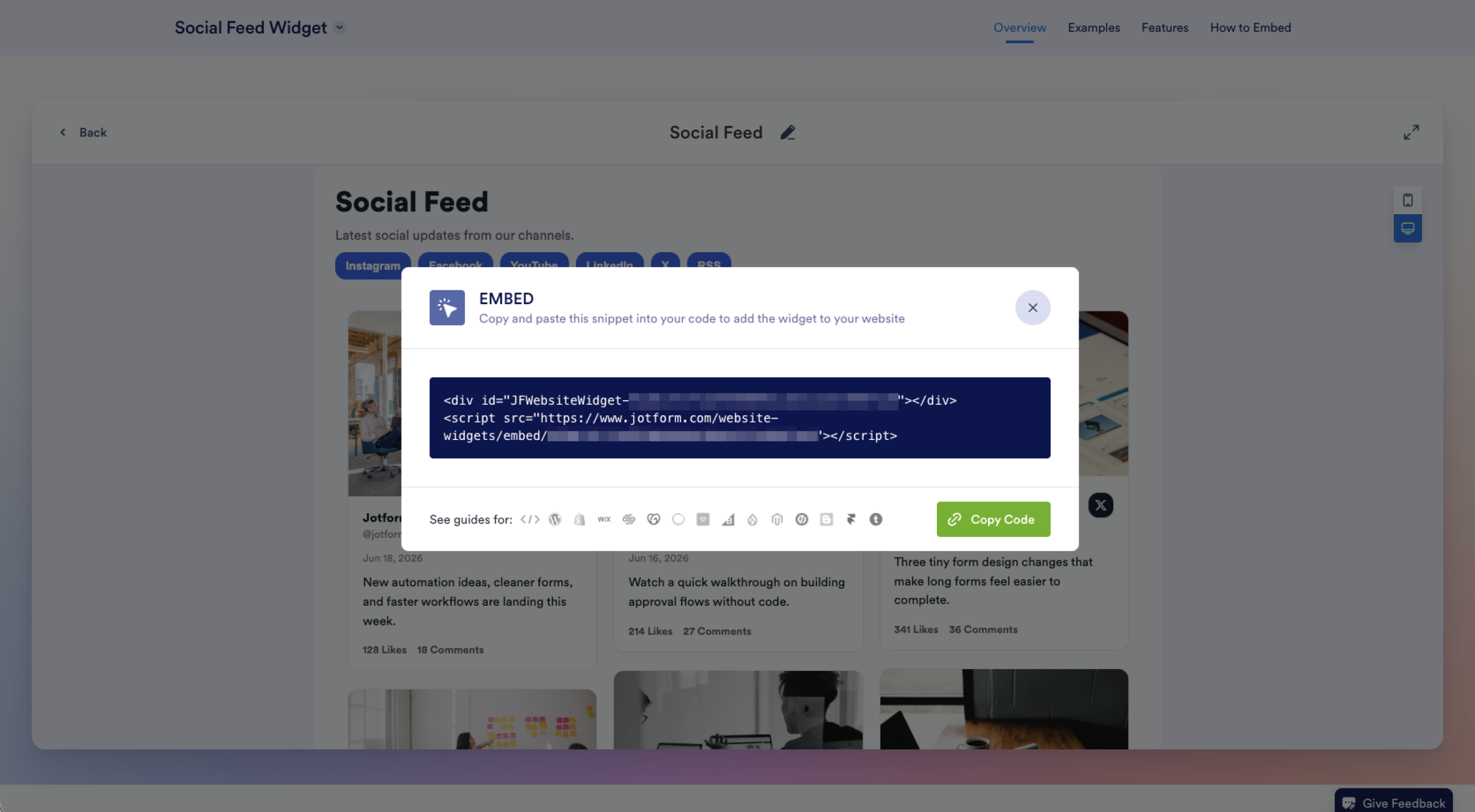
コードをコピーしたら、Shopifyストアに貼り付けます。技術に詳しくなくても簡単に行えます。
- Shopifyアカウントにログインし、管理ダッシュボードのオンラインストアに移動します。
- テーマを編集をクリックします。
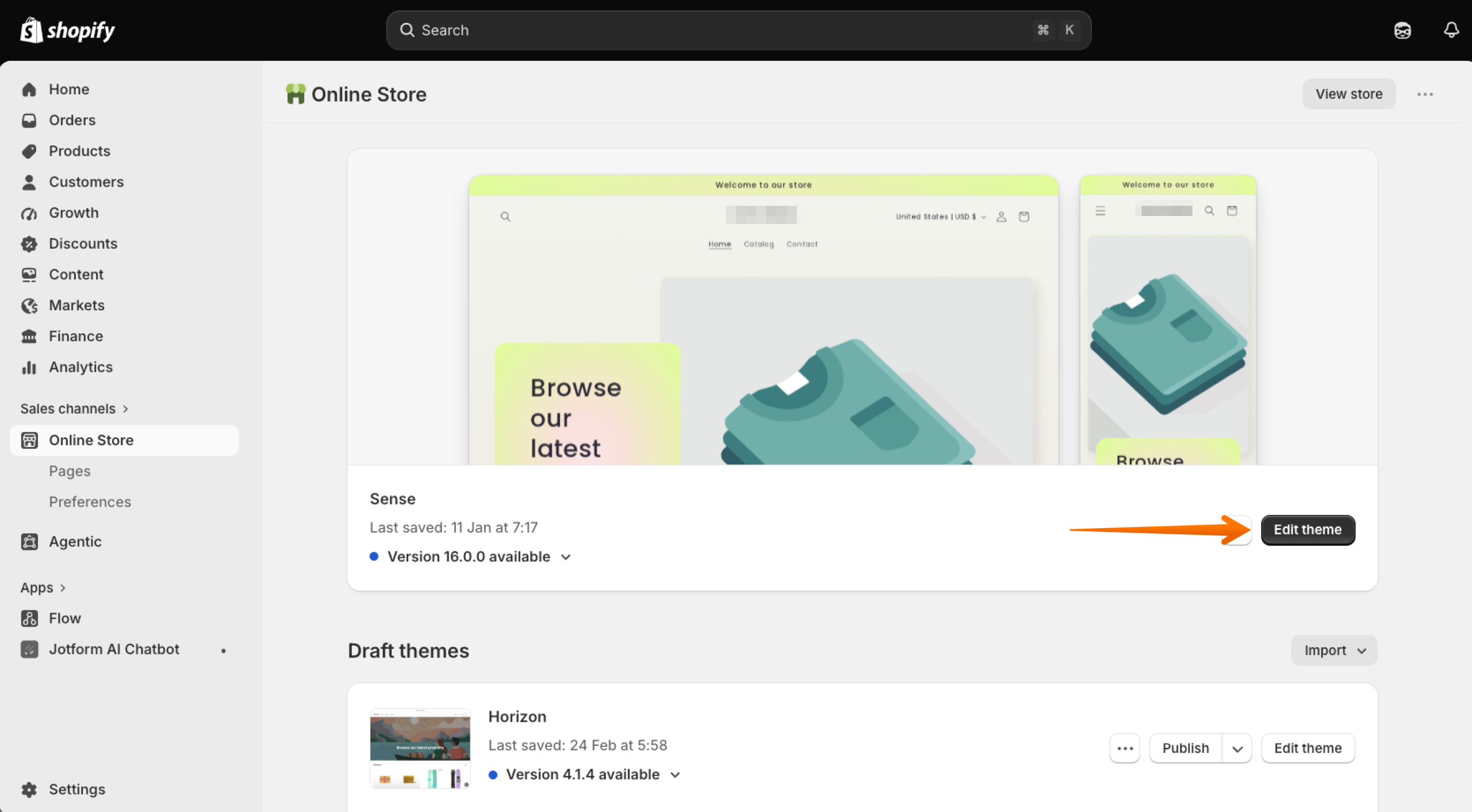
- ソーシャルフィードを表示したいページを選択します。
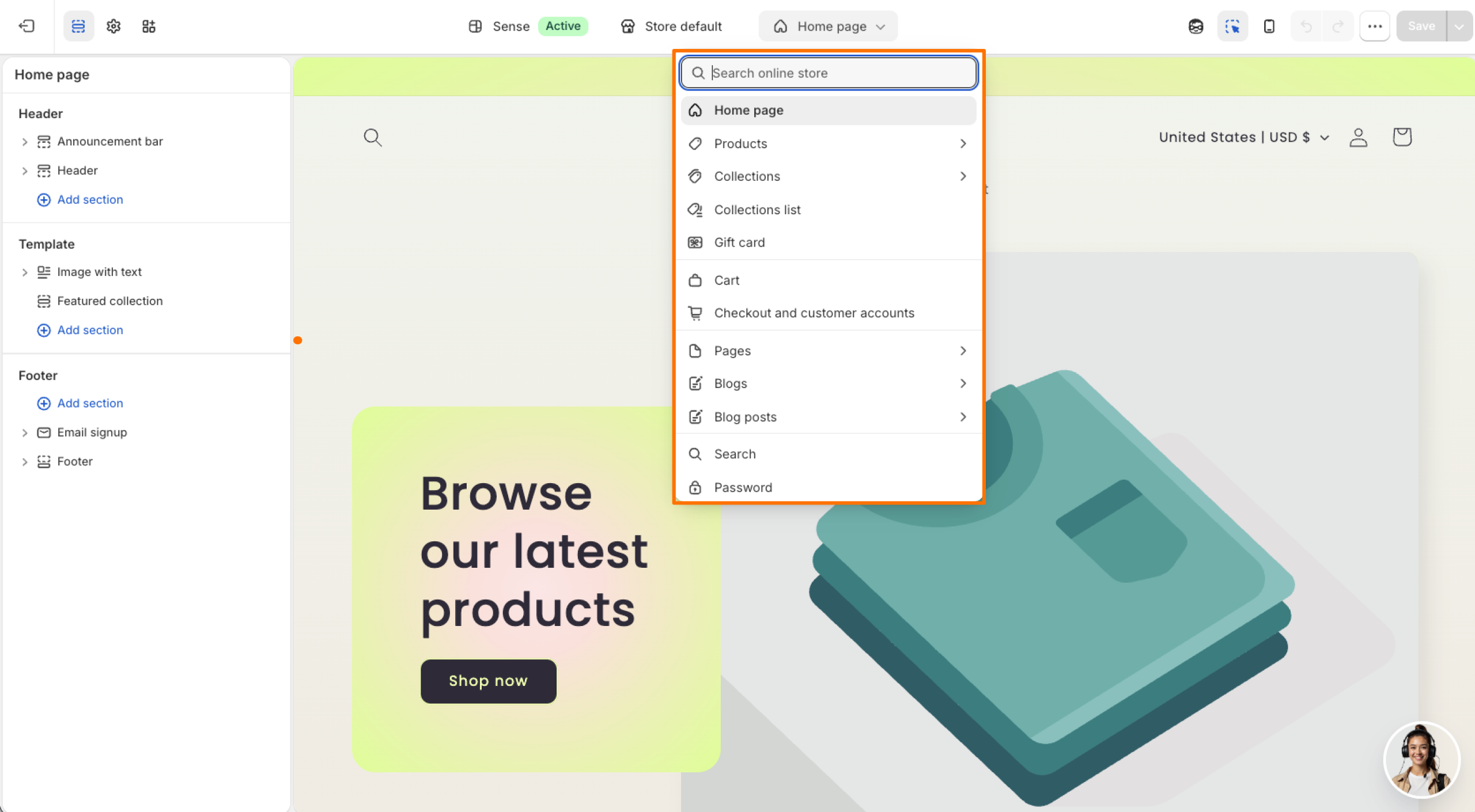
- コードを貼り付ける場所(ヘッダー、ボディ、またはフッター)を選択し、セクションを追加をクリックします。
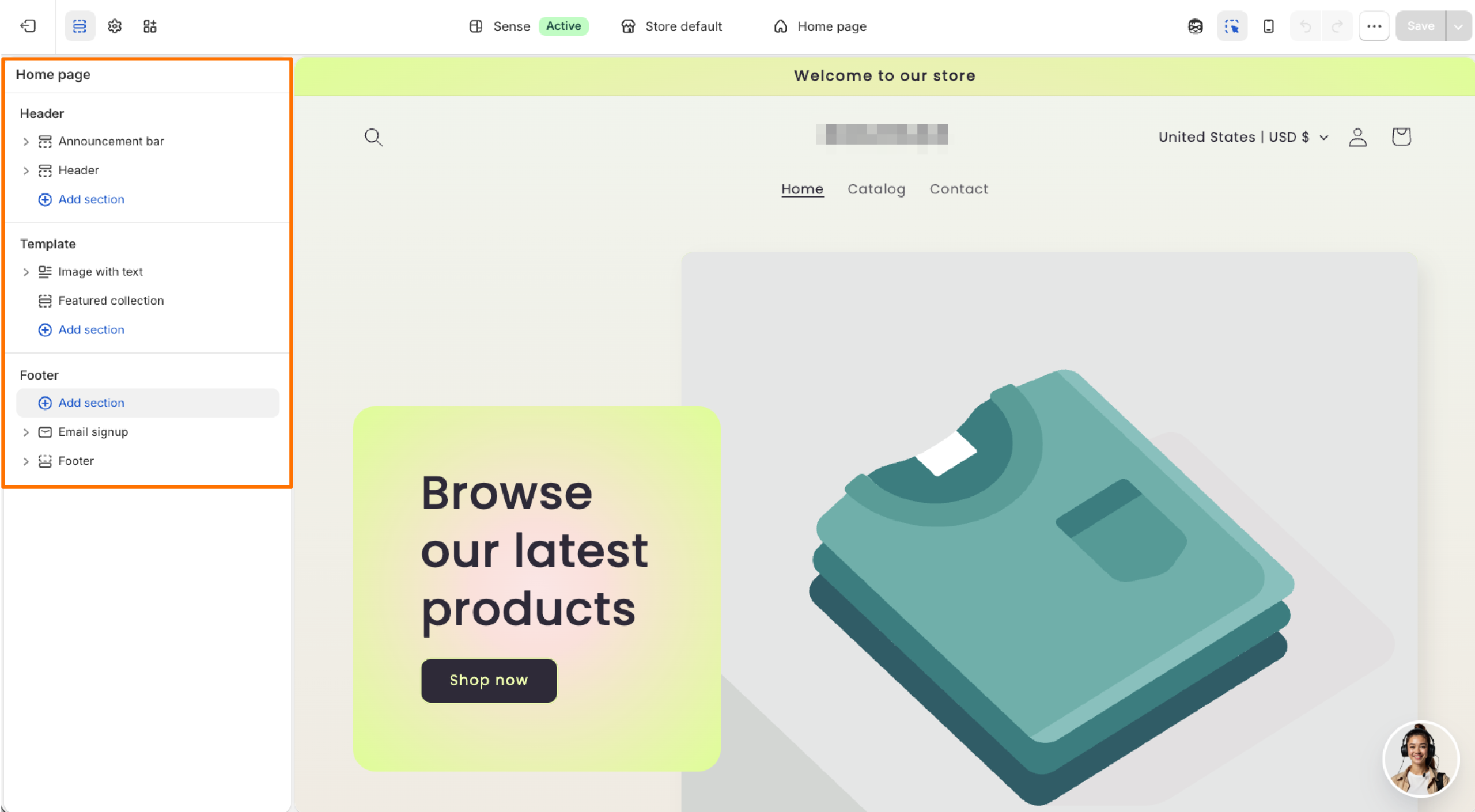
- カスタムLiquidに移動します。
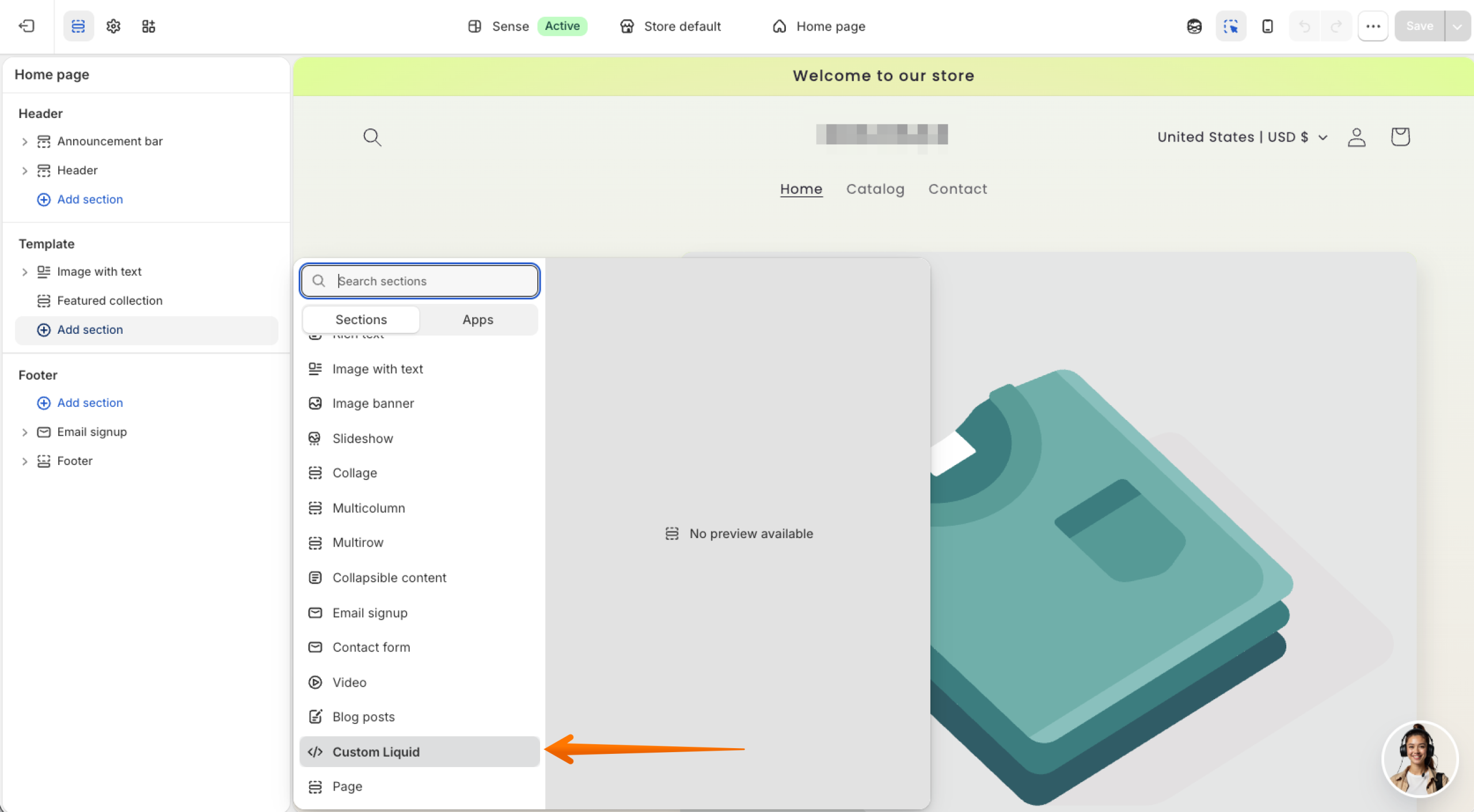
- 埋め込みコードをLiquidコードの下に貼り付け、変更を保存します。

JotformのShopifyソーシャルメディアウィジェットを使えば、複数のプラットフォームのソーシャルフィードを統合し、自動更新し、外観をカスタマイズでき、しかも費用は一切かかりません。さらに、このウィジェットはストアのサーバーではなくJotformのサーバー上でソーシャルフィードを統合するため、サイトの読み込み速度に影響を与えにくくなっています。また、Jotformとの Shopify連携は無料なので、APIトークンの費用がソーシャルフィードやストアフロントのレイアウトを乱す心配もありません。
スマートでサーバー不要のウィジェットでShopifyストアを強化する
ソーシャルフィードウィジェットのほかにも、Jotformは利益率の最大化、広告からカートへの高いコンバージョン率の維持、不要なソフトウェアサブスクリプションの回避に役立つ無料のウェブサイトウィジェットを提供しています。たとえば、次のようなものがあります。
- Shopifyストアでオファーやその他の重要なお知らせを宣伝するためのバナーウィジェット
- リードの獲得を強化し、見込み客の購入を後押しするフローティング割引を表示するためのポップアップウィジェット
- 最新のGoogleの口コミをeコマースサイトに自動的に表示するためのGoogleレビューウィジェット
eコマースの事業者として、Shopifyで複数のソーシャルフィードを統合するためだけに高額な月額アプリ料金を支払うのではなく、収益性の高い広告キャンペーンの実施や優れた商品の調達に予算を割り当てるべきです。
ShopifyにInstagramフィードを埋め込みたい場合でも、複数のソースからのフィードを統合したい場合でも、Jotformソーシャルフィードウィジェットは最適な代替手段です。 今すぐ無料でお試しください。
Pro Tip
ソーシャルフィードは注目を集めるのに役立ちます。さらに、ShopifyストアにJotform AIチャットボットを追加しましょう。商品やポリシーに関する質問にリアルタイムで回答し、関連商品を提案し、Instagram、Messenger、WhatsApp、ストア内チャットを通じて顧客とのコミュニケーションをサポートします。
ストアの読み込み速度を低下させる高価でコードの多いアプリをインストールすることなく、視覚的な社会的証明を提供し、滞在時間を延ばしたいShopifyストアのオーナー、ドロップシッパー、eコマースエージェンシー。













コメントの送信: