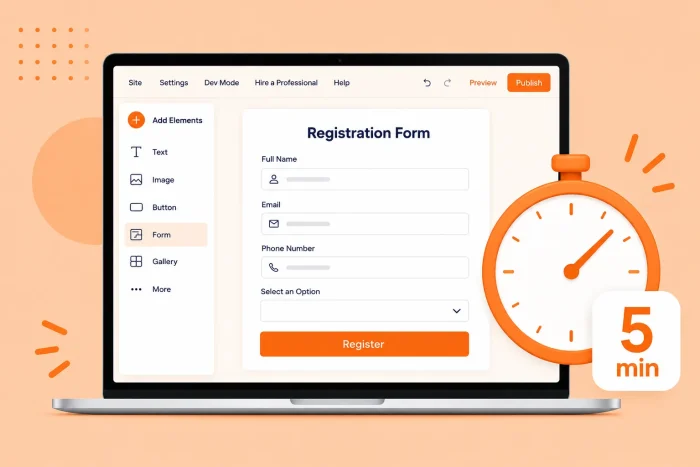
Wixでウェブサイトを作成したばかりで、イベントやクラス、会員登録などのために登録者情報を収集する準備ができたなら、公開する前にサイトに申し込みフォームを追加する必要があります。
Wixには、ウェブサイトに基本的なフォームを追加できるシンプルなネイティブのフォームビルダーが備わっています。しかし、この方法にはいくつかの制限があり、登録に関する目標の達成を妨げる可能性があります。


この記事では、Wixのネイティブのフォームビルダーを使ったwix 申し込みフォームの作成方法に加えて、もう一つの選択肢であるJotformについてもご紹介します。登録や支払いなどに対応した高度なフォームをウェブサイトに追加したい場合、なぜJotformのようなサードパーティ製のフォームビルダーを使う方が優れた選択なのか——しかも一行もコードを書くことなく——おわかりいただけるでしょう。
ネイティブのフォームビルダーを使ってWixでwix 申し込みフォームを作成する方法
Wixを使ってネイティブのフォームビルダーで申し込みフォームを作成するのは、かなり簡単な作業です。次の手順に従ってください。
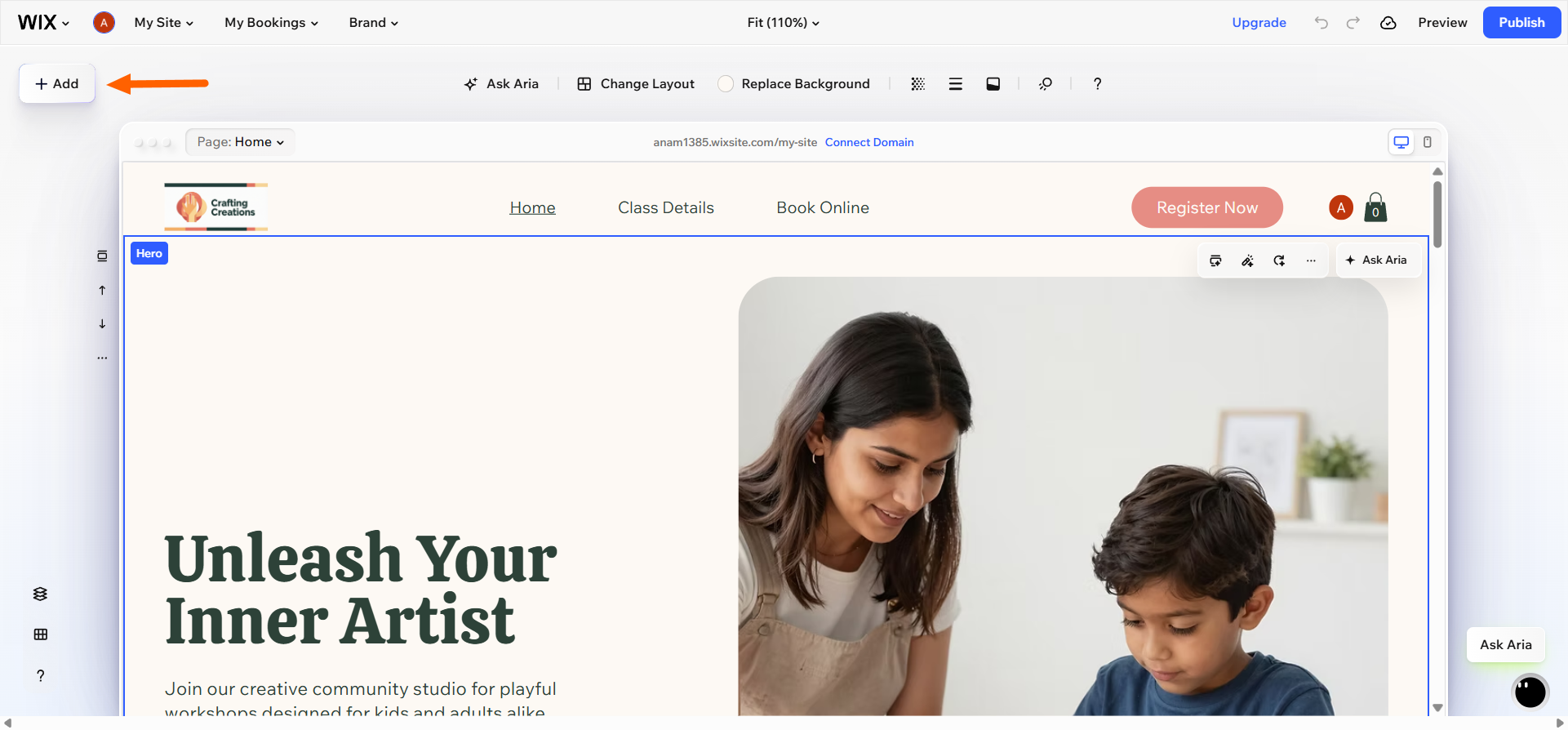
- ウェブサイトのWixエディタを開きます。左側の+追加ボタンをクリックして要素を追加パネルを開き、次に要素をクリックしてパネルを表示します。
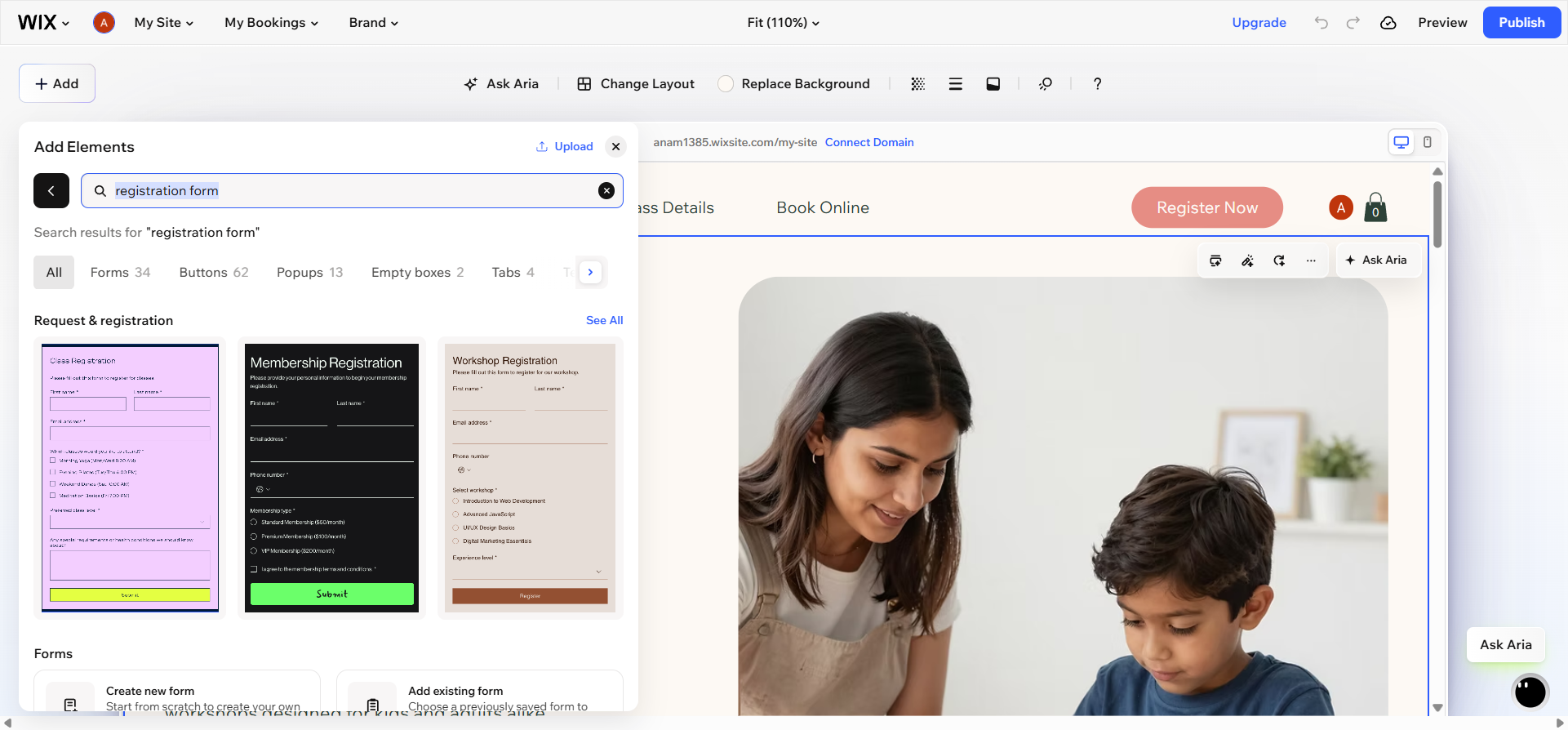
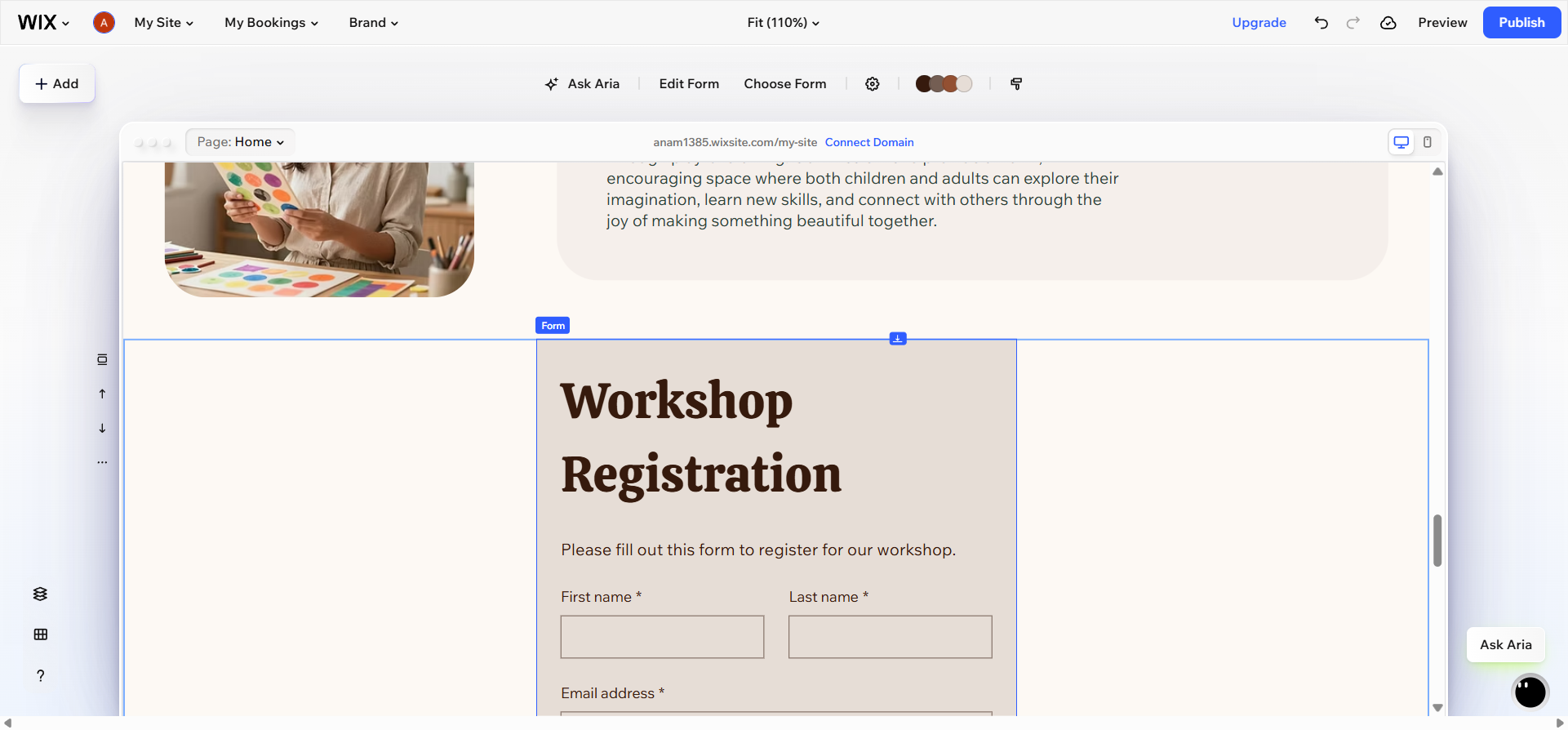
- 申し込みフォームのテンプレートを検索して選択します。Wixでは、Wixのお問い合わせフォームやWixのサインアップフォームなど、さまざまな種類のフォームが用意されていることにご注意ください。フォームをクリックして、ウェブサイトに追加します。
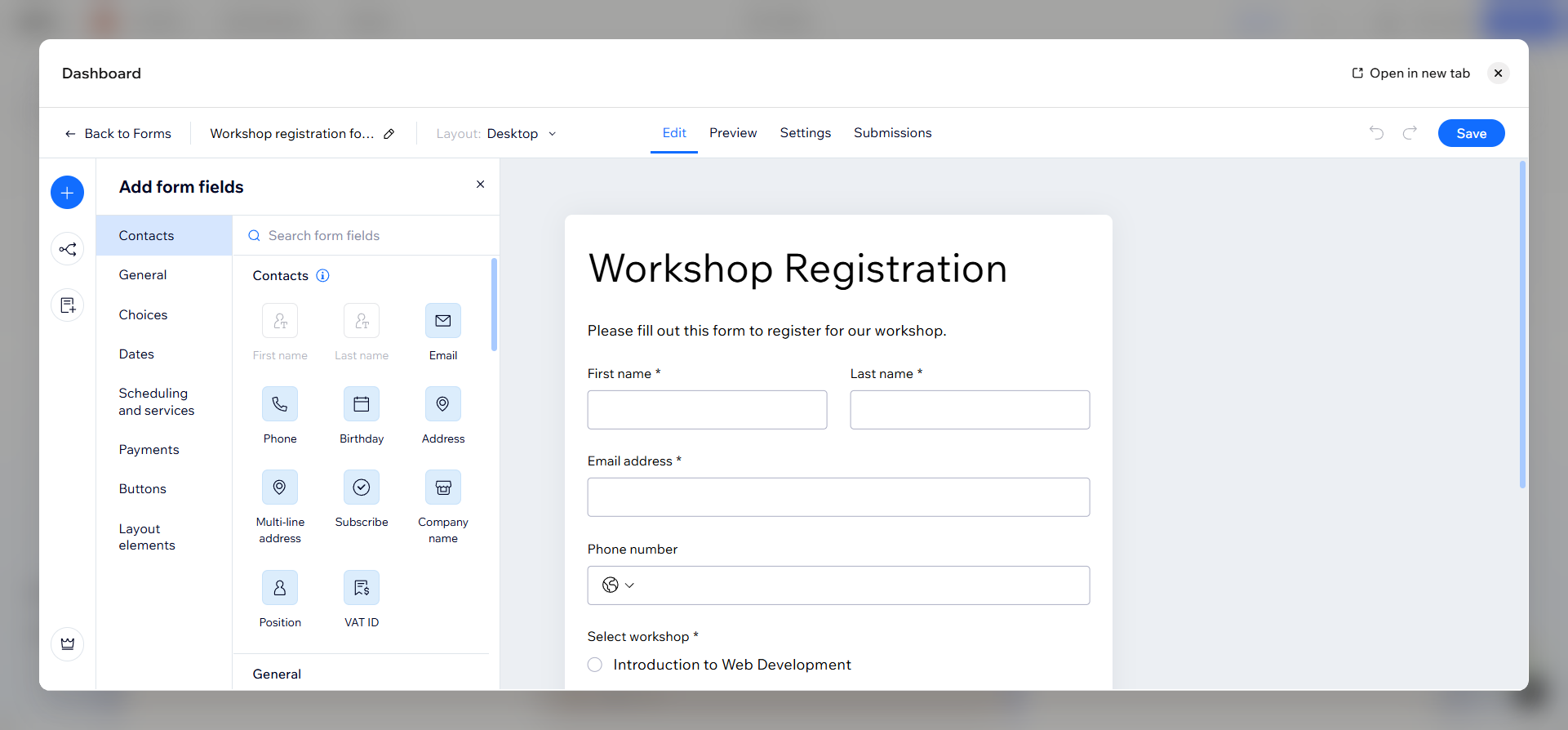
- フォームをダブルクリックし、編集したいフィールドをクリックして、ニーズに合わせてカスタマイズします。
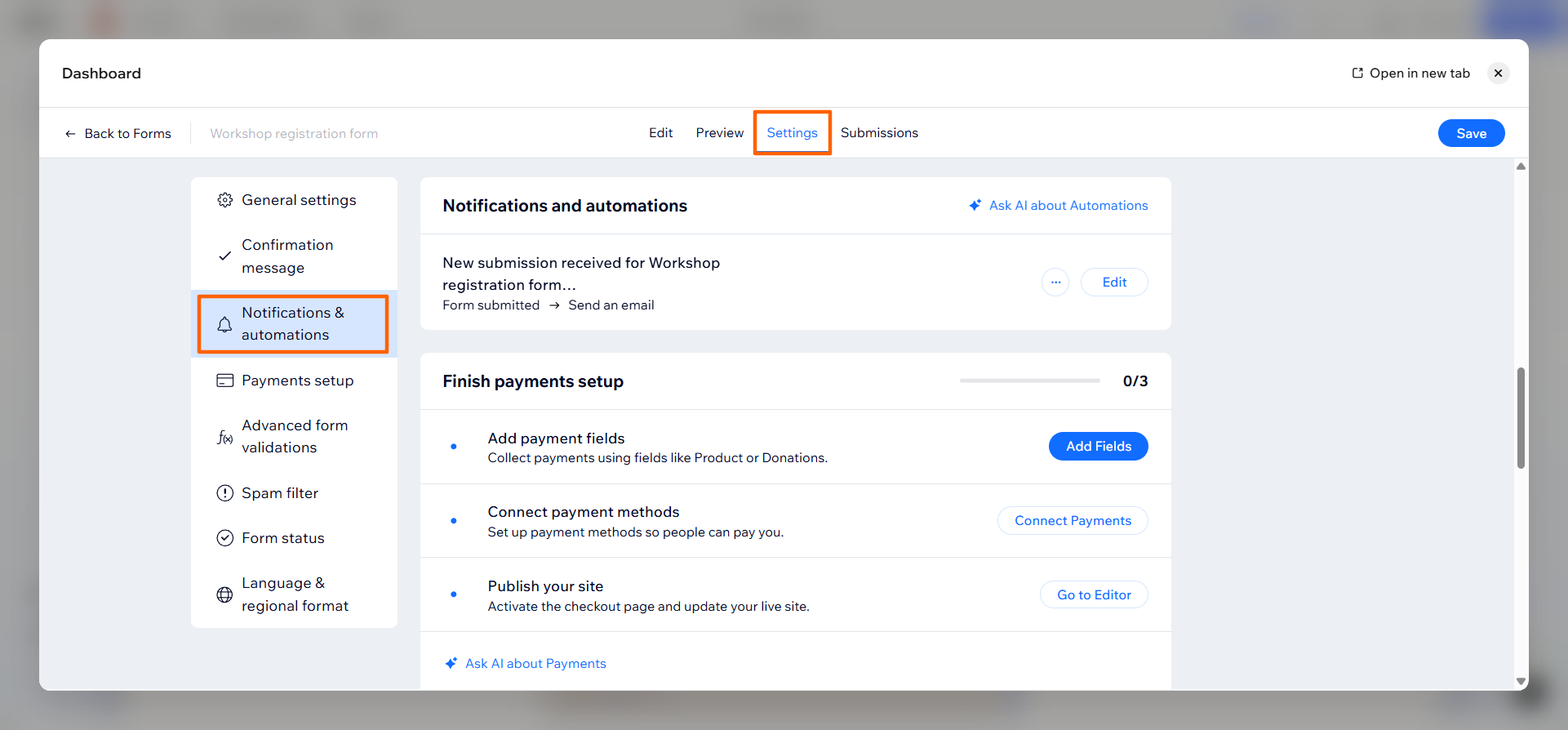
- 設定タブをクリックし、通知と自動化までスクロールします。このフォームに必要な設定を選択します。この段階で支払いの詳細を設定し、固定価格またはカスタム価格を追加することもできます。
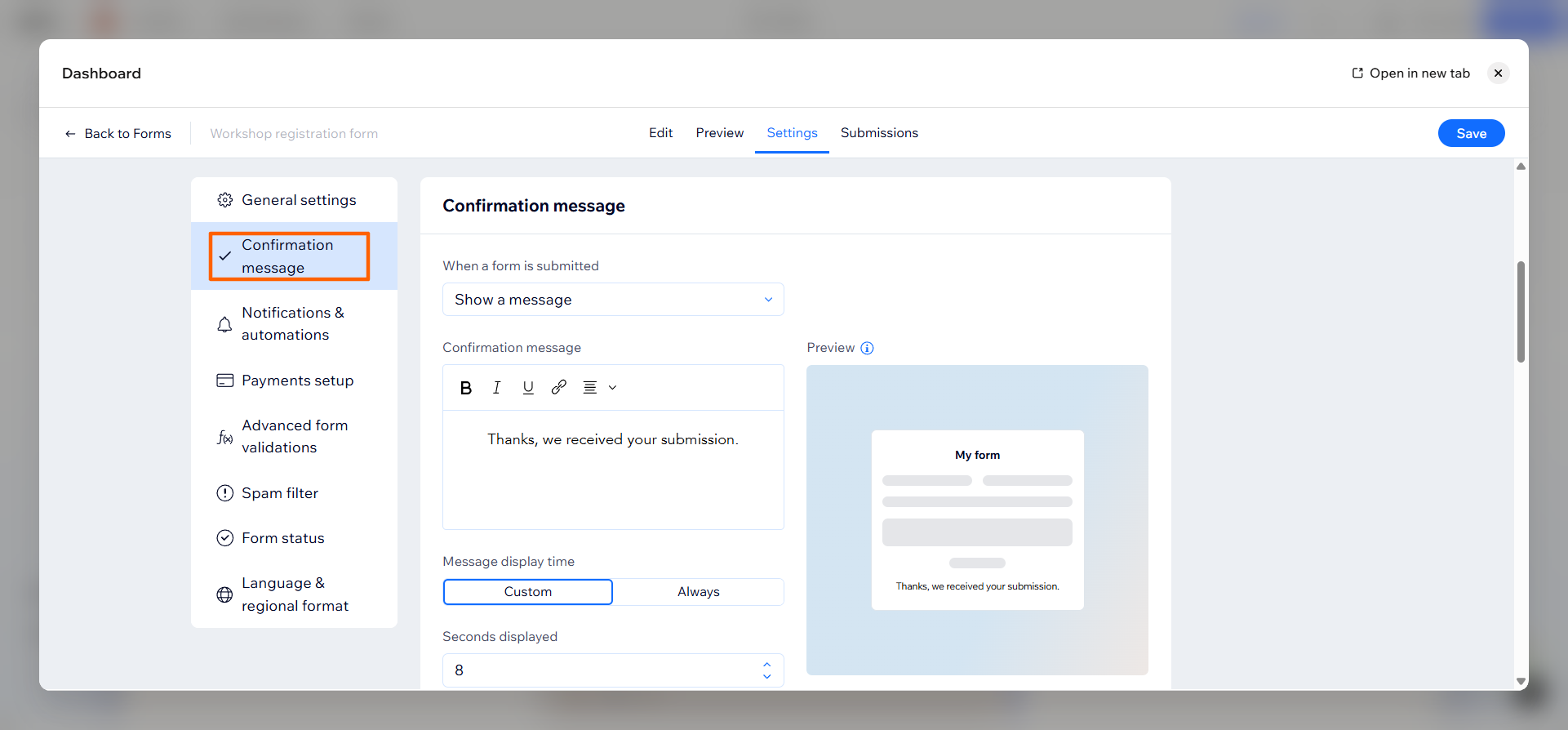
- 同じく設定内で、確認メッセージをクリックし、回答者がフォームを送信した後に表示させたいメッセージを編集します。
- 保存をクリックします。必要に応じてウェブサイトの残りの部分を完成させます。
Wixのネイティブのフォームビルダーにおける注目すべき4つの制限
Wixのネイティブのフォームビルダーは、シンプルなものが必要な場合に適した選択肢です。使用するためにコーディングを行ったり、フォーム作成の経験を持っている必要はありません。しかし、このフォームビルダーのシンプルさは、同時にその弱点でもあります。より多くの支払いオプションや柔軟に変更できる質問など、高度な機能が必要になると、Wixのいくつかの重要な制限にすぐに気づくでしょう。
- 支払い方法の選択肢が限られている:フォーム内でWix Paymentsを通じて支払いを収集することはできますが、Jotformのような他のフォームビルダーは、40種類を超える支払い連携機能に加えて、フォームやフォームベースのワークフロー内で豊富な支払い機能を備えており、より高い柔軟性を提供します。
- 条件分岐がシンプルすぎる:Wixにはフォームに基本的な「もし〜なら」のルールを追加する機能があり、フォームを回答者にとってより関連性の高いものにしたい場合に役立ちます。しかし、より細かな条件分岐を求めている場合は、Jotformのような高度なフォームビルダーをご利用ください。
- 組み込みの電子署名サポートが限られている:Wixのオンラインフォームには基本的な署名フィールドを追加できますが、署名と承認を組み込んだワークフローを作成したり、モバイル経由で電子署名を収集したりすることはできません。これには、フォームに署名を組み込む複数の方法を提供するJotformが必要になります。
- 送信データの管理が物足りない:Wixでは、シンプルなテーブルで送信データを表示・管理できます。しかし、Jotformのようなツールを使えば、共同作業が可能なワークスペース(jotformテーブル)で送信データを追跡、フィルタリング、整理できます。
Wixで無料の申し込みフォームを作成したいだけなら、組み込みのツールで十分に機能します。しかし、支払い処理業者を選択できること、高度な条件分岐を追加すること、強力なワークスペースで送信データを追跡することなど、より複雑な機能が必要な場合は、代わりにJotformをお試しください。
JotformのフォームをWixサイトに追加する方法
Jotformは、最高のオンラインフォームビルダーの一つであり、Wixでwix 申し込みフォームを作成するための優れた選択肢です。
このプラットフォームには2万種類を超える無料のフォームテンプレート(多数の無料の申し込みフォームテンプレートやWixウェブサイト向けのフォームを含む)が用意されているため、ニーズに合った申し込みフォームを簡単に見つけてカスタマイズできます。さらに、Jotformには150種類を超えるフォーム連携機能があるため、Wixなど、ビジネスで使用する他のツールともシームレスに連携します。
ここでは、Jotformで申し込みフォームを作成し、Wixウェブサイトに追加する方法をご紹介します。
1. Jotformで申し込みフォームを作成する
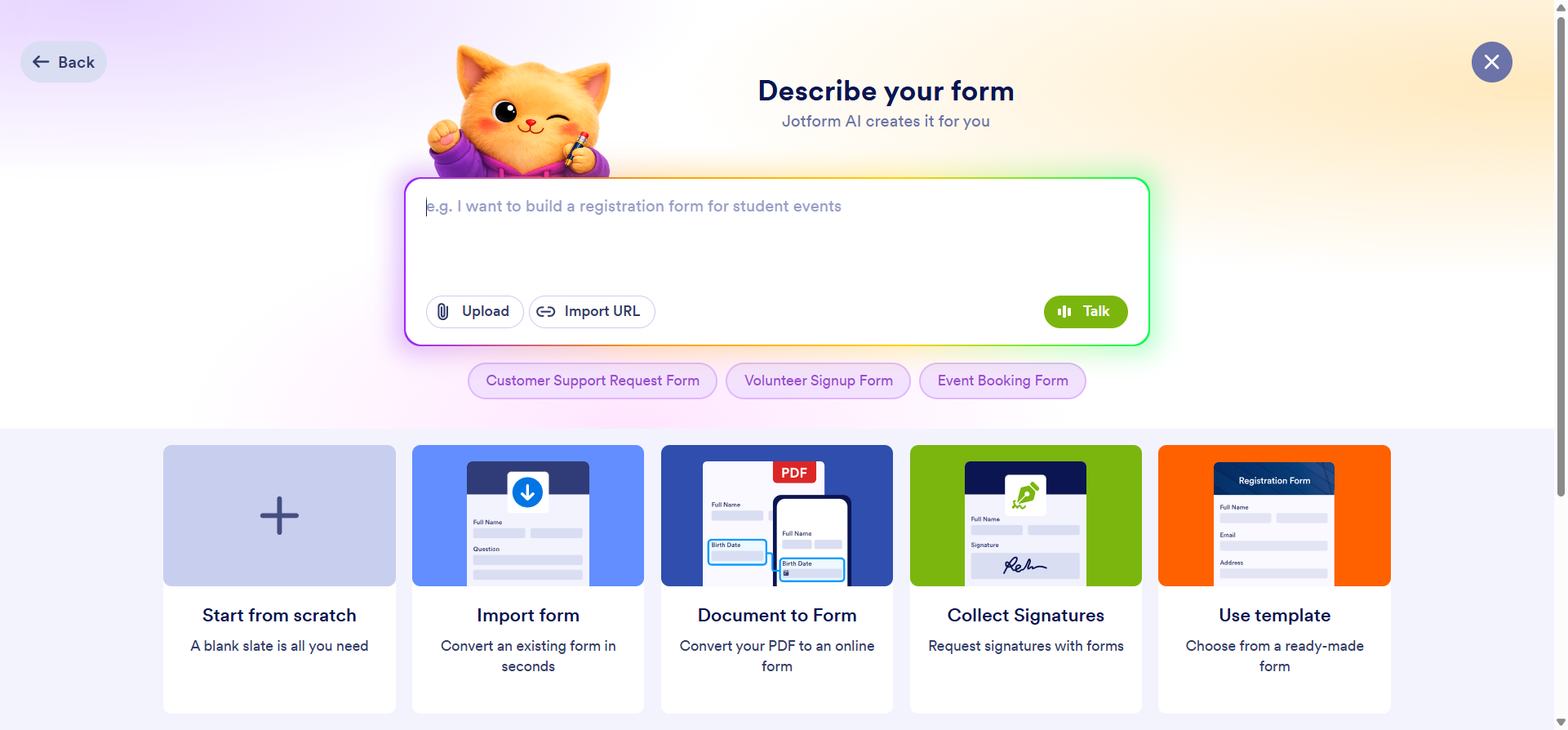
Jotformのフォームビルダーのメインメニューから、+作成をクリックし、フォームを選択します。ゼロから作成する、フォームをインポートする、または用意されている多数の申し込みフォームテンプレートから選ぶことができます。また、Jotform AIを使って、簡単なプロンプトで申し込みフォームを作成することもできます。
2. Wixサイトのブランディングに合わせてフォームをカスタマイズする
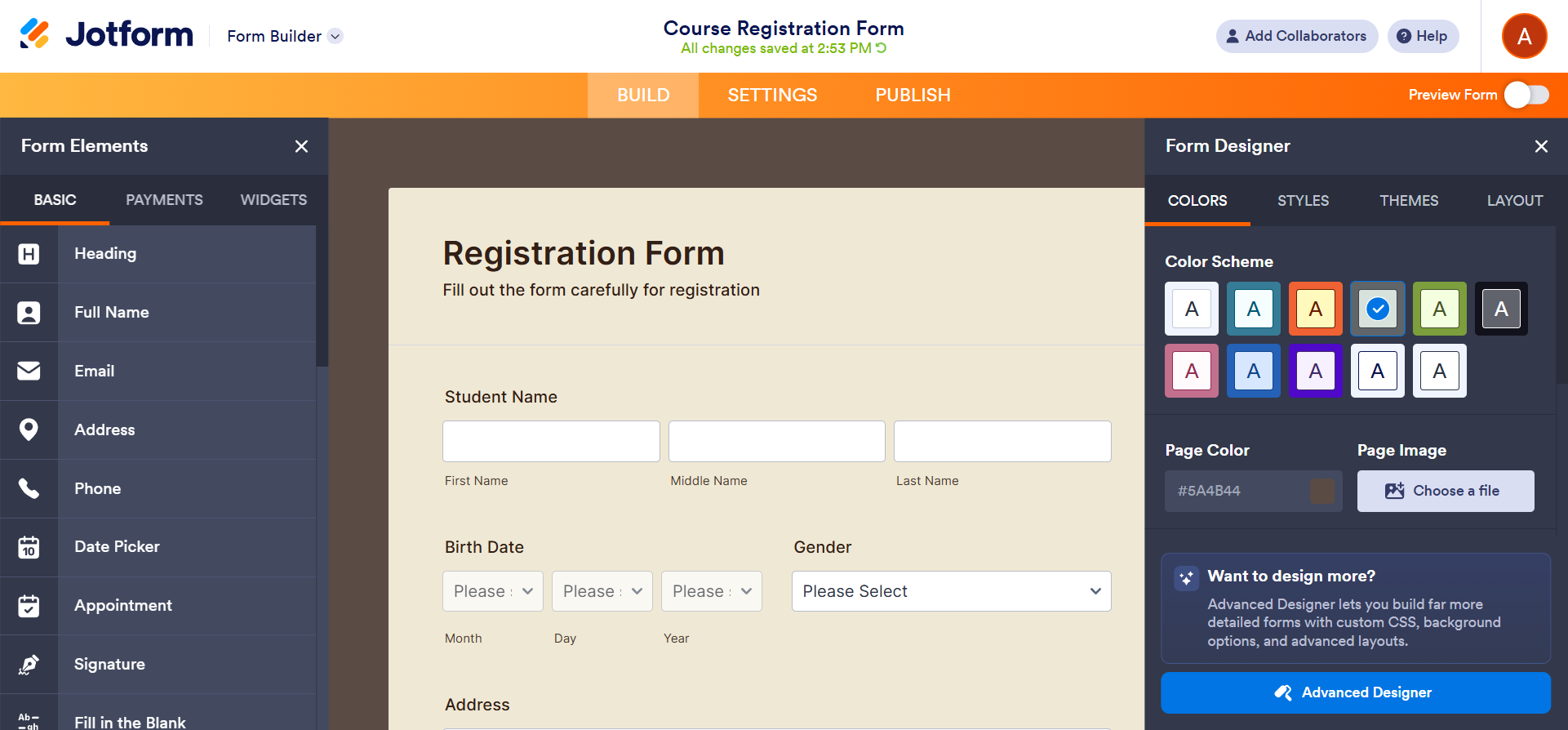
Jotformのフォーム要素メニューとフォームデザイナーメニューを使って、フォームを編集します。色、画像、テキスト、構造を特定のニーズに合わせてカスタマイズし、フォームがWixウェブサイトと完璧に調和するようにできます。ここから、条件分岐、電子署名、支払いの詳細を追加することもできます。
3. Jotformの公開パネルから埋め込みコードを生成する
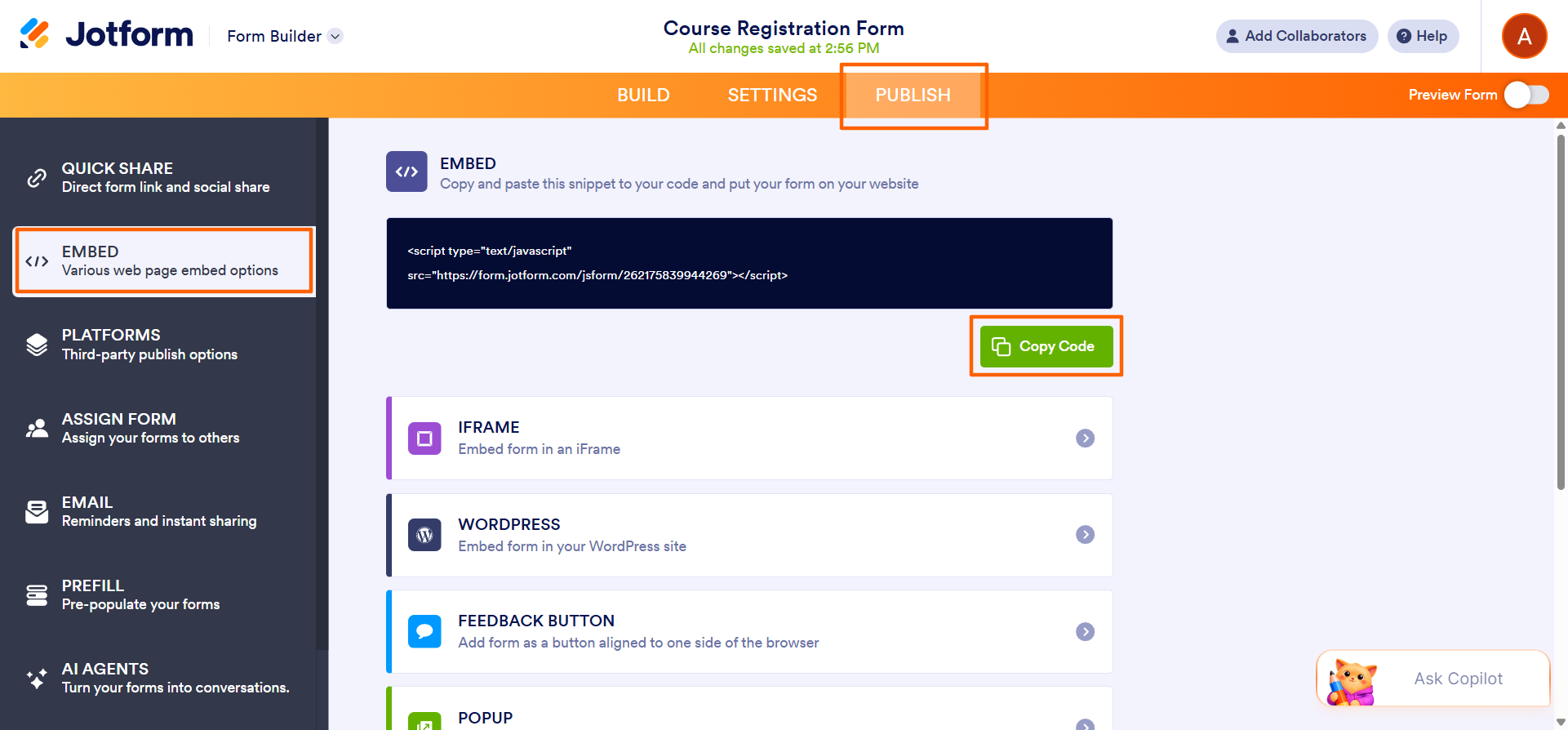
上部のパネルから公開をクリックし、次に埋め込みをクリックします。コードをコピーをクリックします。
4. WixウェブサイトにHTMLコードを追加する
Wixエディタに戻り、要素パネルから埋め込みをクリックします。埋め込みボックスにコードを貼り付けて、適用をクリックします。これで、JotformのフォームがWixウェブサイトに表示されます。
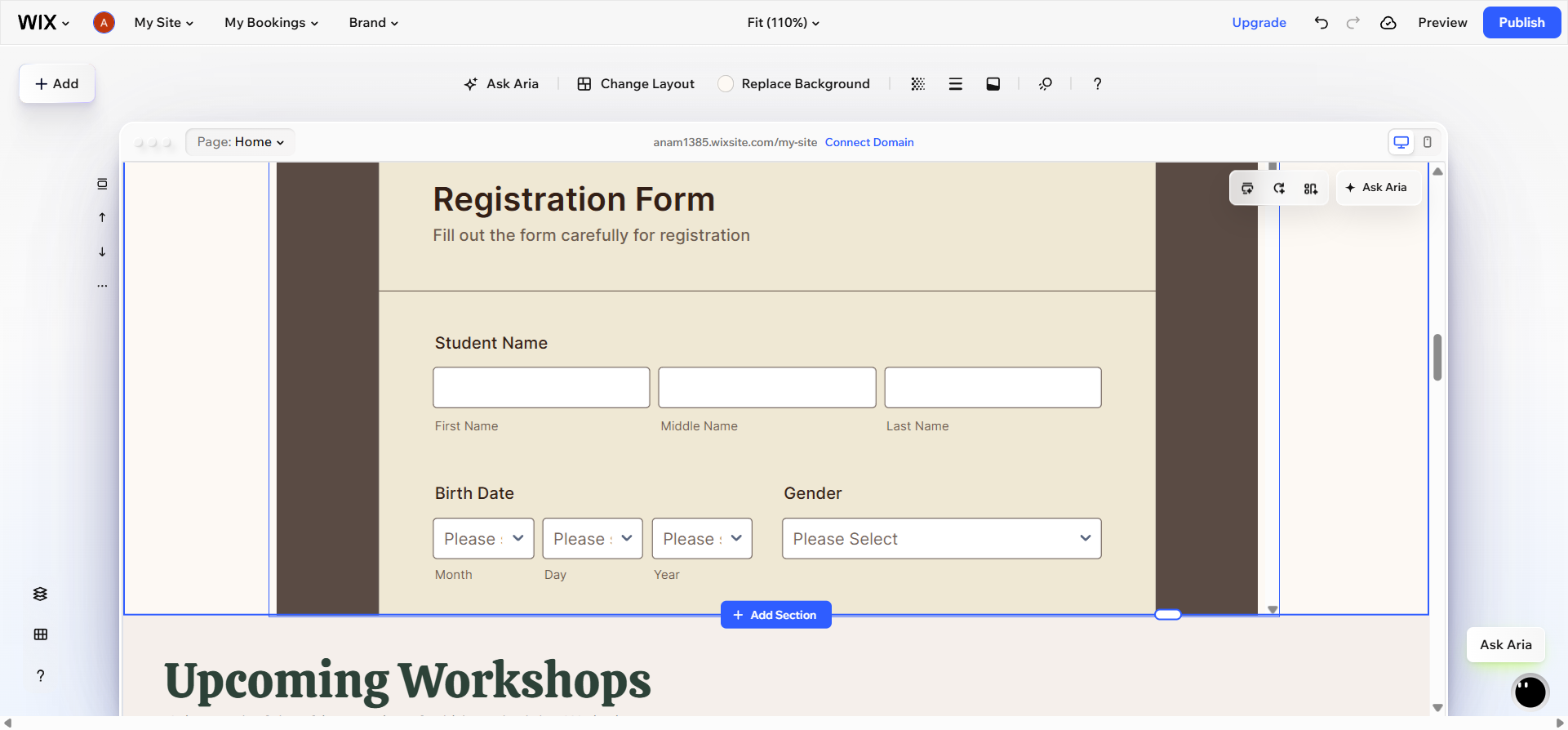
Jotformで申し込みフォームを作成し、Wixウェブサイトに追加するのは簡単です。わずか数分で完了し、コーディングは一切必要ありません。
Jotformは、数千種類のフォームテンプレートや高度なカスタマイズ機能を備えているだけでなく、柔軟な支払いワークフロー、細かな条件分岐、電子署名など、さまざまな機能を提供します。そして、回答が集まり始めると、強力な共同作業型データベースであるjotformテーブルから、それらを追跡、整理し、対応することができます。
JotformとWixフォームの比較 — あなたに合っているのはどちら?
JotformとWixはどちらもシンプルな申し込みフォームに対応できます。しかし、フォームが送信された後はどうなるのか、そしてフォーム入力の体験をどれだけコントロールできるのでしょうか。以下で、WixとJotformを並べて比較してみましょう。
 Wixフォーム |  Jotform | |
|---|---|---|
| フォームテンプレート | 限られた選択肢 | 数百種類の申し込みフォームテンプレートを含む、2万種類を超える既製のテンプレート |
| 支払い連携機能 | あり(Wix Payments) | Stripe、PayPal、Squareなど40種類を超えるゲートウェイに対応した豊富な支払い収集機能 |
| 条件分岐 | 基本的(「もし〜なら」のロジック) | 高度(フィールドの表示/非表示、分岐) |
| アプリ連携機能 | 限定的 | 150種類以上(Google Drive、Mailchimp、Dropboxなど) |
| 電子署名 | あり(基本的な電子署名フィールド) | あり(jotformサインによる高度な機能) |
| 送信データの管理 | 基本的(Wix Contacts) | jotformテーブル — フィルタリング、並べ替え、共同作業 |
| 複数ステップのフォーム | ||
| ファイルのアップロード | 限定的 | |
| カスタムブランディング | 限定的 | 完全なコントロール(色、フォント、ロゴ) |
| モバイル対応 | ||
| 無料プラン | あり(限定的) | あり(最大5つのフォームと月間100件の送信まで) |
| Wixへの埋め込み | ネイティブ | あり、HTML埋め込みによる — コーディング不要 |
| 詳しく見る | 今すぐ試す! |
WixとJotformのどちらを選んでも、登録者からデータを収集することができます。しかし、申し込みフォームやそこから得られるデータをより細かくコントロールしたい場合は、Jotformが最適な選択肢です。
Jotformには無料プランがあるので、今日からその機能を活用できます。Jotformに登録して、申し込みフォームを作成し、Wixに埋め込むのがいかに簡単かをぜひお確かめください。
Wixの申し込みフォームに関するよくある質問
はい、Jotformには無料プランがあり、最大5つのフォームを作成し、毎月最大100件の送信を受け取ることができます。Jotformでアカウントを作成し、Jotformの申し込みフォームテンプレートを使って申し込みフォームを作成し、それをWixに埋め込むことができます — すべて無料です。
はい、Wixの申し込みフォームはWix Paymentsを通じて支払いを収集できます。ただし、フォームやフォームベースのワークフローで豊富な支払い機能をお探しの場合は、40種類を超える支払い処理業者、一度限りおよび定期的な支払い、寄付、発注書などに対応したJotformのようなツールを選びましょう。
別のフォームビルダーでフォームを作成し、それをWixに埋め込みたい場合は、そのフォームの埋め込みコードをコピーする必要があります。次に、Wixエディタで埋め込み機能を検索してクリックします。その後、埋め込みコードを貼り付けて、ウェブサイトに適用できます。これでフォームがWixに埋め込まれます。
この記事は、Wixサイトで申し込みを収集したいWix初心者や技術に詳しくないユーザー — イベント主催者、中小企業経営者、教育者、コミュニティマネージャーなど、コードを一切触れずに機能するフォームが必要な方々を対象としています。













コメントの送信: