
ブロガー、マーケター、教育者、クリエイティブの専門家であれば、オーディエンスの関心を引き続けるうえで動画がいかに重要かをご存じでしょう。実際、動画を含むWebページは、訪問者をサイトに平均で6分間とどめるのに対し、動画のないページでは4.3分にとどまります。だからこそ、多くのWordPressユーザーが自分のWebサイトにYouTube動画を埋め込むことを選んでいるのです。
WordPressに1本のYouTube動画を埋め込むのは簡単ですが、チャンネルフィードや再生リスト全体のようなダイナミックなギャラリーを埋め込むのは複雑になりがちです。これを実現するには、3つの方法があります。サードパーティ製のプラグインを使う、無料の軽量ウィジェットを使う、またはネイティブブロックで静的なギャラリーを手動で構築する、という方法です。
この記事では、これら3つの方法をすべて取り上げ、WordPressにYouTubeギャラリーを埋め込む具体的な手順をご紹介します。読み終える頃には、あなたのWebサイトは訪問者をより長い時間コンテンツに引き付ける準備が整っているでしょう。
方法1:WordPress YouTubeギャラリープラグインをインストールする
ほとんどのユーザーは、まず本能的にネイティブのWordPressプラグインディレクトリで、YouTubeギャラリーをWebサイトに埋め込むのに役立つツールを探し始めます。Smash BalloonのYouTube Feed Pro、EmbedPress、Feeds for YouTube、GS YouTube Galleryなど、多くのプラグインの選択肢があります。(他のタスク向けのおすすめのWordPressプラグインはこちらでご確認ください。)
これらのプラグインは、WordPress専用に作られているという利点がある一方で、いくつかの欠点もあります。場合によっては、プラグインを使用するためにGoogle Cloud ConsoleからYouTube Data APIキーを生成する必要があり、これは複雑なプロセスになることがあります。
さらに、多くのプラグインはフリーミアム型のペイウォールモデルを採用しており、これは無料版が大幅に制限されていることを意味します。基本的なグリッドレイアウトなどの特定の機能を使えなかったり、透かしを削除できなかったりすることがあります。加えて、WordPressに多すぎるプラグインを入れると、サイトの速度が低下し、サイトのセキュリティに影響を及ぼす可能性があります。そのため、プラグインは慎重に使用するのが最善です。
この方法で進めると決めているなら、YouTubeギャラリープラグインを使ってWordPressにYouTubeの再生リストを埋め込む手順は次のとおりです。
- WordPressのダッシュボードに移動し、プラグインをクリックします。「YouTube gallery」と検索し、利用可能な選択肢から使用したいプラグインを選びます。画面の指示に従ってインストールします。インストールの正確な手順は、使用するプラグインによって異なる点にご注意ください。
多くのプラグインは無料で利用できますが、有料のWordPressプランでのみ使用できる場合がある点に留意してください。
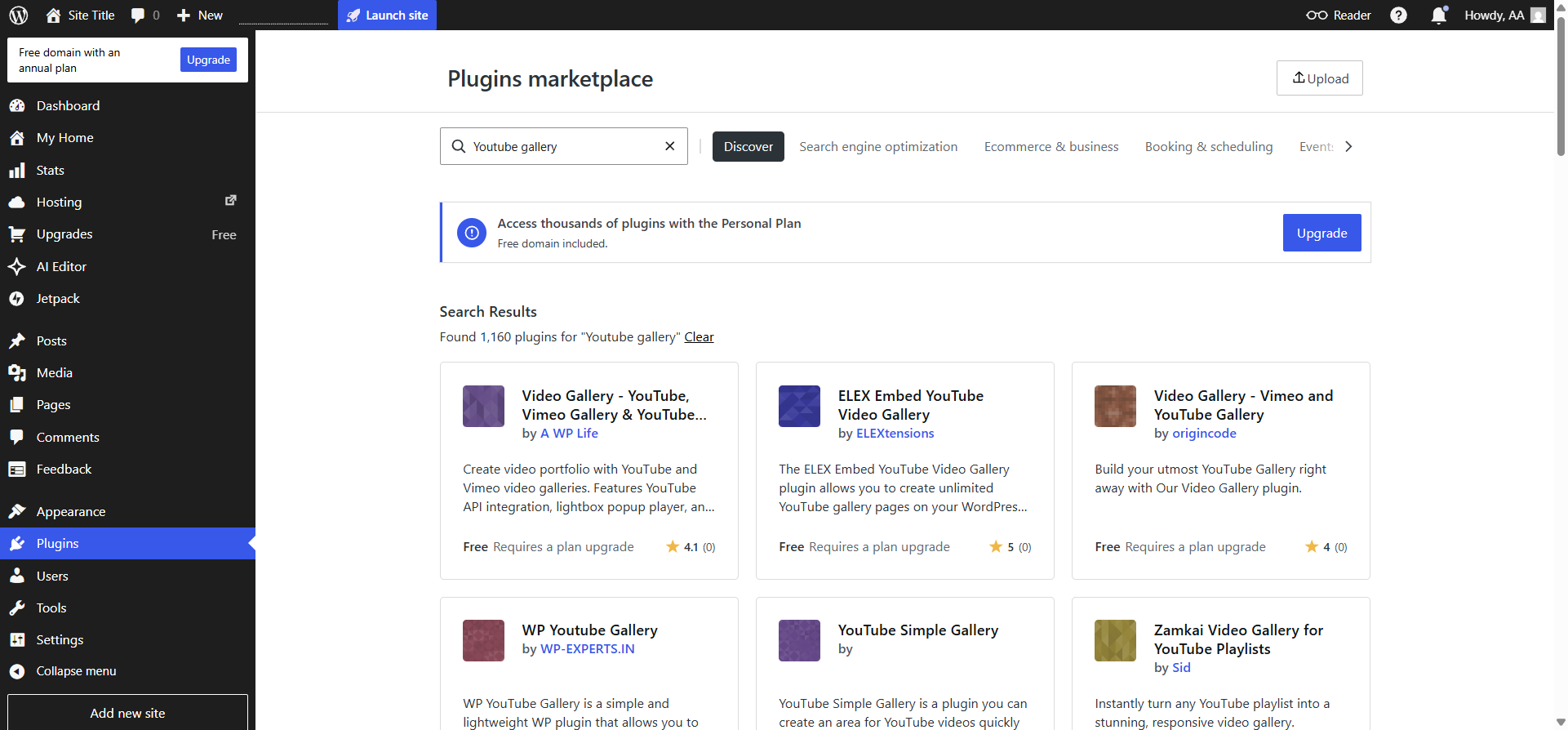
- インストールが完了したら、WordPressのダッシュボードからプラグインを開きます。新しいギャラリーを作成するオプションを選択します。一部のプラグインでは、再生リスト、チャンネル、または特定の動画からギャラリーを作成できます。
- ギャラリーのソースとして再生リストを選択します。この段階で、YouTubeの再生リストのURL、再生リストID、またはYouTube APIキーを入力する必要があります。ほとんどのプラグインでは、列数、再生オプション、サムネイルのサイズなど、ギャラリーの設定をカスタマイズできます。ギャラリーを保存します。
- 使用するプラグインによっては、専用のWordPressブロックまたはショートコードを使って、選択したWebページにギャラリーを追加できます。
Pro Tip
プラグインを使ってYouTubeチャンネルフィードをWordPressに追加するのは、簡単なプロセスではありません。WordPressを使い始めたばかりで、このツールを使うためのヒントや戦略を確認したい場合は、「WordPressの使い方」ガイドをご覧ください。この詳細な記事では、WordPressプラグインの選定とインストールから、テーマやフォームによるサイトの強化まで、あらゆることを網羅しています。
方法2:無料のYouTubeギャラリーウィジェットを使う(おすすめ)
APIキーを生成したり、プレミアムなプラグイン機能に料金を支払ったりすることなく、高度にカスタマイズでき、自動同期される動画グリッドをお探しなら、無料の外部ウィジェットを使ってみてください。特にJotform YouTubeギャラリーウィジェットは、使いやすく、コーディングやAPIキーが一切不要で、完全に無料であるため、有力な選択肢です。
ウィジェットはWordPressの外部でコンテンツを処理するため、WordPressのデータベースを肥大化させません。必要なのは、チャンネルまたは再生リストのURLをウィジェットに貼り付け、レイアウトを設定し、色をカスタマイズするだけです。その後、ネイティブのWordPressカスタムHTMLブロックを使って、ウィジェットを簡単に埋め込むことができます。
Jotformの無料WordPress動画ギャラリーウィジェットの使い方は次のとおりです。
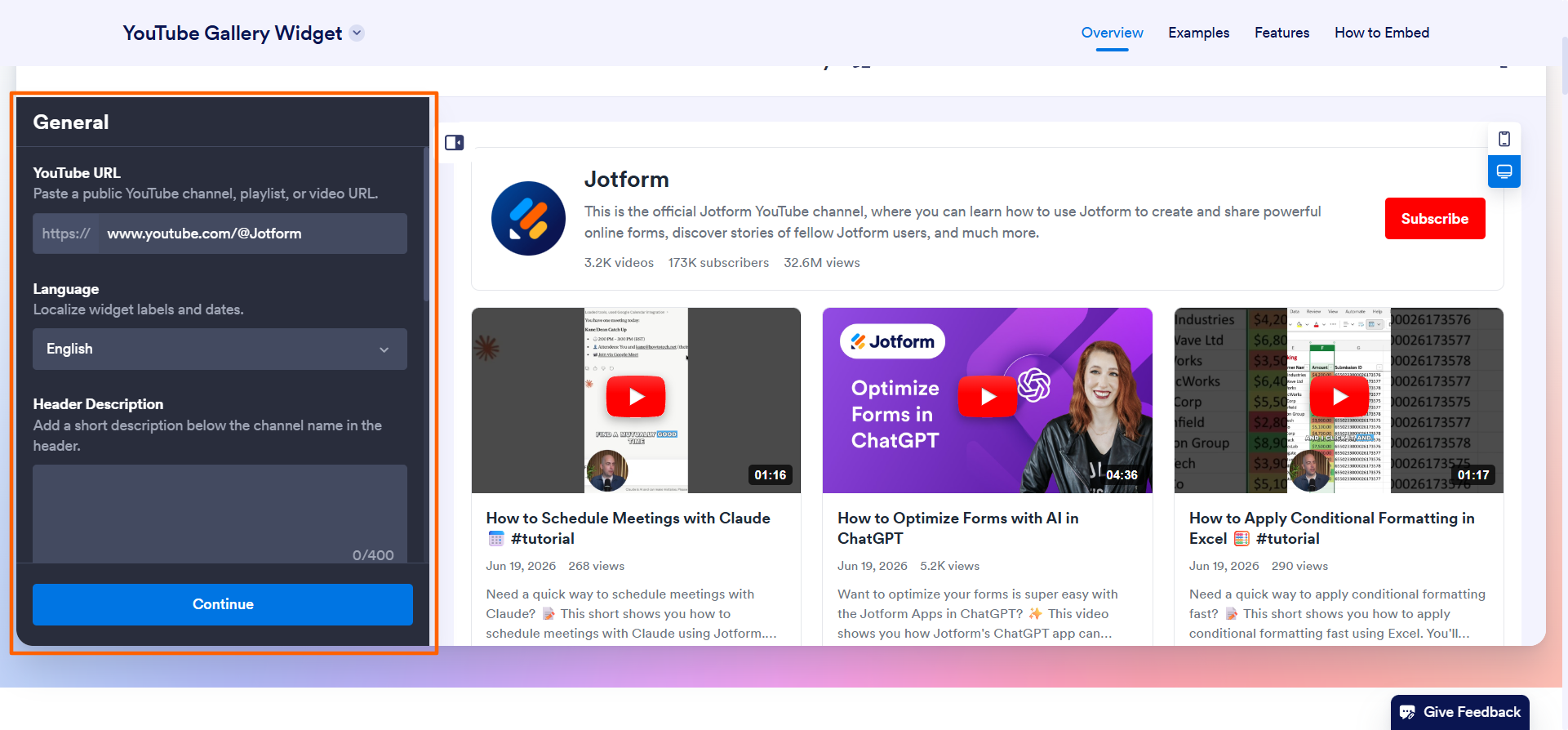
- Jotform YouTubeギャラリーウィジェットのページにアクセスし、左側のウィジェット設定ボックスにYouTubeギャラリーのURLを貼り付けるか入力します。希望する言語を選択し、ヘッダーの説明を追加して、下にスクロールすると追加の設定が表示されます。続行をクリックします。
- レイアウトを選択し、ヘッダーの詳細を調整し、列数と行数を指定し、Webサイトやブランドに合わせて色を選ぶことで、YouTubeギャラリーをカスタマイズします。下にスクロールして、すべての仕様を選択します。
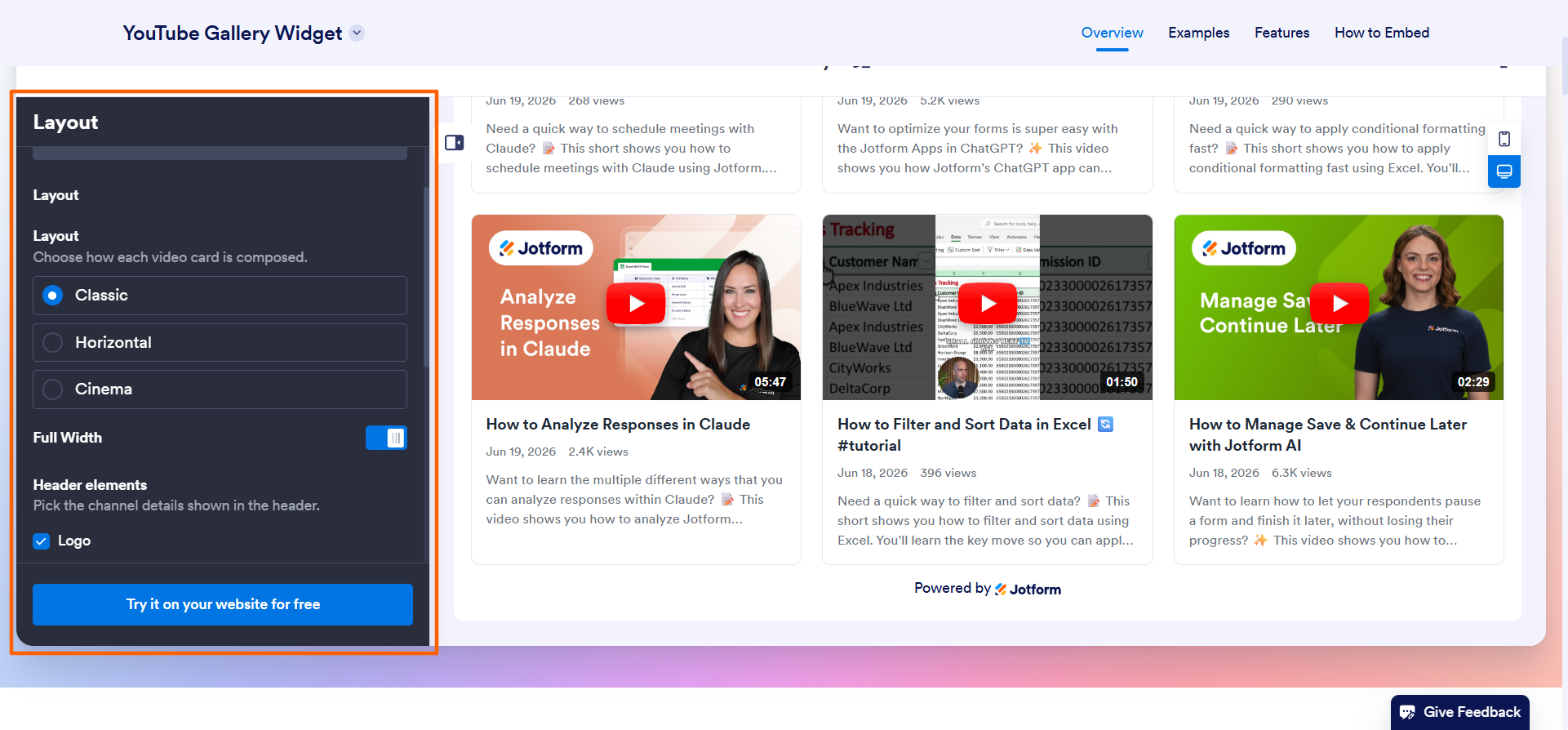
- 無料でWebサイトで試すをクリックします。Jotformがウィジェットの埋め込みコードを提供します。コードをコピーをクリックして埋め込みコードをコピーします。コードを取得するには、Jotformからサインアップまたはログインを求められる点にご注意ください。
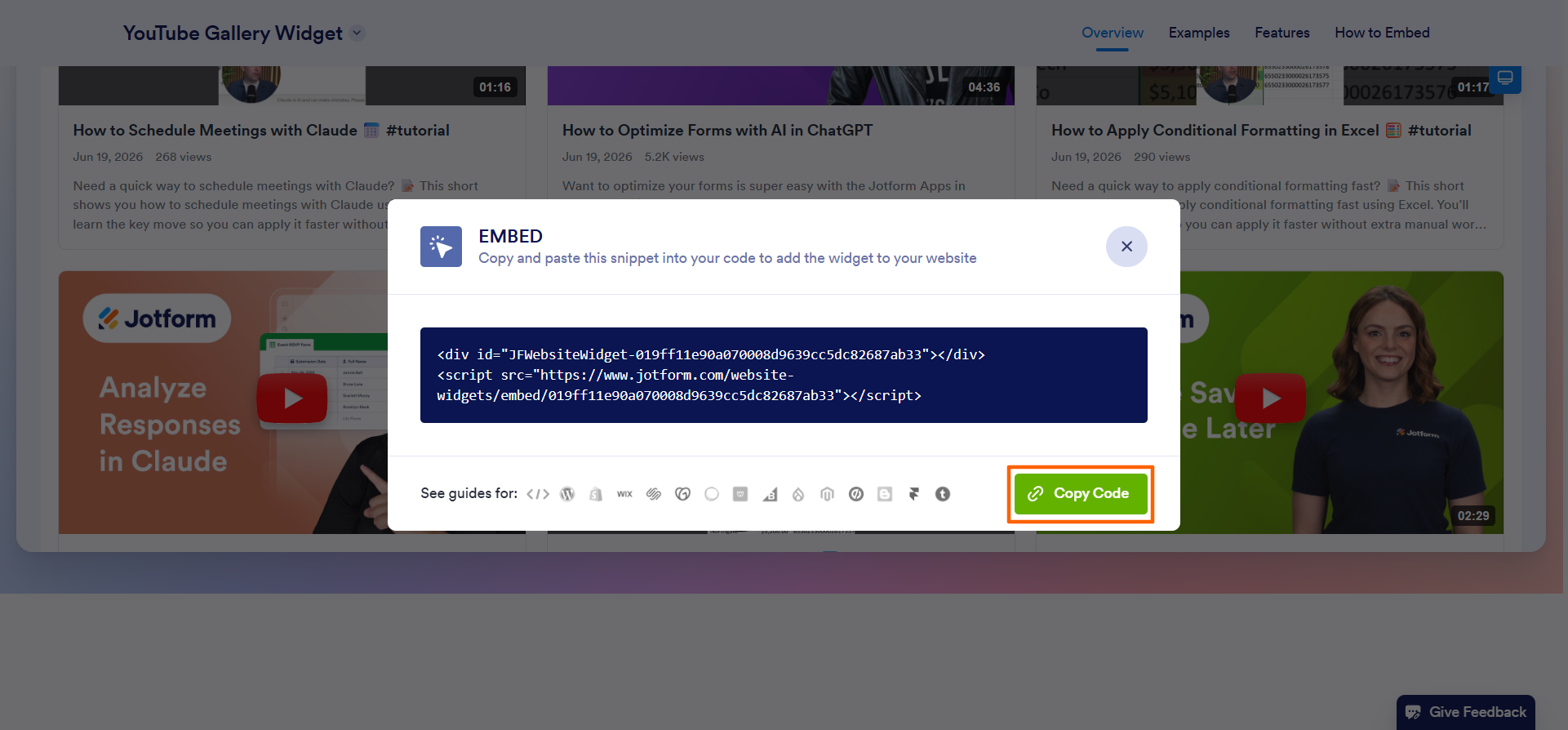
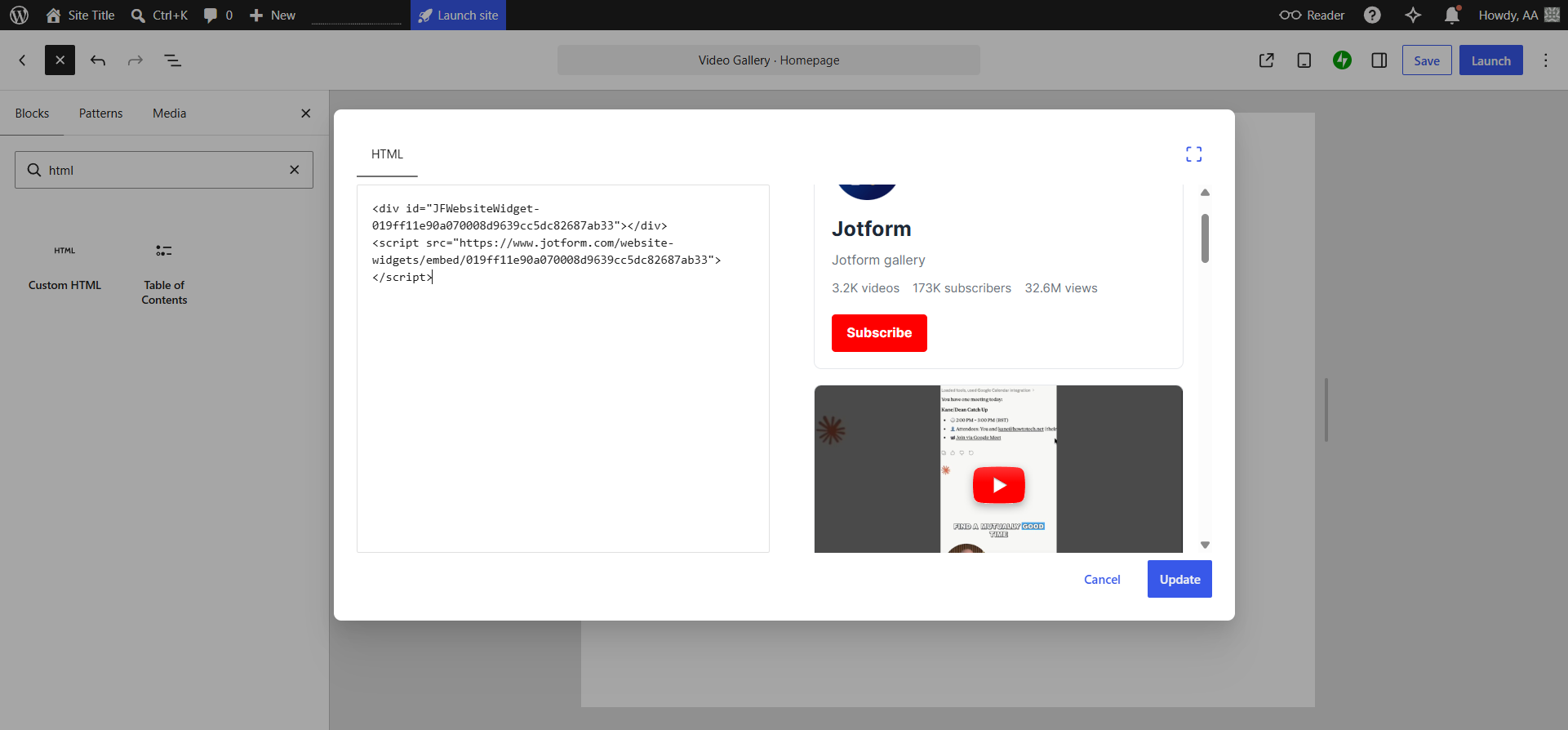
- WordPressサイトに移動し、ブロック挿入ツールからカスタムHTMLブロックを追加します。ウィジェットの埋め込みコードをHTMLブロックに貼り付けます。更新をクリックします。WordPressが自動的に、カスタムのJotform YouTubeギャラリーウィジェットをWordPressサイトに挿入します。
方法3:ネイティブのWordPressブロックで静的なギャラリーを構築する
サードパーティ製のプラグインや外部ウィジェットの利用に興味がない場合、次に最適な解決策は、ネイティブのGutenbergブロックを使ってWordPressでギャラリーを構築することです。
ただし、YouTubeブロックは単一のYouTube動画のみに対応しており、ギャラリーには対応していない点に注意が必要です。つまり、カラムブロックを手動で追加し、各カラムに単一のYouTubeブロックを挿入し、それぞれのYouTubeブロックに各動画の個別のURLを貼り付ける必要があります。言うまでもなく、これは骨の折れる手作業です。
この方法では、完全に静的なギャラリーが作成される点にも留意してください。つまり、YouTubeに新しい動画がアップロードされても、個々のブロックは自動的には更新されません。新しい動画が公開されるたびに、ギャラリーを手動で更新する必要があります。
WordPressブロックを使って静的なギャラリーでYouTubeチャンネルフィードをWordPressに埋め込む手順は次のとおりです。
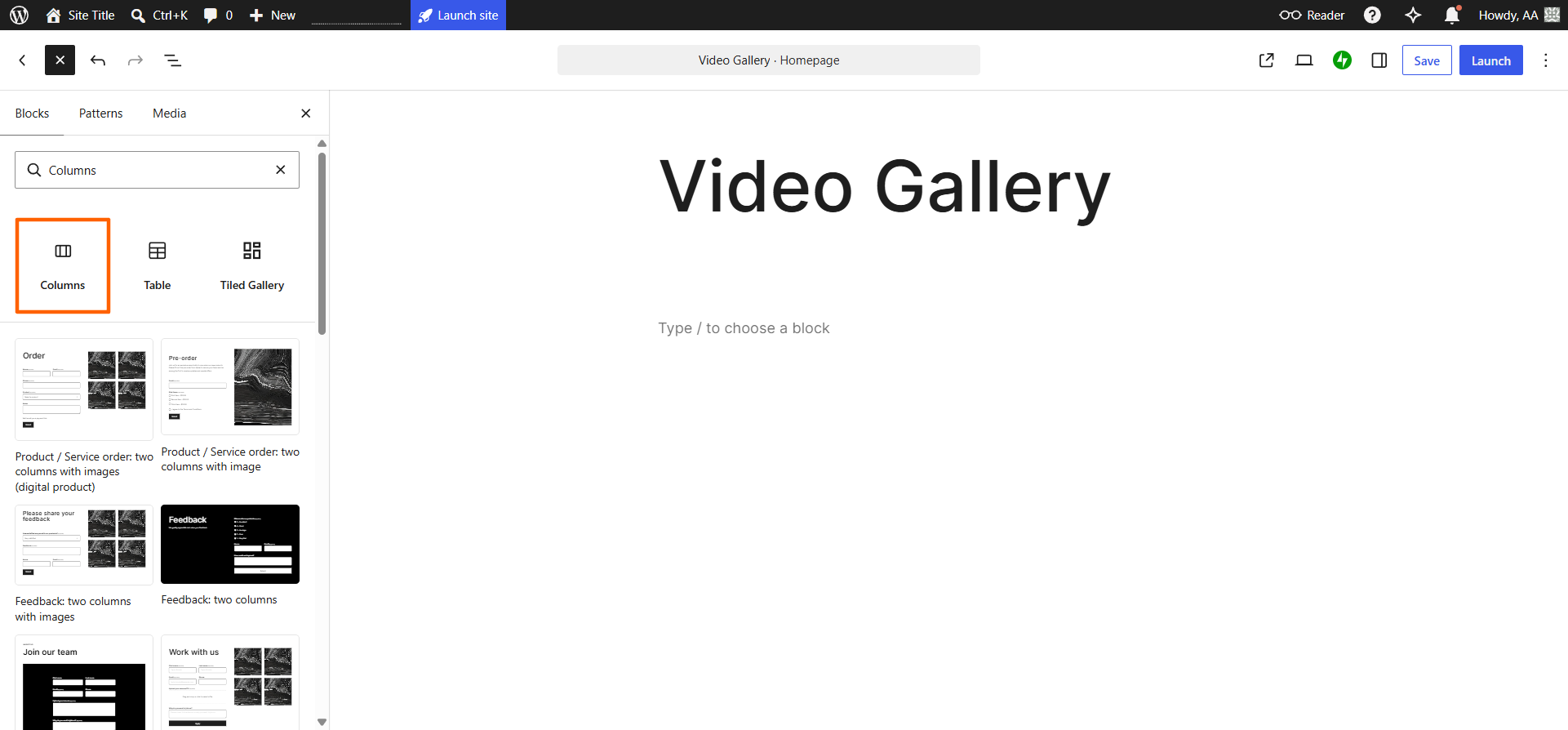
- ブロック挿入ツールからカラムブロックを検索し、WordPressサイトに挿入します。各行に配置したいカラムの数を指定します。
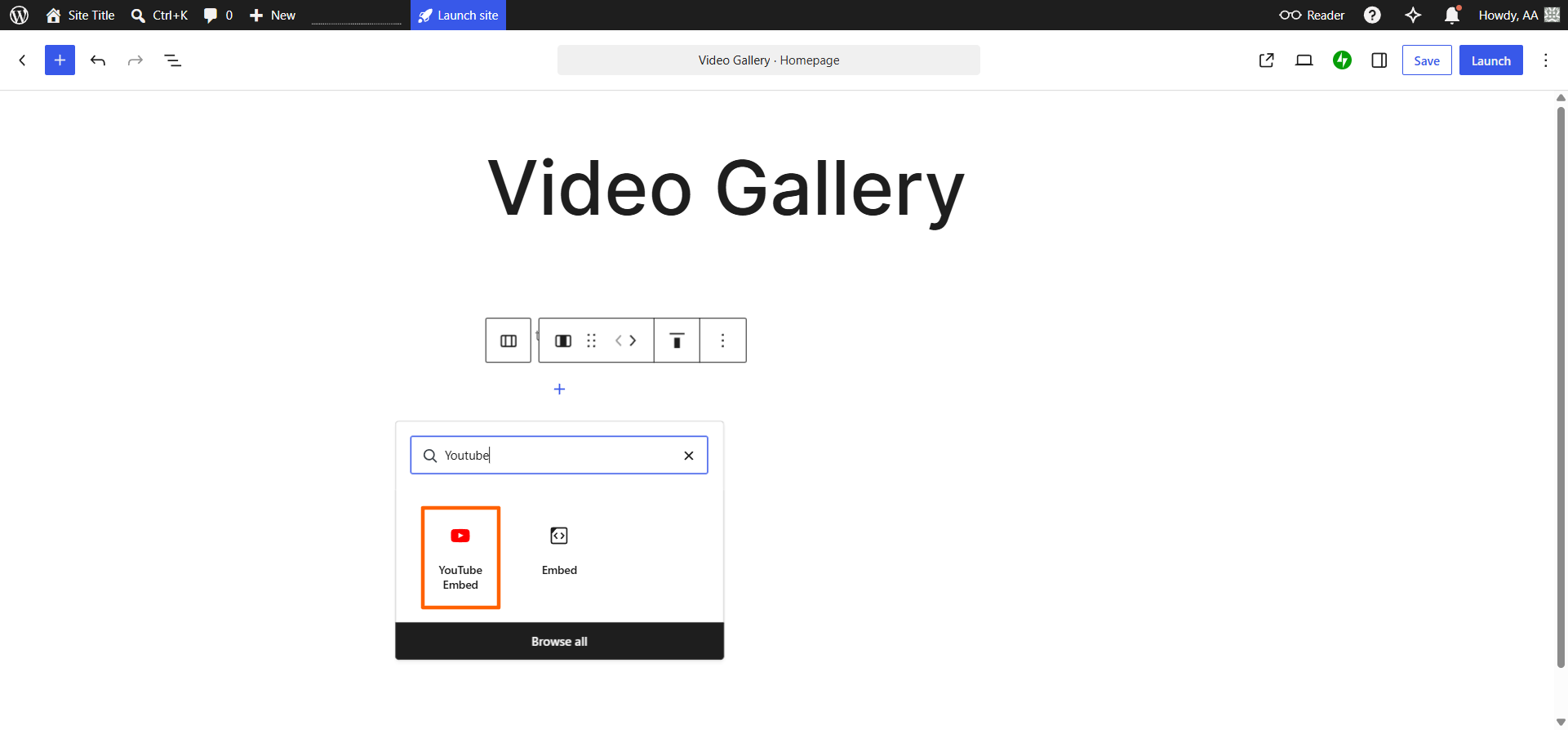
- 最初のカラムで+ボタンを選択し、ポップアップのブロック挿入ツールでYouTubeブロックを検索し、YouTube埋め込みブロックをカラムに追加します。
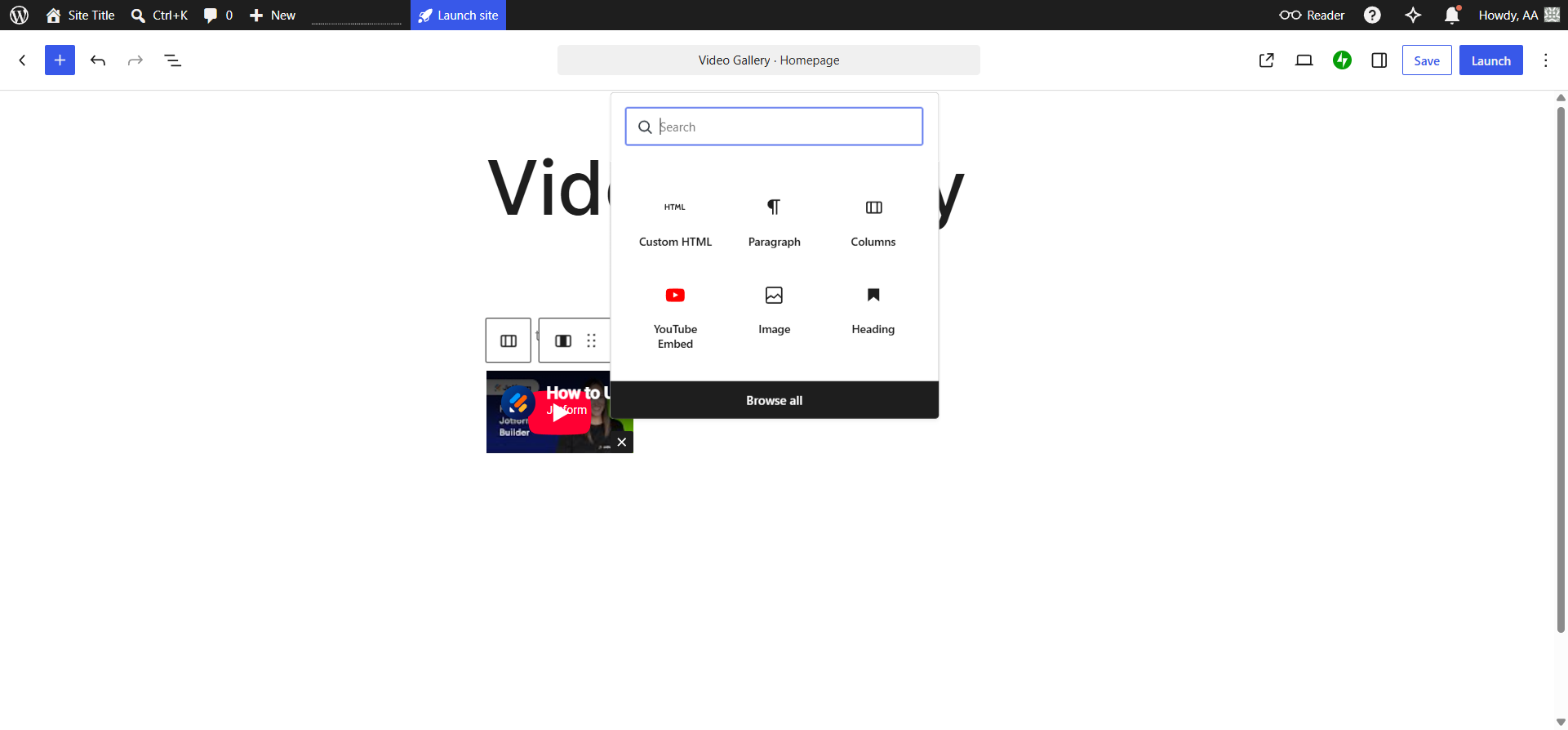
- 埋め込みたいYouTube動画のURLをコピーし、WordPressのYouTubeブロックに貼り付けます。埋め込みをクリックすると、WordPressに動画が表示されます。
- この手順を繰り返して、残りのカラムに動画を追加します。ニーズに合ったWordPress YouTubeグリッドブロックができるまで、必要に応じてカラムと行を追加します。
スマートでノーコードのウィジェットでWordPressサイトを強化する
サイトの速度とセキュリティを守るためには、WordPressプラグインを最小限に抑えるべきです。だからこそ、Jotform YouTubeギャラリーウィジェットのような外部のサーバーレスツールを使うことは、素晴らしい選択肢なのです。
このウィジェットを使えば、サーバーに負担をかけることなく、リッチメディアをWordPressに追加できます。さらに、無料で使いやすく、複雑なコーディングやAPIキーも一切不要です。それだけでなく、このウィジェットは手作業を減らすため、新しい動画が公開されるたびに更新しなくても、Webサイトにライブなギャラリーを掲載しておくことができます。
YouTubeギャラリーウィジェットに加えて、Jotformは、WordPressサイトを強化できる他にも数多くの無料のWebサイトウィジェットを提供しています。たとえば、Googleレビューウィジェットは、顧客からのフィードバックを紹介して信頼を築くのに役立ち、トップへ戻るウィジェットは、顧客がサイト内をより簡単に移動できるようにします。また、JotformのWordPressフォームを使って、お問い合わせページからのリード情報など、Webサイト訪問者からデータを収集することもできます。
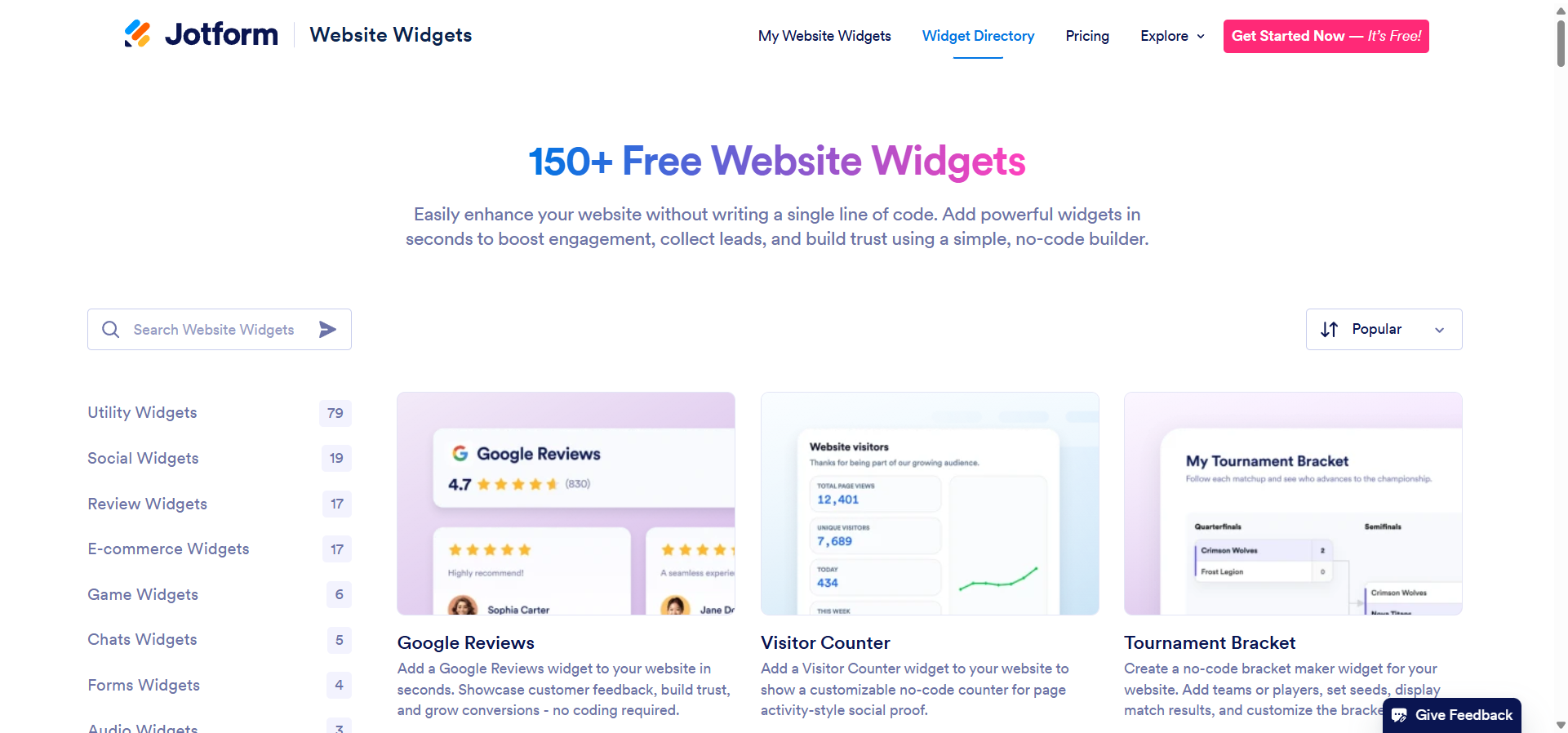
無料のWebサイトウィジェットから数千種類のオンラインフォームまで、Jotformが提供するものを探して、Webサイトを改善すると同時にエンゲージメントを高める方法をご覧ください。
この記事は、サイトの速度を低下させたり、複雑なAPI設定に対処したりすることなく、YouTube動画のダイナミックなグリッドを紹介したいと考えている、WordPressを利用するブロガー、教育者、ポートフォリオ制作者、マーケターを対象としています。













コメントの送信: