

Google フォームをMailchimpに接続する方法
- Google Marketplaceにアクセスして、Form to Mailchimpプラグインを検索
- 管理者インストールまたは個人インストールを選択してForm to Mailchimpプラグインをインストール
- Googleフォームを開き、画面右上にあるForm to Mailchimpというアドオンオプションを確認
- Form to Mailchimpをクリック
- ドロップダウンの中から設定をクリック
- Mailchimpに接続をクリック
- Mailchimpにログイン
- 画面の案内に従って認証を完了させる
メールマーケティングは、リードの育成や、キャンペーン・イベント情報の配信、業界知識の発信などに効果的な手法です。幅広い見込み客や既存顧客に定期的にアプローチする強力なメールキャンペーンを行うには、自動化ツールを活用してプロセスを効率化することが不可欠です。
Mailchimpは、シンプルな操作性、高度なセグメント機能、AIによるコンテンツ支援などが魅力のメール&マーケティング自動化プラットフォームです。無料プランから多段階の有料プランまで用意されており、あらゆる規模の組織にとって使いやすい選択肢となっています。
メールマーケティングをさらに自動化するため、GoogleフォームとMailchimpを連携させる組織も多くあります。この記事では、GoogleフォームをMailchimpに接続する方法をご紹介するとともに、より便利な代替ツールとしておすすめのフォーム作成サービスもあわせてご紹介します。
GoogleフォームをMailchimpに接続する理由
多くの企業は、見込み顧客や既存の顧客から情報を収集するために、Googleフォームを活用しています。たとえば、お問い合わせフォーム、顧客アンケート、投票など、さまざまな形で使われています。そして、こうしたやり取りから得られるデータの多くは、メールマーケティングにとって非常に重要なものです。しかし、そのデータを実際に活用するには、まずMailchimpに追加する必要があります。このステップこそが、効果的なメールマーケティングの土台を築く鍵なのです。
Googleフォームで集めたデータを、毎回手作業でMailchimpにコピー&ペーストしている方も多いのではないでしょうか。しかし、実はこの2つのツールを連携させることで、そうした作業を自動化することができます。一度連携させてしまえば、ユーザーがGoogleフォームに入力・送信するたびに、その顧客情報や見込み顧客のデータが、自動的にMailchimpに追加・更新されるようになります。
手動でデータを移す作業には、どうしてもミスがつきものです。たとえば、ほんの小さなスペルミスでも、メールアドレスが無効になってしまうことがあります。こうした人為的なエラーを防ぐためにも、自動化は非常に有効です。GoogleフォームとMailchimpを連携させて自動化することで、常に正確で信頼性の高い顧客情報を保つことができます。
GoogleフォームをMailchimpに接続する方法
GoogleフォームとMailchimpを連携させる方法には、主に2つの選択肢があります。ひとつはGoogleプラグインを使う方法、もうひとつはサードパーティ製の連携アプリを活用する方法です。
Form to MailchimpでGoogleフォームとMailchimpを連携する方法
- Google Marketplaceにアクセスし、Form to Mailchimpプラグインを検索します。

- ニーズに応じて、管理者としてインストール。または個人としてインストールを選択し、「Form to Mailchimp」プラグインをインストールします。インストールが完了すると、Googleからポップアップで確認メッセージが表示されます。
- Googleフォームを作成します。Google フォームの右上にForm to Mailchimpというアドオンオプションが表示されます。
- Form to Mailchimpをクリックします。
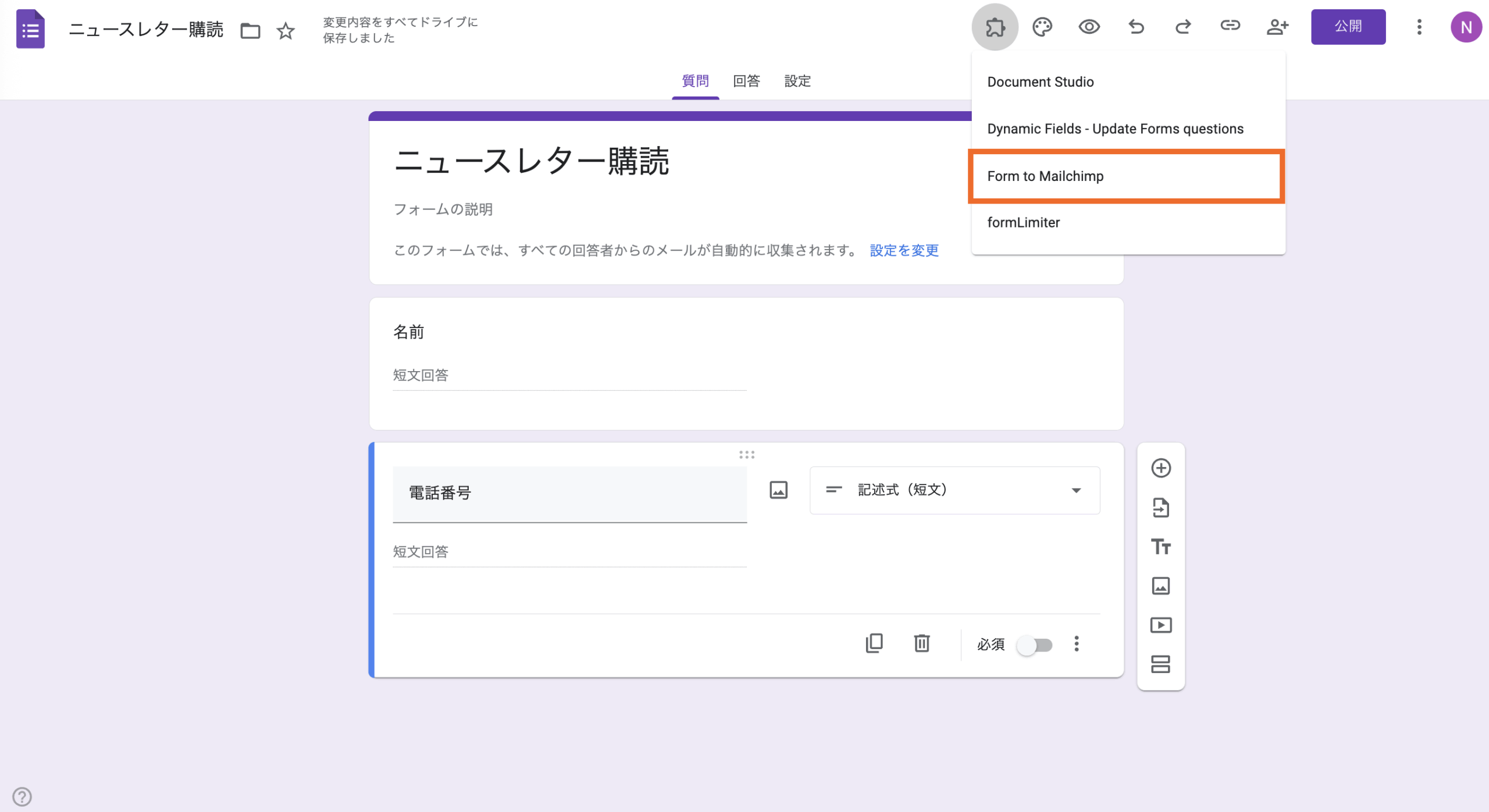
- 設定を選択します。
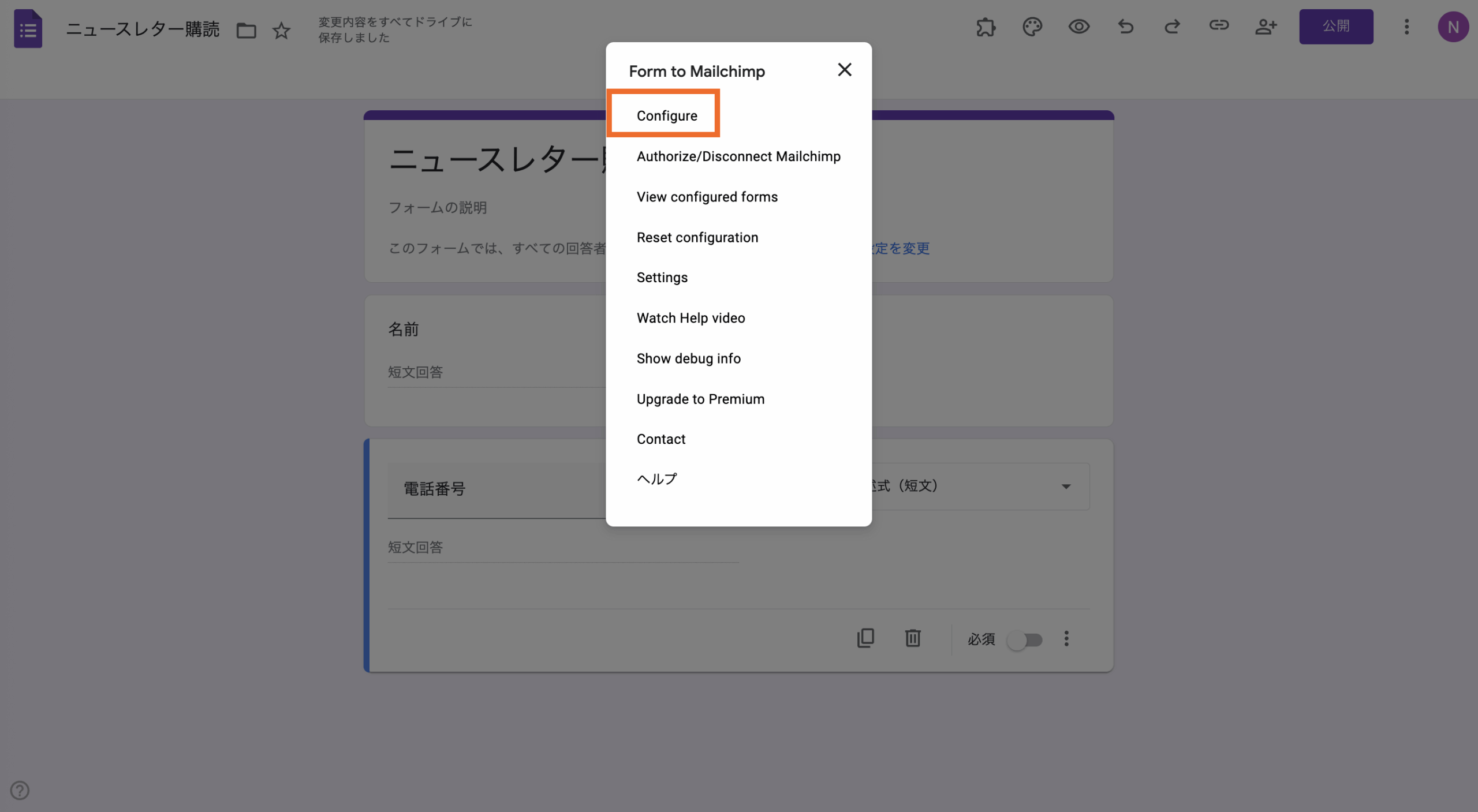
- Form to MailchimpポップアップでMailchimpに接続をクリックします。

- Mailchimpにログインします。
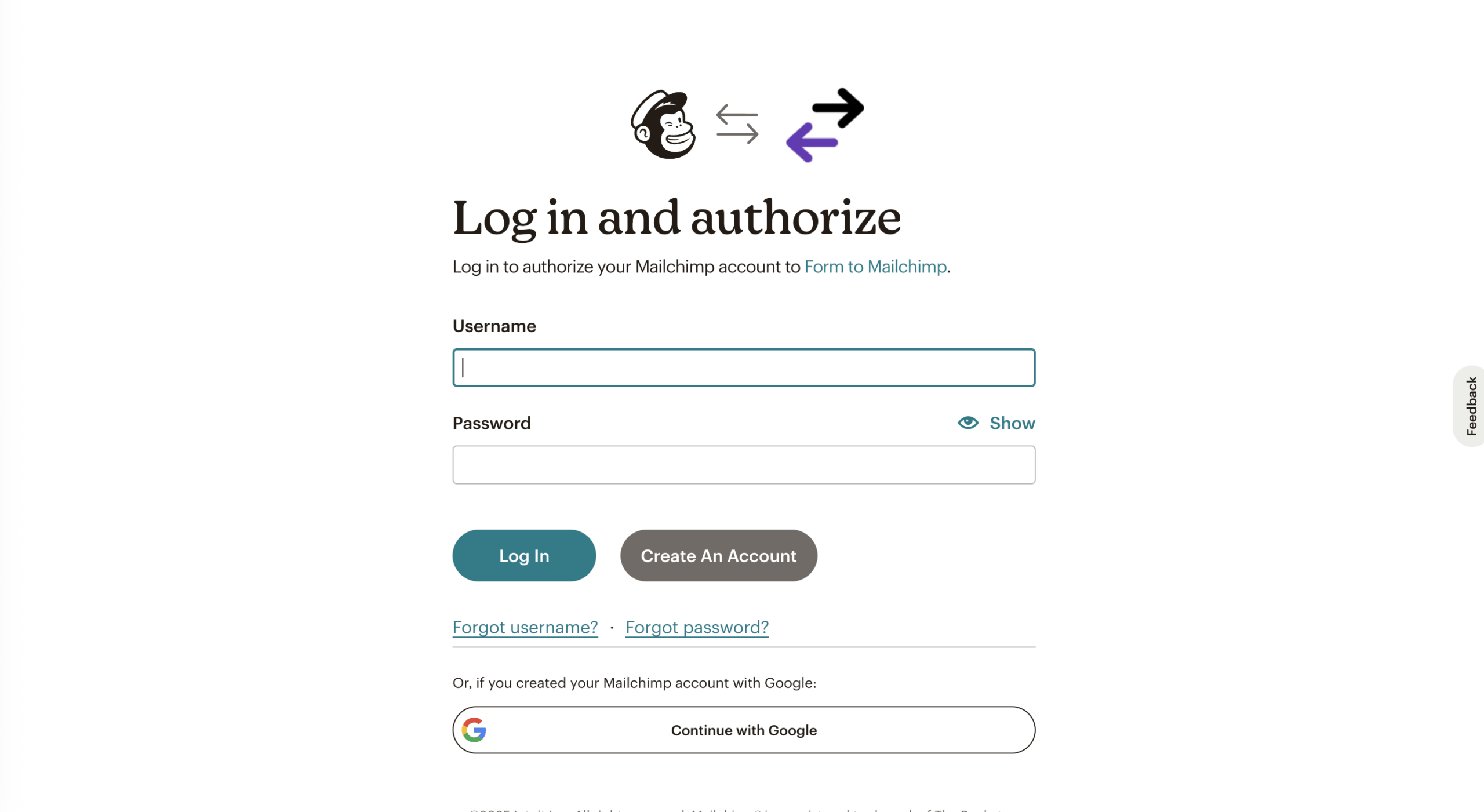
- 画面の指示に従って、GoogleフォームとMailchimpの連携認証を完了させます。接続が完了すると、確認のポップアップが表示されます。

このプラグインは無料で使用でき、GoogleフォームおよびMailchimpの無料プランでも使用可能です。ただし、1か月あたり最大25件までという制限があります。より多く連絡先をGoogleフォームからMailchimpに連携したい場合は、Mailchimpの有料プランを利用することで上限を拡張できます。有料プランを選択すれば、そのプランに応じた件数まで連絡先を追加することが可能になります。
外部ツールを使ってGoogleフォームとMailchimpを連携する方法
GoogleフォームとMailchimpを連携できるサードパーティ製のツールもいくつか存在しており、プラグインに比べてより多機能なものもあります。
次の2つのオプションがあります:
Unito
Unitoは、エンタープライズレベルのセキュリティを備えた双方向のデータ同期が可能なツールです。ノーコードで簡単に使える設計になっており、導入もスムーズです。リアルタイムでのライブ同期はもちろん、過去数週間〜数年分の履歴データもまとめて同期することができます。
あとは、GoogleフォームとMailchimpを接続し、データの流れの方向を設定。同期させたい内容と、どのデータを連携させるかを選ぶだけです。
Unitoには3つの有料プランが用意されており、最も手頃なBasicプランは月額65ドルから利用可能です。このプランでは、5分ごとに数千件規模のデータ同期が行えます。
Zapier
Zapierでは、このような連携のことをZap(ザップ)と呼びます。Zapは、トリガーとアクションの2つの要素で構成されています。たとえば、Googleフォームで新しい回答を受け取ったときにトリガーを設定し、それに応じてMailchimpでその連絡先をリストに保存するといったアクションを実行することができます。
Zapierには、GoogleフォームとMailchimpを連携させるためのZapのテンプレートがあらかじめ用意されており、設定も簡単かつスピーディーに行えます。無料プランに加え、月額19.99ドルから利用できる3つの有料プランも提供されています(ユーザーごとの課金制)。

JotformがGoogleフォームの優れた代替ツールと言える理由
ビジネスで多くのメールマーケティングフォームを使用している場合、Google フォームの代替ツールを探しているかもしれません。結局のところ、Google フォームは比較的簡単なフォームビルダーであり、多くの組織が必要とする高度な機能が不足しています。
そんな方におすすめなのが、高機能な代替ツール「Jotform」です。
Jotformは、リードや顧客、購読者からデータを収集し、それをメールマーケティングツールのリストに自動で送信するのに最適なツールです。
Jotformには数千種類のテンプレートが用意されており、リード獲得フォームや購読フォームなど、あらゆる用途のフォームを手軽に作成できます。たとえば、ニュースレターの登録フォームを作りたいという場合でも、専用のテンプレートを使えばすぐに対応可能です。もちろん、どのテンプレートも自由にカスタマイズできるので、組織のニーズにぴったり合わせたフォームに仕上げられます。さらに、JotformにはJotformテーブルという高機能なデータ管理ツールがあり、フォームの回答データを一元的に管理・追跡することもできます。
Jotformは、Slackなどのコミュニケーションツールや、Dropboxといったファイル共有・ストレージサービスなど、数多くの人気ビジネスツールとネイティブに連携できます。さらに、フォーム上で決済を受け付けたい場合も安心です。Square、Stripe、PayPalなど、主要な決済サービスともスムーズに連携できるため、申込から支払いまで一括して管理することが可能です。
Jotformは、Slackのようなコミュニケーションツールや、Dropboxのようなファイル共有・ストレージサービスをはじめとする、数多くの人気ビジネスツールとネイティブ連携が可能です。さらに、フォーム内で決済を受け付けたい場合も安心。Square、Stripe、PayPalなど、複数の決済サービスとスムーズに連携できます。
もちろん、JotformはMailchimpとも簡単にネイティブ連携できます。この連携機能は、Jotformのすべてのユーザーが利用可能で、無料プランのユーザーも対象です。追加費用は一切かからず、Mailchimpと連携しながらJotformのすべての機能を活用できます。
JotformとMailchimpを統合する方法
JotformからMailchimpへの統合はどのように機能するのでしょうか?簡単です。設定が完了すれば、新しい購読者をメールリストに追加し、既存の購読者データを更新し、受信データをきちんとタグ付けし、連絡先をMailchimpに追加することが容易に行えます。
JotformとMailchimpの連携はどうやって機能するのでしょうか?答えはシンプルです。一度連携を設定すれば、新しい購読者をメールリストに追加したり、既存の情報を自動で更新したり、受信データに適切なタグを付けたりといった作業を、すべてスムーズに行うことができます。
次の手順に従って、JotformとMailchimpを統合してください:
- Jotform フォームビルダーで設定をクリックします。
- 左側のメニューで統合をクリックします。

- Mailchimpを検索し、検索結果から選択します。

- 認証をクリックします。
- Mailchimpにログインします。
- 必要な項目を入力して、連携設定を構成します。Jotformでは、Mailchimpとの連携に関して、いくつかの設定オプションが用意されています。
- リストを選択: 情報を送信するリストまたはオーディエンスを選択します。
- タグ: 静的タグ付け(既存のオーディエンスタグ)動的タグ付け(フォームフィールドからのタグ)から選択できます。
- フィールドのマッピング: MailchimpとJotform間でマッピングするフィールドを選択します。
- 連絡先の送信条: 常に(条件なし)またはユーザーが同意した場合のみを選択します。
- 既存の連絡先を更新: Mailchimp内に同じメールアドレスの連絡先がある場合、最新の情報で上書きするかを選びます。
- オプトインメールを送信: Mailchimpから確認メールを送信し、ユーザーが承認した場合のみリストに追加するかを選びます。
- 統合を完了をクリックします。

JotformとMailchimp、まずは試してみませんか?
GoogleフォームとMailchimpの連携も悪くはありませんが、より高度なフォーム機能を求める企業にとっては、JotformとMailchimpの組み合わせの方が優れています。特に、自動化されたメールマーケティングを重視する場合におすすめです。
サインアップフォームやオプトインフォームなどを作成し、そのデータを自動的にMailchimpのリストへ送信したい場合も、JotformのMailchimp連携機能がしっかり対応してくれます。多彩なニーズに応えられるJotformを、ぜひ一度試してみてください!
写真提供:Zen Chung














コメントの送信: