
自分のGoogleフォームを誰かが複数回送信できるのではないかと疑問に思ったことはありませんか。あるいは、回答者が送信ボタンを押した直後に何が起こるかを正確にコントロールしたいと思ったことはありませんか。送信直後のこのわずかな瞬間は、見た目以上に重要です。特に、各参加者が一度しか回答できないようにすべきクイズ、プレゼント企画、応募フォームなどを運用している場合はなおさらです。
Googleフォームはシンプルで無料で使えるため、アンケート、クイズ、登録フォームの作成によく選ばれています。しかし、再回答のコントロールに関しては物足りなく、柔軟性に欠ける「全か無か」の硬直的な設定しか用意されていません。
このガイドでは、「別の回答を送信」リンクの仕組み、その表示や削除の方法、多くの人が見落としがちな関連設定、そして送信後の体験を完全にコントロールできるフォームビルダーであるJotformを使った、よりシンプルで柔軟な代替手段について解説します。


googleフォームで別の回答を送信するリンクを表示する方法
「別の回答を送信」リンクは、実はデフォルトでオンになっています。フォームが公開され、回答を受け付ける設定になっていれば、回答を送信した人は確認画面にこのリンクが表示され、再度フォームに入力して送信できるようになります。
有効になっているかどうかを確認する方法は次のとおりです。
- Googleフォームでフォームを開きます。
- 公開をクリックして、フォームが公開され、回答を受け付けていることを確認します。
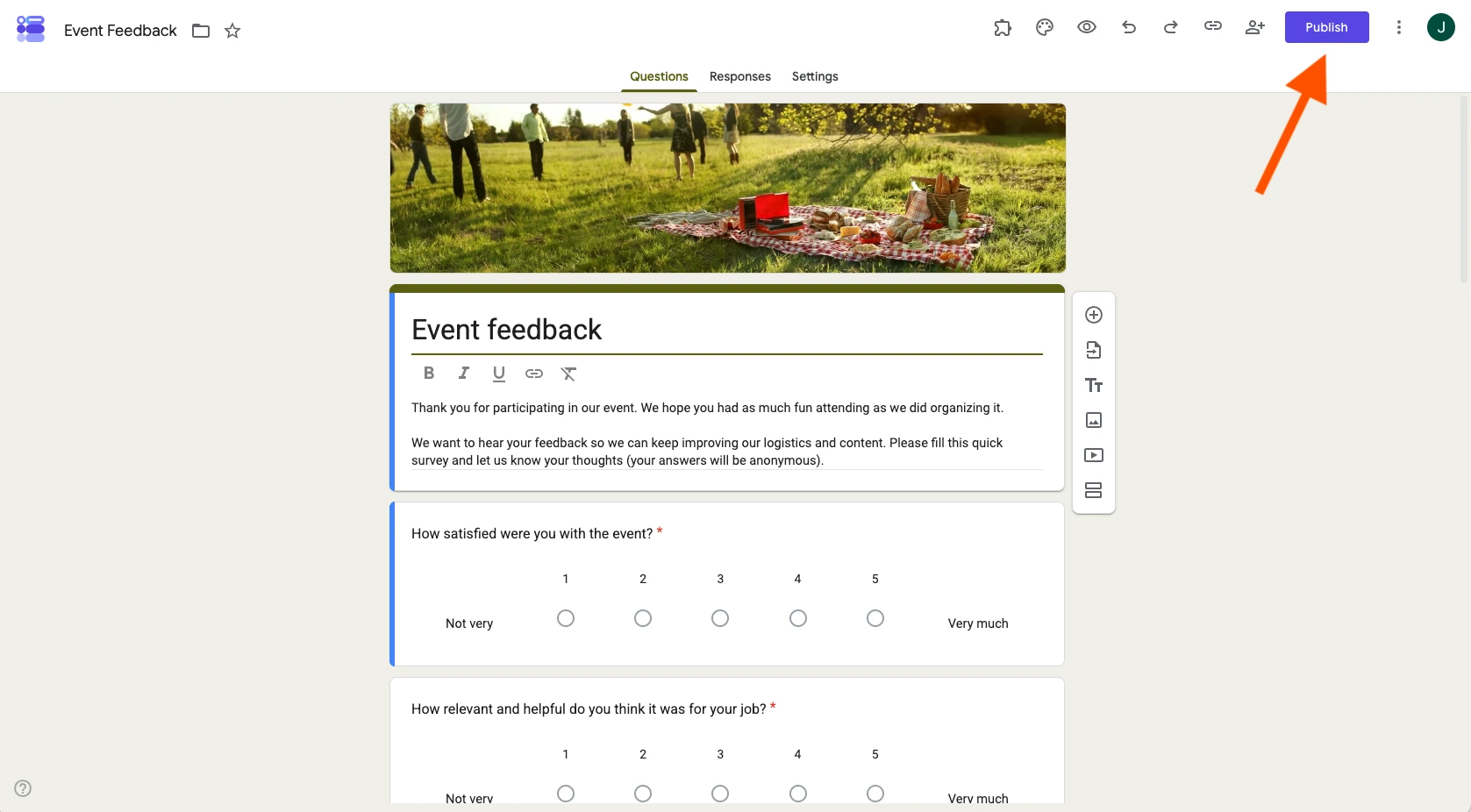
- 公開ボタンがあった場所に表示されるようになった公開済みボタンをクリックします。開いたポップアップウィンドウで、上部にある回答を受付中のトグルがオンになっていることを確認します。
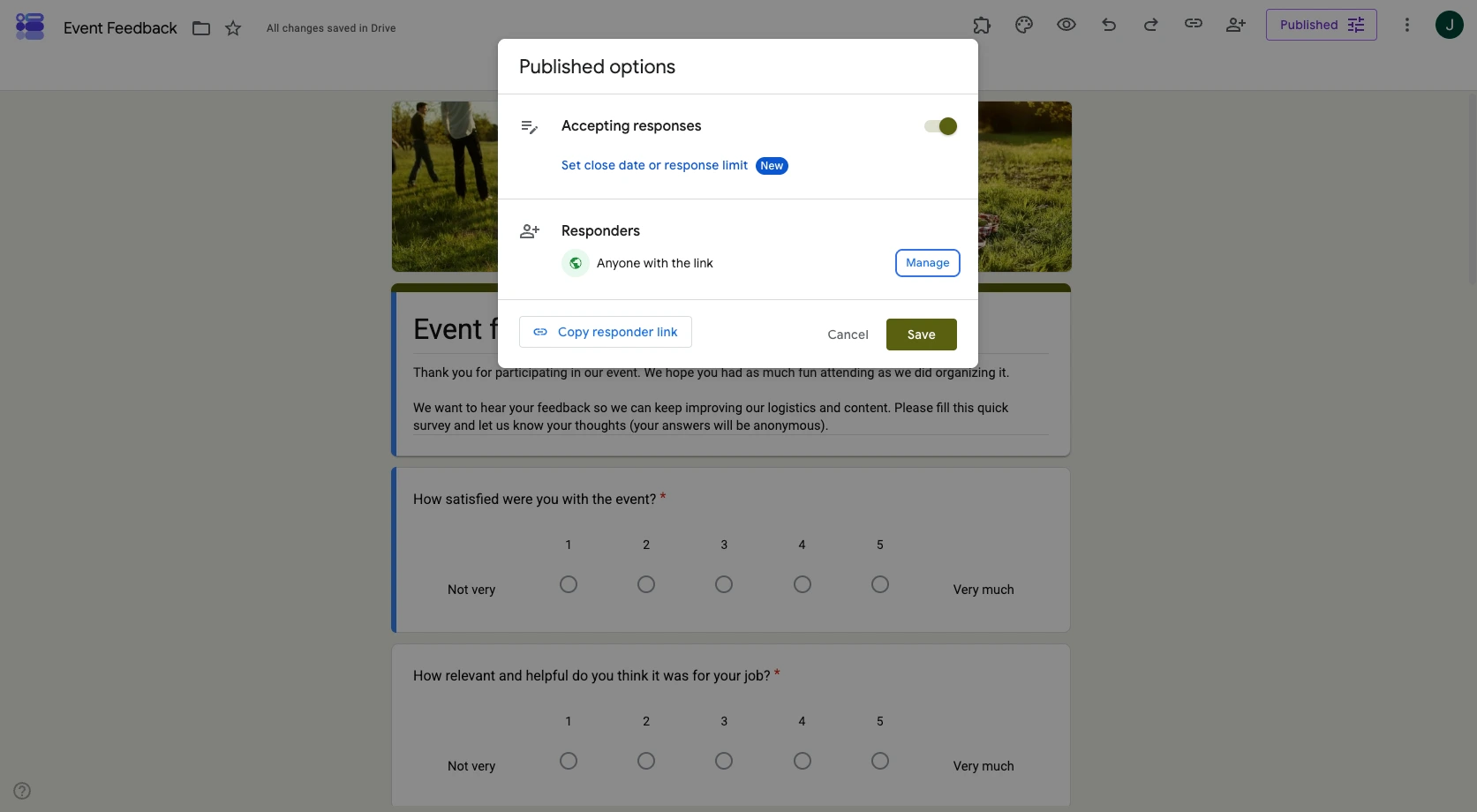
- 公開中のフォームリンクを使って、テスト用の回答を送信します。
- 確認画面に「別の回答を送信」リンクが自動的に表示されるはずです。
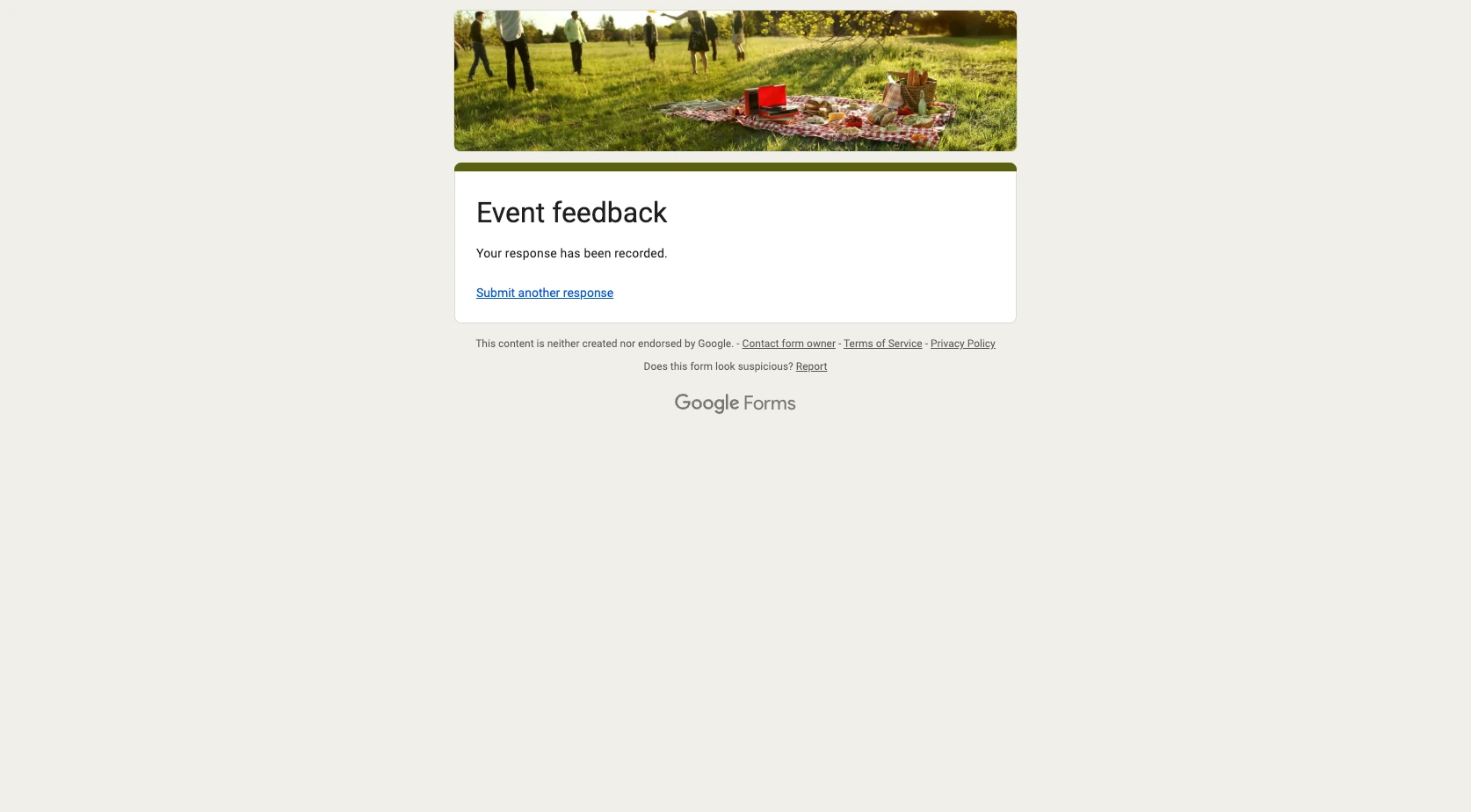
このリンクは、フォームが開かれていて回答数の上限が設定されていない限り、すべての回答者に表示され続けます。Googleが公開や共有の設定をどのように扱うかについてさらに詳しく知りたい場合は、フォームを公開して回答者と共有する方法に関するこの公式ガイドが参考になります。
Googleフォームから「別の回答を送信」リンクを削除する方法
回答者にそのリンクを表示させたくない場合、Googleフォームには対処するための標準的な方法が2つ用意されています。ただし、どちらもリンク自体を単純にオン・オフで切り替えられるものではありません。
オプション1:「回答を1回に制限する」をオンにする
- フォームを開き、設定タブに移動します。
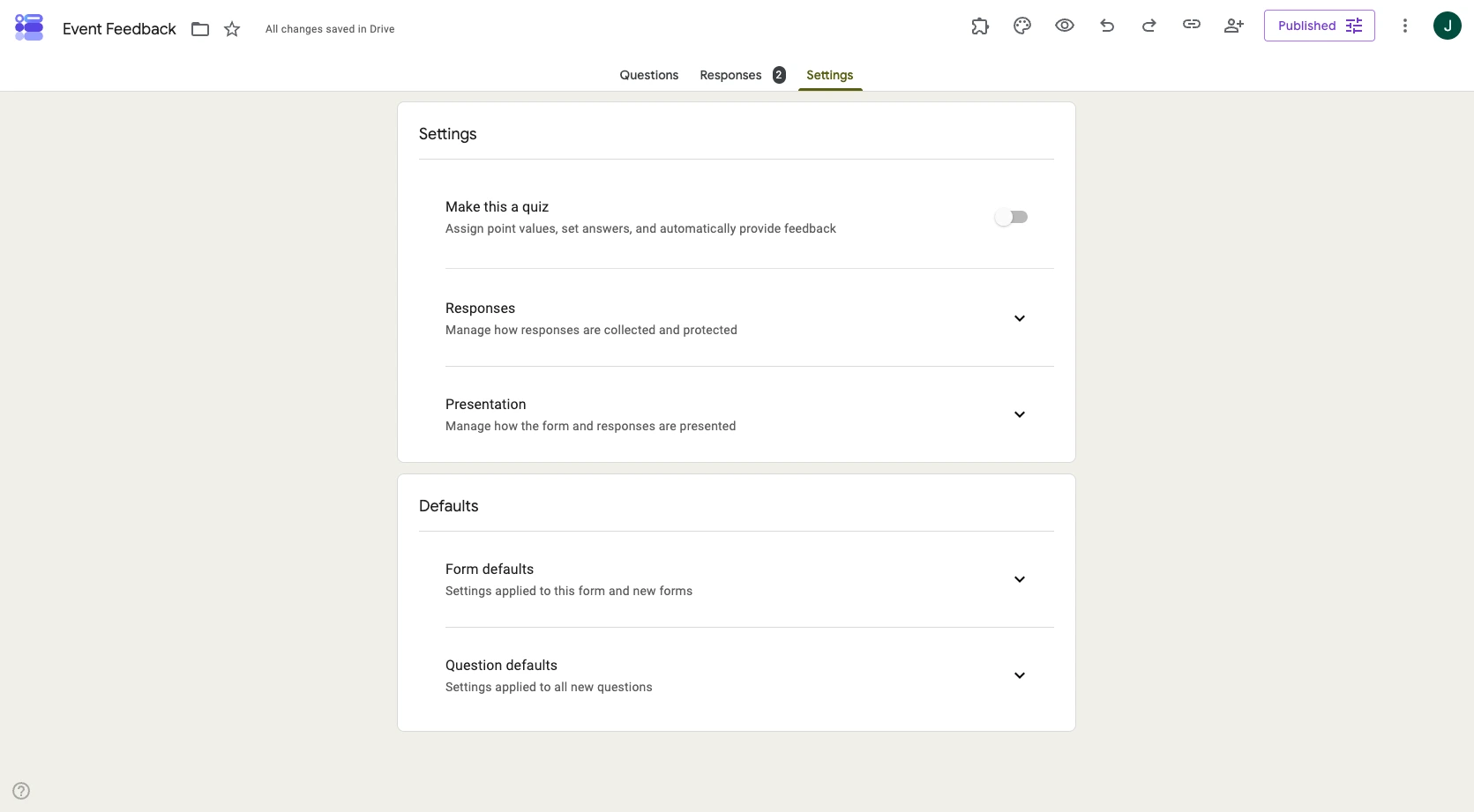
- 回答の下で、回答を1回に制限するをオンにします。
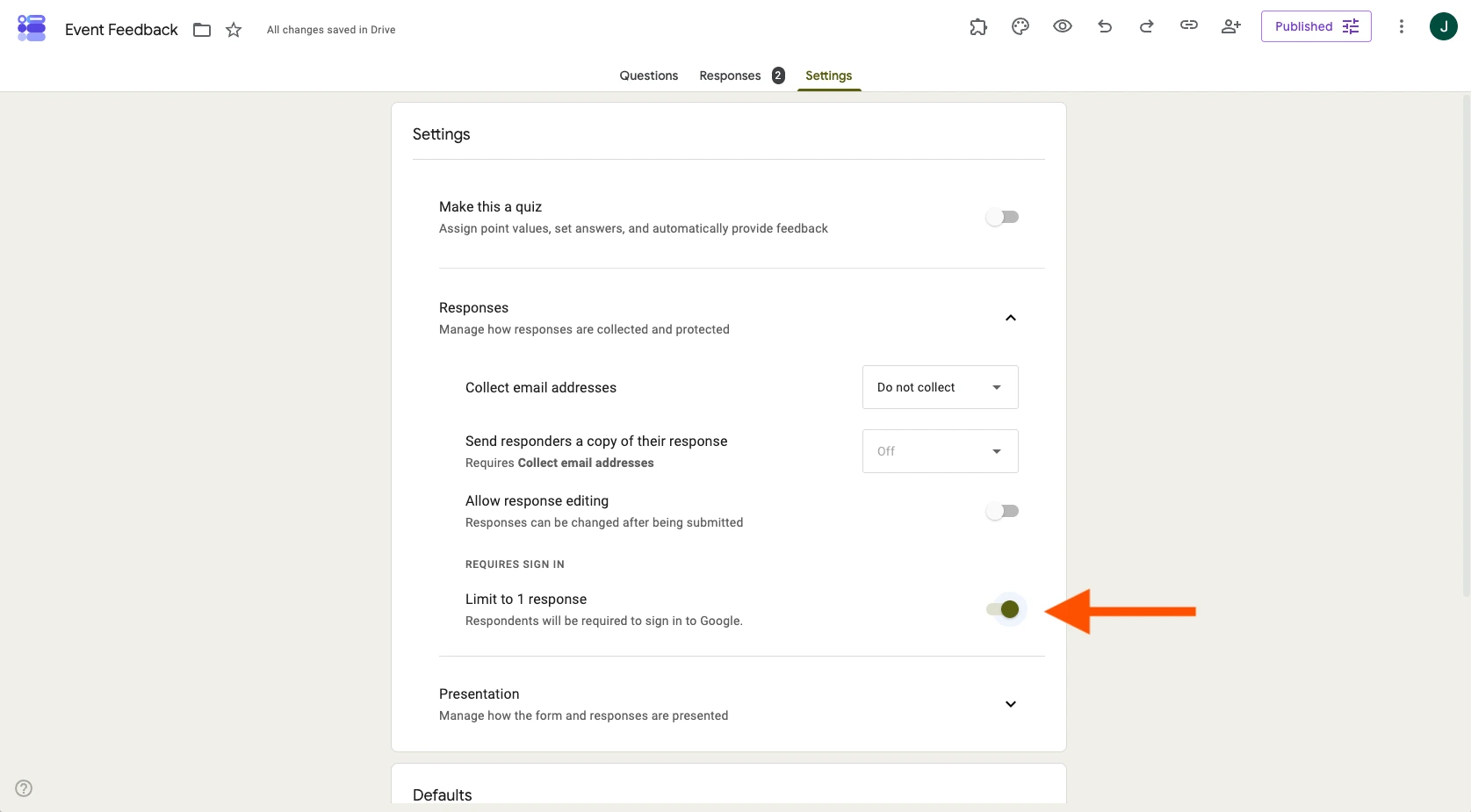
- 変更内容は自動的に保存されます。
これは「別の回答を送信」リンクの表示を止める最もシンプルな方法ですが、トレードオフがあります。回答者は送信する前にGoogleアカウントでサインインする必要があります。つまり、匿名ユーザーやGoogleアカウントを持たないユーザーはフォームにまったく入力できなくなるため、一般公開向けのフォームには理想的ではありません。
オプション2:「回答を受付中」をオフにする
- フォームの右上にある公開済みボタンをクリックします。
- 回答を受付中をオフにします。
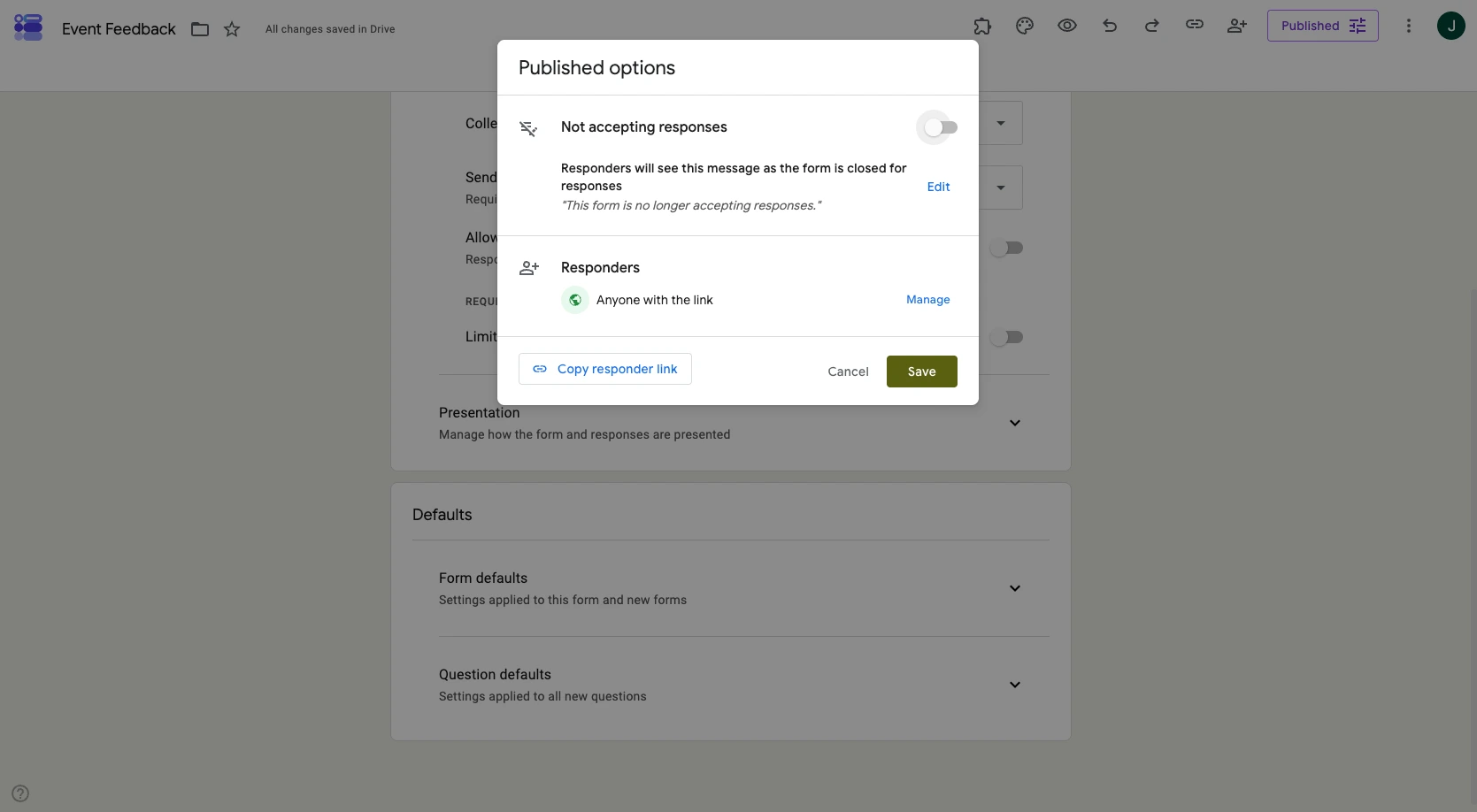
これはフォームを完全に閉じてしまうため、新規・再回答を問わず、誰も送信できなくなります。これは回答ごとに対処する方法ではなく、必要な情報を集め終えた後にフォームを閉じるのに近いものです。
どちらの方法にも共通する難点は、Googleフォームには、匿名で一度だけ送信できるようにしたまま「別の回答を送信」リンクだけを単純に非表示にする標準的な方法がないことです。これはサインインの要件と直結した「全か無か」の仕組みになっています。
Googleフォームの物足りない点
Googleフォームは、手軽でシンプルなデータ収集には最適ですが、送信後に起こることを細かく調整しようとすると、いくつかの制限が見えてきます。
- サインインの要件:回答を1人につき1回に制限すると、Googleアカウントでのサインインが強制され、匿名ユーザーやGoogleアカウントを持たないユーザーは完全に除外されてしまいます。
- カスタムコントロールができない:確認メッセージのテキストを手動で編集しない限り、再送信しようとしたときに何が起こるかをカスタマイズすることはできません。カスタムメッセージもリダイレクトも、ブランドに合わせたサンクスページもありません。
- 全か無か:無制限の再送信を許可するか、フォームを完全に閉じるかのどちらかしかありません。サインインを求めずに再回答を制限するという中間の設定は存在しません。
送信を管理するよりシンプルな方法:Jotform
フォームが送信された後に何が起こるか(再送信できるかどうかを含めて)をもっとコントロールしたい場合は、まさにこの種の柔軟性のために作られたGoogleフォームの代替ツールであるJotformを使えば、管理がずっと簡単になります。サインインの強制も「全か無か」の設定もなく、わずか数クリックで送信後の体験を自由にカスタマイズできます。
Jotformで別の回答を送信する方法
フォームをJotformに移行したら、再送信をコントロールする方法は次のとおりです。
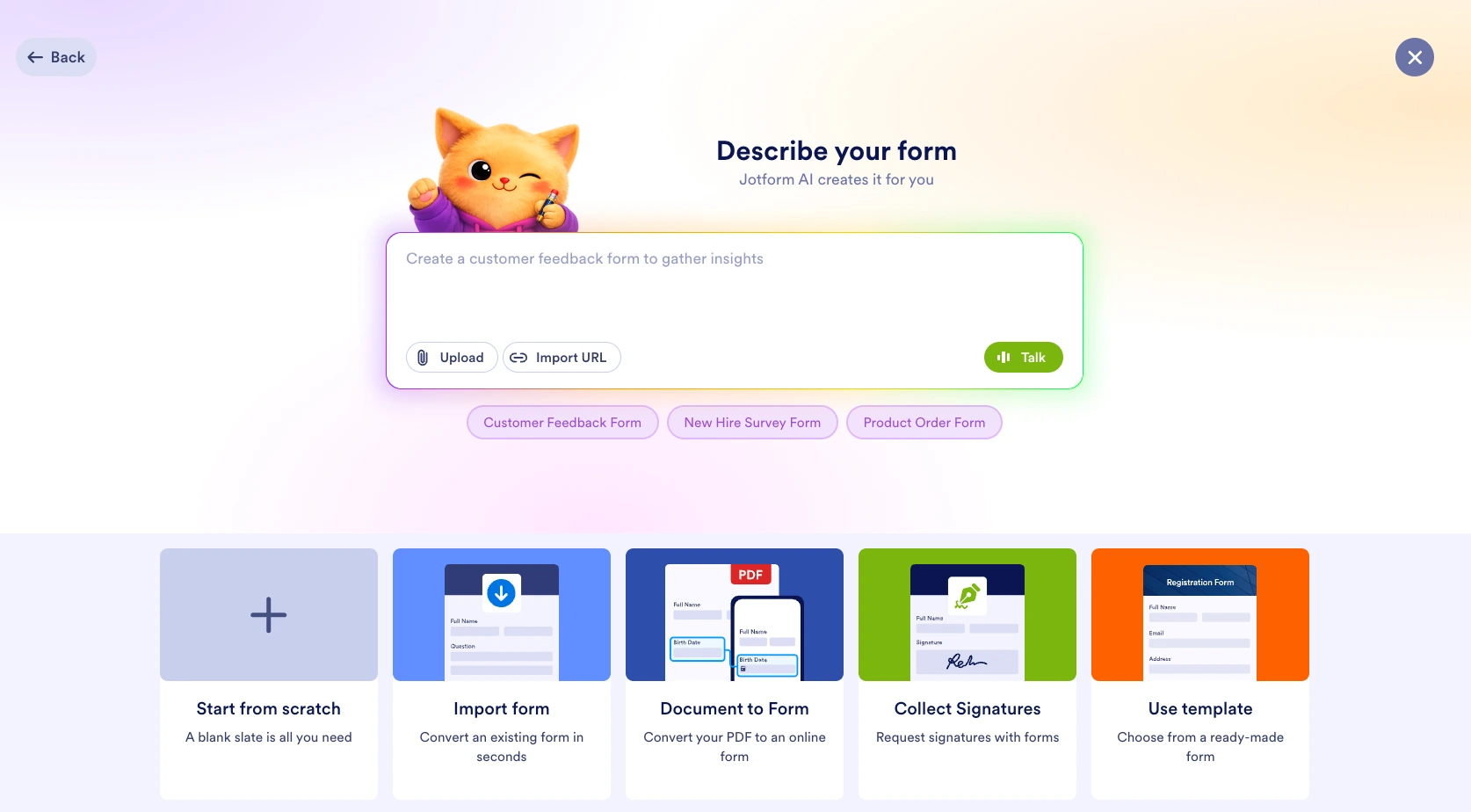
- フォームを作成またはインポートします。新しいフォームをゼロから作成したり、テンプレートを使用したり、ニーズに応じてAIで作成したり、移行ツールを使って既存のGoogleフォームを取り込んだりできます。
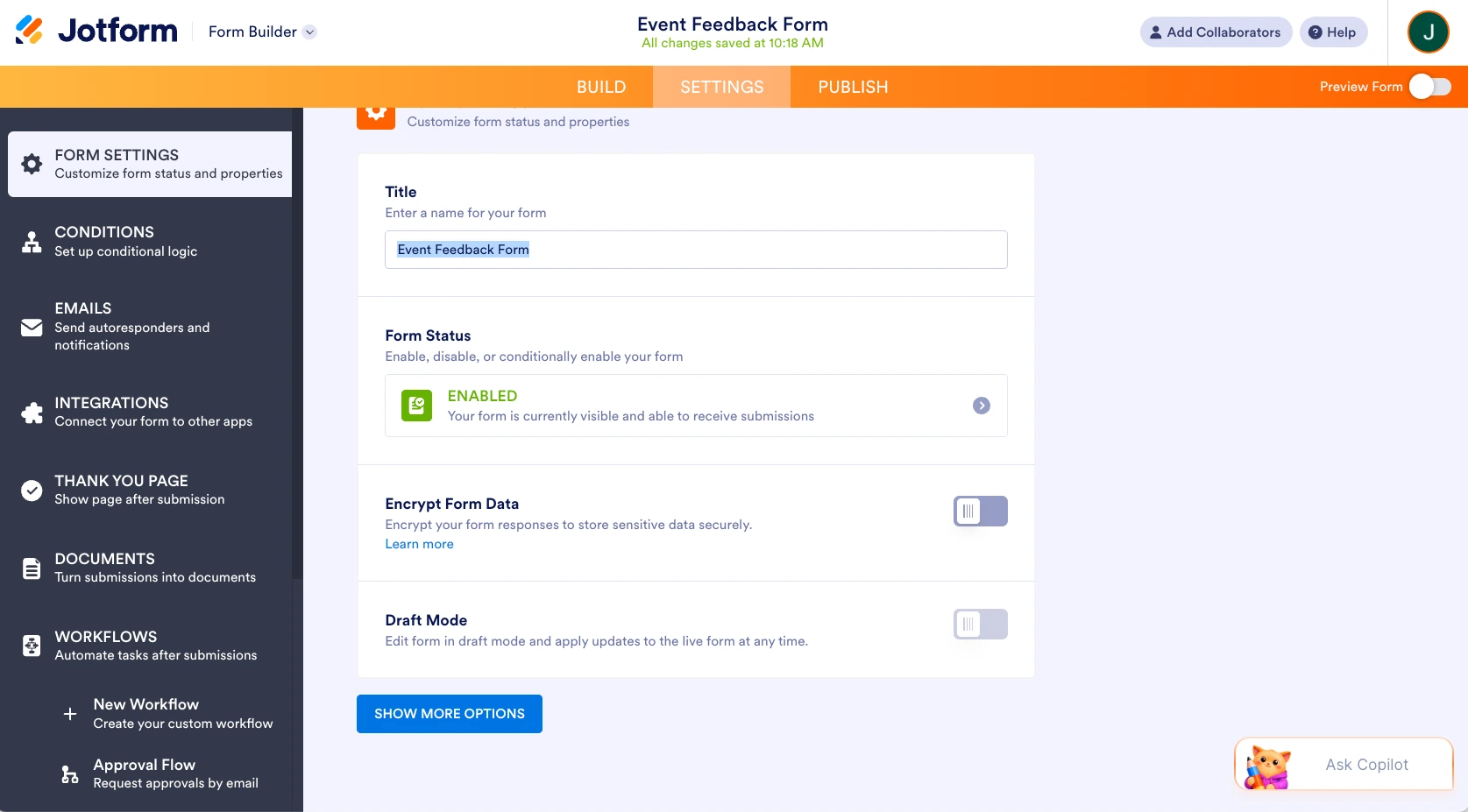
- フォーム設定を開きます。設定タブに移動して、送信時の動作を管理します。
- サンクスページをカスタマイズします。「別の回答を送信」のようなリンクやボタンを表示するか、回答者をまったく別の場所にリダイレクトするかを選べます。あなた次第で、ブランドに合わせて自由にカスタマイズできます。
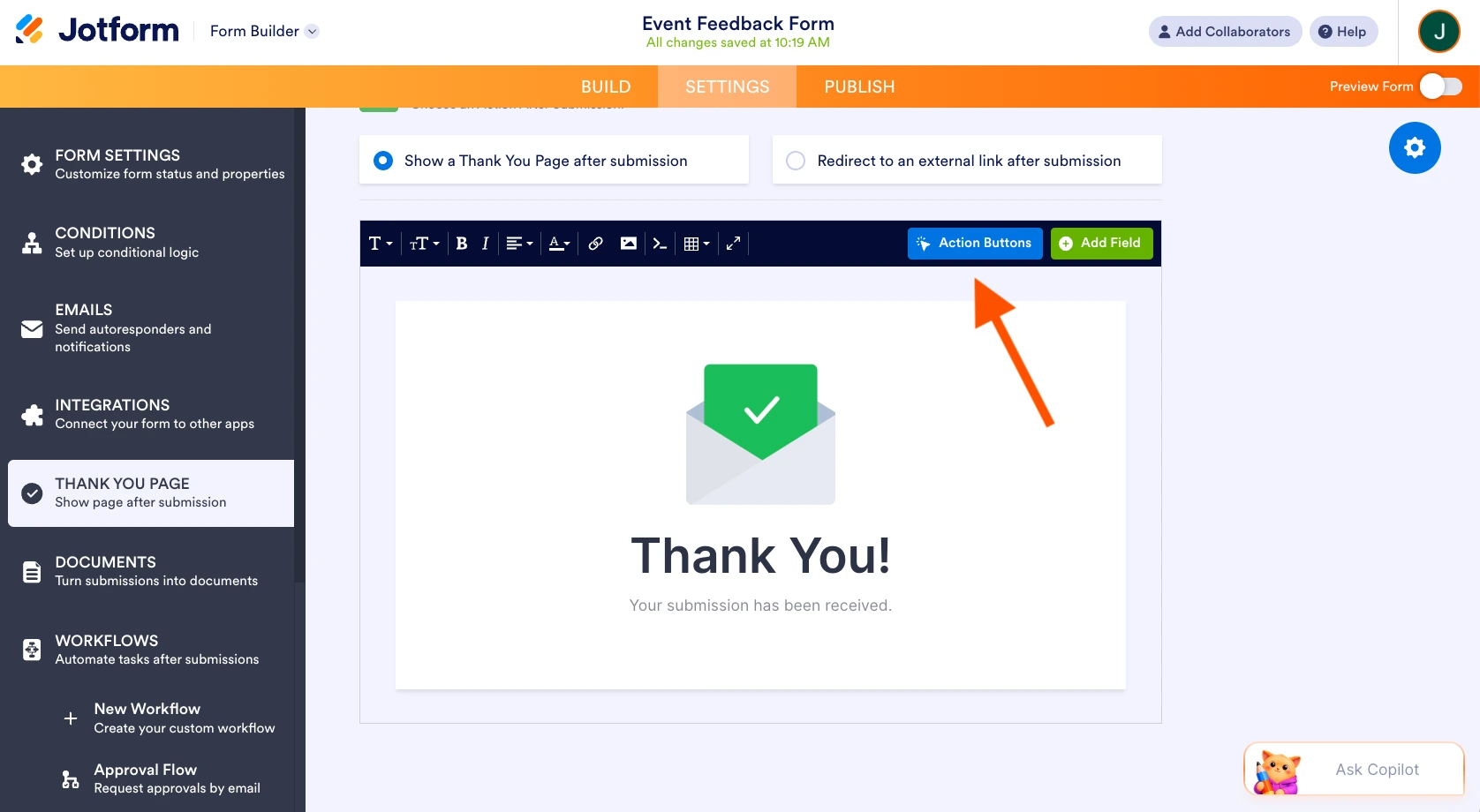
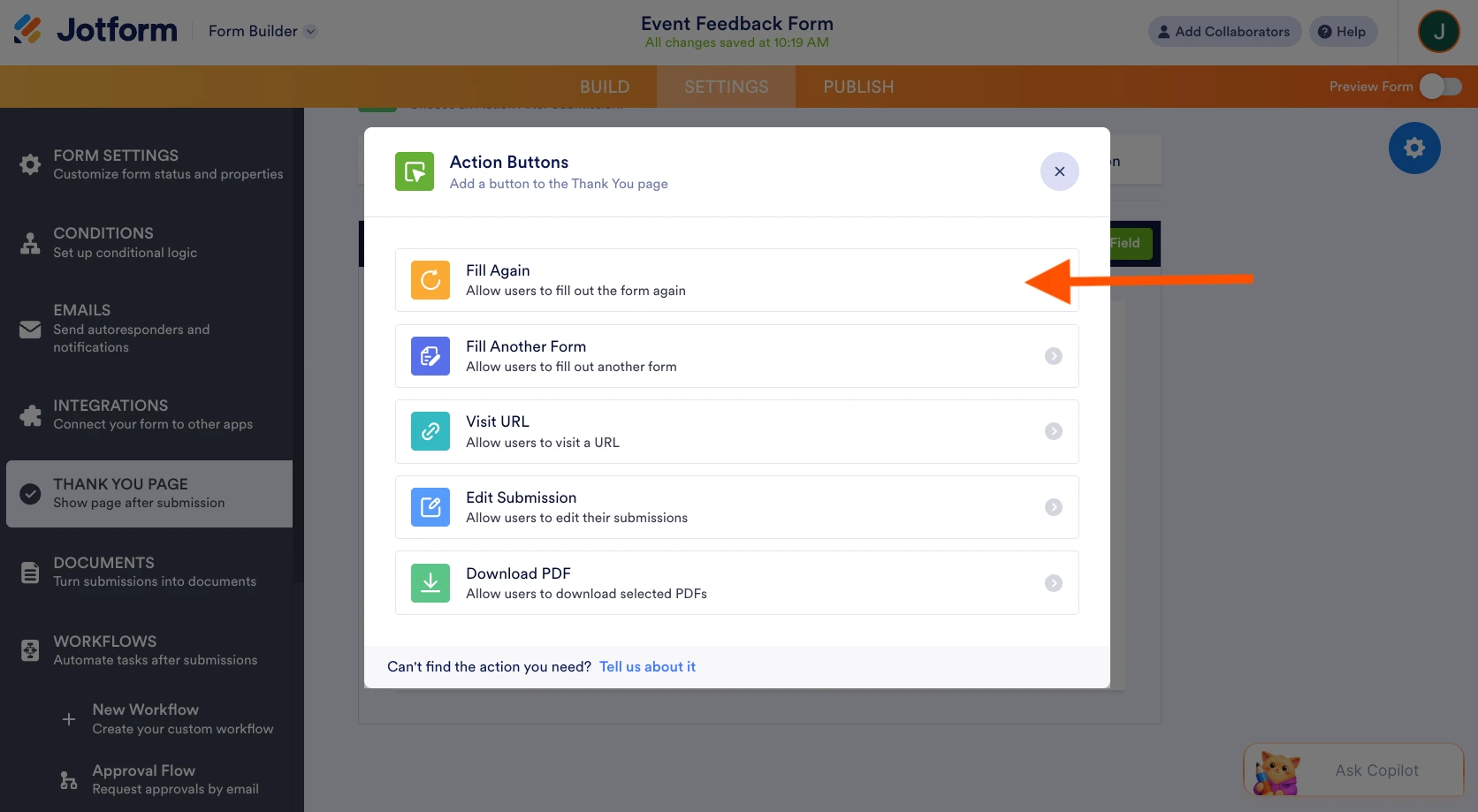
- ポップアップウィンドウから再入力オプションを選択します。
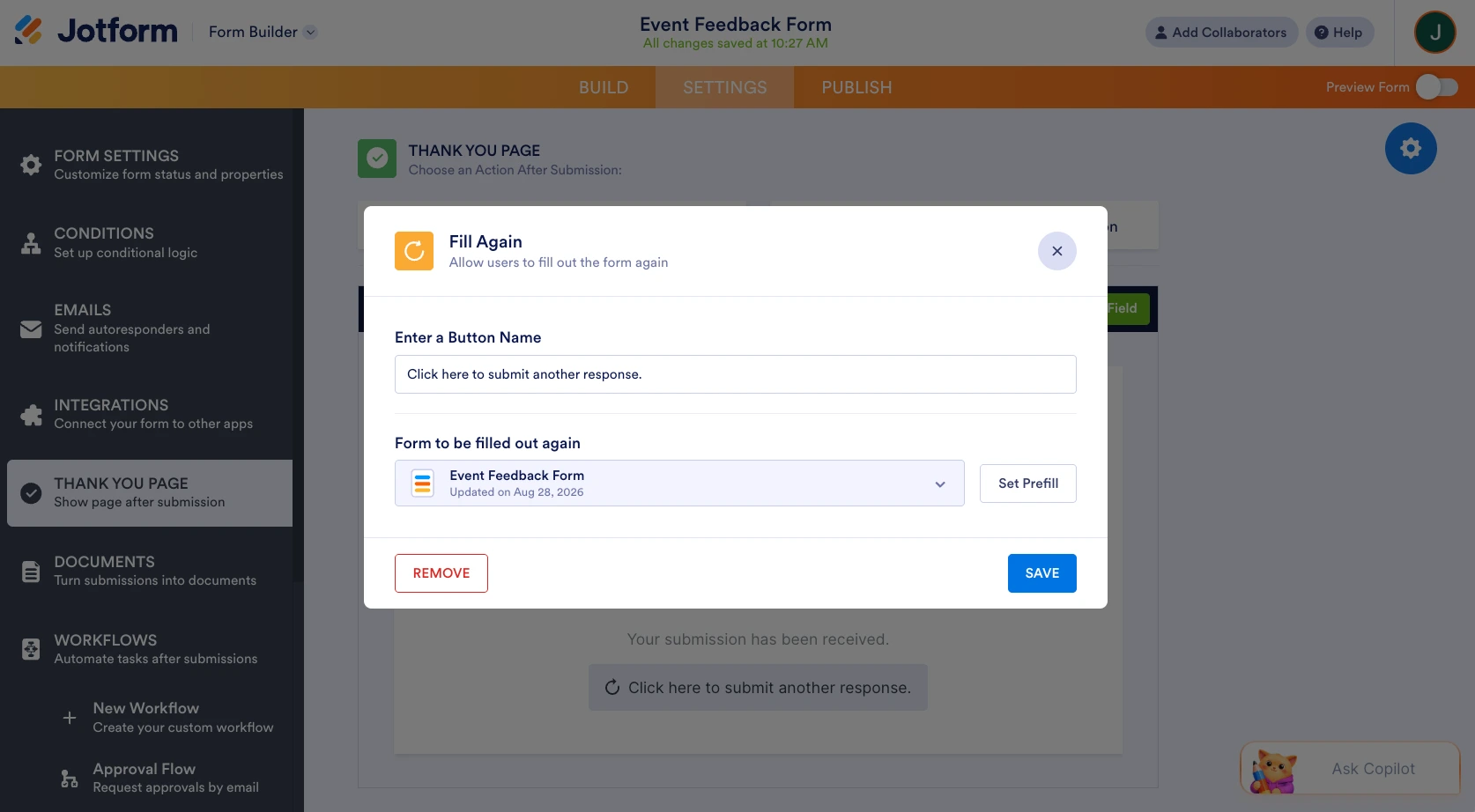
- フォームのトーンに合わせてボタン名をカスタマイズし、保存をクリックします。
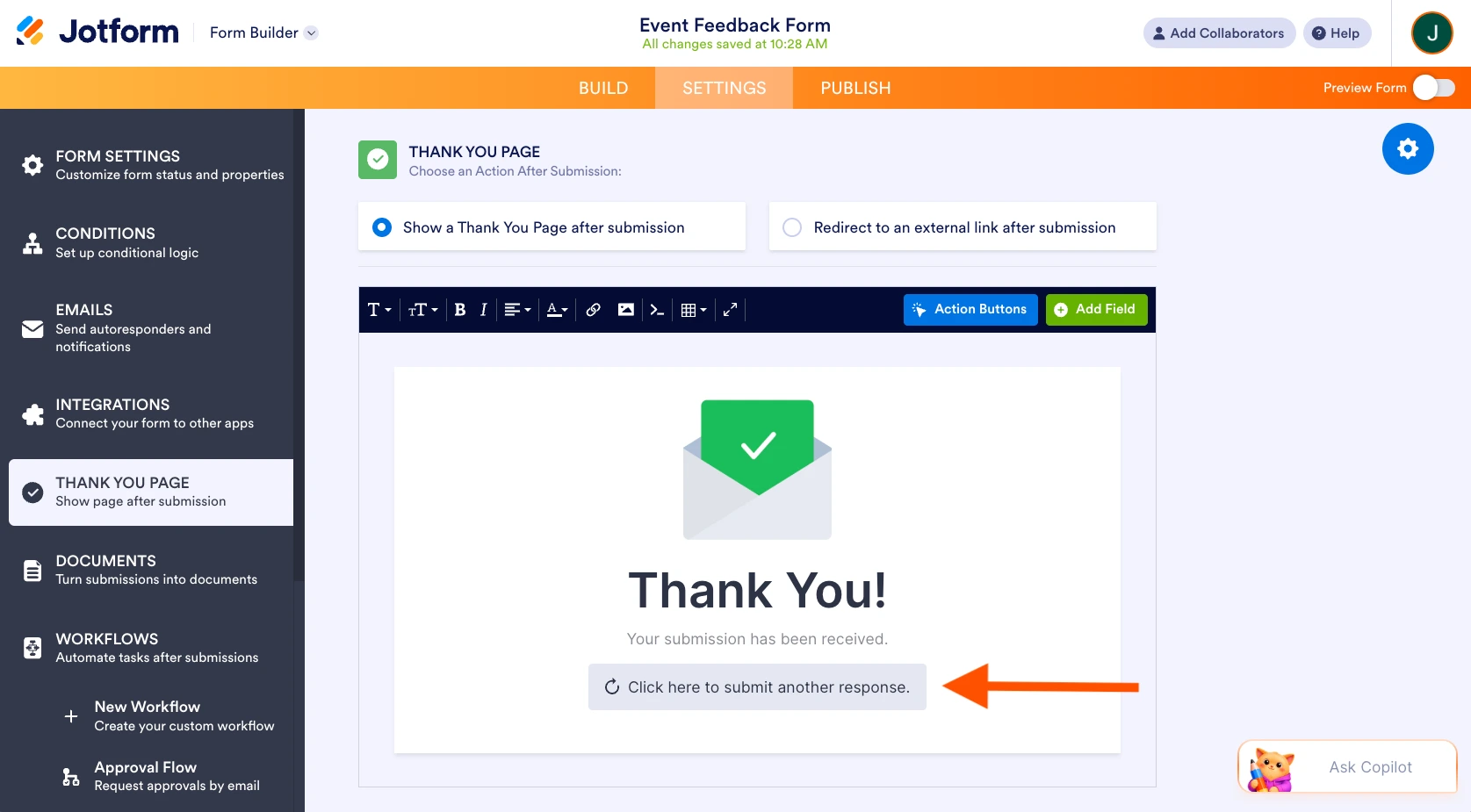
- これでボタンがフォームのサンクスページに表示され、回答者が利用できるようになります。
- 必要に応じて送信回数の上限を設定します。再送信を促すのではなく制限したい場合、Jotformにはサインインを必要としない標準のオプションが2つあります。
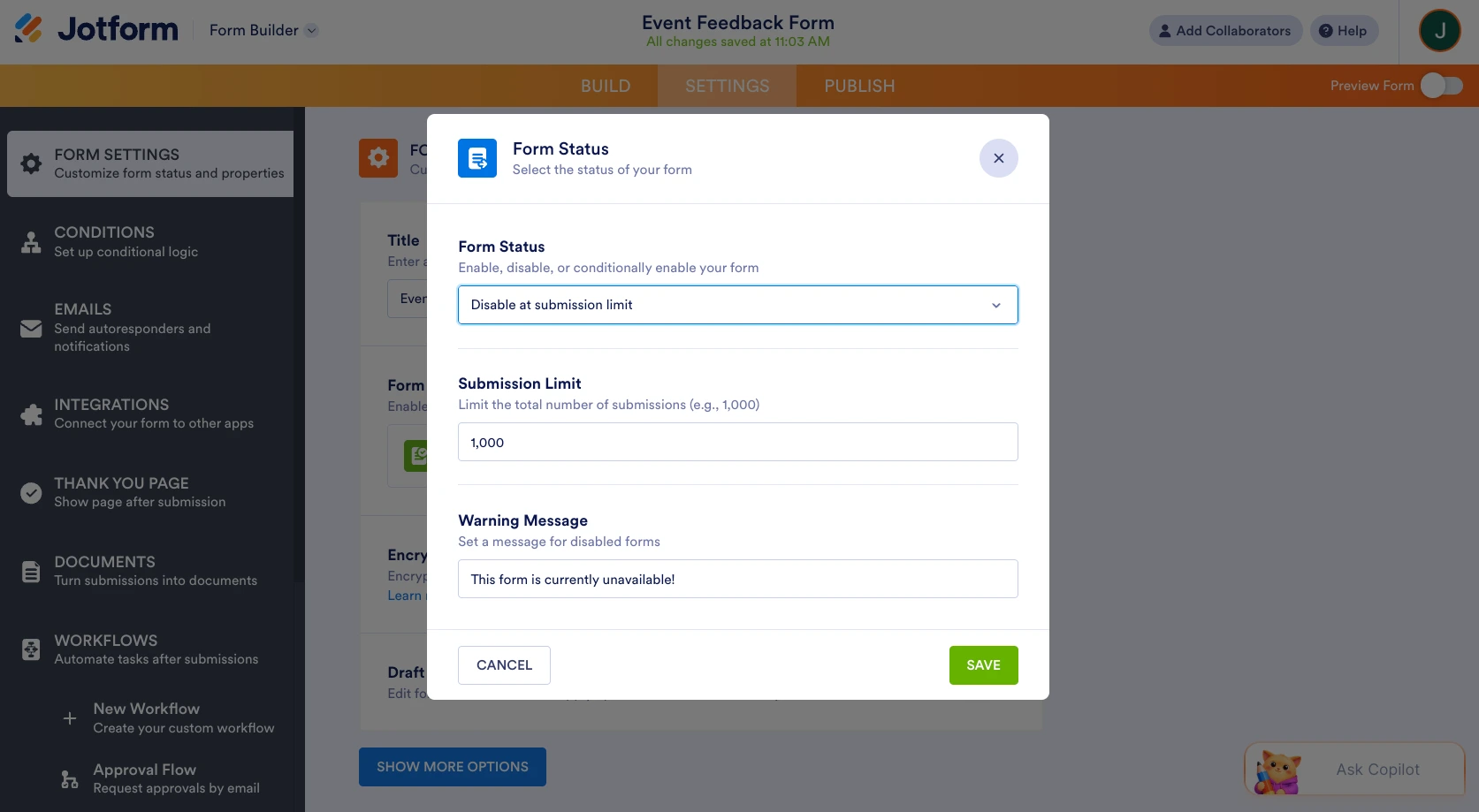
- 送信総数に上限を設ける:設定で、現在のフォームステータスをクリックし、送信上限到達時に無効化を選択して、受け付けたい回答の最大数を入力します。上限に達したときに回答者に表示されるメッセージをカスタマイズすることもできます。完了したら保存するのを忘れないでください。
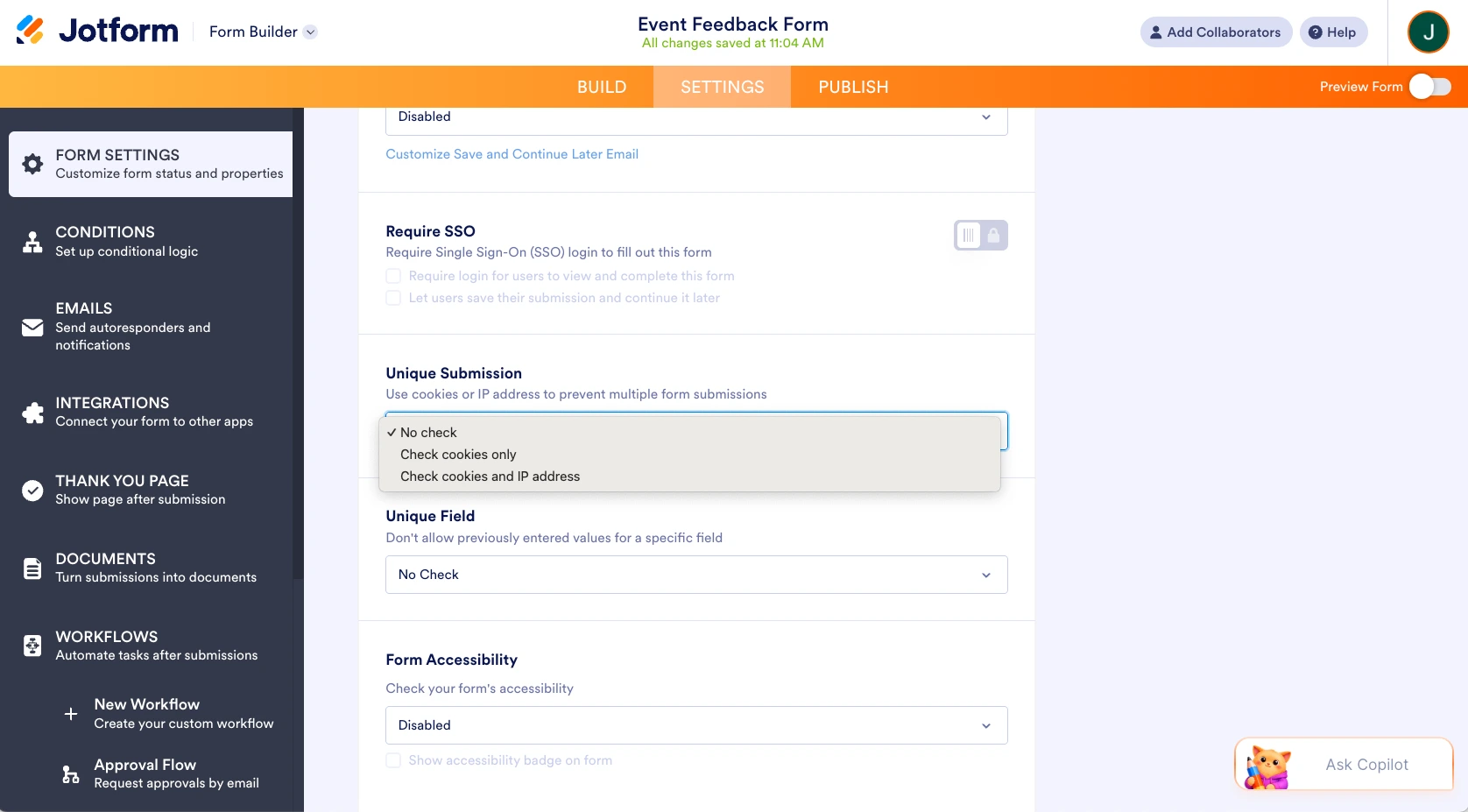
- 同じ人物からの再回答をブロックする:設定でその他のオプションを表示をクリックし、一意の送信までスクロールして、CookieのみをチェックまたはCookieとIPアドレスをチェックを選択すると、同じブラウザやデバイスからの複数回答を防げます。Googleへのサインインは不要です。
再入力ボタンで再回答を積極的に促したい場合でも、送信上限で完全に遮断したい場合でも、わずか数クリックで設定でき、しかもそのいずれも回答者にログインを強制することに依存しません。これこそがGoogleフォームに対する最大の利点です。サインインというトレードオフなしで、どちらの方向にも再回答の体験を完全にコントロールできるのです。
すでにGoogleフォームで作成したフォームをお持ちですか?最初からやり直す必要はありません。Jotformの移行ツールを使えば、既存のGoogleフォームをフィールドごとワンクリックでインポートできるため、何もゼロから作り直すことなく、すぐにより優れた再回答のコントロールを適用できます。
フォームをJotformに移行すると、基本的な回答収集をはるかに超えるツールも利用できるようになります。回答を整理・並べ替えするjotformテーブル、送信後の処理を自動化するJotformワークフロー、回答を共有可能なレポートに変換するjotformレポートビルダーなどです。Jotform AIデータアシスタントも、回答からすぐに使えるテーブルやインサイト、チャートを生成して、データを自動的に管理するのに役立ちます。さらに、20,000種類を超えるフォームテンプレートに加え、ほぼあらゆるユースケースに対応するウィジェットや連携機能も揃っているため、Googleフォームで作成していたものを単に再現するだけでなく、まさに必要とするフォームを簡単に作り上げることができます。
この用途にJotformを選ぶ理由
- 送信や再送信にログインが不要
- サンクスページや確認の体験を完全にコントロールできる
- 移行ツールによるGoogleフォームからのワンクリックインポート
- 柔軟な制限 — 匿名ユーザーをブロックすることなく、回答総数に上限を設けたり重複を制限したりできる
フォーム送信を完全にコントロールする
Googleフォームは「別の回答を送信」をかなり硬直的な二者択一の方法で扱います。デフォルトで表示され、これを削除するには「回答を1回に制限する」でサインインを必須にするか、「回答を受付中」をオフにしてフォームを完全に閉じるかのどちらかしかありません。多くのフォームにとって、これでは単純に柔軟性が足りません。特に、再回答をコントロールしつつ匿名の回答者に対して開かれた状態を保ちたい場合はなおさらです。
Jotformはその中間の選択肢を提供します。再回答のコントロール、完全にカスタマイズ可能な送信後の体験、そして回答者の妨げになるようなサインイン要件がないという点です。すでにGoogleフォームで作成したフォームをお持ちなら、最初からやり直す必要はありません。ワンクリックでJotformに移行して、すぐにより柔軟な送信コントロールを利用できます。
よくある質問
「別の回答を送信」リンクをクリックすると、新しい空白のフォームのコピーが再び開き、再度入力して送信できます。以前の送信内容は上書きされず、新しい入力は別個の回答として記録されます。
はい。デフォルトでは、Googleフォームは同じ人物から無制限に送信できます。これを防ぐ唯一の方法は、フォームの所有者が「回答を1回に制限する」をオンにすることで、その場合、回答者はGoogleアカウントでのサインインが必要になります。
以前の回答を編集できるのは、フォームの所有者が設定で「回答の編集を許可する」をオンにしている場合のみです。これが有効になっていると、確認画面に「回答を編集する」リンクが表示されます。有効になっていない場合、フォームを再度送信しても、元の回答が更新されるのではなく、新しい別個の回答が作成されるだけです。
この記事は、Googleフォームのユーザー、フォーム作成者、スモールビジネスのチーム、教育関係者、イベント主催者、そして再回答をコントロールしたい方やフォームの回答をより柔軟に管理したいすべての方を対象としています。













コメントの送信: