


要点まとめ
- スムーズなデータ収集と連携:GoogleフォームはGoogle Workspace の一部として提供されており、Gmail、Google スプレッドシート、Google ドライブなどのツールと連携できます。
- 包括的なリソース: Googleフォームの使い方、カスタマイズ、アドオンの活用から、Jotformのような代替ツールの紹介まで、Googleフォームの利便性を最大限に引き出す使い方をご紹介しています。
- 多彩な機能と一定の制限: テストやアンケートの作成、共同編集など幅広い機能を備えている一方で、デザイン面や高度な機能については一部制限があります。
- 幅広い分野で活用可能: 教育、研究、非営利団体、ビジネスなど、さまざまな分野において、多様なデータ収集に対応できる、汎用性の高い使いやすいプラットフォームです。
Google Workspaceに含まれるツールの中でも、特に汎用性が高いのがGoogleフォームです。もともとはGoogleスプレッドシートのアンケート機能として誕生したGoogleフォームは、ユーザーがデータや回答を簡単に収集できるように設計されました。
2016年初頭にGoogleフォームが単体アプリとして正式にリリースされた時点で、すでにJotformのような他のフォーム作成ツールに対する有力な代替手段となっていました。Googleフォームは、ビジネスユーザーや個人ユーザー向けに新機能やアドオンを次々と追加し、柔軟性と実用性を大きく高めていきました。具体的には、次のような機能が挙げられます。
- フォームの回答内容をもとに、ドキュメントやPDFを作成できる機能
- フォームエディター上から直接アンケート結果を確認できる機能
- 仕事、学校、課外活動など、さまざまな用途の作業を効率化するテンプレート
Googleフォームが多くのユーザーに支持されている理由のひとつは、シンプルでありながら実用的な点にあります。たとえば、Gmailによる通知や連絡、Googleスプレッドシートによるデータ分析、Google Driveでの安全な保存が連携することで、データ収集から管理までをスムーズかつ効率的に行うことが可能です。
この詳細なチュートリアルガイドでは、基本的なGoogleフォームの使い方から応用テクニックまで、38種類の使い方をご紹介します。さらに、Googleフォームのアドオン、業界別の活用事例、Googleフォームの代替ツールについても解説しています。このガイドを読み終える頃には、Googleフォームを自在に使いこなすパワーユーザーになっているはずです。また、特におすすめの代替ツールであるJotformについても理解を深められます。
コーヒーを片手に、Jotformの「Googleフォームの使い方」ガイドをじっくり読んでみてください。
Googleフォームの代替ツールをお探しですか?
Jotformの多機能なフォーム作成ツールは、モバイル対応で業界最多の連携数を誇ります。決済の受付、ワークフローの自動化、リードの収集など、幅広い用途に活用できます。
Your form can not be migrated.
Please ensure that your form URL is correct and that your form is set to “public” before attempting to migrate it again.
Googleフォームの代表的な5つの活用例
Googleフォームの使い方
1. Googleアカウントに登録する方法
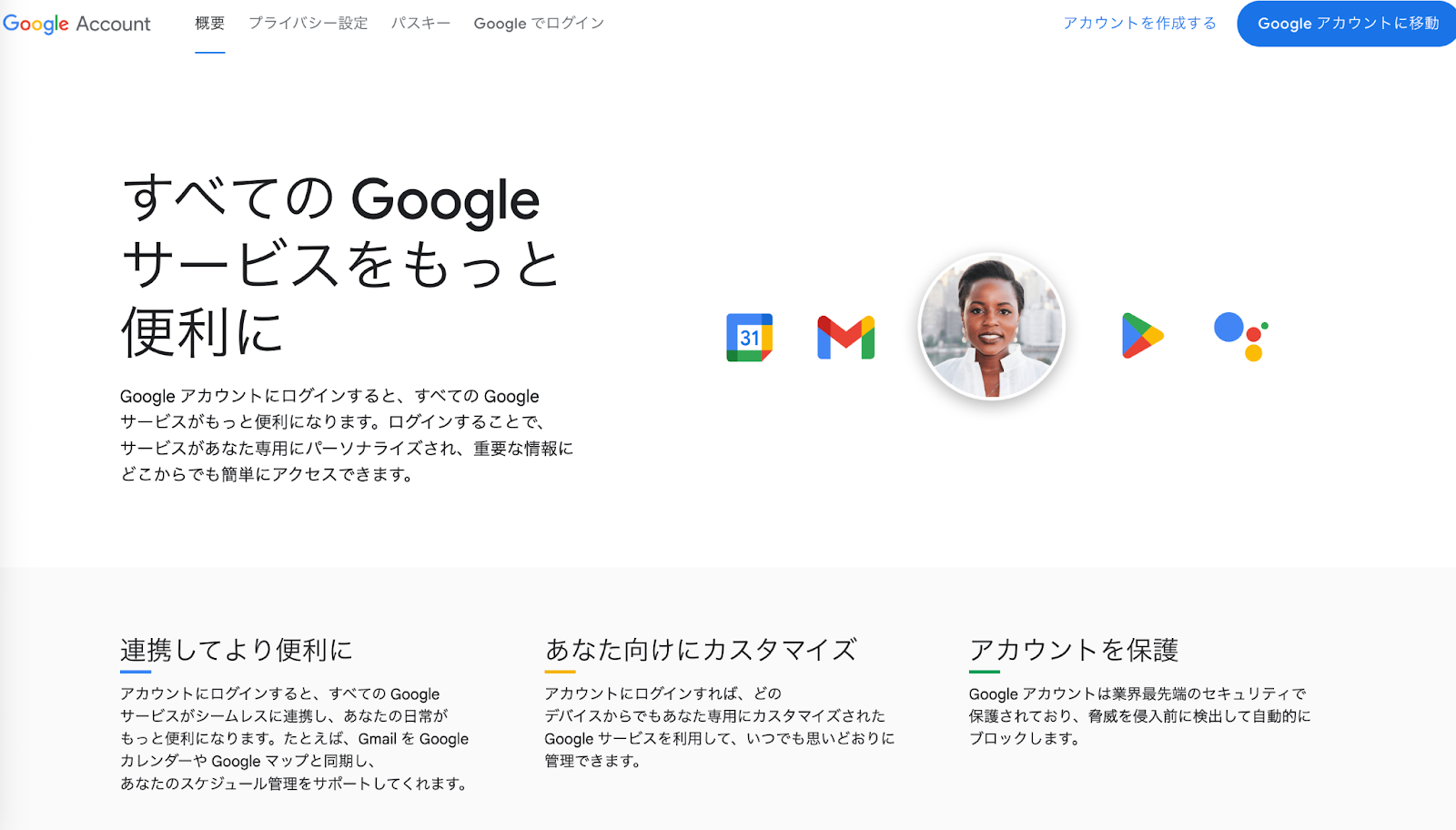
Googleフォームの使い方を詳しく解説する前に、まずはGoogleアカウントを作成する必要があります。Googleアカウントがなければ、このガイドで紹介するGoogleフォームの各種機能を利用することはできません。
Googleアカウントの作成手順は、次のとおりです:
- Googleアカウントの種類を選択する: 個人用またはビジネス用のどちらかを選びます。
- 個人情報を入力します。
- Googleアカウントのログインページに移動します。
- [アカウントを作成]を選択します。
- 名前を入力します。
- パスワードを入力し、確認用にもう一度入力します。
- [次へ]をクリックします。(この画面で、電話番号の追加と確認も行えます)
- もう一度[次へ]をクリックして、登録を完了します。
2. Googleフォームの作り方
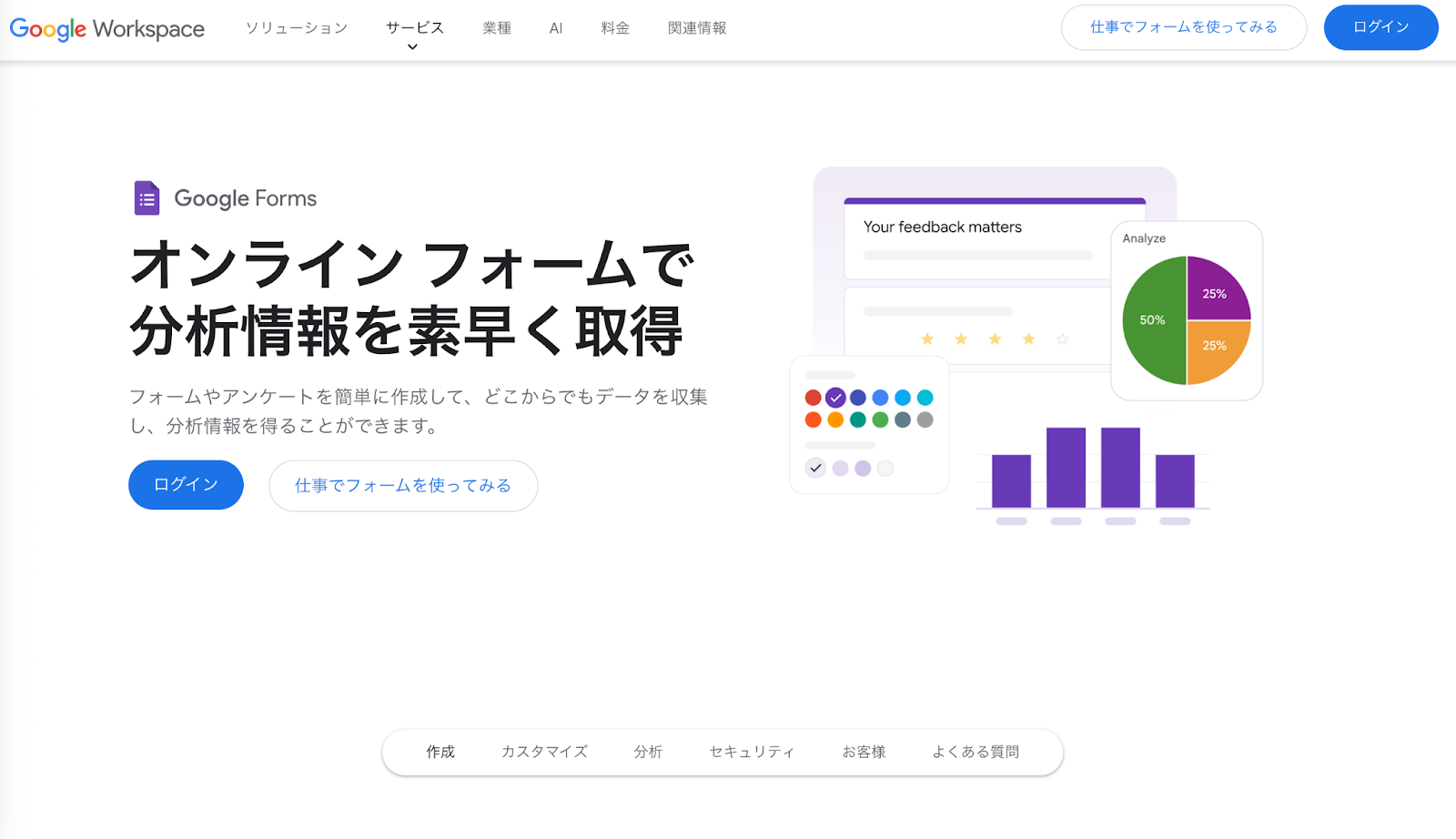
Googleフォームで空白のフォームを作成するのはとても簡単で、Googleフォームのサイトから直接作成する方法と、Googleドライブから作成する方法があります。
- Googleフォーム: サインイン後、画面左上にある[空白]を選択します。
- Googleドライブ: [新規]をクリックし、[Googleフォーム]までスクロールします。Googleフォームの右側に表示される矢印にカーソルを合わせ、[空白のフォーム] を選択してください。
次に、画面左上の[無題のフォーム]をクリックし、新しいフォーム名を入力します。
フォームの作り方を含め、Googleフォームの全体像は把握できたと思います。ここからは、実際の運用で気になる細かなポイントを確認していきます。
Googleフォームについてさらに詳しく知りたい方は、Googleフォームの作り方もぜひチェックしてみてください。
3. Googleフォームをカスタマイズする方法
ここでは、Googleフォームのテーマやフォントを変更する方法について説明します。 Googleフォームでのカスタマイズ方法をより分かりやすく説明するために、あらかじめ用意されたテンプレートを使って進めていきます。
- Googleフォームの右上にある[テンプレート ギャラリー]をクリックします。
- 今回は例として、[業務依頼書]を選択します。
- 画面右上にある[テーマをカスタマイズ](パレットのアイコン)をクリックします。
- フォントを変更したい場合は、[テキストのスタイル]を開き、見出し・質問文・本文それぞれのフォントの表示方法を調整します。
- ヘッダー画像を変更するには、 [ヘッダー]の下にある「画像をアップロード」をクリックします。Googleフォームのライブラリから好きな画像を選ぶか、お手持ちの画像をアップロードすることも可能です。
- 最後に[色]セクションで、背景色や枠線の色を変更します。表示されている色をクリックするだけで反映され、[+](グレースケール)をクリックすればカスタムカラーも設定できます。
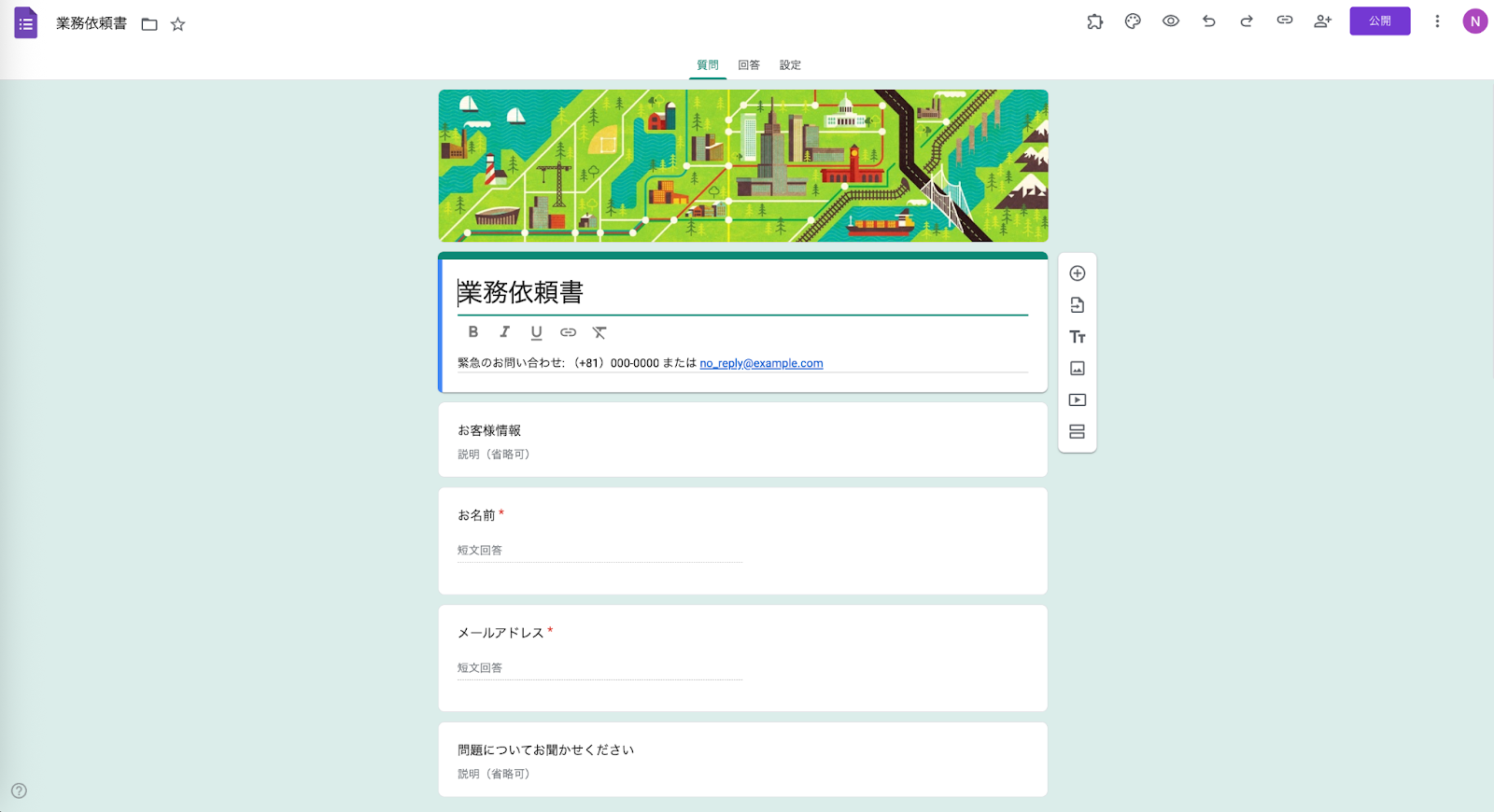
フォームを作成したら、右上の3つのドットが並んだアイコンをクリックし、[コピーを作成]を選択します。フォームへのアクセス権を持つ人であれば、誰でも自分用のコピーを作成できるため、チーム全員でテンプレートを共有できます。
4. Googleフォームでフォントを変更する方法
Googleフォームではフォントを変更できますが、標準で使用できる選択肢は限られています。
Googleフォームでフォントを変更する方法や、より細かなカスタマイズについては、詳しく解説した別記事をご覧ください。
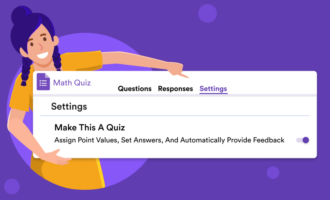
5. Googleフォームでテストを作成する方法
Googleフォームを使ってテストを作成する方法を、分かりやすく解説します。
- Googleフォームで空白のフォームを開きます。
- フォーム上部にある[設定]タブをクリックします。
- [テストにする]のトグルをオンにします。
- [表示設定]などの各オプションを確認し、好みに合わせてオン・オフを切り替えます(この画面で、各質問の配点設定や回答の収集方法なども管理できます)
- [質問]タブをクリックして、テストの質問と回答を追加します。
- [無題の質問]ボックスをクリックして、質問内容を入力します(デフォルトの回答形式は[ラジオボタン]ですが、ドロップダウンメニューから[記述式]や[段落]などに変更可能です)
- [選択肢1]に回答を入力します。
- 質問の下にある [解答集を作成] をクリックし、正解の選択肢を指定します。
- 各質問の配点を設定します。
- すべての質問と回答を追加したら、右上の [公開]をクリックしてクイズを公開します。
- [共有]をクリックして、メールやリンクで共有するか、左側の三点メニューから[HTMLを埋め込む]を選択して、Webサイトに埋め込みます。
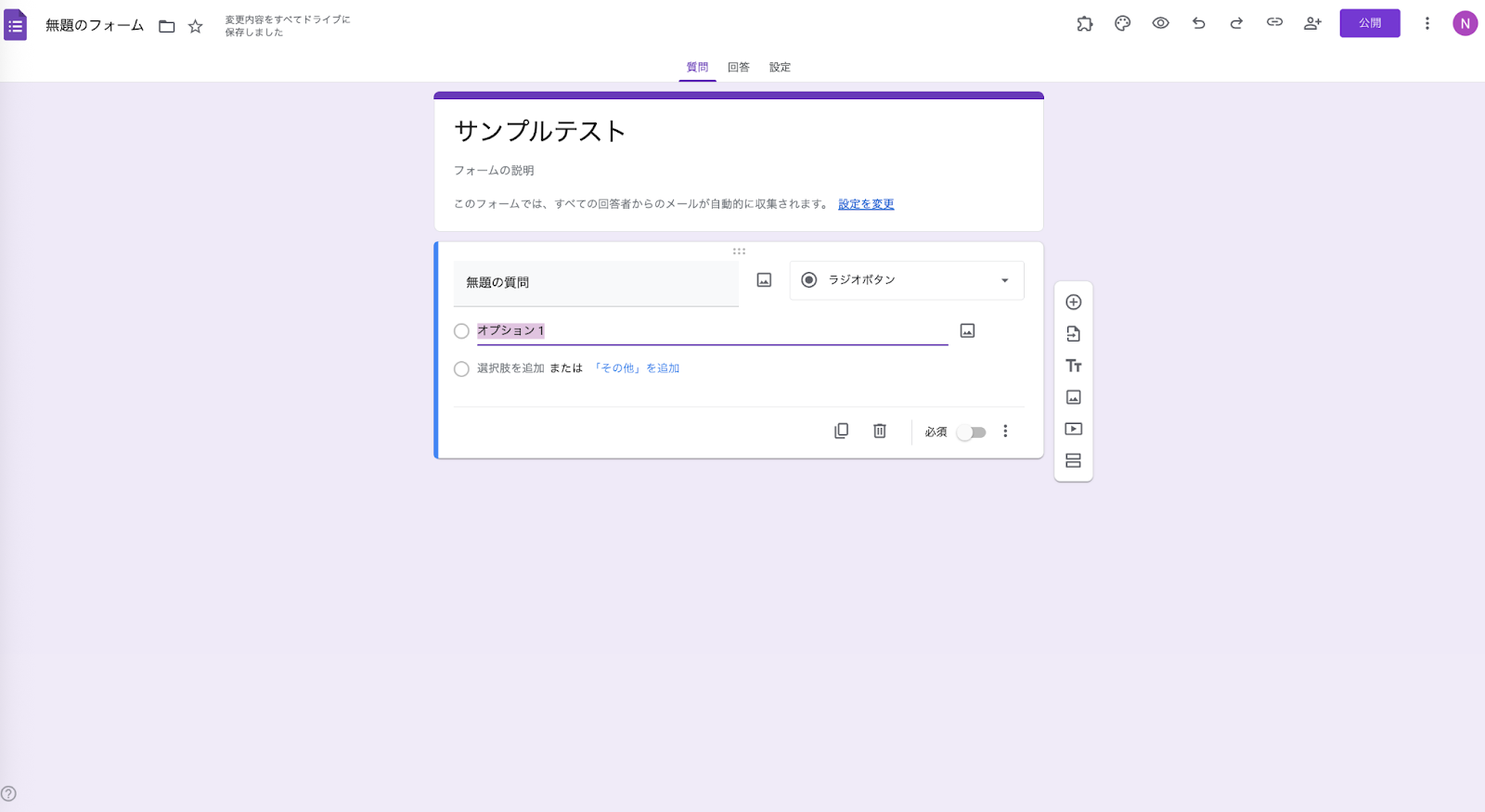
6. Googleフォームで解答集を作成する方法
テストの採点や結果の管理をできるだけスムーズに行うためには、Googleフォームで解答集を作成する方法を理解しておく必要があります。
詳細については、こちらのガイド Googleフォームで解答集を作成する方法 をご覧ください。
7. Googleフォームで採点する方法
Googleフォームを使ってテストを作成するのは簡単ですが、実際に採点する方法を理解するのは少し複雑に感じるかもしれません。
詳細については、こちらのガイド Googleフォームで採点する方法 をご覧ください。
8. Googleフォームでアンケートを作成する方法
いくつかの制限はあるものの、Googleフォームはアンケート作成において非常に人気のある選択肢です。
Googleフォームを使ったアンケートの作成方法については、Googleフォームでアンケートを作成する方法をご覧ください。
9. Googleスプレッドシートに回答を保存する方法
アンケートやフォームの回答をGoogleスプレッドシートに保存するには、以下の手順に従ってください。
- Googleフォームで使用したいフォームを開きます。
- [回答]タブをクリックし、[要約]を選択します。
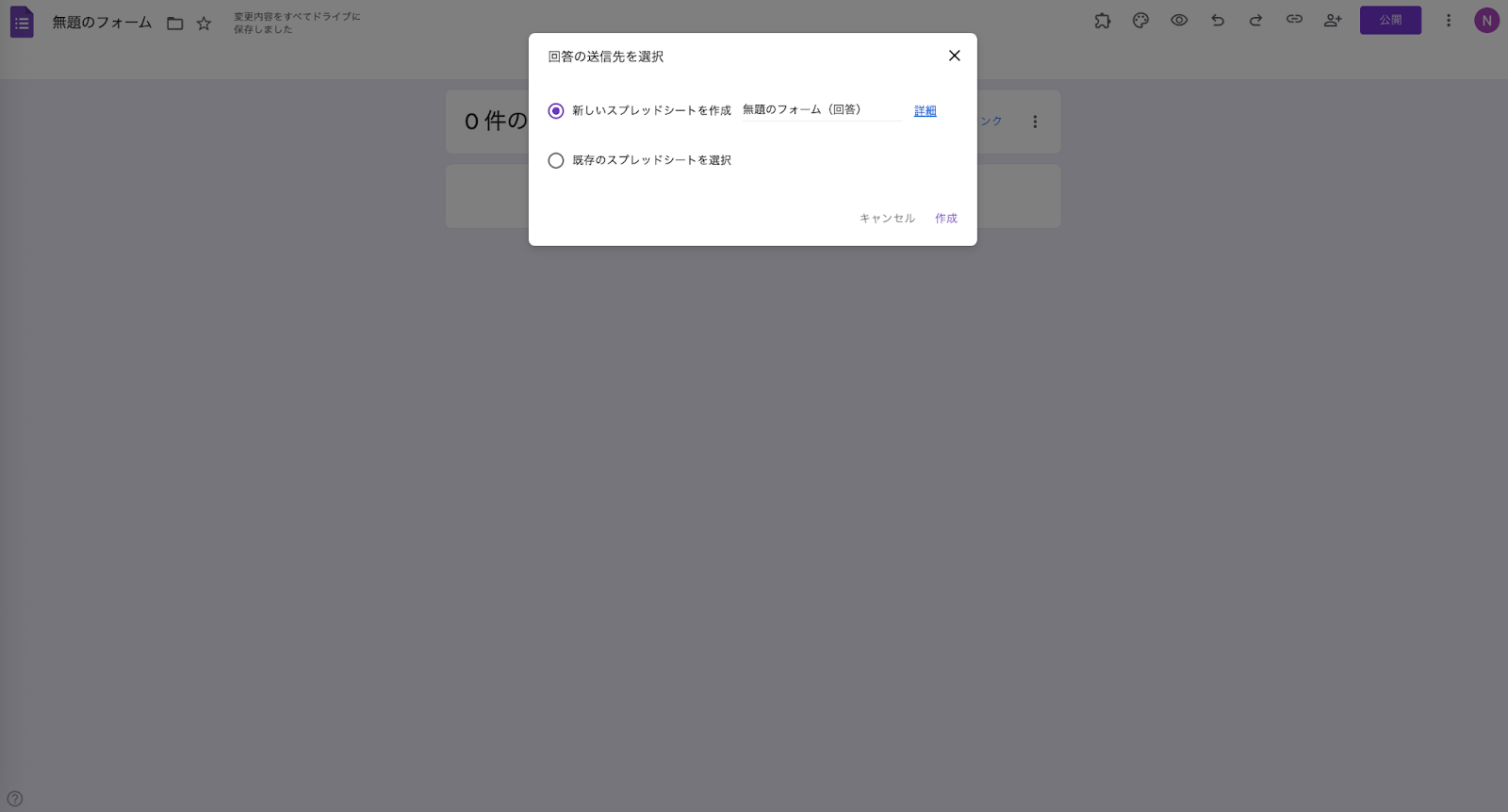
- 緑と白のスプレッドシートアイコンの横にある三点メニューをクリックし、[回答の保存先を選択]をクリックします。
- 回答の保存先として、[新しいスプレッドシートを作成]または[既存のスプレッドシートを選択]のどちらかを選びます。
- 新しく作成する場合は[作成]を、既存のものを使う場合は[選択]をクリックします。作成した回答用スプレッドシートは、Googleスプレッドシートのホーム画面、アプリ、またはGoogleドライブからいつでも確認できます。
10. Googleフォームを共同編集する方法
Googleフォームでは、フォームを他のメンバーと共有し、共同で編集するのも簡単です。手順は次のとおりです。
- Googleフォームで共有したいフォームを開きます。
- 画面右上にある[共有]をクリックします。
- 編集権限は、Gmailアドレスによる招待とURL一般公開の2種類で、特定のユーザーのメールアドレスを入力するか、候補として表示される連絡先から選択します。
- その後、[編集者]にチェックを入れて[送信]をクリックします。
11. Googleフォームに質問項目を追加する方法
フォームのレイアウトやデザインを整えたら、次はさまざまな質問タイプを追加していきましょう。
- Googleフォームでフォームを開きます。
- [無題の質問]ボックスに質問内容を入力します。
- [オプション1]に最初の回答を入力します。[選択肢を追加]をクリックして、回答の選択肢を増やしていきます。
- さらに質問を追加するには、作成した質問の右側に表示されている縦メニューバーから[質問を追加]をクリックします。
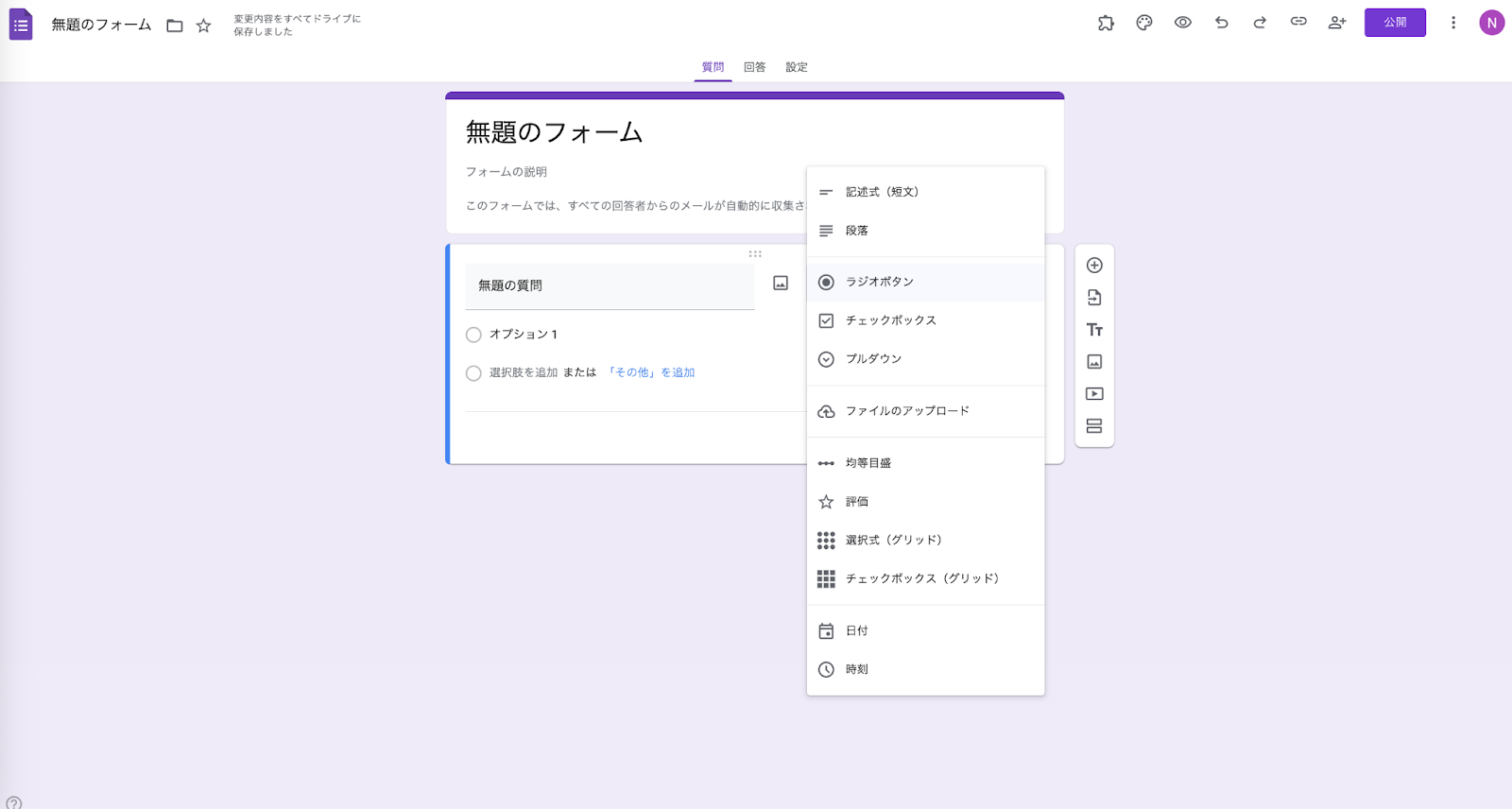
質問の形式を変更したい場合は、ドロップダウンメニューをクリックしてください。デフォルトでは、ラジオボタンが選択されています。
また、回答を必須にしたい項目については、必ず「必須」ボタンのトグルをオンにしておきましょう。こうすることで、回答者が入力を飛ばしたままフォームを送信してしまうのを防ぐことができます。
12. Googleフォームで均等目盛を使う方法
多くのアンケート作成者にとって、最も人気のある項目の1つが「均等目盛(リニアスケール)」です。この質問タイプでは、回答者が通常 1〜10 などの数値を選択し、満足度や意見の強さを直感的に表現できます。均等目盛は非常に汎用性が高く、従業員満足度調査や顧客フィードバックなどにも適していて、ビジネス改善のための具体的なヒントを得るのに役立ちます。
Googleフォームでは、リニアスケールの両端に自由なラベルを設定することもできます。たとえば、1を「まったく好きではない」、10を「理想の商品」といったように、質問内容に合わせて分かりやすく表現できます。さらにひと工夫として、文字の代わりに絵文字を使うことも可能です。これにより、回答者の気持ちの幅を直感的に表現でき、アンケート自体もより親しみやすくなります。
均等目盛をフォームに取り入れることで、回答者は深く考え込むことなく直感的に回答できるようになります。製品やビジネスを評価する際、こうした直感的な「本音」の反応こそが最も価値のあるフィードバックになることが少なくありません。正直でリアルな声を集めることで、意思決定が顧客のニーズや期待とずれるのを防ぎ、より顧客視点に沿った改善につなげることができます。
また、均等目盛を使えば、回答者は短時間でスムーズに回答できるため、アンケートにかかる時間を短縮できます。その結果、最後まで回答してもらえる可能性が高まります。
さらに詳しく知りたい方は、Googleフォームでの均等目盛の使い方を解説したガイドをご覧ください。
13. Googleフォームで「選択式(グリッド)」を追加する方法
教育現場の先生方に特に愛用されている機能が「選択式(グリッド)」です。一つの枠組みの中で複数の質問(例:体の部位とそれぞれの役割を結びつける問題など)を効率的に出題できるだけでなく、採点プロセスを自動化できるため、採点作業にかかる時間と手間を大幅に削減できます。結果として、教師の負担を減らしながら、効率的に評価を行えるのも大きな魅力です。
フォームに質問を追加し、ドロップダウンメニューから「選択式(グリッド)」を選択します。「行」に質問内容を、「列」に回答の選択肢をそれぞれ入力してください。次に、「解答集」から正解を設定します。テストとして完成したフォームは、設定した解答に基づいて自動的に配点・採点されます。
選択式(グリッド)は教育分野に限らず、ビジネス向けのアンケートや調査にも活用できます。特に、「非常に満足/満足/どちらとも言えない/不満/非常に不満」といった リッカート尺度形式のフィードバックを集めたい場合に効果的です。
複数選択グリッドを設定する際は、必ずプレビューで表示を確認しましょう。画面右上にある目のアイコンをクリックすると、Googleフォームのプレビュー画面を確認できます。編集画面での見た目と、実際にユーザーがノートパソコンやスマートフォンで見る表示は異なる場合があります。特にモバイル表示では、回答しづらくなることもあるため、事前のチェックが重要です。
詳細については、こちらのガイド Googleフォームで選択式(グリッド)を追加する方法 をご覧ください。
14. 質問の順序をランダム化する方法
教師であれば、一部の学生が少しでも高い点数を取ろうとして工夫することをご存じでしょう。 同じ質問が、同じ順番で、同じオンライン形式で配布されるテストでは、やがて全員が満点を取るようになるのも時間の問題です。そこで役立つのが、Googleフォームの質問をランダムに表示する機能です。
この機能は、大規模にクイズやテストを実施する際に明確なメリットがあるため、教育関係者だけでなくビジネスオーナーからも高く評価されています。
また、Jotform のようなGoogleフォームの代替ツールでも、同様の機能をフォームウィジェットとして利用できます。このウィジェットを使うと、質問の表示順をランダムに入れ替えることができ、ユーザーごとに異なるレイアウトのフォームを表示できます。さらに、シャッフル対象から特定の項目を除外したり、一部の質問だけをランダム化したりすることも可能です。
15. Googleフォームで動的なフィールドを使う方法
Googleフォームを最大限に活用するもう一つの方法は、動的なフィールドを利用することです。
例えば、非営利団体でボランティア募集を行うケースを考えてみましょう。運転手と調理スタッフの両方を募集しているとします。この場合、応募フォームで「運転手」か「調理スタッフ」かを選んでもらい、選択内容に応じて表示される入力項目を変えたいですよね。そんなときに役立つのが、動的フィールドです。
機能の範囲は限られているものの、Googleフォームには、回答内容に応じて表示される質問を切り替えられる動的フィールドが用意されています。これにより、回答者がフォームを進めるにつれて、必要な質問だけを表示することが可能です。
この機能を使うには、まず分岐の起点となる選択式の質問を作成、または選択します。次に、回答者の選択内容に応じて表示したい内容に合わせて、必要な数のセクションを作成します。最後に、各回答がどのセクションへ進むかを指定し、回答の選択肢と対応するセクションをリンクさせます。これで、Googleフォーム上で、回答者ごとに異なる質問フローを表示できるようになります。
Googleフォームの動的フィールド機能では、フォーム内の別セクションへ移動することはできますが、より複雑な条件分岐ロジックには対応していません。また、このセクション分岐の仕組みは、ドロップダウンやラジオボタン(選択式・チェックボックス)といった、限られた質問タイプでのみ利用可能です。Googleスプレッドシートと連携して値を更新したり、マッピングを行ったりできるアドオンもありますが、こちらも対応しているフィールドタイプは同様に限られています。
さらに詳しく知りたい方は、Googleフォームで動的なフィールドを使用する方法を解説したガイドをご覧ください。
16. Googleフォームで条件付きの質問を作成する方法
回答内容に応じて異なる質問やシナリオを表示させたい場合、Googleフォームの条件付きの質問機能が非常に役立ちます。
Googleフォームで条件付きの質問を作成する方法については、こちらの記事をご覧ください。
17. Googleフォームでドロップダウンを作成する方法
Googleフォームの他の多くの機能と同様に、ドロップダウン項目の追加は非常に簡単です。
Googleフォームで選択式(グリッド)を追加する方法については、こちらのガイドで詳しく解説しています。
18. Googleフォームで複数の列を追加する方法
Googleフォームは、使い方が簡単なのが大きな魅力ですが、高度なカスタマイズが必要なデザインやレイアウトには対応しておらず、複数コラムの追加も標準機能では行えません。
アドオンを使用してGoogleフォームに複数の列を追加する方法については、こちらのガイドをご覧ください。
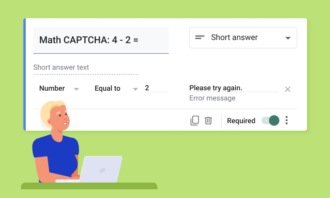
19. GoogleフォームにCAPTCHAを追加する方法
現在、Googleフォームには標準のCAPTCHA機能は用意されていません。しかし、簡単なステップで独自のCAPTCHAを作成することが可能です。
詳しくは、GoogleフォームにCAPTCHAを追加する方法をご覧ください。
20. Googleフォームを事前入力する方法
事前入力機能を利用することで、回答者はオンラインフォームへの入力をよりスムーズに行えるようになります。Googleフォームでは、この事前入力の設定を簡単に行うことができます。
Googleフォームを事前入力する方法の詳細は、こちらのガイドでご確認ください。
21. GoogleフォームのQRコードを作成する方法
現時点では、GoogleフォームにQRコードを作成する標準機能はありません。しかし、オンライン上には数多くのサードパーティ製QRコード作成ツールが存在します。また、Google Workspace Marketplace内でも、フォーム用のアドオンやウィジェットとして提供されています。
GoogleフォームのQRコードを作成する方法については、こちらのガイドをご覧ください。
22. GoogleフォームとQRコードを使って出席状況を管理する方法
イベント、授業、あるいは職場での研修セミナーなど、出席確認は欠かせない一方で非常に手間のかかる作業です。GoogleフォームとQRコードを組み合わせた出席管理システムを活用すれば、このプロセスを効率化できます。
詳しくは、GoogleフォームとQRコードを使って出席状況を管理をする方法をご覧ください。
23. Googleフォームで計算フィールドを追加する方法
Googleフォームには、標準機能として計算フィールドは備わっていません。しかし、いくつかの優れた回避策が存在します。
詳しくは、Googleフォームで計算フィールドを追加する方法をご覧ください。
24. Googleフォームで電子サインを追加する方法
Googleフォームには電子サイン機能がなく、直接利用できるアドオンもありません。そのため、多くのユーザーは代替手段として、イニシャルを入力してもらう欄を設け、同意を示す簡易的な電子サインとして運用しています。
詳しくは、Googleフォームで電子サインを追加する方法をご覧ください。
25. Googleフォームで支払いを受け付ける方法
Googleフォームは、単体ではPCI (クレジットカード業界のセキュリティ基準)に準拠していません。そのため、Googleフォームを使って安全に支払いを受け付けるには、いくつかの追加ステップを踏む必要があります。
詳しくは、Googleフォームで支払いを受け付ける方法をご確認ください。
26. Googleフォームが送信されたときにメールを受け取る方法
Googleフォームに誰かが回答を入力するたびに、自動でメール通知を受け取ることができます。
詳しくは、Googleフォームが送信されたときにメールを受け取る方法をご覧ください。
27. Googleフォームのメール通知を有効にする方法
Googleフォームでは、誰かがフォームを送信するたびに自動でメール通知を受け取る設定が可能です。
詳しくは、Googleフォームのメール通知を有効にする方法をご覧ください。
28. Googleフォームでメールアドレスを集める方法
見込み客からメールアドレスを収集することは、どのビジネスにとっても営業プロセスの重要なステップです。Googleフォームを使えば、メールアドレスの収集も簡単に行えます。
詳しくは、Googleフォームでメールアドレスを収集する方法をご覧ください。
29. Googleフォームで日程調整を行う方法
Googleフォームをスケジュール調整に活用することで、あらゆる予約管理を一つのプラットフォームで一元化できます。特に、普段からGoogleカレンダーを使って予定を管理している場合には非常に効果的です。
詳しくは、Googleフォームで日程調整を行う方法をご覧ください。
30. Googleフォームで回答期限(時間制限)を設定する方法
オンラインフォームは大量の情報を簡単に収集できる反面、必要以上に回答が集まってしまうこともあります。フォームへの回答数を制限したいとき、手動でフォームの受付を停止することも可能ですが、忙しい業務の中で毎回対応するのは現実的ではありません。
その解決策となるのが「回答の制限」です。Googleフォームでは回答期限をあらかじめ設定することができ、指定した時間が来ると自動的に回答の受付を停止します。
詳しくは、Googleフォームで回答期限を設定する方法をご覧ください。
31. Googleフォームを公開する方法
Googleフォームを公開設定にすると、アクセスの制限を取り除き、より多くの人にフォームを共有できます。その結果、新しく多様な視点からの回答を集めやすくなり、より価値のあるフィードバックを得ることができます。
詳しくは、Googleフォームを公開する方法をご覧ください。
32. Googleフォームをパスワードで保護する方法
フォームをパスワードで保護することは、セキュリティのためだけでなく、回答の質を高め、より正確な結果を得るためにも役立ちます。
詳しくは、Googleフォームをパスワードで保護する方法をご覧ください。
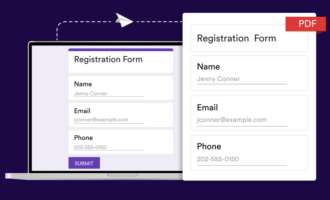
33. GoogleフォームをPDFとして保存する方法
デジタルフォームを使ってデータを収集していると、回答内容をデジタル、あるいは紙の資料として共有したくなる場面があります。そんなときに便利なのが PDF形式です。PDFは、印刷してもレイアウトが崩れにくく、メールなどでそのまま共有することもできます。
詳しくは、GoogleフォームをPDFとして保存する方法をご覧ください。
34. Googleフォームにリンクを追加する方法
Googleフォームでは、ほぼすべての場所にリンクを追加することが可能です。質問項目、フォームのタイトル、説明文など、編集可能なテキストフィールドをクリックすると、その下に書式設定ツールバーが表示され、そこにあるリンクアイコンから設定を行えます。
詳しくは、Googleフォームにリンクを追加する方法をご覧ください。
35. Googleフォームにアップロードボタンを追加する方法
Googleフォームには、回答者がファイルを添付して送信できる「ファイルアップロード」ボタンを追加できる便利な機能があります。設定も簡単で、Googleフォームの使い方をさらに広げてくれます。
詳しくは、Googleフォームにアップロードボタンを追加する方法をご覧ください。
36. Googleフォームでインテークフォームを作成する方法
Googleフォームを使えば、インテークフォーム(初期情報を収集するフォーム)に必要な項目を簡単に追加できます。相談受付、申込前ヒアリング、顧客情報の収集など、さまざまな用途に活用できます。
詳しくは、Googleフォームで受付フォームを作成する方法をご覧ください。
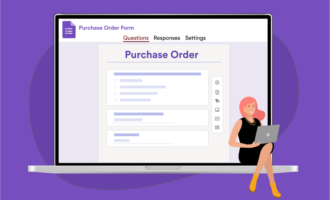
37. Googleフォームで購入依頼書(発注書)を作成する方法
事業を始めたばかりのビジネスオーナーにとって、Googleフォームは日常的な業務プロセスシンプルかつ柔軟に管理できる便利なツールです。その中でも、購入依頼書(発注書)の作成は代表的な業務のひとつです。
Googleフォームを使えば、簡単に発注書を作成できます。これにより調達や購買のプロセスを効率化でき、承認ワークフローを構築するための強固な土台を作ることができます。
詳しくは、Googleフォームで発注書を作成する方法をご覧ください。
38. GoogleフォームをWordPressサイトに埋め込む方法
多くの会社や組織が、主要なコンテンツ公開プラットフォームとしてWordPressを利用しています。そのため、やがて登録フォームやアンケート、各種申込フォームなどをWebサイトに追加したくなるのは自然な流れです。手動で埋め込む方法や、専用のプラグインの使い方については、こちらのガイドGoogleフォームをWordPressサイトに埋め込む方法をご覧ください。
Googleフォームはどんな人に向いている?
Googleフォームは、あらゆる人にとって使いやすいツールです。フォームや各種機能は無料で利用でき、実用的で、直感的に操作できます。そして何より、ビジネスの最適化につながる、価値ある実践的なデータや回答を収集するのに十分な機能を備えています。
Googleフォームを組織の中でどのように活用できるのかをより具体的に理解するために、ここからはさまざまな職種・業界にまたがる活用事例を見ていきましょう。
教師・教育関係者
Google Classroom、Google Meet、Google Workspace for EducationといったGoogleの教育向けツールは、パンデミック以前から一定の人気を誇っており、ここ数年でその人気はさらに急増しました。実際、Google Classroomは、世界中で1億5,000万人以上の教師、生徒、学校管理者に利用されており、教育現場においてGoogle製品がいかに高い価値を提供しているかがわかります。
Googleフォームもまた、教師にとって欠かせないツールの一つです。アンケートの作成、小テストの実施、学習進捗の把握など、さまざまな用途に活用されています。Googleフォームを使えば、テストの各質問に自動で点数を割り当てたり、解答にフィードバックを添えたり、さらに、学習をやり遂げた学生に対して、修了証を送付するといった使い方もできます。
教師・教育関係者向け:Googleフォームの代表的な5つの使い方
- Googleフォームでクイズ(テスト)を作成する方法
- GoogleフォームとQRコードを使って出席状況を管理する方法
- Googleフォームで複数選択グリッドを追加する方法
- Googleフォームの回答を採点する方法
- Googleフォームで解答集を作成する方法
研究者
次の休暇先について家族にアンケートを取る場合でも、新薬の治験に参加している少人数の被験者から情報を収集する場合でも、研究では具体的で詳細な回答が求められます。アンケートツールとして誕生したGoogleフォーム は、こうした調査ニーズにぴったりです。実用的で使いやすく、必要な質問に対する的確な回答を効率よく集められるため、さまざまな研究シーンで活用されています。
Googleフォームでは、ラジオボタン(選択式)や記述式など、さまざまな方法でアンケートを行うことができます。また、均等目盛機能を使えば、0〜10 の数値から回答を選んでもらい、特定のテーマに対する意見や感じ方を定量的に測定することも可能です。
Googleフォームは、できるだけ正確なアンケート結果を得るという点でも優れています。というのも、アンケートデータは次に投入する商品ラインの決定や、価格をどこまで引き上げられるかといった、重要なビジネス判断の材料になるからです。そのため、フォームから得られる回答は、信頼できる本音のデータである必要があります。
回答の正確性を担保するために、記述式(短文・長文)やチェックボックスの質問には、回答の検証機能を使用できます。これにより、例えば「最低文字数を満たしていること」や「特定の単語や数字が含まれていること」といったルールを設定することで、不十分な回答や入力ミスを防ぎ、より信頼性の高いデータを収集できます。
収集したデータは、Googleスプレッドシートに安全に保存できます。集計・分析・共有までをスムーズに行えるのも大きなメリットです。
研究者向け:Googleフォームの代表的な5つの使い方
- Googleフォームでアンケートを作成する方法
- Googleフォームで条件付き質問を作成する方法
- Googleフォームで均等目盛の質問を使う方法
- Googleフォームを公開する方法
- Googleフォームが送信されたときにメール通知を受け取る方法
非営利団体(NPO)
非営利団体は限られた予算で運営されることが多い一方で、寄付者へのアンケート実施、寄付金や支出の管理、ボランティアの活動時間の把握など、対応すべき業務は多岐にわたります。Google 非営利団体向けプログラムでは、Google WorkspaceやGoogle Ad Grantsなどが無料(または最小限のコスト)で提供されており、団体の運営を効率化するための強力な後押しとなっています。
支援者のネットワークが非営利団体の生命線であるならば、そのネットワークとの継続的なコミュニケーションは、団体を維持するための日々の栄養源と言えます。そして、その土台となるのがフォームです。フォームを通じて支援者のフィードバックを集めることは、寄付者やボランティアに関する重要な情報を収集すると同時に、双方向のコミュニケーションを促進することもできます。
Googleフォームがあれば、世界中のどこからでも、どんなデバイスからでも、支援者と情報を共有し、円滑にコミュニケーションを取ることが可能です。
非営利団体向け:Googleフォームの代表的な5つの使い方
- Googleフォームで支払いを受け付ける方法
- Googleフォームでメールアドレスを収集する方法
- GoogleフォームのQRコードを作成する方法
- Googleフォームにリンクを追加する方法
- GoogleフォームをWordPressサイトに埋め込む方法
スタートアップおよび中小企業
ビジネスにおいて顧客以上に重要な存在はありません。そのため、商品や購入プロセス、Webサイト、ブランド全体に対する顧客のフィードバックを収集することは、成長に欠かせない要素です。
Googleフォームを活用すれば、テンプレート、注文フォーム、アンケート、質問票などを活用して、ほとんどコストをかけずに顧客とのコミュニケーションを効率化できます。
さらに中小企業のオーナーは、カスタマーサポートや製品開発を担当する社内メンバーなど、さまざまな関係者と連携して仕事を進める必要があります。そのため、信頼できるコラボレーション機能を備えたツールが欠かせません。Googleフォームでは共同編集者を追加できるため、複数のファイルをやり取りすることなく、チーム全員でリアルタイムに作業を進めることが可能です。
収集した生データをより詳細に分析・活用したい場合は、アドオンの「Form Publisher」が便利です。このアドオンを使えば、フォームの回答データをGoogleドキュメントやスプレッドシートに自動変換できます。また、フォームを自動的にPDFとして書き出すこともできるため、パートナー企業へ簡単な請求書や同意書などをメールで送付する際にも非常に便利です。
スタートアップ・中小企業向け:Googleフォームの代表的な5つの使い方
- Googleフォームで支払いを受け付ける方法
- Googleフォームに電子サインを追加する方法
- Googleフォームに計算フィールドを追加する方法
- Googleフォームで発注書を作成する方法
- Googleフォームで受付フォームを作成する方法
イベントプランナー
イベント運営ほど、急速なデジタル化を遂げた業界はそう多くありません。カンファレンスの集客から誕生日パーティーの案内まで、ここ数年で多くのイベントがオンライン完結型へと再構築されてきました。その中でGoogleフォームは、参加登録や予約管理、リマインダー通知のデジタル化を支える、なくてはならないツールとなっています。
イベントプランナー向け:Googleフォームの代表的な5つの使い方
Googleフォームのアドオン
Googleフォームの基本機能だけでも、多くのデータ収集タスクを十分にこなせます。しかし、さらに高度な機能や柔軟な運用が必要な場合は、Googleフォームのアドオンを活用するのがおすすめです。
アドオンを利用することで、Googleフォームの使い方はさらに広がります。フォームをサードパーティ製のプラットフォームと連携させたり、他のGoogle Workspaceツール(Googleスプレッドシートなど)とデータを統合したりして、ワークフローを大幅に効率化することが可能です。
詳細については、Googleフォームのおすすめアドオン7選をご覧ください。
以下に、特に人気のあるGoogleフォームのアドオンをいくつか紹介します。
タイマー系アドオン
オンラインでクイズやテストを実施する際、最も難しい課題の一つは、受験者に十分な回答時間を与えつつ、与えすぎないことです。
Googleフォームには、Extended Forms、Timer for Google Formsなど、タイマー機能を備えたアドオンがいくつか存在します。これらのアドオンの中には、カメラ録画や画面トラッキング、その他の不正防止機能を提供しているものもあり、回答者に「監視されている」という意識を持たせることで、公平なテスト環境を保つのに役立ちます。
フォーム送信通知アドオン
Googleフォームのアドオンの中でも特に人気が高いのが、フォームが送信されたことを通知する機能です。このタイプのアドオンを使えば、フォームの所有者や共同編集者、さらには回答者本人に対して、送信完了の通知を自動で送信できます。タスクの割り当て、購入申請、休暇申請、インシデント報告など、さまざまな業務を見逃すことなく把握でき、対応のスピードと正確性が向上します。
代表的な通知用アドオンには、Form Notifications、Form Publisher、Email Notifications for Google Formsなどがあります。
Googleフォームの自動化
Googleフォームはデータの作成や収集において非常に人気があり、スプレッドシートと連携して回答を整理するのも非常に簡単です。しかし、Googleフォームが標準で提供している自動化機能は基本的なものに限られており、選択肢は多くありません。より高度な自動化を実現するには、外部ツールを検討する必要があります。
Googleフォームと連携できるアプリやツールは数多く存在します。その一例が Zapierです。Zapierを使えば、GoogleフォームをAsanaやDiscordなど、さまざまなアプリと連携させ、自動化されたワークフローを構築できます。
もうひとつの選択肢が、Jotformのような高機能フォーム作成ツールです。Jotformは多くの外部ツールと直接連携でき、フォーム作成からデータ管理、自動化までを一元的に行えます。
Googleフォームはデータの作成・収集に優れたツールですが、必要な自動化や連携機能がすべて揃っているわけではありません。ZapierやJotformのようなツールを活用することで、Googleフォームの機能を広げ、日々の業務ワークフローをさらに効率化できるようになります。
Googleフォームの代替ツール
オンラインフォーム業界、そしてソフトウェア全般に言えることですが、選択肢が豊富にあることは大きな魅力です。Googleフォーム以外にも、より高度な機能、強力な外部連携、大規模なデータ収集に対応できるソリューションが数多く存在します。
オンラインフォームの基本機能(ドラッグ&ドロップによる編集、テンプレートライブラリ、基本的な入力項目や質問の選択など)は、今や多くのデータ収集プラットフォームにとって必須条件です。競争力を維持するため、ほとんどのツールがこれらを標準で備えています。
しかし、本当に重視すべきなのは、選んだフォーム作成ツールが、関係者との共同作業、注文情報の収集、大規模なマーケティングリードの獲得、オフライン環境でのフィールド調査といった、あなたの具体的なニーズをいかにサポートしてくれるかという点です。
以下では、オンラインフォームの基本機能をしっかり押さえつつ、データ収集を最適化するための機能を備えた、Googleフォームの代替ツールを5つご紹介します。
1. Jotform
Jotformは、Googleフォームの機能をすべてカバーしたうえで、さらに多くの機能を備えています。世界中の何百万人ものユーザーから信頼されているJotformは、市場にある他のどのオンラインフォーム作成ツールよりも、豊富な機能・テンプレート・外部連携を提供する、Googleフォームの有力な代替ツールです。
Jotformが魅力的なのは、その使いやすさだけではありません。ほぼすべてのデータ収集シーンに対応できる多彩な機能を備えている点こそが、大きな強みです。
支払いの受け付けと業界トップクラスの外部連携
Jotformは、個人事業主からエンタープライズ規模のビジネスまで、幅広いプロフェッショナルに支持されています。その理由のひとつが、30種類以上の決済サービスとの連携です。Stripe、PayPal、Square、Chargify など、主要な決済サービスに対応しています。この使いやすいプラットフォームを使えば、デビットカードやクレジットカード決済はもちろん、ACH決済や電子小切手を受け取ることができます。支払い受付をフォーム内で完結できるため、顧客体験を損なうことなく、回収率の向上にもつながります。
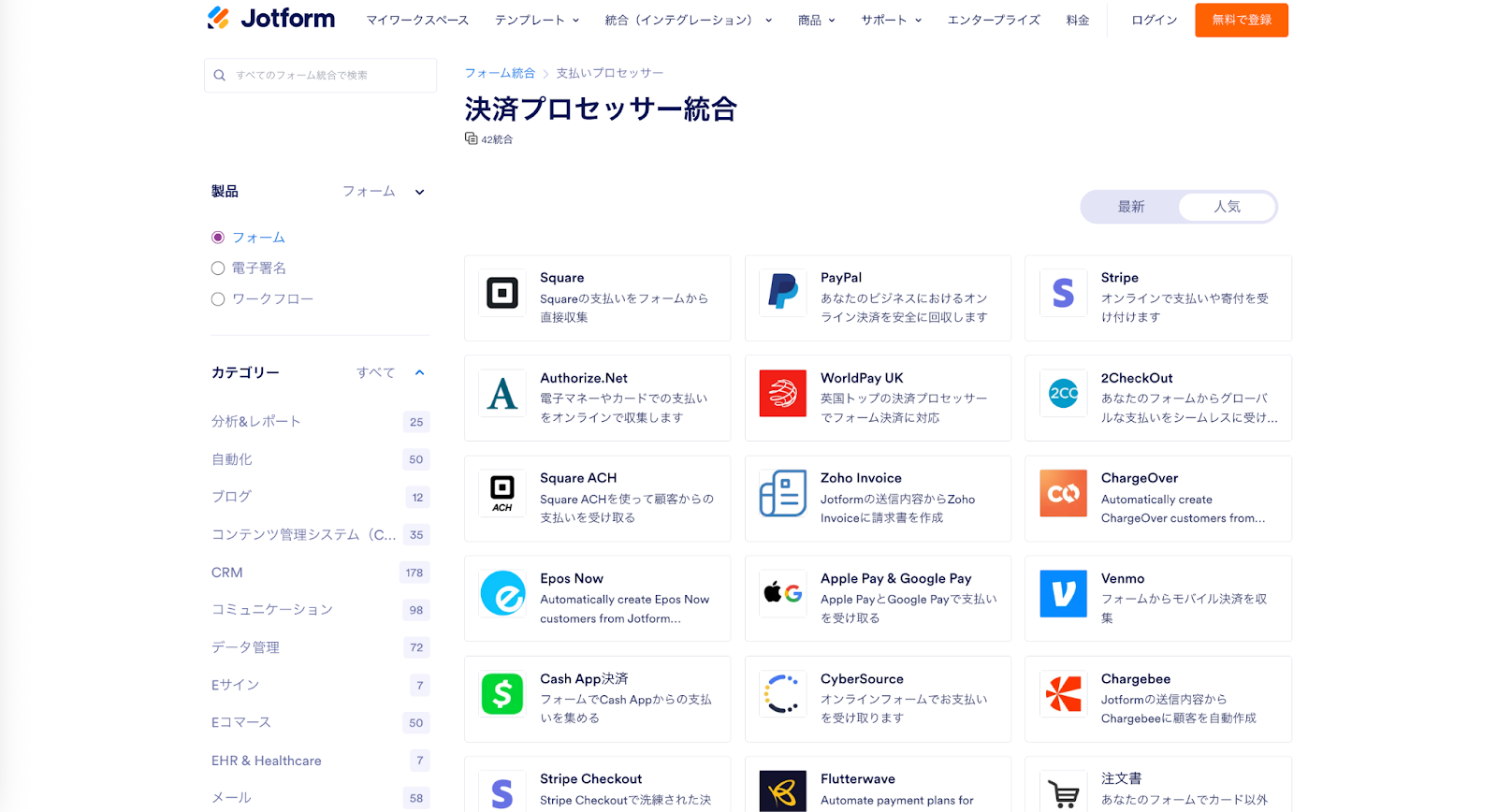
とはいえ、支払いの受け付けは、Jotformが提供する連携機能のほんの一部に過ぎません。Jotformは100種類以上のサードパーティアプリと連携しており、日々の業務運営をより効率化することができます。たとえば、HubSpot、Salesforce、ActiveCampaign といったCRMツールをはじめ、Dropbox、Box、Google Drive などのクラウドストレージ、さらに Asana や ClickUp といったプロジェクト管理ツールともスムーズに連携できます。
フォームテンプレートと電子サイン
すぐに使える既成のテンプレートが必要なときや、既存のフォームの項目を少しカスタマイズしたいとき、充実したテンプレートライブラリが大きな助けになります。Jotformは、用途や業界ごとに分類された、200種類以上のフォームテンプレートを提供しており、あらゆる規模のプロジェクトを完結させるための強力な味方となります。
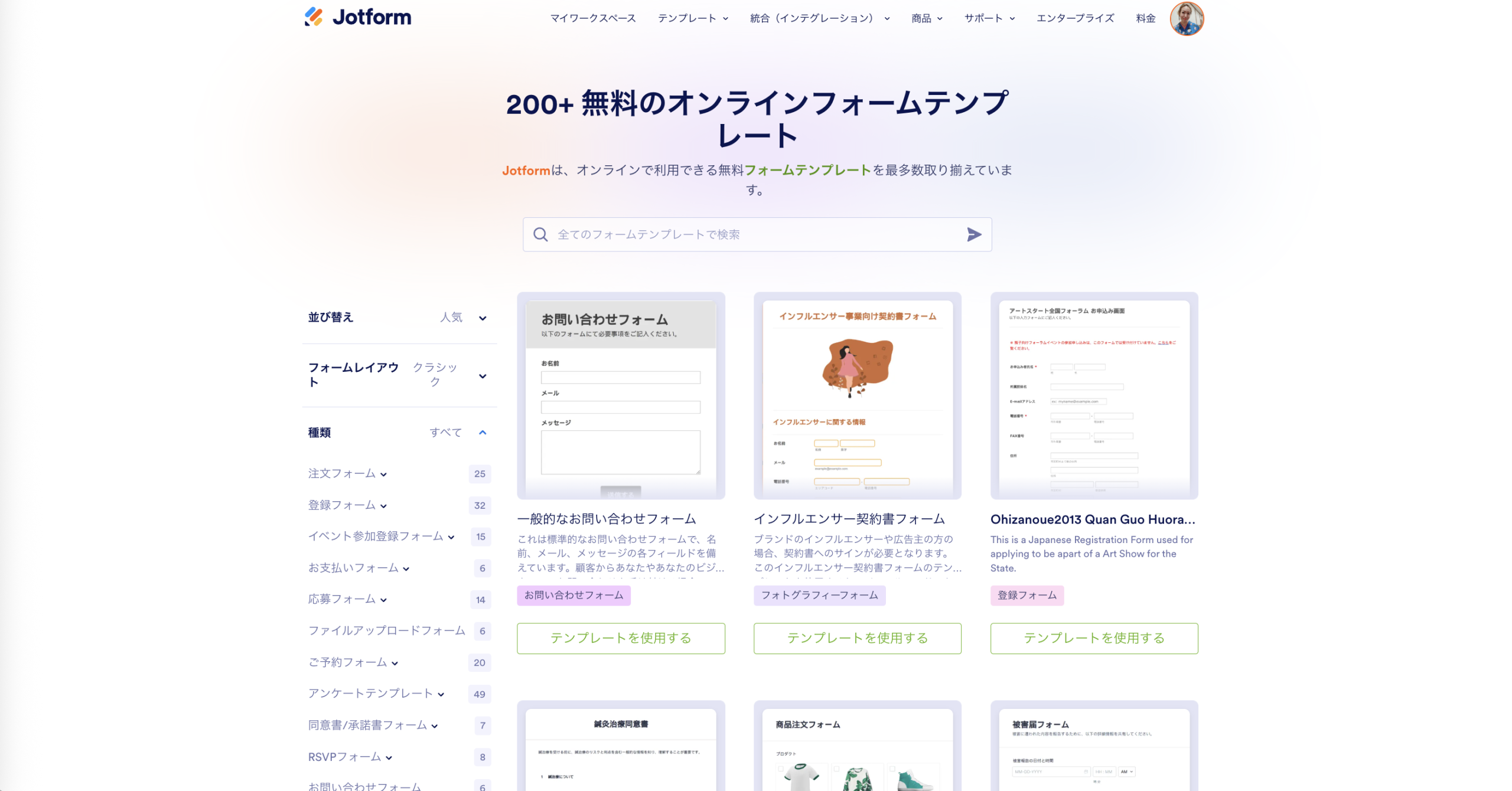
電子サインの収集は、医療、人事、金融サービス、そして非営利団体にとって今や不可欠なプロセスです。Googleフォームで署名を追加するにはサードパーティ製の連携ツールが必要になりますが、Jotform なら、署名の追加はごくシンプルです。フォームに電子サインウィジェットを追加するだけで、すぐに運用を始められます。より正式な署名フローが必要な場合は、Jotformサインを使うという選択肢もあります。
データ管理とセキュリティ
Googleフォームのデータを他のGoogle Workspaceの各種ツールと連携すれば、スケジュール管理やコラボレーションの効率は高まります。一方で、より高い生産性や、24時間体制でのデータ管理が求められる業務では、それだけでは物足りなく感じる場面もあるでしょう。
そうしたケースで選択肢に入ってくるのが、Jotformです。Jotformでは、既存のPDFをオンラインフォームに変換したり、収集したデータから高度なレポートを自動作成したりできるほか、専用のモバイルアプリを使ってオンライン・オフラインの両方で回答を収集することが可能です。
さらに、Jotformテーブルというノーコードの生産性向上ツールを使えば、スプレッドシートを共同編集可能な、標準化されたデータベースに変換できます。これにより、チーム全体でのデータ管理・更新・共有が一段とスムーズになります。
2. Microsoft Forms
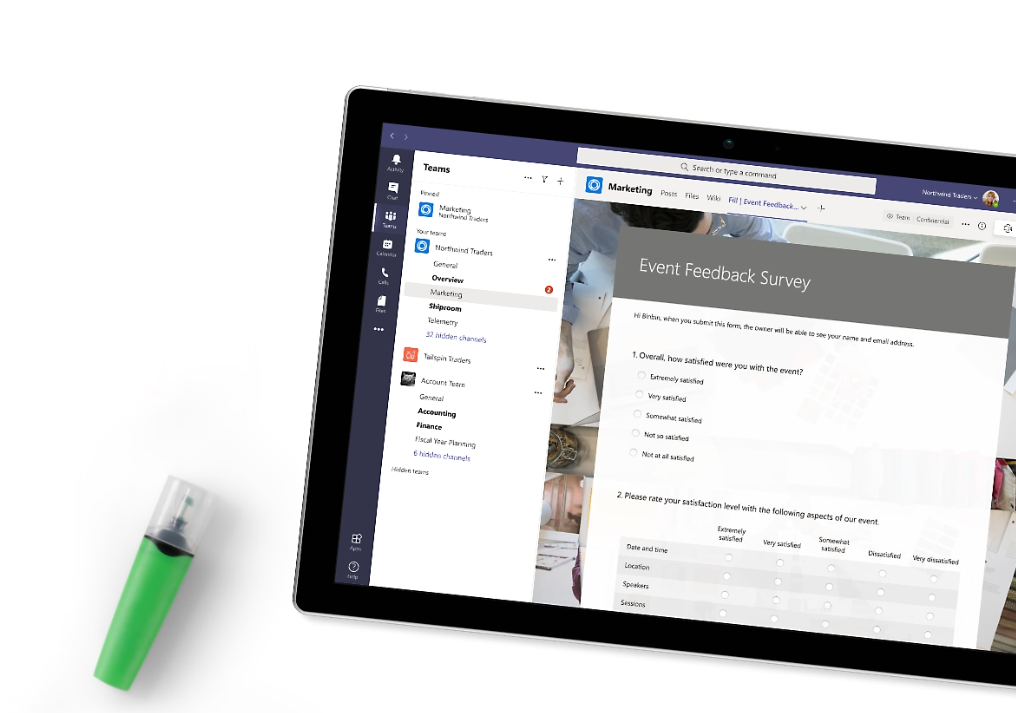
Microsoft Forms は Microsoft 365 の一部として提供されているWebベースのアプリで、すべての主要プラットフォームやブラウザから利用可能です。ビジネスや教育現場で広く使われており、個人利用にも対応しています。Microsoft Formsを使えば、フォーム、クイズ、アンケートを簡単に作成でき、顧客・従業員満足度調査、年度末テスト、イベントの参加登録フォームなど、さまざまな用途に活用できます
Microsoft Formsの主要な機能の一つに「分岐」があります。これにより、回答者に対して自分に関連のある質問だけを表示させることができます。フォーム作成者は、ユーザーの前の回答に基づいて質問をスキップしたり、別の質問に切り替えたりするロジックを簡単に追加できます。
Microsoft Formsの機能や、他のツールとの比較についてさらに詳しく知りたい方は、Jotform との比較をまとめた、JotformとMicrosoft Formsの比較をご覧ください。
3. Typeform
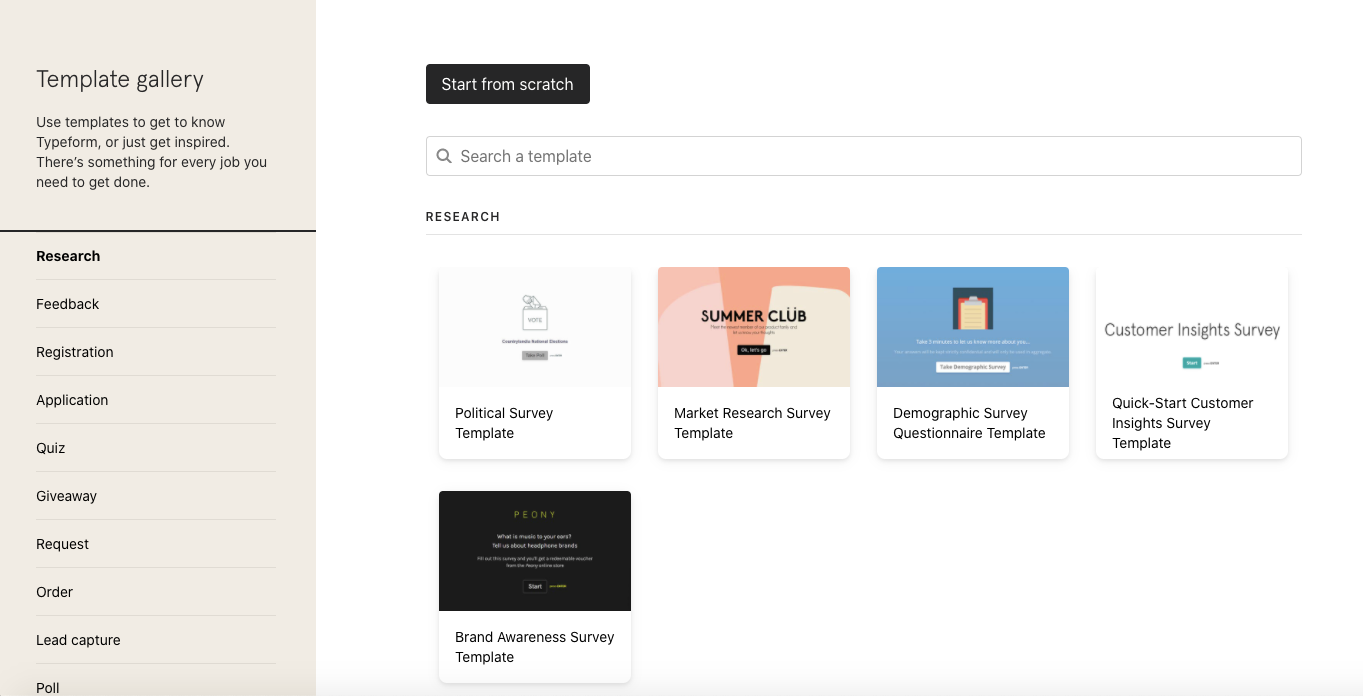
Typeform は、ミニマルでデザイン性の高いフォーム作成ツールとして知られており、使い方もシンプルであることから、多くのユーザーに支持されています。
無料プランでは、質問数が10問、月間回答数が10件までという制限がありますが、複数分岐に対応した高度な条件分岐ロジックを利用できるのが特長です。
総合的に見ると、Typeformは直感的な操作性と優れたビジュアル表現を備えた、信頼性の高いアンケートツールと言えます。ただし、用途や要件によっては、その他のツールのほうが適している場合もあります。TypeformとGoogleフォームの違いについては、TypeformとGoogleフォームの比較をご覧ください。
4. Wufoo
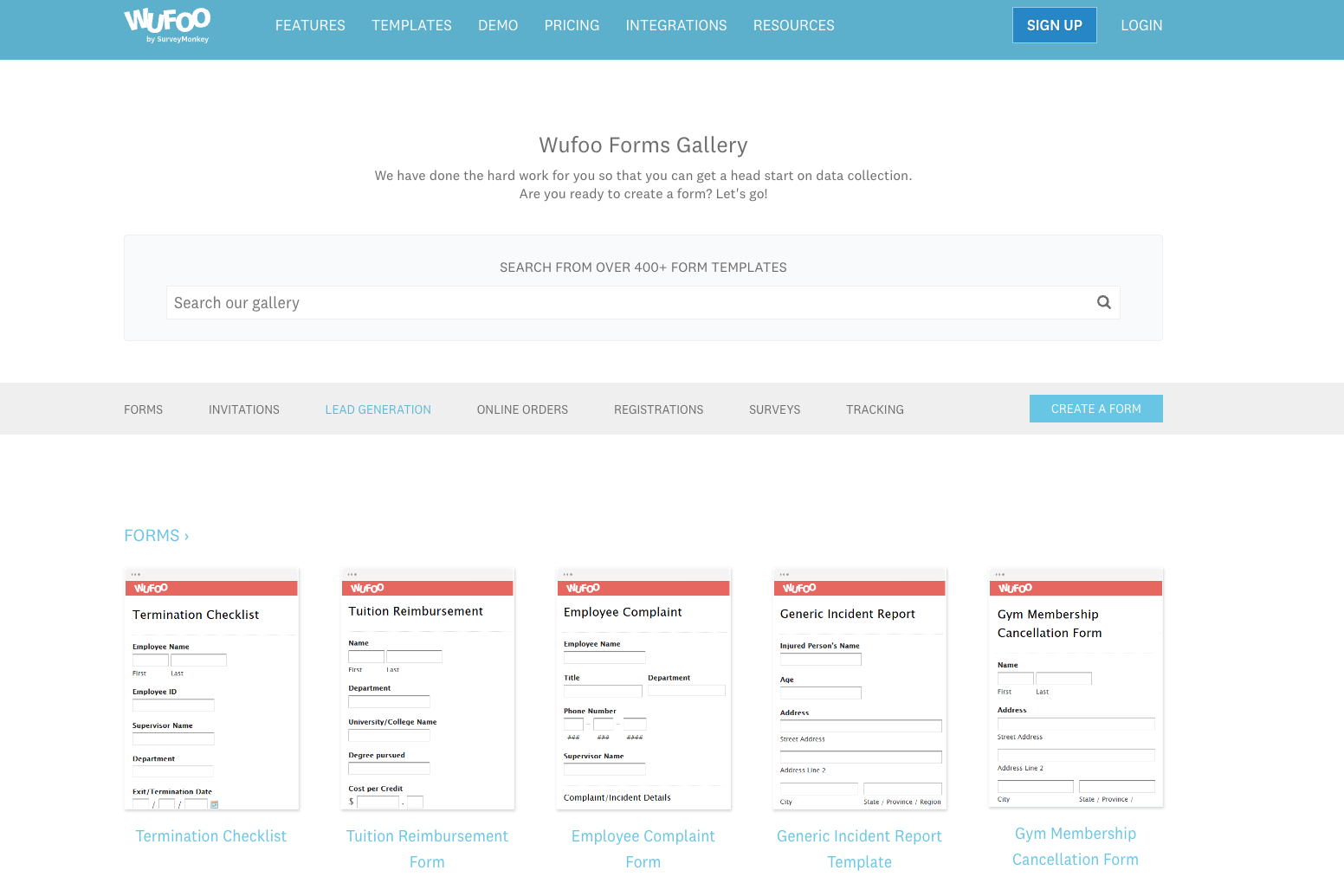
Wufooは2000年代半ばに、オンラインフォームを直感的に作成できるツールとして誕生しました。中小規模のビジネスにとって使いやすい選択肢で、操作のしやすさ、豊富なテンプレート、柔軟なフォームカスタマイズ、数多くの外部連携で知られています。
Wufooは、2011年に SurveyMonkey に買収され、現在は同社のエンタープライズ製品群の一部です。そのため、高いセキュリティ水準に加え、充実したサポート体制が整っており、大切なデータを安心して扱える環境が提供されています。
ただし、他のフォーム作成ツールと同様に、Wufooがすべてのニーズに最適とは限りません。他の代替ツールと比較して、自分の目的に最適かどうかを確認してみましょう。
5. SurveyMonkey
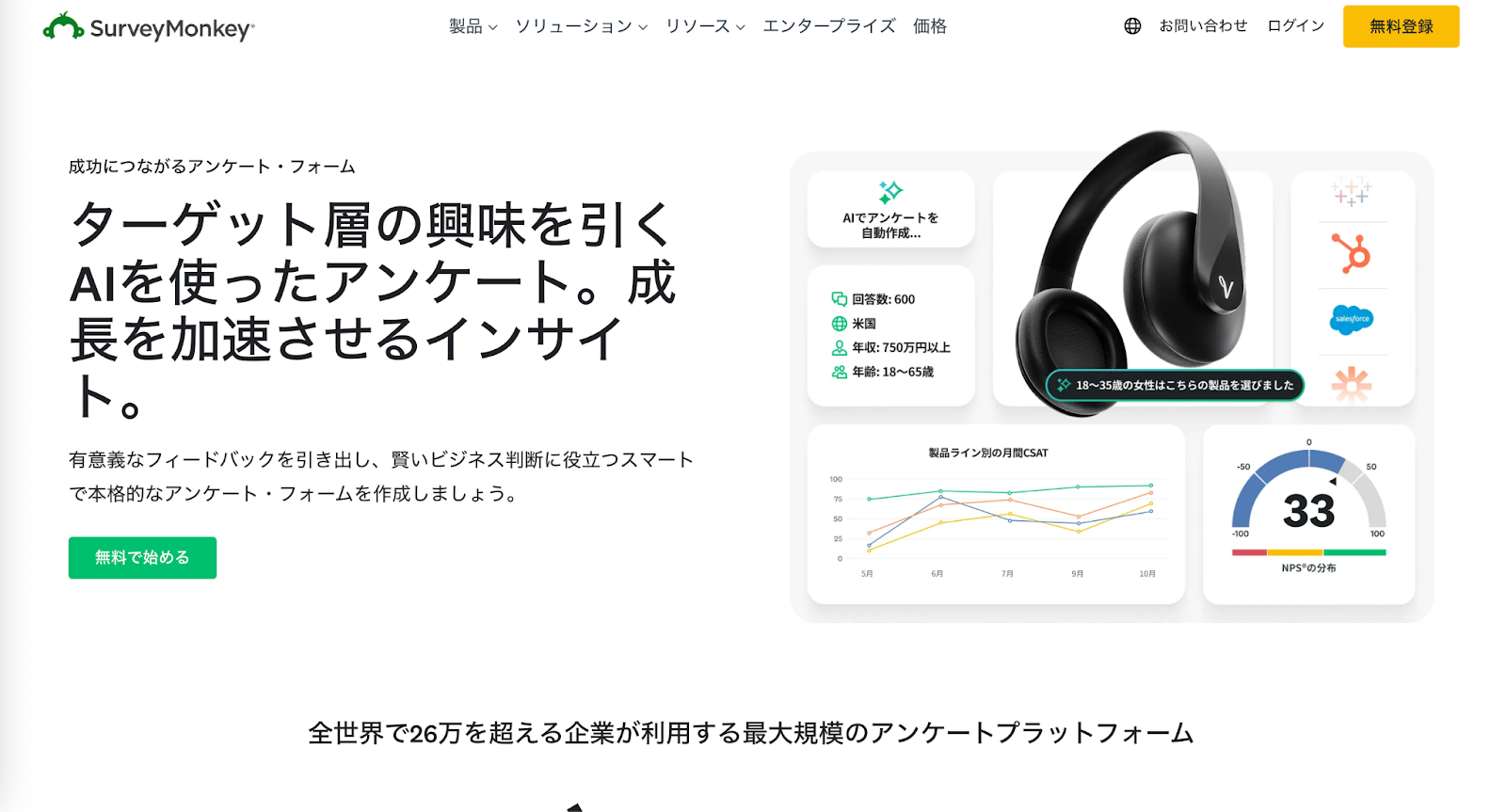
SurveyMonkey(サーベイモンキー)世界有数のオンラインアンケート・調査プラットフォームです。SurveyMonkeyの強みは、単なるデータ収集にとどまらず、Audience などの統合プロダクトを通じて、本格的なマーケットリサーチまで実施できる点にあります。
機能面でも充実しており、SurveyMonkeyは26種類の質問タイプを提供しています(Googleフォームは11種類)。また、誰がアンケートに回答したかを追跡したり、データをカスタムチャートやレポートに変換して結果を視覚化したりすることが可能です。
JotformとGoogle Workspaceを組み合わせよう
日常的に使っているツールやサービスがあるのは、多くの人に共通することです。ソフトウェア同士の連携は日々進化しているので、Googleの利用をやめる必要はありません。
Jotformは、Google Workspace とスムーズに連携できます。Google Drive、Google Sheets、Google Calendarとの連携により、今のワークフローを変えずに、より簡単に、より質の高いデータ収集が可能になります。
ワークフローをもっとシンプルに
オンラインフォーム作成ツールは数多く存在しますが、本当に重要なのは、そのデータ収集ツールがどれだけワークフローをスムーズにし、生産性向上に貢献してくれるかという点です。
Googleフォームは、実用性の高さや洗練されたシンプルなデザイン、そしてGoogleのエコシステムとの高い親和性から、特に教育分野を中心に幅広く利用されています。とはいえ、選択肢はそれだけではありません。
同じように使いやすさを保ちながら、より多機能で柔軟な運用を求める場合、Jotformは有力な代替ツールとなります。高度な自動化機能、豊富なテンプレート、そして強力な外部連携を活用することで、データ収集からその後の業務まで、ワークフロー全体を効率よく最適化できます。



































コメントの送信: