
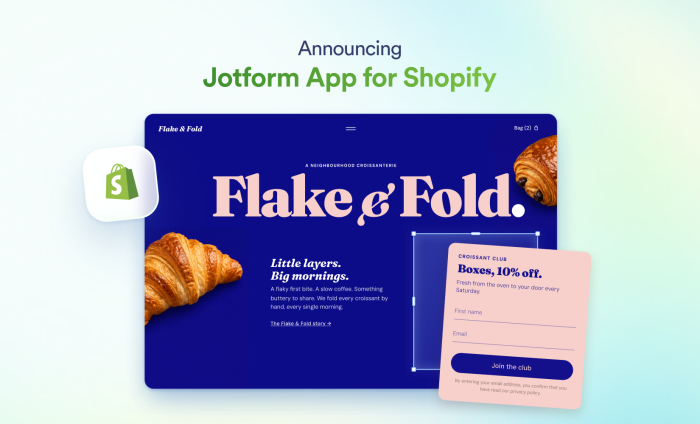
Je Shopify-winkel is geopend en klaar voor klanten. Maar om echt te groeien heb je meer nodig dan productpagina’s en een afrekenscherm. Klanten willen makkelijk vragen kunnen stellen, feedback kunnen geven en kunnen laten weten waar ze naar op zoek zijn.
Met de Jotform-app voor Shopify leg je die verbindingen via aanpasbare formulieren en enquêtes die je rechtstreeks in je winkel plaatst. Zo verzamel je klantgegevens, leads, bestellingen en aanvragen zonder ook maar één regel code, en beheer je alle inzendingen op één plek.
Jotform automatiseert bovendien wat er gebeurt nadat iemand een formulier heeft ingevuld, zodat je veel minder handmatig werk hebt aan het afhandelen van klantaanvragen.
Met de Jotform-app voor Shopify kun je:
- Formulieren op maat maken met voorwaardelijke logica en vooraf ingevulde velden
- Betalingen en bestandsuploads via je formulieren ontvangen
- Opvolgingen automatiseren en aanvragen ter goedkeuring doorsturen
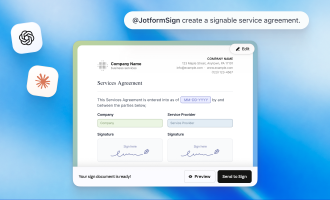
- Documenten genereren en digitale handtekeningen verzamelen
- AI-assistenten inzetten om vragen te beantwoorden, gegevens vast te leggen en klantprocessen te ondersteunen
Hieronder lees je hoe je Jotform koppelt aan je Shopify-winkel, een formulier maakt en het in je winkel publiceert.
De Jotform-app voor Shopify installeren
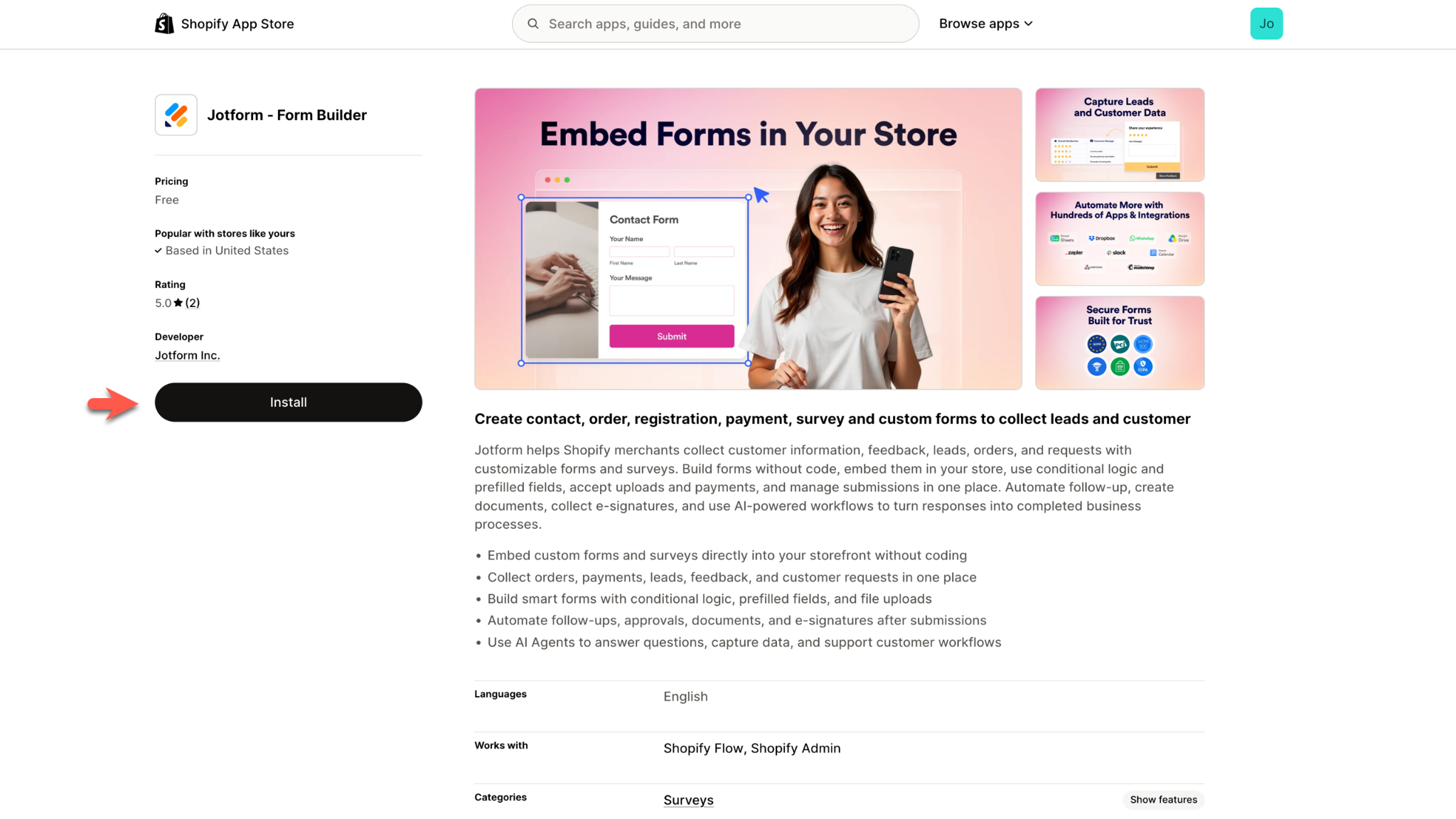
Om Jotform aan je Shopify-account toe te voegen, log je eerst in bij Shopify. Zoek in de Shopify App Store naar de Jotform-formulierbouwer en klik op Install.
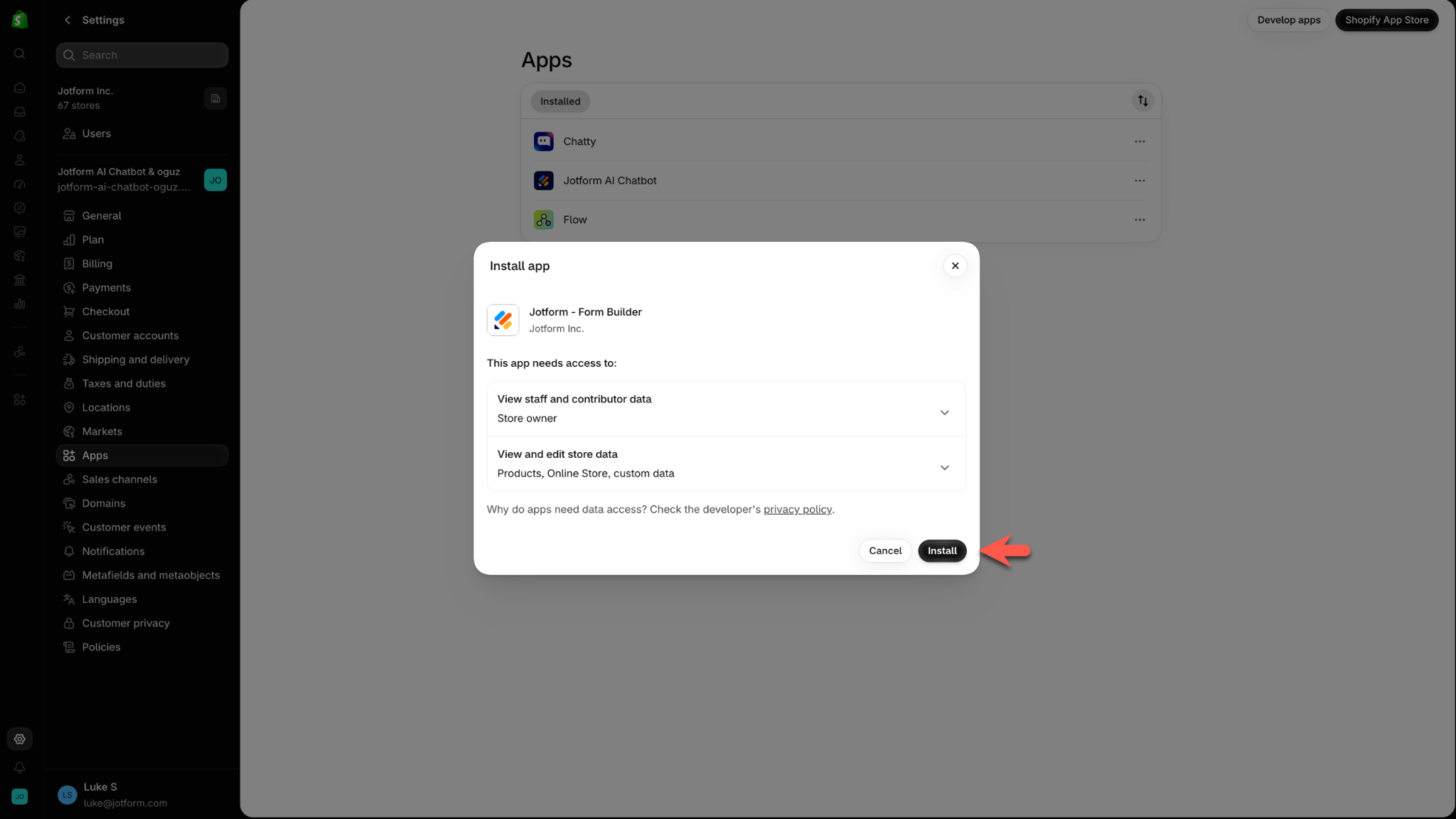
In het pop-upvenster dat verschijnt, klik je nog een keer op Install om te bevestigen dat je Jotform aan je Shopify-account wilt toevoegen.
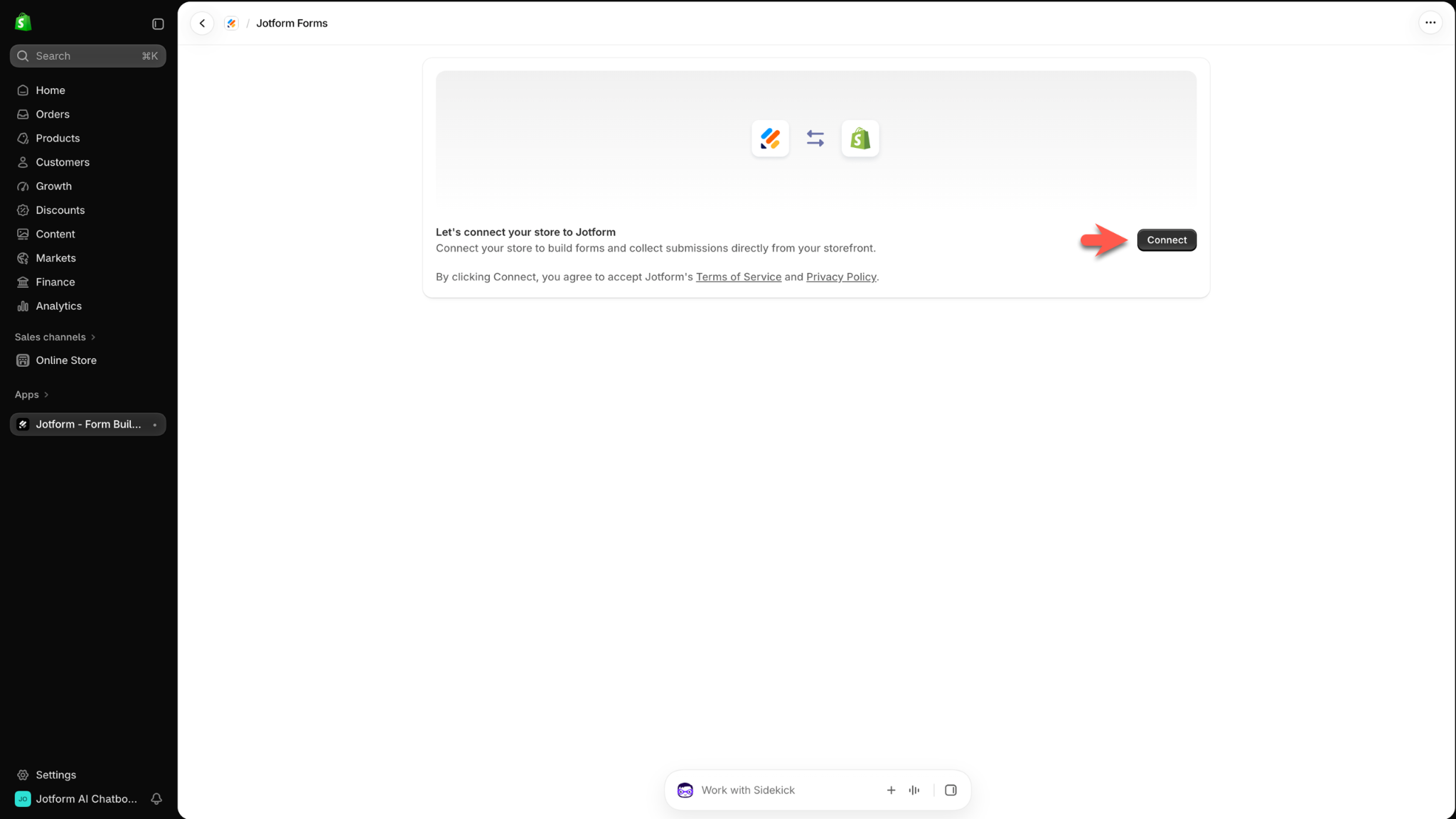
Klik op het volgende scherm op Connect.
Ben je nog niet ingelogd op je Jotform-account, dan wordt je gevraagd dat alsnog te doen. Klik op Allow om de Jotform Shopify-app toegang te geven tot je Jotform-account.
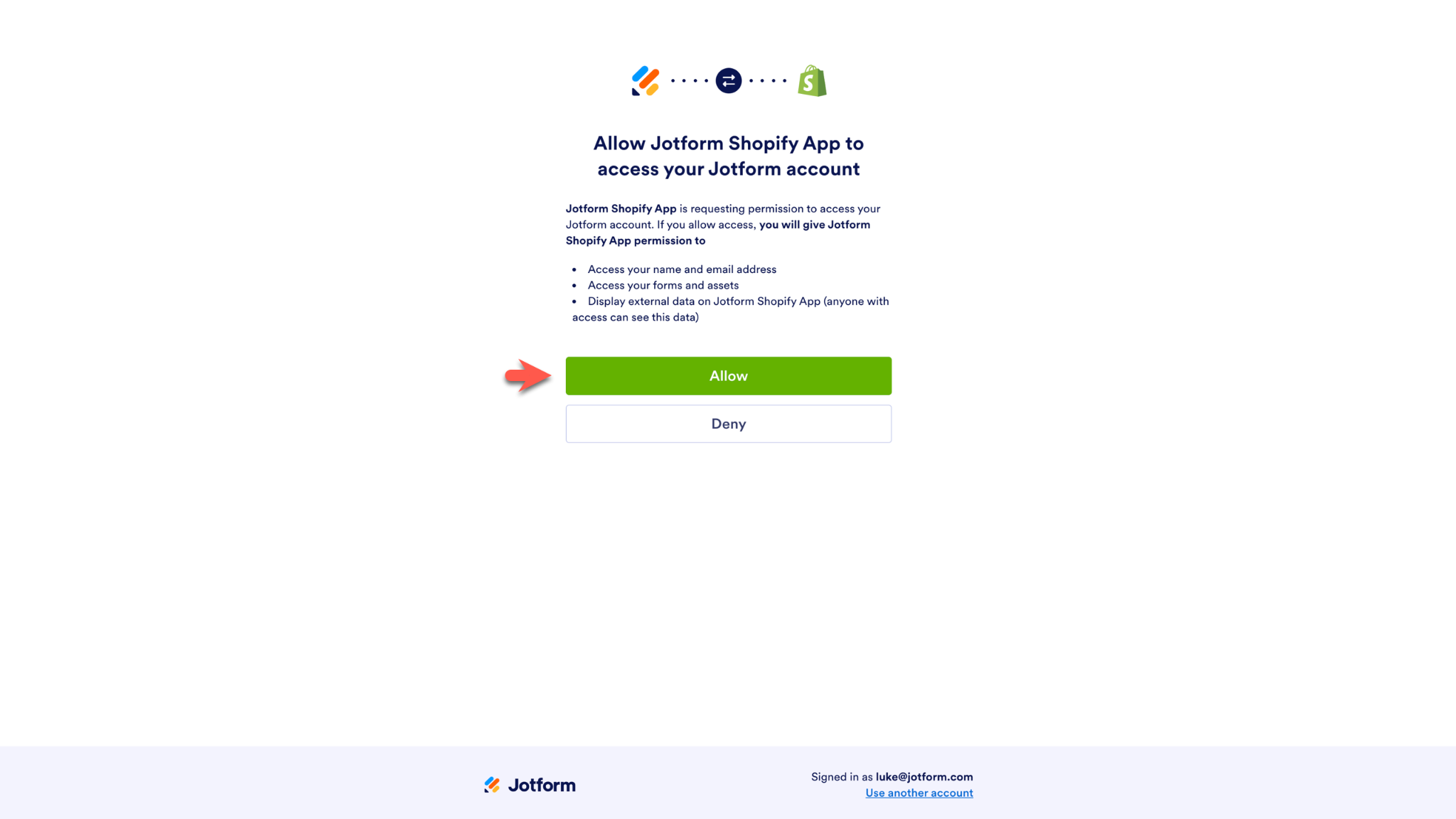
En meer komt er niet bij de installatie kijken. Nu is het tijd om je eerste formulier met Shopify en Jotform te maken.
Je eerste formulier maken
Ga naar de pagina van de Jotform Shopify-formulierenapp en kies My Forms in het menu aan de linkerkant.
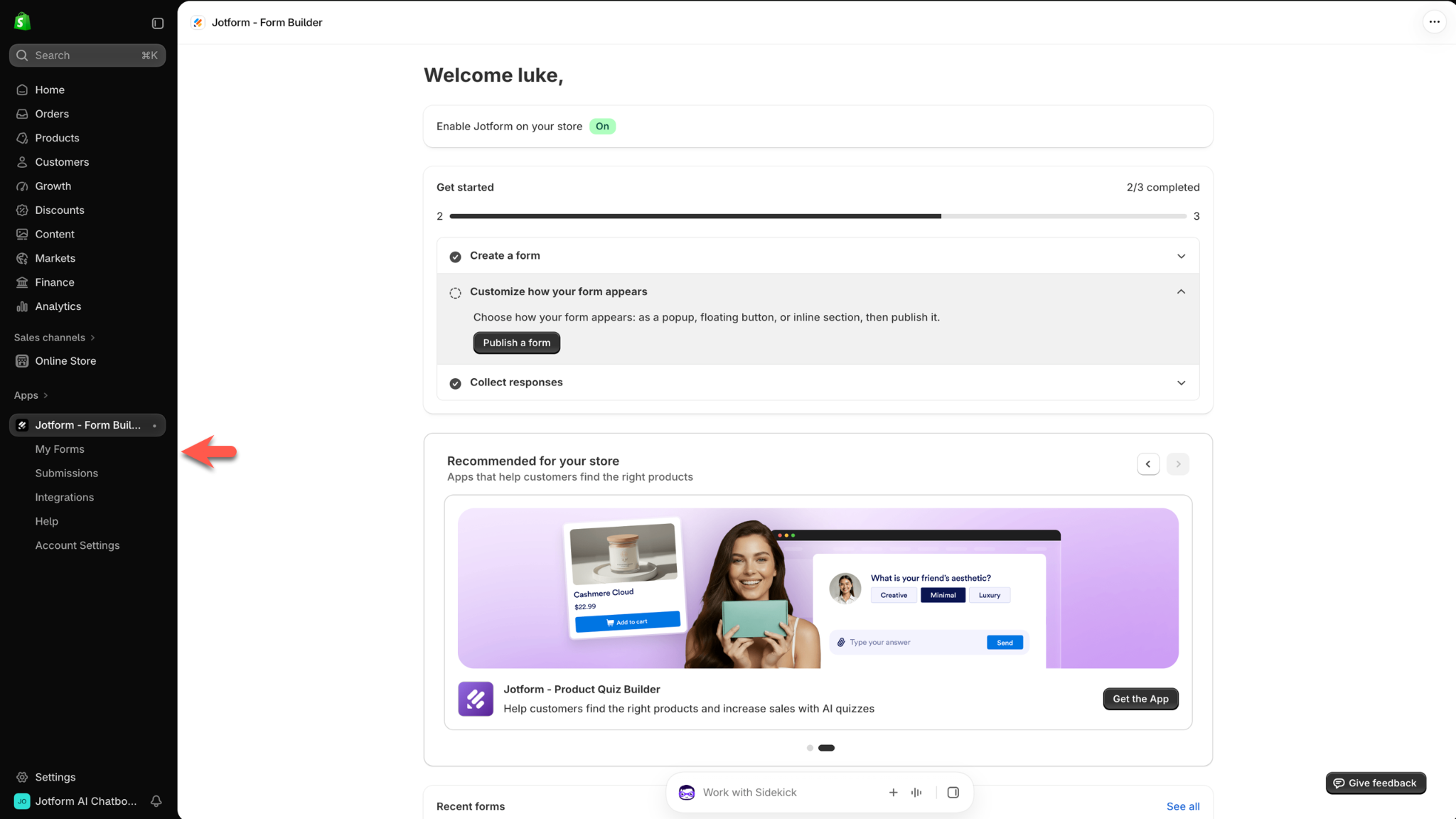
Klik daarna op de knop Create new form. Heb je nog geen formulieren in je Jotform-account, dan vind je deze knop midden op de pagina.
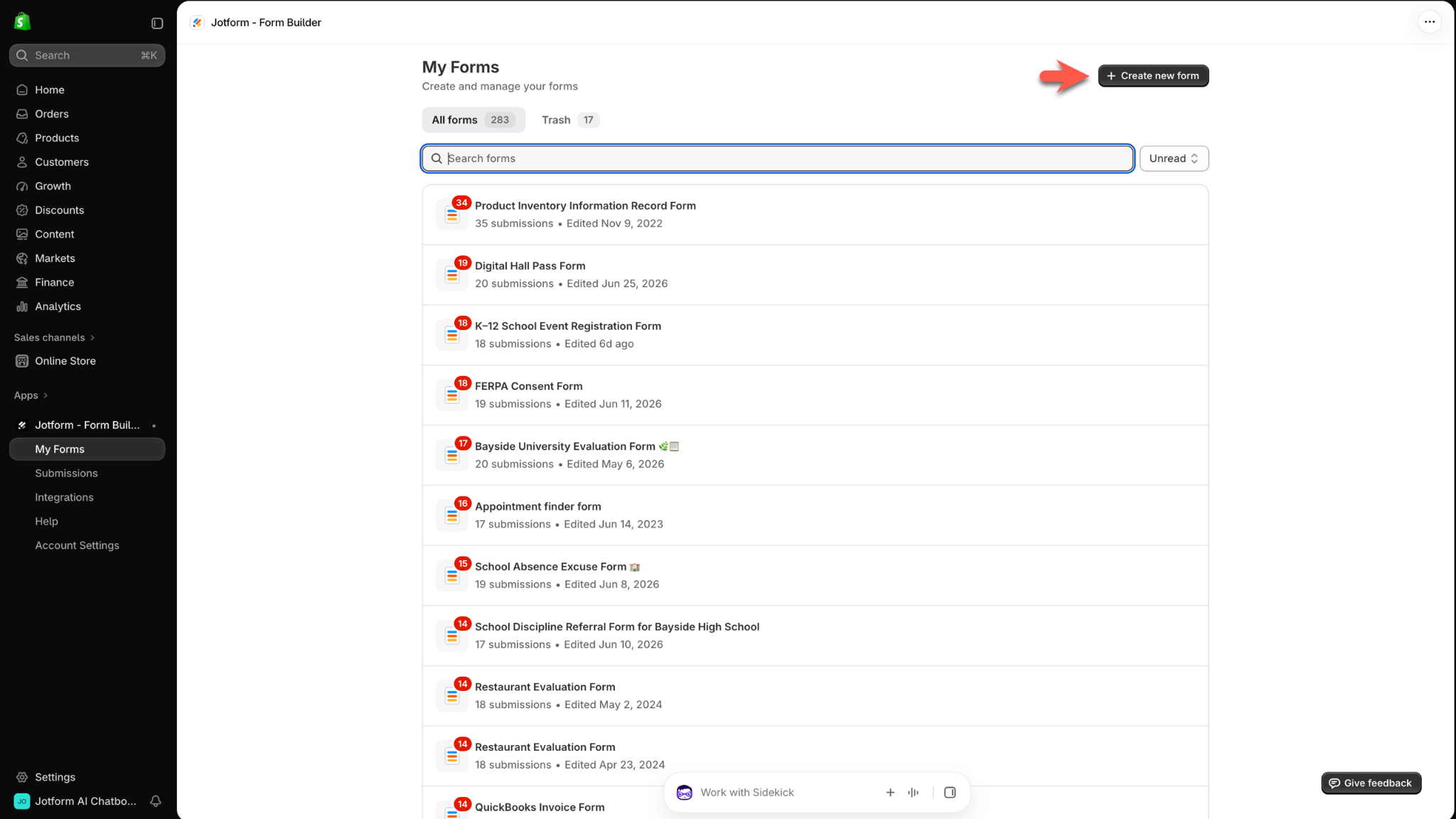
Pro Tip
Heb je al een formulier dat klaar is om te publiceren? Beweeg dan je muis over het formulier op de pagina My Forms en klik op Publish. Hoe je een formulier publiceert, lees je in het volgende deel van dit artikel.
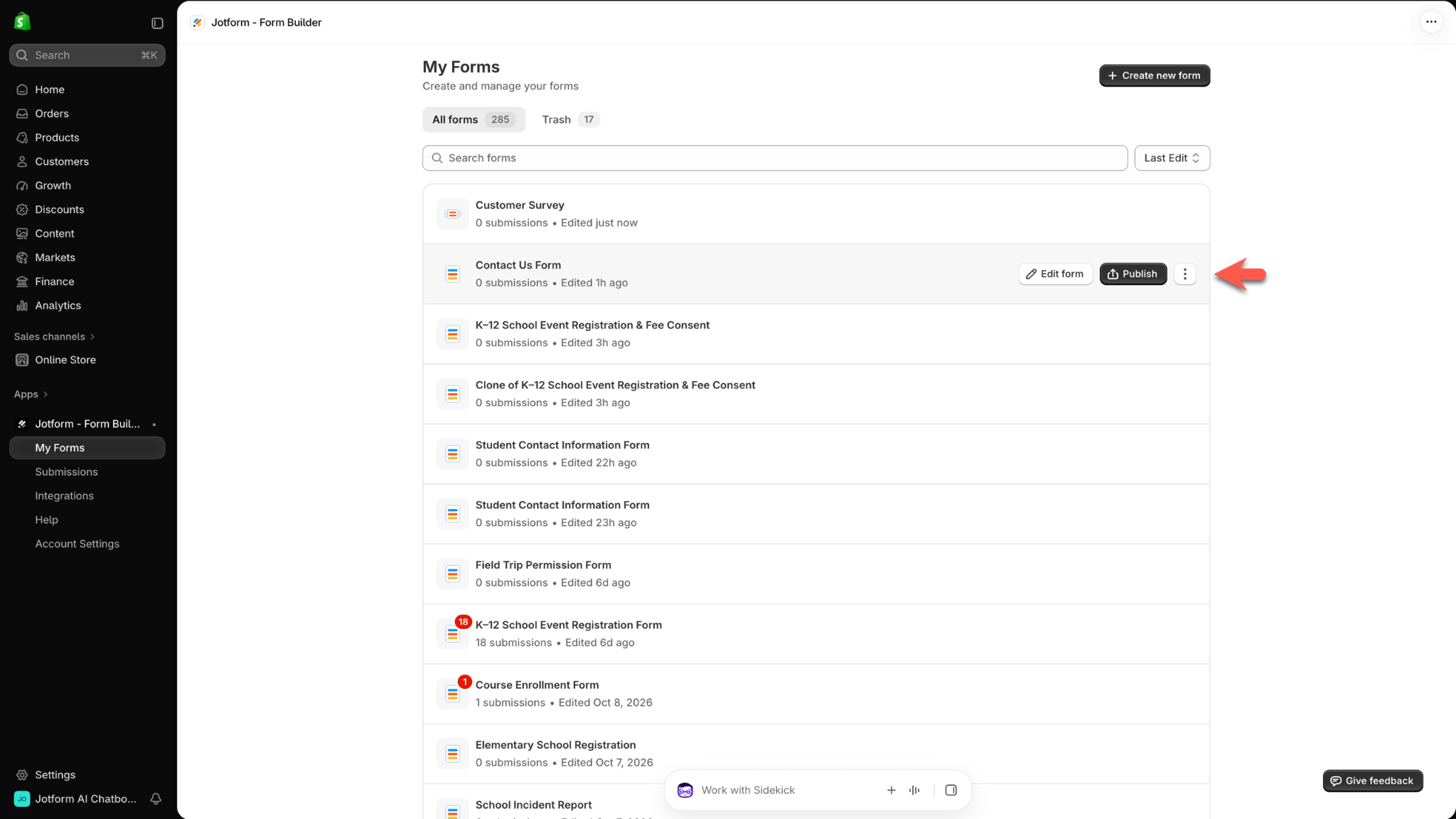
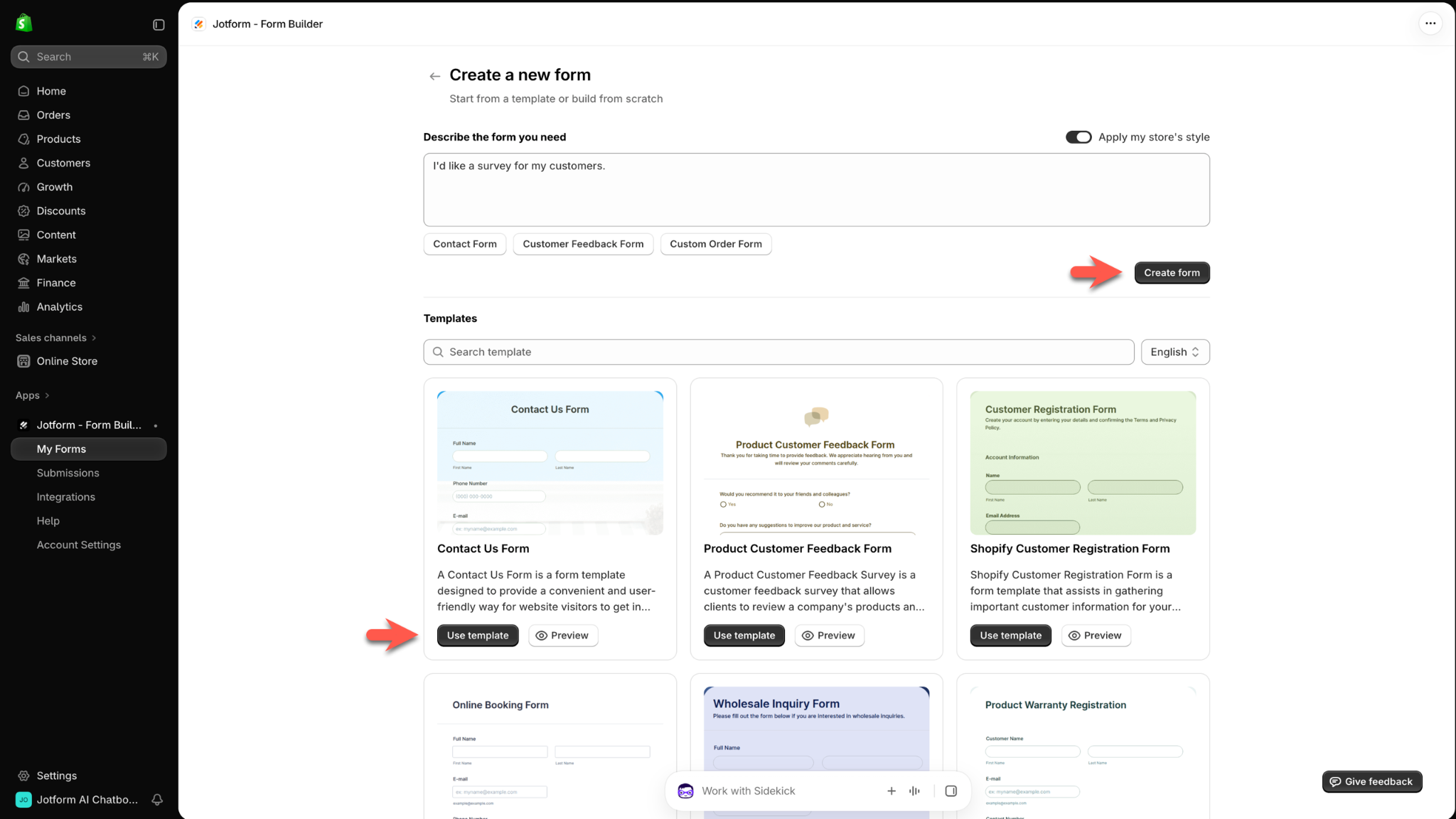
Beschrijf in het promptveld welk formulier je nodig hebt en klik op Create form. Wil je liever een kant-en-klaar formulier dat je zelf kunt aanpassen? Kies dan een formulier uit het gedeelte Templates en klik vervolgens op Use template.
Je formulier publiceren
Zodra je een formulier hebt gemaakt of een sjabloon hebt gekozen, opent de pagina Publish Form. Hier bepaal je onder meer hoe en waar het formulier in je Shopify-winkel verschijnt.
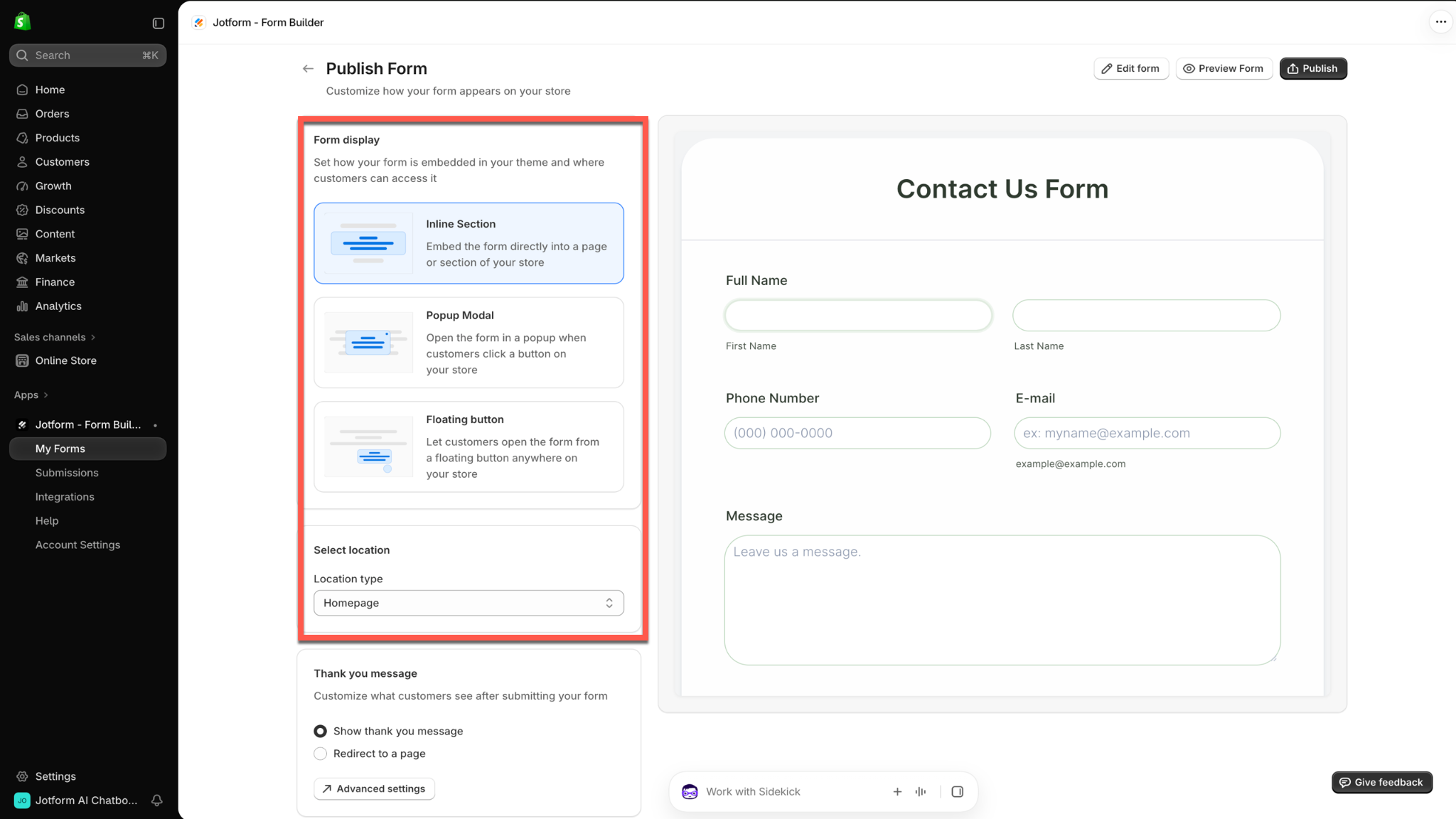
In het gedeelte Form display kies je Inline Section om het formulier rechtstreeks in een pagina of sectie van je winkel te plaatsen. Met Popup Modal opent het formulier in een pop-up zodra klanten op een knop klikken, en met Floating button bereiken klanten het formulier via een zwevende knop in je winkel.
Klik daarna in het gedeelte Select location op het keuzemenu Location type om te bepalen op welk soort pagina het formulier moet verschijnen. Denk aan je homepage, een productpagina of een blogpagina.
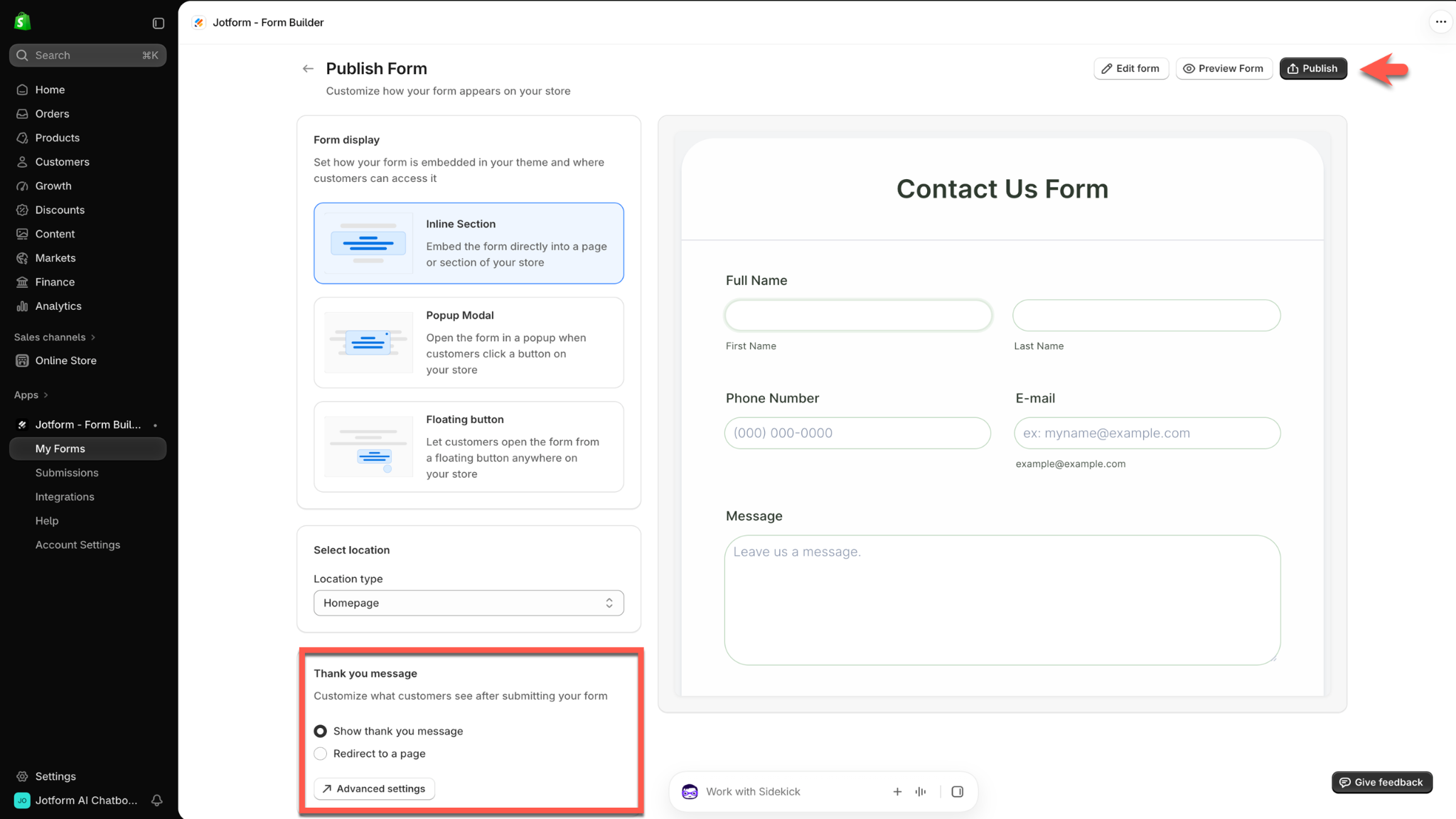
Verderop op de pagina Publish Form vind je het gedeelte Thank You message. Daarmee bepaal je wat klanten te zien krijgen nadat ze je formulier hebben verstuurd. Kies Show thank you message om een bevestiging te tonen, of klik op Redirect to a page om klanten na het versturen naar een andere pagina te sturen.
Onder de opties voor de bedankboodschap zit de knop Advanced settings.
Met de knoppen rechtsboven op de pagina blijf je je formulier bewerken, bekijk je een voorbeeld of publiceer je het.
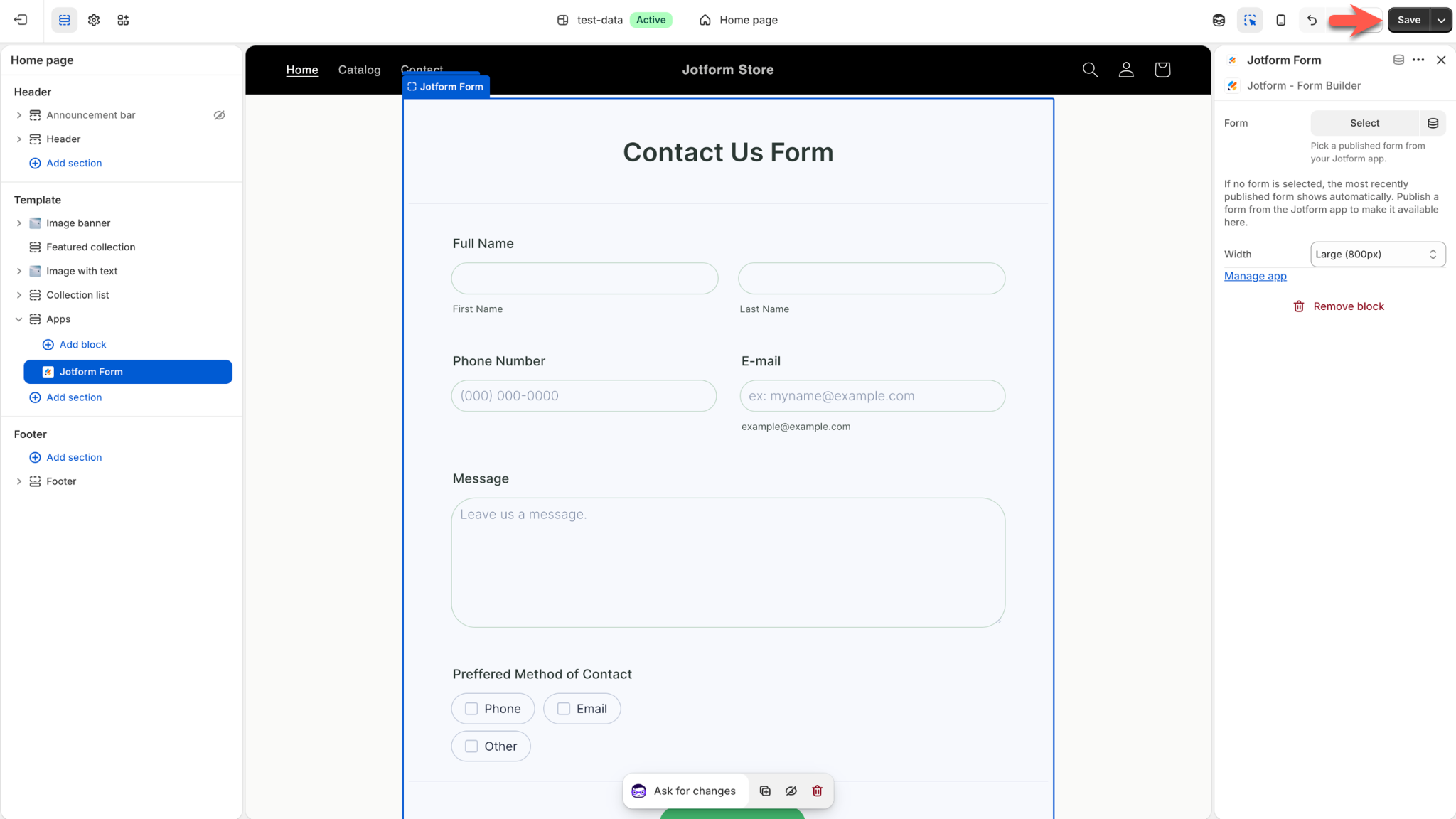
Zodra je formulier is gepubliceerd, opent je Shopify-winkel in de bewerkmodus. Controleer het formulier en de plaatsing ervan nog één keer en klik op Save als alles klopt.
Je formulier bewerken
Wil je een bestaand formulier aanpassen? Ga dan naar de pagina My Forms via het menu Jotform – Form Builder binnen Shopify.
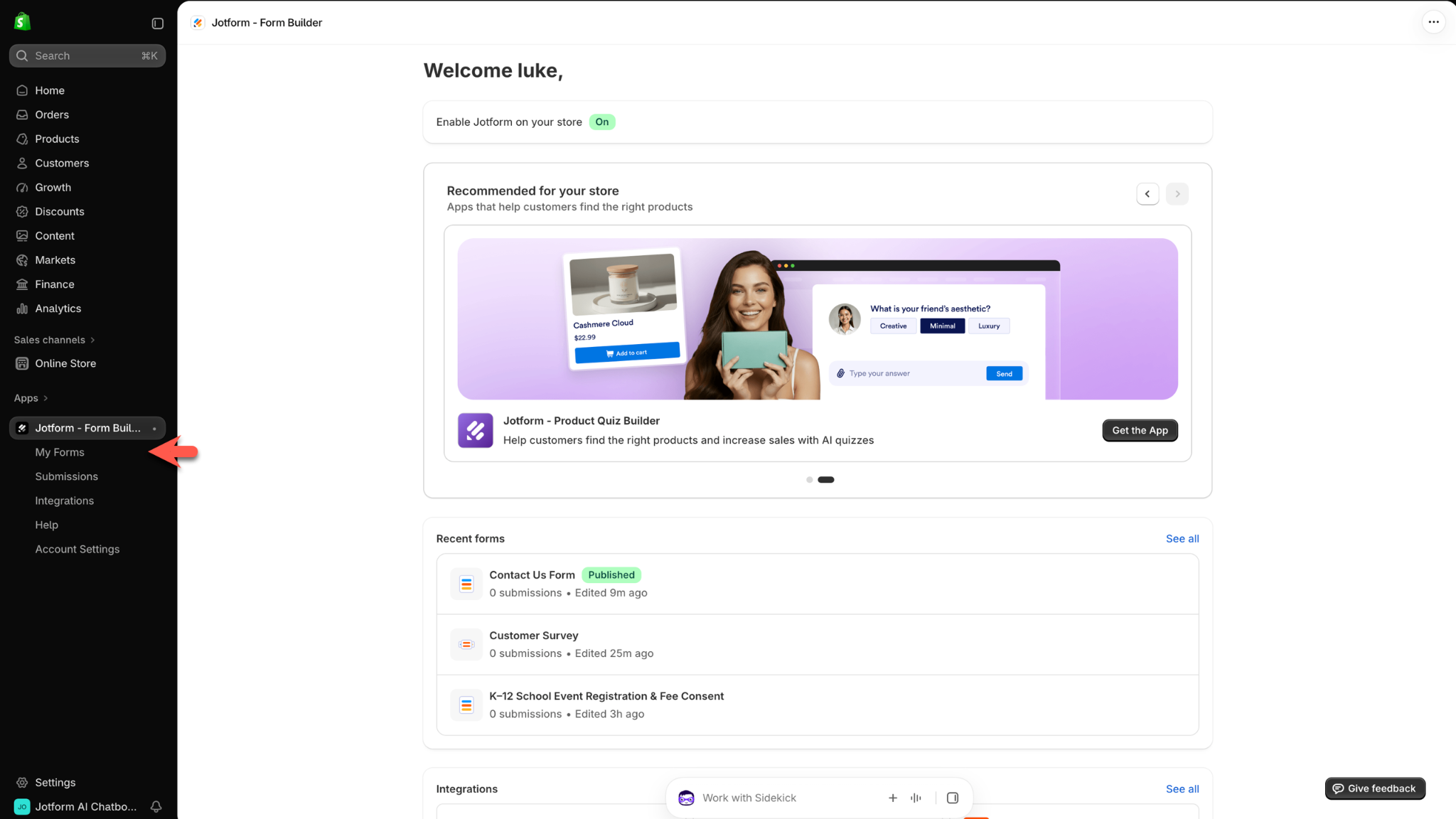
Beweeg je muis over het formulier dat je wilt aanpassen en klik op Edit form.
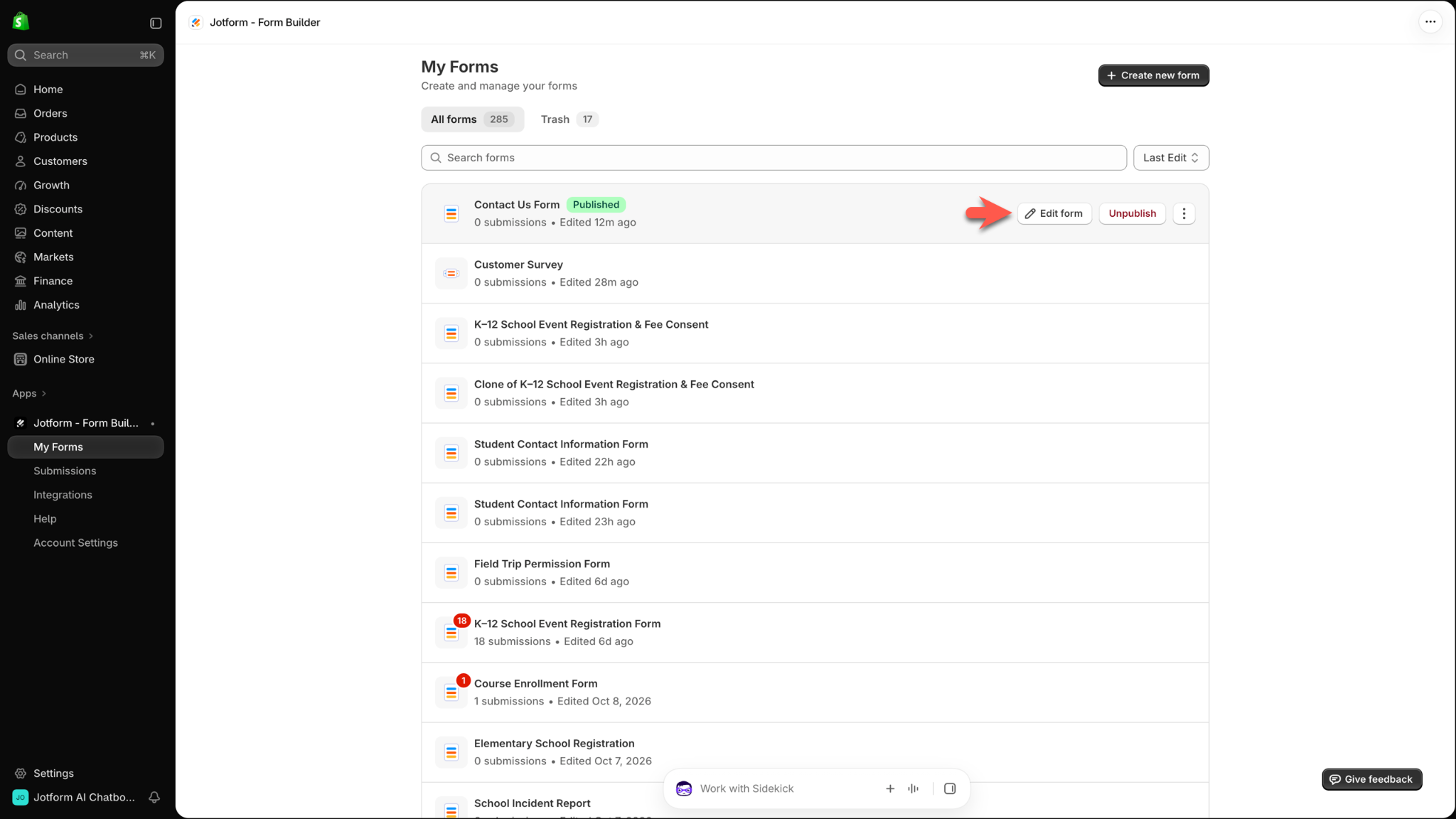
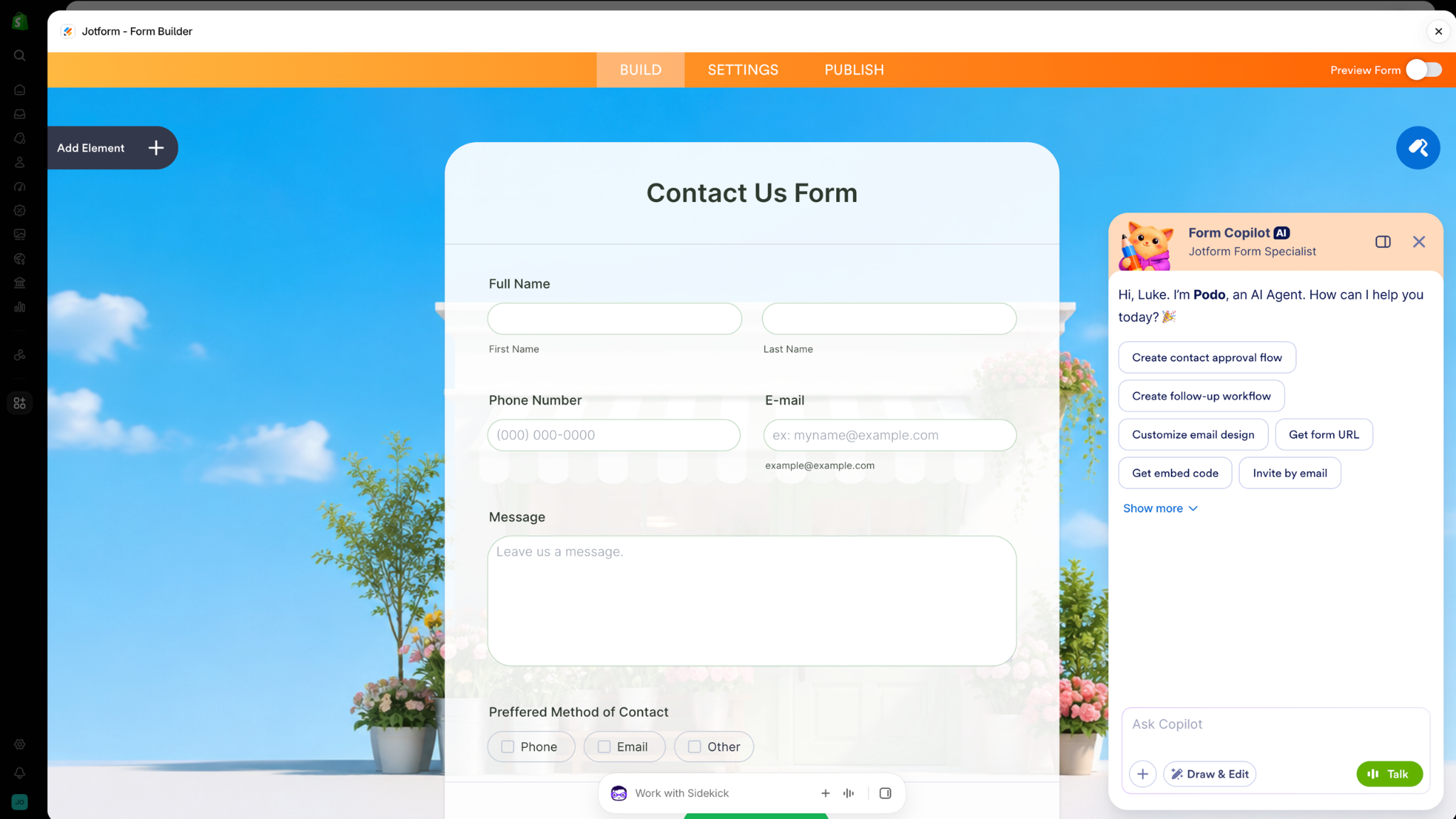
De Jotform formulierbouwer opent nu binnen je Shopify-account.
Je bewerkt en publiceert je formulieren voortaan op één plek. Heen en weer springen tussen Shopify en Jotform is niet meer nodig.
Je formulieren beheren
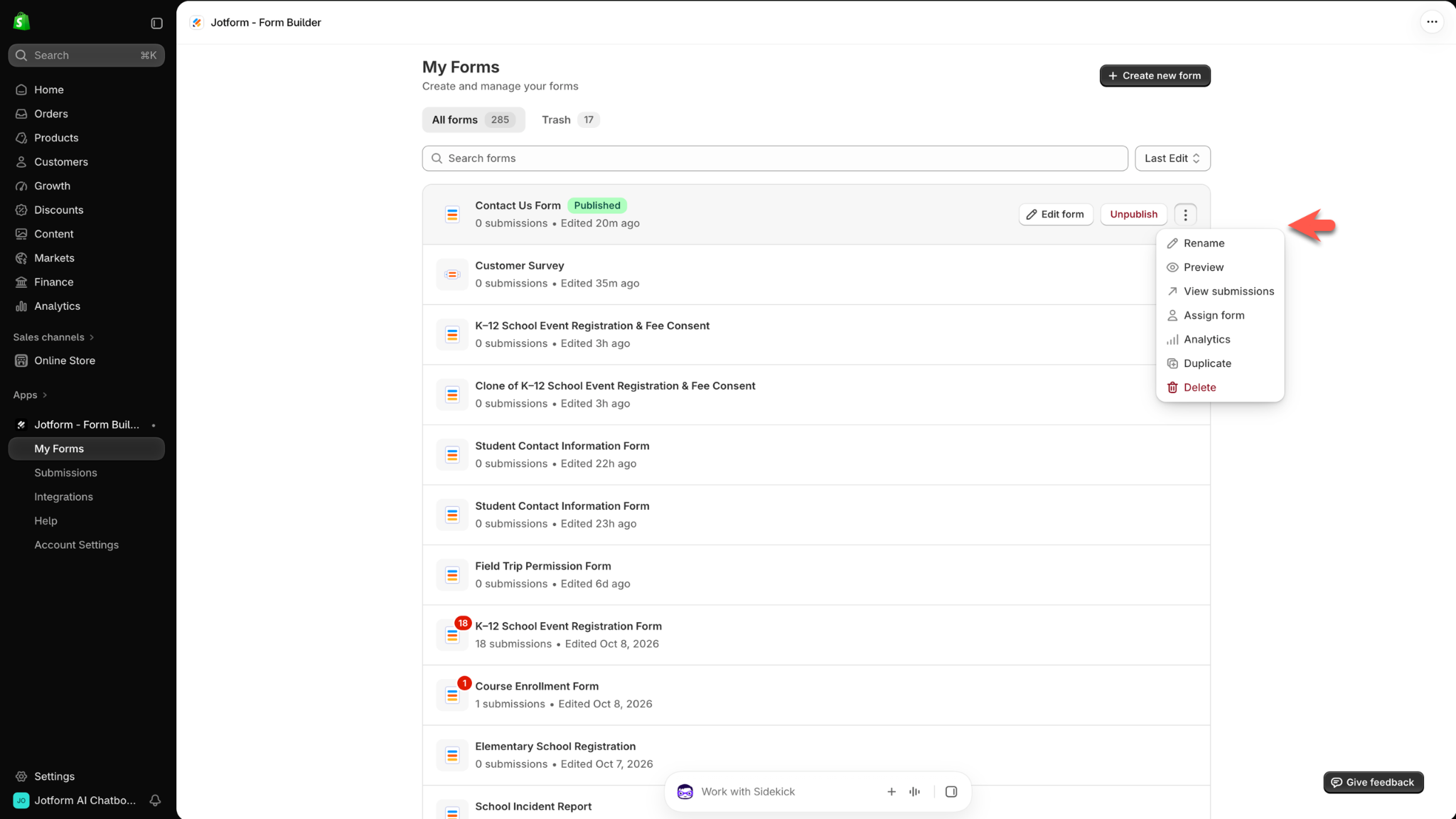
Ook het beheren van je formulieren gaat eenvoudig vanuit je Shopify-werkruimte. Ga naar je pagina My Forms in Shopify, beweeg je muis over het formulier dat je wilt beheren en klik op het pictogram met de drie puntjes.
Via dit menu hernoem je je formulier, bekijk je een voorbeeld, raadpleeg je inzendingen en nog veel meer, zonder dat je Shopify hoeft te verlaten.
Maak het je klanten makkelijker om contact te leggen
Een vraag van een klant, een verzoek voor een aangepaste bestelling of een stukje feedback kan zomaar leiden tot een betere winkelervaring of zelfs een extra verkoop. Zodra de inzendingen binnenkomen, helpt de complete reeks no-code tools van Jotform je om de reacties van klanten te ordenen en de volgende stappen te automatiseren. Zo besparen jij en je team een hoop monnikenwerk.
Wil je aan de slag? Installeer de Jotform App voor Shopify gratis en maak formulieren waarmee je je klanten beter helpt en je bedrijf laat groeien.











Verstuur Opmerking: