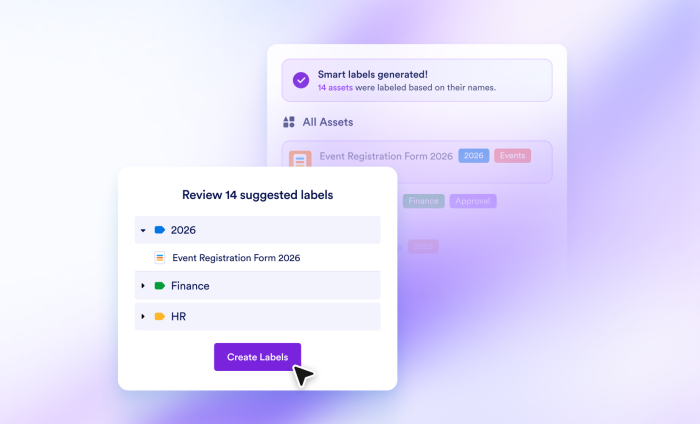
Hoe groter je team wordt, hoe voller je Jotform-werkruimte raakt. Op den duur voelt het beheren van al die formulieren, tabellen en andere onderdelen soms bijna als een dagtaak.
Om je te helpen al je Jotform-onderdelen moeiteloos geordend te houden, introduceren we Smart Labels.
Smart Labels draaien op AI. Ze bekijken de namen van je bestaande Jotform-onderdelen, herkennen patronen zoals datums, locaties of formuliertypes, en stellen vervolgens een overzichtelijke labelstructuur voor die bij jouw manier van werken past.
Of je nu helemaal opnieuw begint of een rommelige werkruimte wilt opruimen, zo breng je met Smart Labels in een paar seconden orde aan.
Wat zijn Smart Labels?
Smart Labels nemen je het zware werk uit handen. In plaats van zelf één voor één tags aan te maken en toe te wijzen, laat je de Ael de inhoud van je werkruimte doorzoeken en netjes gestructureerde categorieën genereren.
Je ziet altijd meteen welke labels door AI zijn gemaakt, want die herken je aan het sparkle-icoon ernaast. Zo houd je je eigen tags en de door AI gegenereerde labels makkelijk uit elkaar.
Stap voor stap: zo gebruik je Smart Labels
Smart Labels zijn nu beschikbaar voor alle Enterprise-klanten en voor iedereen met een Bronze-, Silver- of Gold-abonnement. Volg deze eenvoudige stappen om de onderdelen in je werkruimte automatisch in te delen.
1. Genereer je labels
Je bereikt Smart Labels op twee manieren, afhankelijk van het abonnement dat je hebt.
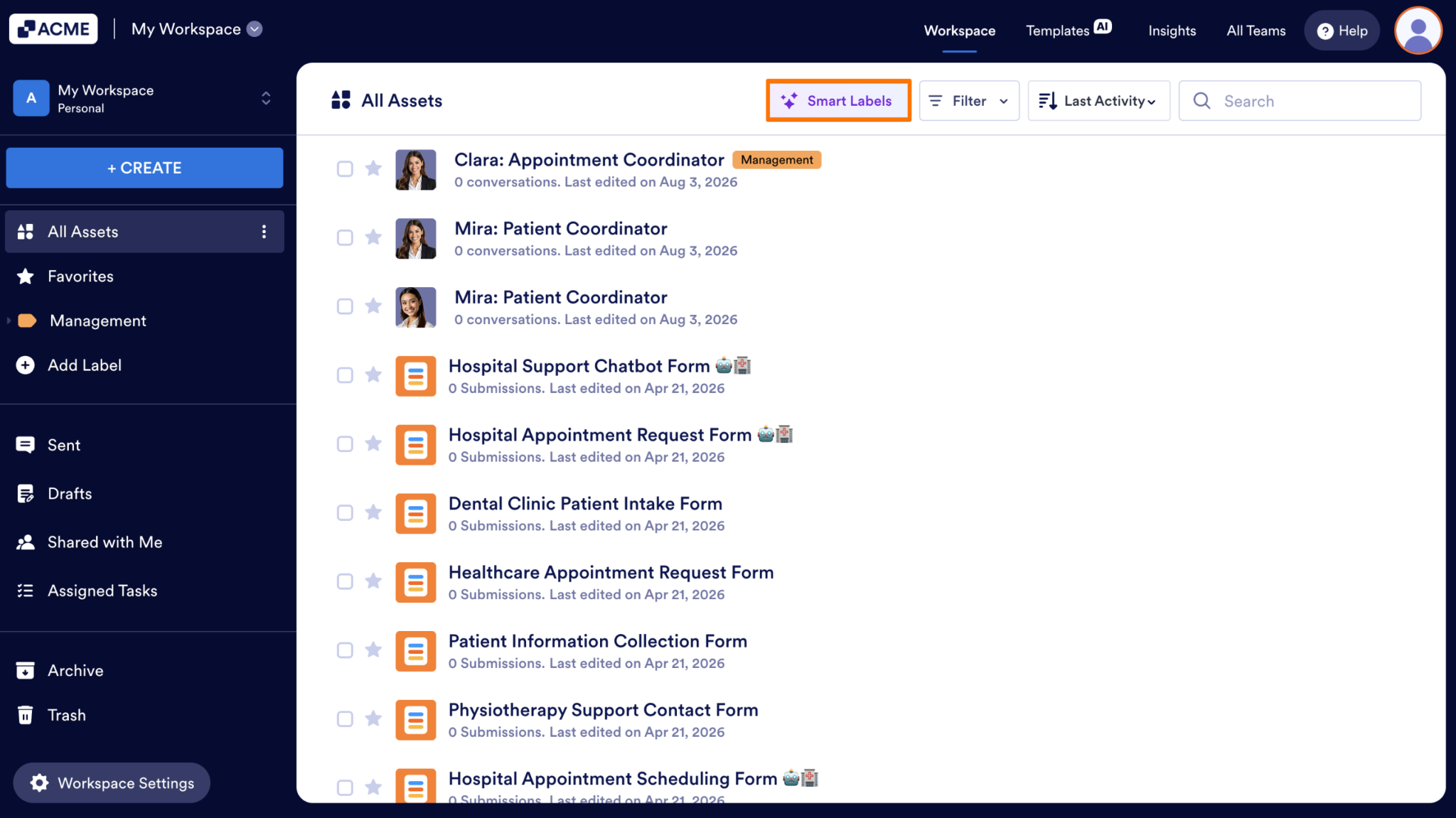
- Ben je Enterprise-klant, dan kies je Smart Labels rechtstreeks in de bovenste werkbalk van My Workspace.
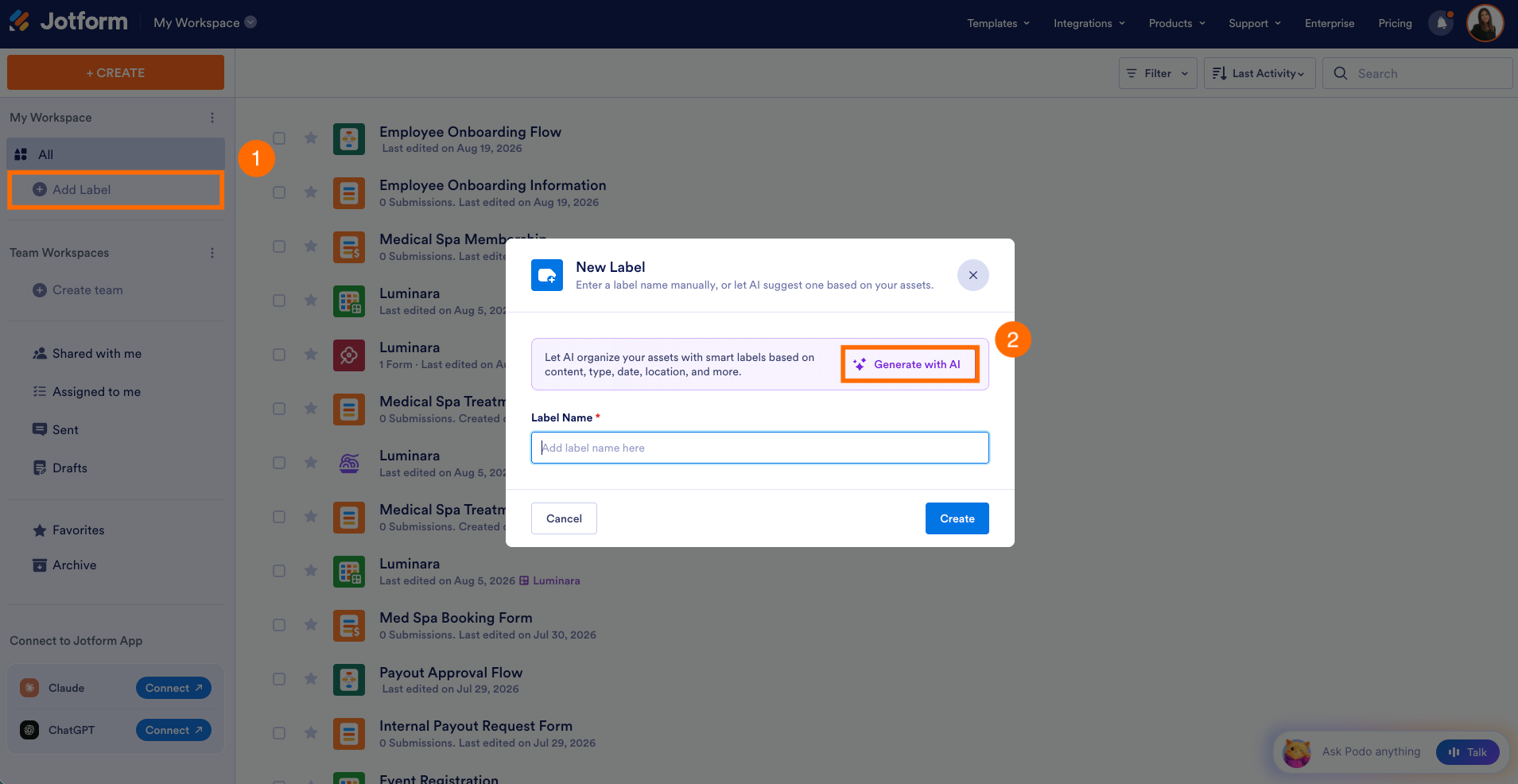
- Gebruik je een ander abonnement, ga dan in My Workspace naar + Add Label in het linkermenu en kies daarna Generate with AI.
2. Bekijk en pas aan
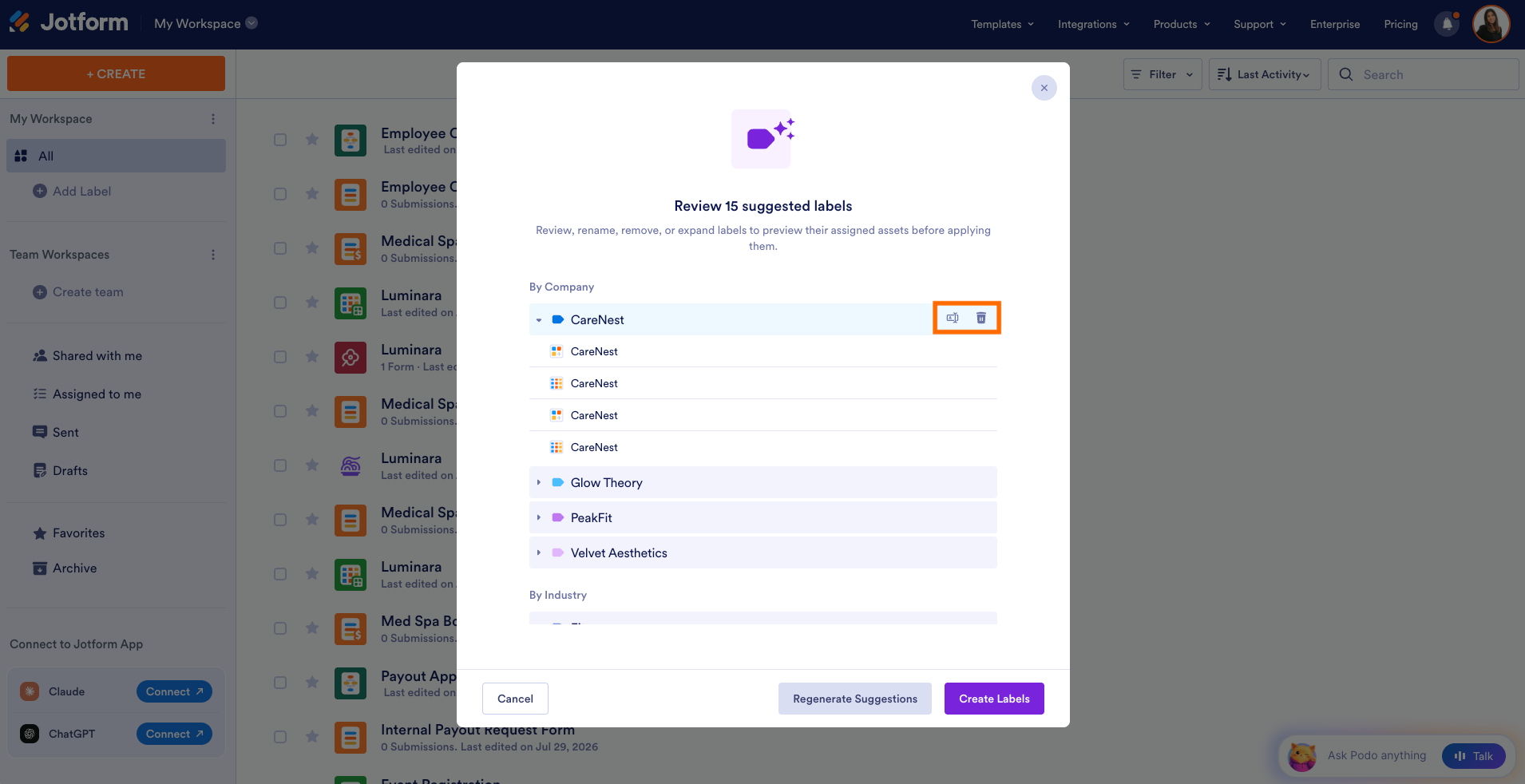
AI geeft je een vliegende start bij het ordenen van je werkruimte, maar jij houdt de touwtjes volledig in handen. Zodra de analyse klaar is, verschijnt er een pop-upvenster met de aanbevolen categorieën. Voordat je ze toepast, kun je het volgende doen:
- De voorstellen nalopen om te controleren of ze bij jouw manier van werken passen
- Labels die je niet nodig hebt hernoemen of verwijderen
- De voorstellen opnieuw genereren om een andere indeling uit te proberen
3. Pas toe en orden
Ben je tevreden met de labelstructuur, bevestig dan je keuzes. Je nieuwe Smart Labels verschijnen meteen tussen je bestaande labels in de lijst in het linkermenu, herkenbaar aan het sparkle-icoon.
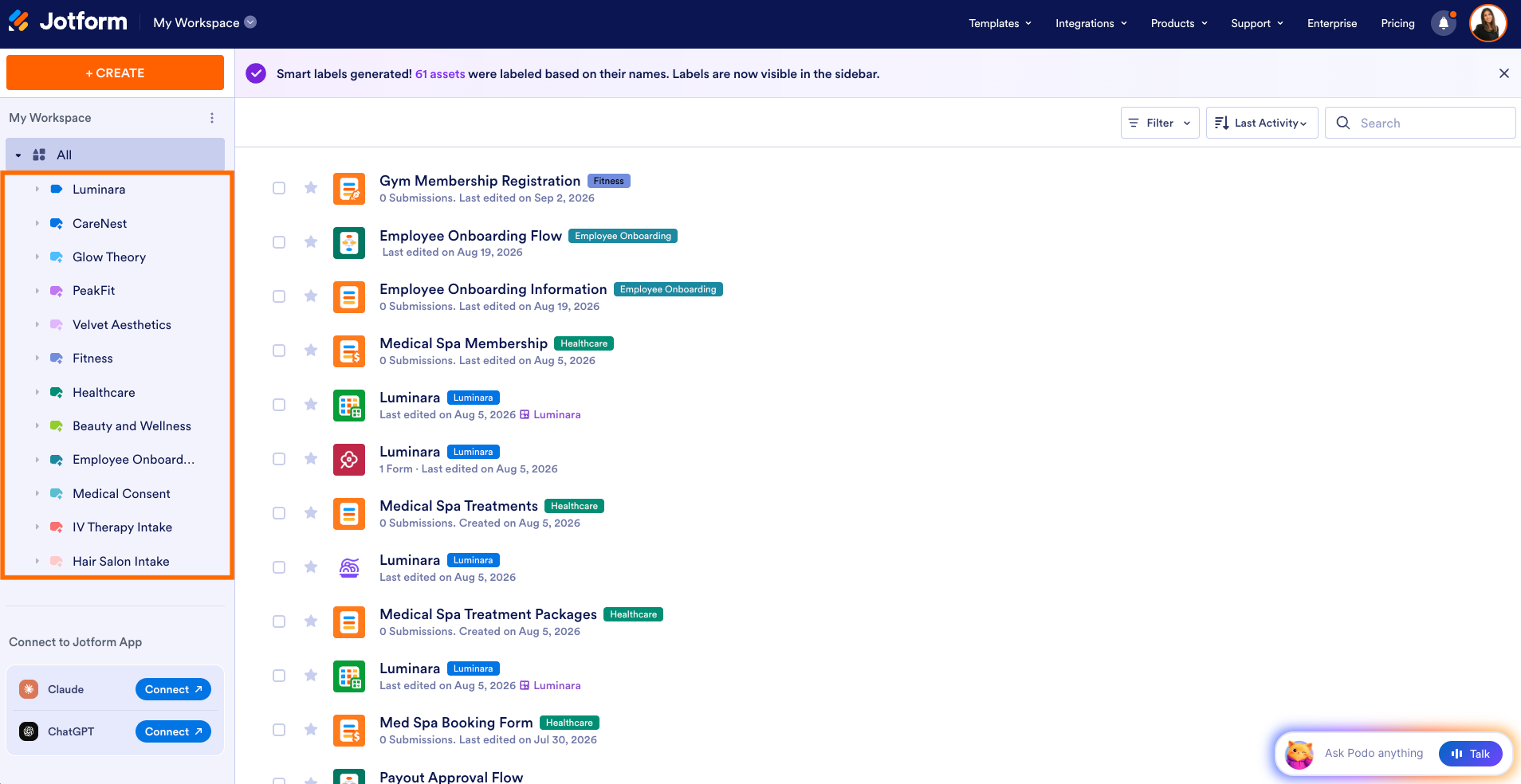
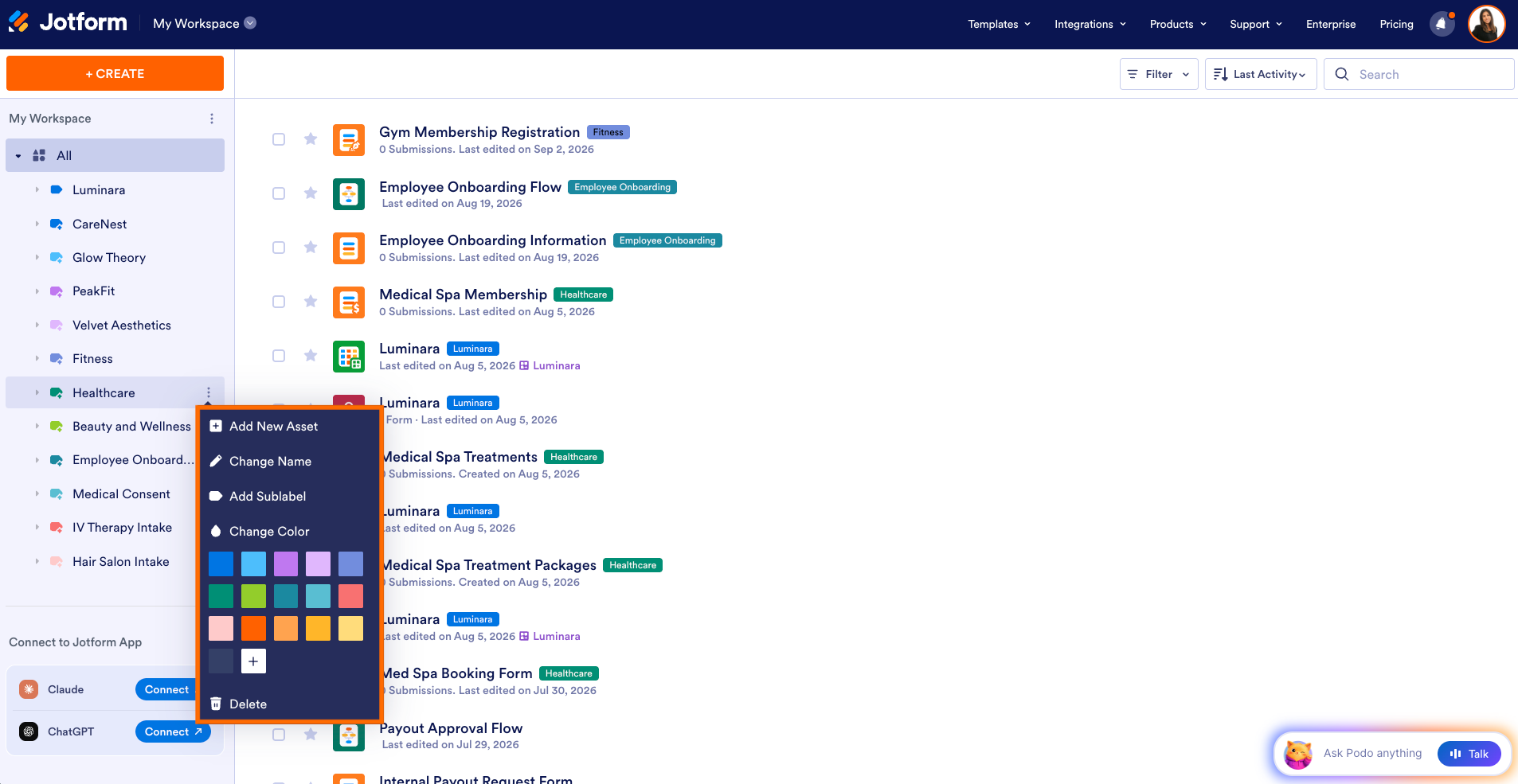
Wil je de naam of de kleur van een label aanpassen? Klik dan in de labellijst aan de linkerkant op de drie puntjes naast het label om het naar wens in te stellen.
Extra tip: eenvoudig grote schoonmaak houden
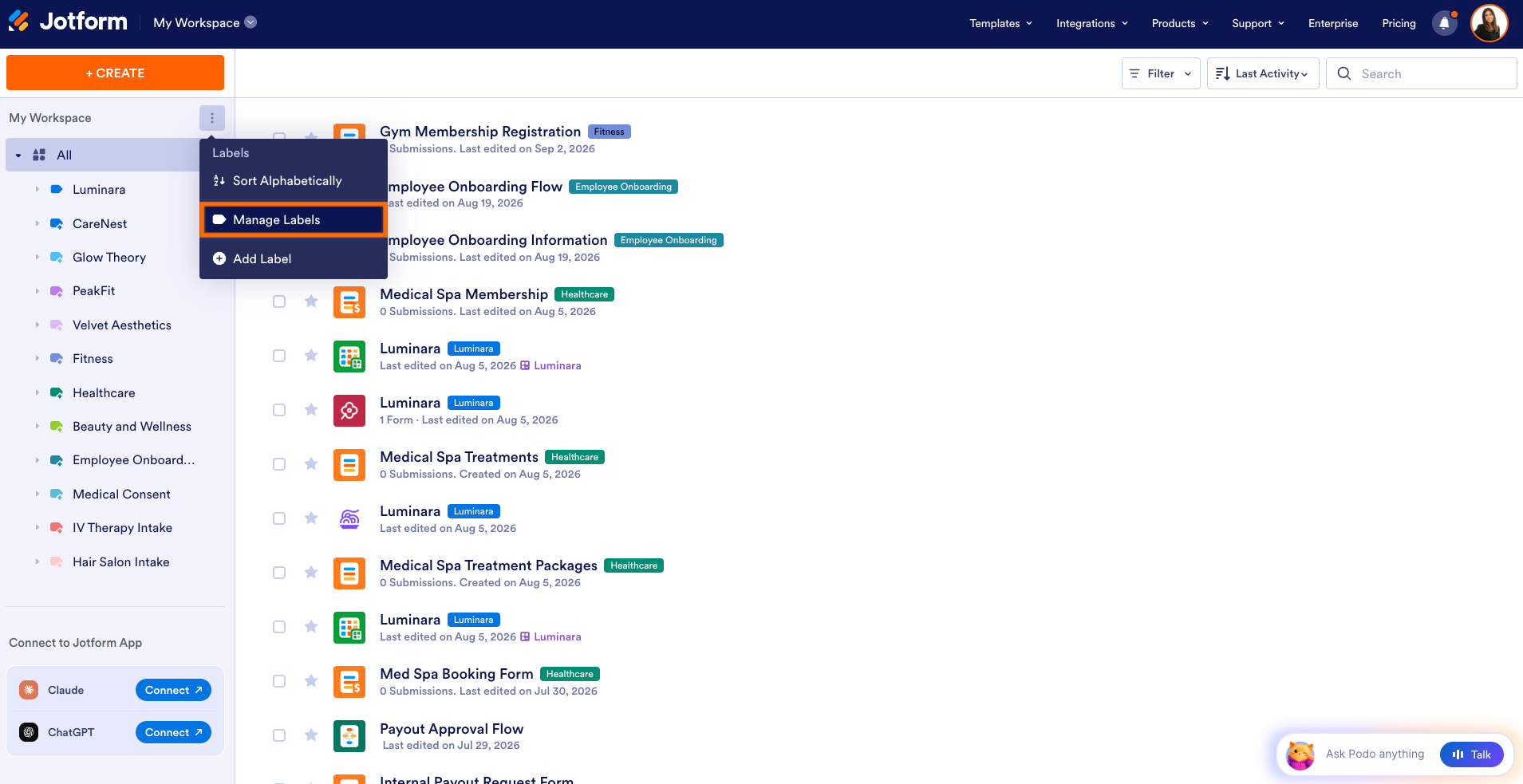
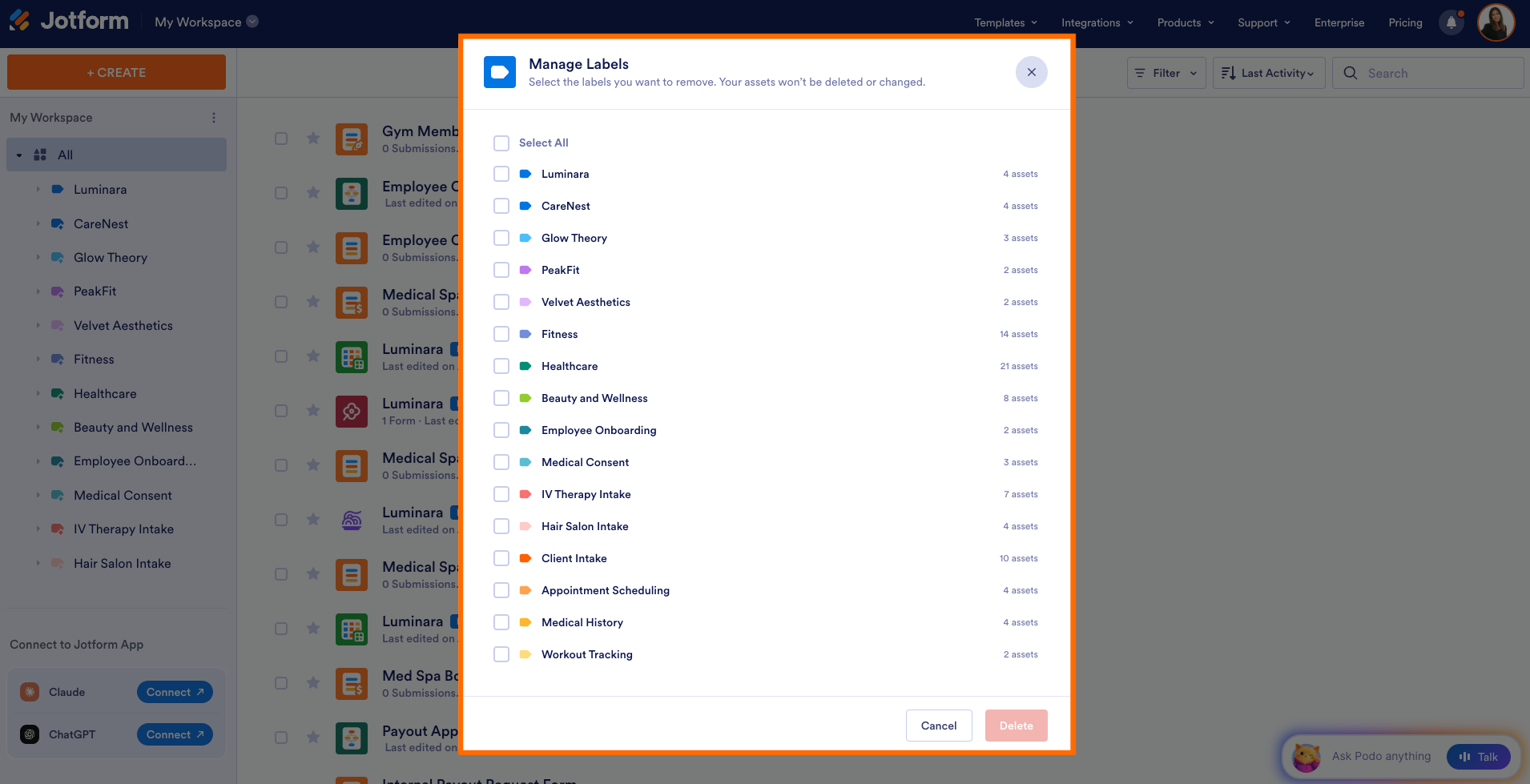
Wil je bestaande labels resetten of opruimen? Ook dat beheer je moeiteloos, zelfs op grote schaal. Klik op de drie puntjes naast My Workspace in het linkermenu, kies Manage Labels en selecteer en verwijder in één keer meerdere labels tegelijk.
Klaar om je werkruimte te stroomlijnen?
Geen gespit meer door een rommelige verzameling onderdelen en geen tijd meer kwijt aan handmatig taggen. Ga vandaag nog naar je Jotform-werkruimte, probeer Smart Labels uit en laat de AI het ordenen voor je doen.












Verstuur Opmerking: