
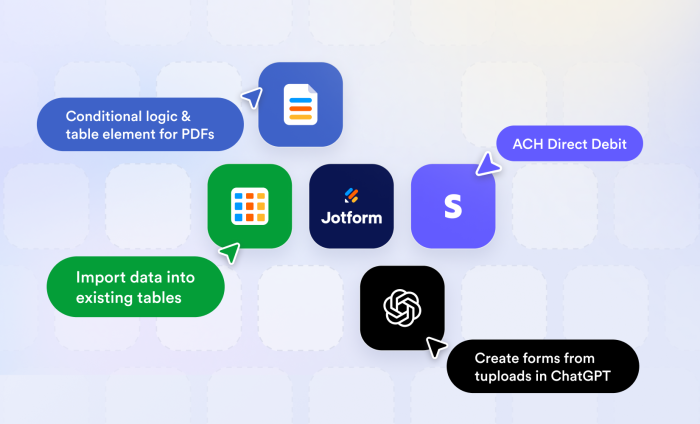
Jotform AI, de integraties met ChatGPT en Claude, de AI Data Assistant… Als u het allemaal hebt bijgehouden, weet u dat we dit jaar flink wat groot nieuws hebben gebracht.
Die grote productlanceringen en opvallende functies krijgen terecht veel aandacht. Maar er zijn ook een paar minder zichtbare verbeteringen die uw productiviteit net zo goed een boost kunnen geven.
Werkt u met Jotform vaak met pdf’s, databeheer of betalingen? Dan is er goed nieuws, want deze vijf nieuwe functies zijn precies voor u gemaakt.
De nieuwe functies in één oogopslag
| Nieuwe functie | Bijbehorend product | Wat u ermee kunt |
|---|---|---|
Voorwaardelijke logica voor pdf's |
Gestructureerde informatie wordt makkelijker om te tonen, te scannen en te vergelijken binnen een pdf. |
|
Gegevens importeren in bestaande tabellen |
Externe gegevens zoals Google Sheets importeert u zo in een bestaande Jotform-tabel. |
|
ACH-automatische incasso |
Koppel bankrekeningen van klanten veilig, zodat afrekenen en verifiëren een stuk eenvoudiger worden. |
|
Formulieren maken van uploads in ChatGPT |
Maak bewerkbare, deelbare formulieren of slimme pdf’s van afbeeldingen binnen ChatGPT. |
1. Voorwaardelijke logica voor pdf’s
Met voorwaardelijke logica verzamelt u complexe gegevens in één formulier. Het is een vertrouwde functie van Jotform, en met deze update werkt diezelfde logica nu ook bij het maken van pdf’s.
Elk pdf-element heeft nu zijn eigen voorwaarden. Selecteer het element, open het menu Instellingen via het tandwielpictogram, ga naar het nieuwe tabblad Voorwaarden en klik op Voorwaarde toevoegen om de regel in te stellen.
Maakt u een voorwaarde om een element te tonen, dan verschijnt dat element op uw pdf zodra aan die voorwaarde is voldaan. In het voorbeeld hieronder komt het onderdeel Handtekening alleen in beeld wanneer het bijbehorende formulierveld (Volledige naam) is ingevuld.
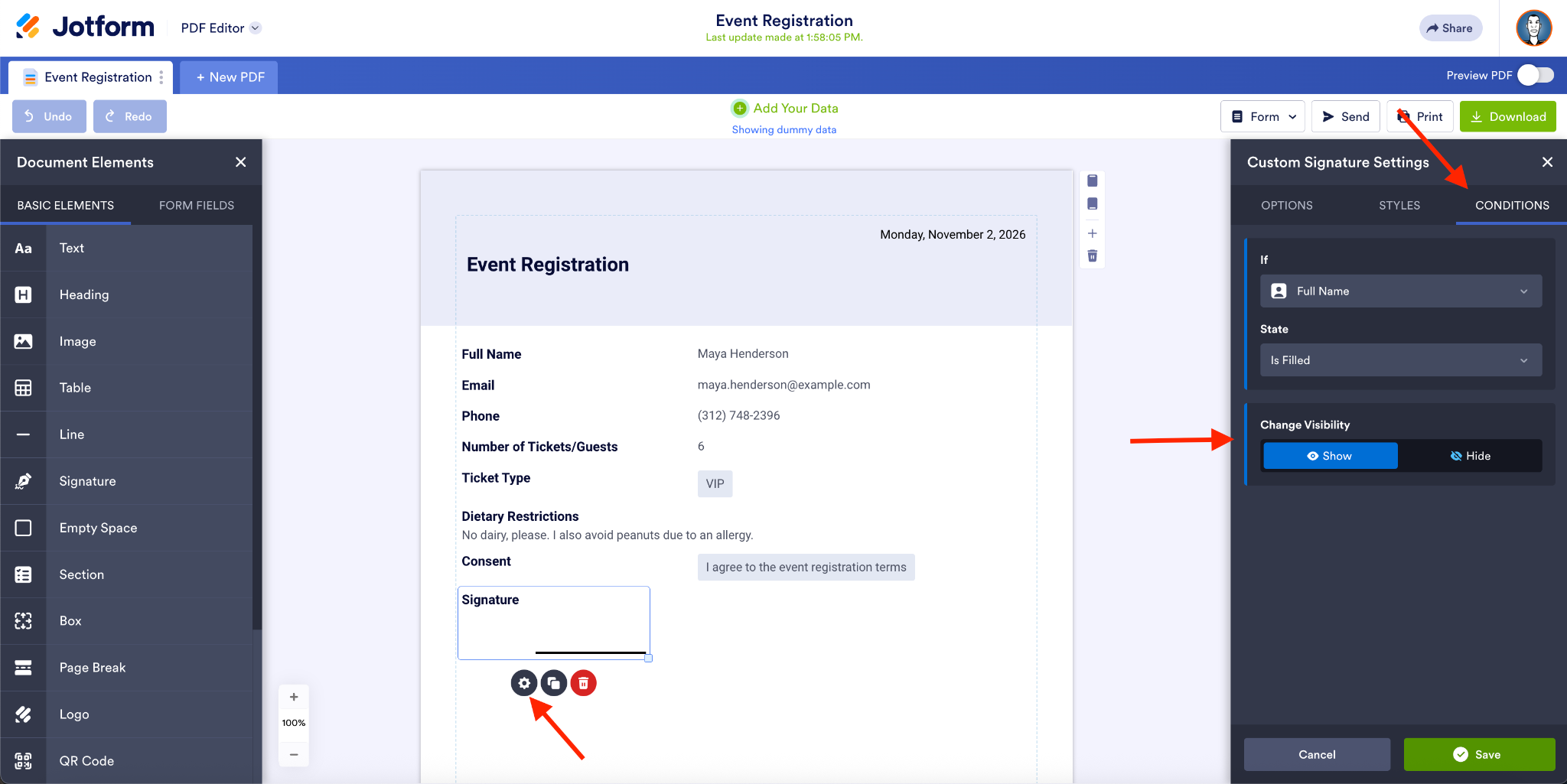
U kunt nu voor verschillende delen van een document apart instellen hoe ze zich voorwaardelijk gedragen. Zo gebruikt u één document voor uiteenlopende inzendingen of doeleinden, in plaats van meerdere pdf’s te moeten onderhouden.
Pro Tip
Bekijk een voorbeeld van voorwaardelijke documenten met inzendingsgegevens, zodat u vooraf ziet welke elementen in de uiteindelijke pdf komen voordat u die downloadt, verstuurt of deelt.
En dit is maar één voorbeeld. U kunt ook QR-codes, extra inhoud of hele secties van de pdf laten verschijnen.
2. Tabelelement voor pdf’s
Nu we het toch over pdf’s hebben: met het nieuwe element Tabel ordent u de inhoud van uw document in rijen en kolommen, in plaats van in tekstblokken.
De cellen van uw tabel vult u met gegevens uit uw formuliervelden, of u past de informatie helemaal naar eigen wens aan.
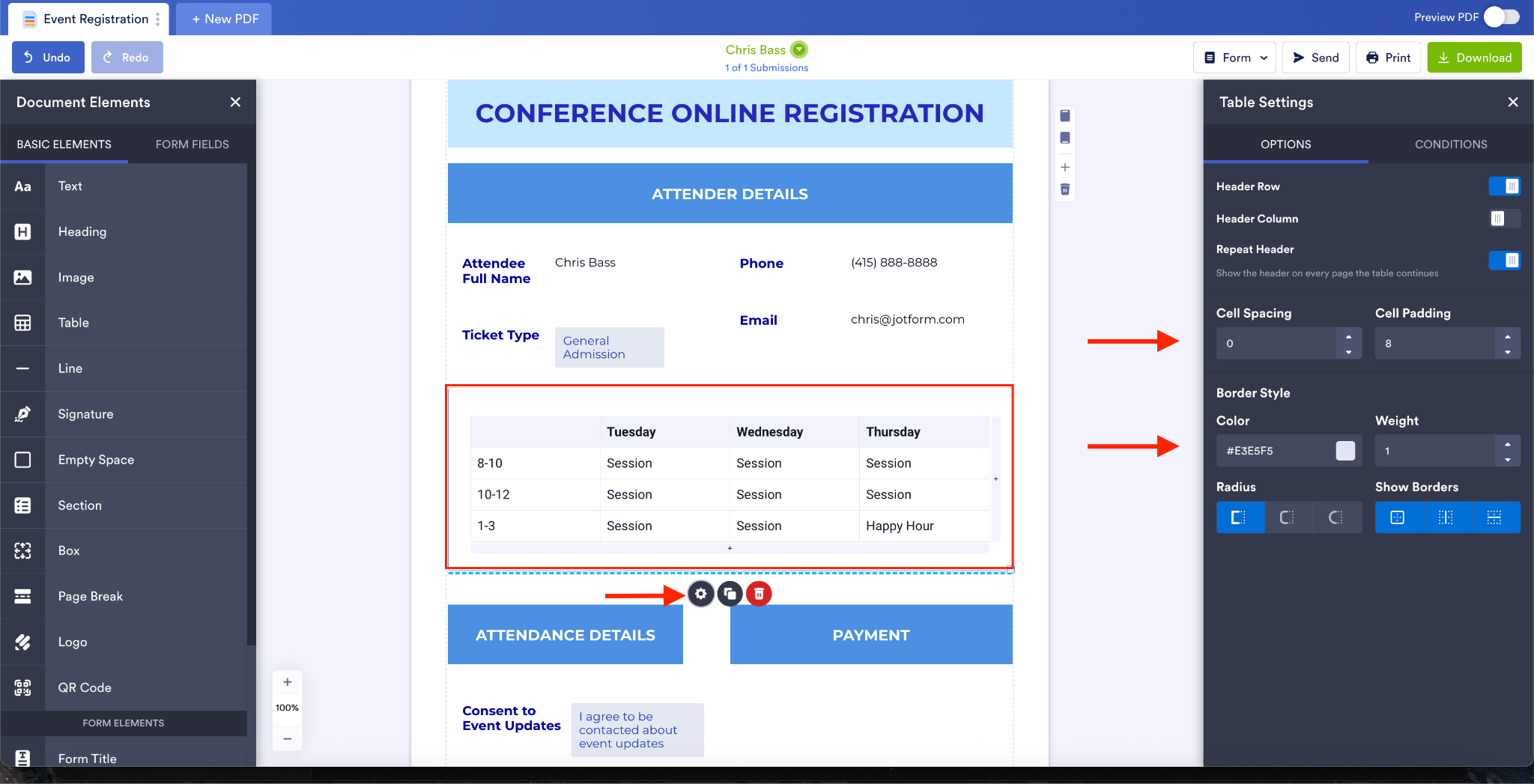
Bij de Tabelinstellingen past u de celafstand en celmarges aan, net als de kleur en dikte van de randen en nog veel meer.
Met het tabelelement presenteert u gestructureerde informatie op een nette, consistente manier. En net als bij de andere pdf-elementen kunt u de tabel met voorwaardelijke logica tonen of verbergen.
3. Gegevens importeren in bestaande tabellen
We hebben goed nieuws: u kunt nu gegevens importeren in een bestaande tabel, ook vanuit Google Sheets.
Veel mensen beheren gegevens rond hun Jotform-workflows in externe tools of spreadsheets. Deze mogelijkheid komt voor Jotform tabellen dan ook precies op tijd.
Behalve externe gegevens importeren in een bestaande tabel kunt u ook het volgende doen:
- Gegevens importeren in zowel kolommen die uit formuliervelden komen als kolommen die u rechtstreeks in Tabellen hebt toegevoegd
- Een voorbeeld bekijken van hoe de geïmporteerde gegevens eruitzien in de bestaande tabel nadat u uw bestand hebt geüpload
- De koppeling aanpassen die het systeem automatisch heeft gemaakt, voordat u de import afrondt
U start de import vanuit het contextmenu van het tabblad. Houd er rekening mee dat u mogelijk uw Google-account moet verifiëren om Google Sheets te kunnen importeren.
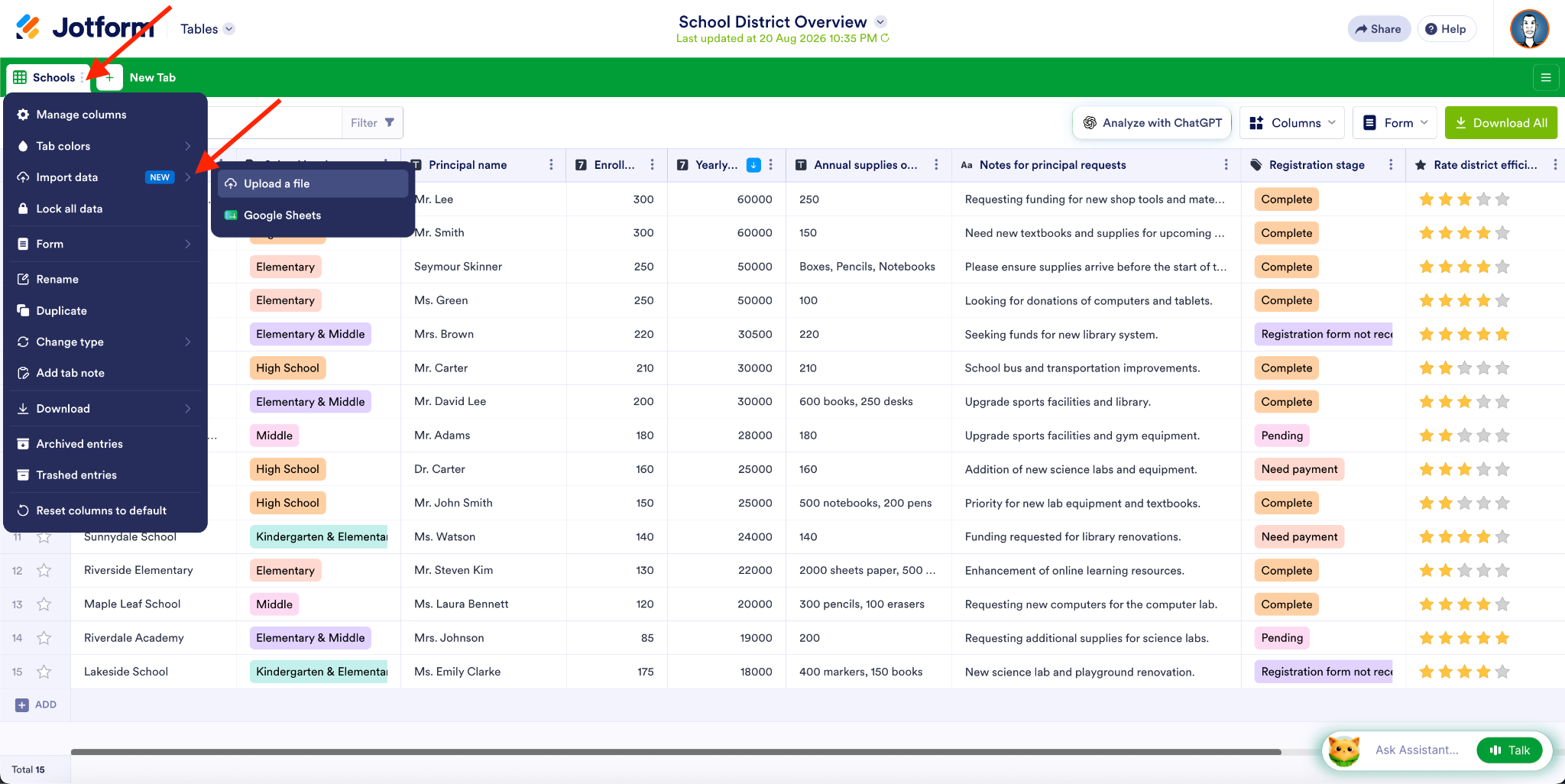
Zodra u een bestand hebt geüpload, krijgt u een voorbeeld te zien van hoe de geïmporteerde gegevens in de bestaande tabel komen te staan.
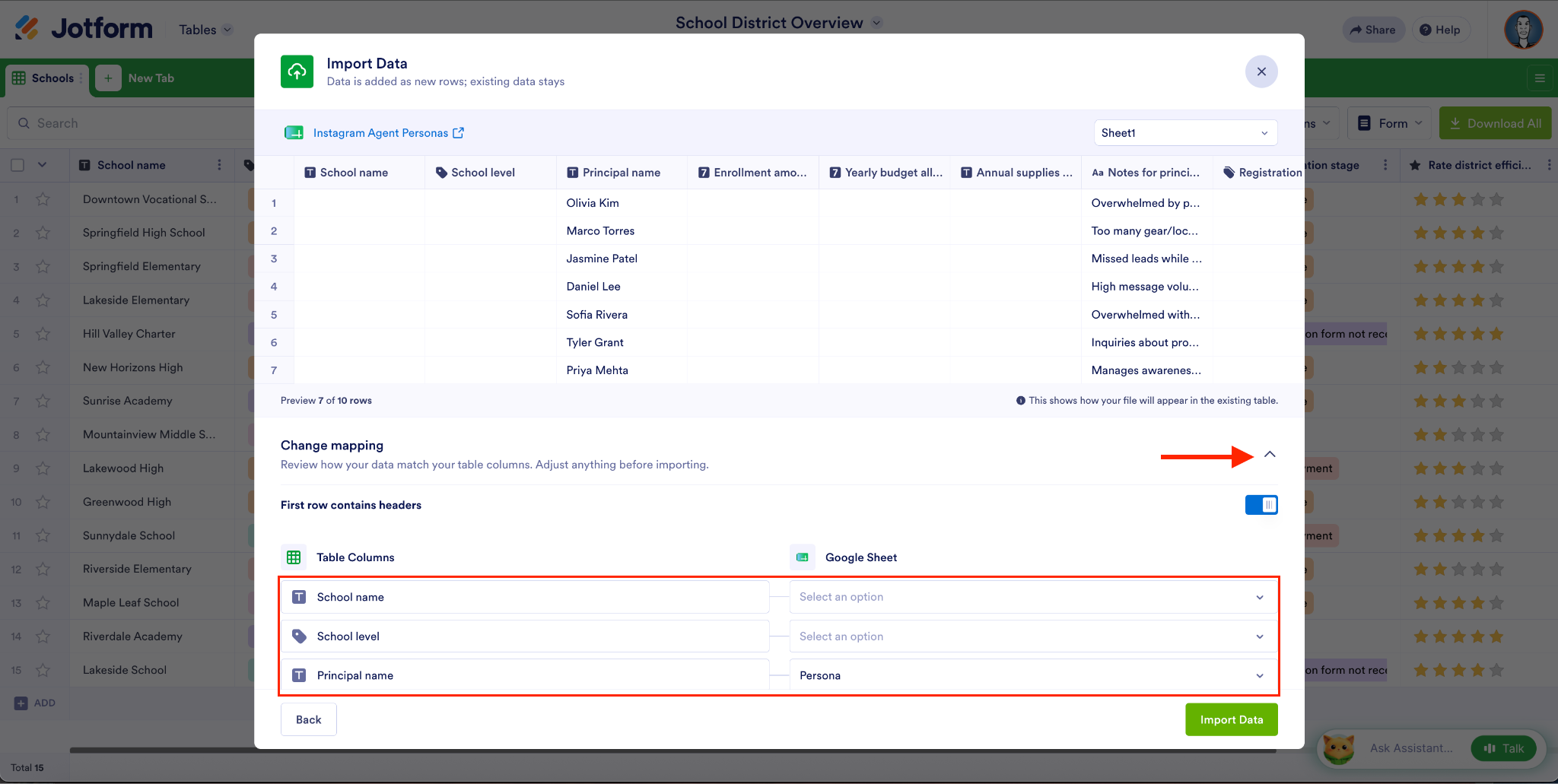
Ons systeem koppelt de tabelkolommen automatisch aan de gegevens in de cellen van het sheet dat u importeert.
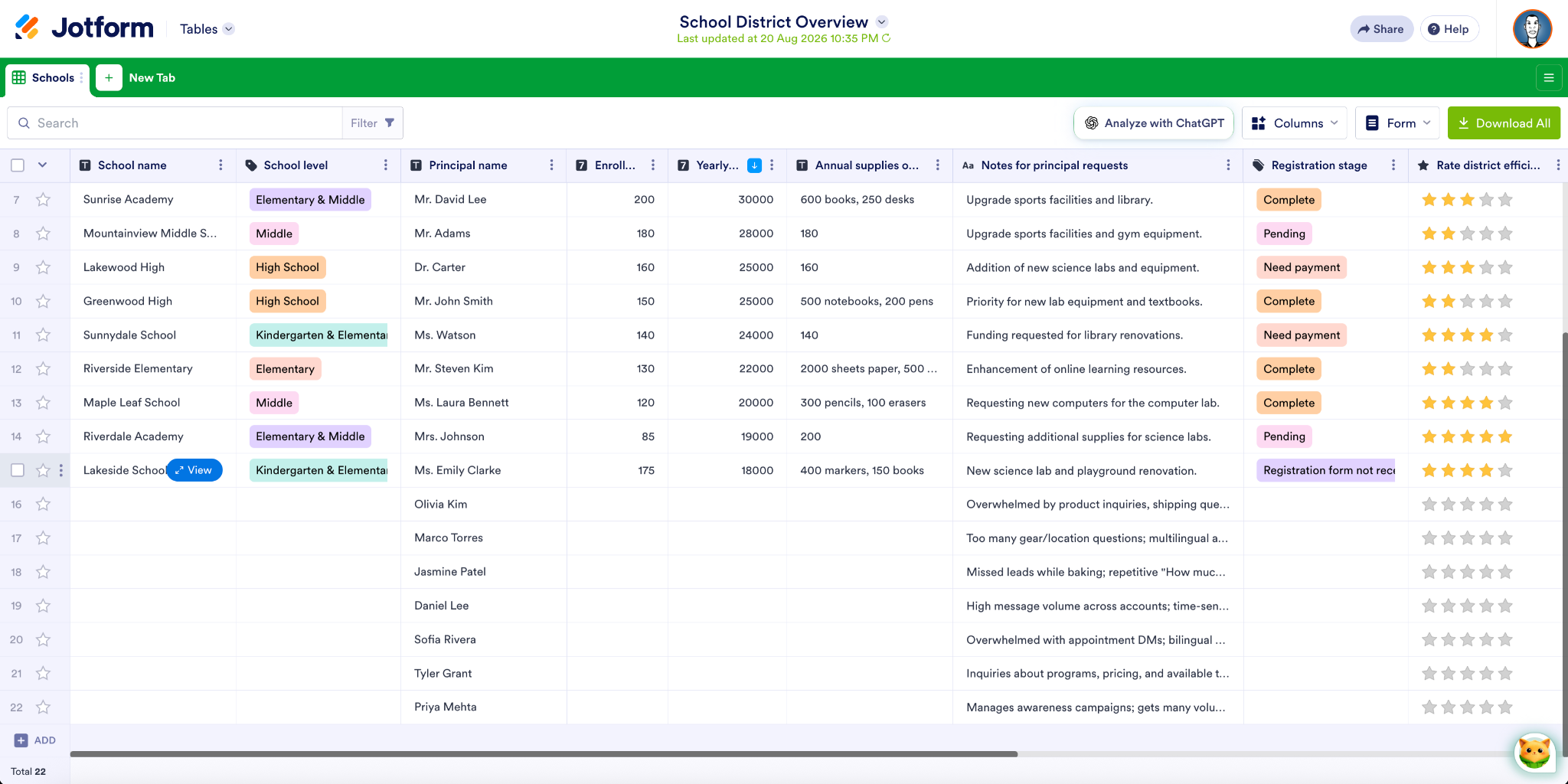
Klik op Gegevens importeren om uw sheets samen te voegen.
In het voorbeeld hierboven heb ik twee sheets gekoppeld die eerlijk gezegd weinig met elkaar te maken hebben. Waar het mij om gaat, is dat u de koppeling kunt aanpassen. Zo heb ik de koppeling voor Naam opdrachtgever en Notities bijgesteld, zodat de gegevens die ik importeer aansluiten op mijn bestaande tabel.
4. Stripe ACH-automatische incasso (met Financial Connections)
Voor veel formulieren en apps vormt Stripe de ruggengraat van de betalingen. Met Stripe ACH-automatische incasso biedt u uw klanten nu een veilige en handige manier om rechtstreeks vanaf hun bankrekening te betalen.
Waarom ACH als betaalmethode zo’n aanrader is:
- U koppelt uw bankrekening veilig via Stripe.
- Omdat ACH gekoppeld is aan een bankrekening, is het een betrouwbaardere betaalmethode dan een creditcard.
- ACH is ideaal voor terugkerende betalingen, zoals abonnementen, donaties en lidmaatschapsbijdragen. Een bankrekening verandert of verloopt namelijk zelden, in tegenstelling tot een creditcard.
- Bij ACH betaalt u geen creditcardkosten.
Wilt u uw klanten ACH via Stripe aanbieden, voeg dan de Stripe-betaalintegratie toe aan uw formulier of werk die bij, en zet vervolgens ACH-automatische incasso aan.
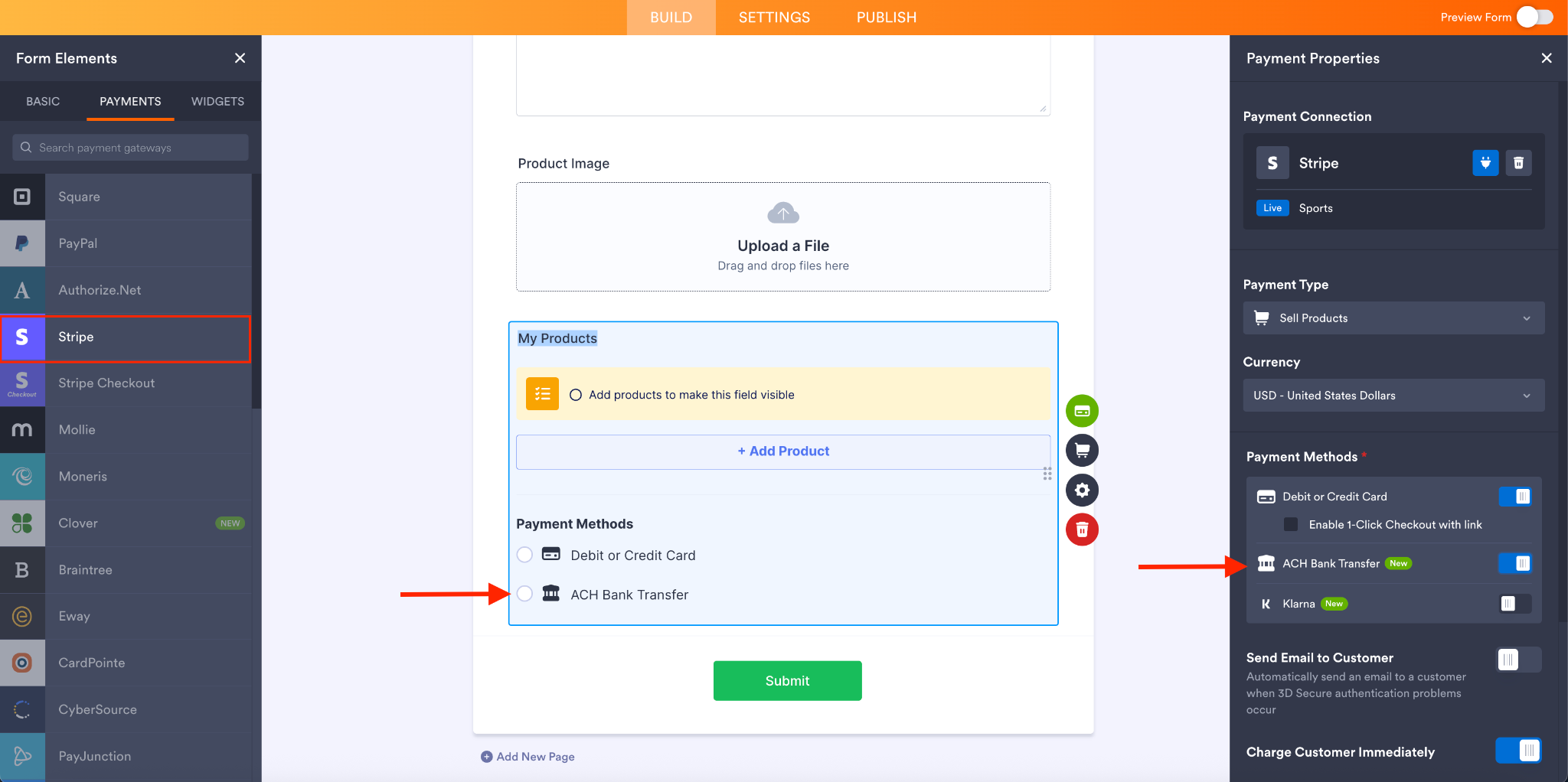
Zodra alles is ingesteld, ontvangt u ACH-automatische incassobetalingen van in aanmerking komende Amerikaanse bankrekeningen. Zo geeft u klanten een handig alternatief voor betalen met een kaart.
Begin vandaag nog met het accepteren van bankbetalingen
5. Formulieren maken van uploads in ChatGPT
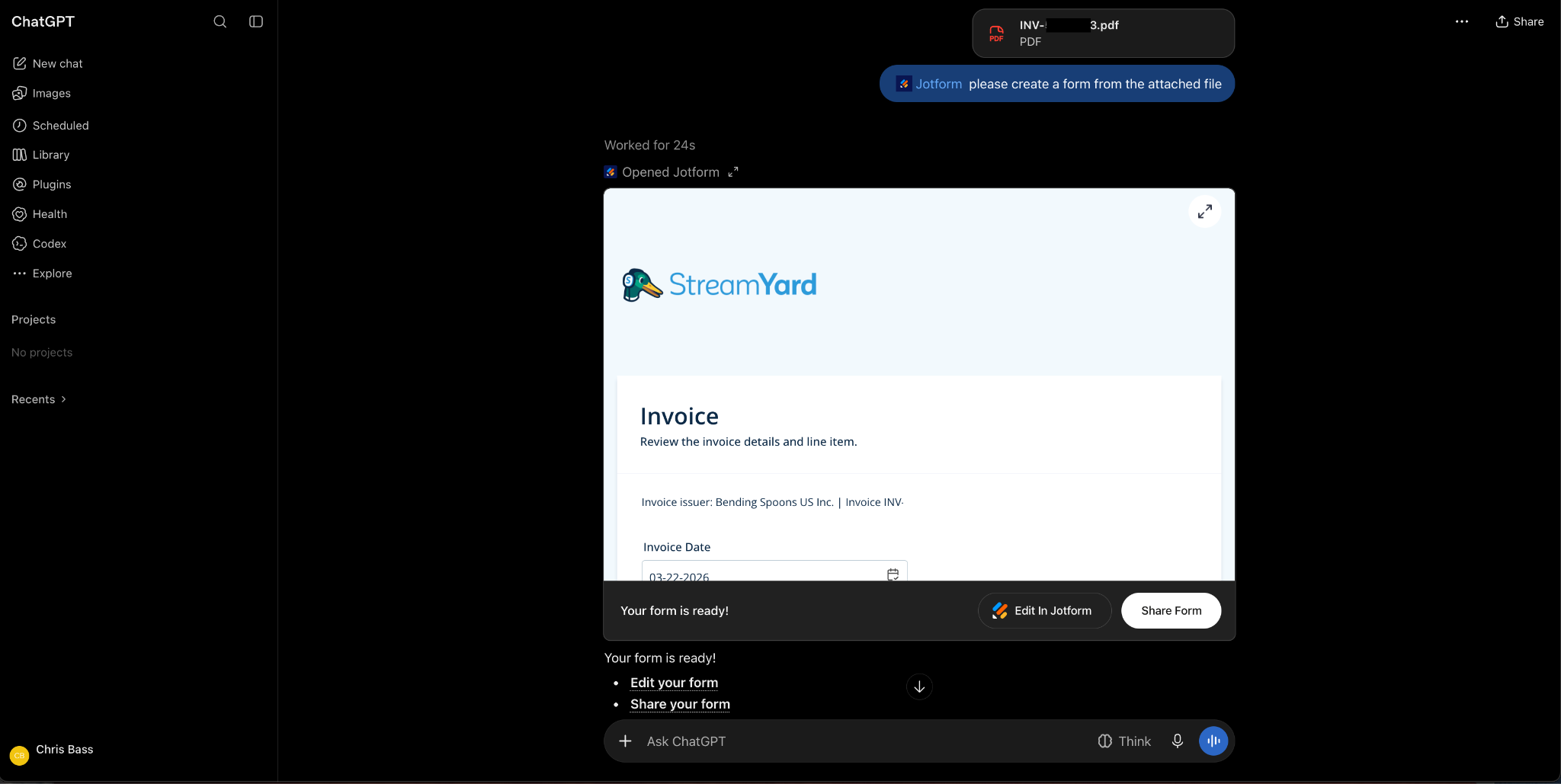
Formulieren of slimme pdf-documenten maken binnen ChatGPT gaat nu nog makkelijker. Met deze nieuwe functie uploadt u een afbeelding naar uw AI-werkruimte en vraagt u ChatGPT om er een formulier of pdf van te maken. Een paar seconden later hebt u een werkend document dat u in uw Jotform-werkruimte kunt bewerken, delen of verder aanpassen.
Formulieren maken vanuit uploads versnelt uw werk en verandert de manier waarop u papieren documenten digitaliseert helemaal. Volg gewoon deze eenvoudige stappen:
- Typ uw prompt in: “@jotform maak alsjeblieft een formulier van het bijgevoegde bestand.”
- Voeg uw afbeeldingsbestand toe.
- U krijgt uw gedigitaliseerde formulier.
We houden u in de toekomst zeker op de hoogte van meer van dit soort minder bekende functies, want er zijn er nog veel meer. Wilt u meer weten over bepaalde producten of functies, of hebt u een wens voor een nieuwe functie? Laat het ons gerust weten in de reacties.










Verstuur Opmerking: