
Aangezien 63 procent van de consumenten het liefst op mobiele apparaten informatie zoekt over producten of diensten, is de kans groot dat jouw website op een telefoonscherm wordt bekeken. En omdat veel van deze consumenten haast hebben en direct contact willen opnemen, vergroot elke extra stap tussen hen en dat contactmoment de kans dat ze afhaken en naar een concurrent gaan.
Een telefoonnummer dat als platte tekst op je website staat, is zo’n extra stap — bezoekers moeten het nummer noteren, je site verlaten, hun telefoon-app openen en het nummer intoetsen. Een bel-knop vervangt dat allemaal door één enkele tik waarmee het gesprek direct wordt gestart.
WordPress biedt de mogelijkheid om via de blokeditor een knop te maken die een telefoongesprek start, door van elke knop een telefoonlink te maken. Wat WordPress niet standaard biedt, is een zwevende belknop die in beeld blijft terwijl bezoekers scrollen en op elke pagina van je site zichtbaar is.
Er zijn twee manieren om een belknop op je site te plaatsen: je kunt een standaard Gutenberg-knop maken en de link instellen op een “tel:”-URL — dat werkt, maar de knop blijft alleen staan op de plek waar je hem neerzet — of je kunt een gratis gehoste widget gebruiken die over je pagina’s zweeft en bezoekers volgt terwijl ze scrollen.
Ben je een lokale ondernemer, freelancer of expert op het gebied van WordPress-formulieren die een telefoonnummer klikbaar wil maken in WordPress? Dan behandelt deze gids beide opties. Het is bovendien een slimme manier om te leren hoe je WordPress gebruikt, aangezien geen van beide opties code vereist.
Optie 1: Handmatig een standaard Gutenberg-knop maken
Je kunt een klikbaar telefoonnummer in WordPress maken met behulp van het Gutenberg-knoppen-blok en een “tel:”-link, zonder plug-ins of externe tools. WordPress behandelt het als een gewone link, maar doordat de URL begint met “tel:” in plaats van “https:”, opent een tik erop op een telefoon de bel-app van de bezoeker met jouw nummer al ingevuld.
Zo stel je een klikbare belknop in WordPress in met Gutenberg-links:
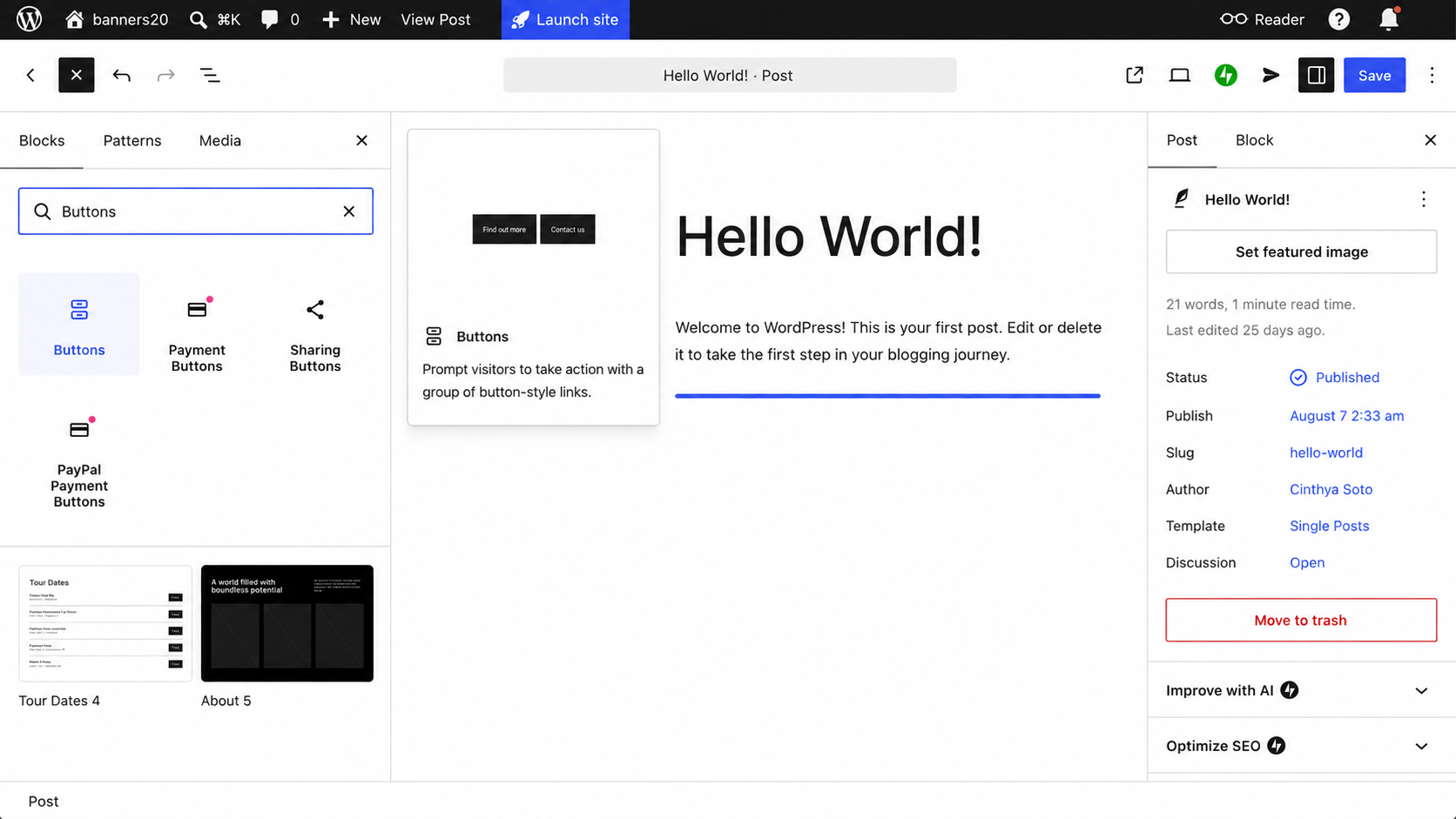
- Open de pagina of het bericht dat je wilt bewerken, klik op het plus-icoon, zoek naar Buttons en selecteer het blok. Klik in de knop en typ je tekst — bijvoorbeeld “Bel ons nu.”
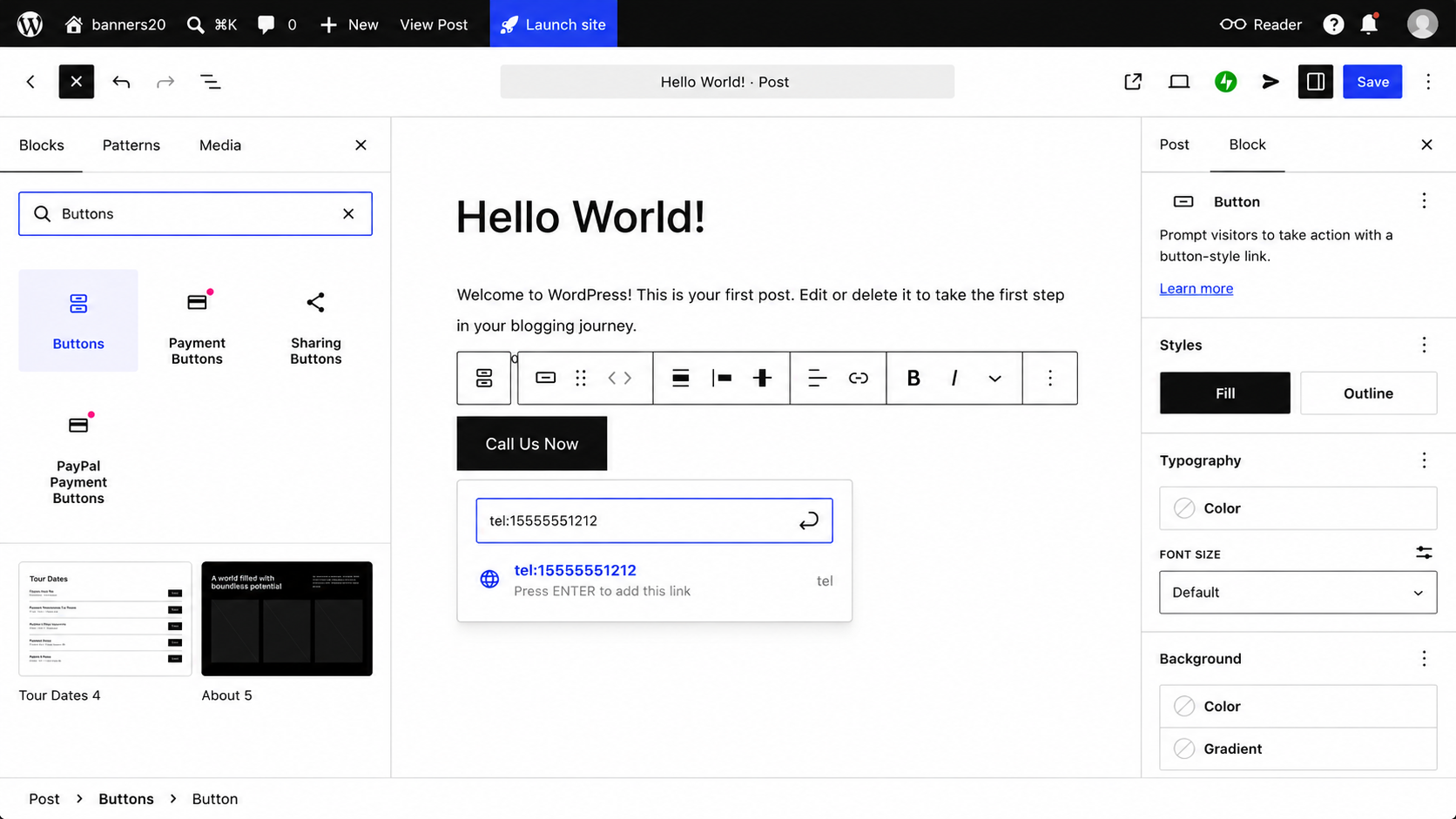
- Selecteer de knop en klik op het link-icoon of druk op Cmd+K. Typ vervolgens “tel:” gevolgd door je nummer zonder spaties of streepjes, zoals “tel:15555551212.” Voor internationale nummers voeg je het plusteken en de landcode toe, zoals “tel:+442079460192.” Druk op Enter om de link toe te passen.
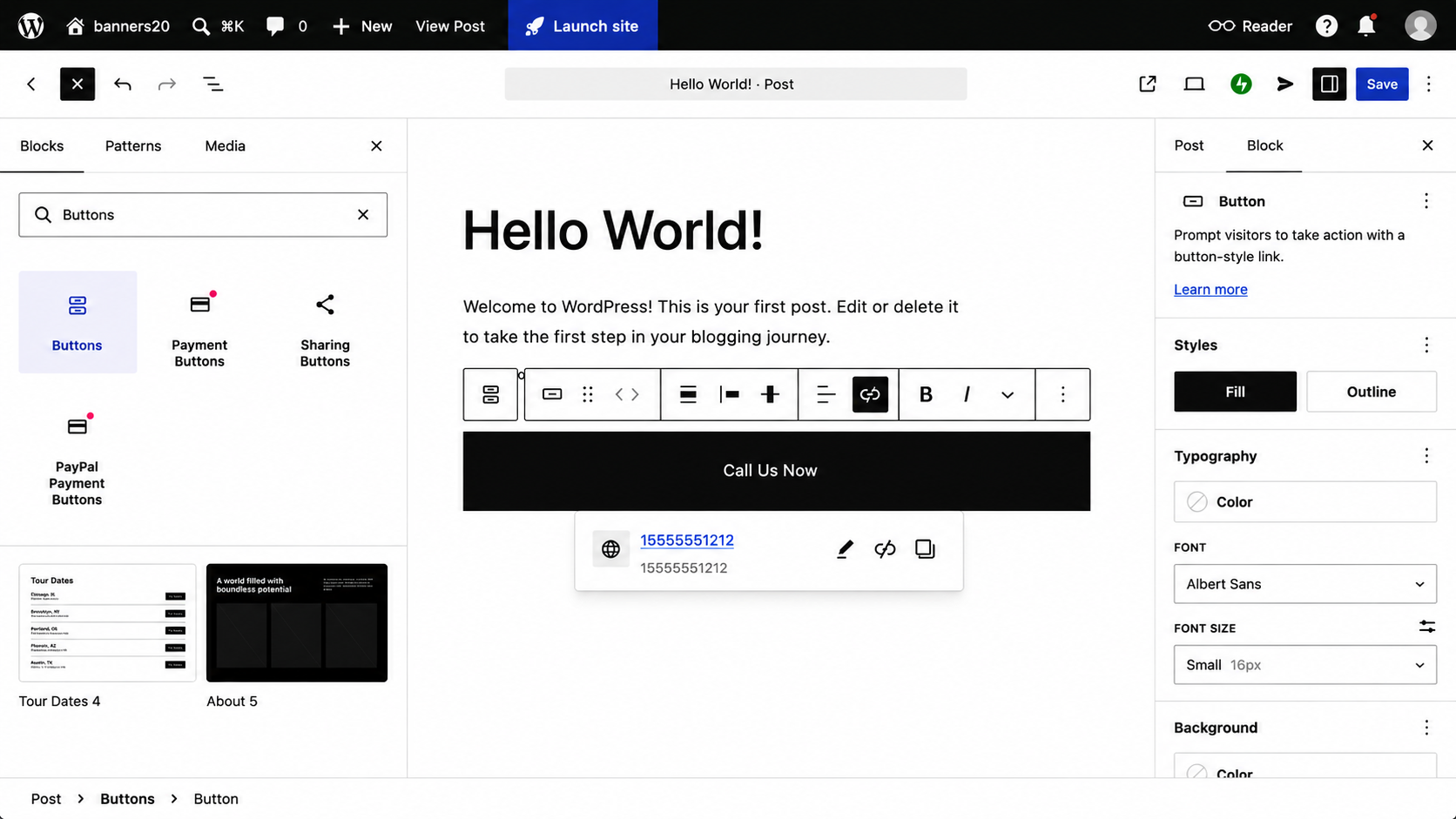
- Gebruik de blokinstellingen in de zijbalk om een gevulde of omlijndde stijl te kiezen, je kleuren in te stellen en de hoekafronding aan te passen. Het is de moeite waard om de breedte op 100 procent in te stellen, omdat een knop over de volledige breedte makkelijker met de duim aan te tikken is. Klik rechtsboven op Opslaan, open de pagina vervolgens op een telefoon en tik op de knop om te controleren of het nummer correct wordt gebeld.
Deze methode maakt een statische knop die alleen bestaat op de exacte plek waar je hem op die specifieke pagina hebt geplaatst. Een bezoeker die halverwege een lange pagina aan het lezen is, heeft de knop al voorbij gescrold, en om hem te gebruiken moet hij weer terug naar boven scrollen. Je kunt de knop toevoegen aan je footertemplate in de Site-editor, zodat hij op elke pagina verschijnt en je hem niet handmatig aan elke pagina hoeft toe te voegen. Maar een knop in de footer betekent nog steeds dat een gebruiker helemaal naar beneden moet scrollen voordat hij erop kan klikken.
Voor een bezoeker die nu wil bellen, is een knop die hij eerst moet zoeken een knop die hij minder snel zal gebruiken.
Optie 2: Voeg een gratis, zwevende belwidget toe (aanbevolen)
Wil je een zwevende belknop op WordPress om je conversies te verhogen, dan is een gehoste widget de slimste oplossing. De beste WordPress-plug-ins kunnen dit, maar elke plug-in voegt een extra installatie toe die je moet beheren en updaten — en dat voor één enkele knop. Met een gratis gehoste widget zoals Jotform’s Click-to-Call Widget zweeft de knop over je pagina’s, zodat hij zichtbaar blijft terwijl klanten scrollen.
Het enige wat je hoeft te doen is de insluitcode kopiëren die de widget genereert en deze plakken in een Aangepaste HTML-blok in je WordPress-footer. Zo voeg je een responsieve zwevende knop toe aan elke pagina van je site. Hierdoor kan een bezoeker die halverwege een lange pagina zit, op de knop tikken zonder terug te hoeven scrollen.
Zo kun je een telefoonnummer klikbaar maken in WordPress:
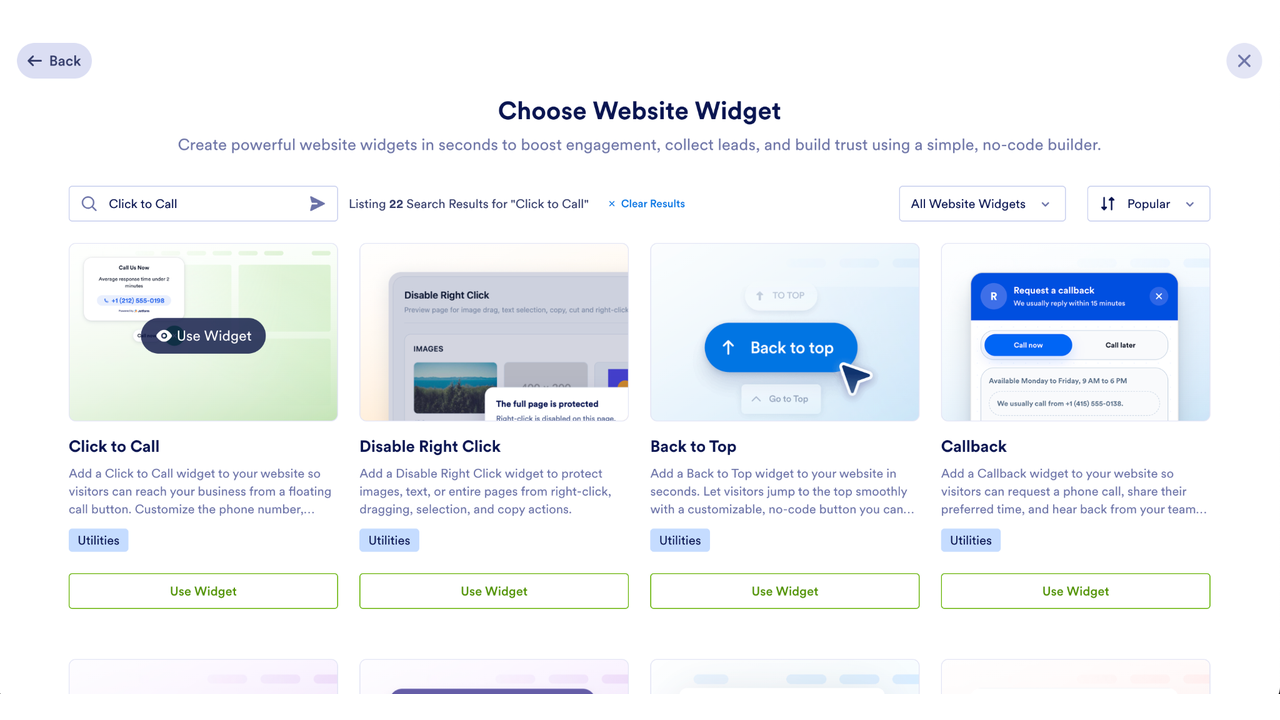
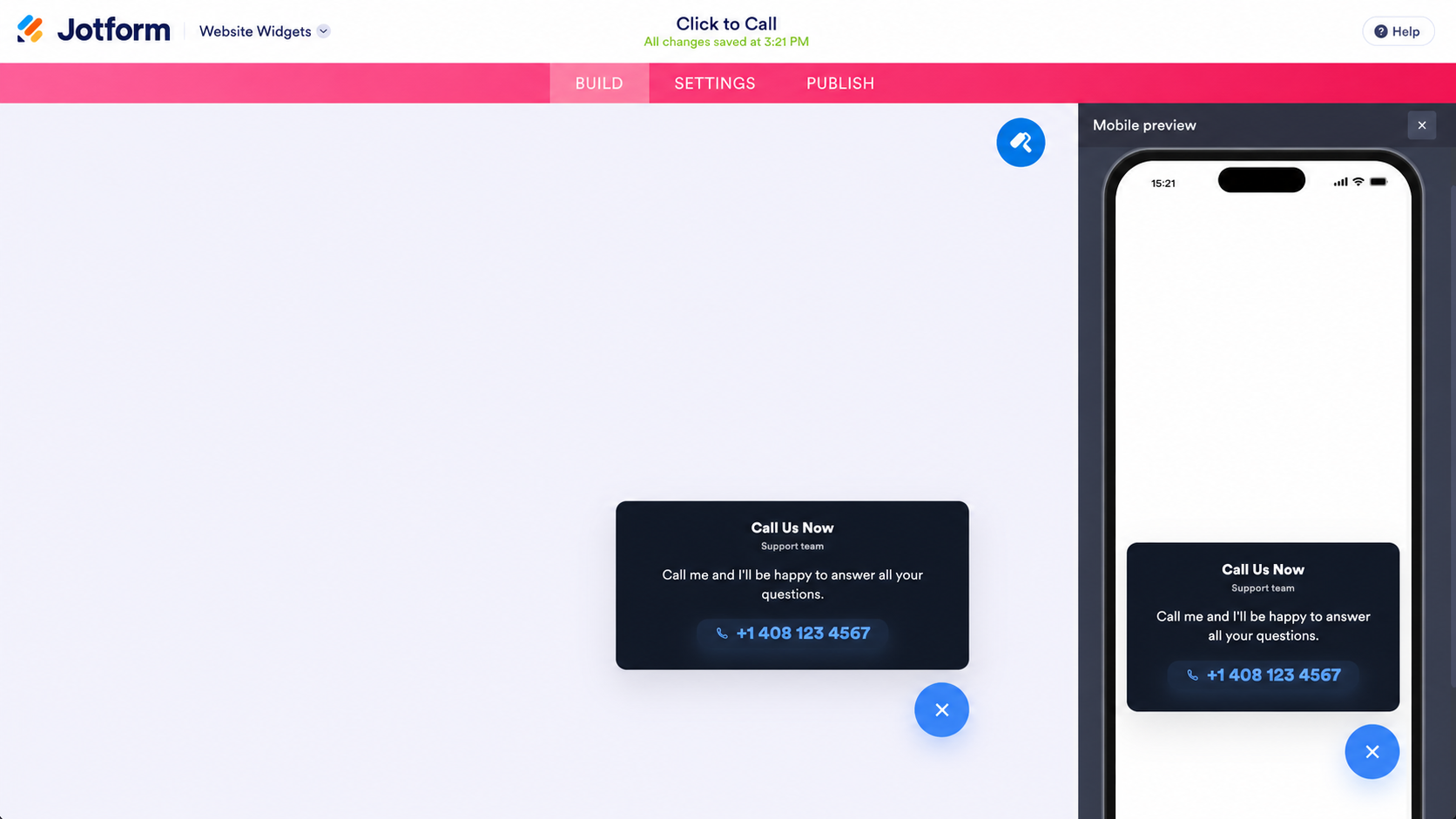
- Ga naar je Jotform Workspace-pagina, klik op Maken, selecteer Website Widget, zoek naar “Click to Call” en klik vervolgens op Widget gebruiken.
- Voer je telefoonnummer in met de landcode, voeg een label toe zoals “Bel ons nu” als je tekst naast het icoon wilt, en pas vervolgens de stijl van de knop aan en stel in hoe ver hij van de onder- en zijkant van het scherm verschijnt. Je kunt hem ook alleen op mobiel tonen, zodat tik-om-te-bellen wordt geprioriteerd voor de bezoekers die er het meest gebruik van zullen maken.
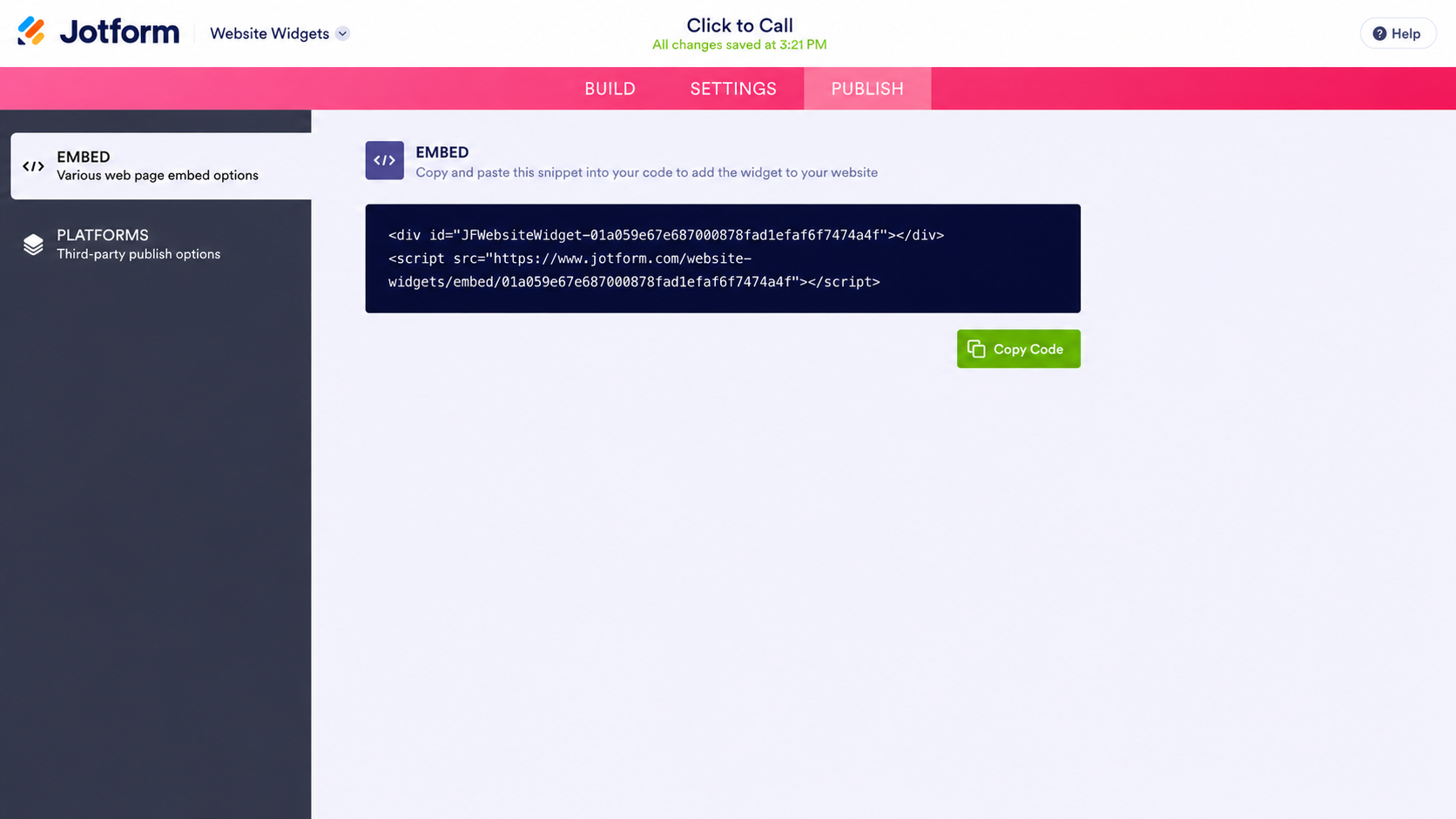
- Klik op Publiceren en kopieer de insluitcode.
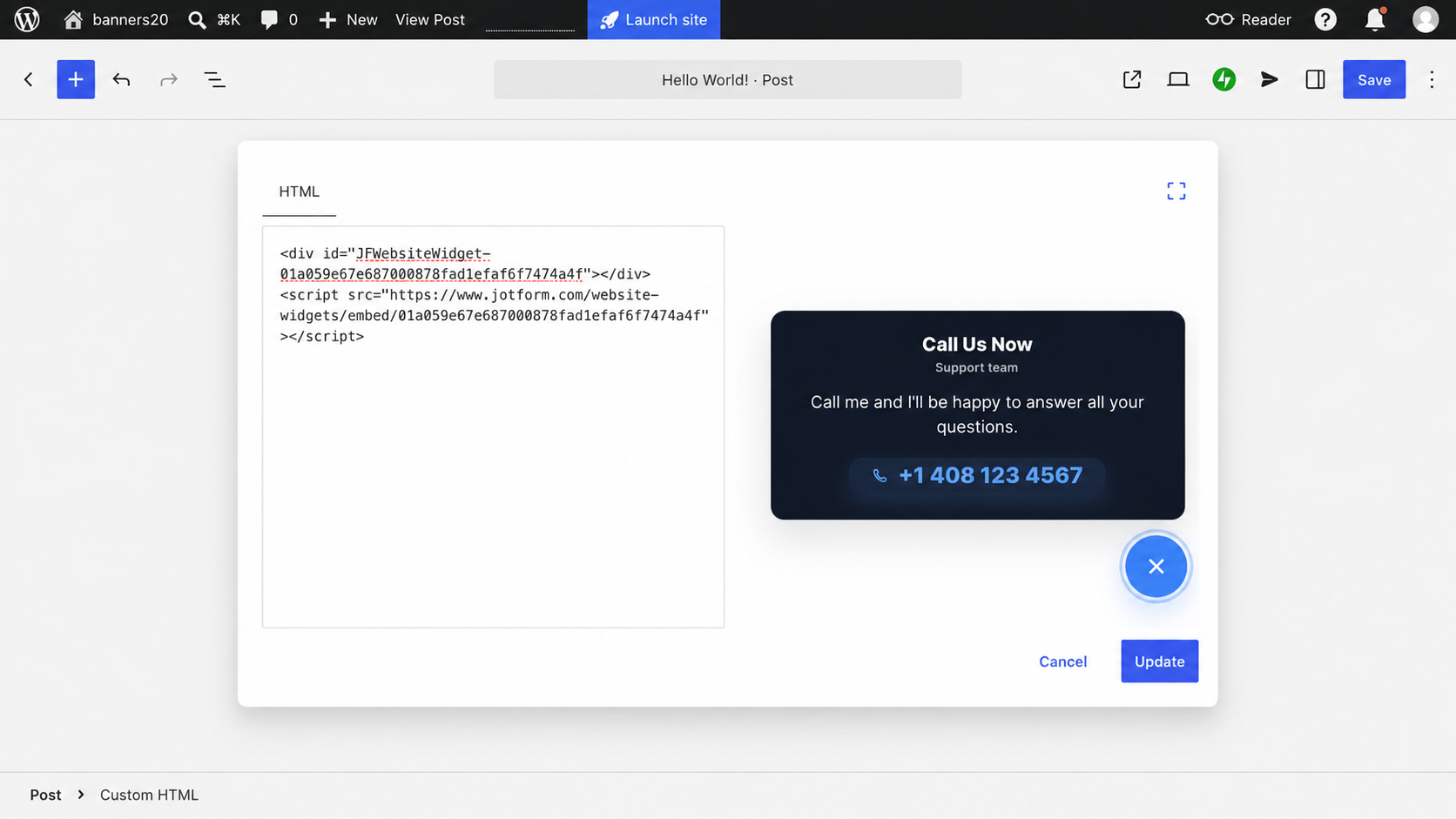
- Ga naar de back-end van je WordPress-site. Om de knop aan één pagina toe te voegen, open je die pagina in de blokeditor, klik je op het plus-icoon op de plek waar je de knop wilt laten verschijnen, selecteer je Aangepaste HTML, klik je op HTML bewerken, plak je de code en klik je op Bijwerken.
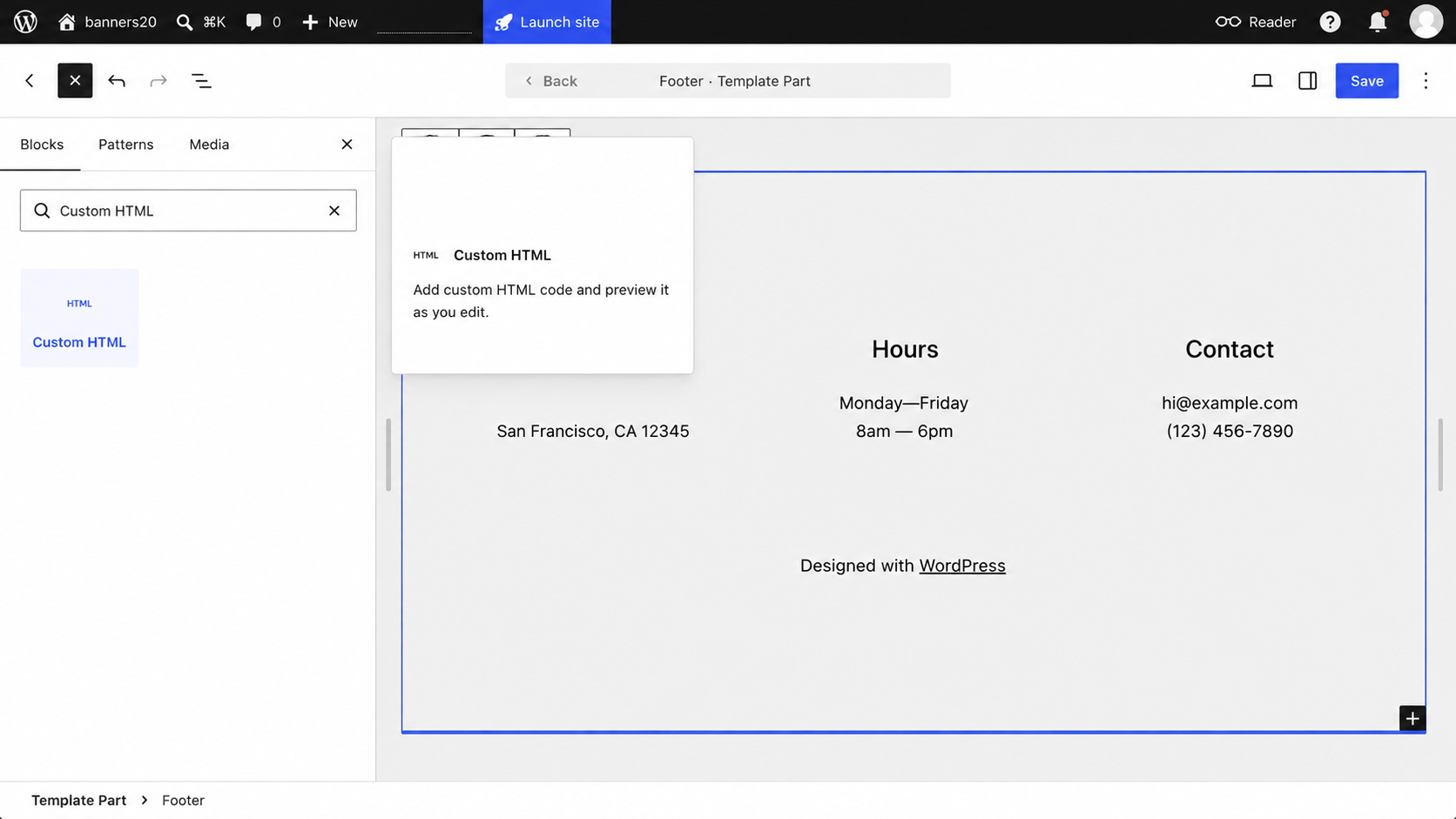
- Om de knop aan elke pagina toe te voegen, verlaat je de editor en ga je naar Weergave in de zijbalk van je dashboard. Selecteer Editor, open je Footertemplate, voeg een Aangepaste HTML-blok toe, plak de code en klik op Bijwerken.
Deze methode geeft je volledige visuele controle zonder dat je plug-ins hoeft te installeren. Je stelt de kleuren, grootte en vorm in zodat ze bij je thema passen, kiest waar de knop op het scherm verschijnt en bepaalt op welke apparaten hij wordt getoond — allemaal vanuit de widget builder.
Geef je WordPress-site een boost met slimme, serverloze widgets
Een belknop is slechts één van de vele functies die je aan een WordPress-site kunt toevoegen zonder voor elke functie een aparte plug-in te installeren. De directory met gratis websitewidgets van Jotform bevat meer dan 150 opties, waaronder
- Een WhatsApp-chatknop voor klanten die liever berichten sturen dan bellen — geschikt voor vragen waarvoor geen telefoongesprek nodig is
- Een afteltimer voor een actie of boekingsdeadline, zodat bezoekers weten hoeveel tijd ze nog hebben om actie te ondernemen
- Een terug-naar-boven-knop voor lange servicepagina’s, waarmee je navigatie op mobiel altijd binnen handbereik blijft
Elke widget wordt ingesloten via een Aangepaste HTML-blok, net als de belknop, zodat je niet elke keer een aparte plug-in hoeft te installeren en bij te werken wanneer je meer functionaliteit op je site wilt.
Als ondernemer kun je je tijd beter besteden aan het beantwoorden van telefoontjes dan aan het beheren van plug-ins voor één klein klusje. Met een gratis tool zoals Jotform’s Click-to-Call Widget vang je mobiele leads op het moment dat ze klaar zijn om te bellen. Probeer het vandaag nog gratis uit.
Dit artikel is bedoeld voor lokale ondernemers, freelancers en WordPress-webdesignbureaus die mobiele leads direct willen binnenhalen zonder zware, sitevertragende plug-ins te installeren.













Verstuur Opmerking: