
Een custom GPT is een versie van ChatGPT die je kunt configureren voor een specifiek doel met je eigen instructies, kennis en mogelijkheden.
Custom GPT’s zijn populair. OpenAI meldde dat het aantal wekelijkse gebruikers van custom GPT’s en Projects (gepersonaliseerde werkruimtes binnen ChatGPT voor het bewaren van gesprekken en bestanden) in 2025 met ongeveer 19 keer is gegroeid. Custom GPT’s en Projects hebben de afgelopen maanden zo’n 20 procent van alle Enterprise-berichten verwerkt.
Er zit, eerlijk gezegd, een kleine kanttekening aan het schrijven van een gids over custom GPT’s in 2026: ze worden uitgefaseerd.
Dus ja, ik laat je zien wat een GPT in ChatGPT is en hoe je er een kunt bouwen. Maar nog belangrijker: ik laat je zien wat je vervolgens met die workflow kunt doen.
Wat is een GPT in ChatGPT?
Een custom GPT is een versie van OpenAI’s GPT-model dat is geconfigureerd voor een specifieke taak. Je geeft het eigen instructies, gewenst gedrag of persoonlijkheid, kennisbestanden en indien nodig toegang tot tools. In plaats van elke keer de opdracht opnieuw uit te leggen, stel je de regels één keer in.
Zoals OpenAI zegt: als je steeds dezelfde prompt hergebruikt, dezelfde bestanden uploadt of dezelfde instructies voor collega’s herschrijft, heb je eigenlijk al de basis voor een eigen GPT.
Amar Saurabh vertelde bijvoorbeeld aan Business Insider dat hij in minder dan twee uur een GPT voor het zoeken naar werk had gebouwd, nadat hij de gewone ChatGPT te generiek vond. Hij voedde het met zijn cv, LinkedIn-profiel en werkervaring, en gebruikte het vervolgens voor het benaderen van recruiters, het op maat maken van zijn cv, sollicitatievoorbereiding en uiteindelijk salarisonderhandeling.
Hij bemachtigde een functie als lead product manager bij PayPal.
Als je een eigen GPT wilt maken, heb je twee opties:
- Zelf een GPT bouwen: Dit zijn speciaal gebouwde assistenten die jij of je organisatie configureert voor een bepaalde workflow, set instructies of kennisbank.
- GPT Store GPT’s: Dit zijn GPT’s die door hun makers zijn gepubliceerd zodat andere ChatGPT-gebruikers ze kunnen ontdekken en gebruiken via OpenAI’s ChatGPT GPT Store.
Je kunt geen custom GPT’s meer aanmaken op ChatGPT-accounts, inclusief Free-, Go-, Plus- en Pro-accounts. OpenAI staat het aanmaken van GPT’s nu alleen nog toe in Business-, Enterprise- en Edu-werkruimtes, waar de toegang wordt beheerd via beheerdersinstellingen. Voorlopig kunnen gebruikers met een persoonlijk account nog wel custom GPT’s gebruiken, inclusief openbare; ze kunnen alleen geen nieuwe meer aanmaken.
OpenAI heeft plannen aangekondigd om custom GPT’s uit te faseren en raadt aan om de workflows erachter te verplaatsen naar plug-ins. OpenAI is van plan om het aanmaken van nieuwe custom GPT’s voor getroffen Enterprise-werkruimtes te stoppen op 25 september 2026, en bestaande GPT’s uit te faseren op 11 december 2026.
Custom GPT vs. gewone ChatGPT: wat is het verschil?
Je kunt een ChatGPT-gesprek aanpassen terwijl je chat. Bij een custom GPT bepaalt een gerichtere briefing al hoe het zich moet gedragen, naar welke inhoud het moet verwijzen en welke mogelijkheden het moet bevatten. OpenAI zegt dat die instructies van toepassing zijn zodra iemand de GPT opent, terwijl de GPT zelf je opgeslagen geheugen, persoonlijke aangepaste instructies of eerdere gesprekken niet overneemt.
Dit zijn de belangrijkste verschillen:
| Gewone ChatGPT | Custom GPT | |
|---|---|---|
| Is de doelgerichte configuratie ingebouwd? | Nee. Je geeft context terwijl je chat, hoewel geheugen en aangepaste instructies kunnen helpen. | Ja. De instructies worden op elk gesprek toegepast. |
| Gebruikt het je ChatGPT-geheugen? | Ja, wanneer ingeschakeld. | Nee. Elk GPT-gesprek begint blanco. |
| Kan het referentiebestanden als kennisbank bewaren? | Nee, niet als een vaste, doelgerichte kennisbank. | Ja. Makers kunnen bestanden als permanente GPT-kennis toevoegen. |
| Is het deelbaar met anderen? | Ja, je kunt chats delen. | Ja. Afhankelijk van de werkruimte-instellingen kan een GPT worden gedeeld met personen, via een link of openbaar. |
| Kun je er vandaag een aanmaken? | Niet van toepassing. | Ja, maar alleen in geschikte Business-, Enterprise- en Edu-werkruimtes. Persoonlijke accounts kunnen geen nieuwe GPT’s aanmaken. |
Een eigen GPT maken in 6 stappen
Custom GPT’s zijn het meest zinvol wanneer je jezelf betrapt op het steeds opnieuw uitleggen van hetzelfde aan ChatGPT. En opnieuw. En, op de een of andere manier, weer opnieuw.
In de volgende zes stappen volgen we een concreet voorbeeld: freelance schrijver Shweta gebruikt een GPT om potentiële klanten te screenen voordat ze tijd besteedt aan het pitchen.
1. Bepaal je doel, input en output
Schrijf precies op wat de GPT moet doen.
Laat je inspireren door Shweta: “Ik heb maar één GPT die ik regelmatig gebruik om te controleren of een bedrijf geschikt is om mijn diensten aan te pitchen. Ik voer een bedrijfsnaam of website in, en het komt met gedetailleerde feedback, inclusief links en onderbouwing. Als ik er zin in heb, vraag ik vervolgens om hulp bij het vinden van e-mailadressen en het opstellen van pitches en contentideeën.”
Wanneer je dat uitschrijft, wordt het
- Doel: Een beoordeling of een bedrijf het waard is om Shweta’s freelancediensten aan te pitchen.
- Input: Een bedrijfsnaam of website, plus Shweta’s diensten, portfolio, criteria voor ideale klanten en pitchvoorkeuren.
- Output: Een beoordeling van de geschiktheid van het bedrijf met ondersteunende links en onderbouwing, gevolgd op verzoek door relevante contactpersonen, contentideeën en een conceptpitch.
2. Open de GPT Builder
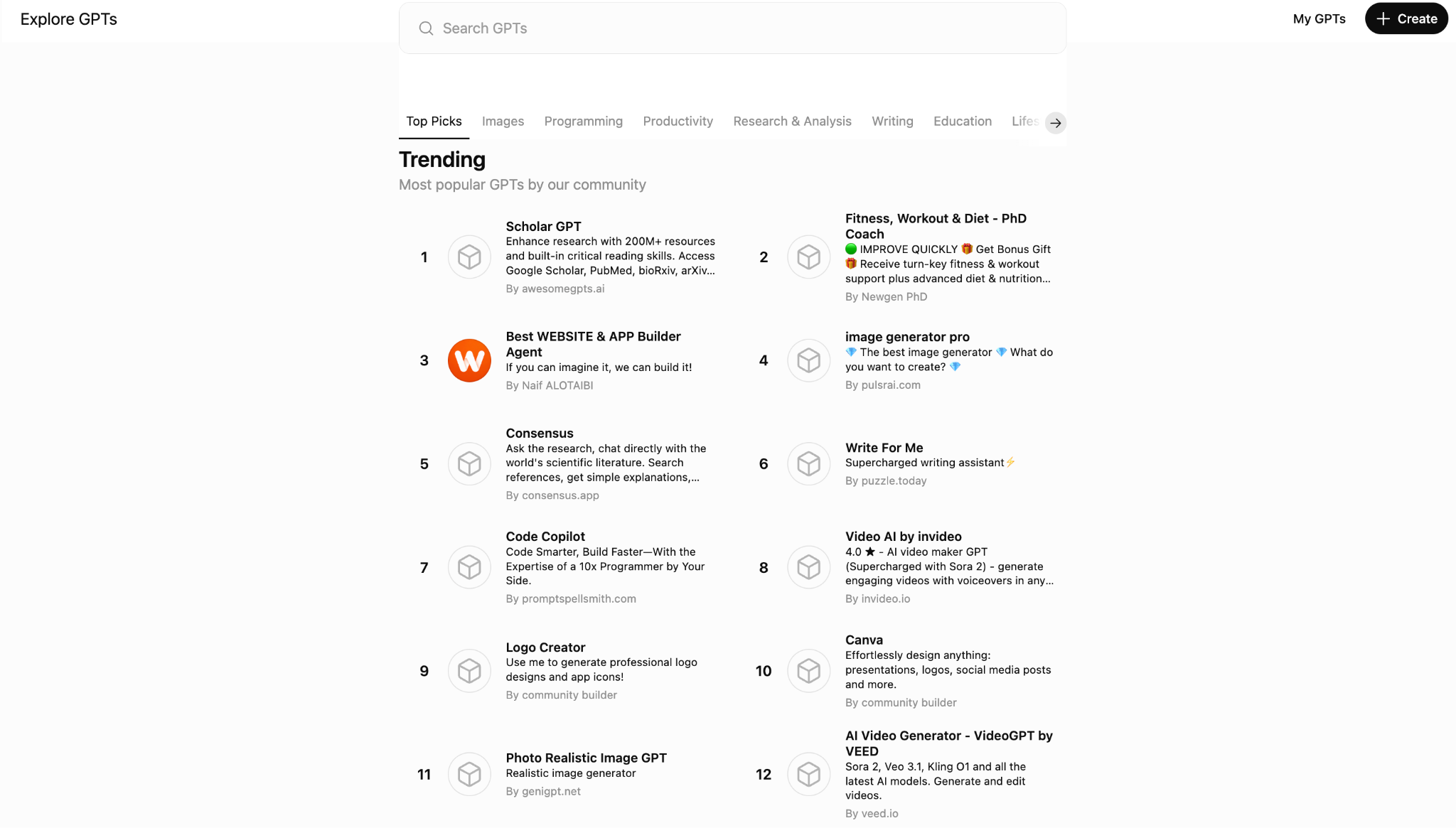
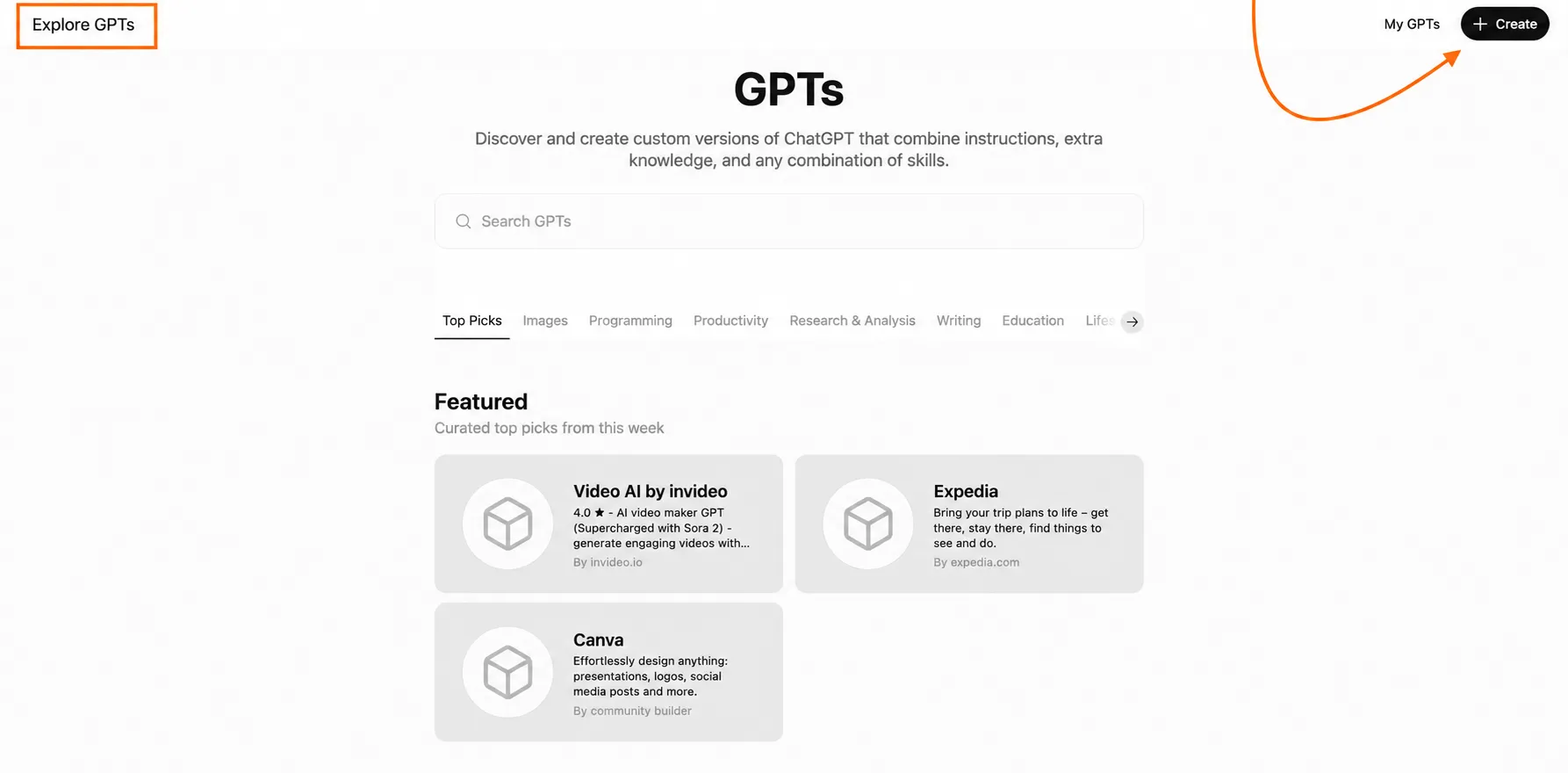
Open in ChatGPT het driepuntsmenu in de linkerzijbalk en selecteer GPTs. Dat brengt je naar GPT’s verkennen, waar je openbare GPT’s kunt bekijken of kunt beginnen met het bouwen van je eigen GPT.
Voor Shweta is de openbare catalogus niet nodig. Ze weet al welke taak ze gedaan wil hebben. Klik op Aanmaken in de rechterbovenhoek om de GPT Builder te openen.
3. Schrijf je instructies
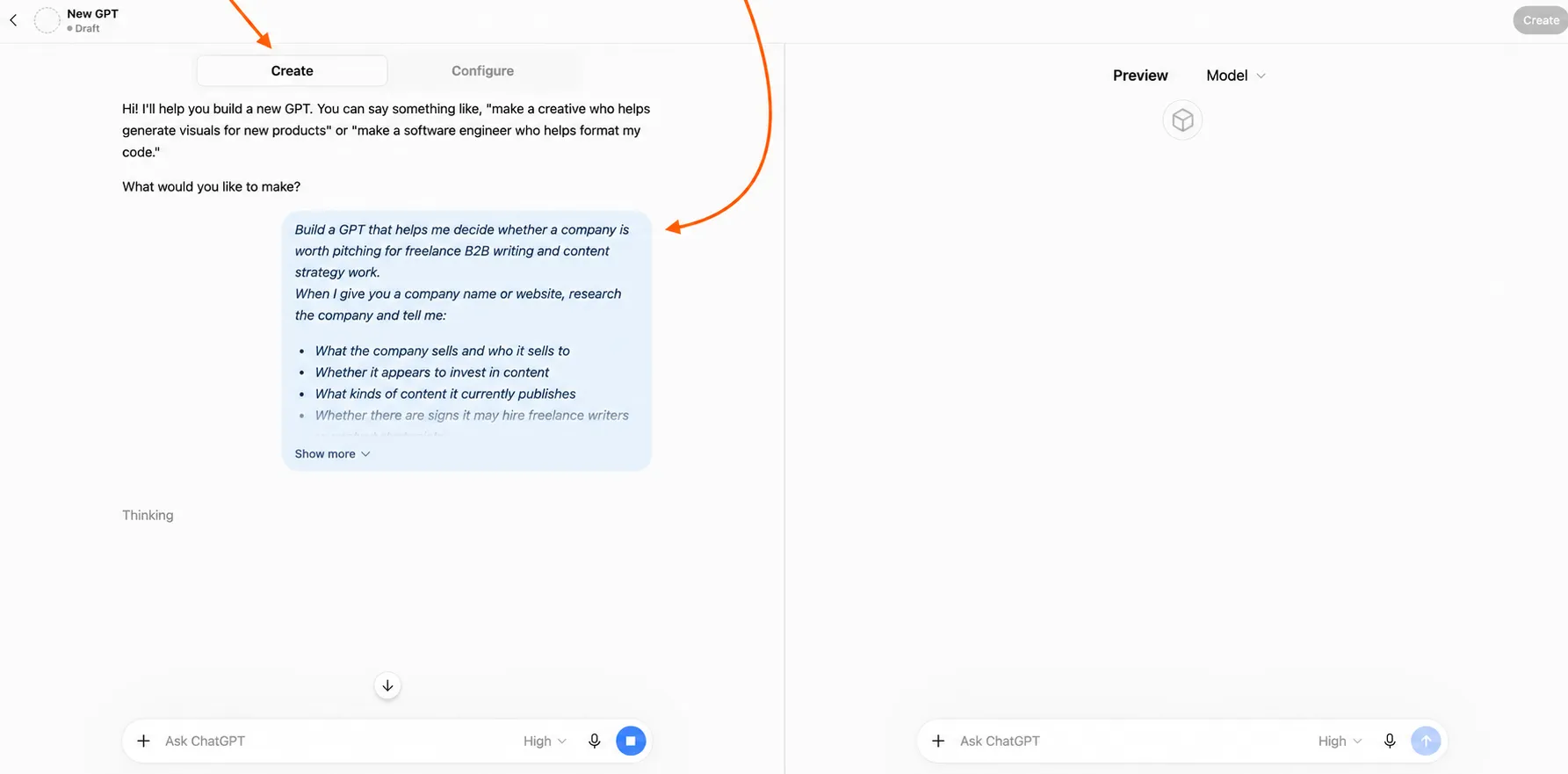
Op het tabblad Aanmaken vraagt ChatGPT je wat je wilt maken, en je beschrijft de taak voor je custom GPT in gewoon Nederlands.
Voor Shweta’s prospecting-GPT zou ik zoiets schrijven als:
Bouw een GPT die me helpt te beslissen of een bedrijf het waard is om te pitchen voor freelance B2B-schrijfwerk en contentstrategiewerk. Wanneer ik je een bedrijfsnaam of website geef, onderzoek het bedrijf en vertel me
- Wat het bedrijf verkoopt en aan wie
- Of het lijkt te investeren in content
- Wat voor soort content het momenteel publiceert
- Of er aanwijzingen zijn dat het freelance schrijvers of contentstrategen zou kunnen inhuren
- Eventuele redenen waarom het geen goede prospect zou zijn
Geef me een duidelijke geschiktheidsbeoordeling en onderbouw deze met specifiek bewijs en directe links. Scheid bevestigde feiten van je interpretatie, en geef aan wanneer iets niet geverifieerd kan worden in plaats van te gokken. Verzin nooit namen, e-mailadressen, bedrijfsfeiten of contentlacunes.
Nadat je de briefing hebt ingediend, begint de Builder deze om te zetten in een bruikbare GPT. In ons voorbeeld stelde hij de naam “Content Prospect Scout” voor, schreef een beschrijving van één regel en genereerde gespreksstarters:
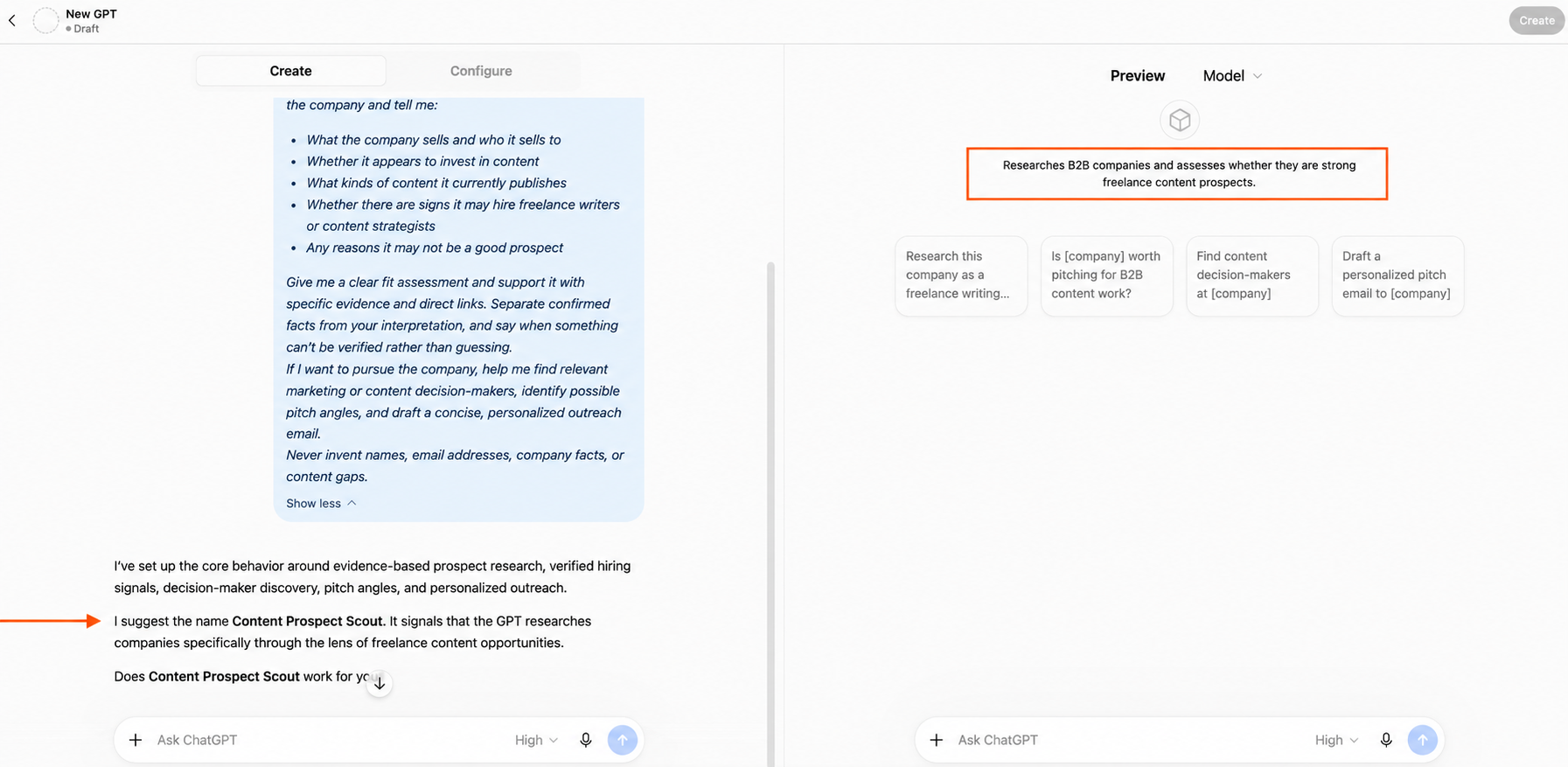
Je hoeft daar echter niets van te accepteren zoals het is. Wijzig de naam, herschrijf de beschrijving, verwijder de prompts die je nooit zou gebruiken.
4. Upload je kennisbestanden
Schakel over naar Configureren, scroll naar Kennis en klik op Bestanden uploaden. Dit zijn de referentiematerialen waar de GPT uit kan putten zonder dat Shweta ze elke keer opnieuw hoeft toe te voegen wanneer ze een bedrijf onderzoekt.
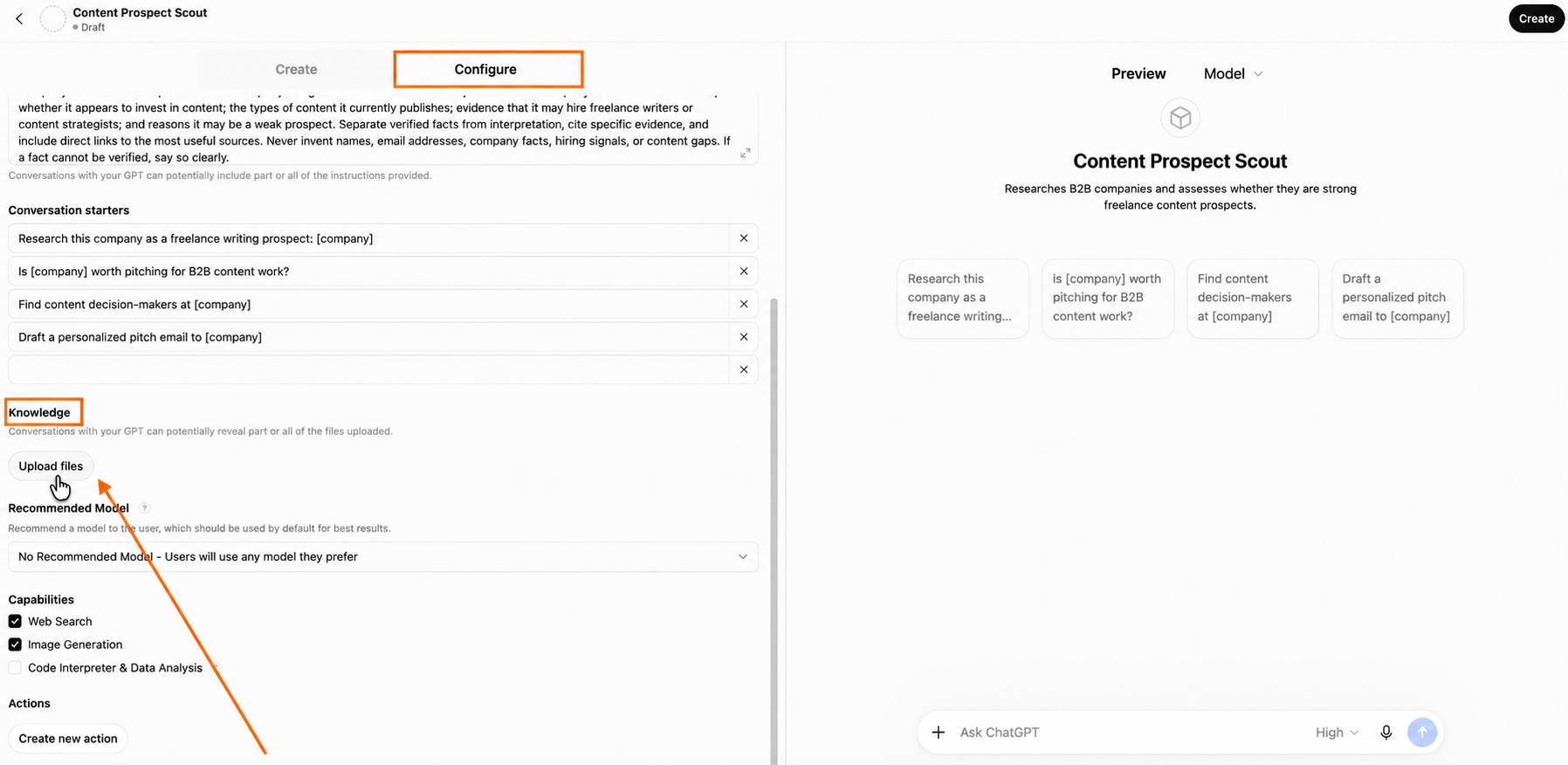
Voor haar prospecting-GPT zou ze het volgende kunnen uploaden
- Een beknopt overzicht van haar diensten en specialisaties
- Haar portfolio of geselecteerde schrijfvoorbeelden
- Een document met een beschrijving van haar ideale klanten en afbreekpunten
- Een paar voorbeelden van pitches die eerder goed hebben gewerkt
- Een lijst van branches, bedrijfsgroottes of projecttypen die ze wel en niet wil
Let op: De kennisbestanden blijven aan de GPT gekoppeld totdat je de GPT verwijdert, en de opslag- en datagebruiksregels van OpenAI variëren per abonnement. OpenAI zegt dat content die via ChatGPT Enterprise wordt ingediend, niet wordt gebruikt om hun modellen te verbeteren. Raadpleeg de Veelgestelde vragen over bestandsuploads voordat je gevoelig of vertrouwelijk materiaal toevoegt.
5. Schakel mogelijkheden in
Bepaal nu wat de GPT moet kunnen, naast het beantwoorden van vragen op basis van zijn instructies en bestanden.
Schakel onder Configureren > Mogelijkheden de tools in die bij de taak passen. OpenAI toont opties zoals zoeken op het web, afbeeldingen genereren en Code Interpreter & Data Analysis; wat er verschijnt hangt af van het account, de werkruimte en de regio.
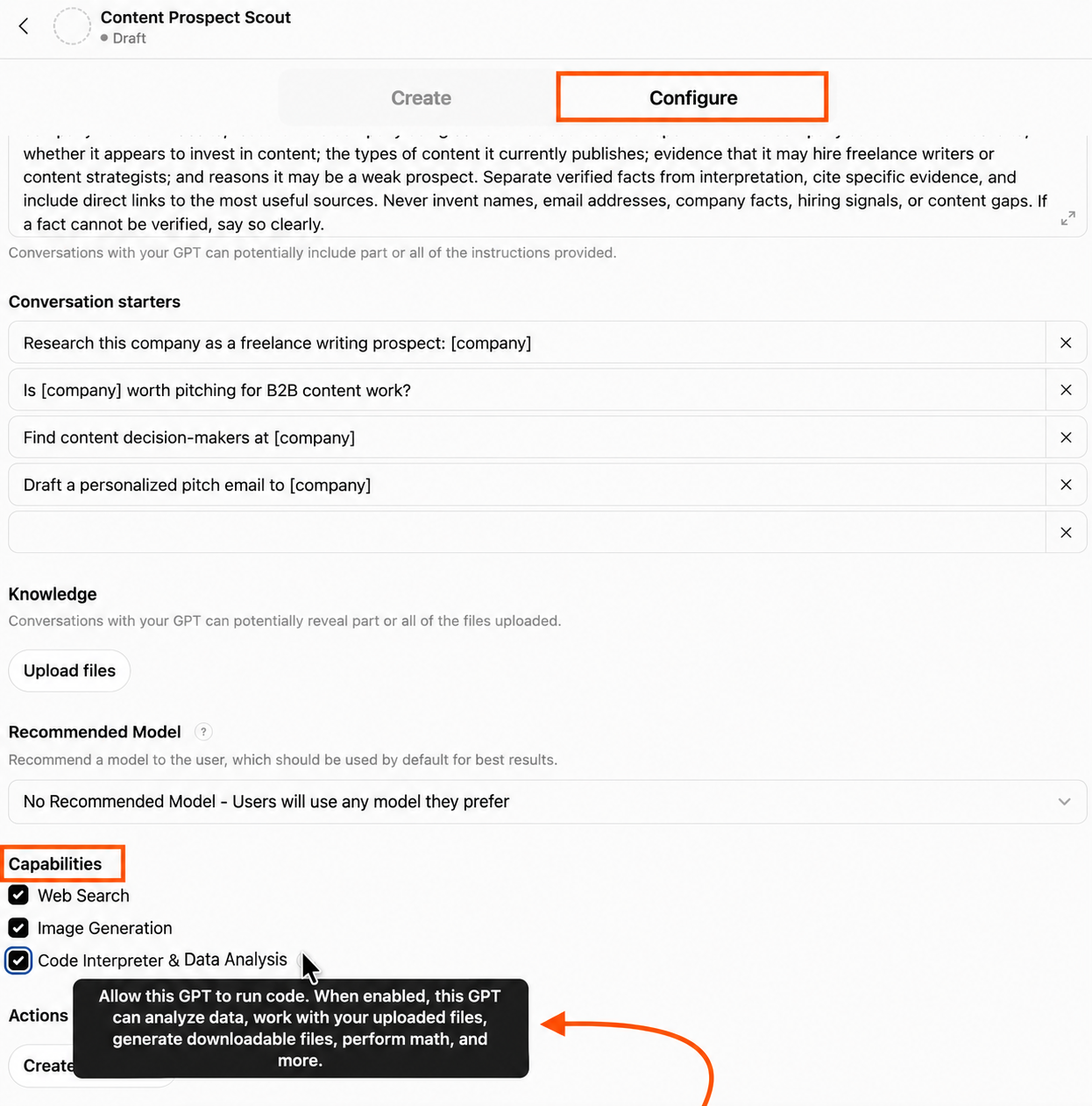
Voor Shweta’s GPT is “Zoeken op het web” de belangrijkste.
Een kennisbank voor prospectonderzoek veroudert snel, dus de GPT moet de huidige website, het contentprogramma en andere openbare informatie van een bedrijf controleren in plaats van te vertrouwen op oudere kennis.
Er is ook Acties, dat net onder Mogelijkheden staat. Met Acties kan een GPT verbinding maken met externe API’s die je zelf definieert, zodat de GPT gegevens kan ophalen uit of iets kan activeren in een ander systeem. Acties zijn complexer. Je hebt de API-gegevens, authenticatie en een OpenAPI-schema nodig, dus ik zou er niet een toevoegen alleen omdat de knop er staat.
6. Test in Voorbeeld, sla op en deel
Gebruik het Voorbeeld-paneel aan de rechterkant om de prompts te testen die je in de praktijk verwacht te gebruiken. Voor Content Prospect Scout betekent dat een echt bedrijf invoeren en controleren of het doet wat Shweta heeft gevraagd.
Een goede testprompt zou kunnen zijn: “Is HubSpot een goed bedrijf om te prospecten?”
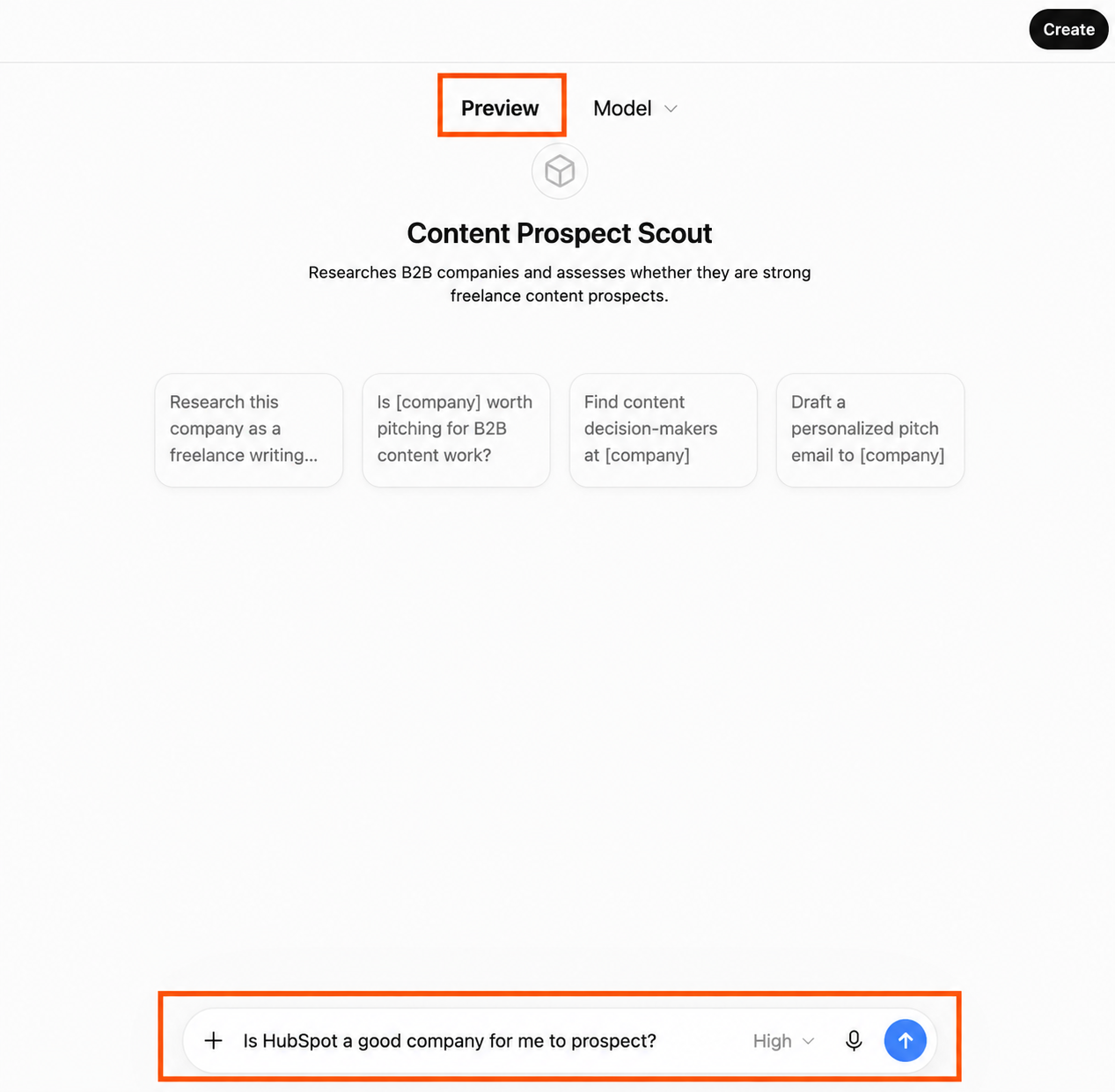
Als je tevreden bent met het resultaat, klik je op Aanmaken in de rechterbovenhoek.
Je kunt de GPT privé houden, delen met specifieke personen of je werkruimte, of breder beschikbaar maken. Voor Shweta is privé de beste keuze.
Custom GPT’s vs. ChatGPT-apps: welke heb je nodig?
Nu weet je wat een GPT is in ChatGPT. Vervolgens open je ChatGPT en kom je apps tegen. Of plug-ins. Of een app binnen een plug-in.
Wat betekent het allemaal?
- Een custom GPT verandert hoe ChatGPT zich gedraagt voor een specifieke taak: Je geeft het instructies, kennis en mogelijkheden, zoals eerder beschreven.
- Een ChatGPT-app verbindt ChatGPT met een ander product zodat het met de gegevens en acties van dat product kan werken. Sinds juli 2026 heeft OpenAI plug-ins tot de belangrijkste manier gemaakt om deze workflowmogelijkheden te ontdekken; een plug-in kan een of meer apps bevatten naast andere herbruikbare functies.
| Custom GPT | ChatGPT-app | |
|---|---|---|
| Wat is de belangrijkste functie? | ChatGPT configureren voor een herhaalbaar doel | ChatGPT verbinden met een extern product |
| Zijn aangepaste instructies en kennis mogelijk? | Ja | Vaak niet nodig, omdat de externe tools de informatie aanleveren |
| Werkt het met live externe data? | Alleen via geconfigureerde tools/acties | Ja, als de app dit ondersteunt |
| Kan het acties uitvoeren in een ander product? | Alleen via gekoppelde mogelijkheden | Ja |
| Kan het interactieve app-ervaringen weergeven in de chat? | Over het algemeen niet | Ja, als de app dit ondersteunt |
| Wat is een voorbeeld? | Een GPT die verkoopprospects beoordeelt | Jotform die een formulier aanmaakt en bewerkt binnen ChatGPT |

De ChatGPT-app van Jotform is een goede test om te zien of deze dingen echt verschillend zijn. (Dat zijn ze.)
Vraag een custom GPT om een klantfeedbackformulier en het kan je de vragen geven. Maar Jotform kan het formulier zelf binnen ChatGPT bouwen.
Daarna ga je gewoon verder: voeg een toestemmingsveld toe, pas de formulering aan, verplaats de e-mailvraag, verfijn het ontwerp. Zodra er reacties binnenkomen, vraag je welke klachten zich blijven herhalen of waar klanten lijken vast te lopen.
Lees meer over de verschillende toepassingen van de Jotform ChatGPT-app.
De Jotform ChatGPT-app koppelen
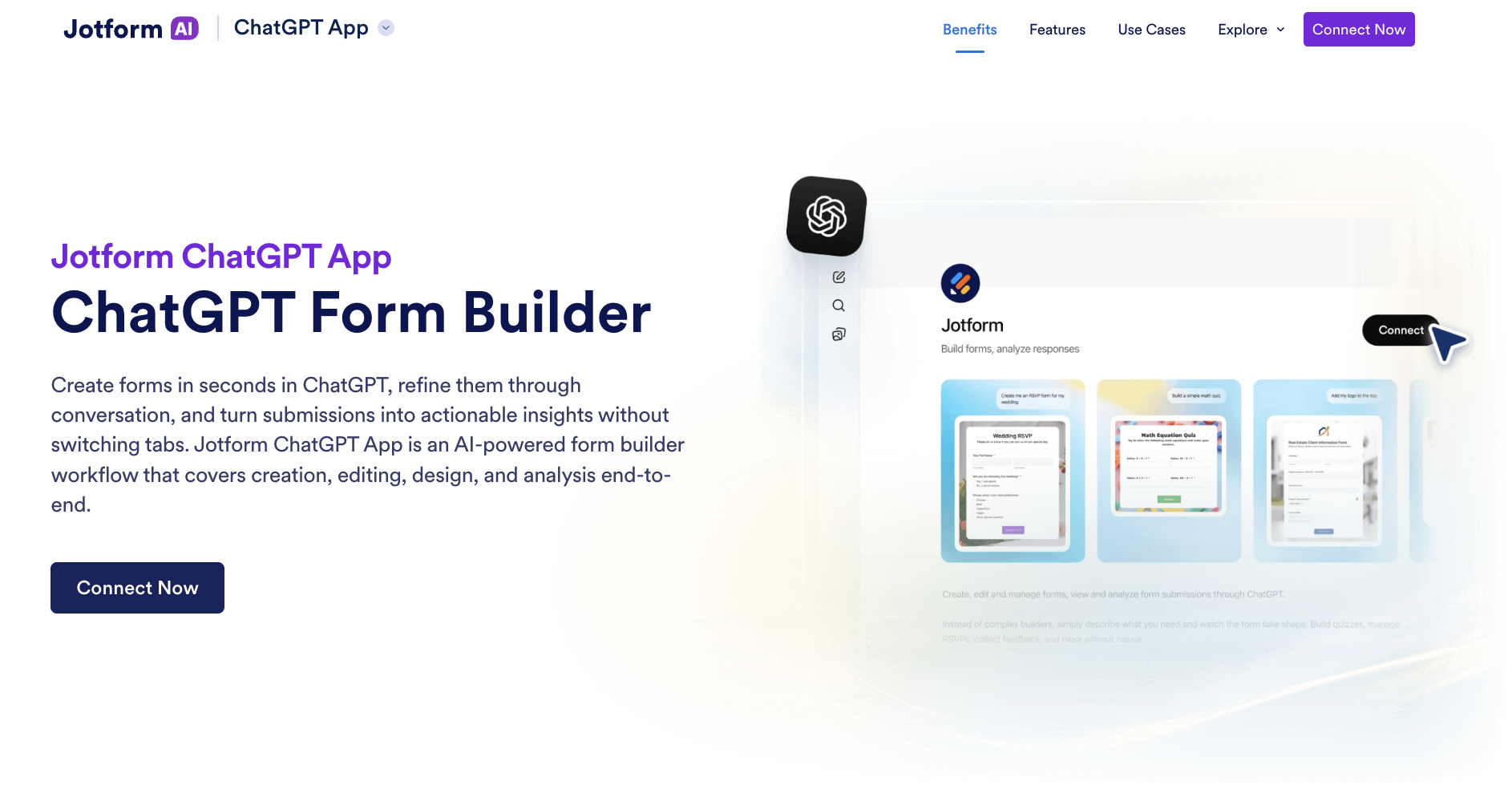
- Zoek Jotform: Je hebt twee manieren. Klik vanaf de Jotform ChatGPT-app pagina op Nu verbinden. Of doe het vanuit ChatGPT: open Plugins (het label verschilt per account en uitrol), zoek naar Jotform en open de vermelding.
- Koppel je Jotform-account: Klik op Verbinden en vervolgens op Plugin installeren wanneer daarom wordt gevraagd. Log in op het Jotform-account waarmee je ChatGPT wilt laten werken en bekijk de gevraagde machtigingen voordat je toegang autoriseert. Zodra de verbinding is voltooid, kies je Probeer in chat.
- Roep Jotform aan in het gesprek: Typ in een ChatGPT-gesprek @Jotform en selecteer het, of kies Jotform uit het menu met beschikbare tools. Vraag vervolgens wat je nodig hebt.
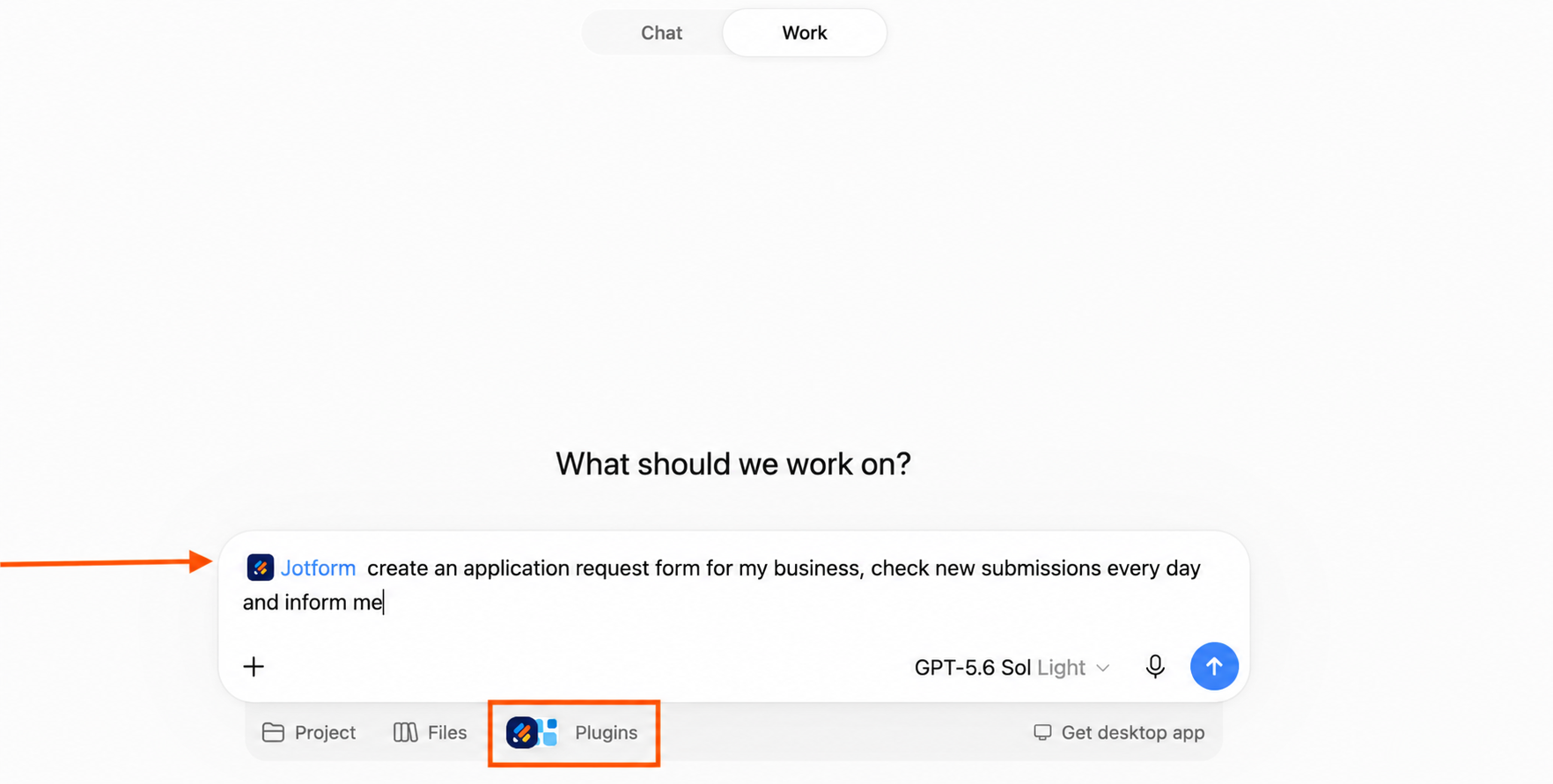
Jotform vraagt je om de actie te bevestigen voordat het formulier wordt aangemaakt. Zodra dat is gebeurd, verschijnt het resultaat als een werkend formuliervoorbeeld binnen ChatGPT, waar je het direct kunt testen of openen in de formulierbouwer van Jotform voor verdere aanpassingen.
Lees meer: De Jotform ChatGPT-app inschakelen en gebruiken
Bereid je voor om je custom GPT’s naar plug-ins te verplaatsen
OpenAI bouwt een migratieproces waarmee de onderdelen van je GPT worden omgezet in een plug-in. Je instructies worden een herbruikbare vaardigheid, terwijl gekoppelde apps als apps binnen de plug-in worden toegevoegd.
De referentiebestanden, voorbeelden, sjablonen en tools hebben na de migratie nog steeds een menselijke controle nodig.
- Maak een inventarisatie vóór de migratie: Noteer waar de GPT momenteel van afhankelijk is: de instructies, kennisbestanden, integraties en een aantal prompts waarvan je weet dat ze goede resultaten opleveren. OpenAI raadt specifiek aan om deze vast te leggen, zodat je kunt controleren of de plug-in zich nog steeds gedraagt zoals je verwacht.
- Controleer of de GPT in aanmerking komt voor migratie: Voor de geplande Enterprise-migratie moet de GPT gepubliceerd zijn en moet je de maker of een werkruimtebeheerder zijn. OpenAI mikte op 17 september 2026 als startdatum voor de migratie in Enterprise-werkruimten, maar geeft aan dat de optie mogelijk niet overal tegelijk beschikbaar is.
- Voer de migratie uit: Zodra de migratie beschikbaar is, open je de gepubliceerde GPT en selecteer je de migratieoptie.
- Bouw alles opnieuw wat niet meekomt: Je aangepaste acties worden niet automatisch gemigreerd. Als je GPT een externe API aanroept via een actie, zegt OpenAI dat je die integratie opnieuw moet beoordelen en opbouwen met een ondersteunde connector of aangepaste MCP-server.
- Onderwerp de plug-in aan dezelfde tests: OpenAI raadt aan om te controleren of de plug-in de juiste vaardigheid selecteert, je instructies opvolgt, het verwachte referentiemateriaal gebruikt, de juiste output produceert en nog steeds over elke tool of integratie beschikt waar de workflow van afhankelijk is.
- Deel de plug-in en sluit de oude workflow af: De gemigreerde plug-in is in eerste instantie privé. Zodra je deze hebt getest, kun je hem delen met de mensen die hem nodig hebben, afhankelijk van de plug-inmachtigingen van je werkruimte.
GPT’s verdwijnen niet onmiddellijk na de migratie. Ze worden echter wel alleen-lezen zodra ze zijn uitgefaseerd, dus toekomstige updates horen in de plug-in thuis. Op dit moment plant OpenAI dat getroffen Enterprise-GPT’s op 11 december 2026 stoppen met werken.
Dus voordat je je GPT stuk voor stuk opnieuw gaat opbouwen, kijk eerst wat er al voor je is gemaakt. ChatGPT-apps zijn al live en maken geen deel uit van de uitfasering van custom GPT’s. Jotform kan bijvoorbeeld al formulieren aanmaken, bewerken, bekijken en analyseren binnen ChatGPT.
Begin daar, met iets waarvan de uitfasering nog niet in zicht is.
Veelgestelde vragen over wat is een GPT in ChatGPT
Dat kan zeker, vooral wanneer dezelfde instructies, referentiematerialen en workflows steeds terugkomen in je chats. Enkele goede voorbeelden van custom GPT’s zijn prospectonderzoek, interne kennisassistenten of herhaalbare content- en supportworkflows.
Maar in 2026 is er een vervaldatum om rekening mee te houden. OpenAI is bezig custom GPT’s uit te faseren en herbruikbare workflows richting plug-ins te verplaatsen, dus bouw geen nieuwe custom GPT voor zakelijk gebruik zonder eerst te controleren of een plug-in of ChatGPT-app de taak al uitvoert. De Jotform ChatGPT-app kan bijvoorbeeld formulieren aanmaken, bewerken en analyseren direct binnen ChatGPT.
Lees voor een meer autonome workflow hoe je een AI-agent bouwt met ChatGPT. De bredere Jotform AI-toolkit omvat ai-assistenten, formulieren bouwen, workflowautomatisering en ander AI-ondersteund werk.
Die vraag is niet meer van toepassing. Je kunt nog steeds GPT’s gebruiken waartoe je toegang hebt via een gratis ChatGPT-account, inclusief openbare GPT’s. Maar het aanmaken van nieuwe custom GPT’s is niet langer beschikbaar op persoonlijke Free-, Go-, Plus- of Pro-accounts.
Dus als je zoekt naar hoe je een eigen GPT maakt op een persoonlijk account en de knoppen niet kunt vinden, maak je geen zorgen; het product is in transitie.
Strikt genomen train je een custom GPT niet in de machine-learning-betekenis. Je configureert het.
Je geeft de GPT instructies, uploadt kennisbestanden, kiest mogelijkheden en test de resultaten totdat het gedrag overeenkomt met de taak die je in gedachten hebt. Als je wilt dat het werkt met bedrijfsdocumenten, beleid, productinformatie of ander eigen materiaal, dan behandelt de Jotform-gids over het trainen van ChatGPT op je eigen data de bredere beschikbare benaderingen.
Dit artikel is bedoeld voor frequente ChatGPT-gebruikers, marketeers, onderwijsprofessionals en ondernemers die de term “custom GPT” hebben gehoord maar niet zeker weten wat het betekent, of het voor hen relevant is, of hoe ze er een kunnen bouwen — geen programmeerervaring vereist.













Verstuur Opmerking: