Als je net een Wix-website hebt gemaakt en klaar bent om gegevens van registranten te verzamelen — bijvoorbeeld voor evenementen, cursussen of lidmaatschappen — moet je er een registratieformulier aan toevoegen voordat je op publiceren klikt.
Wix heeft een eenvoudige ingebouwde formulierbouwer waarmee je basisformulieren aan je website kunt toevoegen. Deze aanpak kent echter ook enkele beperkingen die je registratiedoelen in de weg kunnen staan.


In dit artikel laten we je zien hoe je een registratieformulier in Wix maakt met de ingebouwde formulierbouwer, evenals met een andere optie: Jotform. Je zult zien waarom het gebruik van een externe formulierbouwer zoals Jotform een betere keuze is wanneer je een geavanceerd formulier aan je website wilt toevoegen voor registraties, betalingen en meer — en dat allemaal zonder ook maar één regel code te schrijven.
Hoe je een registratieformulier in Wix maakt met de ingebouwde formulierbouwer
Wix gebruiken om een registratieformulier te maken met de ingebouwde formulierbouwer is een vrij eenvoudig proces. Volg deze stappen:
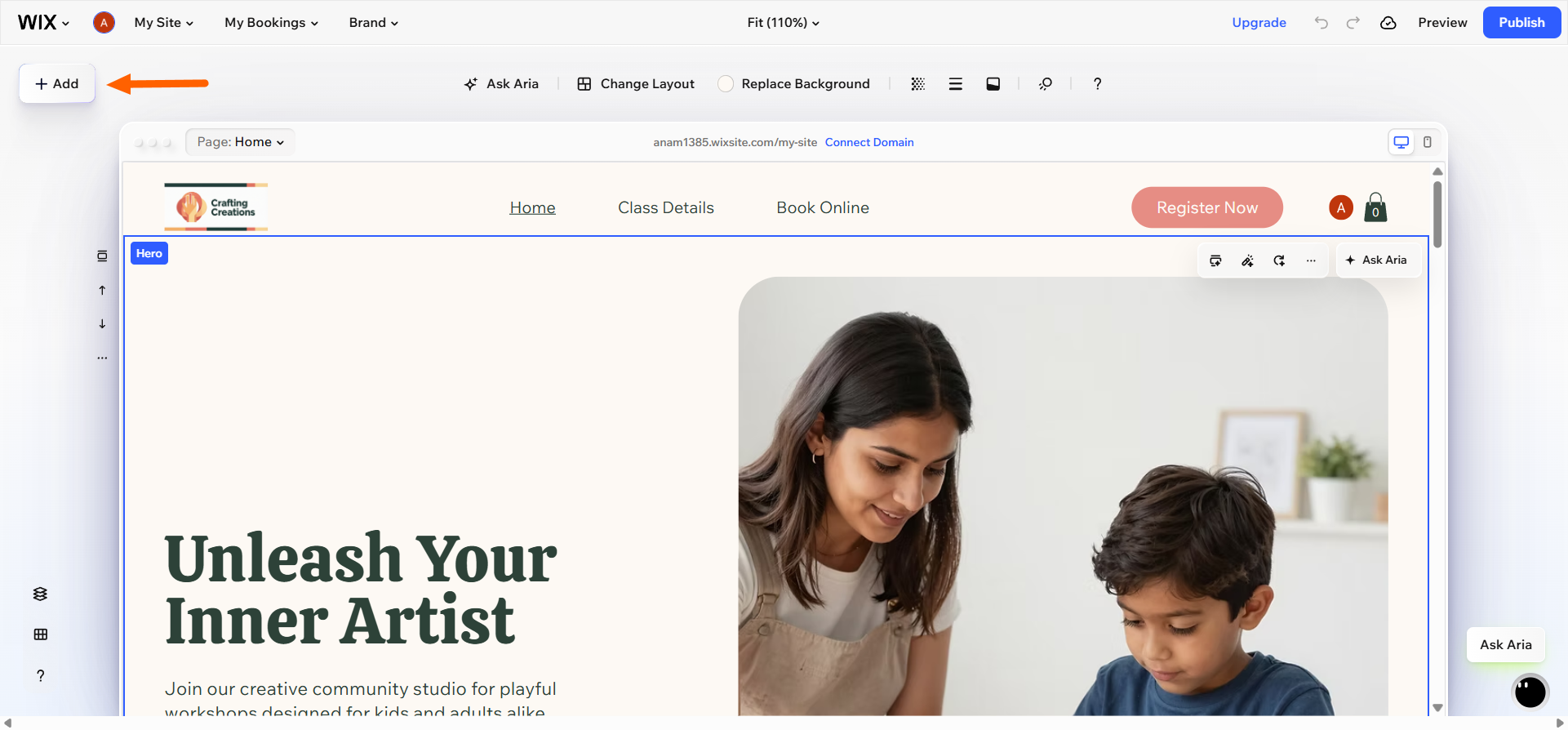
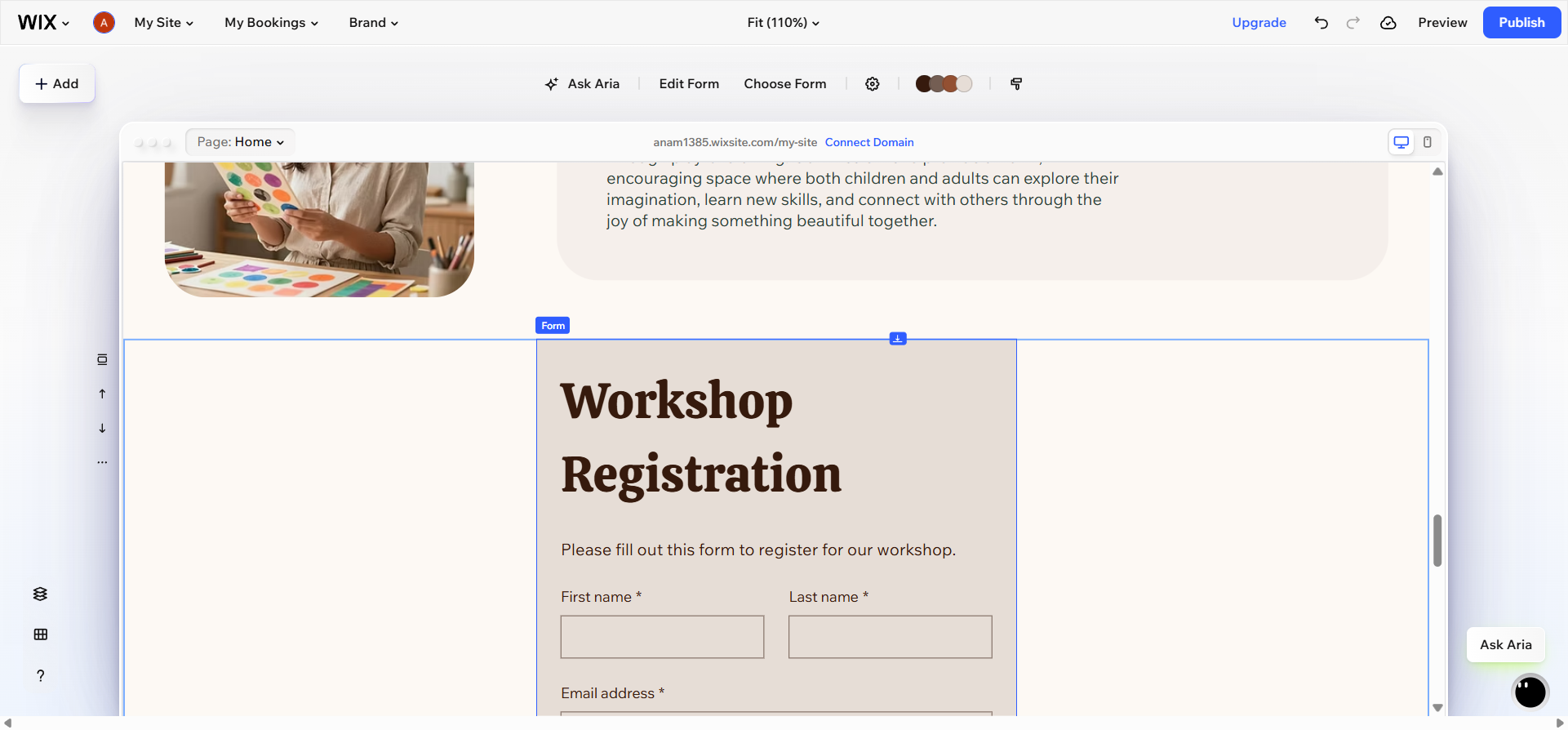
- Open de Wix Editor voor je website. Klik op de knop + Toevoegen aan de linkerkant om het paneel Elementen toevoegen te openen, en klik vervolgens op Elementen om het paneel te openen.
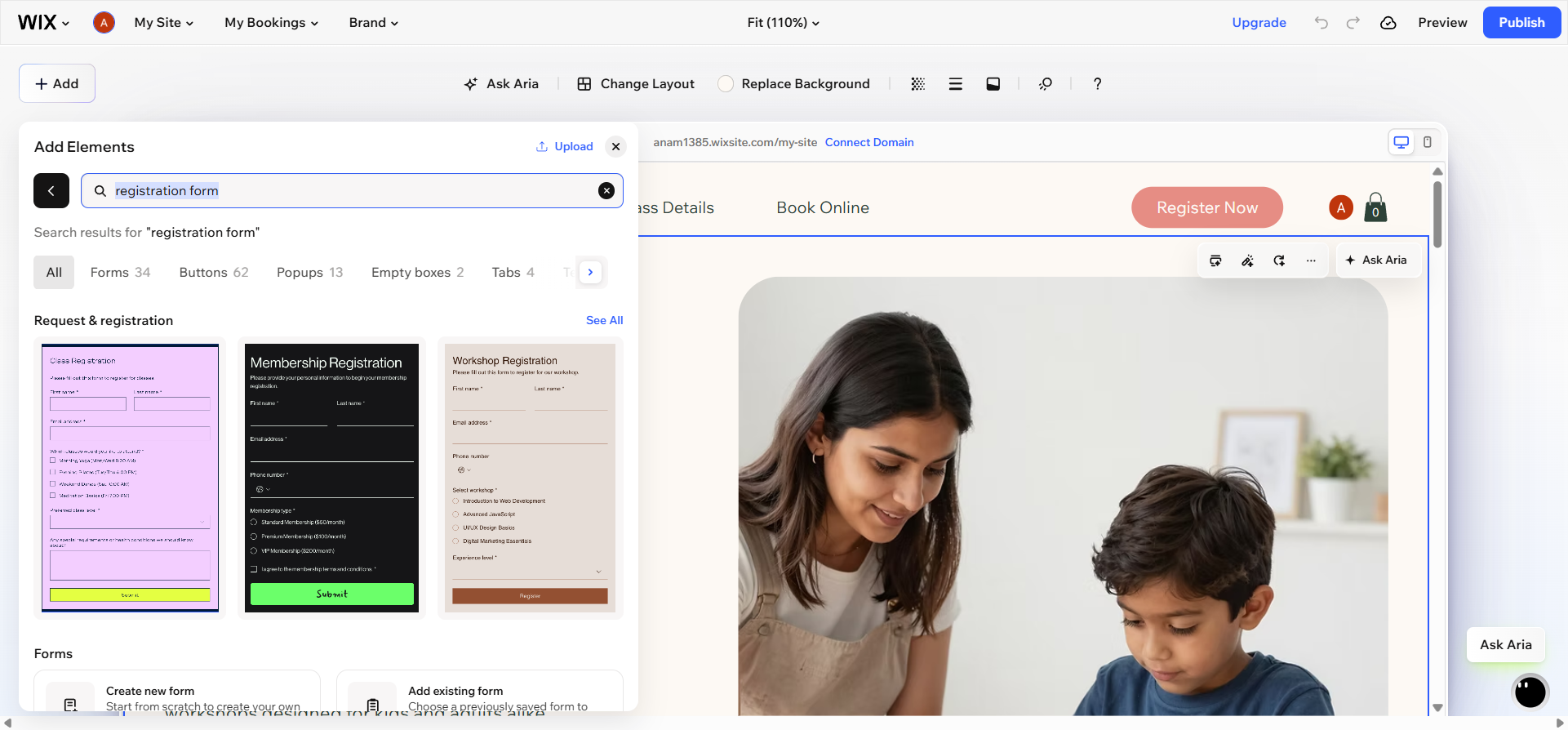
- Zoek en selecteer de sjabloon voor het registratieformulier. Houd er rekening mee dat Wix verschillende soorten formulieren aanbiedt, zoals een Wix-contactformulier of een Wix-aanmeldformulier. Voeg het formulier aan je website toe door erop te klikken.
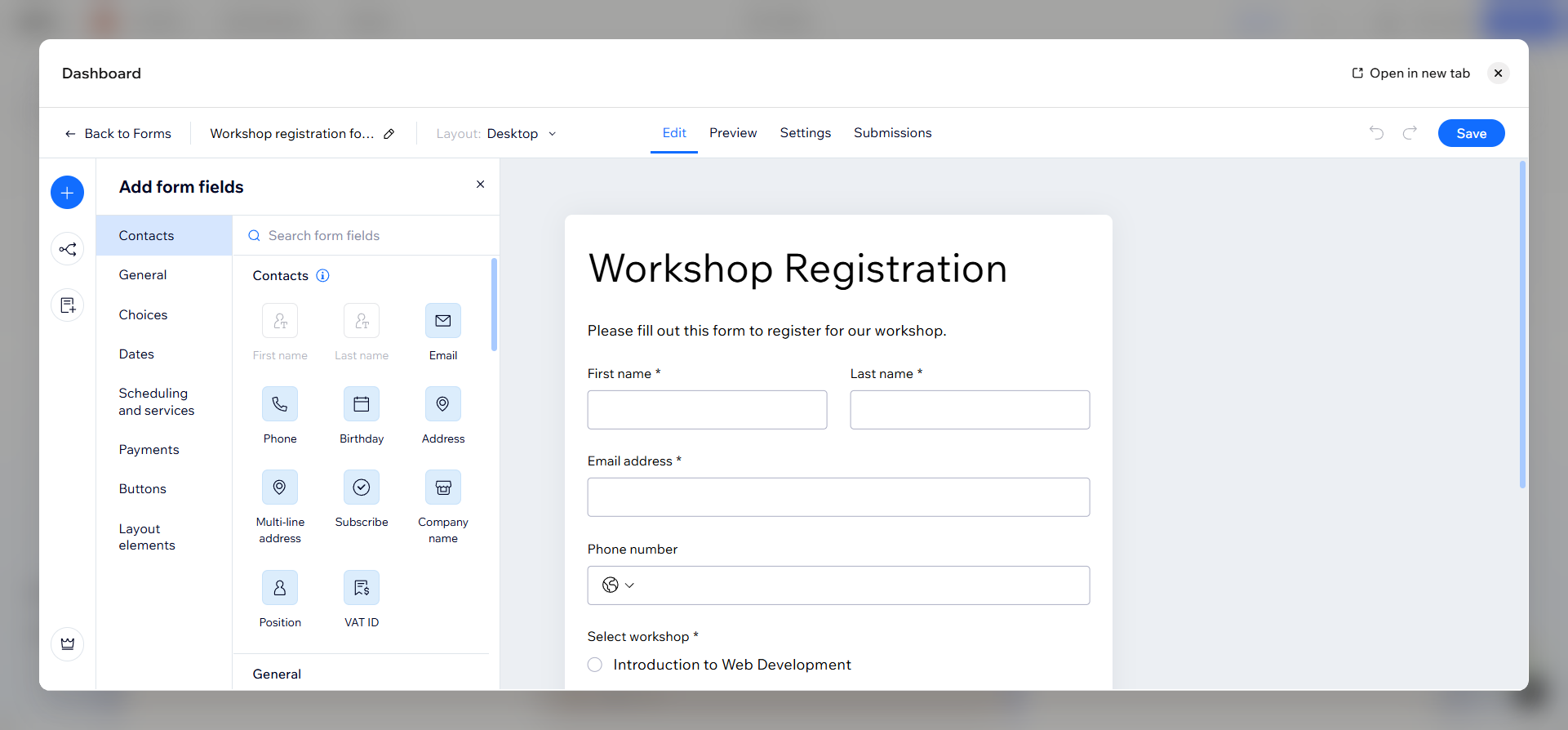
- Dubbelklik op het formulier en klik vervolgens op de velden die je wilt bewerken en pas ze aan je wensen aan.
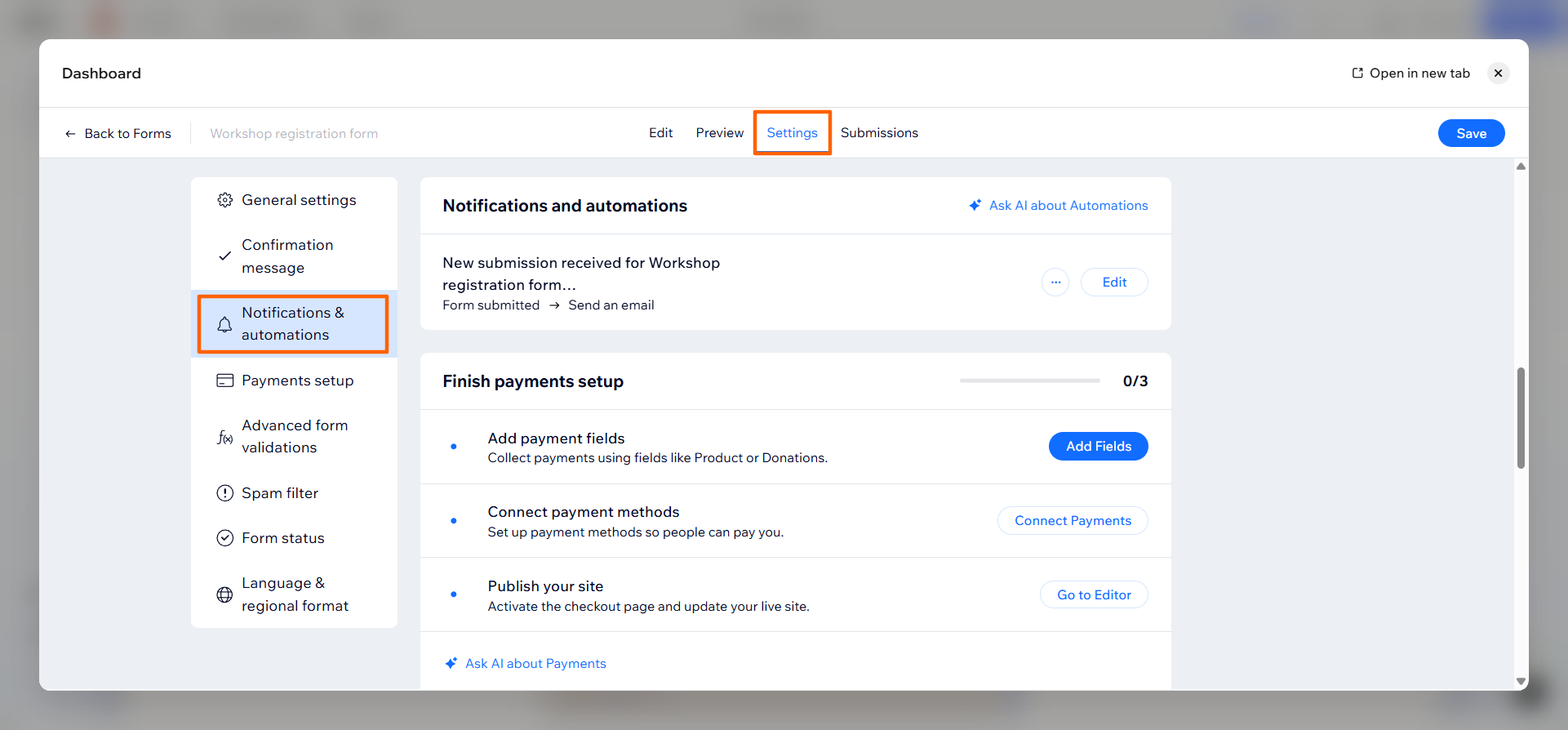
- Klik op het tabblad Instellingen en scroll naar beneden naar Meldingen & automatiseringen. Selecteer de instellingen die je voor dit formulier nodig hebt. In dit stadium kun je ook betalingsgegevens configureren en een vaste of aangepaste prijs toevoegen.
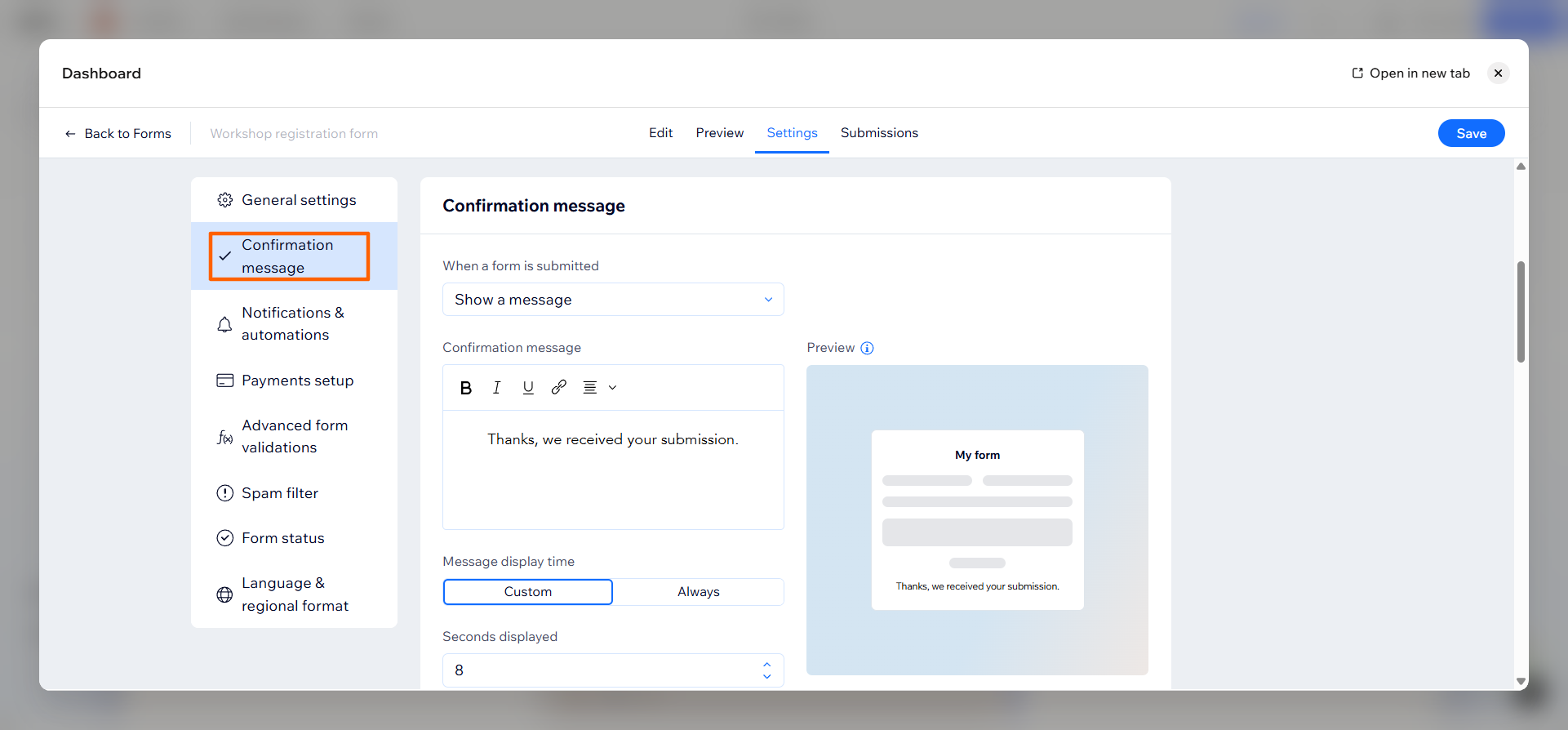
- Klik ook onder Instellingen op Bevestigingsbericht en bewerk het bericht dat je respondenten na het verzenden van het formulier wilt laten zien.
- Klik op Opslaan. Voltooi de rest van je website naar wens.
4 noemenswaardige beperkingen van de ingebouwde formulierbouwer van Wix
De ingebouwde formulierbouwer van Wix is een goede optie als je iets eenvoudigs nodig hebt — je hoeft niet te programmeren of ervaring te hebben met het bouwen van formulieren om hem te gebruiken. Maar de eenvoud van deze formulierbouwer is ook zijn zwakke punt. Als je geavanceerde functionaliteit wilt — zoals meer betalingsopties of aanpasbare vragen bijvoorbeeld — zul je al snel enkele belangrijke beperkingen van Wix herkennen:
- Beperkte betalingsmogelijkheden: Hoewel je betalingen via Wix Payments in zijn formulieren kunt verzamelen, bieden andere formulierbouwers zoals Jotform meer flexibiliteit met uitgebreide betalingsmogelijkheden binnen formulieren en formuliergebaseerde workflows, naast meer dan 40 betalingsintegraties.
- Voorwaardelijke logica is simplistisch: Wix heeft de mogelijkheid om basale “als, dan”-regels aan je formulieren toe te voegen, wat van pas kan komen wanneer je je formulieren relevanter wilt maken voor je respondenten. Als je echter op zoek bent naar meer gedetailleerde voorwaardelijke logica, kies dan voor een geavanceerde formulierbouwer zoals Jotform.
- Ingebouwde ondersteuning voor e-handtekeningen is beperkt: Je kunt een eenvoudig handtekeningveld aan je Wix-onlineformulier toevoegen, maar je kunt geen workflows met handtekeningen en goedkeuringen maken of elektronische handtekeningen via mobiel verzamelen. Hiervoor heb je Jotform nodig, dat meerdere manieren biedt om handtekeningen in je formulieren op te nemen.
- Het beheer van inzendingen is matig: In Wix kun je je inzendingen bekijken en beheren in een eenvoudige tabel. Met een tool zoals Jotform kun je echter je inzendingsgegevens volgen, filteren en organiseren in een samenwerkingsruimte (Jotform Tabellen).
Als je een gratis registratieformulier in Wix wilt maken, werkt de ingebouwde tool prima. Maar als je iets complexers nodig hebt — zoals de mogelijkheid om je betalingsverwerker te kiezen, geavanceerde voorwaardelijke logica toe te voegen of inzendingen te volgen in een krachtige werkruimte — probeer dan Jotform.
Hoe je een Jotform-registratieformulier aan je Wix-site toevoegt
Jotform is een van de beste online formulierbouwers die er zijn, en een uitstekende keuze voor het maken van registratieformulieren in Wix.
Het platform wordt geleverd met meer dan 20.000 gratis formuliersjablonen (waaronder vele gratis sjablonen voor registratieformulieren en formulieren voor je Wix-website), zodat je gemakkelijk een registratieformulier kunt vinden en aanpassen dat aan je wensen voldoet. Bovendien heeft Jotform meer dan 150 formulierintegraties, waardoor het naadloos samenwerkt met andere tools in je zakelijke techstack, zoals Wix.
Zo maak je een registratieformulier met Jotform en voeg je het toe aan je Wix-website.
1. Maak een registratieformulier in Jotform
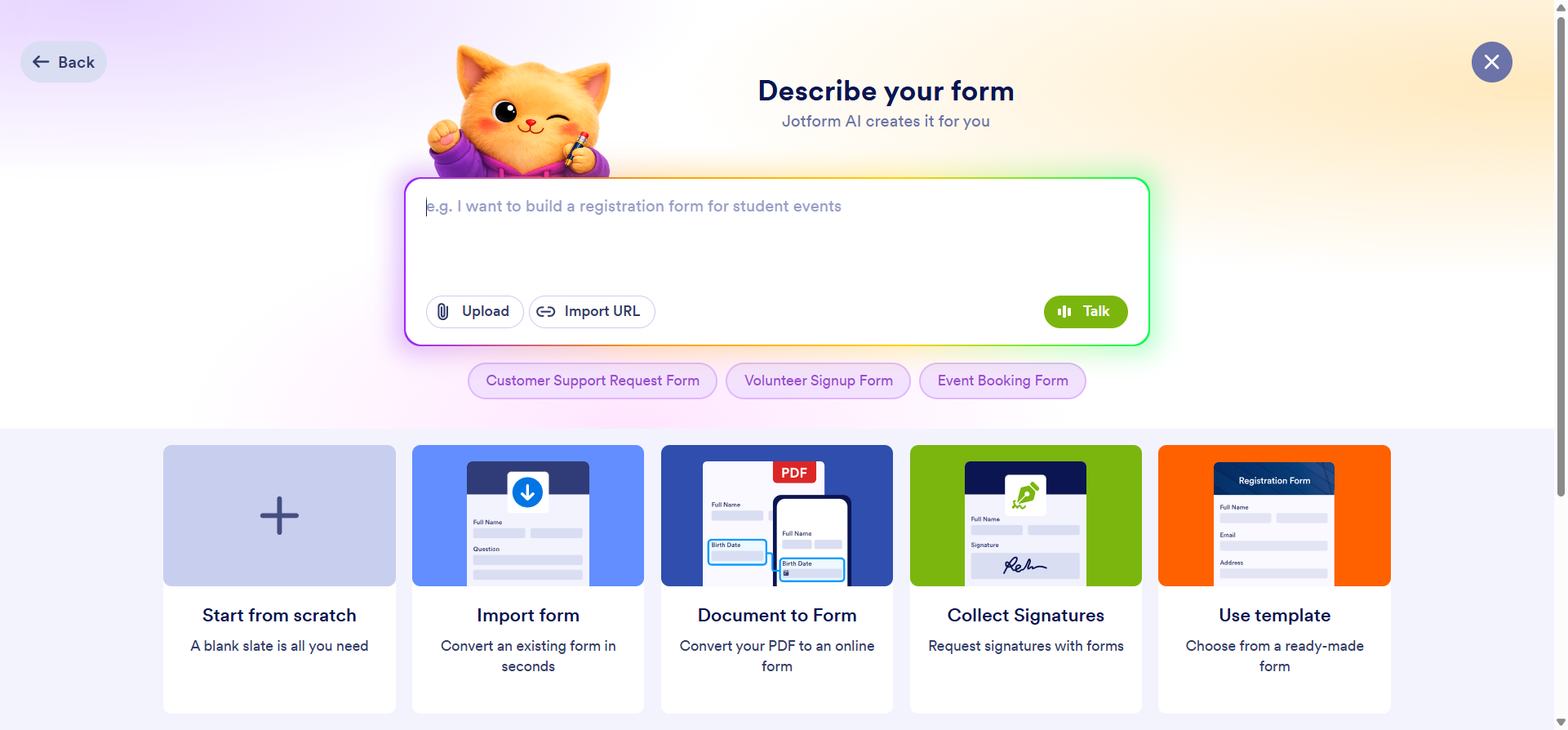
Klik vanuit het hoofdmenu van de Jotform-formulierbouwer op + Maken en selecteer Formulier. Je kunt vanaf nul beginnen, een formulier importeren of kiezen uit een van de vele beschikbare sjablonen voor registratieformulieren. Je kunt ook Jotform AI gebruiken om je registratieformulier te maken met een eenvoudige prompt.
2. Pas het formulier aan zodat het bij de branding van je Wix-site past
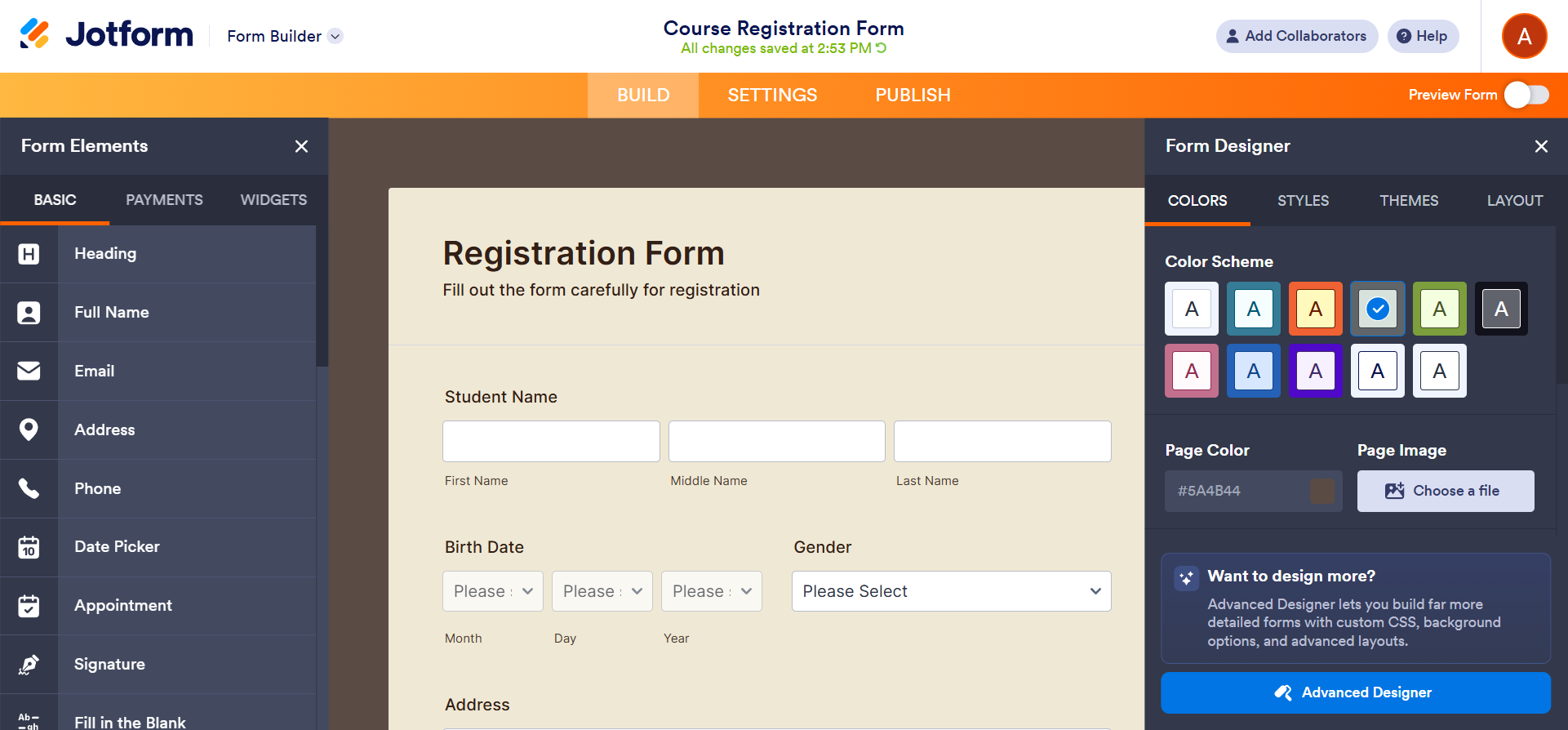
Gebruik de menu’s Formulierelementen en Formulierontwerper in Jotform om het formulier te bewerken. Je kunt de kleuren, afbeeldingen, tekst en structuur aanpassen aan je specifieke wensen, zodat het formulier perfect aansluit bij je Wix-website. Vanaf hier kun je ook voorwaardelijke logica, elektronische handtekeningen en betalingsgegevens toevoegen.
3. Genereer de insluitcode vanuit het Publiceren-paneel van Jotform
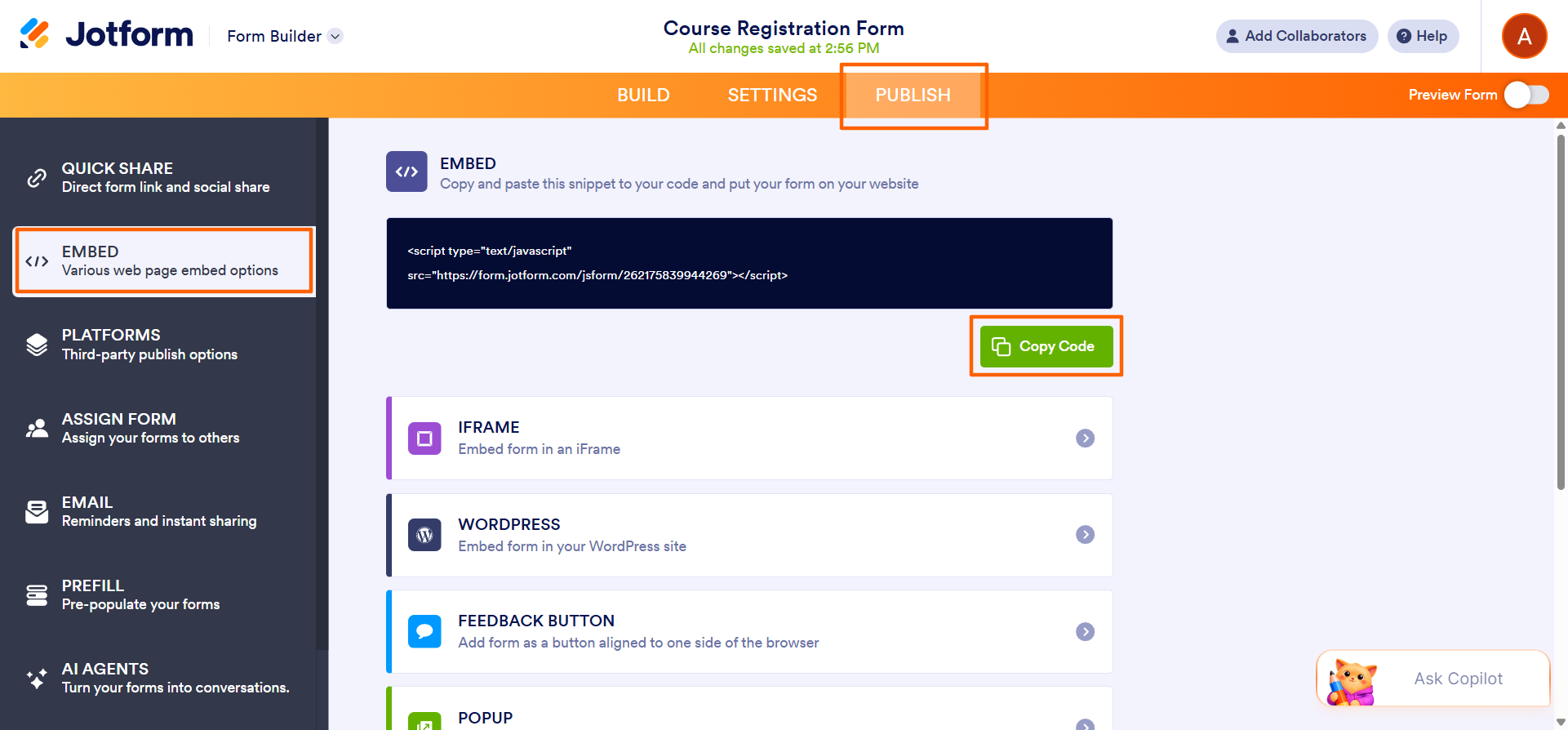
Klik op Publiceren in het bovenste paneel en klik vervolgens op Insluiten. Klik op Code kopiëren.
4. Voeg de HTML-code toe aan je Wix-website
Ga terug naar de Wix-editor en klik op Insluiten in het paneel Elementen. Plak de code in het insluitvak en klik op Toepassen. Je Jotform-formulier verschijnt nu op je Wix-website.
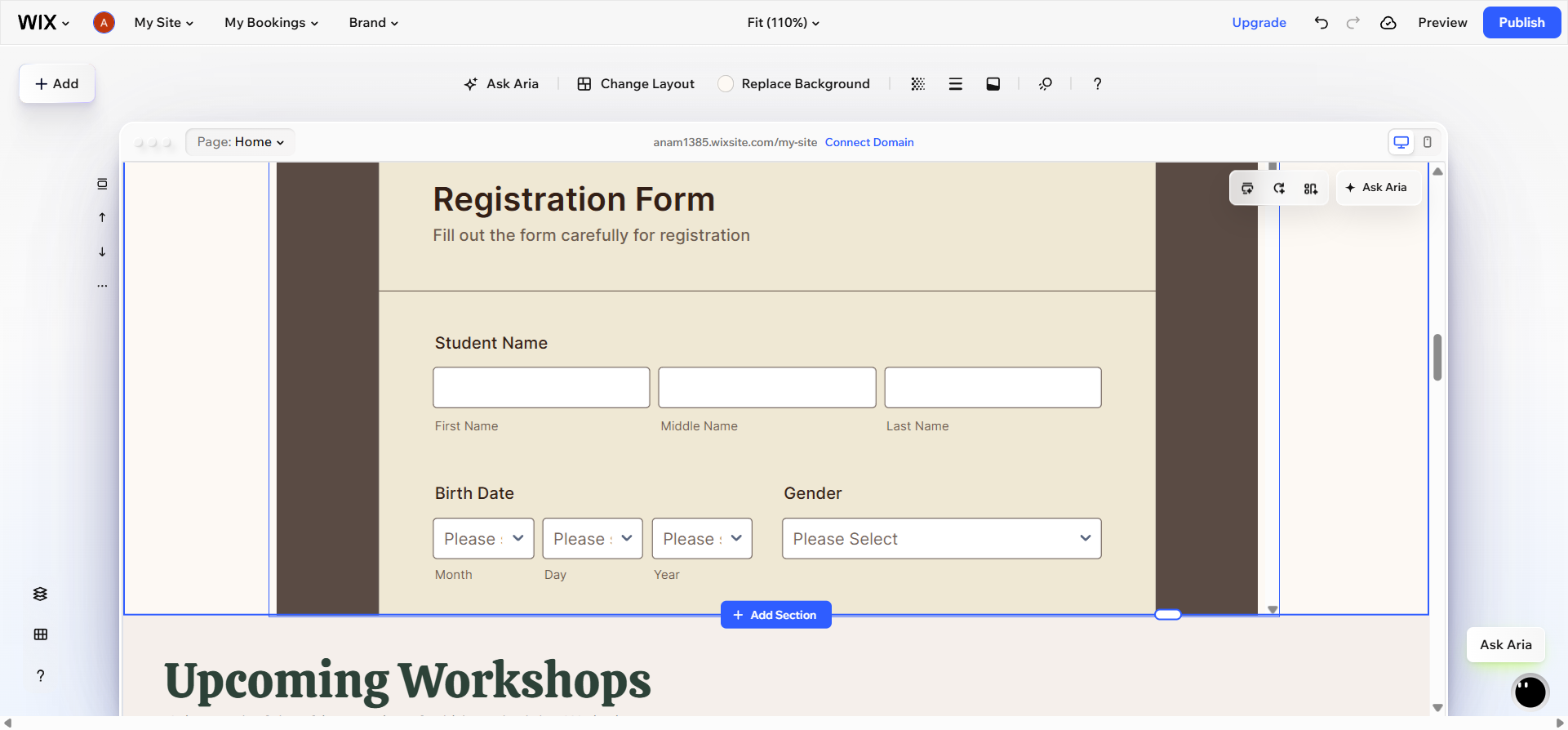
Het maken van je registratieformulier in Jotform en het toevoegen ervan aan je Wix-website is eenvoudig. Het duurt slechts een paar minuten en vereist geen enkele programmering.
Naast duizenden formuliersjablonen en geavanceerde aanpassingsmogelijkheden biedt Jotform ook flexibele betalingsworkflows, gedetailleerde voorwaardelijke logica, e-handtekeningen en nog veel meer. En wanneer de reacties binnenstromen, kun je ze volgen, organiseren en opvolgen vanuit Jotform Tabellen, een krachtige database voor samenwerking.
Jotform versus Wix Forms — welke is geschikt voor jou?
Jotform en Wix kunnen allebei eenvoudige registratieformulieren aan. Maar wat gebeurt er nadat het formulier is verzonden, en hoeveel controle heb je over de invulervaring? Bekijk Wix en Jotform hieronder naast elkaar.
 Wix forms |  Jotform | |
|---|---|---|
| Formuliersjablonen | Beperkte selectie | Meer dan 20.000 kant-en-klare sjablonen, waaronder honderden sjablonen voor registratieformulieren |
| Betalingsintegraties | Ja (Wix Payments) | Uitgebreide mogelijkheden voor het innen van betalingen met meer dan 40 gateways, waaronder Stripe, PayPal, Square en meer |
| Voorwaardelijke logica | Basis ("als, dan"-logica) | Geavanceerd (velden tonen/verbergen, vertakkingen) |
| App-integraties | Beperkt | Meer dan 150 (Google Drive, Mailchimp, Dropbox, enz.) |
| E-handtekeningen | Ja (basis handtekeningveld) | Ja (geavanceerde functies via Jotform Sign) |
| Beheer van inzendingen | Basis (Wix Contacts) | Jotform Tabellen — filteren, sorteren, samenwerken |
| Formulieren met meerdere stappen | ||
| Bestandsuploads | Beperkt | |
| Aangepaste branding | Beperkt | Volledige controle (kleuren, lettertypes, logo) |
| Mobiele responsiviteit | ||
| Gratis abonnement | Ja (beperkt) | Ja (tot vijf formulieren en 100 inzendingen per maand) |
| Insluiten op Wix | Native | Ja, via HTML-insluiting — geen programmering vereist |
| Meer informatie | Nu proberen! |
Of je nu voor Wix of Jotform kiest, je kunt gegevens van je deelnemers verzamelen. Maar als je meer controle wilt over je registratieformulier en de gegevens die eruit voortkomen, dan is Jotform de juiste keuze.
Jotform biedt een gratis abonnement, zodat je vandaag nog kunt profiteren van de functies. Meld je aan voor Jotform, maak je registratieformulier en ontdek hoe eenvoudig het is om het in Wix in te sluiten.
Veelgestelde vragen over Wix-registratieformulieren
Ja, Jotform heeft een gratis abonnement waarmee je tot vijf formulieren kunt maken en maandelijks tot 100 inzendingen kunt ontvangen. Je kunt een account aanmaken in Jotform, je registratieformulier bouwen met een Jotform-registratiesjabloon en het vervolgens insluiten in Wix — allemaal gratis.
Ja, Wix-registratieformulieren kunnen betalingen innen via Wix Payments. Als je echter op zoek bent naar uitgebreide betalingsmogelijkheden in formulieren en formuliergebaseerde workflows, kies dan voor een tool zoals Jotform, die meer dan 40 betalingsverwerkers ondersteunt, eenmalige en terugkerende betalingen, donaties, inkooporders en meer.
Als je een formulier in een andere formulierbouwer hebt gemaakt en het in Wix wilt insluiten, moet je de insluitcode voor dat formulier kopiëren. Zoek vervolgens in de Wix-editor naar de functie Insluiten en klik erop. Je kunt dan de insluitcode plakken en toepassen op je website. Hiermee wordt het formulier in Wix ingesloten.
Dit artikel is bedoeld voor Wix-beginners en niet-technische gebruikers die registraties willen verzamelen op hun Wix-site — evenementorganisatoren, eigenaren van kleine bedrijven, docenten en communitymanagers die een werkend formulier nodig hebben zonder ook maar één regel code aan te raken.













Verstuur Opmerking: