
Als je blogger, marketeer, docent of creatief professional bent, weet je hoe belangrijk video is om je publiek betrokken te houden. Webpagina’s met video houden bezoekers namelijk gemiddeld zes minuten op de site, vergeleken met 4,3 minuten voor pagina’s zonder video. Daarom kiezen zoveel WordPress-gebruikers ervoor om hun YouTube-video’s op hun websites in te sluiten.
Eén enkele YouTube-video insluiten in WordPress is eenvoudig, maar een dynamische galerij insluiten — zoals een volledige kanaalfeed of afspeellijst — kan ingewikkeld zijn. Hiervoor heb je drie opties: een plug-in van derden gebruiken, een gratis lichtgewicht widget gebruiken, of handmatig een statische galerij bouwen met native blokken.
In dit artikel behandelen we alle drie de opties en laten we je precies zien hoe je een YouTube-galerij in WordPress insluit. Tegen het einde is je website klaar om bezoekers langer met je content bezig te houden.
Optie 1: Installeer een WordPress YouTube-galerij plug-in
De meeste gebruikers beginnen instinctief met het doorzoeken van de native WordPress Plugin Directory naar tools die hen kunnen helpen een YouTube-galerij in hun website in te sluiten. Er zijn veel plug-in-opties beschikbaar, zoals Smash Balloon’s YouTube Feed Pro, EmbedPress, Feeds for YouTube en GS YouTube Gallery. (Bekijk hier de beste WordPress plug-ins voor andere taken.)
Hoewel deze plug-ins het voordeel hebben dat ze specifiek voor WordPress zijn gebouwd, hebben ze ook een paar nadelen. In sommige gevallen moet je een YouTube Data API-sleutel genereren via de Google Cloud Console om de plug-in te kunnen gebruiken, wat een ingewikkeld proces kan zijn.
Daarnaast hanteren veel plug-ins een freemium-paywallmodel, wat betekent dat de gratis versies sterk beperkt zijn. Mogelijk kun je bepaalde functies niet gebruiken, zoals eenvoudige rasterindelingen, of watermerken niet verwijderen. Bovendien kan het hebben van te veel plug-ins in WordPress je site vertragen en de beveiliging ervan beïnvloeden. Daarom kun je plug-ins het beste met de nodige voorzichtigheid gebruiken.
Als je toch voor deze route kiest, lees je hier hoe je een YouTube-afspeellijst in WordPress insluit met een YouTube-galerij plug-in:
- Ga naar het WordPress-dashboard en klik op Plug-ins. Zoek naar “YouTube gallery” en selecteer de plug-in die je wilt gebruiken uit de beschikbare opties. Volg de aanwijzingen om deze te installeren. Houd er rekening mee dat de precieze installatie-instructies afhangen van de plug-in die je gebruikt.
Houd er rekening mee dat veel plug-ins gratis beschikbaar zijn, maar dat je ze alleen kunt gebruiken op een betaald WordPress-abonnement.
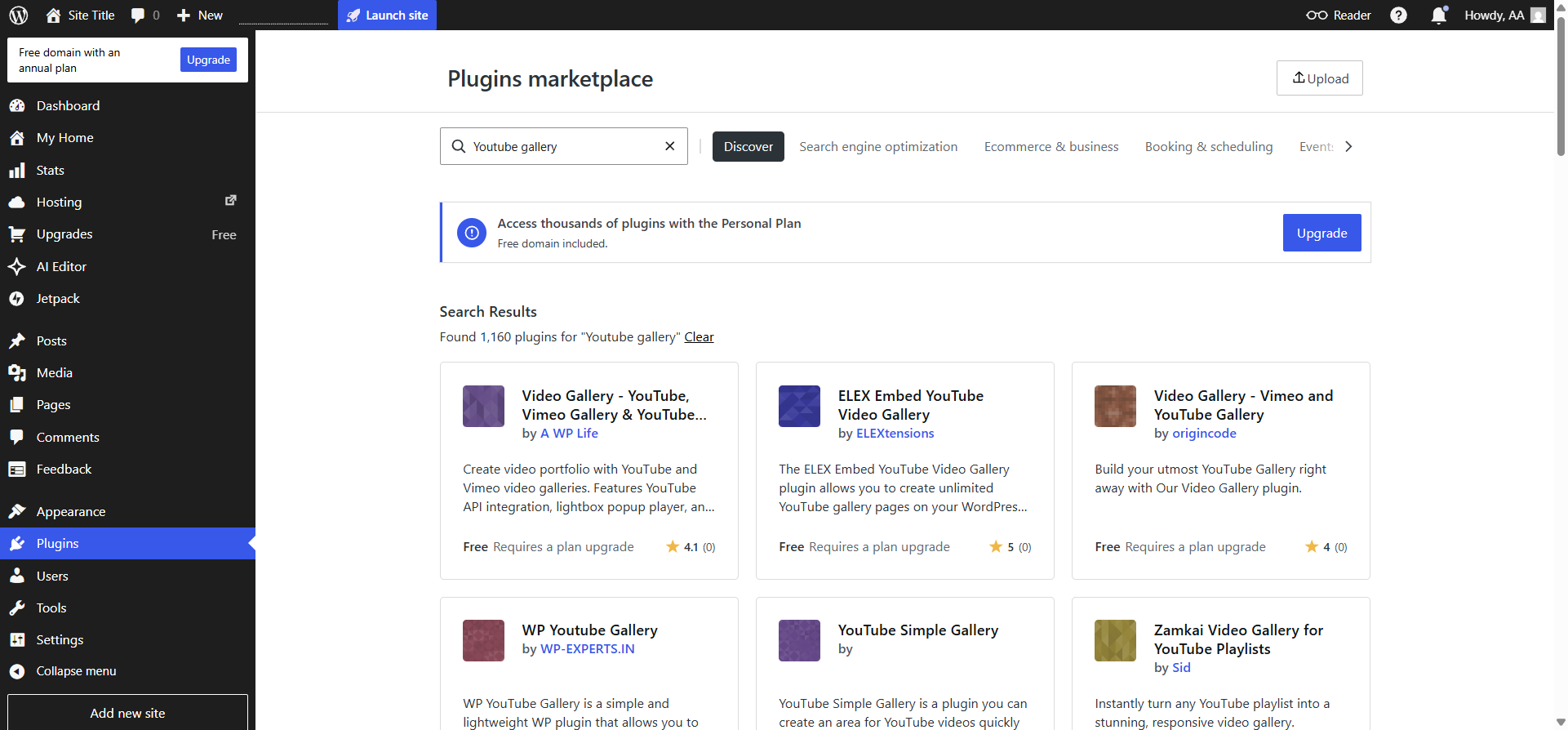
- Open na installatie de plug-in vanuit het WordPress-dashboard. Selecteer de optie om een nieuwe galerij te maken. Met sommige plug-ins kun je galerijen maken op basis van afspeellijsten, kanalen of specifieke video’s.
- Selecteer Afspeellijst als je galerijbron. In deze fase moet je je YouTube-afspeellijst-URL, afspeellijst-ID of YouTube API-sleutel invoeren. Bij de meeste plug-ins kun je de galerij-instellingen aanpassen, zoals het aantal kolommen, afspeelopties en thumbnailgrootte. Sla de galerij op.
- Afhankelijk van de plug-in die je gebruikt, kun je de galerij aan de door jou gekozen webpagina toevoegen met een speciaal WordPress-blok of een shortcode.
Pro Tip
Een YouTube-kanaalfeed aan WordPress toevoegen met plug-ins is geen eenvoudig proces. Ben je nieuw bij WordPress en wil je wat tips en strategieën voor het gebruik van de tool bekijken? Raadpleeg dan onze gids “hoe gebruik je WordPress“. Dit uitgebreide artikel behandelt alles, van het kiezen en installeren van WordPress plug-ins tot het verbeteren van je site met thema’s en formulieren.
Optie 2: Gebruik een gratis YouTube-galerijwidget (aanbevolen)
Als je op zoek bent naar een zeer aanpasbaar, automatisch synchroniserend videoraster zonder dat je API-sleutels hoeft te genereren of voor premium plug-infuncties hoeft te betalen, probeer dan gratis externe widgets. De Jotform YouTube Gallery Widget is in het bijzonder een toonaangevende keuze omdat deze eenvoudig te gebruiken is, geen codering of API-sleutels vereist en volledig gratis is.
Widgets verwerken content extern, buiten WordPress, zodat ze de WordPress-database niet opblazen. Het enige wat je hoeft te doen, is een kanaal- of afspeellijst-URL in de widget plakken, je lay-out configureren en de kleuren aanpassen. Daarna kun je de widget eenvoudig insluiten met een native WordPress Custom HTML-blok.
Zo gebruik je de gratis WordPress-videogalerijwidget van Jotform:
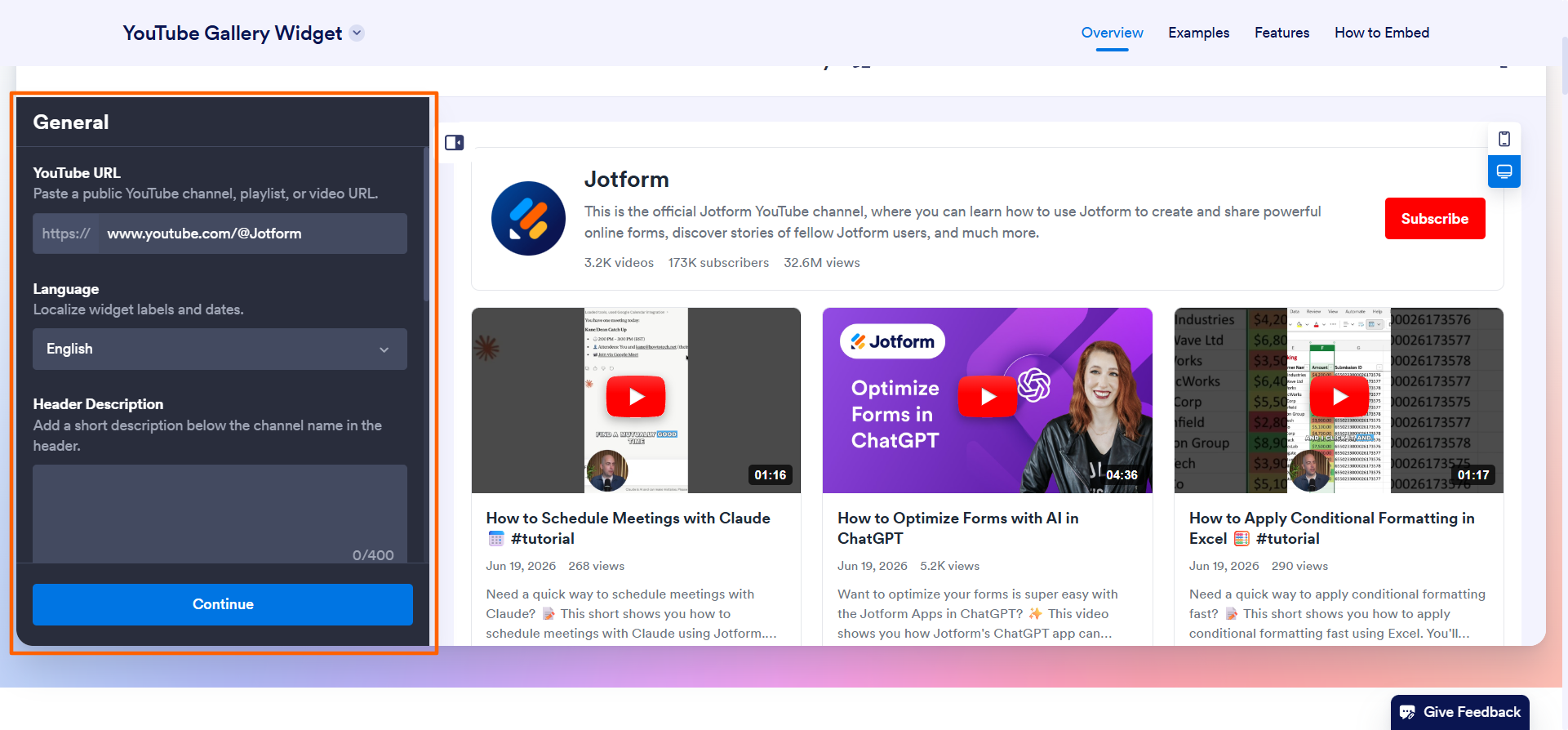
- Ga naar de Jotform YouTube Gallery Widget-pagina en plak of typ je YouTube-galerij-URL in het widget-instellingenvak aan de linkerkant. Selecteer je voorkeurstaal, voeg een koptekstbeschrijving toe en scroll naar beneden om aanvullende instellingen te zien. Klik op Doorgaan.
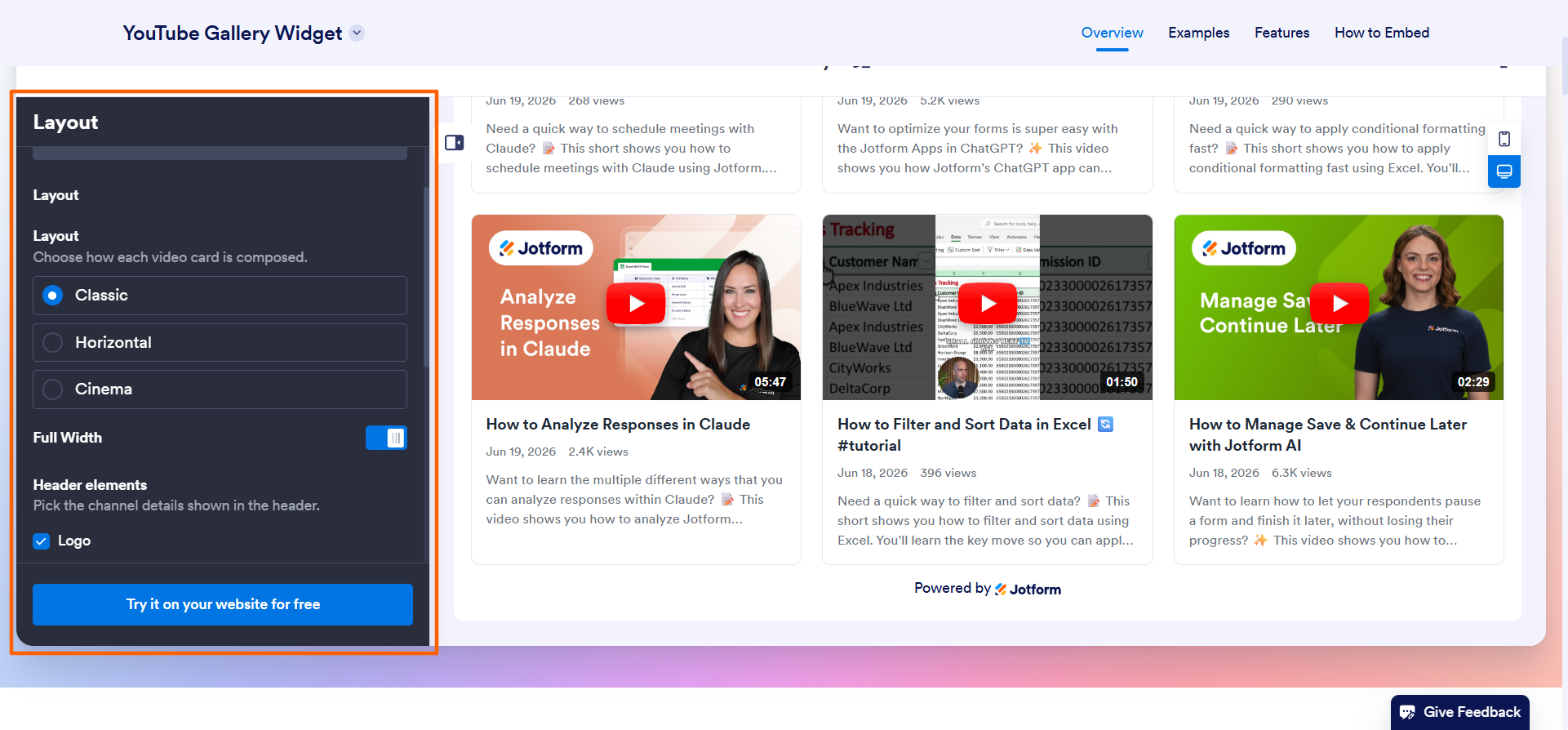
- Pas de YouTube-galerij aan door een lay-out te selecteren, koptekstdetails aan te passen, het aantal kolommen en rijen op te geven en kleuren te kiezen die bij je website of merk passen. Scroll naar beneden om al je specificaties te selecteren.
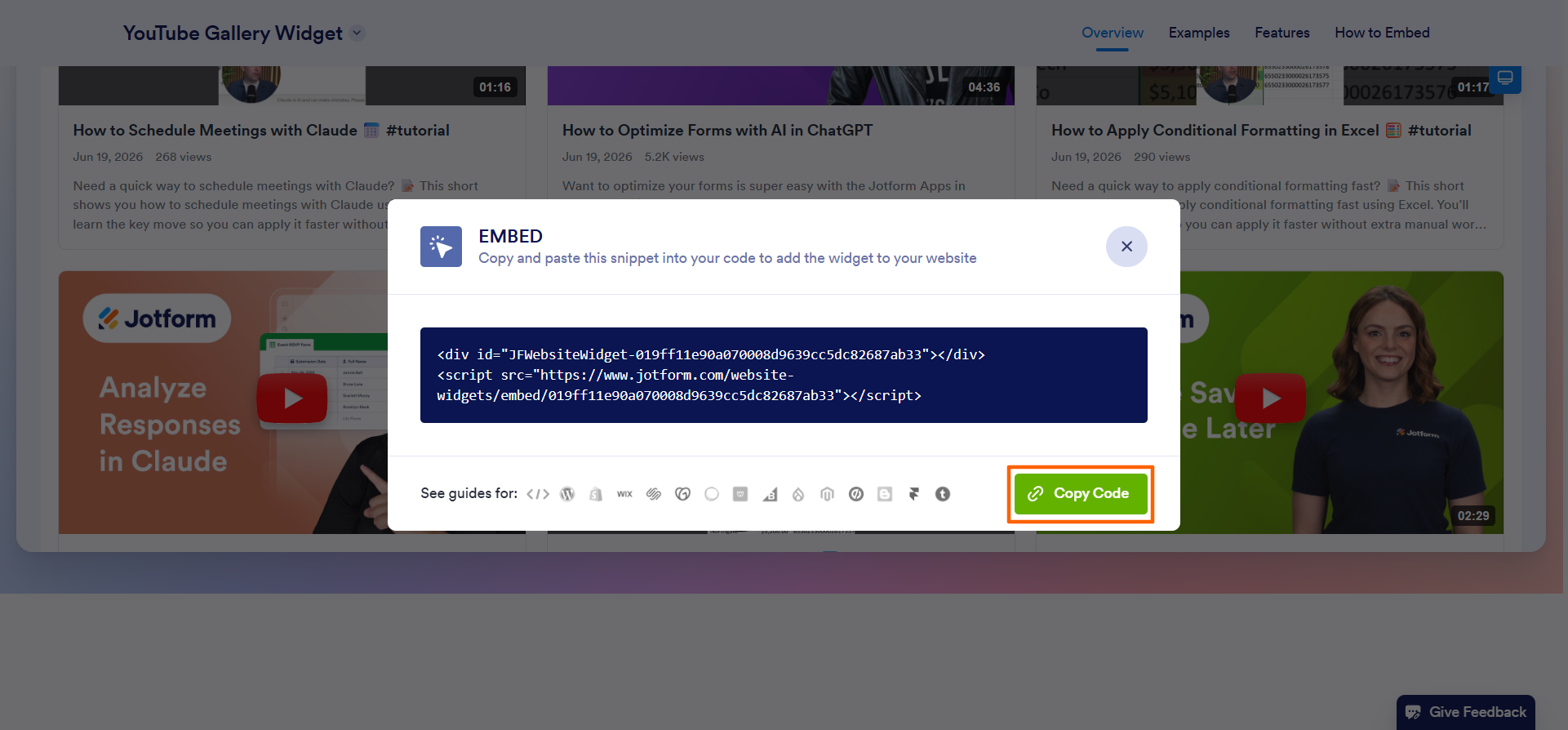
- Klik op Probeer het gratis op je website. Jotform levert een insluitcode voor de widget. Klik op Code kopiëren om de insluitcode te kopiëren. Houd er rekening mee dat Jotform je vraagt om je aan te melden of in te loggen om de code te krijgen.
- Ga naar je WordPress-site en voeg een Custom HTML-blok toe via de Blok-invoeger. Plak de insluitcode van de widget in het HTML-blok. Klik op Bijwerken. WordPress voegt de aangepaste Jotform YouTube Gallery Widget automatisch in je WordPress-site in.
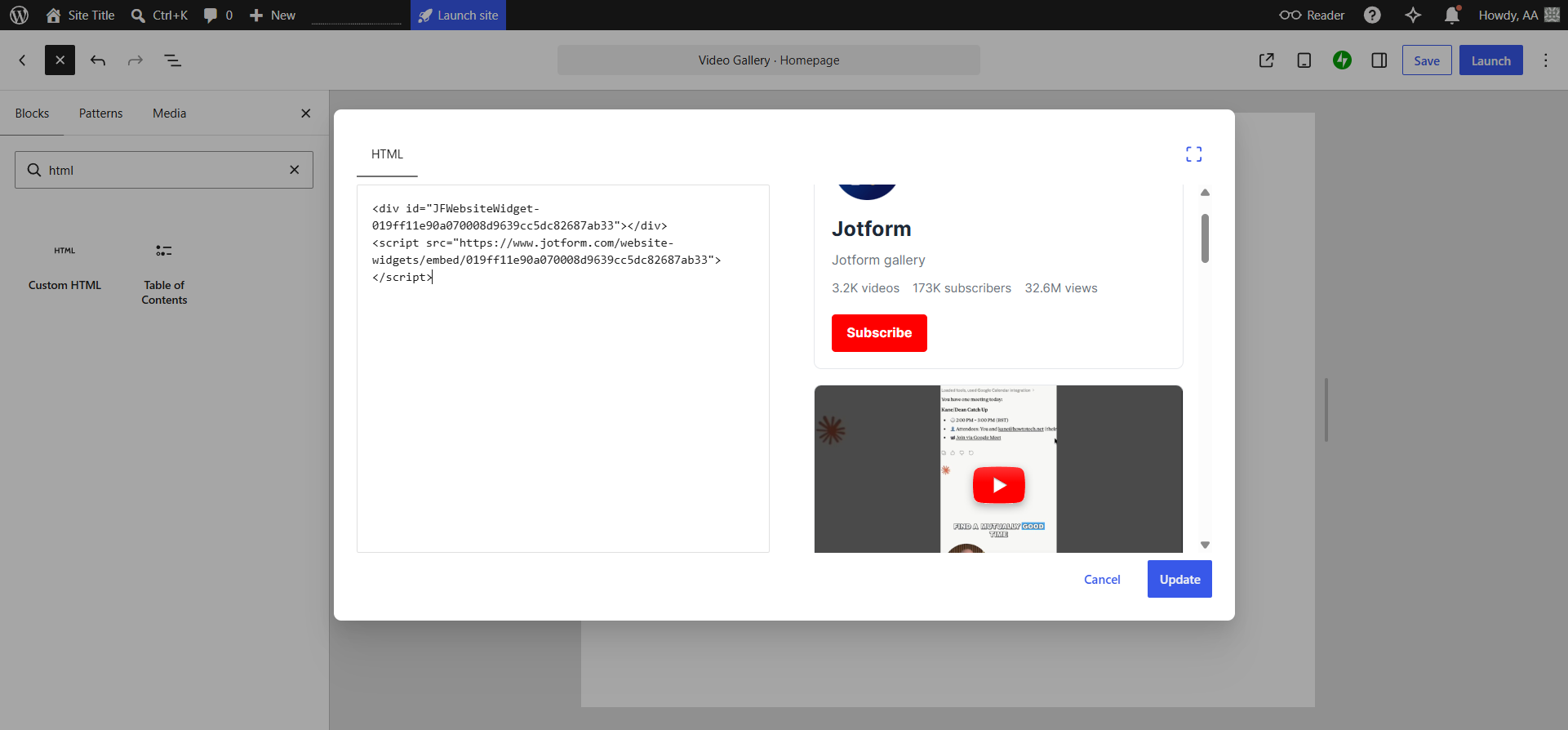
Optie 3: Bouw een statische galerij met native WordPress-blokken
Als je geen plug-in van derden of externe widgets wilt gebruiken, is je volgende beste oplossing om een galerij in WordPress te bouwen met native Gutenberg-blokken.
Je moet echter weten dat het YouTube-blok alleen afzonderlijke YouTube-video’s ondersteunt, geen galerijen. Dat betekent dat je handmatig een Kolommen-blok moet toevoegen, afzonderlijke YouTube-blokken in elke kolom moet invoegen en vervolgens individuele URL’s voor elke video in elk YouTube-blok moet plakken. Het spreekt voor zich dat dit een moeizaam handmatig proces is.
Houd er rekening mee dat deze optie ook een volledig statische galerij creëert — de afzonderlijke blokken worden niet automatisch bijgewerkt als er een nieuwe video naar YouTube wordt geüpload. Je moet de galerij handmatig bijwerken telkens wanneer er een nieuwe video wordt gepubliceerd.
Zo sluit je een YouTube-kanaalfeed in WordPress in met een statische galerij via WordPress-blokken:
- Zoek vanuit de Blok-invoeger naar een Kolommen-blok en voeg dit in je WordPress-site in. Geef het aantal kolommen op dat je in elke rij wilt.
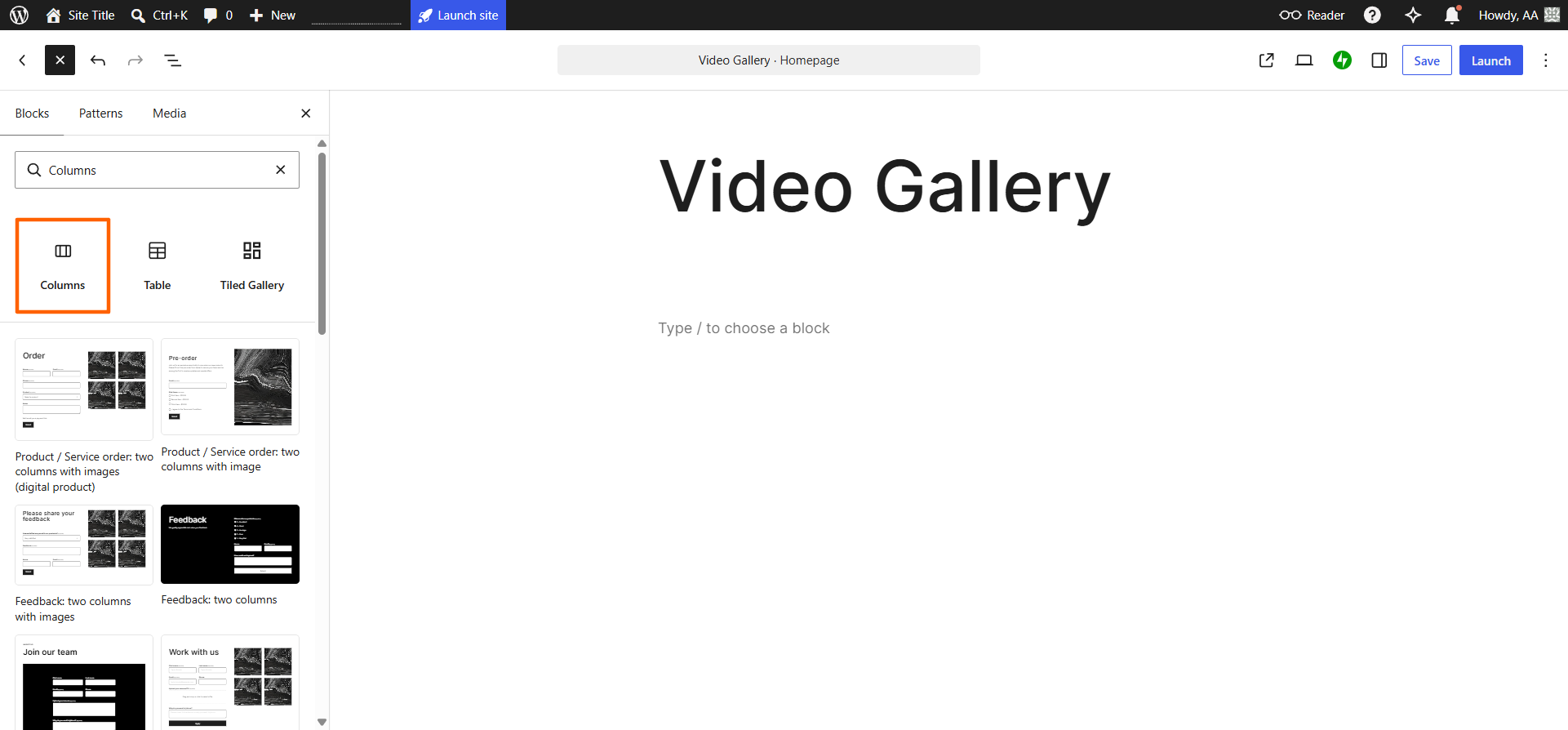
- Selecteer de + knop in de eerste kolom, zoek naar het YouTube-blok in de pop-up Blok-invoeger en voeg het YouTube Embed-blok toe aan de kolom.
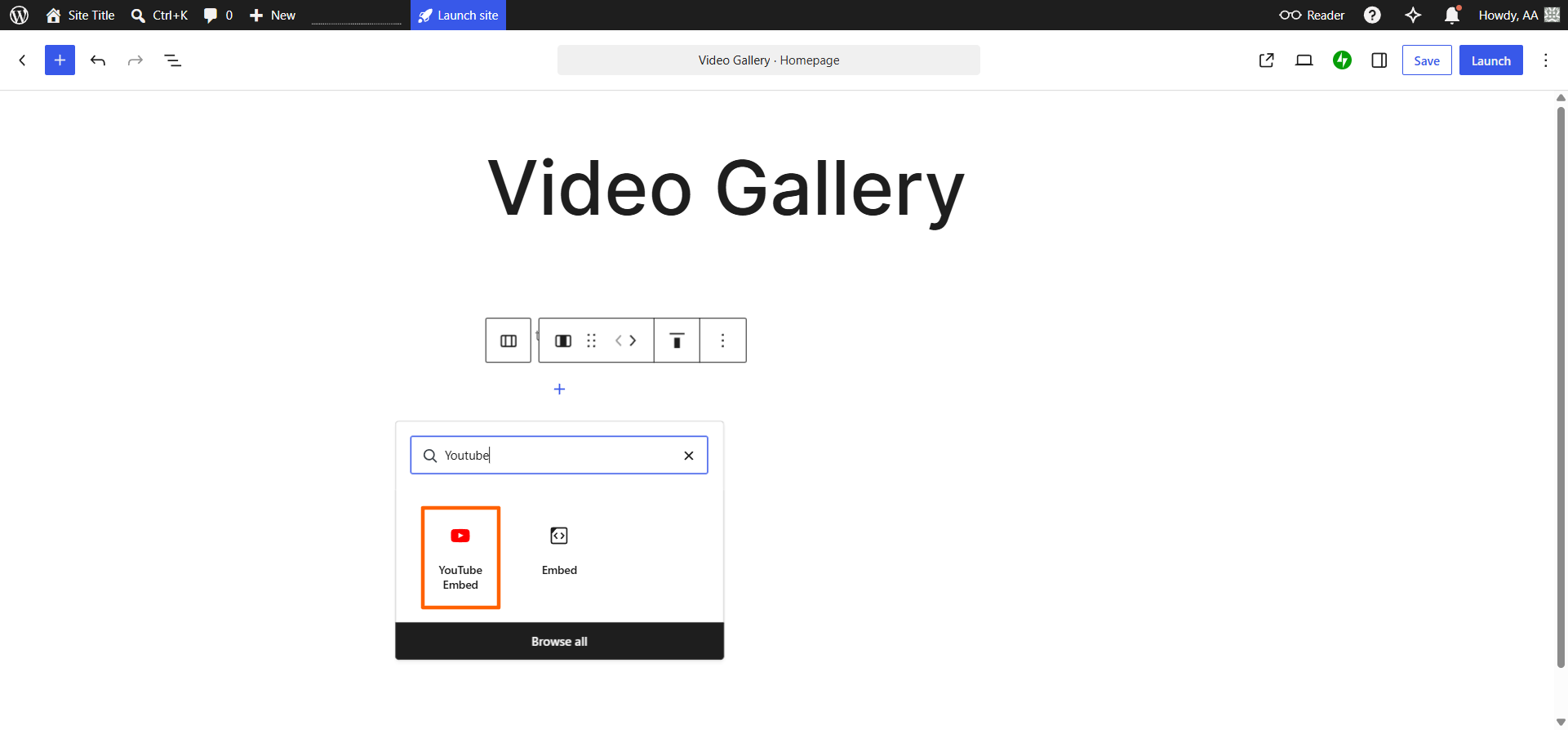
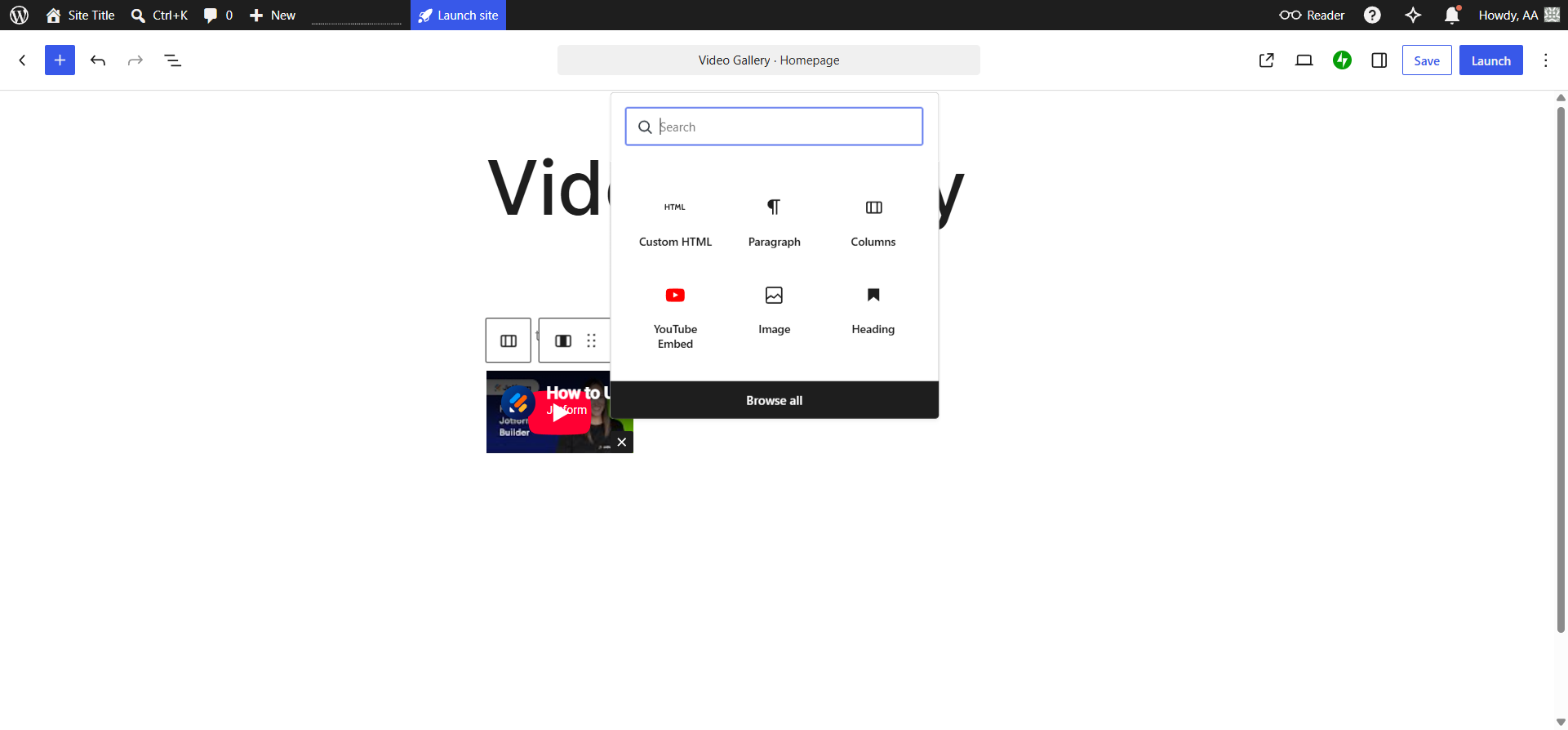
- Kopieer de YouTube-video-URL die je wilt insluiten en plak deze in het YouTube-blok in WordPress. Klik op Insluiten om de video in WordPress weer te geven.
- Herhaal dit proces om video’s aan de overige kolommen toe te voegen. Voeg naar behoefte meer kolommen en rijen toe totdat je een WordPress YouTube-rasterblok hebt dat aan je wensen voldoet.
Verbeter je WordPress-site met slimme, no-code widgets
Om de snelheid en beveiliging van je site te waarborgen, kun je het aantal WordPress plug-ins het beste tot een minimum beperken. Daarom is het gebruik van externe, serverloze tools zoals de Jotform YouTube Gallery Widget een uitstekende keuze.
Met deze widget kun je rijke media aan WordPress toevoegen zonder je server te belasten. Bovendien is het gratis, eenvoudig te gebruiken en vereist het geen ingewikkelde codering of API-sleutels. Niet alleen dat, maar de widget vermindert ook handmatig werk, zodat je een live galerij op je website kunt hebben zonder deze te hoeven bijwerken telkens wanneer er een nieuwe video wordt gepubliceerd.
Naast de YouTube Gallery Widget biedt Jotform een aantal andere gratis websitewidgets die je WordPress-site kunnen verbeteren. Zo helpt de Google Reviews Widget bij het tonen van klantfeedback en het opbouwen van vertrouwen, terwijl de Back to Top Widget klanten helpt om gemakkelijker door je site te navigeren. Je kunt ook de WordPress-formulieren van Jotform gebruiken om gegevens van je websitebezoekers te verzamelen, zoals leadinformatie van een contactpagina.
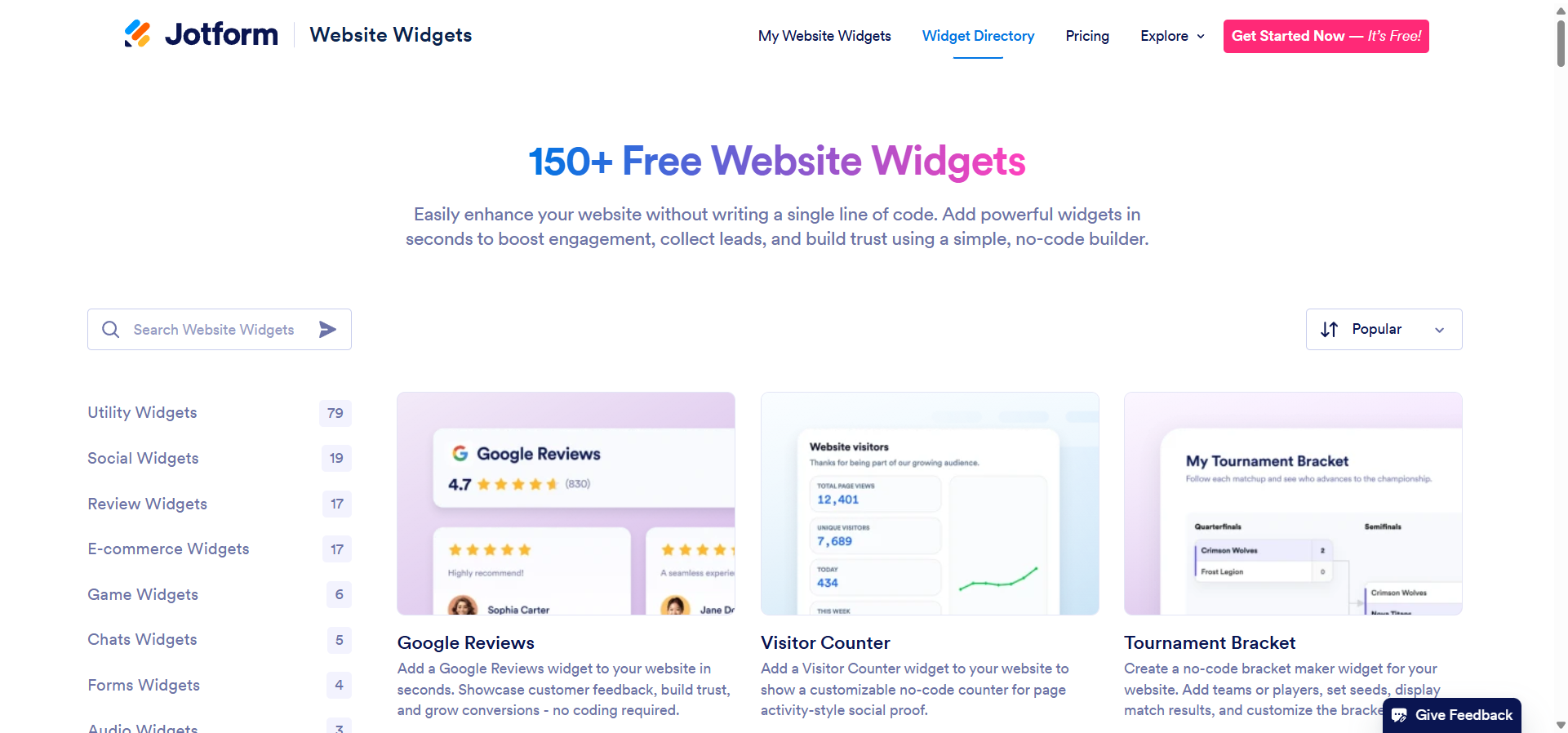
Ontdek wat Jotform te bieden heeft — van gratis websitewidgets tot duizenden online formulieren — en zie hoe je tegelijkertijd je website kunt verbeteren en de betrokkenheid kunt vergroten.
Dit artikel is bedoeld voor bloggers, docenten, portfoliomakers en marketeers die WordPress gebruiken en een dynamisch raster van YouTube-video’s willen tonen zonder hun site te vertragen of met complexe API-configuraties te maken te krijgen.













Verstuur Opmerking: