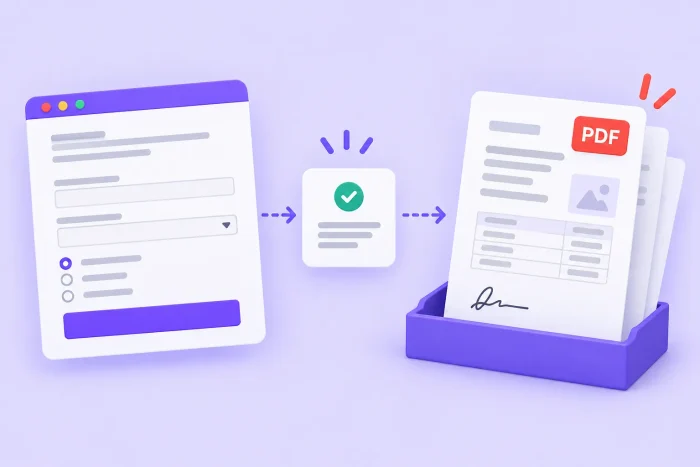
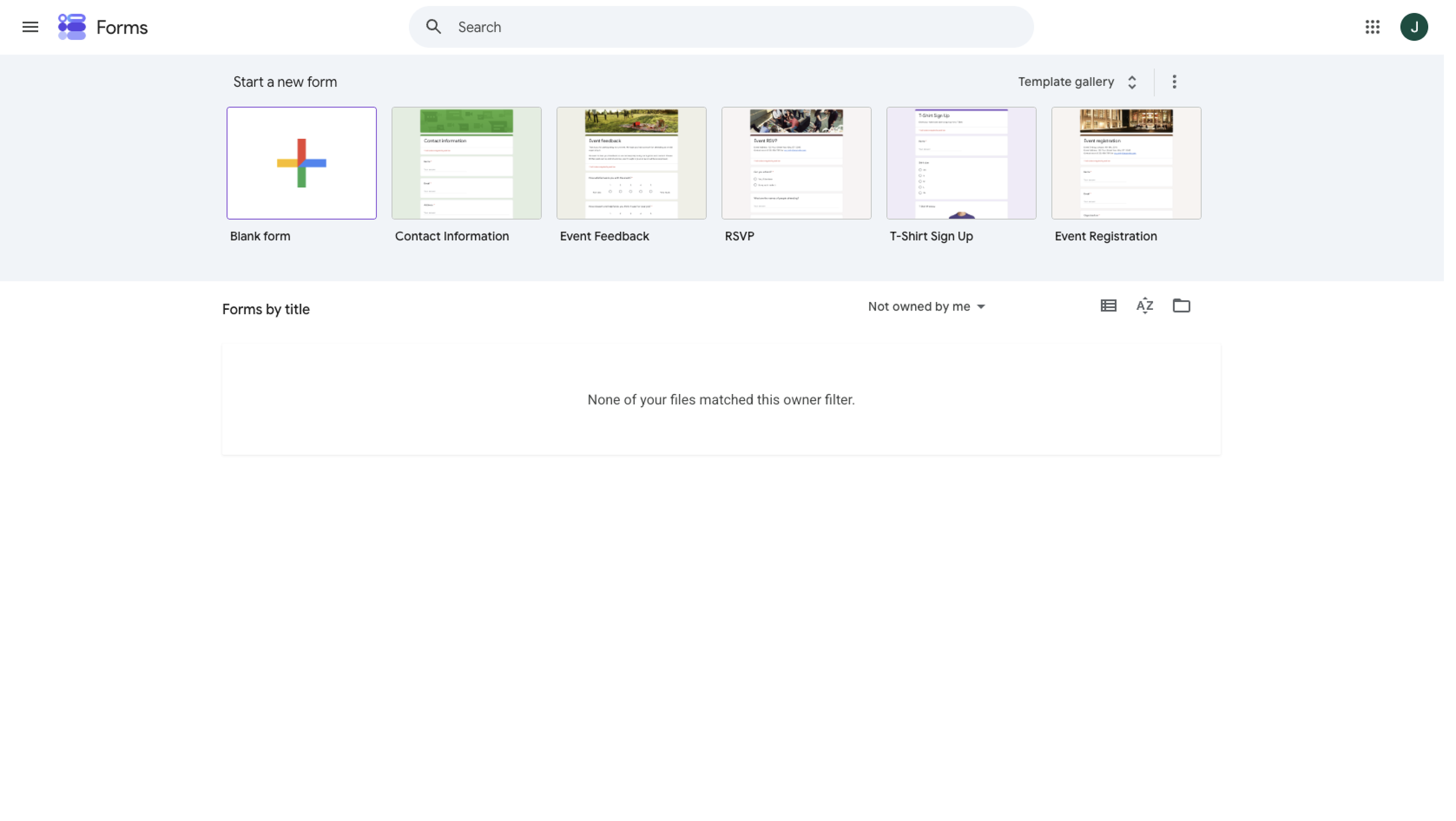
Google Forms is een handige manier om informatie te verzamelen en het is gemakkelijk te leren gebruiken. Het heeft echter één belangrijke beperking: het zet niet standaard elke formulierinzending om in een aangepaste pdf of ander document.
Daar komt Form Publisher om de hoek kijken. Deze Google Workspace-tool behoort tot de beste add-ons voor Google Forms. Hij koppelt je formulierreacties aan een documentsjabloon, zodat je automatisch aangepaste documenten kunt genereren op basis van ingediende gegevens.
In deze handleiding leer je hoe je Form Publisher installeert, je Google-formulier en sjabloon voorbereidt, de sjabloon aan Form Publisher koppelt, je uitvoerinstellingen configureert en de afgeronde workflow test.
1. Form Publisher installeren in Google Forms
- Open de pagina van Form Publisher in de Google Workspace Marketplace. Klik op Installeren.
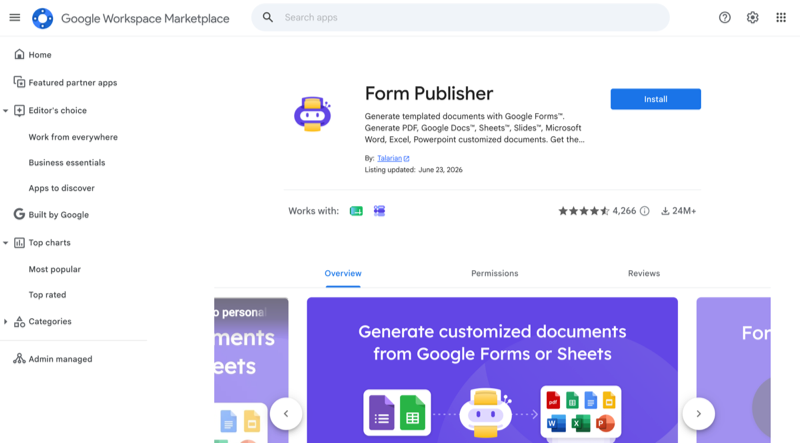
- Klik in het Google-autorisatievenster op Doorgaan. Selecteer het Google-account dat je wilt gebruiken.
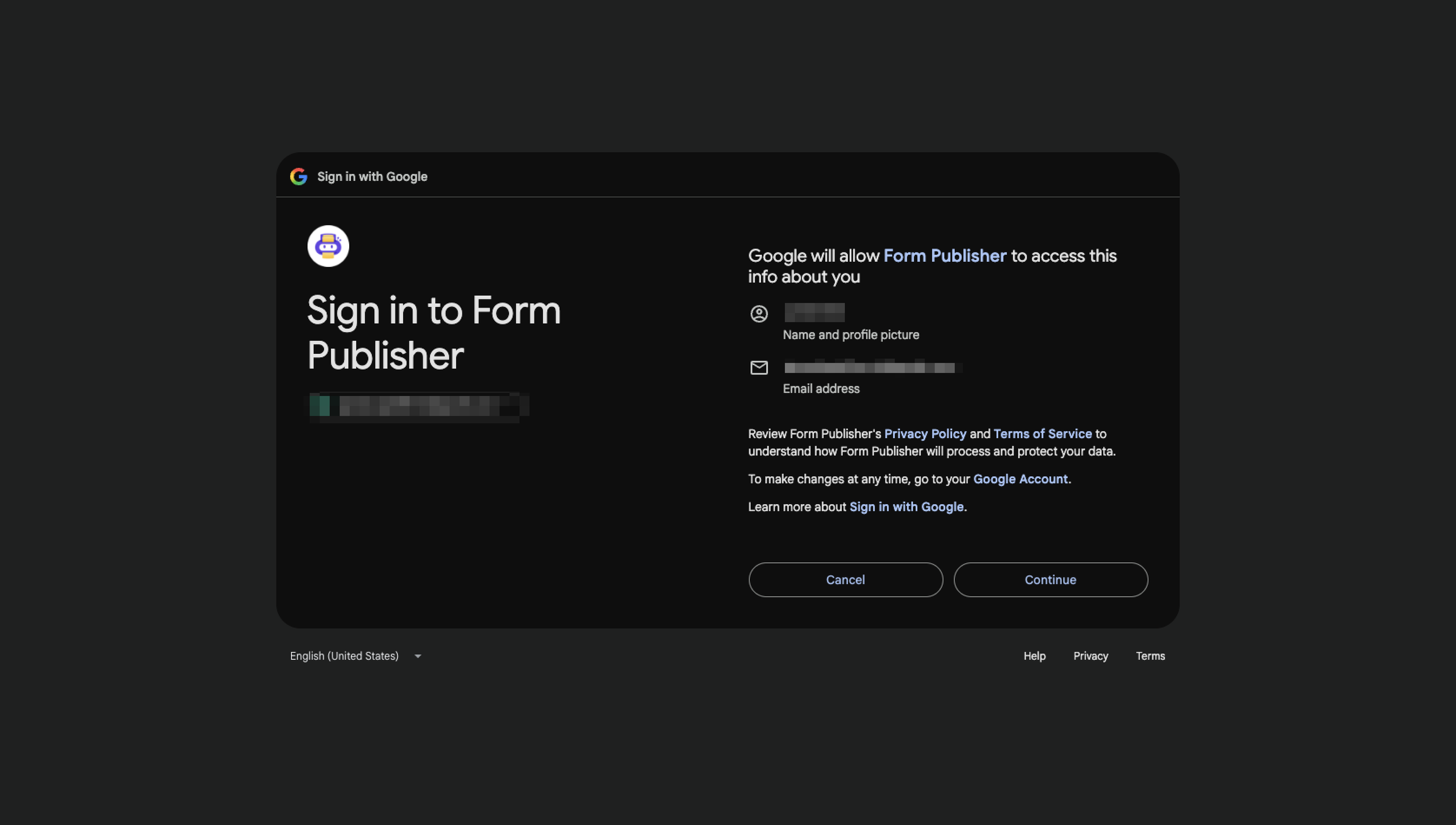
- Controleer de gevraagde machtigingen en klik op Toestaan. Wacht op de installatiebevestiging en klik vervolgens op Gereed.
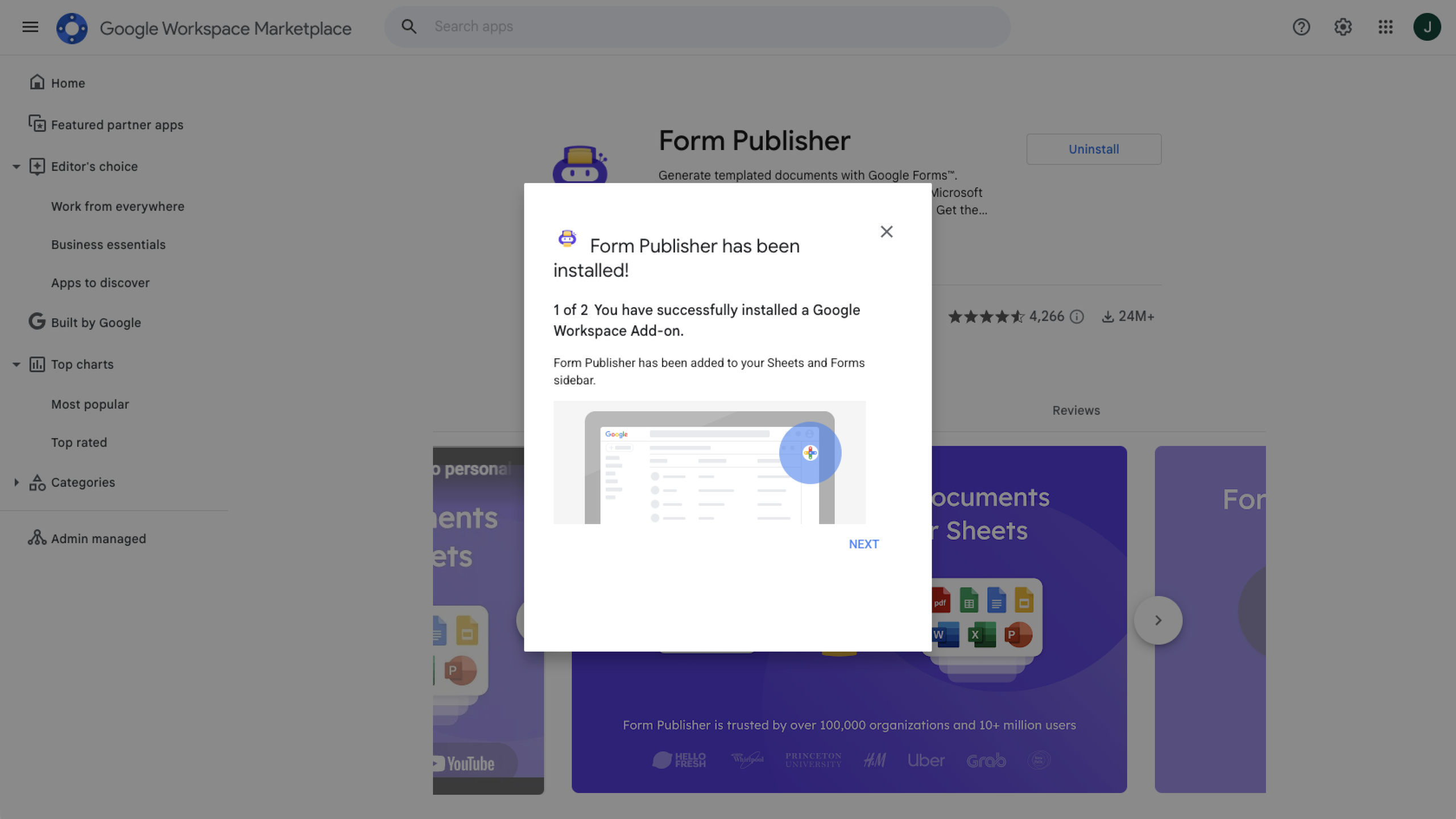
- Open Google Forms en maak het formulier aan dat je met Form Publisher wilt gebruiken, of open een bestaand formulier.
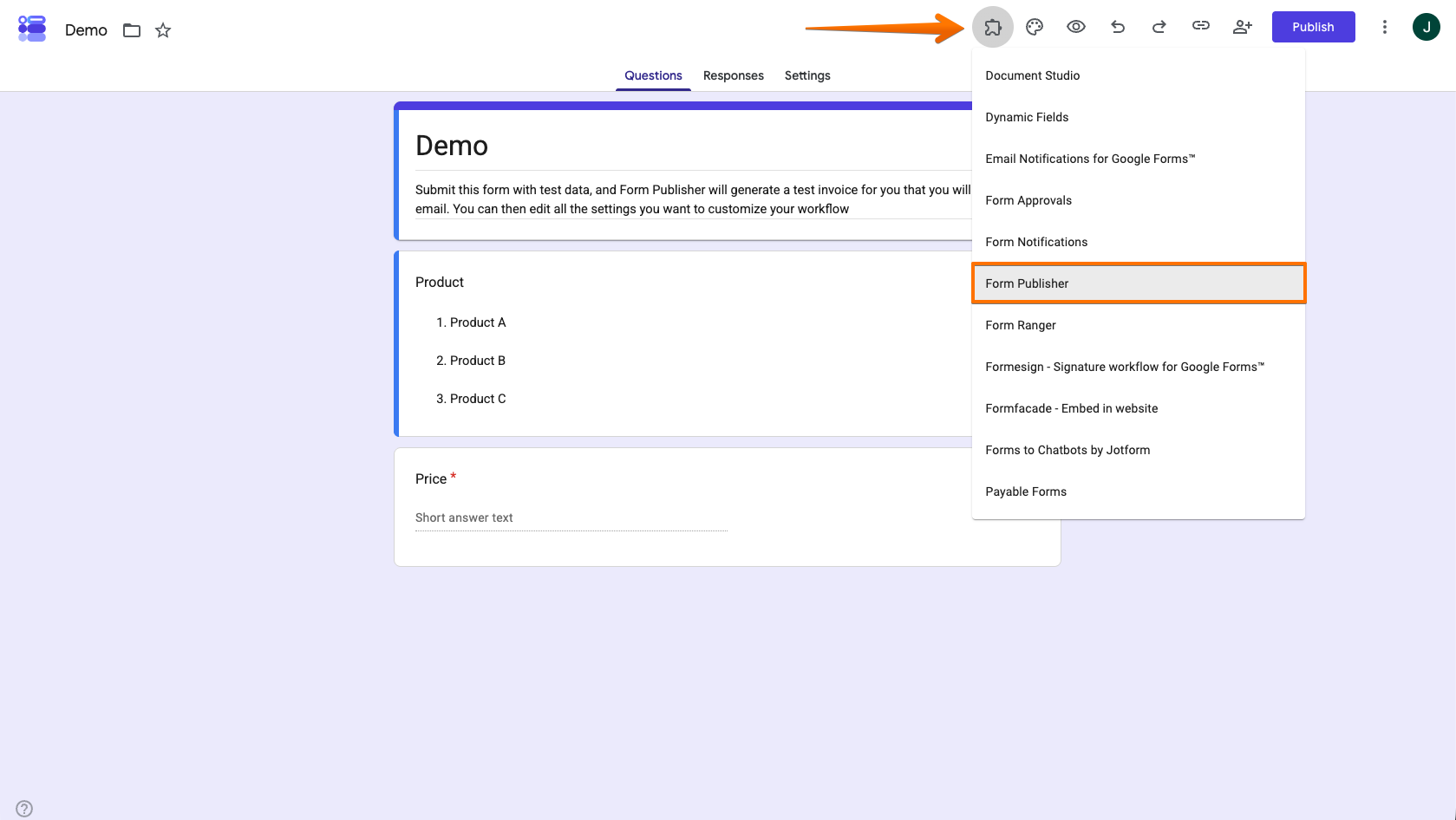
- Klik rechtsboven in het formulier op het pictogram Add-ons en selecteer Form Publisher.
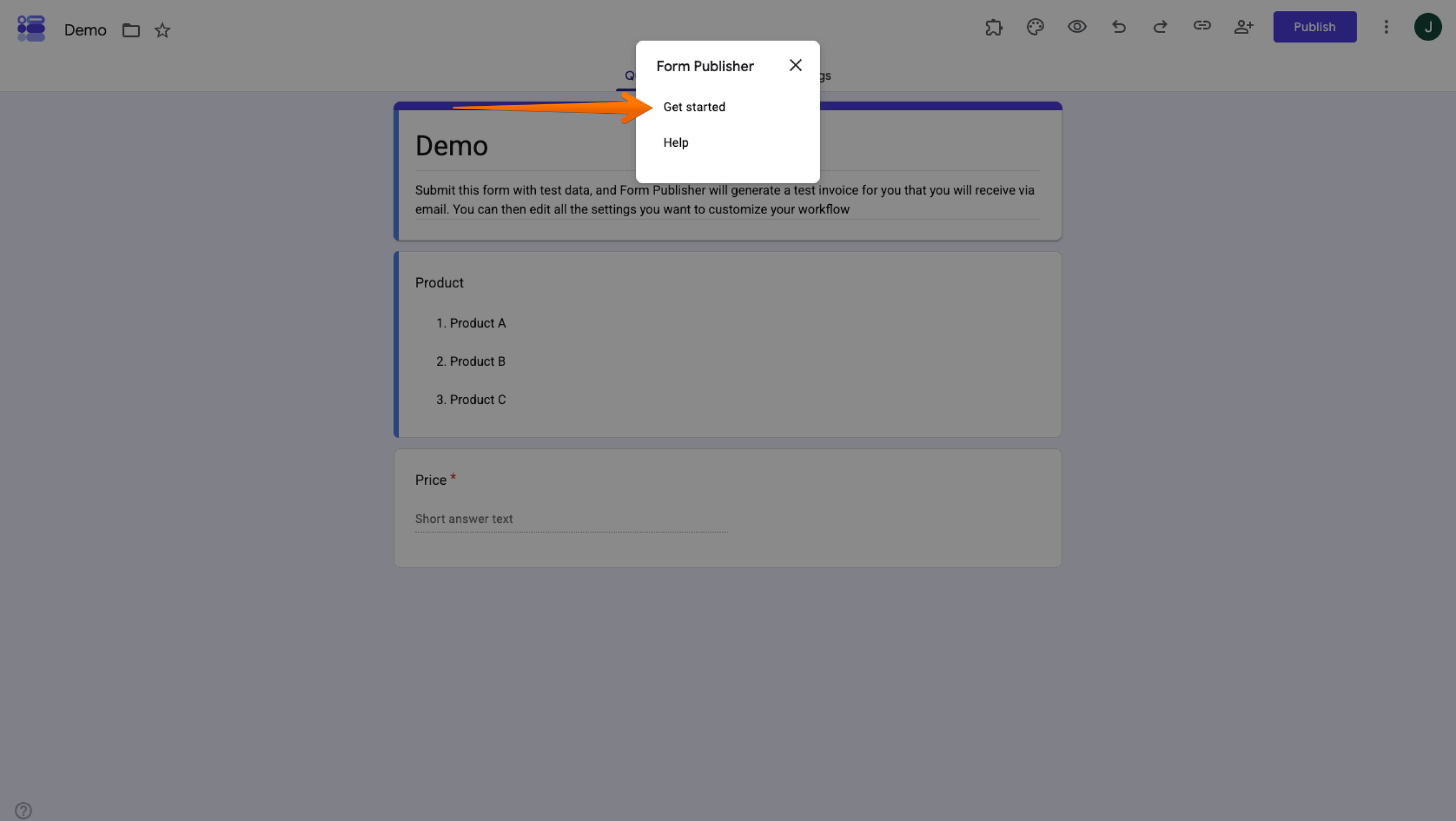
- Klik op Aan de slag om het configuratiepaneel van Form Publisher te openen.
Form Publisher is nu geïnstalleerd en klaar om te configureren.
2. Het Google-formulier voorbereiden dat je wilt publiceren
Voordat je Form Publisher aan je formulier koppelt, controleer je of het formulier alle informatie bevat die je naar het gegenereerde document wilt overzetten.
1. Open het formulier dat je met Form Publisher wilt gebruiken, of maak een nieuw leeg Google-formulier aan. Voeg voor elk stukje informatie dat in de uiteindelijke pdf moet verschijnen een vraag toe. Geef elke vraag een duidelijke, definitieve titel. Dit is vooral belangrijk omdat Form Publisher de exacte vraagtitels als markeringen in de sjabloon gebruikt. In het voorbeeld vraagt het formulier om een productkeuze en een prijs.
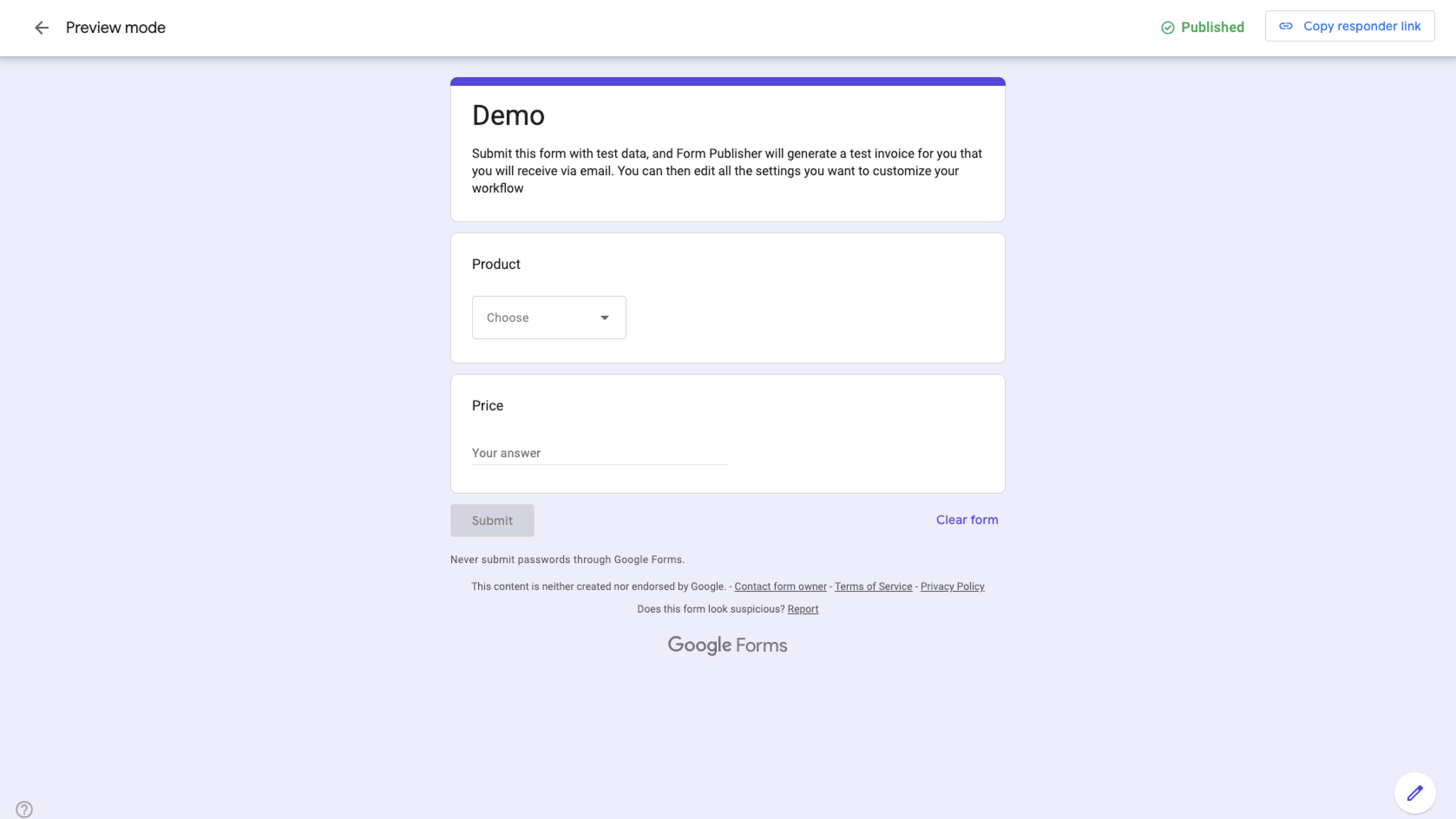
2. Controleer je formulier grondig voordat je verdergaat. Zodra je begint met het maken van je sjabloon, kun je de vraagtitels beter niet meer wijzigen, zodat je de bijbehorende markeringen niet hoeft aan te passen.
Pro Tip
Begin je helemaal opnieuw? De AI Form Builder-add-on voor Google Forms van Jotform kan je helpen sneller te werken. Je kunt in een prompt beschrijven welk formulier je wilt en de vragen door AI laten genereren, of je kunt content importeren uit Google Docs, Sheets, Slides, Drive-bestanden of andere Google-formulieren.
3. Een documentsjabloon maken en Form Publisher-markeringen toevoegen
Je sjabloon bepaalt hoe het uiteindelijke document eruitziet. Je kunt het maken in Google Docs, Google Sheets of Google Slides, afhankelijk van het type document dat je wilt genereren.
- Maak een nieuwe sjabloon door Google Docs te openen (zie voorbeeld) en een nieuw document te starten. Voeg koppen, labels, tabellen of andere opmaak toe die je in de uiteindelijke pdf wilt zien. Voor dit voorbeeld volstaat een eenvoudig document met een titel en velden voor de formulierreacties.
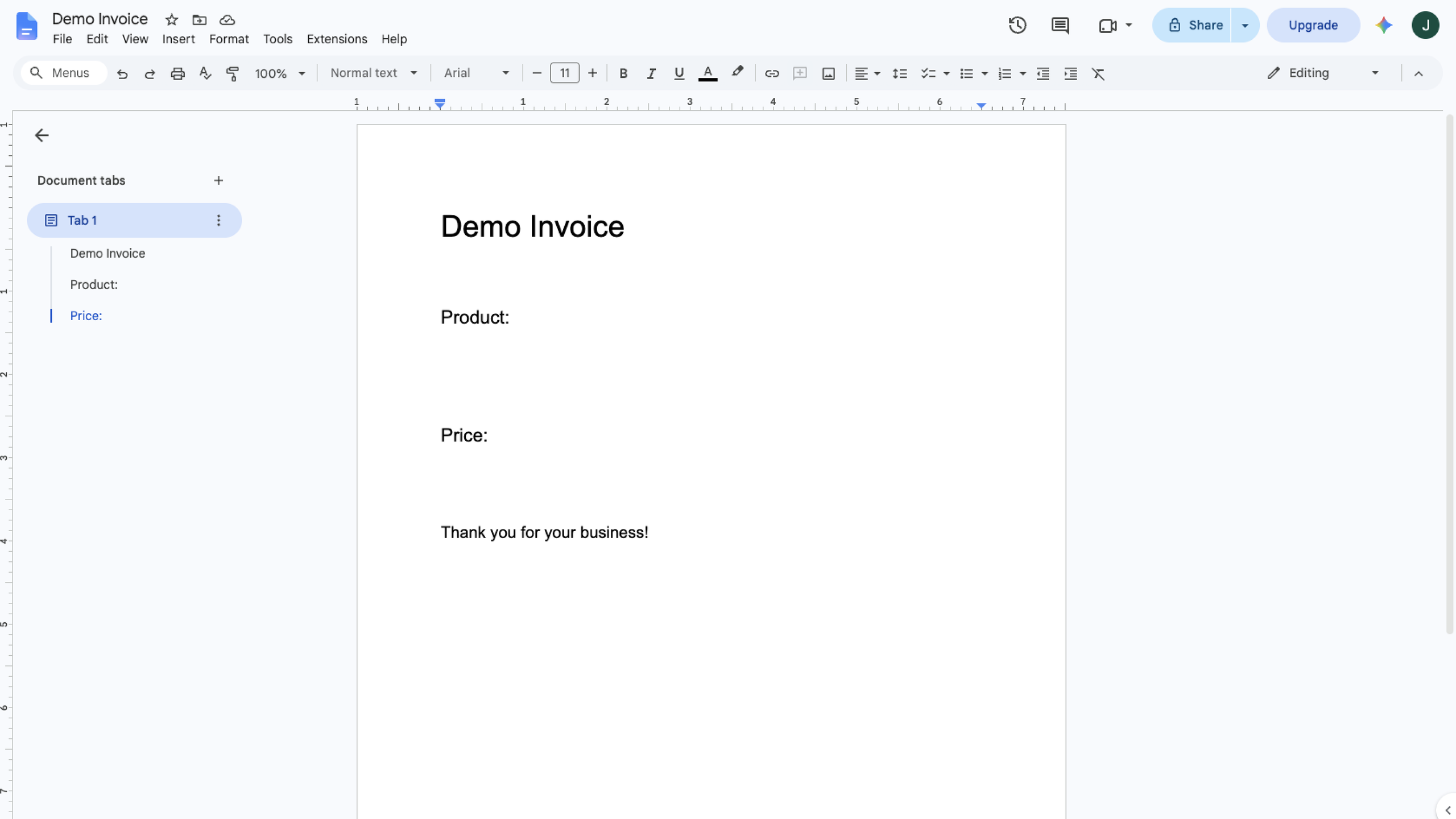
- Voeg een markering toe voor elke formulierreactie. Plaats je cursor op de plek waar een antwoord moet verschijnen en voer de bijbehorende vraagtitel in tussen dubbele punthaken. Als je formulier bijvoorbeeld vraagt naar Klantnaam, voer je “<<Klantnaam>>” in de sjabloon in. Form Publisher vervangt de markering door het antwoord van de respondent wanneer het document wordt gegenereerd.
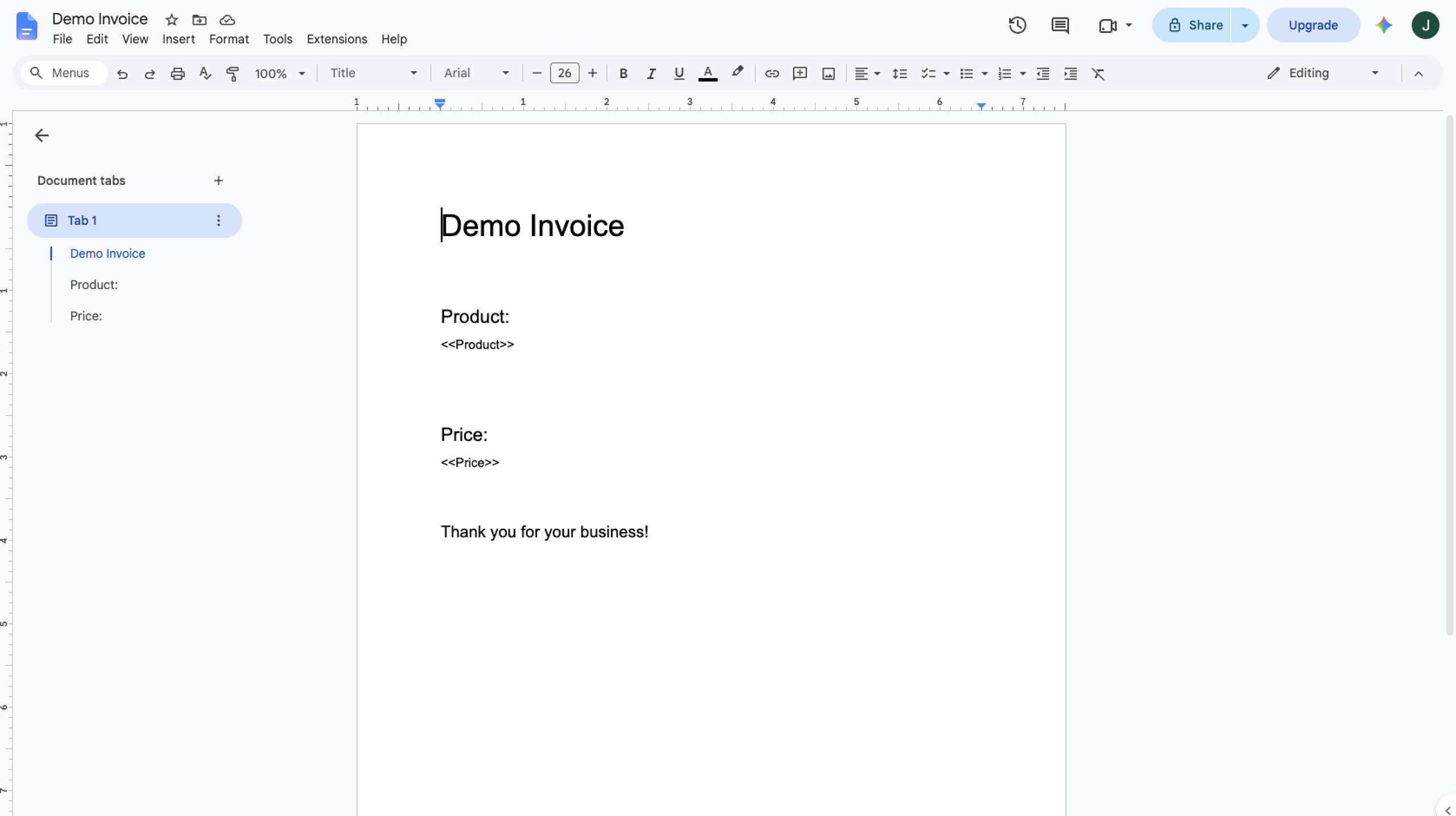
Let op: Zorg ervoor dat elke markering exact overeenkomt met de bijbehorende vraagtitel in Google Forms, inclusief hoofdletters, interpunctie en spaties. Zo werkt “<<Klantnaam>>” mogelijk niet als de formuliervraag Klantnaam (met een kleine n) luidt.
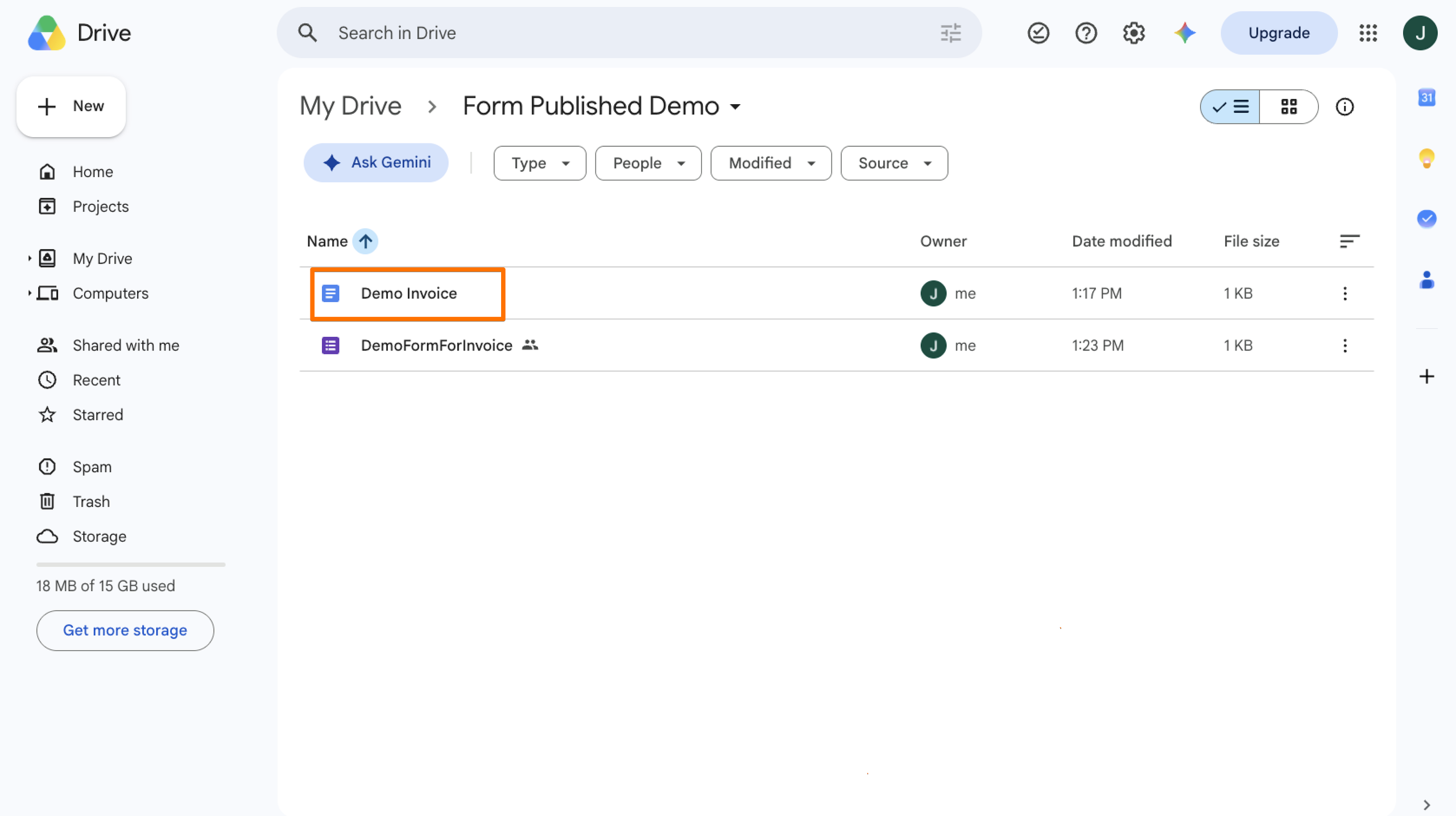
3. Geef het sjabloondocument een beschrijvende naam en zorg ervoor dat het is opgeslagen in Google Drive. Je selecteert dit document in het volgende gedeelte als je Form Publisher-sjabloon.
Pro Tip
Je hoeft niet voor elke vraag een markering toe te voegen. Neem alleen markeringen op voor de antwoorden die in het gegenereerde document moeten verschijnen.
4. Je sjabloon aan Form Publisher koppelen
Zodra je je documentsjabloon hebt gemaakt, gebruik je de instellingen voor Sjabloon en markeringen van Form Publisher om het aan je Google-formulier te koppelen.
- Klik in je Google-formulier op het pictogram Add-ons, selecteer Form Publisher en klik op Form Publisher starten.
- Wanneer het Form Publisher-paneel rechtsonder in beeld wordt geopend, klik je op Instellingen verkennen en aanpassen.
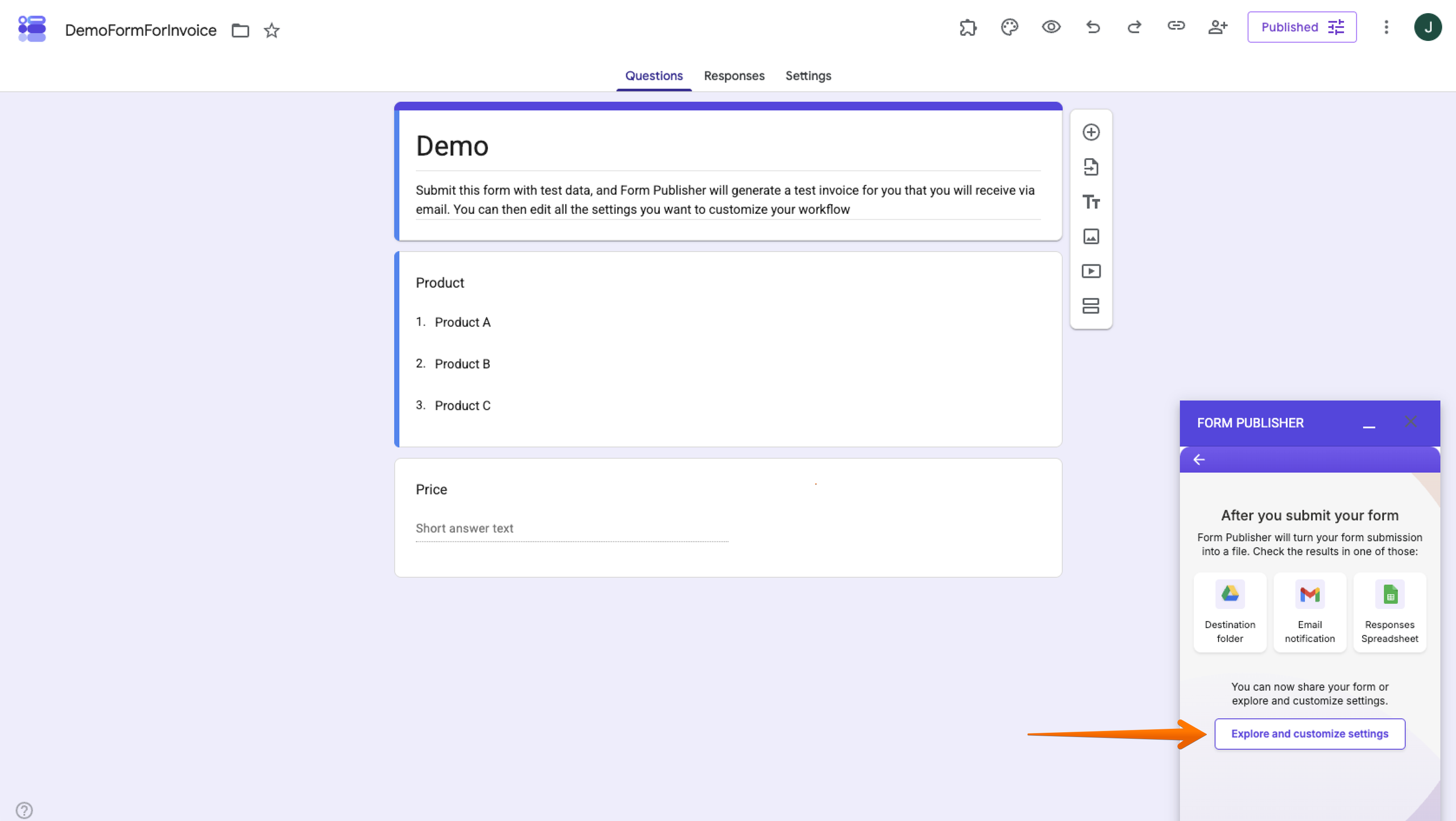
- Selecteer Sjabloon en markeringen in het menu Instellingen. In dit gedeelte zie je de sjabloon die aan je formulier is gekoppeld en kun je deze controleren of wijzigen.
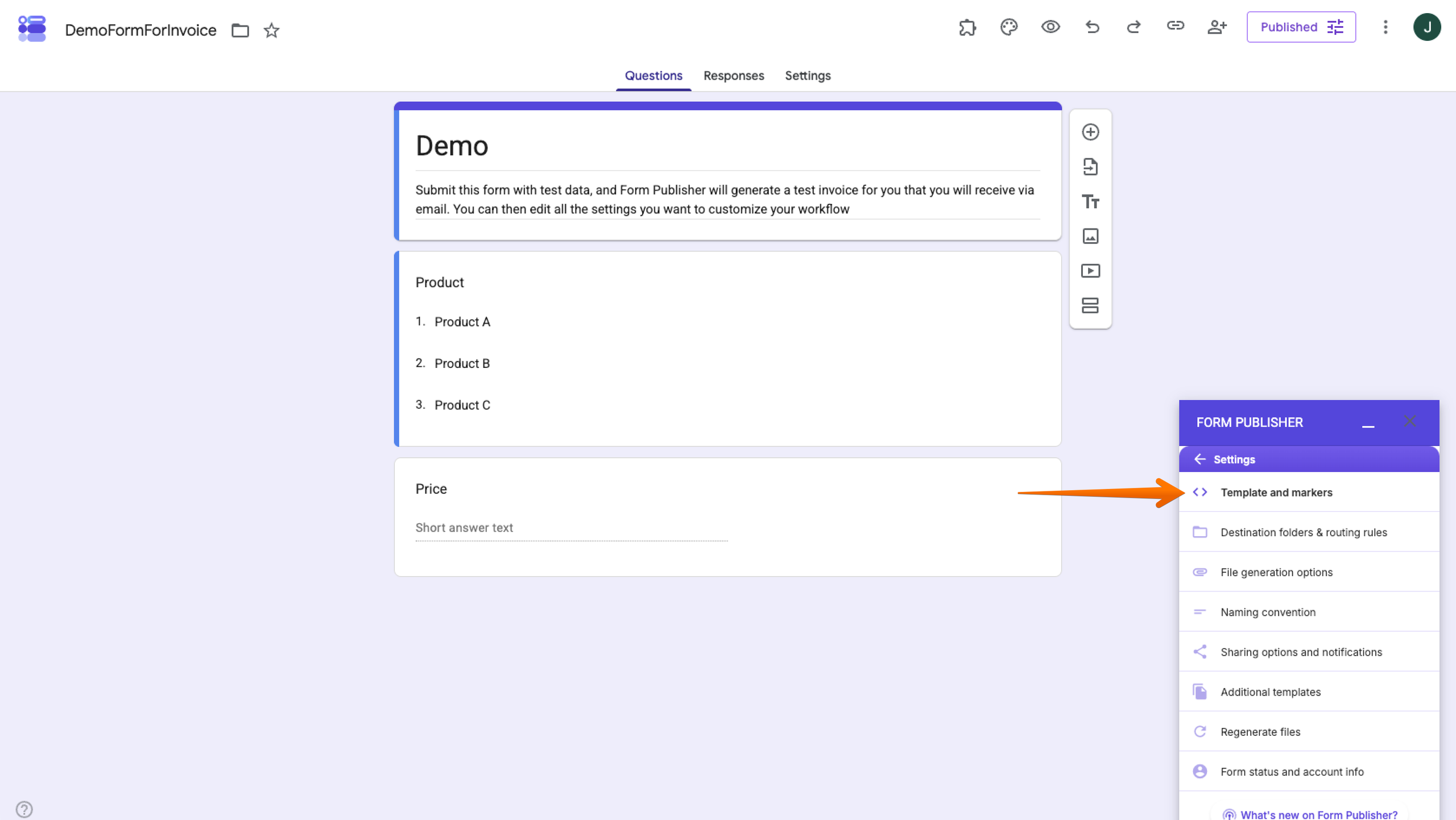
- Klik op Sjabloon wijzigen en selecteer met de Google Drive-kiezer het document dat je hebt gemaakt. Klik op Selecteren om te bevestigen.
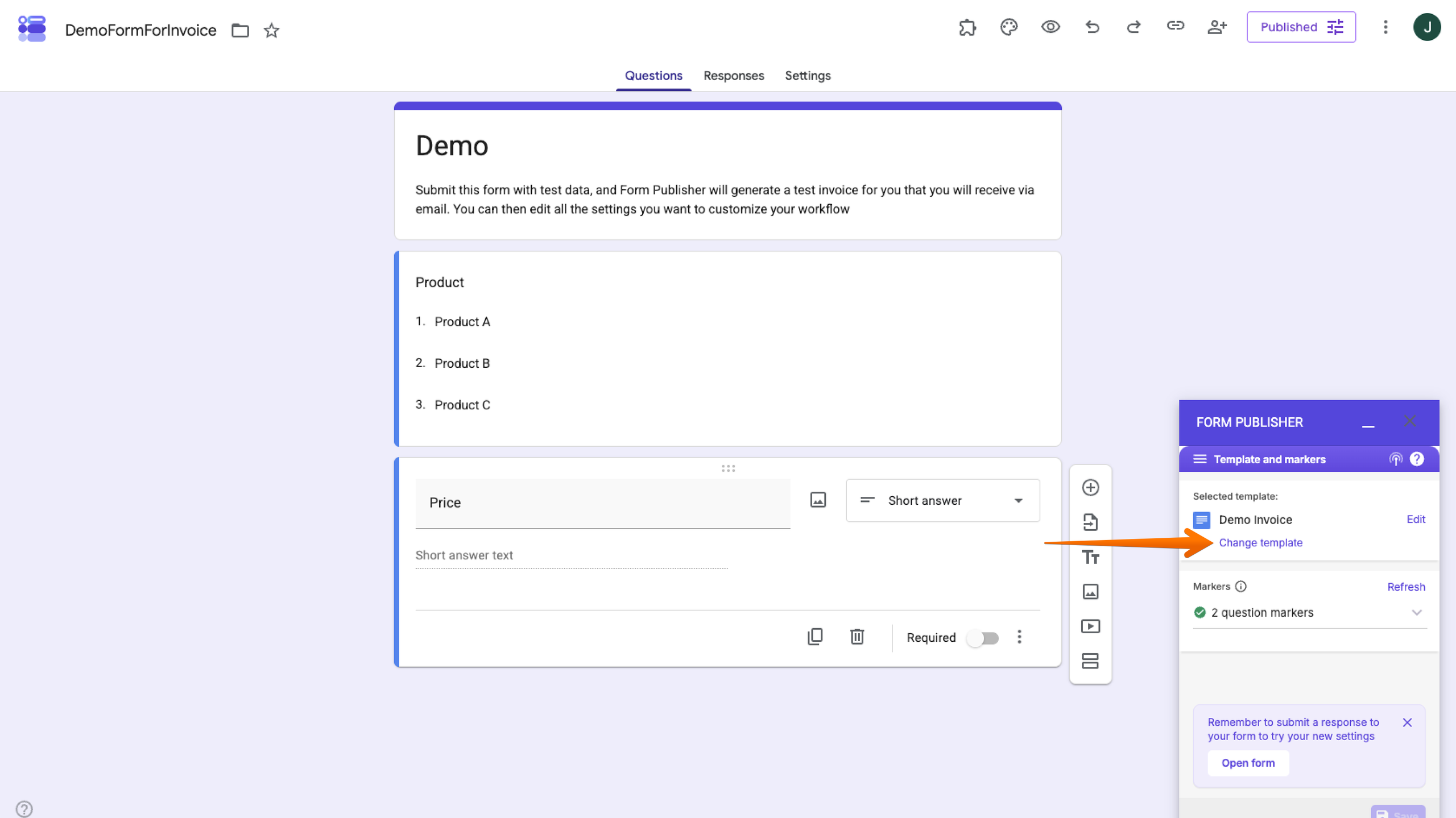
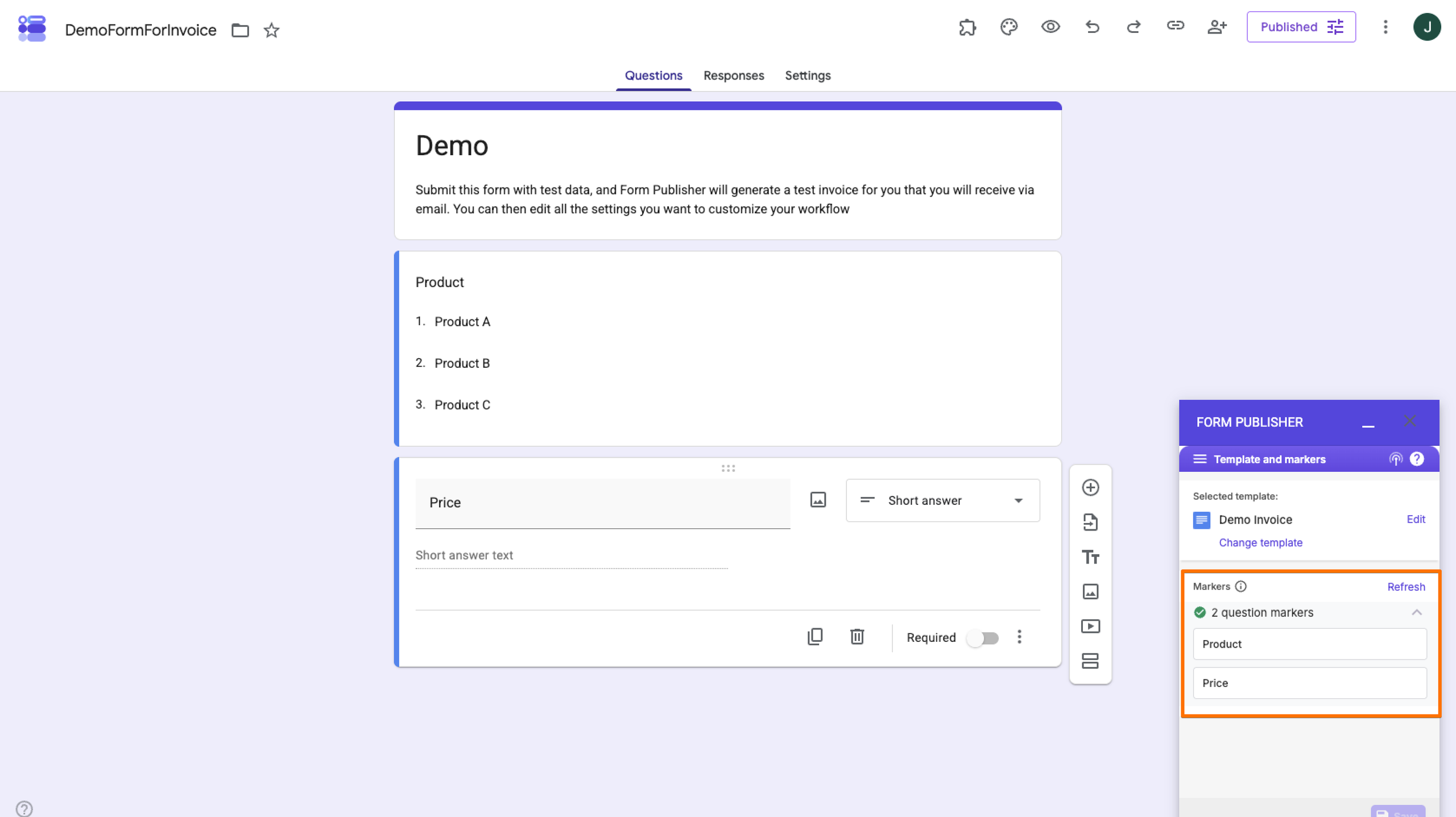
- Controleer de markeringen die Form Publisher in je sjabloon aantreft en zorg ervoor dat ze overeenkomen met de vragen in je Google-formulier. Als alles overeenkomt, ben je klaar voor de volgende stap.
5. Het uitvoerformaat, de ontvangers en de opslaginstellingen configureren
Nu kun je instellen wat Form Publisher doet met de documenten die het genereert.
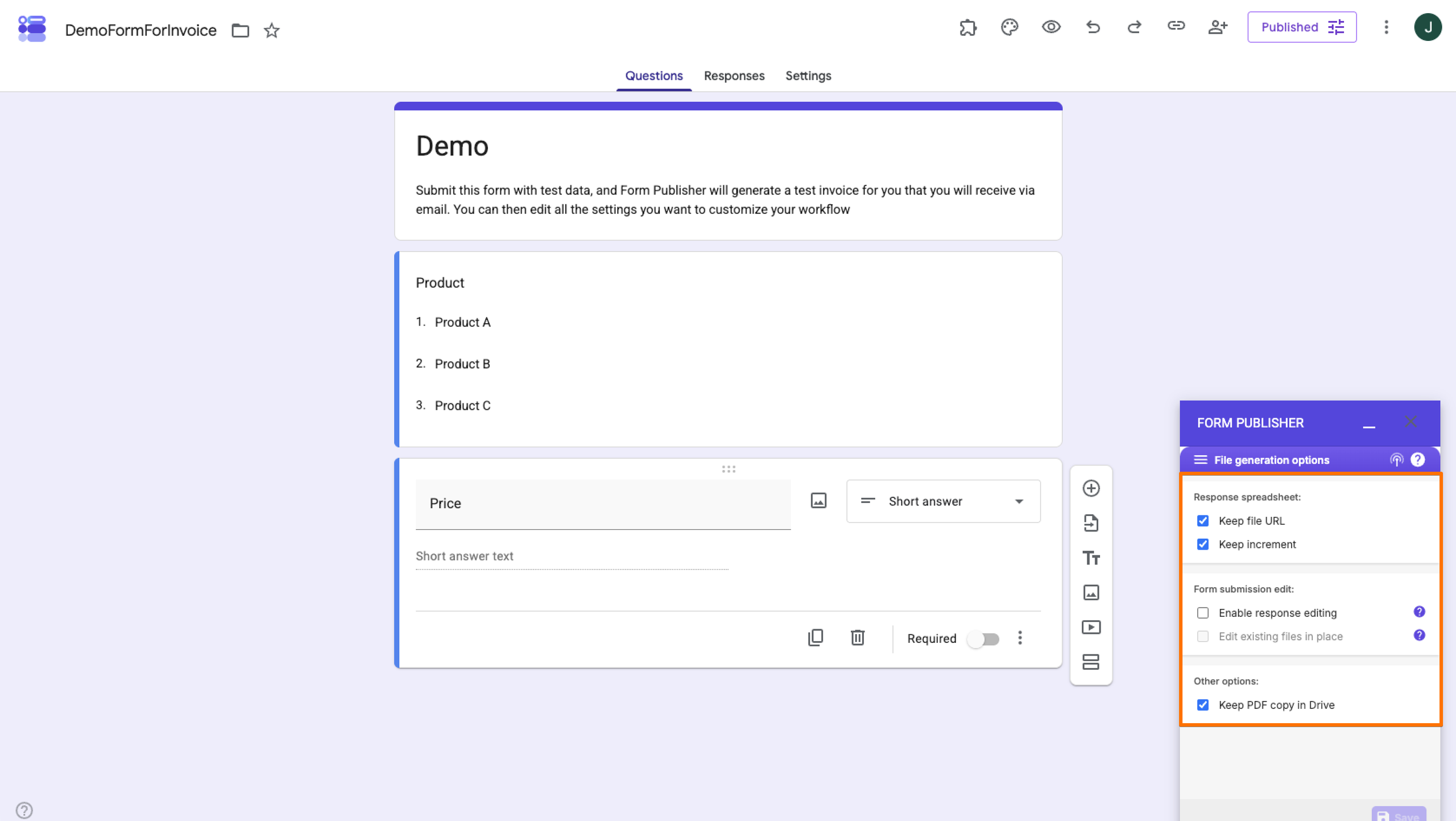
- Selecteer in het menu Instellingen Opties voor bestandsgeneratie.
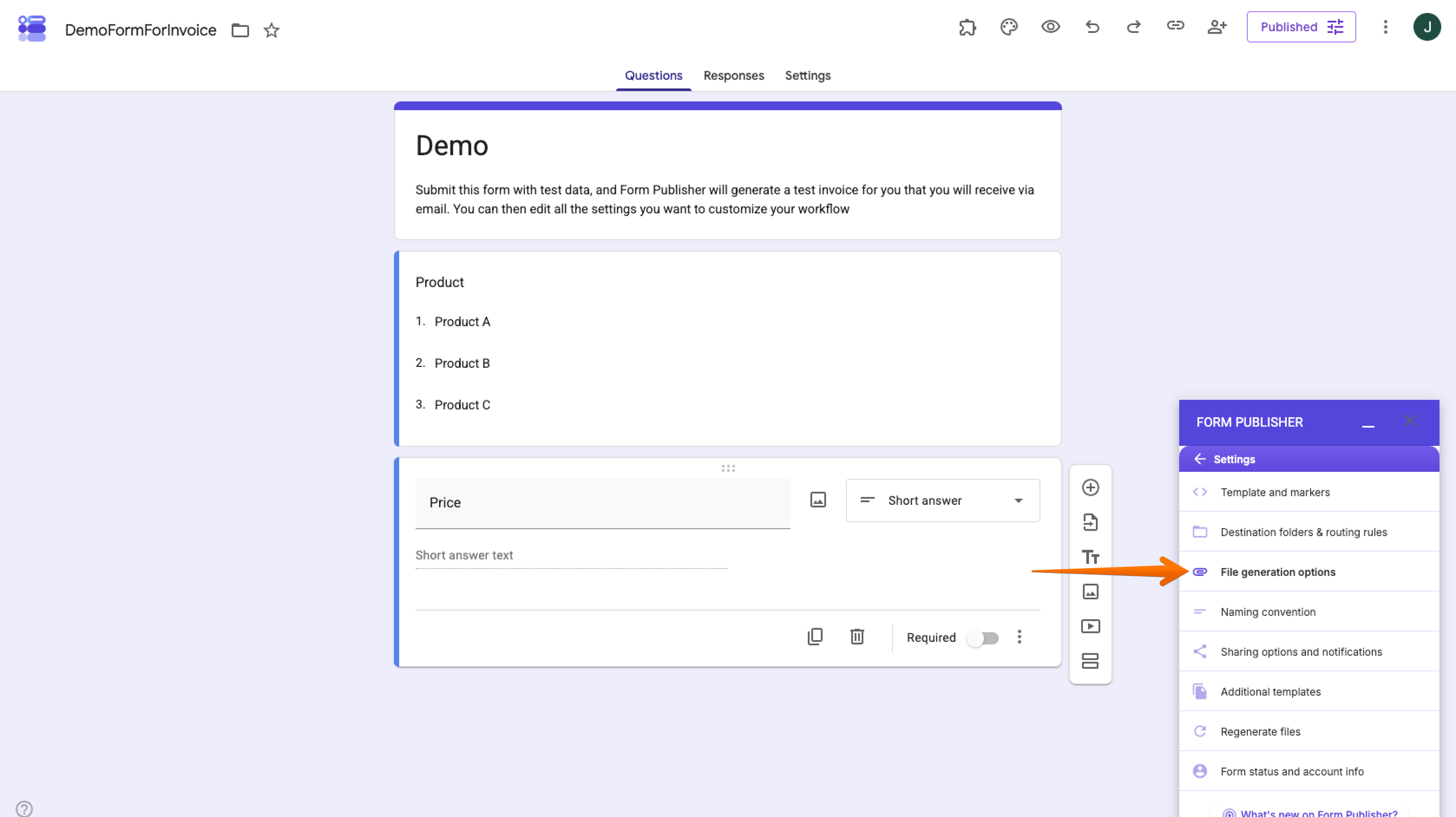
- Laat voor deze handleiding Pdf-kopie in Drive bewaren ingeschakeld, zodat je de gegenereerde pdf eenvoudig kunt terugvinden om te testen.
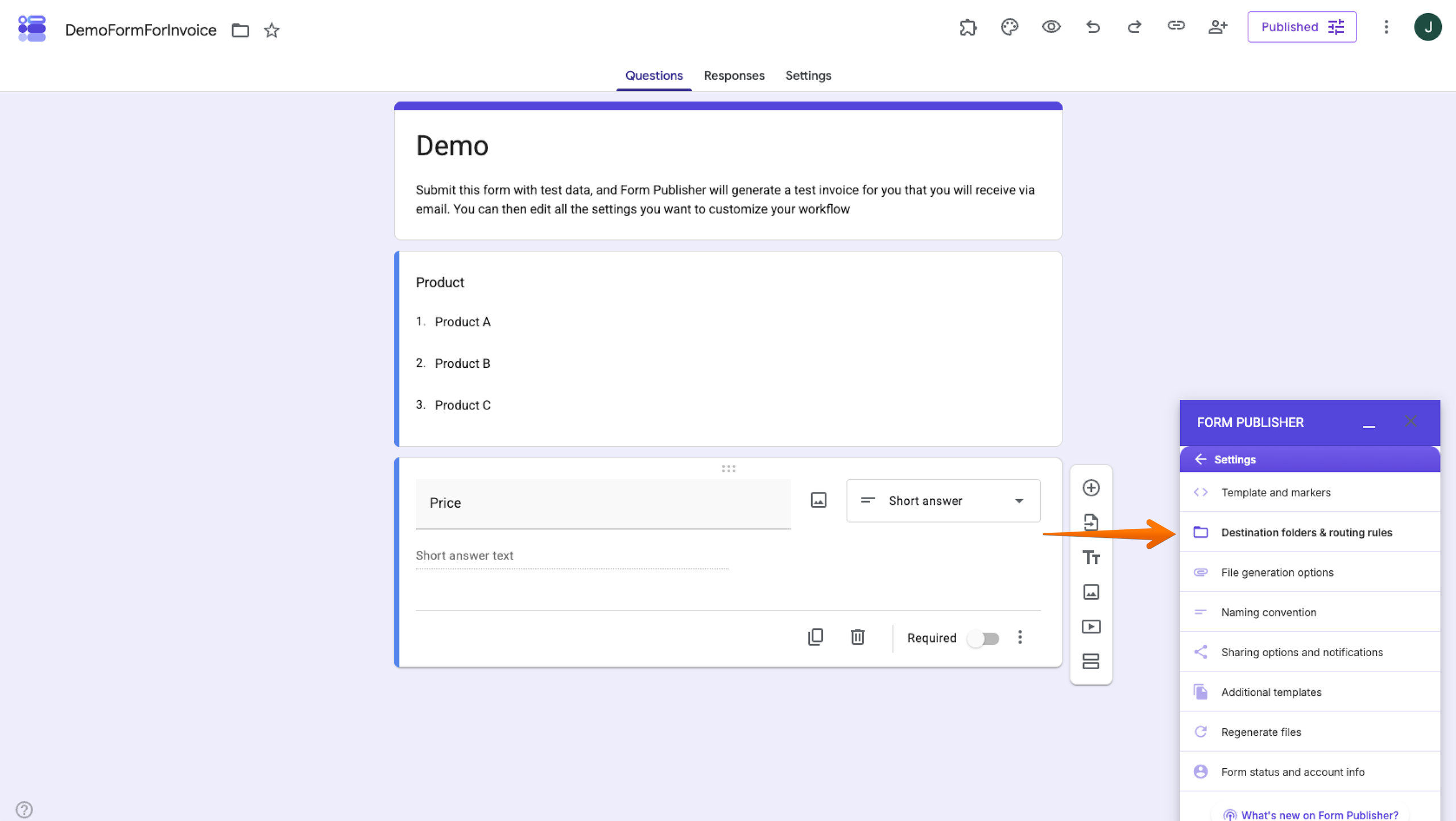
- Ga terug naar het menu Instellingen en selecteer Bestemmingsmappen en routeringsregels.
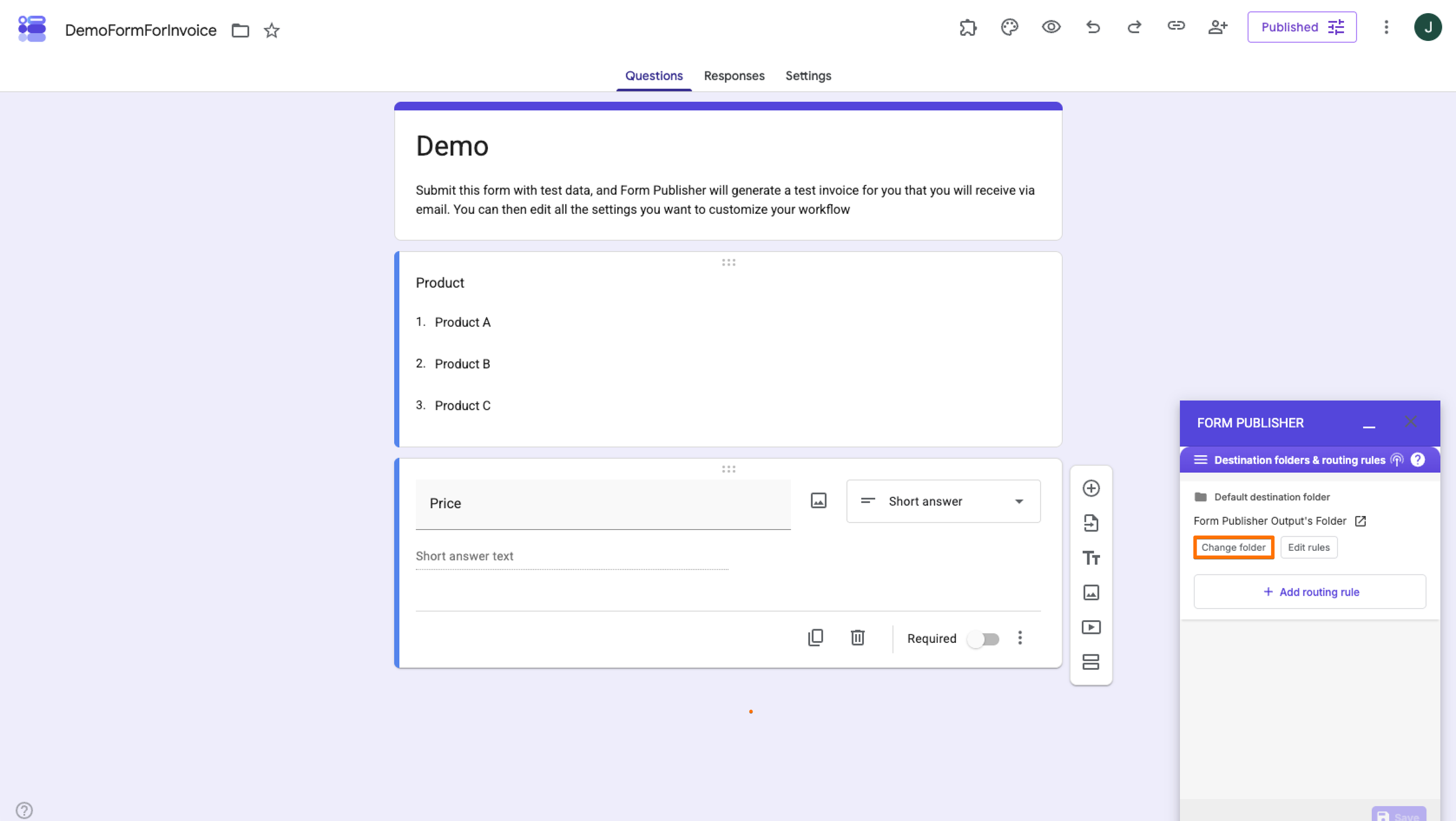
- Kies onder Standaardbestemmingsmap voor Map wijzigen, selecteer de Google Drive-map die je wilt gebruiken en klik op Selecteren. Form Publisher maakt een standaarduitvoermap aan wanneer je een formulier voor het eerst configureert, dus je kunt deze instelling voor dit voorbeeld ook ongewijzigd laten. Je kunt ook een Google-formulier opslaan als pdf.
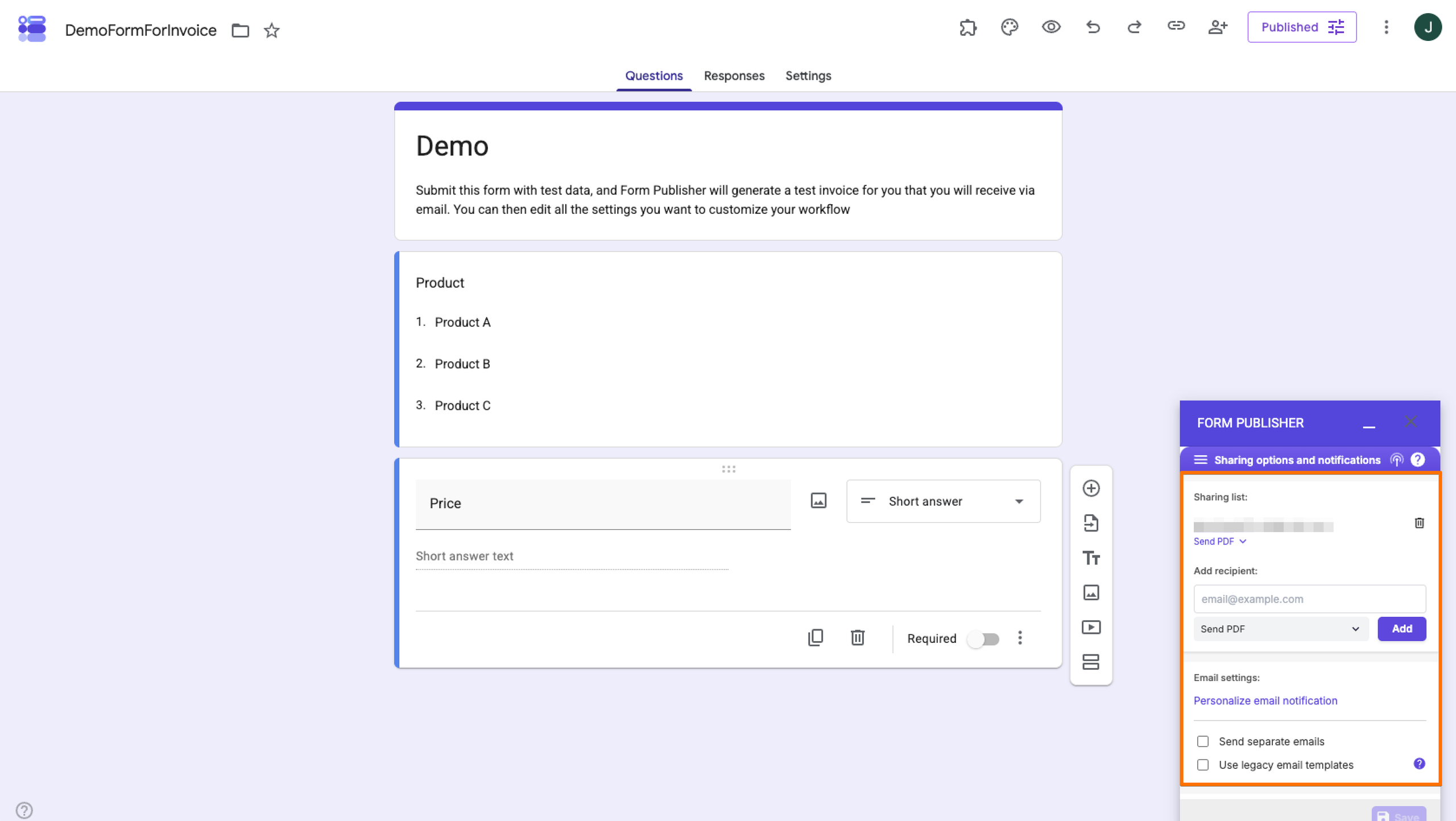
- Ga terug naar het menu Instellingen en selecteer Deelopties en meldingen.
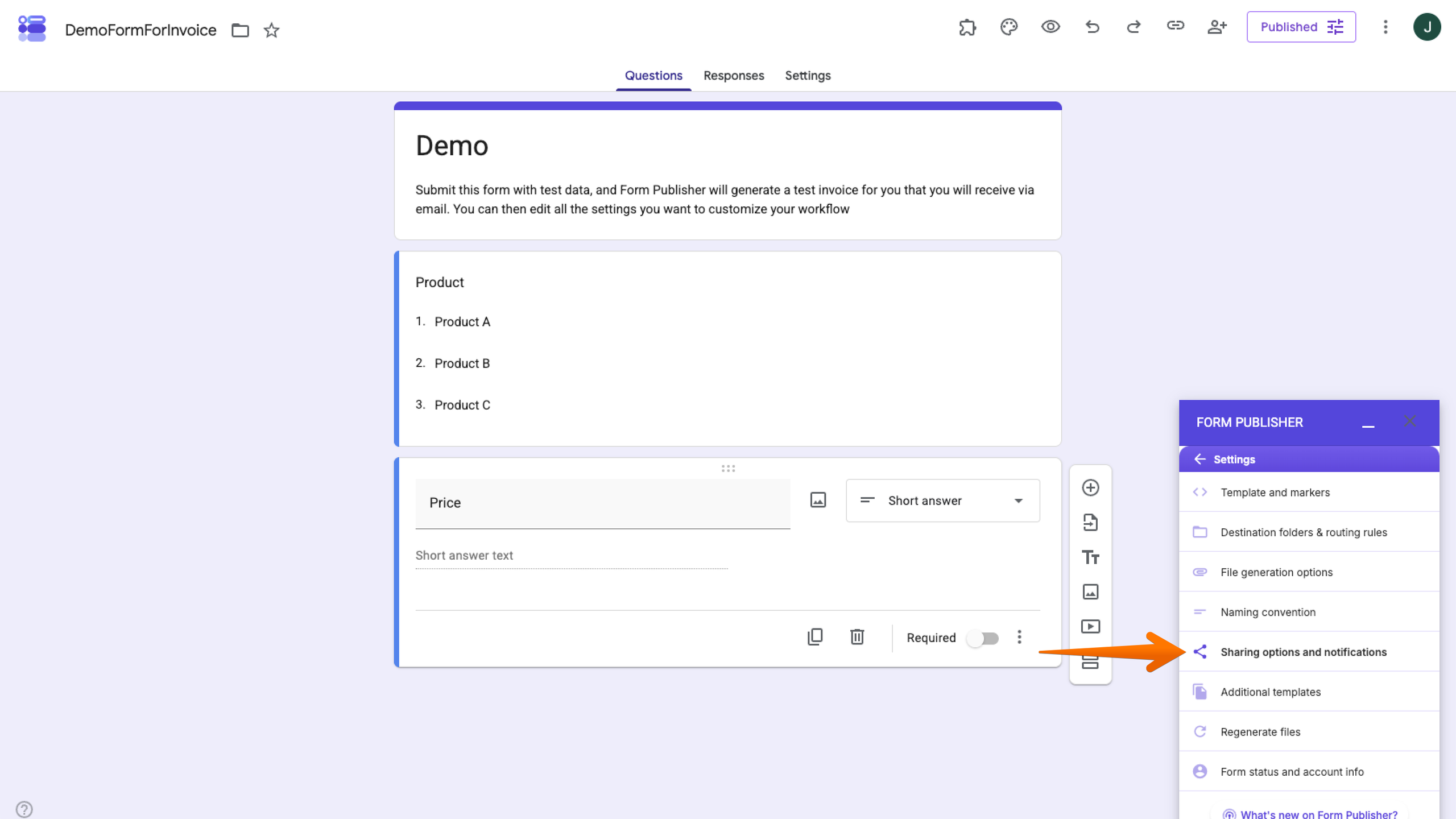
- Form Publisher vermeldt de eigenaar van het formulier als ontvanger en kan de gegenereerde pdf als e-mailbijlage versturen. Je kunt ontvangers toevoegen en kiezen of zij de pdf of een link naar het gegenereerde document ontvangen.
Wat kan Form Publisher nog meer automatiseren?
Form Publisher kan op basis van inzendingen aangepaste documenten maken, deze naar opgegeven ontvangers sturen, gegenereerde bestanden in Google Drive ordenen, meldingen versturen en goedkeuringsworkflows ondersteunen. Deze functies kunnen nuttig zijn voor aanmeldingen, facturen, inkoopaanvragen, overeenkomsten en andere processen waarbij een formulierinzending een document en een vervolgactie in gang moet zetten.
6. Een testreactie indienen en het gegenereerde document controleren
Dien voordat je je formulier deelt een testreactie in om te controleren of de volledige workflow werkt zoals verwacht.
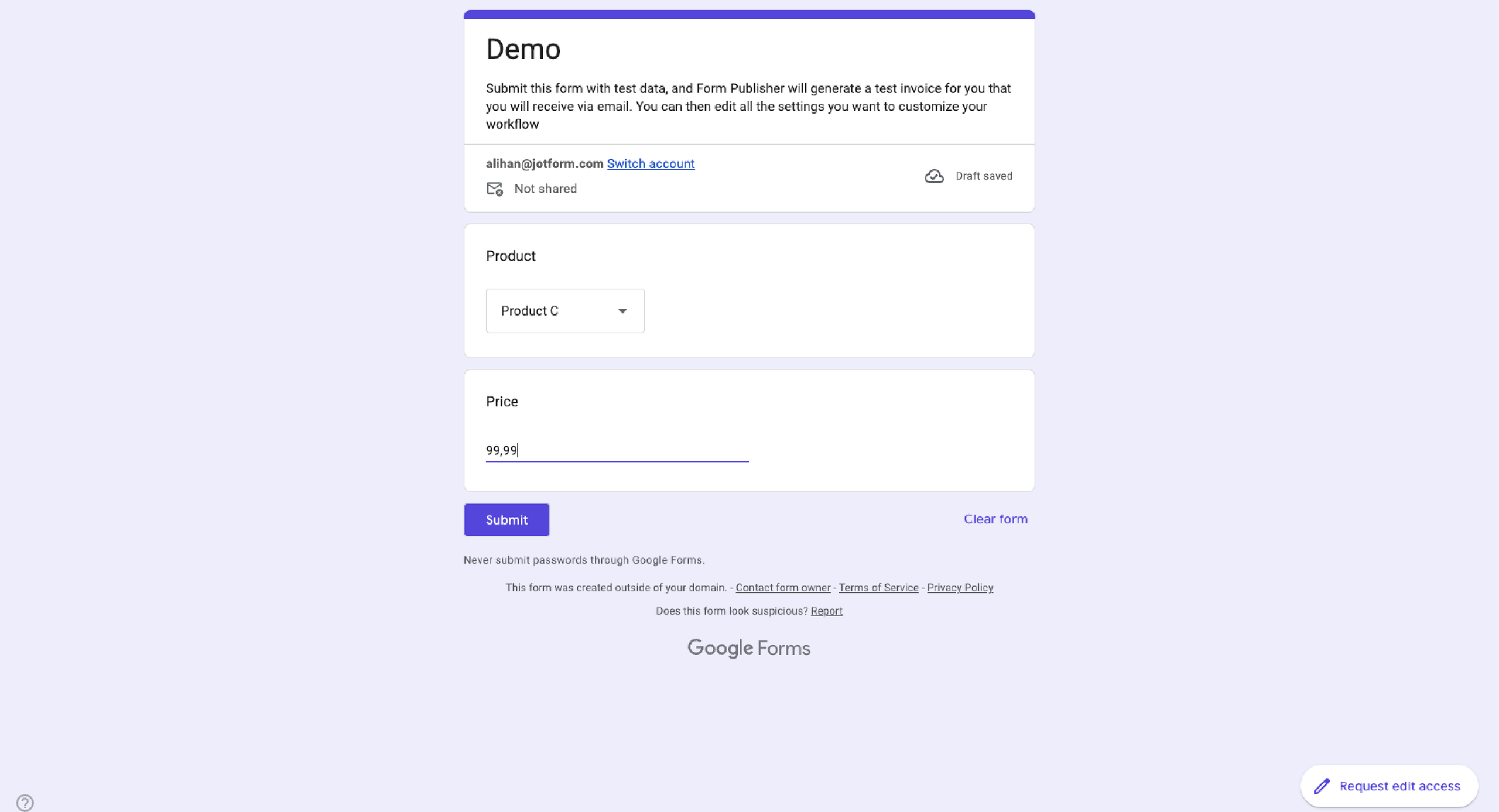
- Open je Google-formulier in een nieuw venster. Vul het formulier in met voorbeeldgegevens en klik op Verzenden. (Let op: verzenden werkt niet in de voorbeeldmodus, dus zorg ervoor dat je het formulier vanuit je Drive in een nieuw venster opent.)
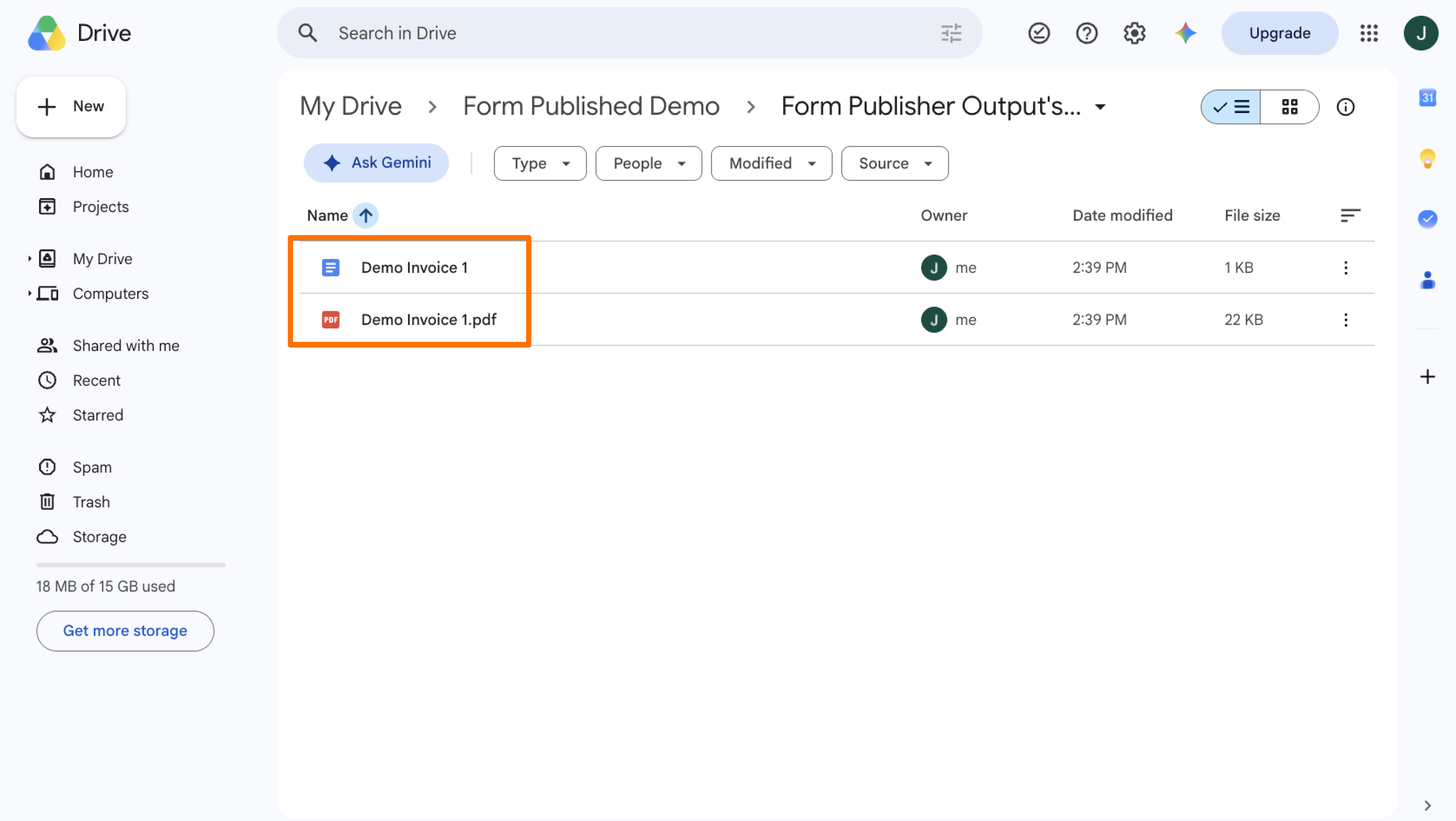
- Open de Google Drive-map die je als bestemming hebt geselecteerd. Form Publisher zou een pdf moeten hebben gemaakt op basis van je sjabloon en de testreactie.
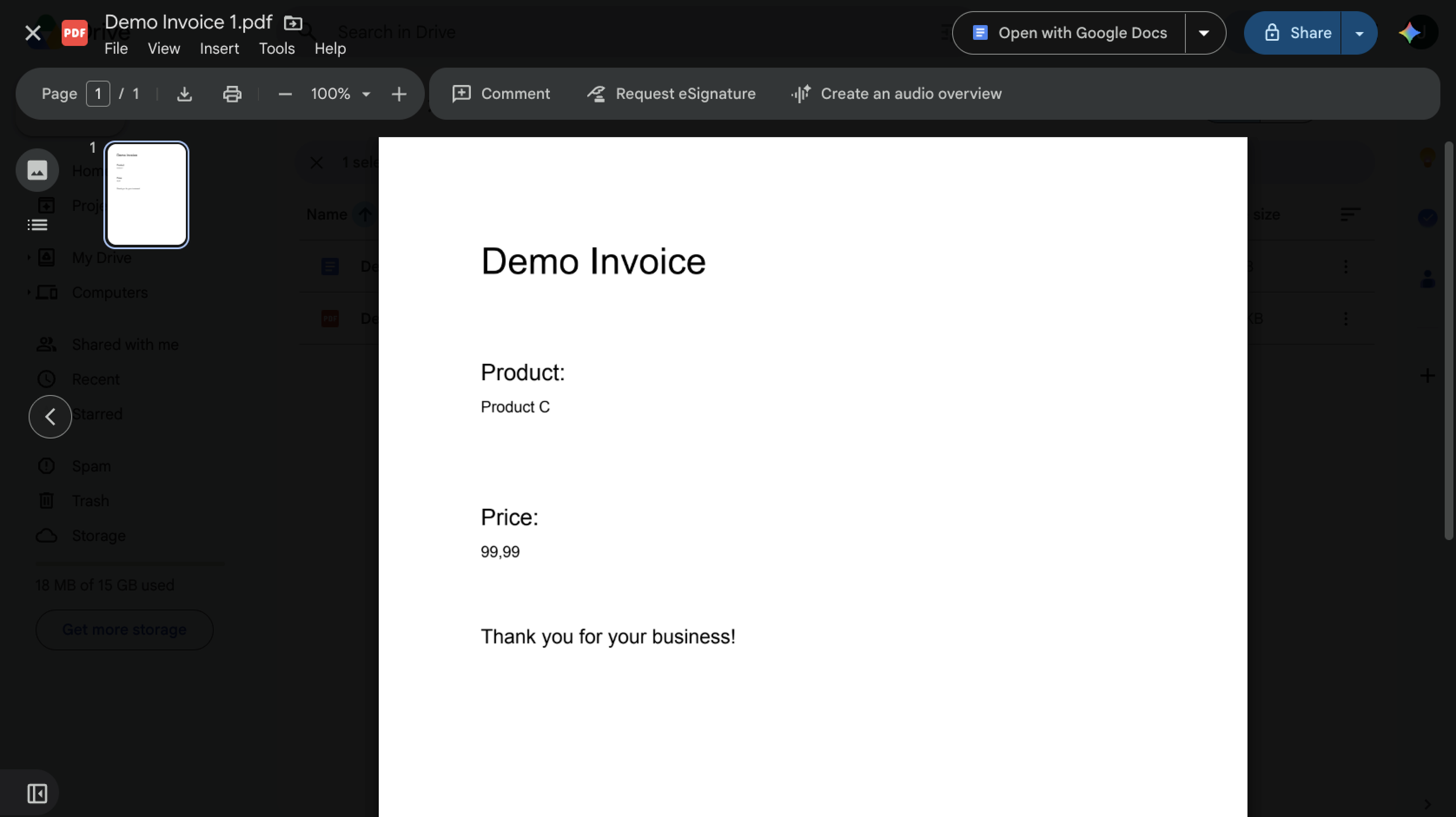
- Open de pdf en controleer of de ingediende gegevens op de juiste plekken staan en of de opmaak er goed uitziet. Als er iets ontbreekt of niet klopt, ga je terug naar Sjabloon en markeringen of de betreffende Form Publisher-instellingen en voer je de nodige wijzigingen door voordat je het formulier publiceert.
Tips en beperkingen van Form Publisher
Form Publisher is een handige manier om reacties uit Google Forms om te zetten in verzorgde, aangepaste documenten, maar het voegt wel een paar extra onderdelen toe aan het proces. Om het proces voor jou zo eenvoudig en succesvol mogelijk te maken, let je op de volgende tips en beperkingen van het abonnement.
- Rond de vraagtitels af voordat je gaat koppelen: Markeringen in Form Publisher moeten exact overeenkomen met de titels van de bijbehorende vragen in Google Forms, inclusief hoofdletters en spaties. Als je een vraagtitel wijzigt nadat je je sjabloon hebt ingesteld, wordt de markering mogelijk niet meer correct gekoppeld. Maak de formulering van je vragen definitief voordat je de sjabloon opbouwt, zodat je je markeringen niet hoeft aan te passen.
- Test elke uitvoer voordat je publiceert: Dien minstens één testreactie in en open het gegenereerde document of de pdf voordat je het formulier naar respondenten stuurt. Controleer of elke markering is vervangen, of de opmaak er goed uitziet en of afbeeldingen of geüploade bestanden worden weergegeven zoals bedoeld. Met een snelle test kun je problemen met de koppeling en opmaak opsporen voordat ze van invloed zijn op echte inzendingen.
- Houd de limiet van het gratis abonnement in de gaten: Het gratis abonnement van Form Publisher staat 20 gegenereerde documenten per maand toe. Als je verwacht dat er meer dan 20 inzendingen zijn waarvoor een document moet worden gemaakt, moet je met deze limiet rekening houden bij het kiezen van een abonnement. Form Publisher biedt betaalde abonnementen met onbeperkte documentgeneratie.
- Bekijk de gevraagde machtigingen: Form Publisher heeft machtigingen voor je Google-account nodig om toegang te krijgen tot de relevante bestanden in Forms en Drive en deze te beheren, namens jou e-mailmeldingen te versturen en documenten te genereren wanneer je er niet bij bent. Bekijk deze machtigingen voordat je de add-on autoriseert, vooral als je formulieren gevoelige informatie verzamelen.
- Houd rekening met de grootte van e-mailbijlagen: Vanwege de e-maillimieten van Google kan Form Publisher geen e-mailmeldingen versturen met bijlagen die groter zijn dan 25 MB.
- Weet hoe goedkeuring werkt: Form Publisher kan een goedkeuringsworkflow toevoegen. Als er meerdere goedkeurders zijn toegewezen, rondt de eerste persoon die het document goedkeurt of afwijst het goedkeuringsproces af. Het is dus geen opeenvolgende workflow waarin iedereen moet goedkeuren.
Als je even de tijd neemt om je formulier te plannen, de uitvoer te testen en de beperkingen van het abonnement te begrijpen, werkt de workflow zoals verwacht.
Wat Form Publisher nog steeds vereist
Gebruikers moeten een Google-formulier, een apart documentsjabloon, markeringen die exact overeenkomen, add-on-instellingen, Google Drive-mappen en meldingsregels bijhouden. De functie blijft afhankelijk van een add-on van een externe partij en maakt geen deel uit van Google Forms.
Waarom je pdf’s beter rechtstreeks met Jotform kunt maken
Form Publisher is een goede optie voor organisaties die binnen Google Workspace willen blijven. Het voegt echter een extra product en configuratielaag toe aan je workflow. Je hebt een Google-formulier, een apart documentsjabloon, bijpassende markeringen en Form Publisher-instellingen nodig om alles met elkaar te verbinden.
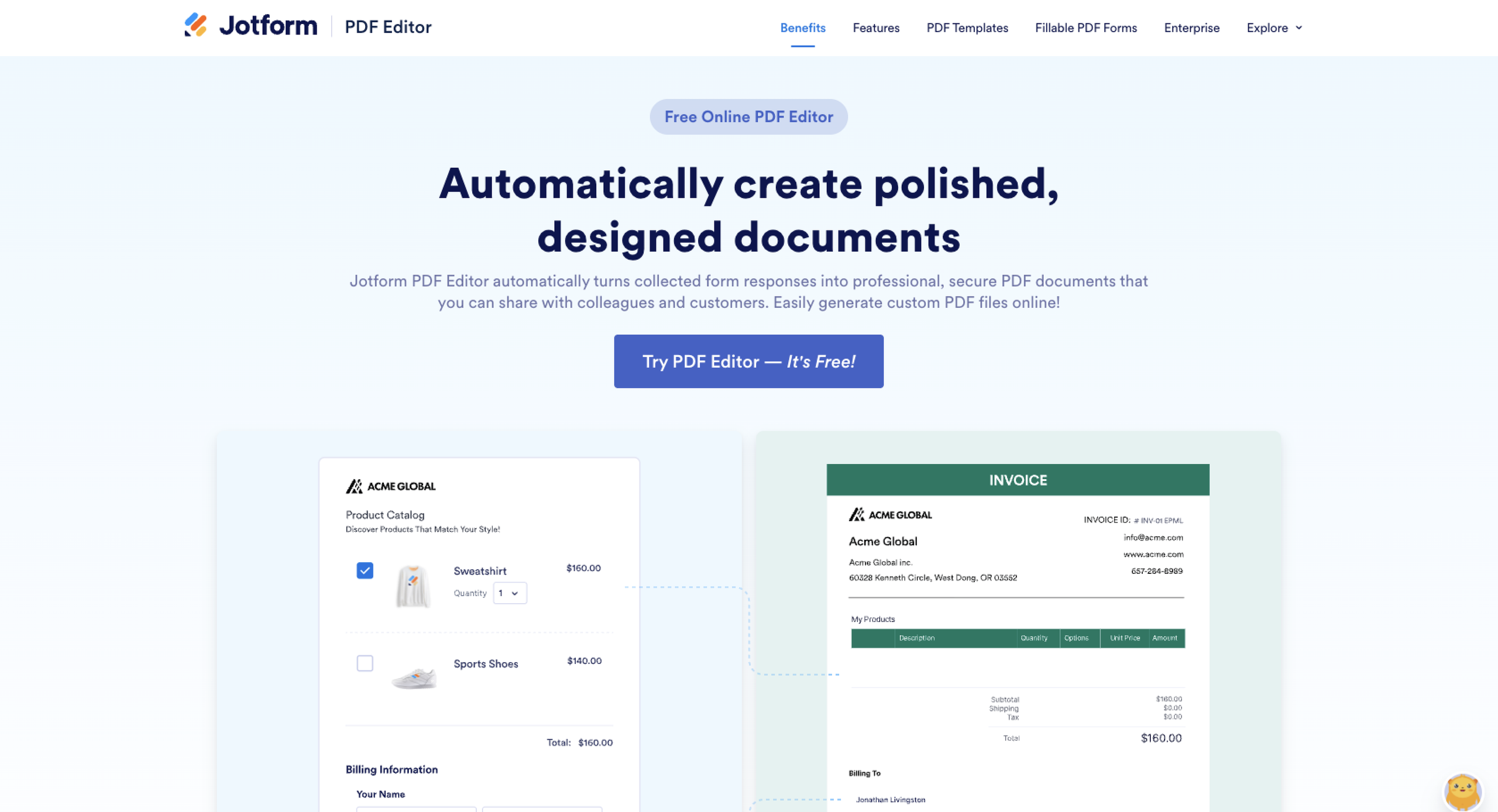
Jotform pakt het anders aan. De eigen Jotform pdf-editor kan formulierreacties automatisch omzetten in aangepaste pdf-documenten, binnen hetzelfde platform waarin je je formulieren maakt en beheert. Jotform AI helpt je snel robuuste formulieren te bouwen, of je kiest uit meer dan 20.000 gratis formuliersjablonen. Vervolgens kun je de lay-out en inhoud van de pdf aanpassen, een sjabloon selecteren en ingediende gegevens gebruiken om verzorgde documenten te maken, zonder dat je een apart Google Docs-sjabloon hoeft bij te houden.
Belangrijke functies van Jotform zijn onder meer
- Ingebouwde pdf-generatie: Maak automatisch een pdf op basis van ingediende formuliergegevens.
- Voorwaardelijke pdf-verzending: Maak pdf-documenten op basis van formuliervoorwaarden en lever het juiste document via e-mailworkflows.
- Geïntegreerde workflows: Gebruik Jotform Workflows om acties te automatiseren op basis van formulierreacties, waaronder voorwaardelijke vertakkingen, goedkeuringen en pdf-generatie.
- Flexibele goedkeuringsroutering: Voor gerichtere workflows stuur je inzendingen door via goedkeuringsstappen voor individuele personen of teams en bepaal je wat er gebeurt op basis van de uitkomst.
- Ingebouwde e-handtekeningen: Gebruik Jotform Sign om handtekeningen te verzamelen als onderdeel van document- en workflowprocessen.
- Eén verbonden systeem: Formulieren, pdf-documenten, workflows, goedkeuringen en handtekeningen werken samen binnen het Jotform-platform, zonder dat je een aparte add-on voor documentgeneratie nodig hebt.
Met de pdf-tools van Jotform kun je gegenereerde pdf’s ook als bijlage aan e-mailmeldingen toevoegen, via integraties versturen of beschikbaar stellen op de bedankpagina van een formulier. De tools van Jotform maken het werken met formulieren eenvoudiger en sneller. Met Jotform slimme pdf-formulieren kun je van je pdf-formulier een html-webformulier maken. Met omwegen kun je ook een pdf omzetten naar een Google-formulier, maar dat gaat minder direct. (In onze handleiding lees je hoe je een pdf-rapport van inzendingen maakt of bewerkt.) Jotform Workflows voegt goedkeuringsroutering en voorwaardelijke acties toe, terwijl jotform sign elektronische handtekeningen en ondertekening in een vaste volgorde ondersteunt wanneer meerdere personen een document moeten goedkeuren.
Conclusie
Form Publisher kan een praktische manier zijn om aangepaste pdf’s te genereren op basis van Google Forms, vooral voor organisaties die al sterk afhankelijk zijn van Google Workspace. Het proces vereist echter dat je een apart sjabloon, bijpassende markeringen, add-on-instellingen en bijbehorende workflows bijhoudt.
Wil je een eenvoudigere manier om pdf’s te maken van formulierinzendingen? Jotform brengt het maken van formulieren, pdf-generatie, workflows, goedkeuringen en e-handtekeningen samen in één platform. In plaats van meerdere onderdelen aan elkaar te koppelen, beheer je het formulier en de documenten die het oplevert in hetzelfde systeem. Je kunt ook in enkele seconden je Google-formulieren migreren naar Jotform.


Klaar om je workflow van formulier naar pdf te vereenvoudigen? Migreer je Google-formulieren vandaag nog naar Jotform.
Dit artikel is bedoeld voor docenten, hr- en operationele teams, beheerders van non-profitorganisaties en eigenaren van kleine bedrijven die al gegevens verzamelen met Google Forms en van elke inzending een aangepaste pdf, een certificaat, een factuur, een aanvraag, een goedkeuringsdossier of een ander document willen maken.













Verstuur Opmerking: