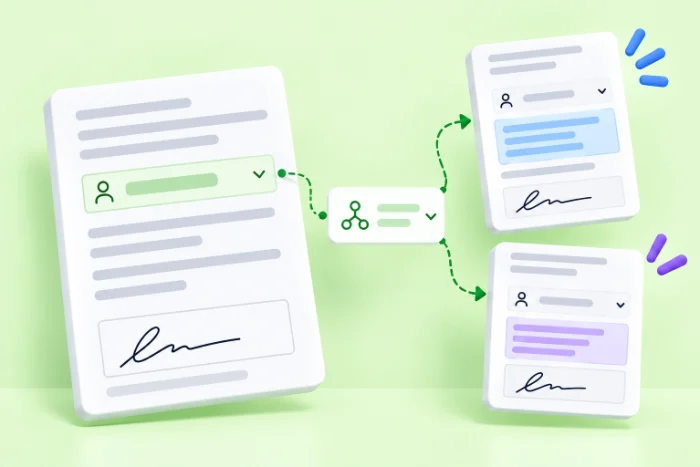
Het laatste wat je wilt wanneer je een belangrijk document hebt verstuurd, is dat ondertekenaars zich een weg moeten banen door prijsvelden of voorwaarden die niet op hen van toepassing zijn. Dat is het mooie van het gebruik van dynamische velden in je contract: ze verschijnen alleen als ze van toepassing zijn, waardoor het ondertekeningsproces duidelijker, sneller en minder foutgevoelig wordt.
Docusign ondersteunt dynamische velden, maar behandelt ze anders, afhankelijk van of je een nieuw document genereert of een bestaande PDF aanpast. Hoe dan ook moet je de regels voor voorwaardelijke logica van Docusign kennen. In dit artikel geven we een overzicht van de twee processen voor het maken van een overeenkomst met Docusign dynamische velden. We laten je ook zien hoe je deze velden in een PDF kunt opnemen.
Als je hoopte op een eenvoudiger workflow — en een betere PDF-ervaring voor ondertekenaars — overweeg dan Jotform Sign. Je kunt meer lezen over het eenvoudige proces voor voorwaardelijke logica van Jotform aan het einde van dit artikel.
Pro Tip
Heb je meer basiskennis over Docusign nodig? Lees ons artikel, Wat is Docusign en hoe werkt het?
1. Microsoft Word-tijdelijke aanduidingen gebruiken
Als je een nieuw contract opstelt, is een manier om voorwaardelijke logica toe te passen het rechtstreeks typen van speciale codes en veldtags in je Microsoft Word-document. Deze fungeren als “tijdelijke aanduidingen” voor de variabele informatie.
Docusign leest deze speciale syntaxis en gebruikt die om aangepaste overeenkomsten te maken die van alles kunnen doen, waaronder het invullen van velden op basis van reeds ingevoerde informatie. De ondertekenaar ziet deze codes nooit — ze werken alleen achter de schermen.
De truc is om de juiste syntaxis te kennen. De tags verschillen per Docusign-product en -configuratie, zoals Agreement Preparation, Docusign Gen of CLM.
Het is belangrijk om op te merken dat deze methode geen overeenkomsten genereert die veranderen als reactie op de acties van een ondertekenaar tijdens het ondertekenen. Het stelt je alleen in staat om de relevante versie van een document op te bouwen, die je vervolgens ter ondertekening kunt versturen.
Als een nieuwe overeenkomst bijvoorbeeld met een partij in Californië is, kun je Microsoft-tijdelijke aanduidingen gebruiken om Docusign een document te laten genereren met specifieke voorwaarden, bekendmakingen of clausules die alleen voor die staat relevant zijn. Waarom is het toevoegen van dit soort logica aan Docusign nuttig? Nou, in plaats van meerdere documenten te moeten maken, kun je er één maken en deze doorlopend aanpassen op basis van de huidige vereisten.
In het geval van een clausule die specifiek voor Californië is, biedt Docusign dit voorbeeld voor de syntaxis die je zou kunnen gebruiken:
{{ if StateOfResidence = ‘California’ }}
Clausule voor Californiërs.
{{ end if }}
In dit geval, als jij (de afzender) Californië invult in het veld “State of Residence”, zal de gegenereerde overeenkomst de speciale clausule voor Californiërs bevatten.
Zoals je je kunt voorstellen, is het gebruik van Microsoft-tijdelijke aanduidingen niet de eenvoudigste manier om dynamische velden te beheren. De volgende optie stelt je in staat het handmatig typen over te slaan en in plaats daarvan te profiteren van een geautomatiseerde oplossing.
2. De Docusign Template Assistant gebruiken
Docusign Template Assistant for Word is een Microsoft Word-invoegtoepassing die je kunt gebruiken om dynamische documentsjablonen te maken. Hij is te koop in de Microsoft Marketplace.
Zodra je hem hebt geïnstalleerd (hij vereist de desktopversie van Microsoft Word, niet alleen de browserversie), kun je het document in Word voorbereiden en uploaden naar Docusign. Nogmaals, deze methode resulteert niet in een document dat dynamisch verandert terwijl een ondertekenaar aan het ondertekenen is — het stelt je alleen in staat om een document met de relevante informatie op te zetten en dienovereenkomstig te genereren.
Pro Tip
Gebruik je voor het eerst sjablonen? Hier lees je in een notendop hoe je Docusign-sjablonen gebruikt.
Hier is een overzicht van hoe het proces eruitziet met de Docusign Template Assistant:
- Maak het originele document in Word. Neem alle mogelijke varianten in het document op, waarbij je van elke alternatieve versiesectie een eigen paragraaf met een unieke kop maakt.
- Open de Docusign Template Assistant.
- Maak afzendervelden. Deze velden worden gebruikt om de relevante informatie te verzamelen telkens wanneer een nieuwe overeenkomst op basis van dit sjabloon wordt gegenereerd. Neem velden op voor alle varianten waarvan je verwacht dat ze gebruikt worden, zoals facturatiefrequentie, maandelijks/jaarlijks bedrag, woonstaat, enz.
- Voeg regels voor voorwaardelijke logica toe. Gebruik de tool voor voorwaardelijke inhoud/regels van de Template Assistant om de regels toe te voegen die je wilt implementeren, zoals het tonen of verbergen van inhoud onder bepaalde voorwaarden. De Assistant handelt alle syntaxis voor je af, dus je hoeft zelf niets te coderen.
- Voeg indien nodig dynamische tabellen toe. Als je gevallen hebt waarin de alternatieve versies een ander aantal opties vereisen — bijvoorbeeld secties voor maandelijkse versus kwartaalfacturatie die elk een eigen betalingsschema hebben — moet je dynamische tabellen maken die zich automatisch aanpassen aan de gegevens in elk geval.
- Bekijk een voorbeeld van minstens twee versies. Gebruik de voorbeeldfunctie van de Template Assistant om een paar versies te controleren en te verifiëren dat de juiste informatie verschijnt en dat er geen lege koppen, verkeerd geplaatste handtekeningblokken of andere problemen zijn.
- Upload het sjabloon naar Docusign. Zodra het is geüpload, kun je het eenvoudig opslaan als sjabloon voor toekomstig gebruik. Telkens wanneer je een nieuwe overeenkomst start vanuit dat sjabloon, zal Docusign je automatisch vragen de afzendervelden in te vullen, zodat het een overeenkomst met de juiste informatie kan genereren.
Pro Tip
Het gebruik van Docusign dynamische velden kan de lengte van een document veranderen, en soms kunnen belangrijke velden van locatie veranderen. Om ervoor te zorgen dat bepaalde velden altijd overeenkomen met hun juiste tekstmarkeringen — zoals handtekeningblokken en datums, essentiële onderdelen van een contract — gebruik je de Autoplace-functie. Deze verankert velden automatisch met hun bijbehorende tekst, waar ze ook verschijnen op nieuw gegenereerde documenten.
Voorwaardelijke velden toevoegen aan een geüploade PDF in Docusign
Op dit punt vraag je je misschien af hoe je logica aan Docusign toevoegt als je werkt met een reeds geüploade PDF. Ja, het is mogelijk om interactieve velden boven op een PDF te leggen, zodat de velden tijdens het ondertekenen veranderen. Houd er echter rekening mee dat de onderliggende tekst van de PDF niet in realtime kan worden gewijzigd — alleen de invulbare velden kunnen veranderen.
Zo kun je bijvoorbeeld een veld voor het afleveradres tonen als de ondertekenaar aangeeft dat hij wil dat het product dat hij koopt wordt bezorgd:
- Voeg in je document labels toe voor de informatie die de ondertekenaar nodig heeft. In dit geval zou je toevoegen:
Afhandelingsmethode: _________
Afleveradres: ____________
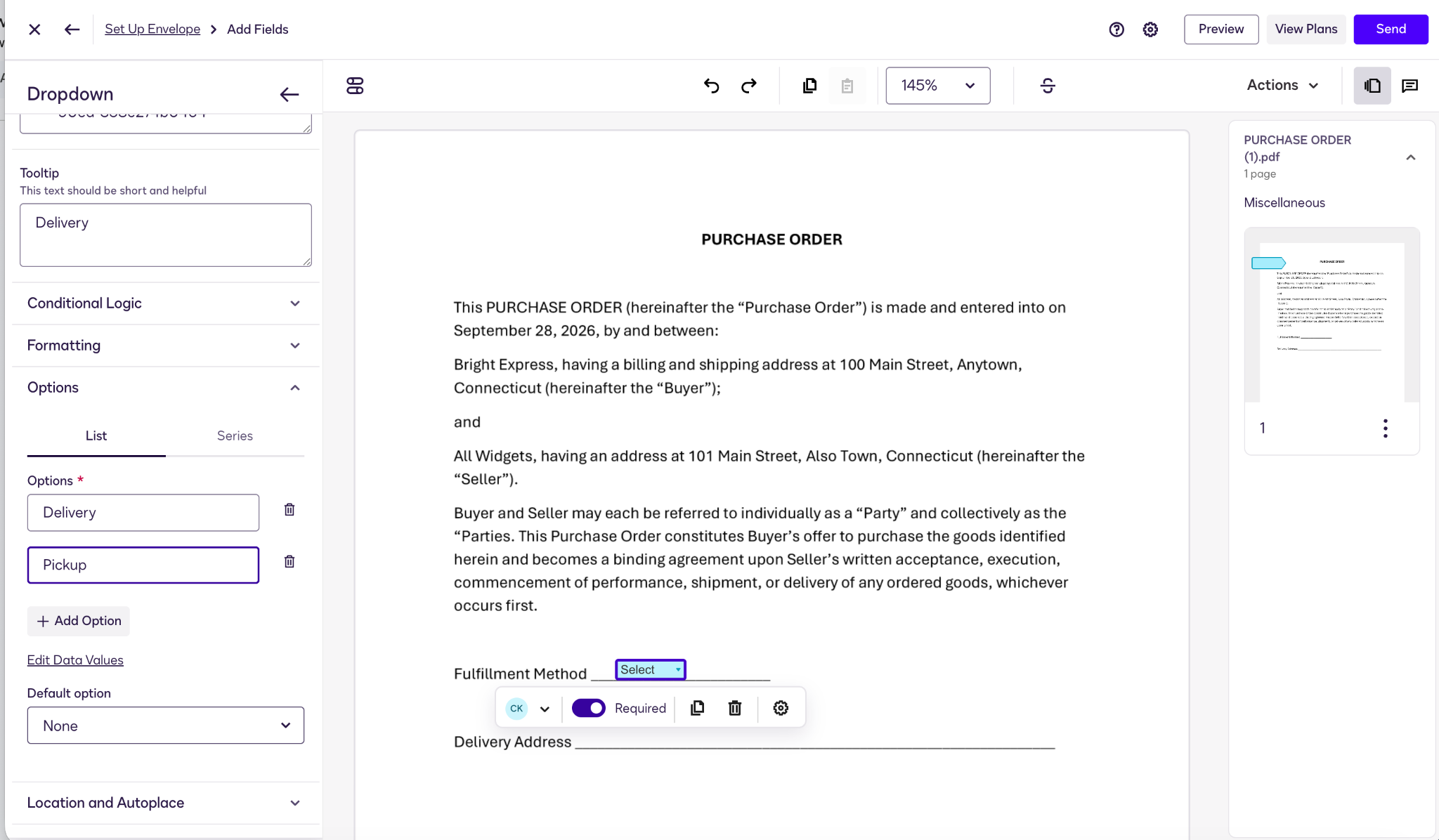
- Start in Docusign een nieuwe envelop. Upload de PDF, voeg ontvangers toe en ga door naar het scherm Velden toevoegen. Sleep voor de bovenstaande voorwaardelijke vraag een vervolgkeuzeveld naar de ruimte naast “Afhandelingsmethode” en wijs het toe aan de juiste ondertekenaar. Voeg de opties “Bezorging” en “Afhalen” toe.
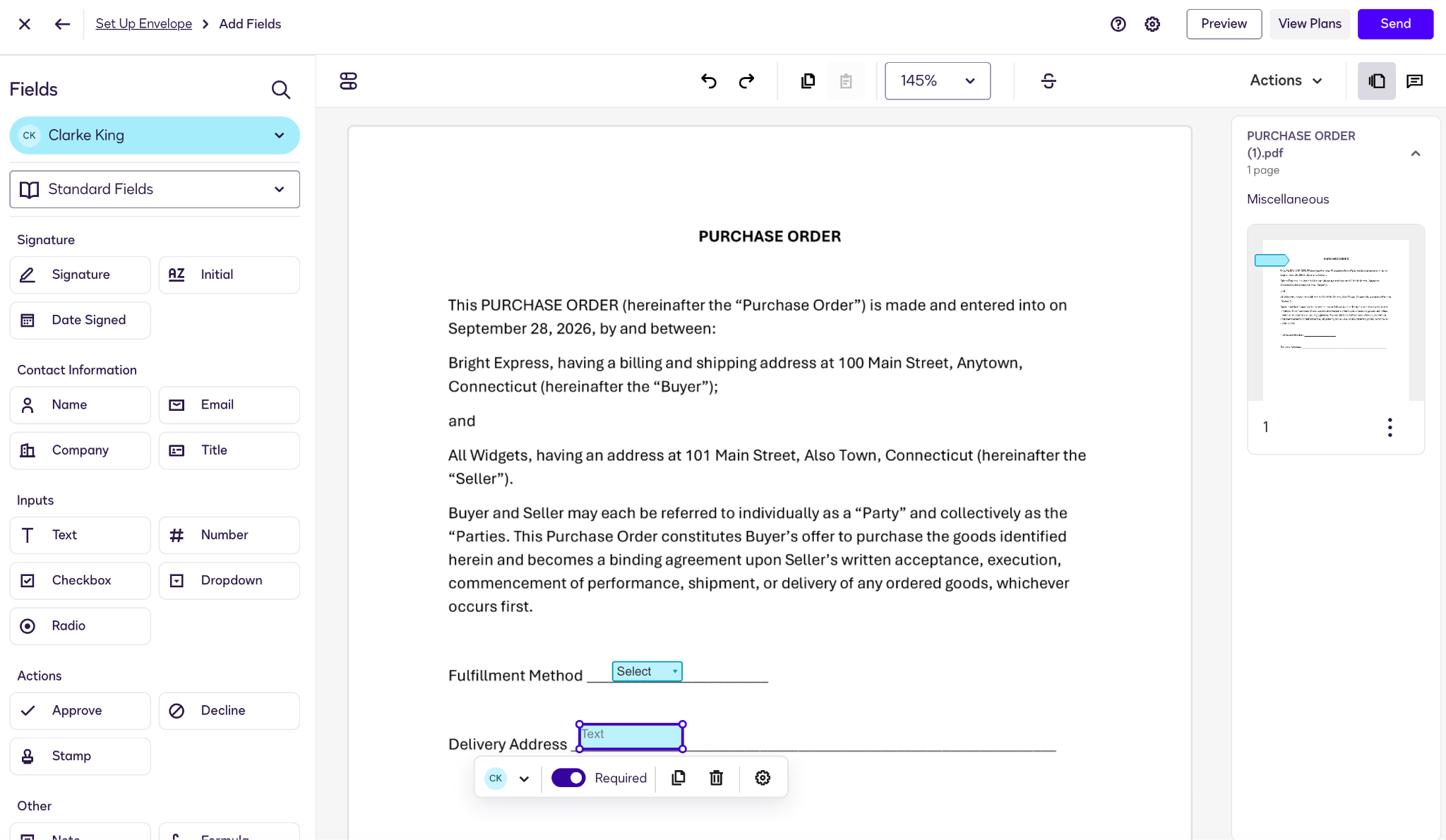
- Sleep een tekstveld naar de lege ruimte naast “Afleveradres” en wijs het toe aan dezelfde ondertekenaar als hierboven.
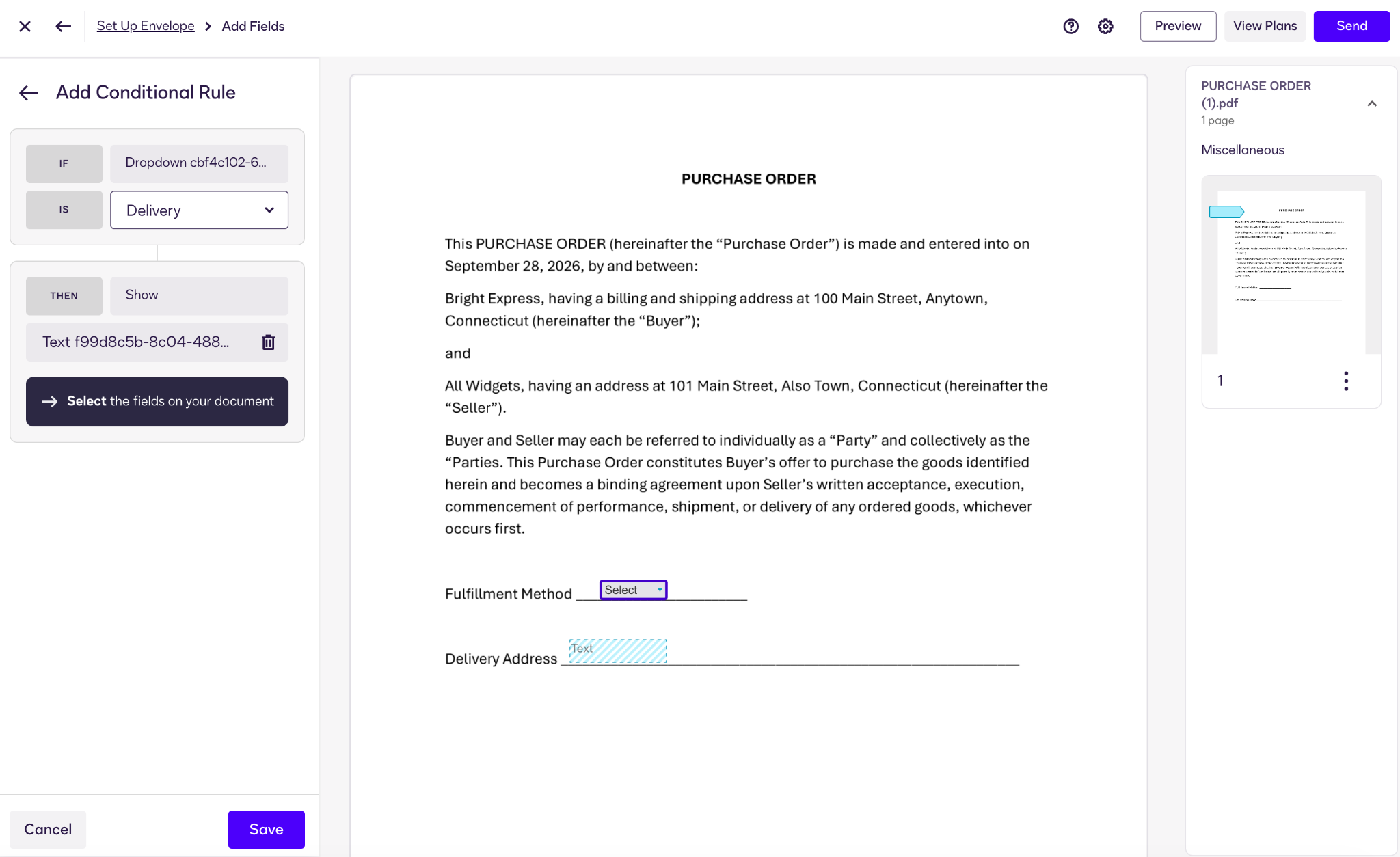
- Maak de voorwaardelijke regel. Klik in het triggerveld Bezorging/Afhalen en open in het paneel veldeigenschappen Voorwaardelijke logica. Selecteer Regel maken en configureer deze zo dat als de afhandelingsmethode “Bezorging” is, het interactieve adresveld wordt weergegeven.
- Bekijk een voorbeeld van het document om te verzekeren dat het de voorwaardelijke regels correct volgt.
Onthoud dat, omdat de onderliggende PDF-tekst niet kan worden gewijzigd, de ondertekenaar nog steeds de tekst “Afleveradres” zal zien, maar dat er geen veld zal zijn om in te vullen als hij “Afhalen” in de vervolgkeuzelijst heeft geselecteerd.
Pro Tip
Als het mogelijk is dat een extra handtekening op een PDF vereist kan zijn (zoals voor goedkeuring door een manager), moet je voorwaardelijke routering in Docusign instellen in plaats van dynamische velden te gebruiken. Deze functie wijzigt de routering automatisch op basis van de gegevens die op het originele document zijn verzameld.
Stop met het oplappen van PDF’s — automatiseer je contracten met Jotform Sign
Voorwaardelijke logica achteraf toepassen — wanneer je je al in de PDF-fase bevindt — is niet ideaal, vooral in de context van contracten. Een groot deel van de aantrekkingskracht van PDF’s is dat ze altijd hun originele opmaak behouden en niet gemakkelijk kunnen worden gewijzigd. Interactieve velden over een PDF leggen die op het punt staat ondertekend te worden, nodigt uit tot wijzigingen en kan op het laatste moment vragen over de overeenkomst oproepen.
Zoals je uit de bovenstaande instructiesets kunt opmaken, maakt Docusign het niet gemakkelijk om overeenkomsten op basis van dynamische gegevens te maken. Een beter alternatief is het gebruik van Jotform Sign. In plaats van reeds gegenereerde PDF’s op te lappen met binnenkomende gegevens, biedt Jotform een naadloze workflow waarmee je de ondertekenaarsgegevens die je nodig hebt vóór het aanmaken kunt verzamelen en omzetten in een perfect schone, ondertekeningsklare PDF.
Dit is waarom de aanpak van Jotform Sign — formulieren aan de voorkant en handtekeningen aan de achterkant — zorgt voor een betere ervaring:
- Gegevensverzameling en contractgeneratie worden afzonderlijk afgehandeld: Je verzamelt alle variabele overeenkomstinformatie in een slim Jotform-formulier dat voorwaardelijke logica gebruikt om berekeningen uit te voeren of antwoorden te valideren waar nodig. Vervolgens brengt Jotform Sign die resultaten automatisch in je bestaande overeenkomst, waarbij een gepolijste, ondertekeningsklare PDF wordt gegenereerd. Er worden geen PDF’s opgelapt, en de workflow is eenvoudig en automatisch.
- Het biedt ondertekenaars een vlekkeloze mobiele ervaring: In plaats van ondertekenaars te vragen te knijpen, scrollen en zoomen in een PDF om de interactieve velden op hun mobiele apparaten te vinden, laat Jotform hen een eenvoudige dynamische webinterface gebruiken (Jotform Sign Mobile). Ze kunnen snel en gemakkelijk hun informatie toevoegen en vervolgens een afgewerkte PDF ontvangen die alles afdekt.
Als het om contracten gaat, heeft Jotform nog meer te bieden. Deze online contractmaker heeft honderden gratis contractsjablonen die bijna elk gebruiksscenario dekken, en een AI-contractgenerator om je te helpen professionele contracten in enkele minuten te maken. Je kunt ook profiteren van Jotforms software voor contractbeheer om het ondertekeningsproces te versnellen en op schema te houden. Automatische e-mailmeldingen, herinneringen voor vervaldatums, gedeelde werkruimten en goedkeuringsstromen helpen je in elke fase grip te houden op overeenkomsten.



Geïnteresseerd? Lees verder om te zien hoe eenvoudig het proces met Jotform is.
Dynamische contracten automatiseren met Jotform Sign
In dit voorbeeld maken we een leveringscontract.
- Maak een normaal online formulier in de Jotform formulierbouwer dat alle vragen bevat voor variabele items in je overeenkomst.
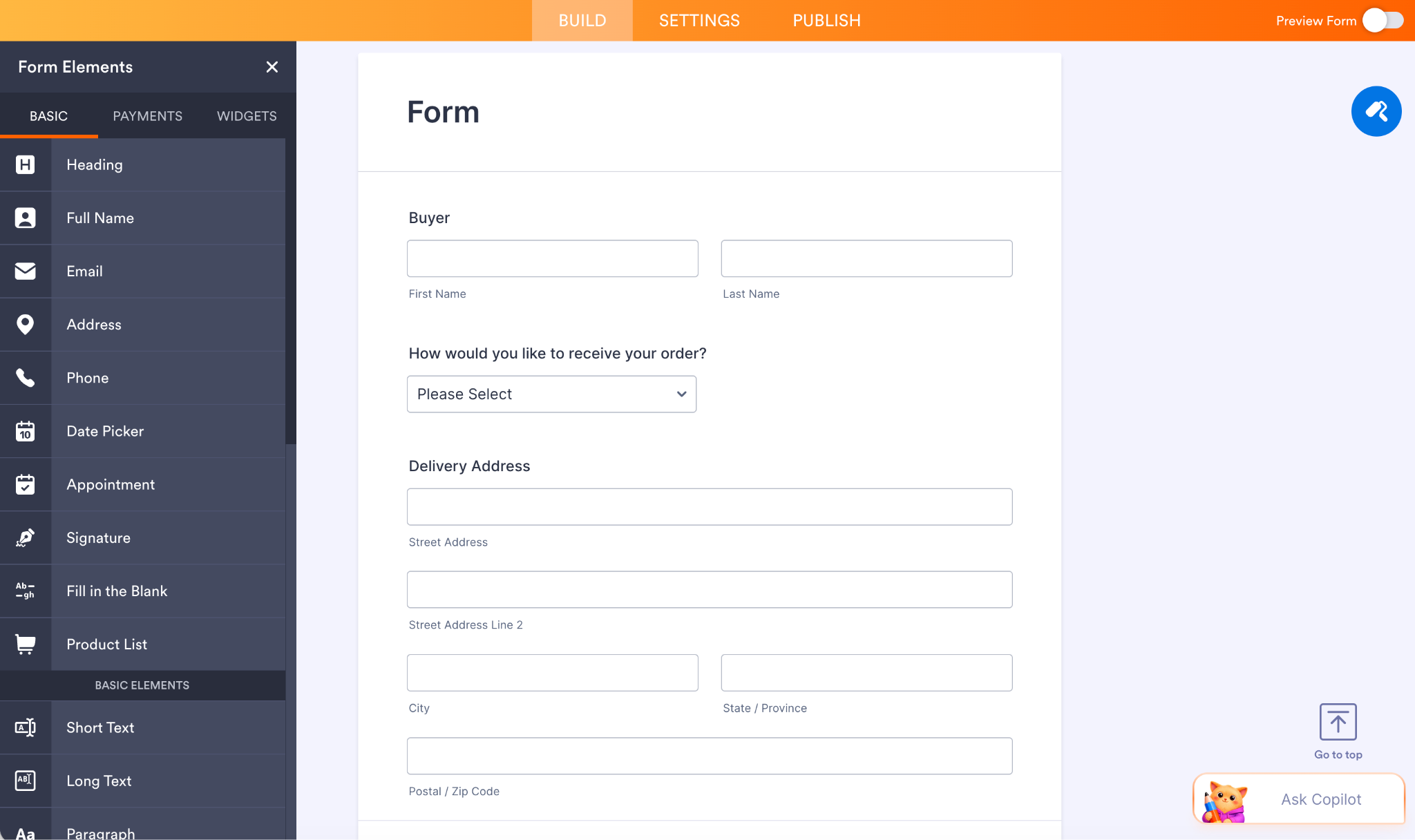
- De volgende stap hangt af van je specifieke behoeften:
- Als je wilt dat de overeenkomst een totaalbedrag in dollars weergeeft op basis van de aankoophoeveelheid, ga dan naar het tabblad Widgets in het linkermenu en voeg de Formulierberekening-widget. toe
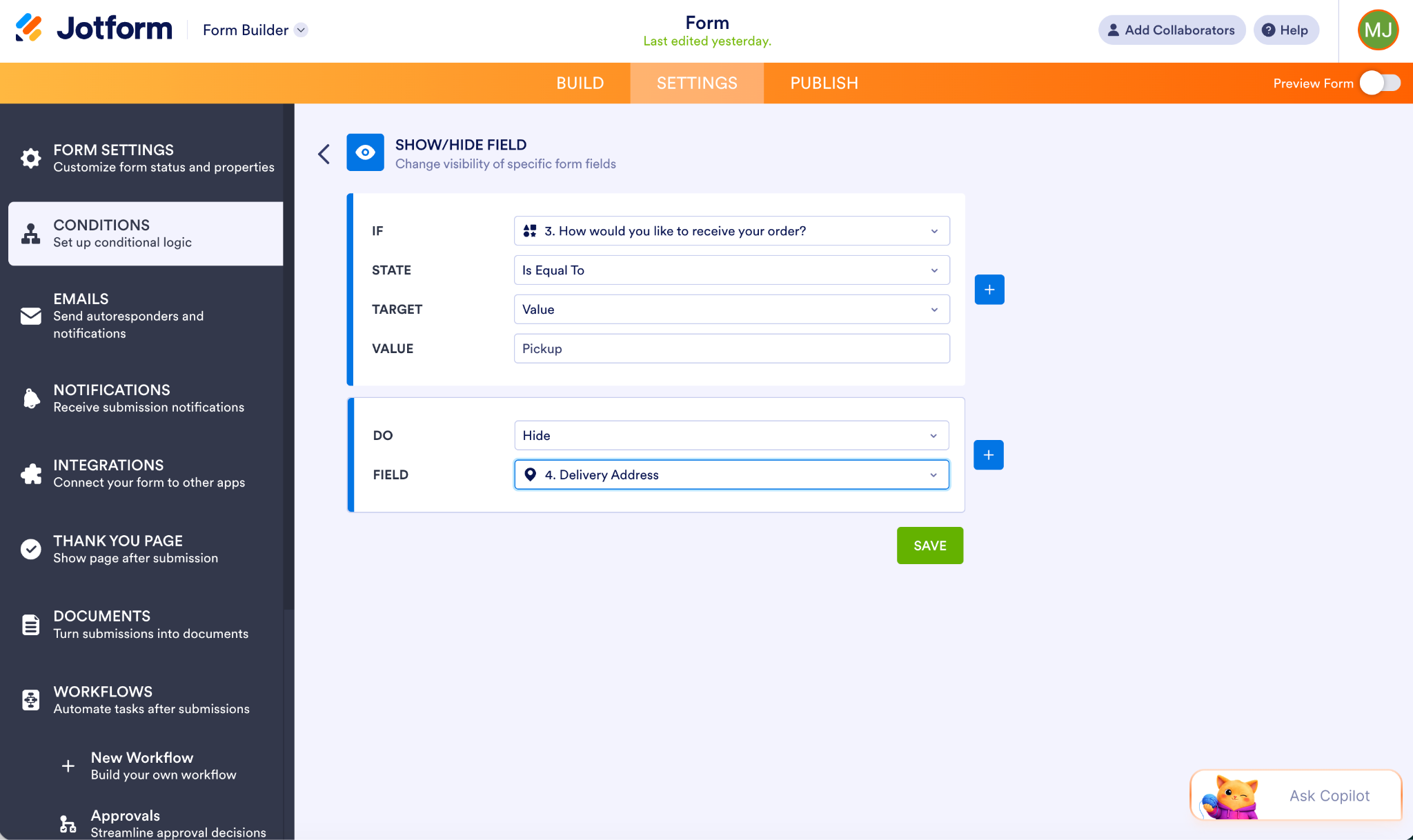
- Als je wilt dat de overeenkomst bepaalde velden verbergt of toont afhankelijk van de antwoorden van een gebruiker (zoals in dit geval), ga dan naar het tabblad Instellingen bovenaan en klik links op Voorwaarden. Kies Veld tonen/verbergen om het veld Afleveradres te verbergen, tenzij Bezorging als afhandelingsmethode is geselecteerd. Configureer de regels naar behoefte.
Er zijn ook andere soorten voorwaardelijke logica die je in je formulier kunt gebruiken.
- Klik rechtsboven op Formulier bekijken om er zeker van te zijn dat de regels correct werken.
- Schakel Jotform Sign in voor het formulier in de Instellingen van het formulier. Stel je Jotform Sign-automatisering zo in dat de persoon naar wie je het verstuurt het document ter ondertekening ontvangt (bijvoorbeeld door een E-mailveld te gebruiken of het rechtstreeks toe te wijzen).
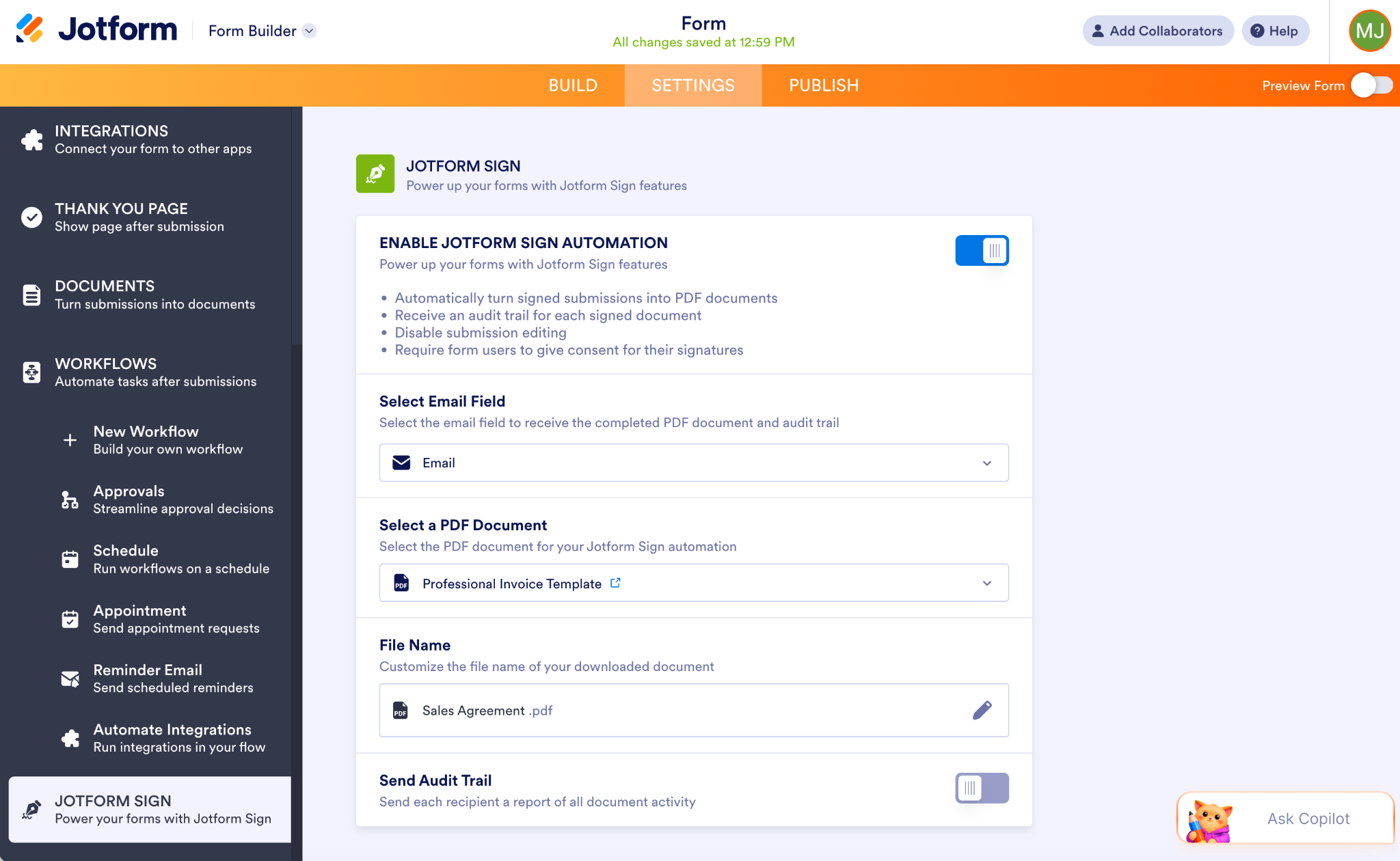
- Stuur de formulierlink of ondertekeningsverzoek naar die specifieke persoon. Wanneer ze de vragen beantwoorden, past het formulier zich aan zoals ingesteld en gaat het vervolgens verder naar de ondertekeningsstap.
Jotform Sign onderscheidt zich als een van de eenvoudigste Docusign-alternatieven die beschikbaar zijn, en krijgt consequent hoge waarderingen op G2 van duizenden gebruikers. Je kunt hier de functies van Jotform Sign vs Docusign vergelijken.
Je kunt gratis aan de slag, dus er staat niets tussen jou en je eerste overeenkomst. Bekijk de uitgebreide bibliotheek met Jotform Sign-sjablonen en probeer Jotform Sign vandaag nog uit.
Veelgestelde vragen over dynamische velden in Docusign
Ja, je kunt waarden berekenen op basis van invoer uit andere getal- of gegevensvelden in Docusign. Het heeft een ingebouwde tool genaamd Formula Fields die de berekeningen automatisch afhandelt.
Er kunnen talloze redenen zijn waarom je voorwaardelijke velden niet werken. Het kan zijn dat de regel aan het verkeerde triggerveld is gekoppeld, dat de relevante velden aan twee verschillende personen zijn toegewezen, of dat de logica die je gebruikt met elkaar in conflict is. Het is ook mogelijk dat de gewenste actie een andere functie vereist, zoals voorwaardelijke routering.
Dit artikel is bedoeld voor operationeel managers en HR-professionals die complexe contracten proberen op te stellen (waarbij bepaalde clausules of velden alleen op specifieke personen van toepassing zijn) en die gefrustreerd zijn door de strikte beperkingen van PDF’s.
AS ALWAYS, CONSULT AN ATTORNEY AND/OR OTHER APPLICABLE PROFESSIONALS BEFORE RELYING ON ANY INFORMATION ON THIS PAGE. THE CONTENT ABOVE IS FOR INFORMATIONAL PURPOSES ONLY. JOTFORM IS NOT PROVIDING LEGAL, TAX, FINANCIAL OR OTHER ADVICE.













Verstuur Opmerking: