
Se você usa o WordPress para vender algo ou aumentar sua lista de e-mails, um banner no topo da página pode ser extremamente valioso. Ele costuma ser a primeira coisa que as pessoas notam, o que o torna um ótimo lugar para anunciar uma promoção sazonal, apresentar um novo produto ou oferecer um download gratuito em troca de um endereço de e-mail.
O WordPress oferece recursos nativos para criar um banner, e um banner personalizado no Gutenberg geralmente significa combinar um bloco Capa com um título e um botão, já que não existe um bloco de banner próprio. Para um aviso simples com um link, essas opções bastam. Mas, se você quer que seu banner gere cliques em vez de se misturar à página e passar despercebido, talvez precise de algo um pouco diferente.
Esses blocos não permitem nenhuma interatividade: não há um contador regressivo para promoções nem um campo de captura de e-mail dentro do próprio banner. Criar um banner com elementos assim (sem escrever HTML e CSS) exige uma de duas abordagens: instalar um plugin de banner específico ou usar um widget hospedado gratuito e colar o código de incorporação em um bloco de HTML personalizado.
Se você é blogueiro, editor ou lojista do WooCommerce e quer adicionar um banner personalizado no WordPress com contador regressivo ou formulário de inscrição, continue lendo. Este guia mostra como adicionar um banner no WordPress, começando pelos plugins e depois passando para o widget.

Opção 1: instale um plugin de banner específico para WordPress
A abordagem padrão do WordPress é instalar um plugin do repositório. Há dezenas de plugins de banner e barra de notificação disponíveis e, depois que um deles é ativado, você pode configurar sua campanha pelo painel, em vez de usar o editor de blocos.
Veja como adicionar um banner no WordPress com um plugin:
- No painel do WordPress, acesse Plugins, procure um plugin de banner ou barra de notificação e clique em Instalar agora e ativar.
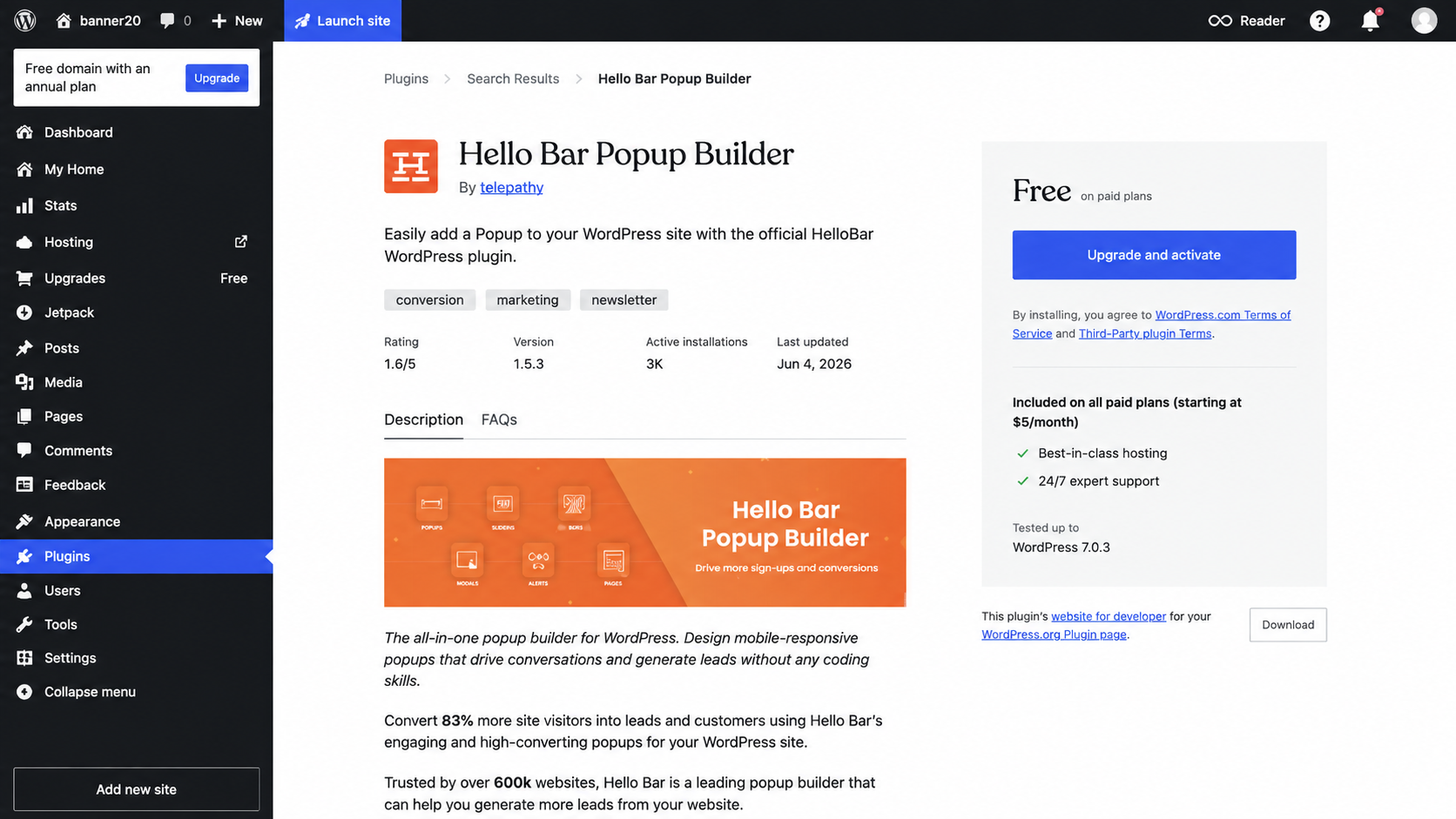
- Procure o novo item de menu do plugin na barra lateral esquerda; atualize o painel se ele não aparecer imediatamente. Ative o banner e adicione seu texto, imagens, cores e URL de destino.
- Escolha quais páginas ou posts exibirão o banner, defina regras de agendamento ou segmentação, salve as alterações e, em seguida, visualize seu site publicado para confirmar se tudo está certo.
As versões gratuitas variam bastante em relação ao que incluem, e os recursos premium que tornam um banner realmente útil — contadores regressivos, regras de segmentação e a remoção do logotipo de terceiros da sua promoção — muitas vezes exigem pagamento.
Por exemplo, o plano gratuito do Hello Bar limita você a uma única barra e mantém a marca Hello Bar, a menos que você faça upgrade, com planos pagos a partir de US$ 29 por mês, cobrados anualmente. O OptinMonster tem um plano gratuito, mas os tipos de campanha e os limites de tráfego aumentam conforme os planos pagos, de US$ 7 a US$ 49 por mês. Já o plano premium do Icegram começa em US$ 129 por ano.
Vários desses plugins também exigem uma conta no serviço do próprio plugin, já que ele funciona como um conector, enquanto a campanha é editada no painel em nuvem da empresa. Vale saber disso se você prefere trabalhar apenas no seu próprio site.
Opção 2: adicione um widget de banner interativo e gratuito (recomendado)
Se você quer um banner com contador regressivo, código de cupom ou campo de e-mail e prefere não pagar por um plugin premium para ter isso, um widget de banner gratuito para WordPress atende às suas necessidades. Você configura o banner em um construtor visual, copia o código de incorporação e o cola em um bloco de HTML personalizado no Gutenberg.
O Widget de Banner da Jotform cuida dos elementos que os blocos do Gutenberg não conseguem oferecer. Você pode usar uma cor sólida, um gradiente, uma imagem ou um vídeo do YouTube ou do Vimeo como plano de fundo e, depois, adicionar botões de CTA, links de texto, códigos de cupom, contadores regressivos ou um formulário de captura de e-mail. E, se quiser, você pode tornar o banner inteiro clicável.
Veja como adicionar um banner no WordPress com um widget:
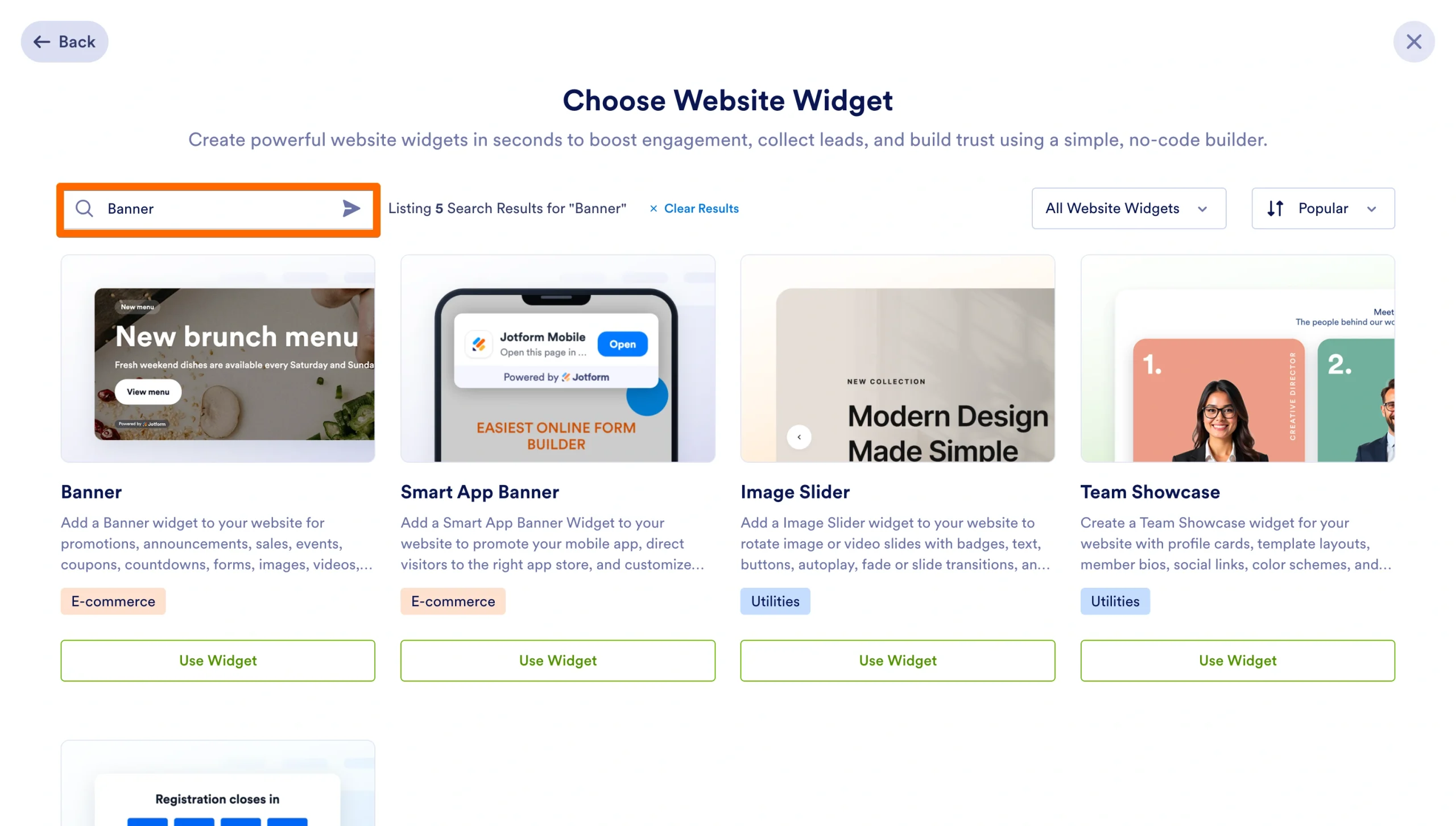
- Na página do seu Workspace da Jotform, clique em Criar, selecione Widget de site, pesquise por “Banner” e clique em Usar widget.
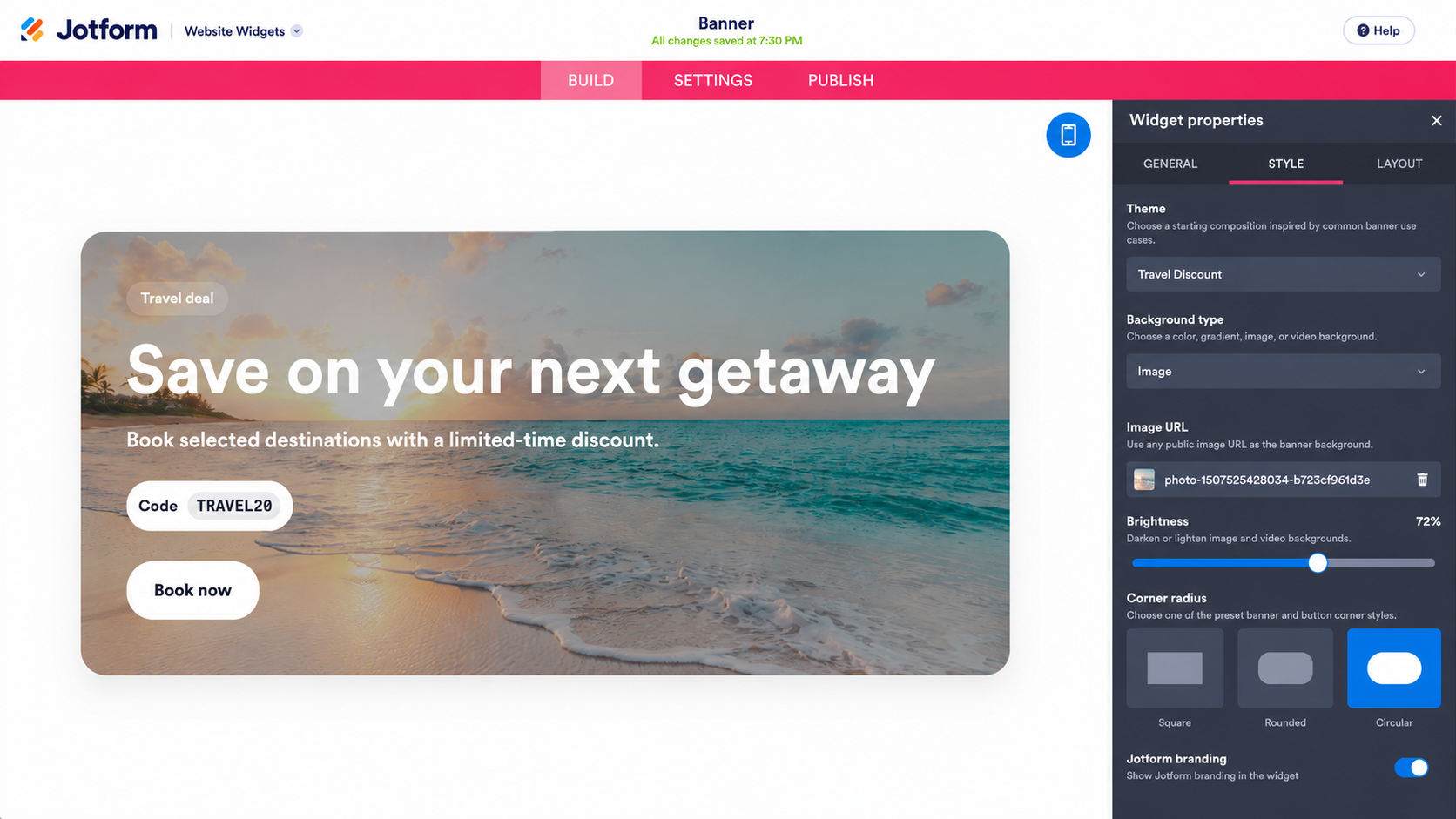
- Escolha um estilo de banner e adicione os elementos de que sua campanha precisa, seja um contador regressivo, um cupom, um formulário de inscrição ou um botão.
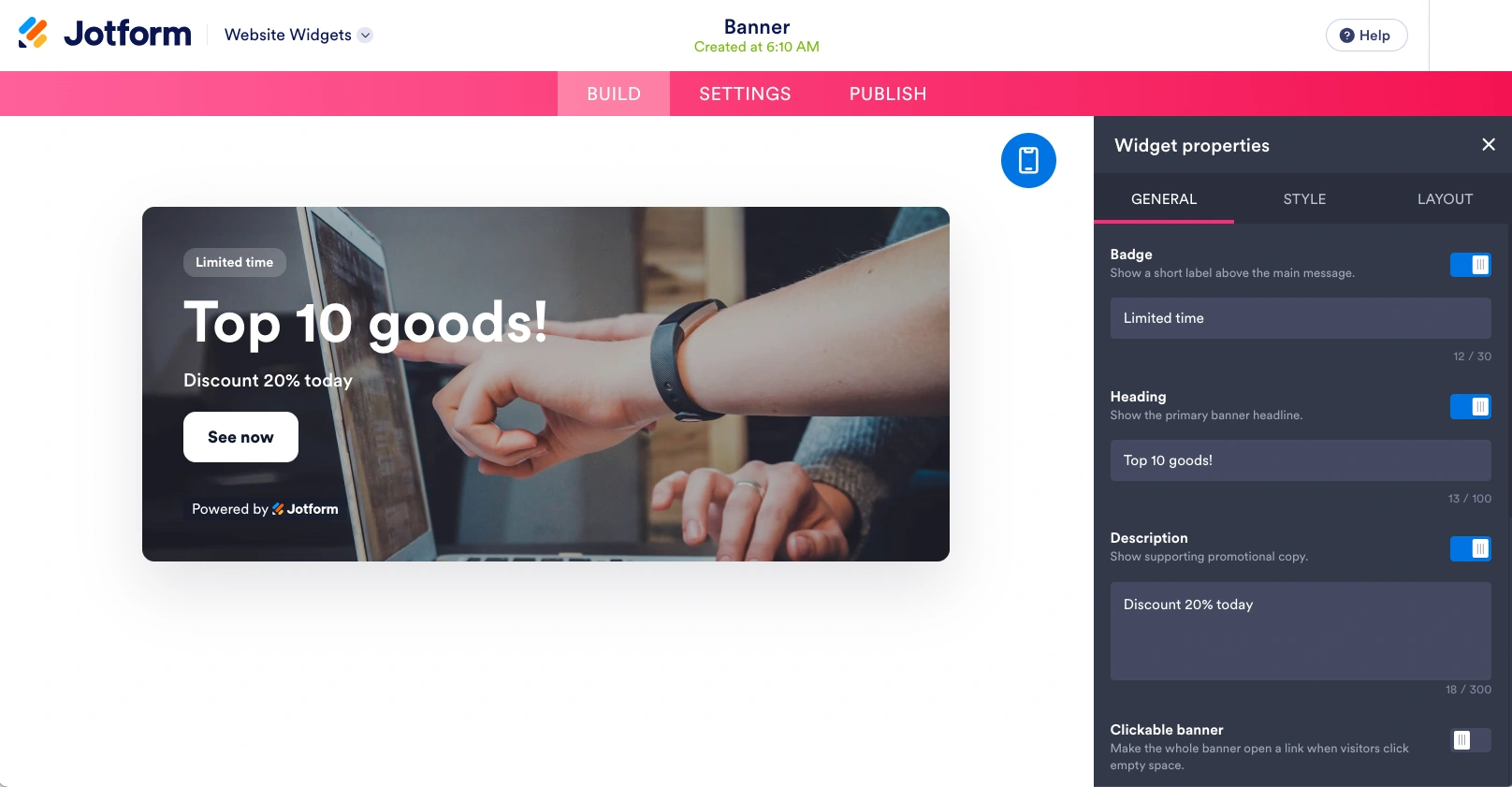
- Defina o plano de fundo, as cores e o layout; escolha entre a visualização horizontal ou vertical; ajuste a largura, o preenchimento e o raio dos cantos; e decida se o banner aparecerá em todos os dispositivos ou somente no computador ou no celular.
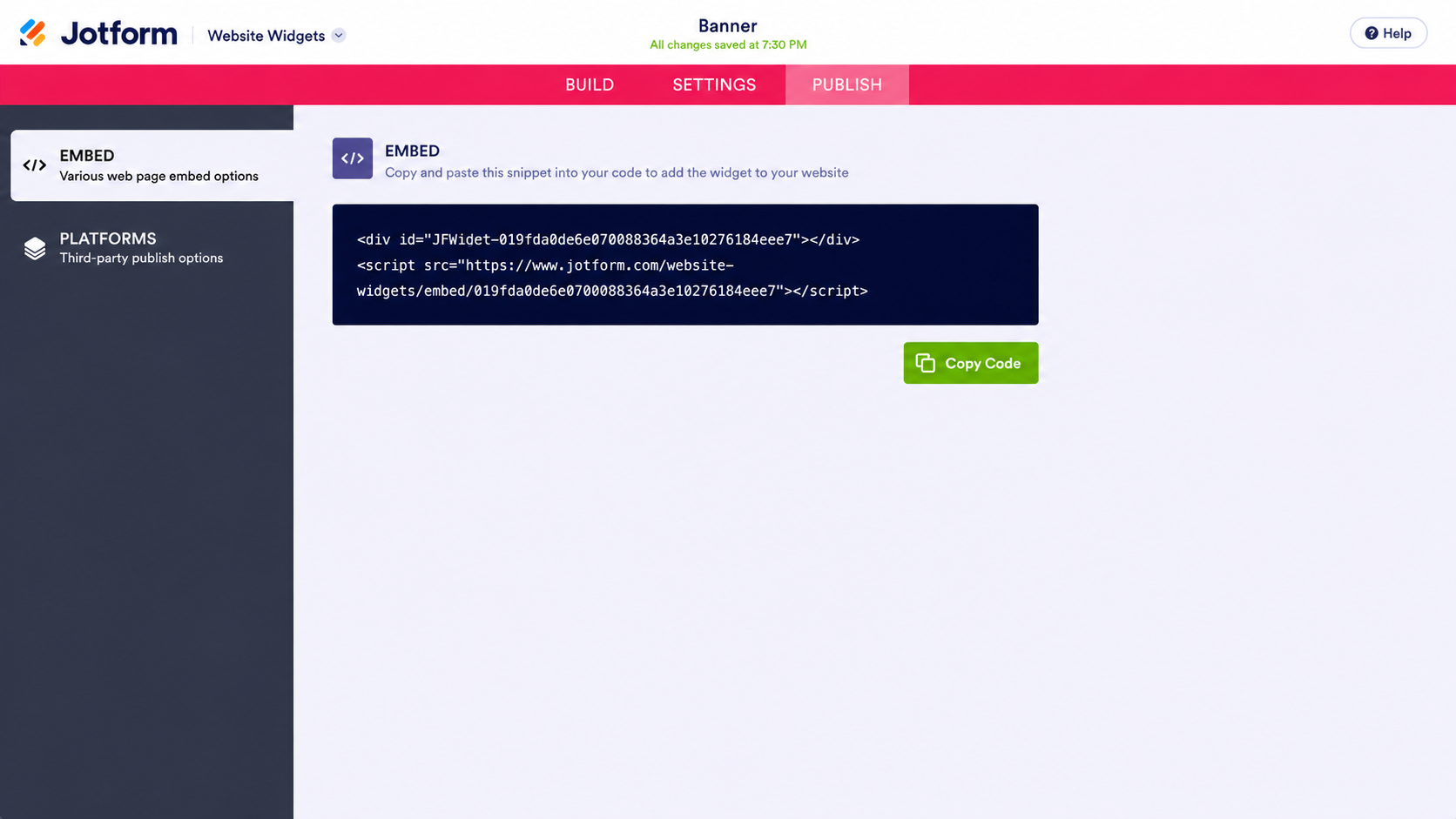
- Clique em Publicar e, depois, em Copiar código na seção Incorporar. O menu Plataformas também traz instruções de incorporação específicas para o WordPress.
- No editor Gutenberg, clique no ícone + para adicionar um bloco, pesquise e selecione HTML personalizado. Clique em Editar HTML e cole o código de incorporação; depois, clique em Atualizar e em Salvar.
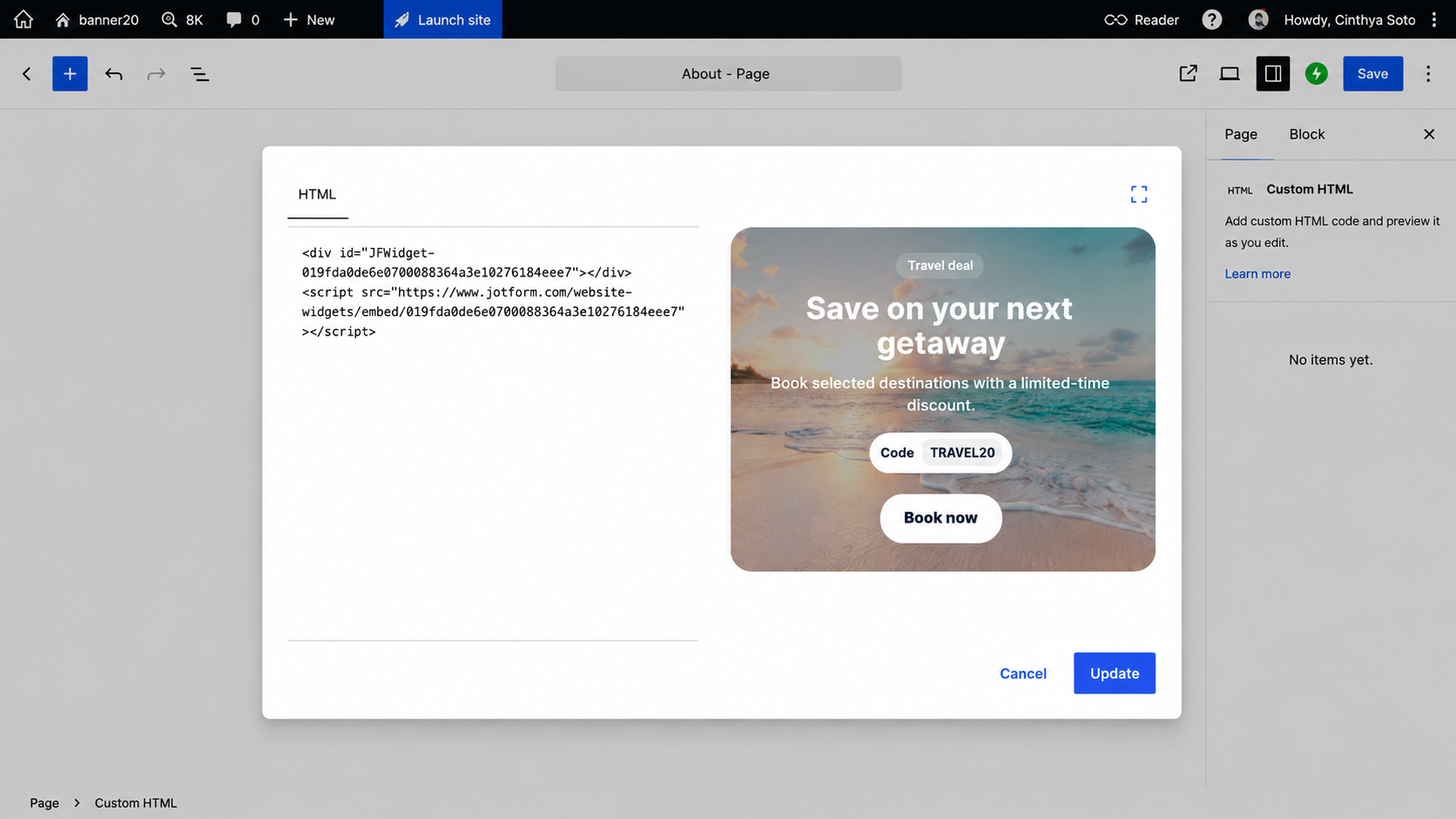
Para editar o banner depois, basta abrir o widget, sem precisar fazer upgrade de um plano para liberar um recurso. O CSS personalizado também está disponível se você quiser um controle mais preciso, e a Jotform limita esses seletores ao widget, para que sua estilização não afete outros elementos da página.
Turbine seu site WordPress com widgets inteligentes e sem servidor
Um banner é um dos vários elementos que você pode adicionar a um site WordPress sem precisar de mais uma assinatura de plugin premium. O diretório de widgets de site gratuitos da Jotform tem mais de 150 opções, incluindo:
- Widget de Barra de Anúncios, que funciona como uma alternativa de barra de anúncios para WordPress, dispensando totalmente o plugin e cobrindo a faixa fina de notificação no topo de uma página
- Widget de Pop-up, para as ofertas de intenção de saída e de inscrição que normalmente vêm incluídas em plugins premium de conversão
- Widget de Tabela de Preços, que apresenta seus planos sem a necessidade de um complemento de construtor de páginas
Cada widget é incorporado por meio de um bloco de HTML personalizado, da mesma forma que o widget de banner, então você não precisa adicionar um plugin, uma conta e uma renovação anual toda vez que quiser incluir mais um elemento em uma página.
Como criador de conteúdo, editor ou lojista do WooCommerce, seu orçamento deve ser investido em fazer seu negócio crescer e em criar coisas que valham a pena divulgar, e não em uma taxa anual para exibir um banner temporário. O Widget de Banner da Jotform oferece o contador regressivo, o cupom e o campo de inscrição sem toda essa dor de cabeça, e os formulários para WordPress funcionam da mesma maneira quando você precisa coletar informações em vez de anunciar uma promoção ou um evento.
Este artigo é para proprietários de sites WordPress, blogueiros e lojistas do WooCommerce que querem incorporar banners promocionais ricos e interativos, com contadores regressivos ou formulários de captação de leads, sem depender dos blocos básicos do Gutenberg nem instalar plugins pesados.













Enviar Comentário: