Adicionar perguntas frequentes, ou FAQs, ao seu site oferece aos visitantes respostas para dúvidas comuns, facilitando a busca rápida pelas informações de que precisam. As FAQs também ajudam os mecanismos de busca e as ferramentas de IA a entender, destacar e entregar respostas claras para as perguntas que as pessoas estão fazendo.
Mas, para beneficiar tanto os leitores humanos quanto os bots, suas FAQs precisam ser implementadas corretamente no site. Incluir um código de schema invisível para FAQs adiciona uma camada extra de dados estruturados que ajuda as ferramentas a interpretar seu conteúdo. Além disso, é preciso deixar o layout das perguntas atraente e fácil de ler para as pessoas.
Isso cria um desafio para os usuários do WordPress: sem um bloco nativo e dedicado para FAQs nessa plataforma, como adicionar o código JSON-LD necessário e, ao mesmo tempo, exibir uma seção de FAQ legível?
Você tem duas opções:
- Usar plugins de SEO, como Yoast ou Rank Math, que oferecem blocos de FAQ para o Gutenberg e atendem simultaneamente às necessidades dos bots e dos humanos
- Optar por um widget serverless gratuito e leve e cuidar do schema manualmente, separando as tarefas de back-end e front-end.
À primeira vista, a primeira opção pode parecer mais vantajosa, mas ela tem algumas desvantagens, como você verá a seguir. Neste artigo, vamos mostrar como adicionar schema de FAQ no WordPress das duas maneiras, para que você decida qual é a melhor para o seu site.

Opção 1: instale um plugin com bloco de FAQ dedicado para WordPress
Para atender às necessidades de SEO e de visualização humana das FAQs, muitos usuários recorrem a plugins de terceiros, voltados a SEO ou especificamente a FAQs, disponíveis no repositório do WordPress, como Yoast, Rank Math e FAQ Schema Ultimate.
Lembre-se de que esse método exige a instalação de um novo software no seu servidor para criar a estrutura de acordeão da FAQ (que expande e recolhe ao ser clicada) no painel.
Além disso, os plugins às vezes criam mais problemas do que resolvem. Eles costumam adicionar CSS e JavaScript pesados ao seu site, o que pode deixar a renderização das páginas mais lenta. Alguns plugins também têm limitações rígidas de design, que podem dificultar a personalização do front-end do seu jeito e criar uma quebra de identidade visual no estilo do site. Além disso, muitos plugins adotam o modelo de negócios freemium, em que recursos específicos, como personalização de cores ou barras de busca em tempo real, ficam bloqueados por um paywall caro.
Dito isso, alguns usuários encaram essas limitações como um custo inevitável. Se quiser testar esse método, veja como adicionar um bloco de dados estruturados de FAQ do Gutenberg no WordPress com um plugin:
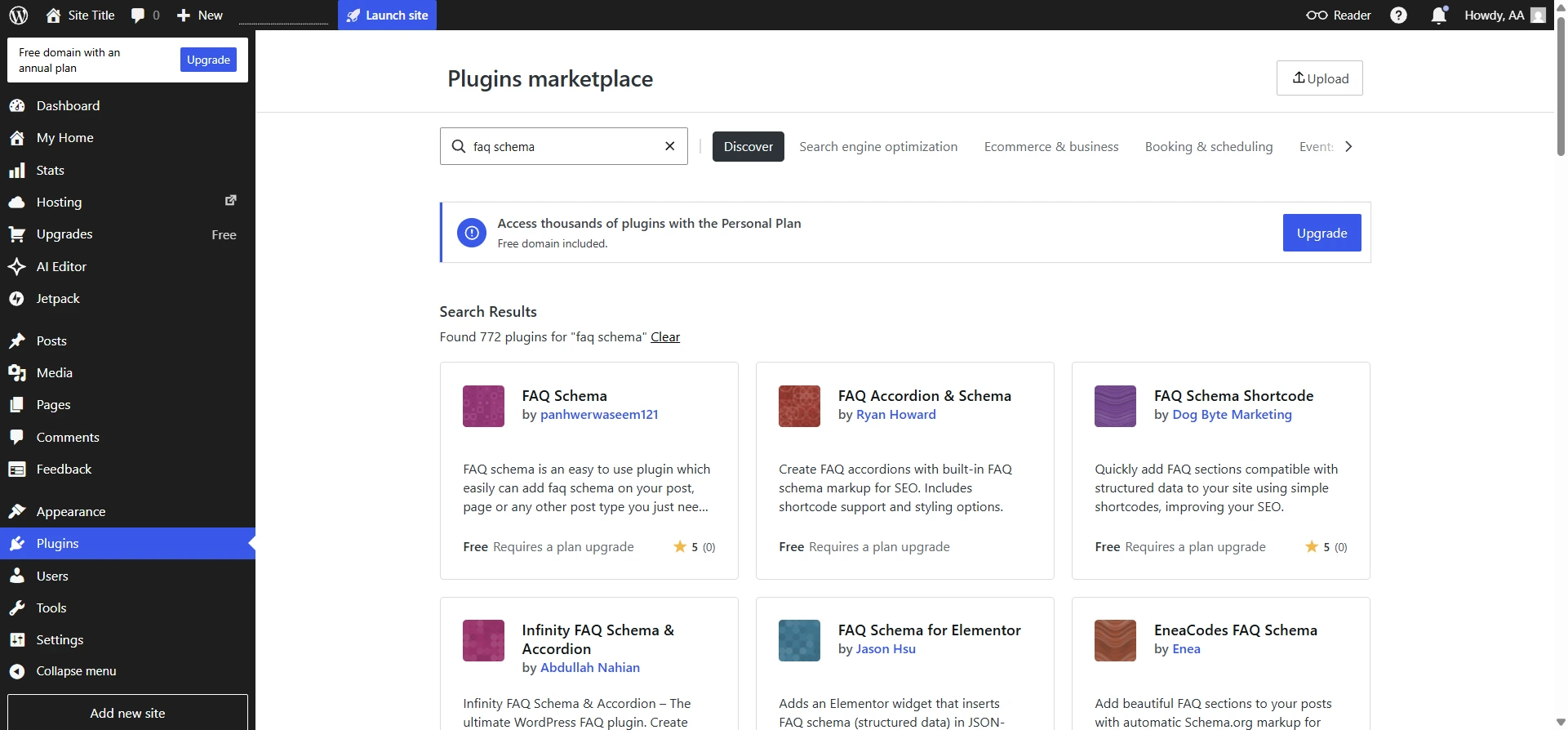
- Instale um plugin de schema de FAQ: acesse o painel do WordPress e clique em Plugins. Pesquise por “FAQ schema” e selecione, entre os resultados disponíveis, o plugin que deseja instalar.
Siga as instruções na tela para instalar e ativar o plugin de schema de FAQ. As etapas exatas de instalação dependem do plugin que você estiver usando. Lembre-se de que muitos plugins são gratuitos, mas você só poderá usá-los em um plano pago do WordPress.
- Adicione suas FAQs: acesse a página em que deseja incluir o conteúdo de FAQ. Dependendo do plugin que você escolheu, será possível adicionar um bloco de FAQ à página ou inserir suas perguntas e respostas nos campos de FAQ do plugin.
- Ative o schema de FAQ: alguns plugins aplicam o tipo de schema de FAQ automaticamente. Em outros, você precisará selecionar FAQ como o tipo de schema.
Revise o conteúdo recém-adicionado para garantir que ele seja fácil de ler para os visitantes.
Pro Tip
Quer saber como usar plugins do WordPress de forma eficaz? Confira nosso artigo como usar o WordPress para saber mais sobre o funcionamento e a manutenção de plugins.
Opção 2: adicione o schema manualmente e use um widget de FAQ gratuito (recomendado)
Se você procura uma alternativa ao bloco de FAQ do Rank Math ou do Yoast, experimente esta abordagem: adicione manualmente o schema de FAQ invisível do WordPress (ou por meio de um plugin de SEO que você já usa, para evitar plugins adicionais) e, em seguida, use um widget confiável, hospedado externamente, para o acordeão visual da FAQ.
O Widget de FAQ da Jotform é uma ótima opção gratuita para o front-end. Ele oferece aos visitantes um acordeão visual elegante e com busca, e processa toda a formatação fora do seu servidor, sem afetar o tempo de renderização das páginas.
Veja como usar o Widget de FAQ da Jotform:
- Adicione perguntas e respostas de FAQ: acesse a página do Widget de FAQ da Jotform e adicione suas perguntas e respostas nas configurações do widget. Você pode reorganizar as perguntas, incluir links ou imagens nas respostas e excluir perguntas conforme necessário. Clique em Continuar.
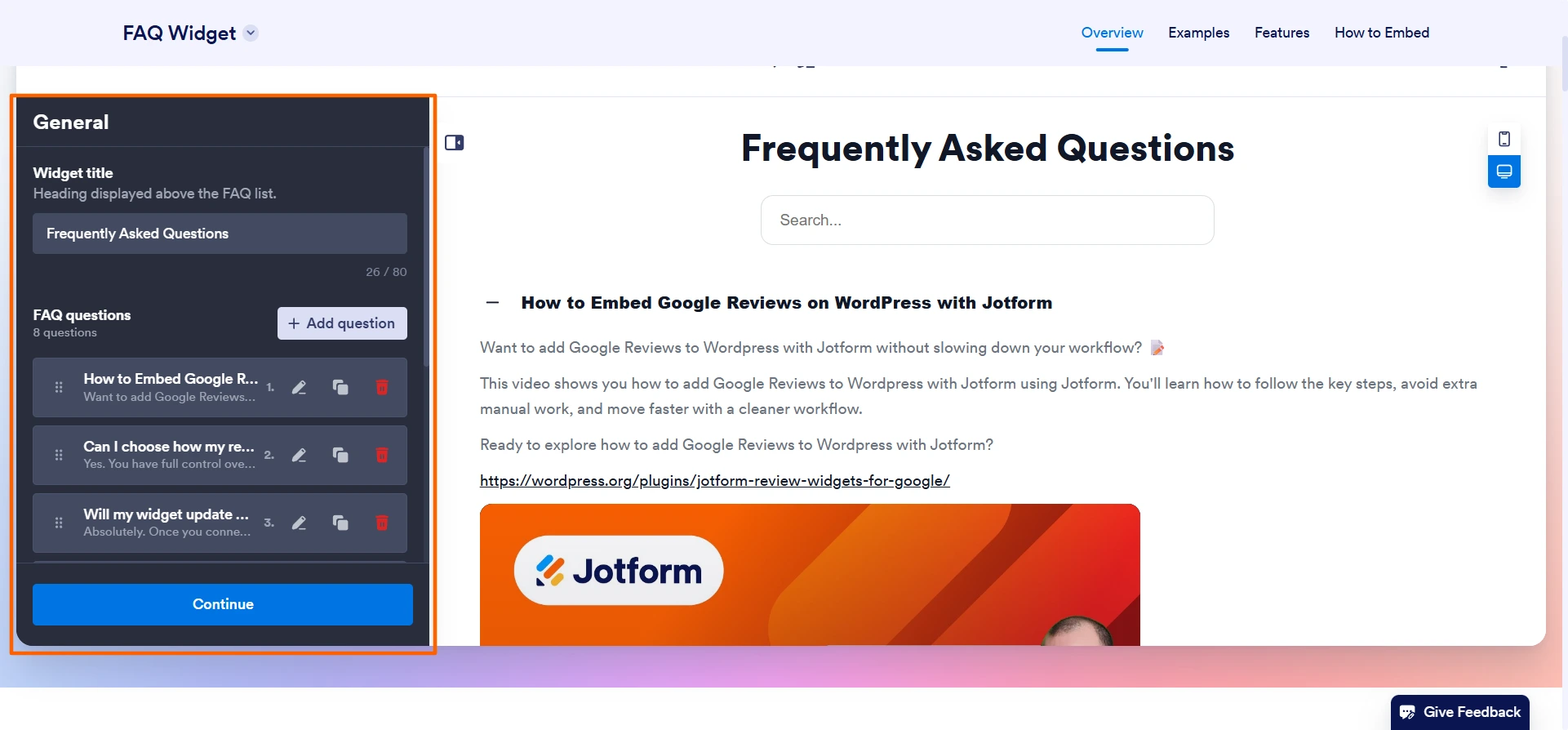
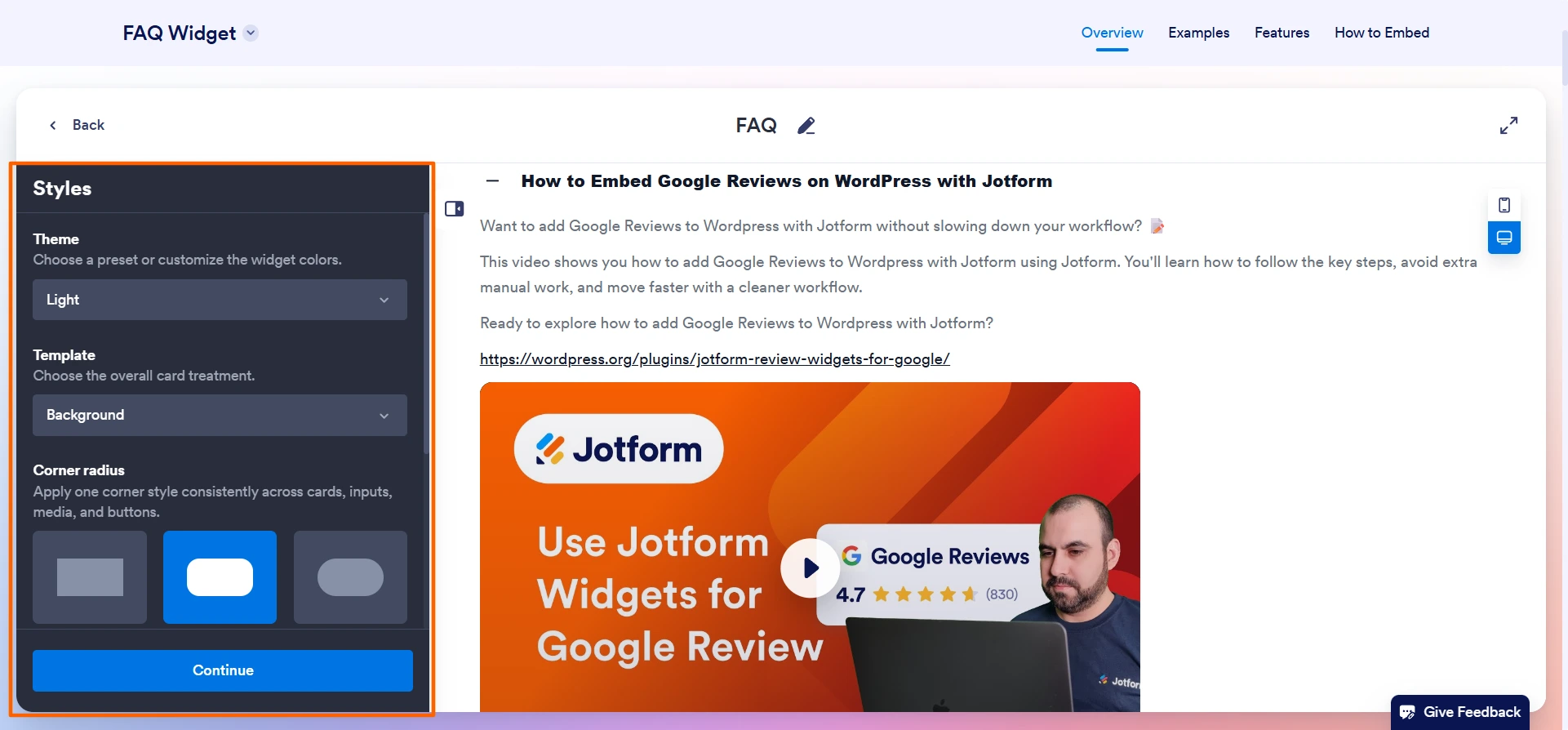
- Personalize o layout e o estilo: a Jotform oferece um controle visual incomparável sobre suas FAQs, permitindo escolher o tema, o modelo, o raio das bordas, a fonte, o posicionamento do acordeão, o layout do acordeão e muito mais. Você pode até adicionar uma barra de busca em tempo real, tudo isso sem precisar de upgrades premium de plugins do WordPress que podem deixar seu site lento.
Role a página para baixo e defina todas as configurações desejadas para personalizar sua seção de FAQ.
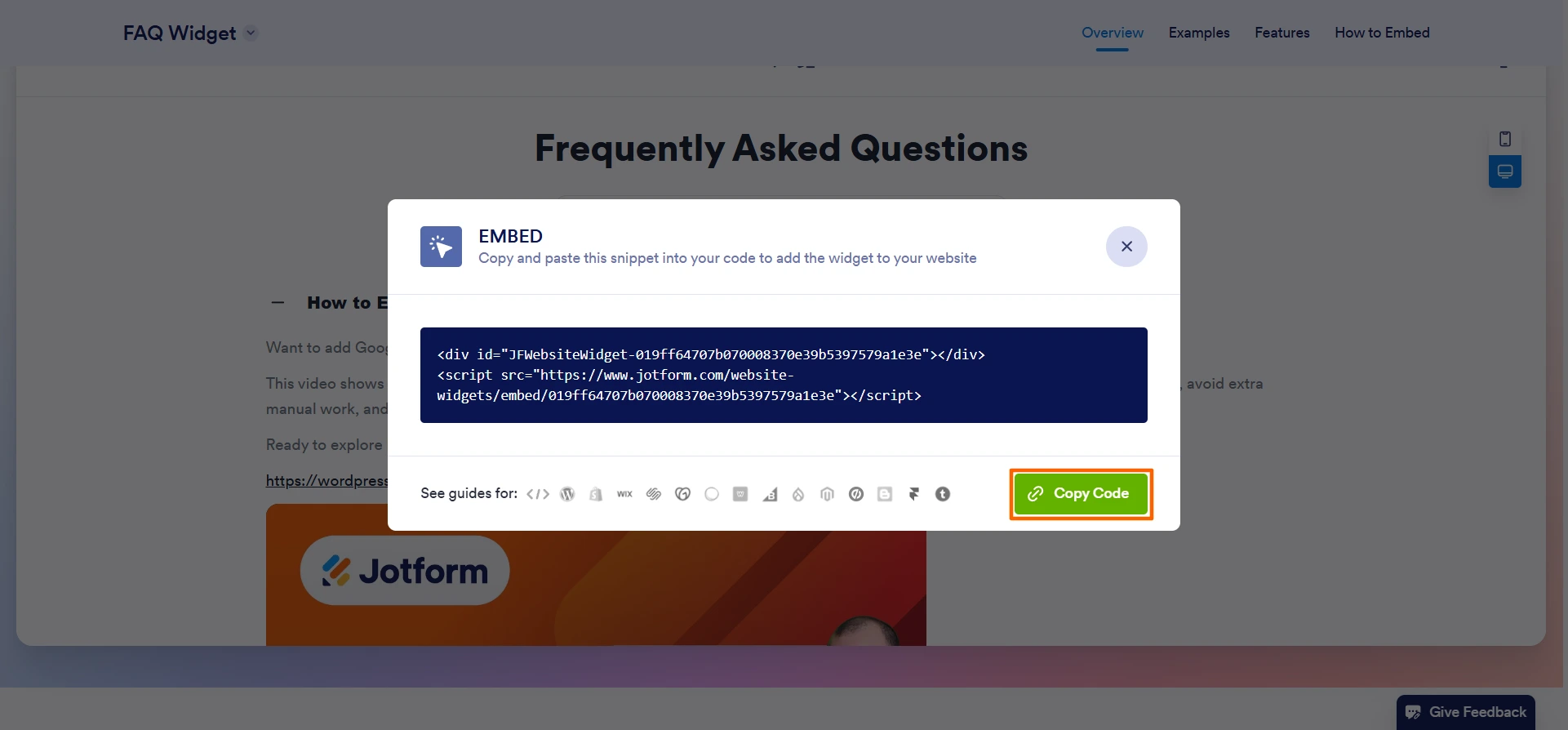
- Copie o código de incorporação do widget: depois de terminar de personalizar a FAQ, clique em Experimente grátis no seu site. A Jotform fornecerá um código de incorporação para o widget de FAQ. Clique em Copiar código para copiá-lo. Observe que a Jotform pedirá que você se cadastre ou faça login para obter o código.
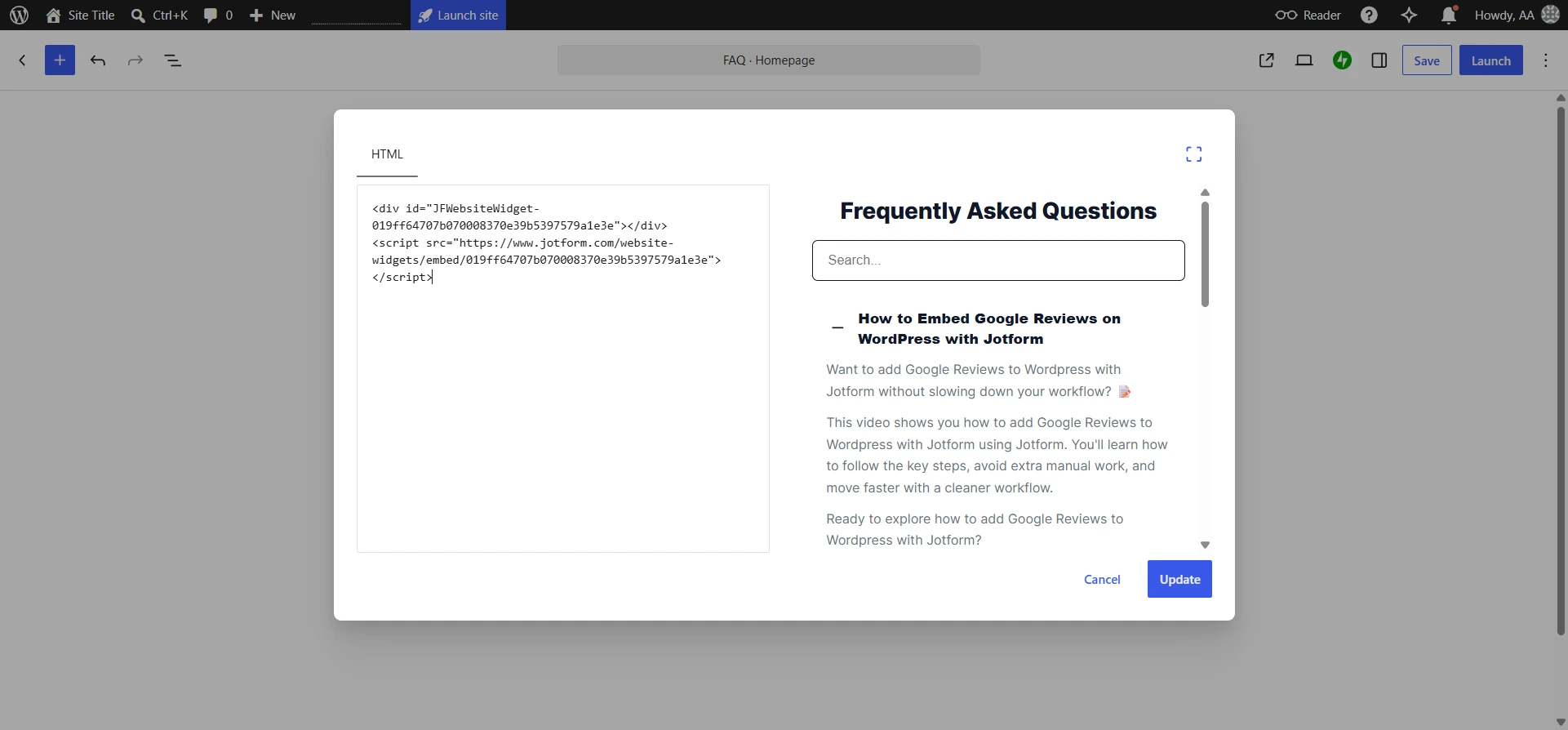
- Cole o código de incorporação no WordPress: acesse seu site WordPress e adicione um bloco de HTML personalizado pelo Inseridor de blocos na página em que deseja incluir as FAQs. Cole o código de incorporação do widget de FAQ no bloco HTML. Clique em Atualizar. O WordPress inserirá automaticamente o Widget de FAQ da Jotform personalizado no seu site.
Não deixe de adicionar o código de schema invisível, manualmente ou com um plugin que você já utilize, após concluir o processo de incorporação do widget.
Turbine seu site WordPress com widgets inteligentes e serverless
Adicionar FAQs ao WordPress não é tarefa fácil, principalmente quando você quer garantir que elas possam ser rastreadas pelos bots e lidas pelos visitantes. Para oferecer uma experiência interativa e sem atritos aos visitantes do seu site, você precisa do Widget de FAQ da Jotform.
Separar o back-end do front-end da FAQ é uma estratégia mais inteligente do que depender de mais um plugin pesado. Em vez disso, adicione o schema de FAQ manualmente e use uma ferramenta gratuita e hospedada externamente, como o Widget de FAQ da Jotform, que melhora o front-end visual e mantém a arquitetura do seu WordPress enxuta. Assim, você tem mais controle sobre a aparência das FAQs para os visitantes do site e sobre a forma como os dados estruturados são implementados no WordPress.
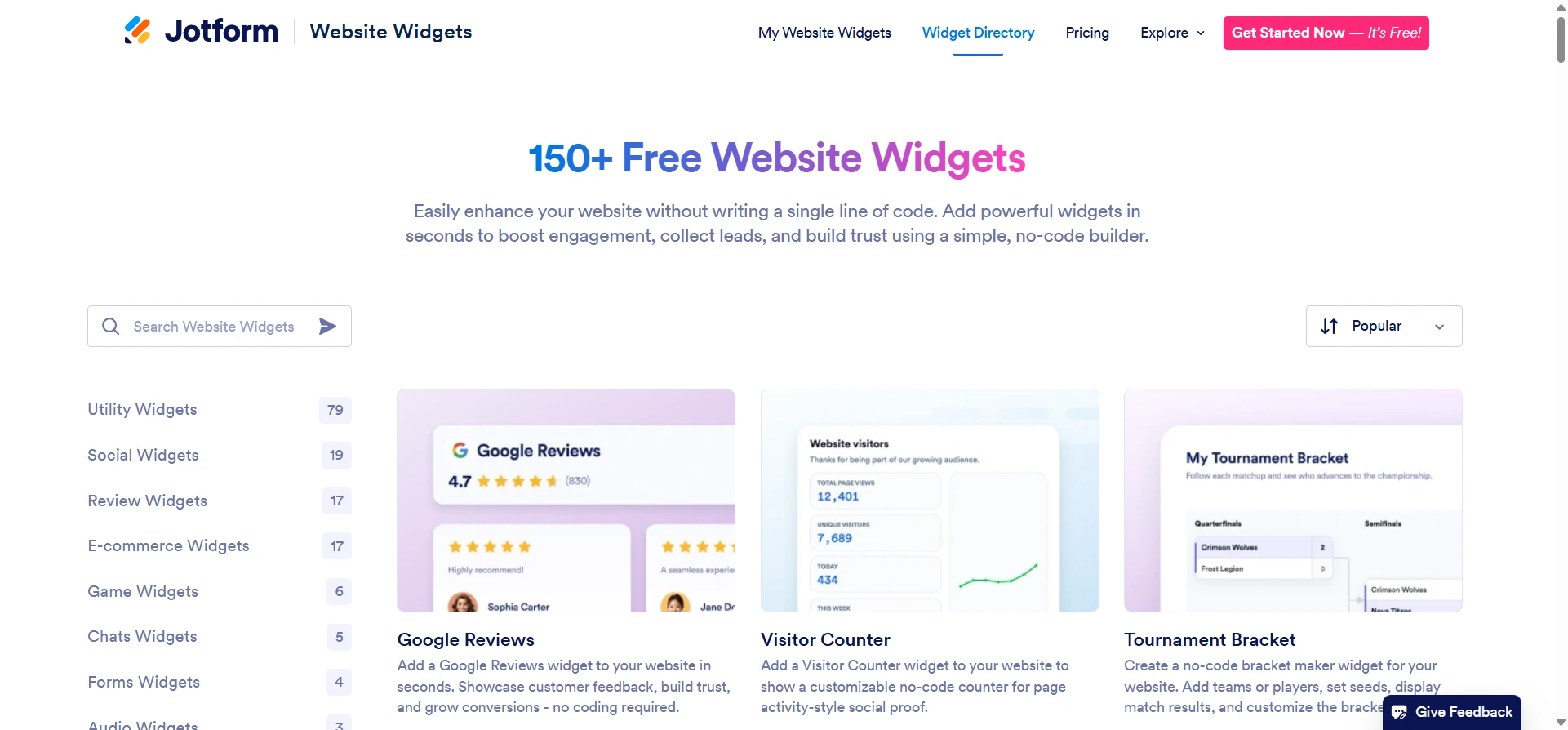
O Widget de FAQ da Jotform não é o único recurso que a Jotform oferece. Ela também conta com mais de 150 widgets gratuitos para sites que você pode usar para adicionar mais funcionalidades ao seu site com facilidade. Por exemplo, o Widget de Clima exibe as condições locais atuais, enquanto o Widget de Acessibilidade torna a navegação mais confortável para todos os seus visitantes.
Você também pode coletar dados dos usuários do seu site com formulários para WordPress, por exemplo em páginas de contato, de pedidos e de iscas digitais. Além disso, a Jotform tem uma integração nativa com o WordPress, que permite aprimorar seus formulários do WordPress com elementos de identidade visual, campos de formulário personalizados e integrações com processadores de pagamento.
O melhor de tudo é que começar a usar a Jotform é grátis. Conheça a plataforma hoje mesmo e veja como é fácil adicionar schema de FAQ ao WordPress mantendo o front-end e o back-end separados.
Este artigo é para proprietários de sites WordPress, especialistas em SEO e profissionais de marketing de conteúdo que desejam conquistar rich snippets do Google para suas FAQs, mantendo o design visual do front-end limpo e leve.













Enviar Comentário: