
Coletar opiniões e informações é uma necessidade constante na rotina de escritório e, se você trabalha com uma equipe remota, as pesquisas online são uma maneira fácil de reunir esses dados. Se você usa o Microsoft Outlook, é simples enviar pesquisas por e-mail com os recursos integrados do programa. Neste guia, você vai ver como criar um forms no Outlook de forma rápida e prática.
Com as opções de enquete integradas do Outlook, você pode coletar rapidamente o feedback dos membros da equipe para tomar decisões com mais agilidade, sem nunca sair da sua caixa de entrada. Basta criar um e-mail, adicionar sua enquete, clicar em Enviar e aguardar as respostas chegarem.
Essa integração traz o poder do Microsoft Forms, uma solução popular de formulários online, diretamente para sua caixa de entrada. Você não precisa alternar entre várias abas, o que pode deixar lento um processo que deveria ser simples.
No entanto, essa integração nativa não é a única forma de otimizar seu processo de pesquisa. Veja como fazer um forms no Outlook, bem como as maneiras pelas quais uma alternativa poderosa como o Jotform pode se integrar perfeitamente à sua caixa de entrada para levar suas pesquisas para o próximo nível.
Como criar um forms no Outlook: uma pesquisa rápida
Graças à integração nativa do Outlook com o pacote Microsoft 365, adicionar uma enquete do Microsoft Forms a um e-mail leva apenas alguns minutos.
Antes de adicionar uma enquete ao seu e-mail, você precisará baixar o aplicativo Polls no painel de Suplementos do Outlook. Isso leva apenas alguns segundos com estas etapas rápidas:
- Abra o Microsoft Outlook.
- Clique no botão Mais aplicativos na guia Suplementos do menu inicial, na parte superior da tela.
- Clique no botão Obter suplementos no canto inferior direito.
- Pesquise por Polls.
- Clique no botão Adicionar abaixo do aplicativo Polls by Microsoft Forms.
Depois que o aplicativo Polls estiver instalado na barra de ferramentas do Outlook, siga estas etapas para adicionar uma pesquisa aos seus e-mails:
- Abra o Microsoft Outlook.
- Clique em Novo e, em seguida, em E-mail, no canto superior esquerdo, para iniciar uma nova mensagem.
- Na nova mensagem, selecione a guia Inserir e clique em Enquete. Se você estiver usando a versão web do Outlook, encontre o suplemento Enquete no botão Mais aplicativos , na guia Mensagem ou na guia Inserir.
- Quando a janela Enquete for aberta, digite as perguntas da enquete e as opções de resposta nos campos indicados.
- Se quiser adicionar mais opções, clique no botão + Adicionar opção.
- Depois de concluir a enquete, você pode definir se os participantes poderão selecionar uma ou mais opções ativando o botão Várias respostas no lado direito. Se ele ficar verde, significa que várias respostas foram habilitadas.
Se a enquete do Microsoft Outlook foi adicionada ao seu e-mail com sucesso, você verá um link para ela no corpo do texto, com o seu endereço de e-mail já preenchido na linha Cc. A partir daí, basta clicar em Enviar e aguardar as respostas.
Embora o Microsoft Outlook consiga enviar pesquisas simples para coletar dados na hora, esse método pode não ser adequado para fluxos de trabalho complexos. Pesquisas que exigem organização das respostas, análise e ações correspondentes provavelmente serão complicadas demais para as ferramentas básicas do Outlook. Por isso, saber como criar um forms no Outlook é só o primeiro passo.
Considere um cenário de exemplo: você está tentando agendar horários com sua equipe interna para avaliações de desempenho. Você envia uma pesquisa com opções de horários e aguarda as respostas. Se sua equipe tiver apenas duas ou três pessoas, agendar essas reuniões manualmente com base nas respostas deve ser simples, mas, se você trabalha com uma equipe de 20 ou mais funcionários, pode ter dificuldade para se organizar e atender às preferências de todos sozinho.
Para evitar o trabalho de organizar os dados manualmente, considere recorrer a uma solução automatizada como o Jotform. Essa solução automatizada de pesquisas pode pegar os dados de agendamento do exemplo anterior e marcar reuniões instantaneamente no seu calendário do Outlook para cada resposta enviada, graças à sua integração perfeita.
Pro Tip
Quer pular de vez o processo de criar uma pesquisa de agendamento? Use o modelo de enquete de agendamento do Jotform. Esse modelo pronto para uso pode ser personalizado em segundos para se adequar às suas opções de horários, assim você não precisa começar do zero.
Integração do Jotform com o Outlook para alertas de calendário
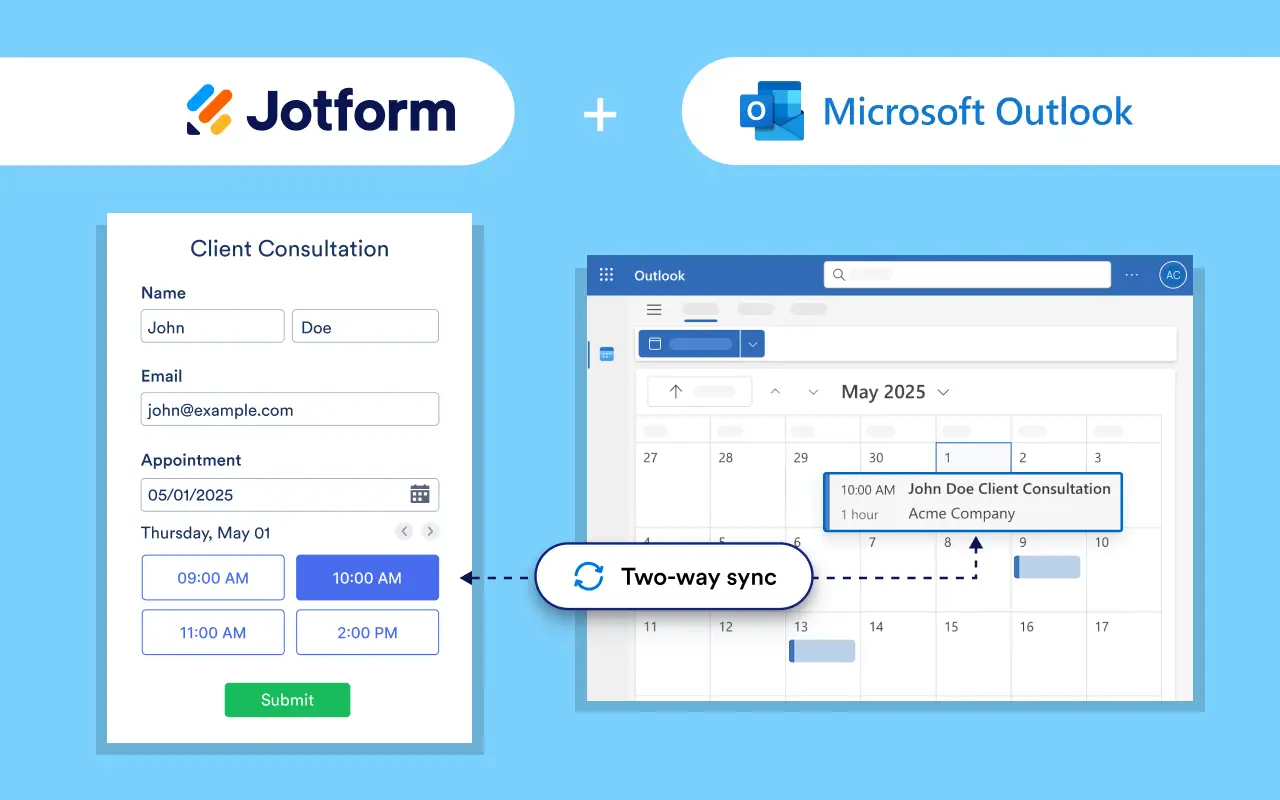
Gerenciar as respostas das suas pesquisas do Outlook é simples com um criador de formulários online sem código, como o Jotform, que oferece uma interface de arrastar e soltar. Com a ajuda da integração do Jotform com o Calendário do Microsoft Outlook, você pode simplificar diversas tarefas de gerenciamento de formulários, como:
- Criar uma pesquisa
- Agendar compromissos
- Gerar contatos
- Enviar e-mails de acompanhamento
Usar o criador de enquetes online gratuito do Jotform é muito fácil. Porém, em vez de incorporar suas enquetes diretamente nos e-mails (o que pode gerar riscos de funcionalidade e segurança), você pode usar uma das várias opções de compartilhamento disponíveis no Criador de Formulários do Jotform. Por exemplo, você pode enviar enquetes por meio de:
- Convites por e-mail
- Links compartilháveis
- Códigos QR
- Redes sociais
- Formulários incorporados em sites
Depois que seus formulários forem enviados e as respostas começarem a chegar, a integração do Jotform com o Calendário do Microsoft Outlook entra em ação. As respostas aos formulários integrados enviam notificações e adicionam eventos ao seu calendário automaticamente, transformando seu processo de trabalhoso em resolvido com apenas alguns cliques.
Então, como começar a usar essa integração eficiente de agendamento? Siga estas etapas para conectar o campo de compromisso do seu formulário de pesquisa ao seu calendário do Microsoft Outlook. É um passo a mais para quem já sabe como criar um forms no Outlook e quer automatizar o processo:
- Abra seu formulário no Criador de Formulários e clique no botão Adicionar elemento no lado esquerdo da página.
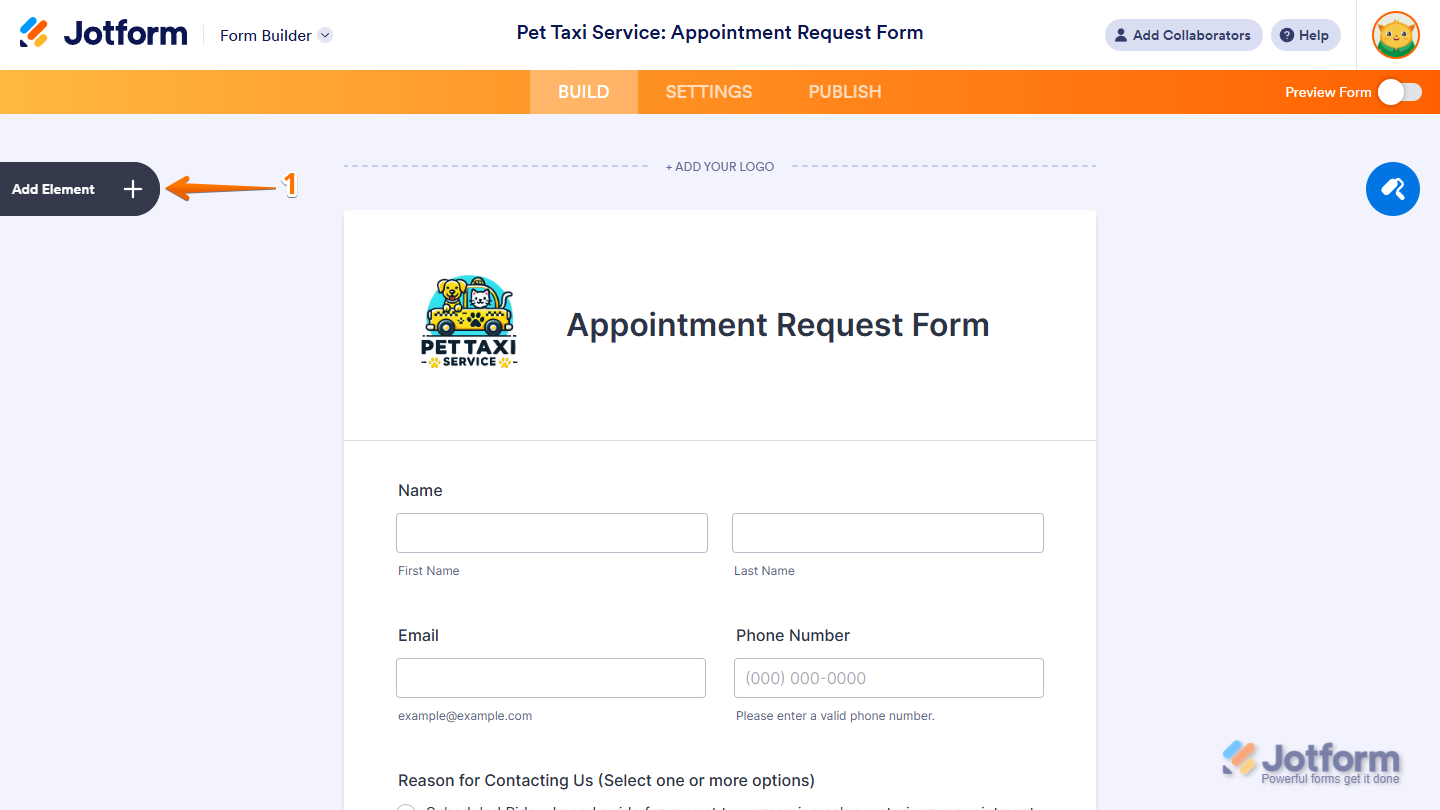
- No menu Elementos do formulário , clique na guia Básico . Em seguida, clique em Compromisso ou simplesmente arraste e solte o elemento Compromisso no local onde ele deve ficar na sua pesquisa.
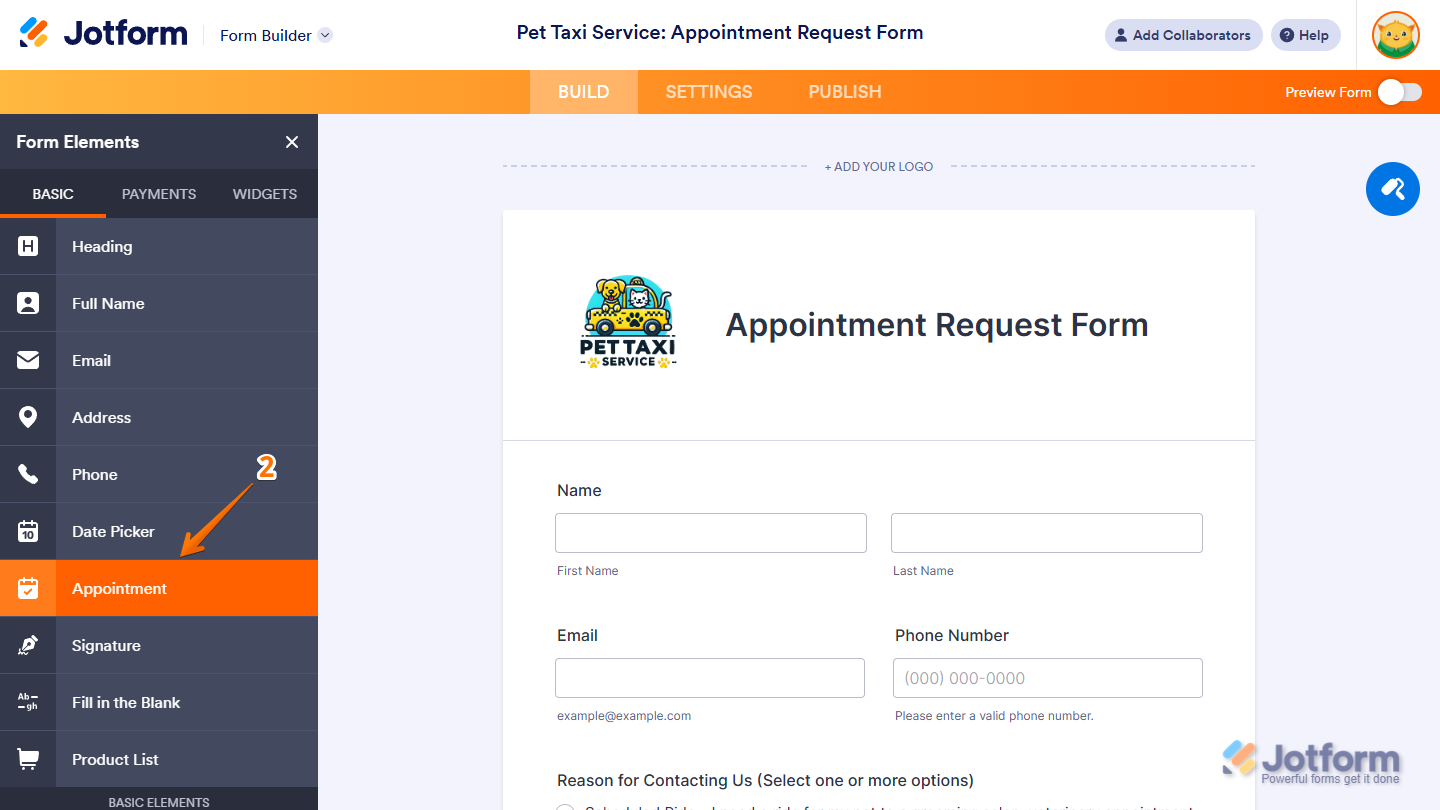
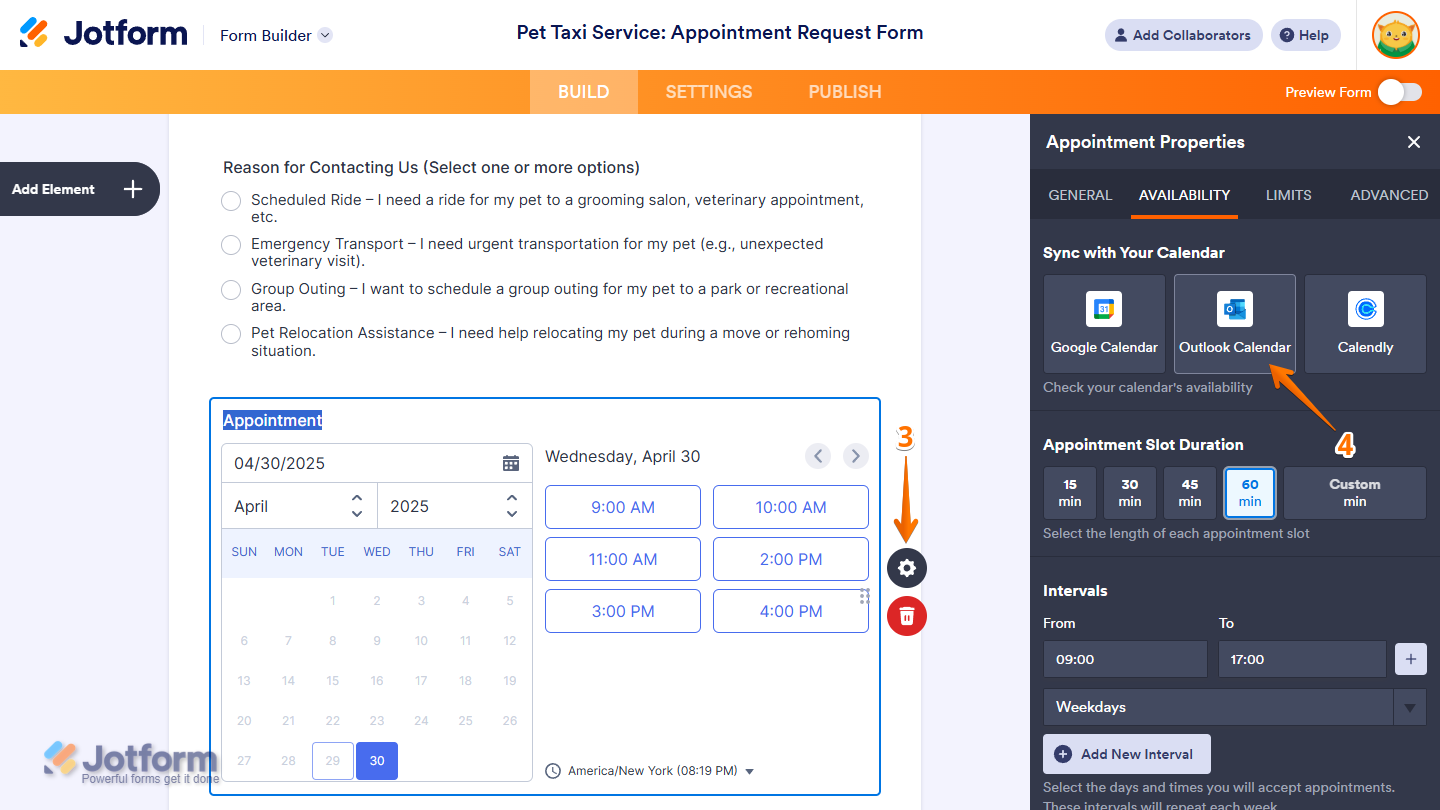
- No lado direito do novo campo Compromisso , clique no ícone de engrenagem. Isso levará você ao menu Propriedades do compromisso .
- No menu Propriedades do compromisso , selecione a guia Disponibilidade . Depois, clique em Calendário do Outlook na seção Sincronizar com seu calendário .
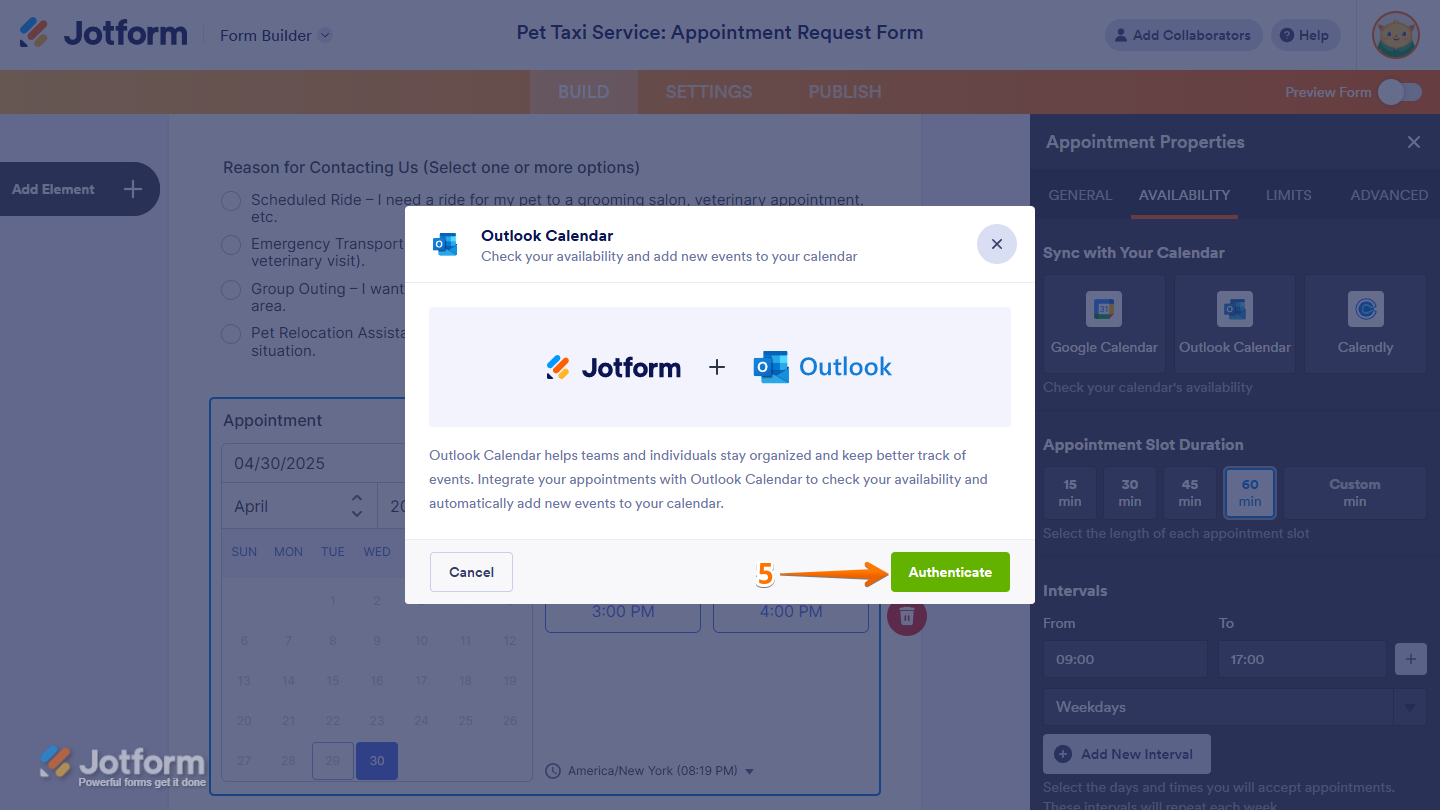
- Uma janela será aberta pedindo que você conecte seu Calendário do Outlook. Para sincronizar seu calendário, clique no botão Autenticar na parte inferior da página. Na janela pop-up que for aberta, faça login no Outlook e autorize o Jotform a se integrar à sua conta da Microsoft.
Pro Tip
Se você já sincronizou uma conta da Microsoft com o Jotform, pode selecionar seu endereço de e-mail no menu suspenso Selecionar conta do Calendário do Outlook e, em seguida, clicar no botão Adicionar ação para sincronizar seu formulário. Se pretende usar outra conta, clique em Usar outra conta e autorize o acesso.
- Depois que sua conta estiver conectada, clique no menu suspenso Selecionar calendário para escolher qual calendário será sincronizado com o campo Compromisso do seu formulário. Depois de selecionar o calendário, atualize os campos, como título do evento, endereços de e-mail dos participantes, descrição do evento e local da reunião, para que correspondam ao seu formulário e aos detalhes do evento.
- Quando os detalhes estiverem finalizados, clique no botão Salvar no canto inferior direito.
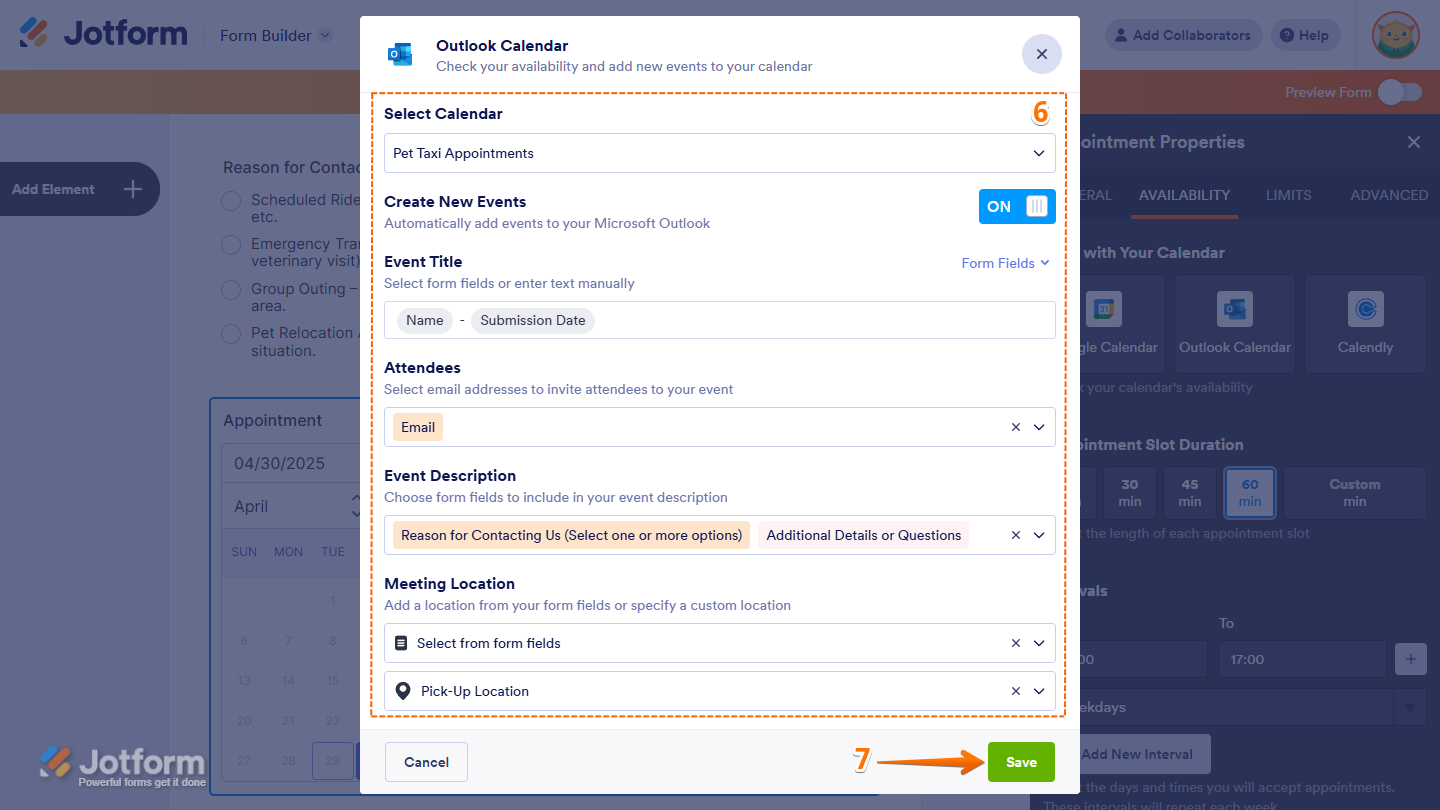
Agora você já pode compartilhar seu formulário. Sempre que receber uma resposta, o Jotform criará automaticamente novos compromissos no seu calendário, mantendo-o atualizado e evitando reservas duplicadas e erros de entrada manual de dados.
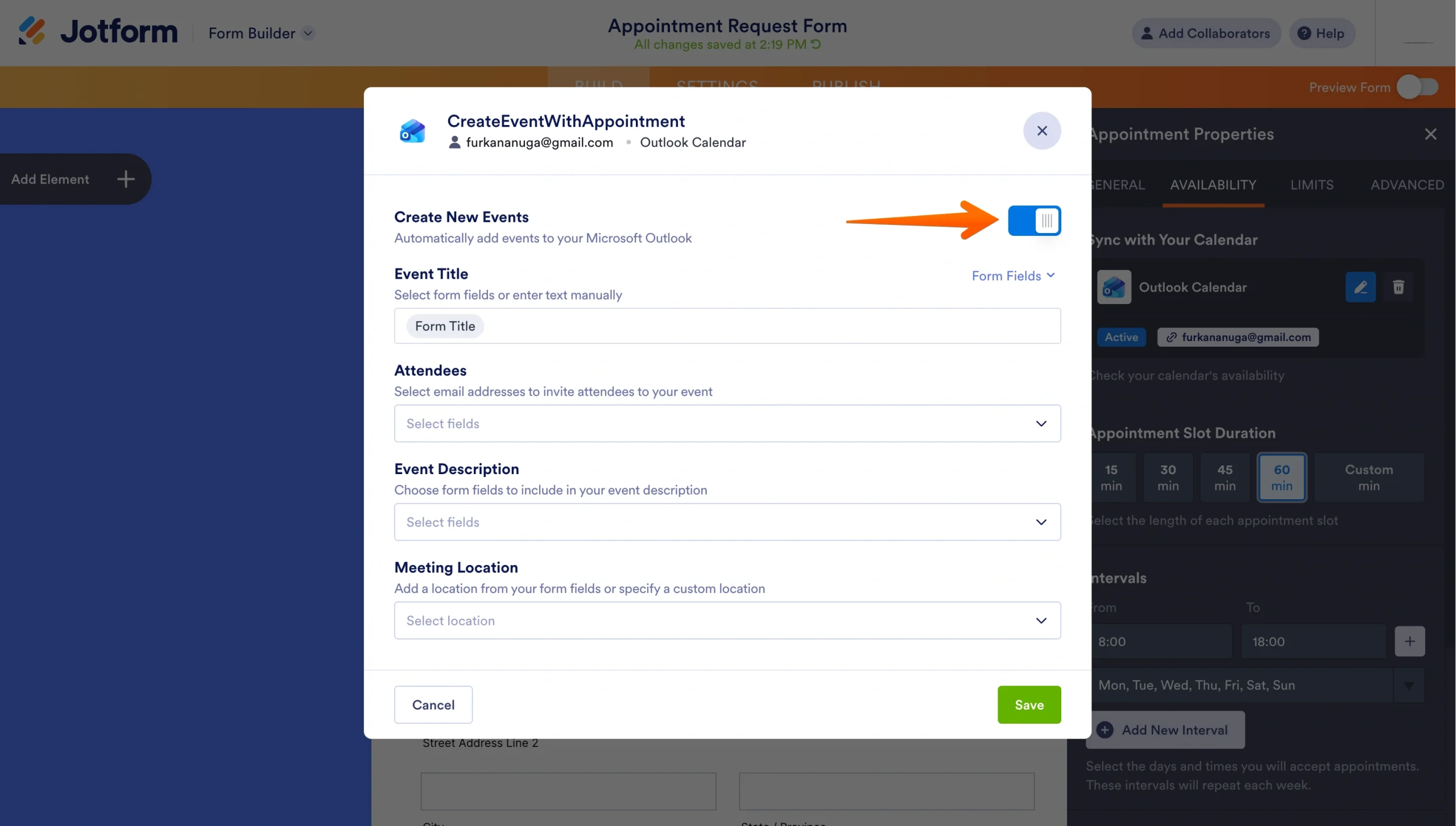
Se quiser que sua pesquisa do Outlook deixe de criar eventos automaticamente, volte às configurações do Outlook no campo Compromisso e desative o botão Criar novos eventos. Seu formulário continuará coletando respostas, mas não adicionará mais eventos ao seu calendário do Microsoft Outlook.
Lembre-se de que todos os endereços de e-mail adicionados à lista de participantes receberão, a partir da sua conta do Outlook vinculada, um convite para responder à sua pesquisa. Os participantes também poderão ver todas as pessoas que foram convidadas a responder à enquete.
Se você quiser agendar compromissos para várias pessoas da sua equipe em um único formulário, será necessário usar vários campos Compromisso. Cada campo Compromisso pode ser conectado à sua própria conta do Microsoft Outlook, mas um único campo não pode ser usado para agendar eventos em vários calendários.
O Jotform não facilita o gerenciamento de formulários apenas com a integração com o Microsoft Outlook. A suíte completa do Jotform também oferece diversas ferramentas poderosas para levar suas habilidades de criação de pesquisas a outro nível.
A IA do Jotform permite criar uma pesquisa personalizada em minutos; basta um único prompt. Depois que o formulário estiver pronto, você pode potencializar sua eficácia com recursos avançados, como:
- Lógica condicional
- Campos pré-preenchidos
- Formulários multilíngues
- Notificações push
- Formulários offline
Embora o Outlook faça a criação de uma pesquisa parecer fácil, ele não oferece os mesmos benefícios de uma pesquisa integrada do Jotform. Experimente o Jotform gratuitamente hoje mesmo e veja como essa solução digital pode mudar sua forma de trabalhar com pesquisas.
Este artigo é para usuários do Microsoft Outlook, equipes remotas, gerentes de projeto, profissionais de RH, educadores e pequenos empresários que querem saber como criar um forms no Outlook e criar enquetes e pesquisas rápidas diretamente nos e-mails do Outlook para coletar feedbacks, votos ou respostas com eficiência.













Enviar Comentário: