
O Smartsheet é uma plataforma de gerenciamento de trabalho no estilo planilha que permite planejar, acompanhar, automatizar e gerar relatórios de diversos projetos. Embora não seja uma ferramenta de pesquisa dedicada, você ainda pode usá-lo para criar pesquisas por meio de formulários que enviam as respostas para linhas em planilhas interconectadas.
Parece um pouco confuso, mas vamos mostrar como criar uma pesquisa no Smartsheet para que você saiba exatamente o que fazer. Também vamos explicar como editar pesquisas no Smartsheet e quais são as limitações da ferramenta.
E, para quem procura uma experiência de pesquisa mais sofisticada para o respondente, vamos apresentar o Jotform, uma das principais ferramentas de pesquisa, que funciona perfeitamente em conjunto com o Smartsheet.
Como criar uma pesquisa no Smartsheet
Se você quer criar uma pesquisa no Smartsheet, primeiro precisa entender como a ferramenta usa formulários e planilhas em conjunto.
Tecnicamente, não existe uma “pesquisa do Smartsheet”. Em vez disso, você pode usar um formulário do Smartsheet como pesquisa. Também é necessário conectar esse formulário a uma planilha — não é possível criar um formulário sem uma planilha vinculada.
Lembre-se de que o Smartsheet é, principalmente, uma ferramenta paga. No entanto, ele oferece um teste gratuito de 30 dias que você pode usar para explorar o recurso de formulários. Depois desses 30 dias, será necessário ter o plano Business, Enterprise ou Advanced Work Management para criar um formulário.
Pro Tip
Use as sete dicas apresentadas em nosso artigo sobre como criar uma pesquisa para obter resultados da mais alta qualidade com o seu esforço.
Siga estas instruções para criar um formulário de pesquisa no Smartsheet:
- No Smartsheet, abra a planilha à qual você quer conectar uma pesquisa.
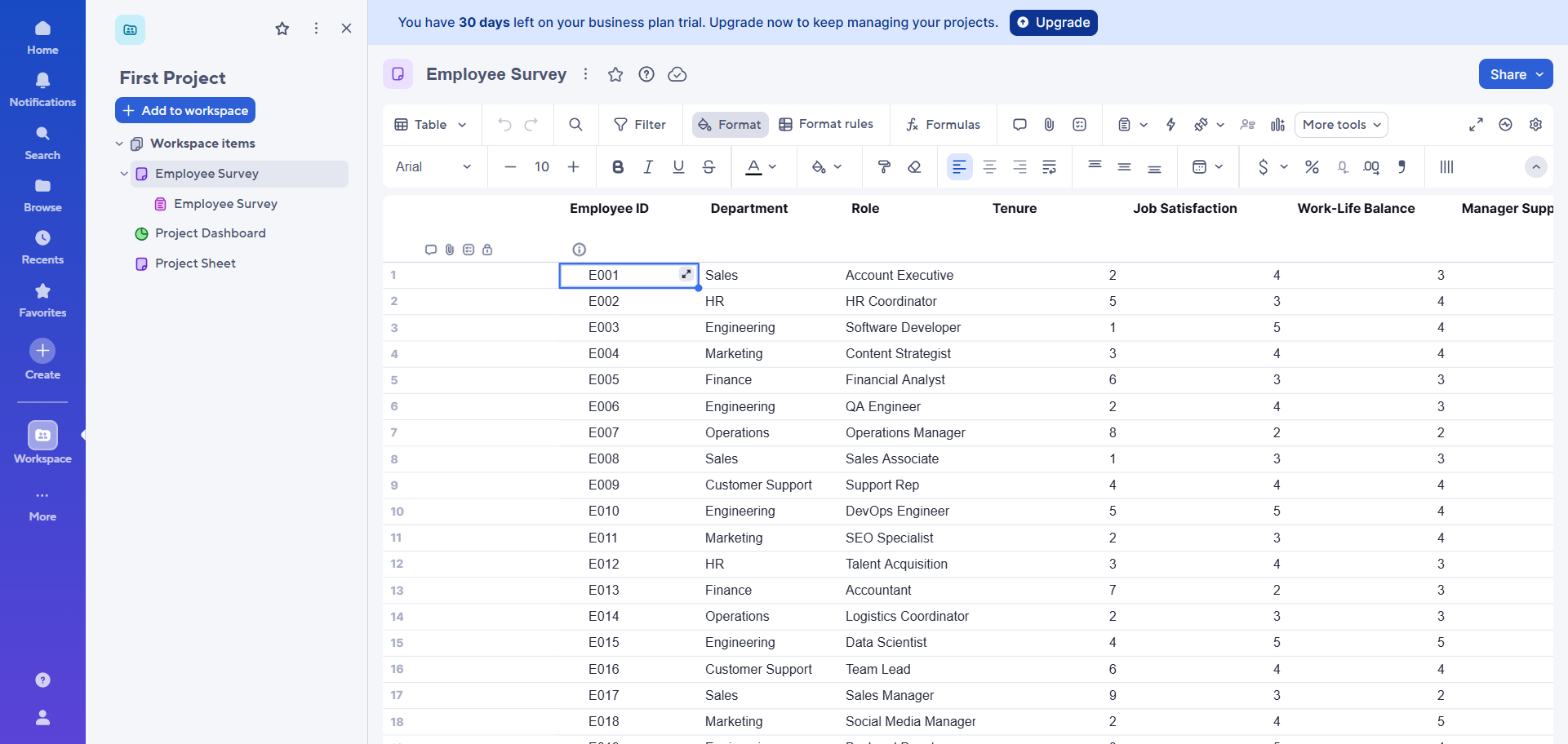
- Clique no ícone de formulário. Selecione Criar formulário.
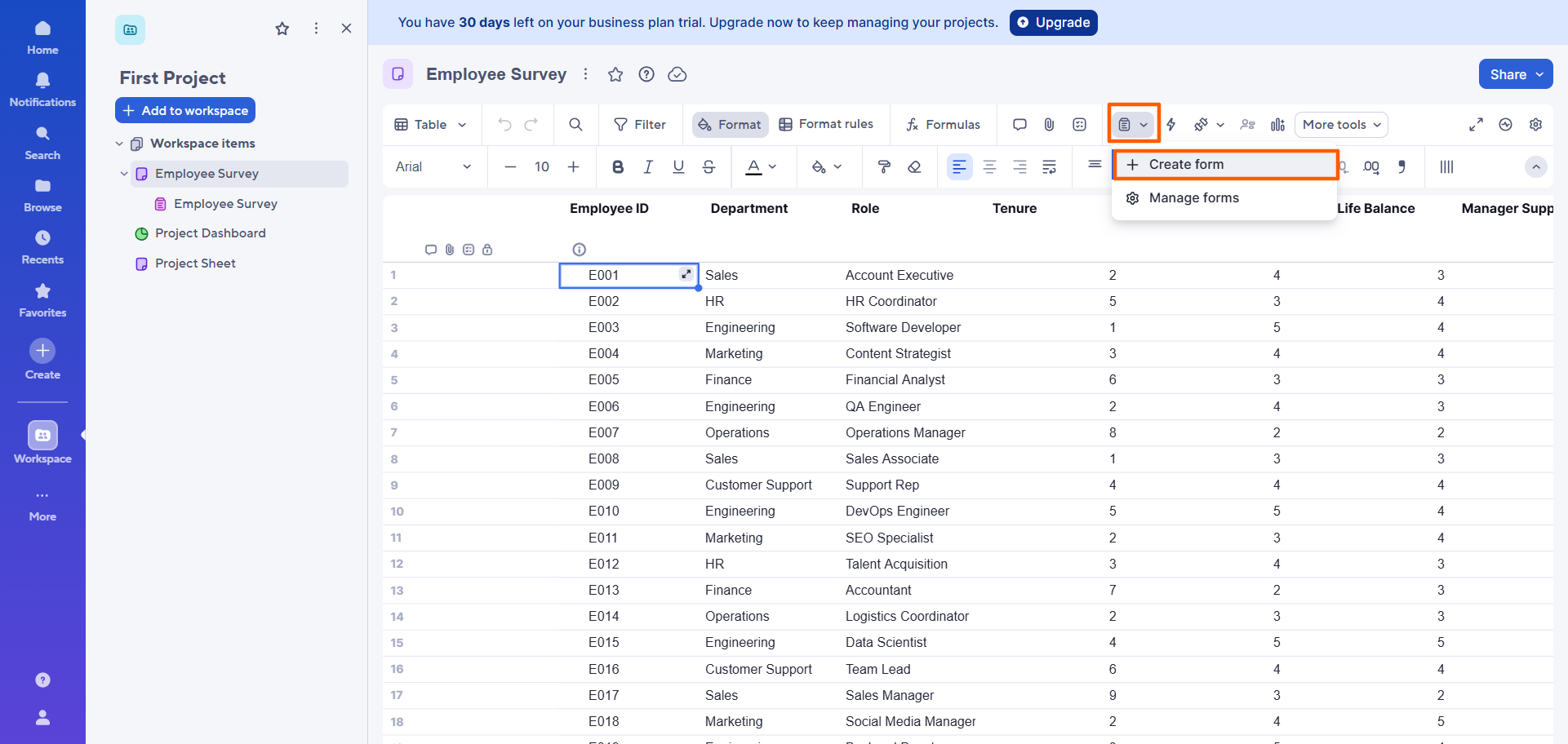
- O Smartsheet abrirá um formulário (que você pode usar como pesquisa) correspondente à planilha no criador de formulários, com campos gerados automaticamente com base nas colunas da sua planilha.
O título do formulário será igual ao título da planilha. Você pode clicar para editar o título e a descrição do formulário no criador de formulários do Smartsheet.
Nesse momento, você pode adicionar, remover ou reorganizar os campos do formulário da sua pesquisa. Lembre-se de que, quando você adiciona um campo ao formulário, ele também é adicionado automaticamente como uma coluna na planilha. No entanto, quando você exclui um campo do formulário, a coluna correspondente não é excluída da planilha. Será necessário excluí-la manualmente, se quiser removê-la.
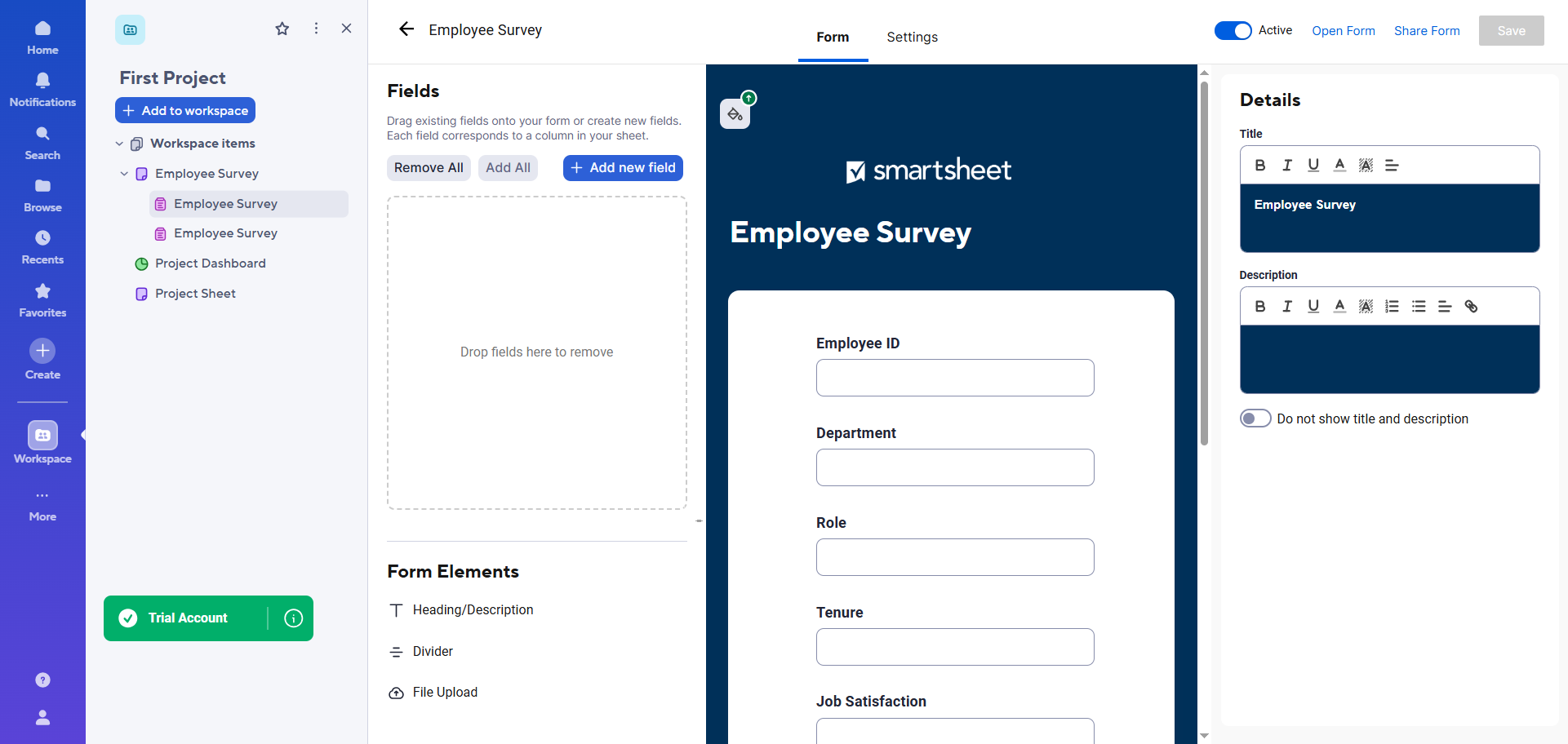
- Depois de concluir as alterações que deseja fazer no formulário, clique em Salvar.
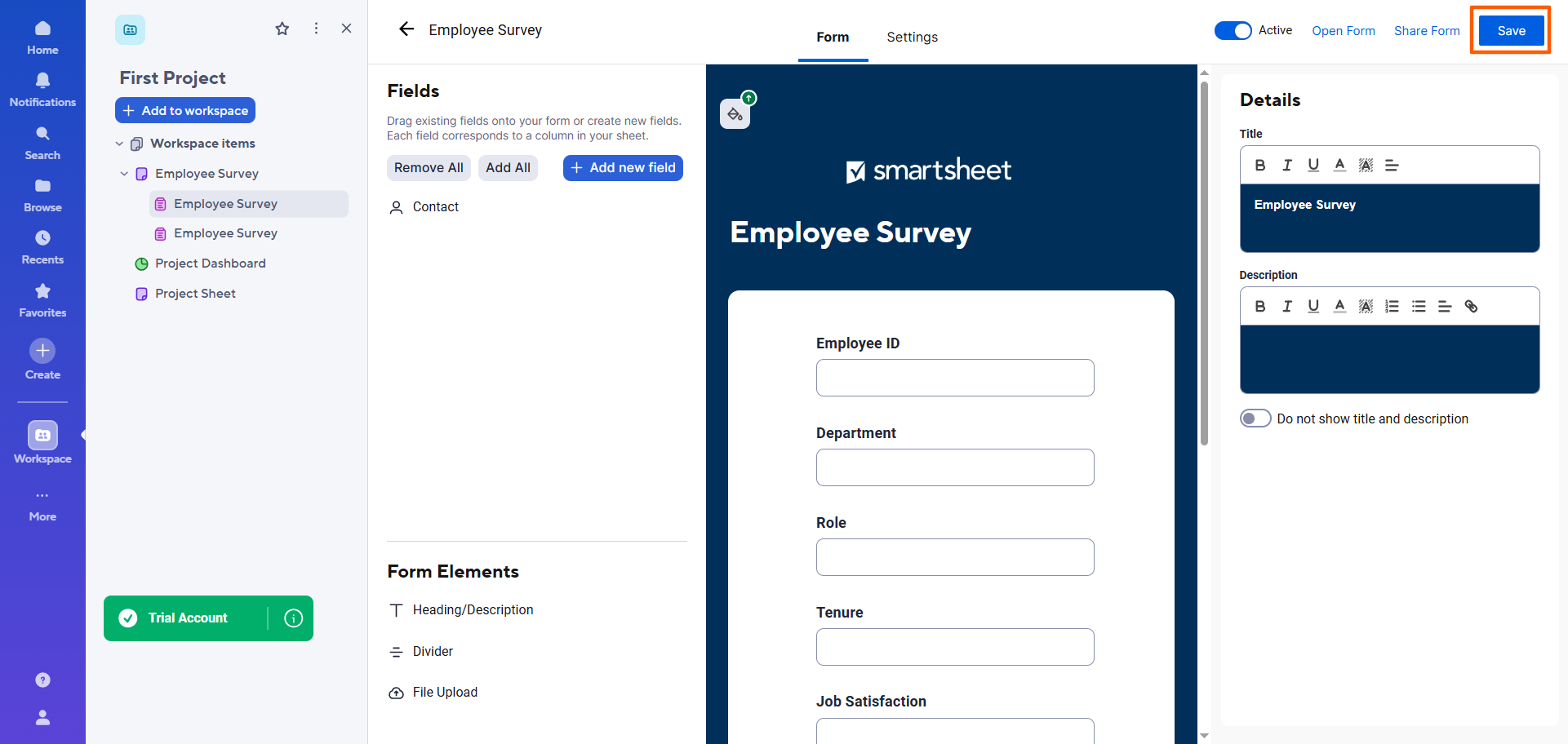
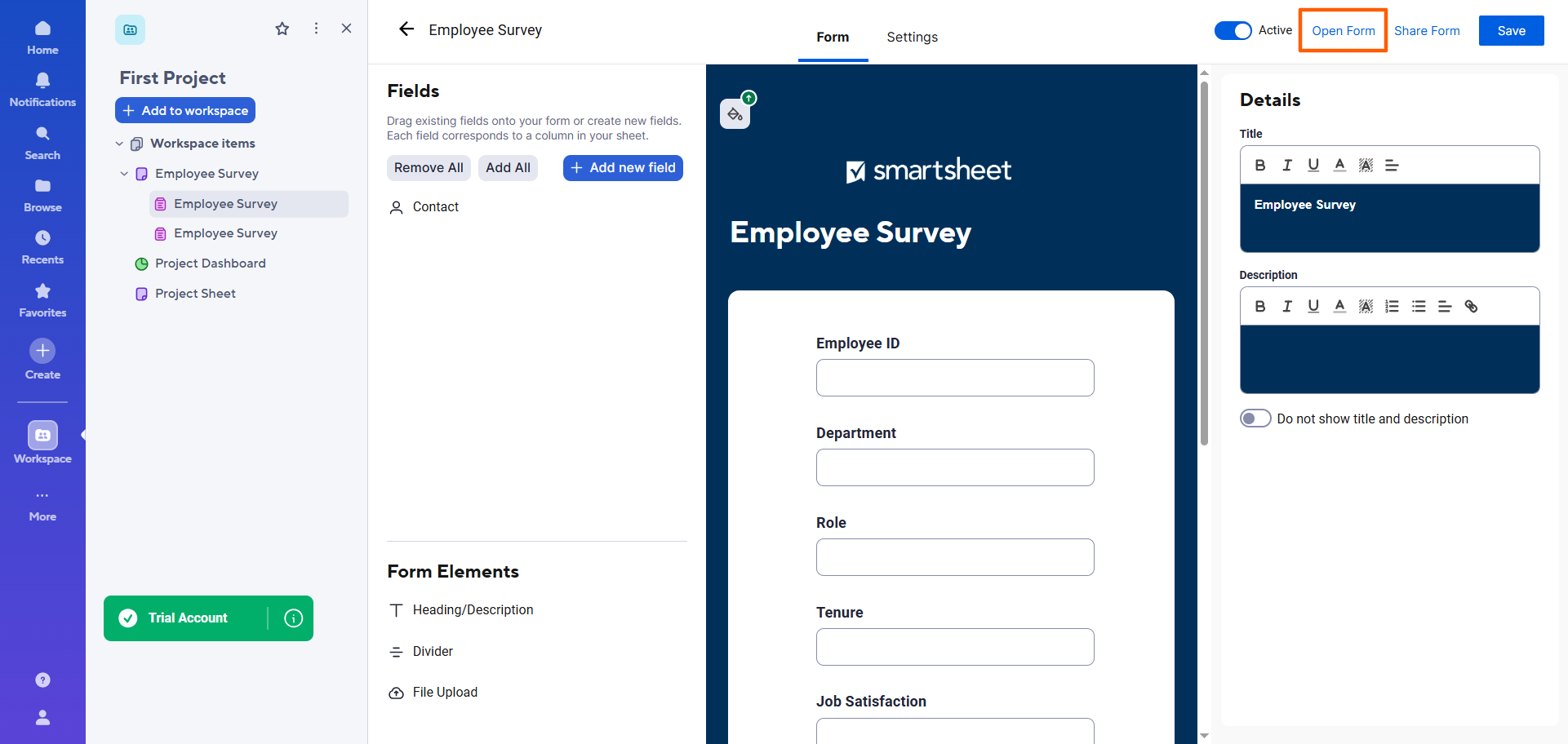
- Para visualizar o formulário, clique em Abrir formulário.
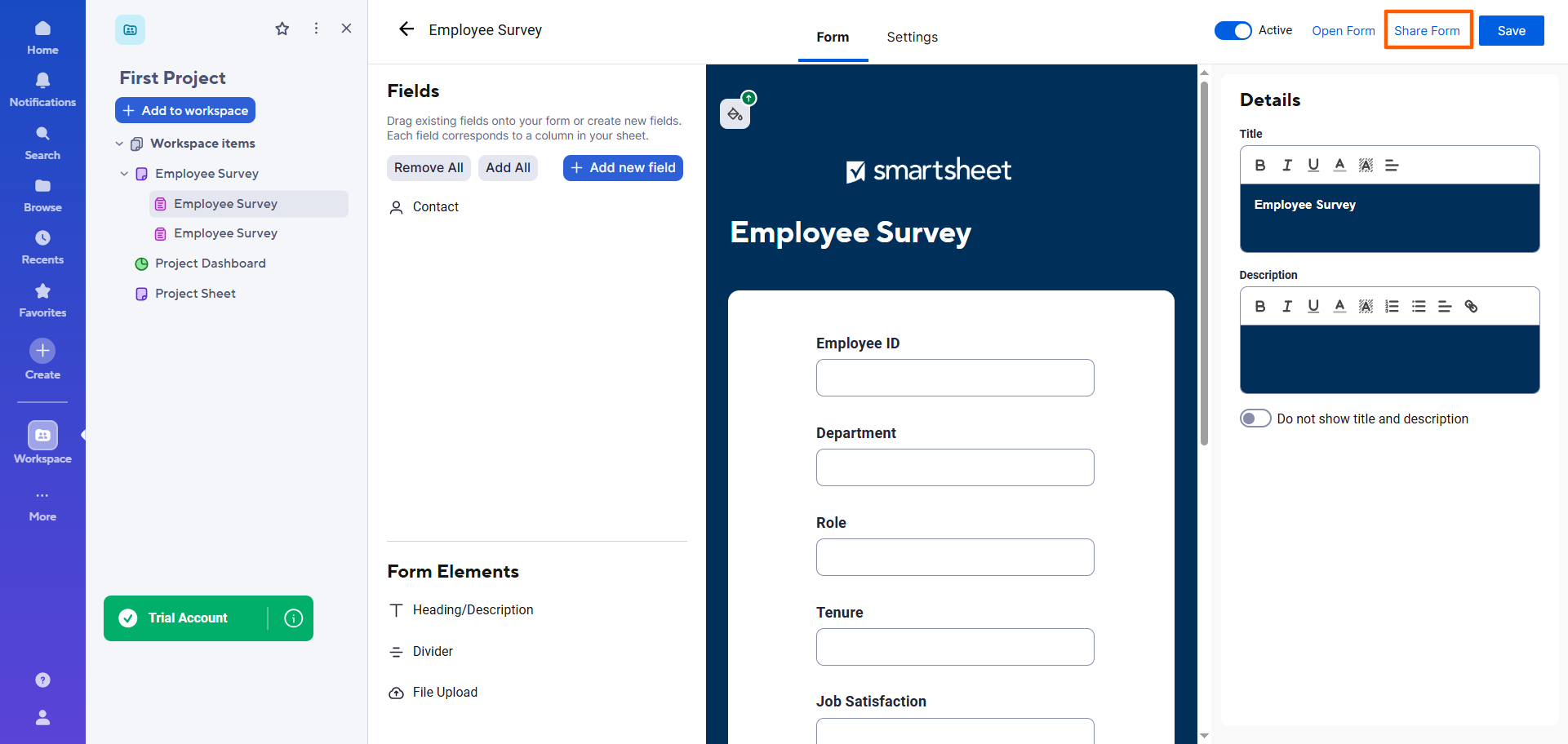
- Para compartilhar o formulário com outras pessoas, clique em Compartilhar formulário. Você poderá inserir endereços de e-mail ou obter um link da pesquisa ou um código de incorporação.
Como editar e personalizar uma pesquisa no Smartsheet
Se você precisar fazer algumas alterações de última hora no questionário ou na pesquisa do Smartsheet depois de já tê-lo compartilhado com outras pessoas, ainda é possível. Só lembre-se de que a pesquisa está intimamente conectada à estrutura da planilha, portanto as alterações feitas no formulário também serão refletidas na planilha (na maioria dos casos).
Veja como encontrar e editar sua pesquisa no Smartsheet:
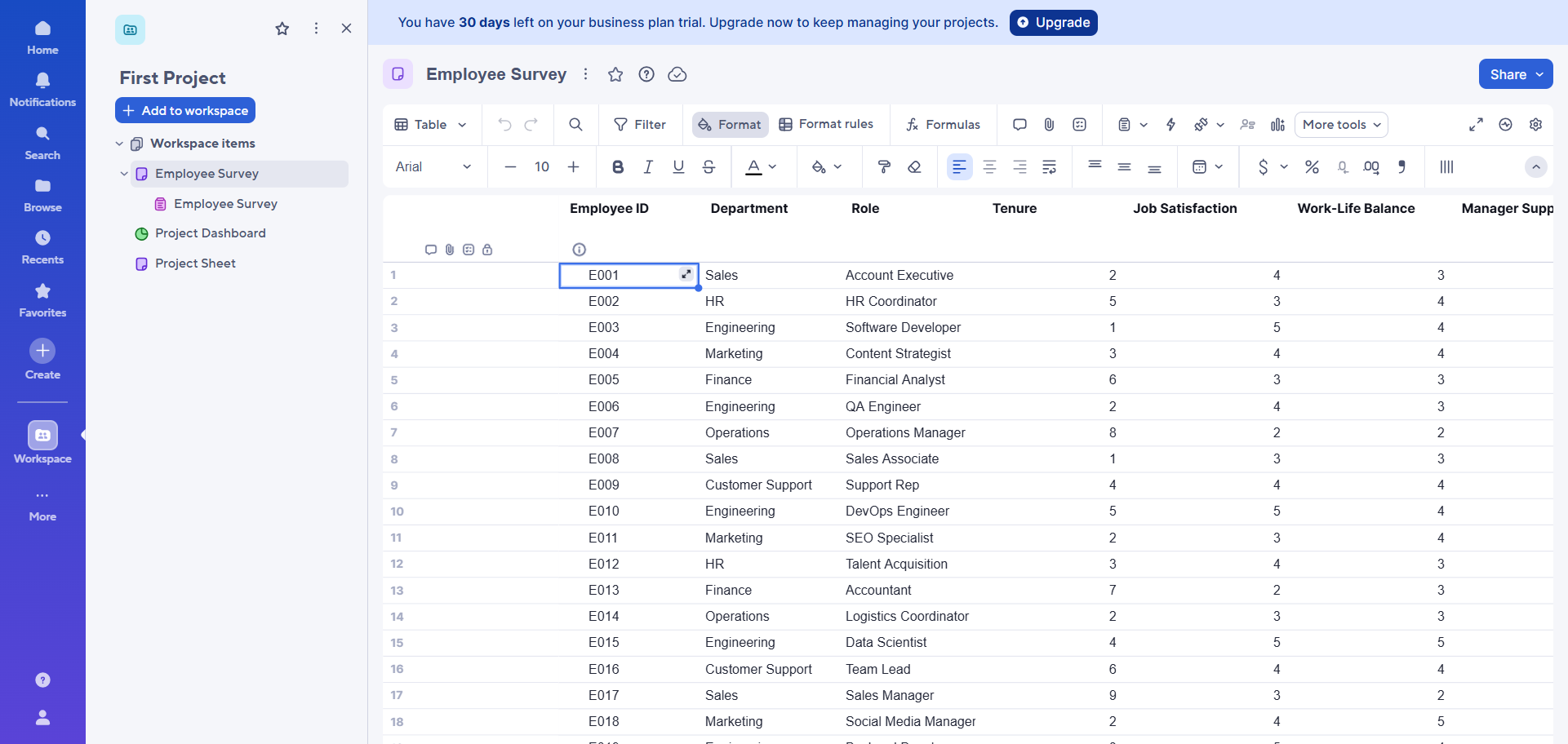
- Abra a planilha correspondente ao formulário que você quer editar — neste caso, uma pesquisa com funcionários no Smartsheet.
- Clique no ícone de formulário. Selecione Gerenciar formulários.
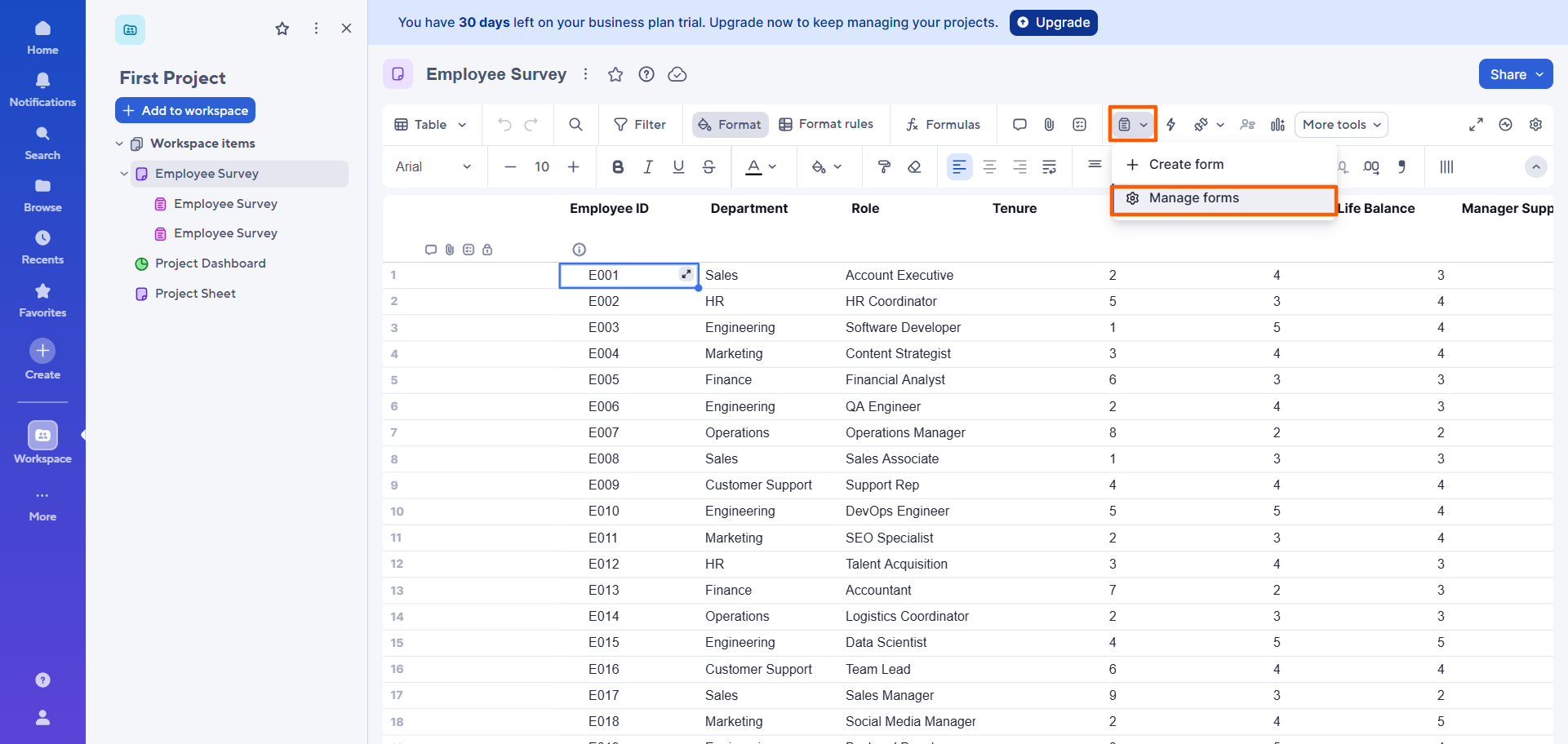
- O Smartsheet abrirá uma caixa de diálogo com uma lista de formulários conectados. Clique no formulário que você quer editar e personalizar.
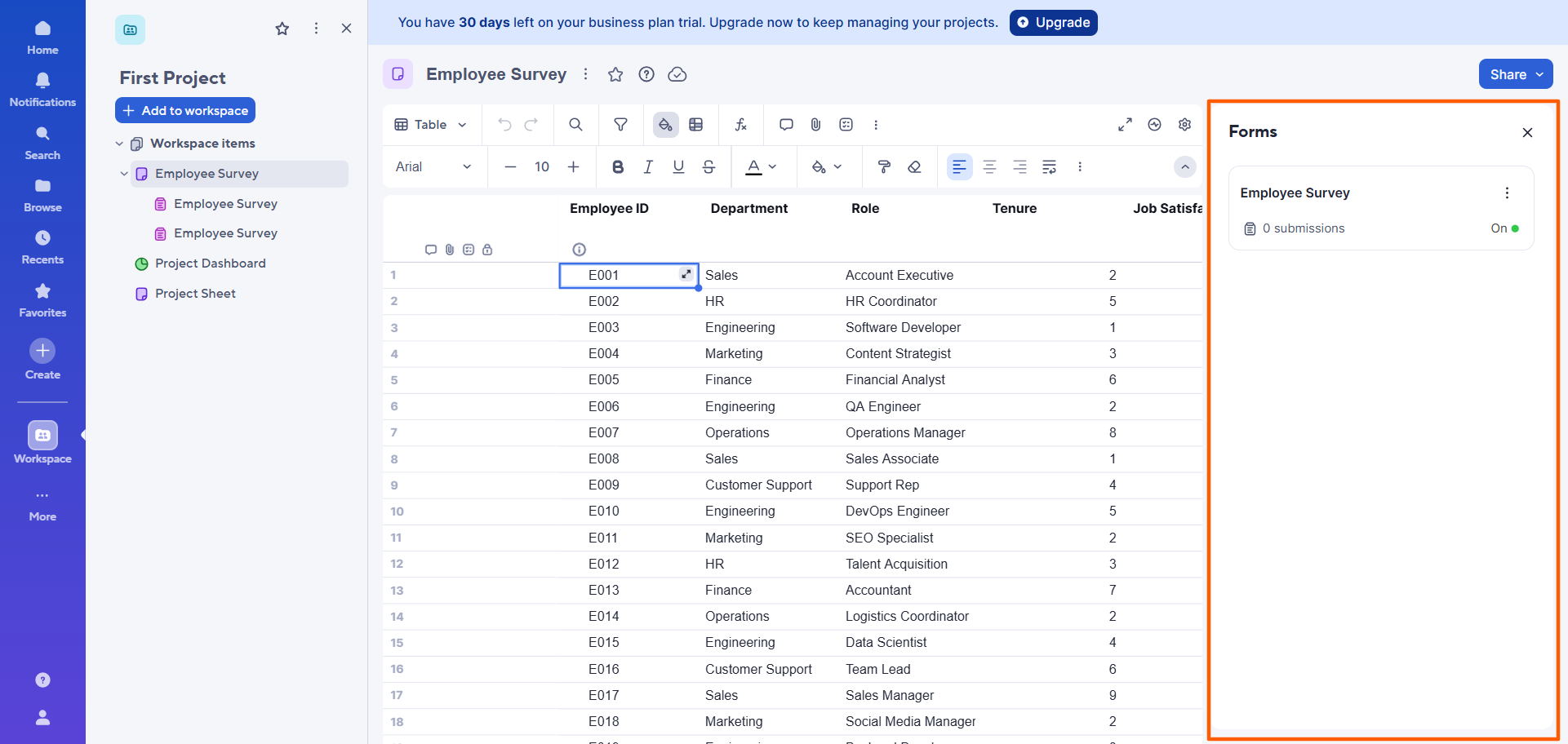
- Clique em Editar.
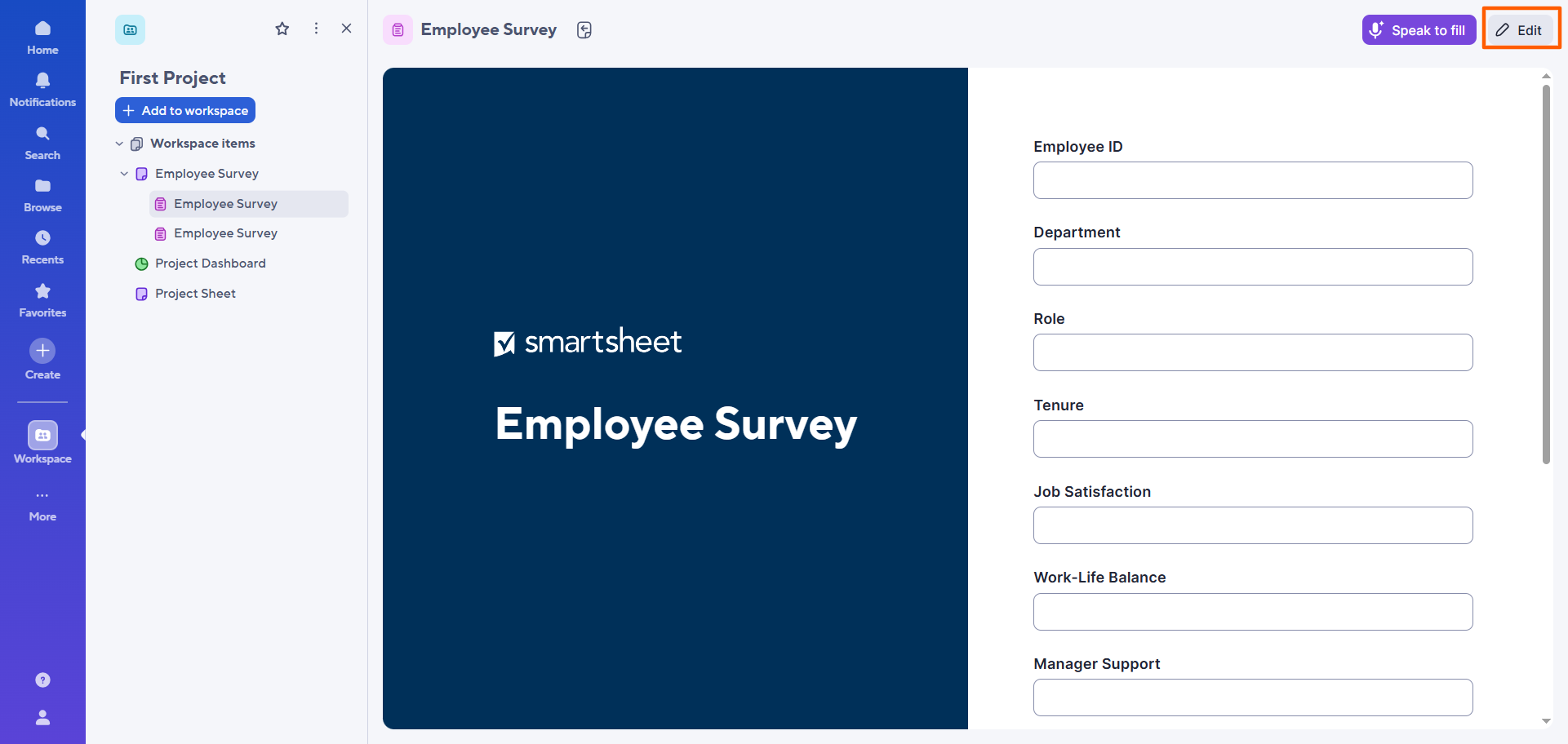
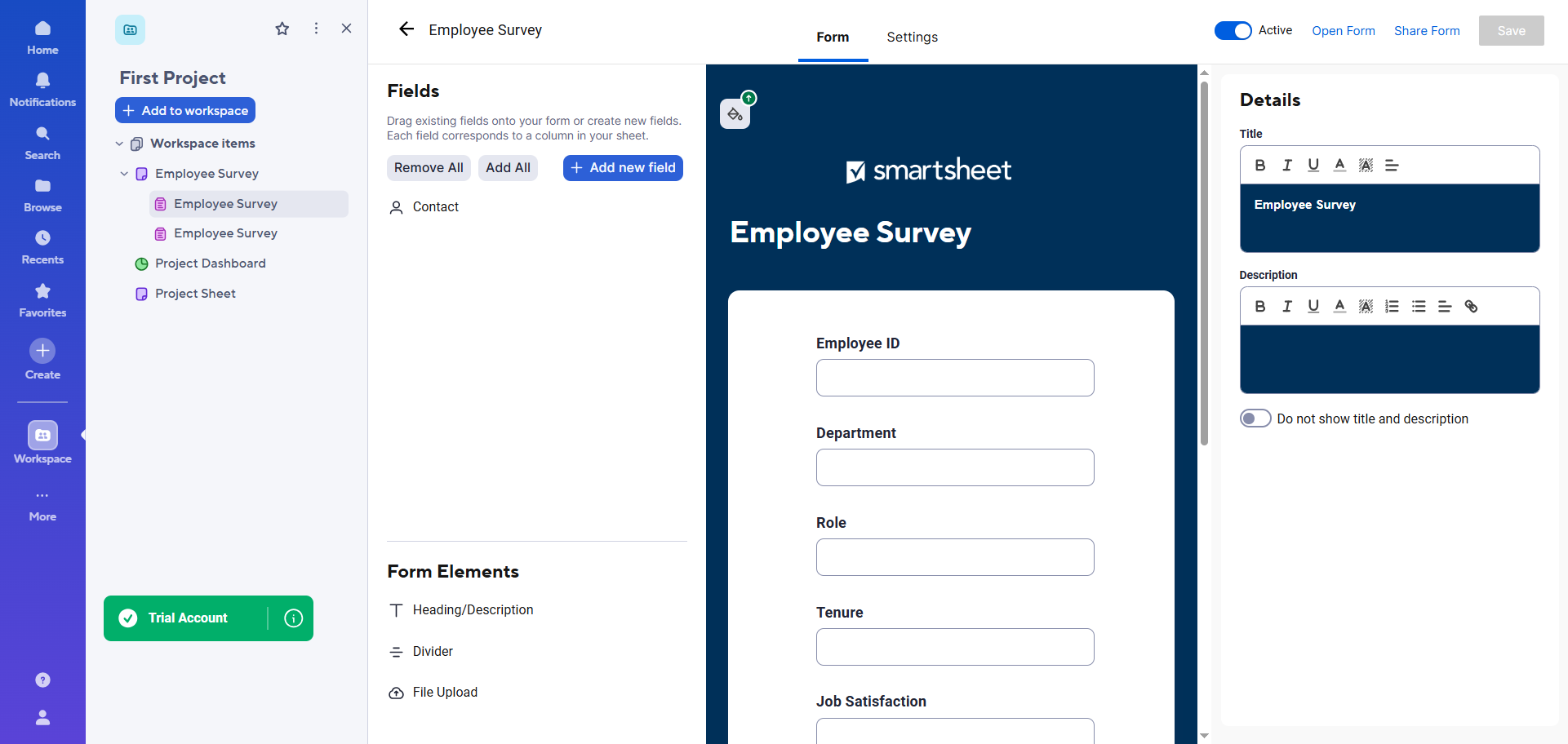
- O Smartsheet abrirá o formulário na ferramenta de pesquisa ou no criador de formulários do Smartsheet.
Agora você pode adicionar, remover ou reorganizar campos usando o menu Campo. Também é possível ajustar a ordem dos campos, editar a visibilidade deles e alterar a aparência e os rótulos do formulário.
Lembre-se de que, se você adicionar um campo à sua pesquisa, uma coluna correspondente será adicionada à sua planilha — mas excluir um campo não o removerá da planilha.
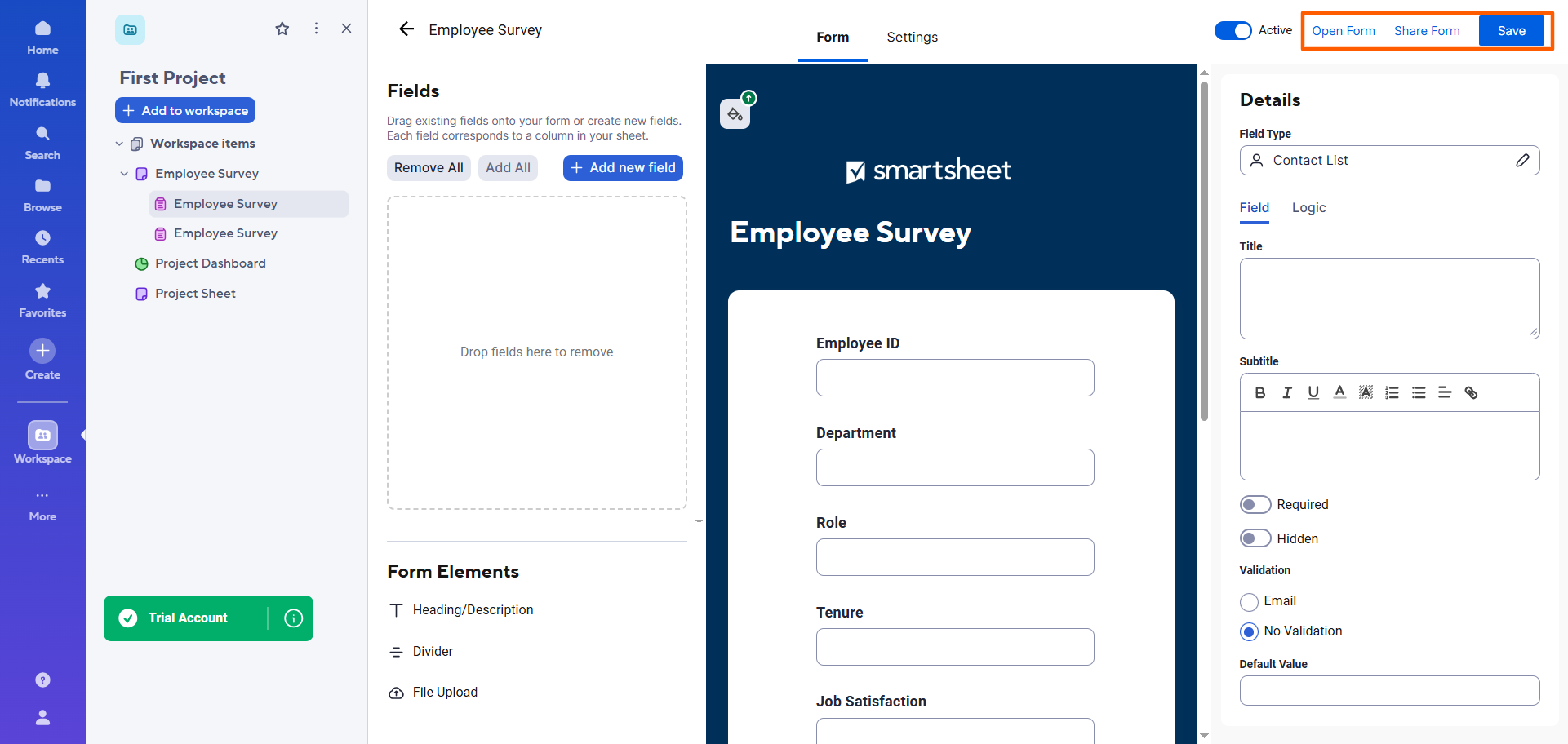
- Depois de concluir suas edições e personalizações, clique em Salvar. Em seguida, você pode visualizar o formulário clicando em Abrir formulário ou compartilhá-lo novamente clicando em Compartilhar formulário.
Limitações da criação de uma pesquisa no Smartsheet
Agora que você sabe como criar uma pesquisa no Smartsheet, provavelmente já percebeu algumas limitações da ferramenta. Por exemplo:
- O Smartsheet não tem recursos dedicados para pesquisas: o Smartsheet permite criar formulários, e você também pode usar essa funcionalidade para criar pesquisas básicas. No entanto, ele não consegue criar pesquisas especificamente, o que pode ser uma limitação em alguns casos de uso.
- Todos os formulários do Smartsheet são conectados a planilhas: não é possível criar formulários ou pesquisas sem conectá-los a uma planilha.
- As personalizações de design são limitadas: como o Smartsheet não é um criador de formulários ou pesquisas dedicado, ele não tem a funcionalidade avançada necessária para criar pesquisas atraentes e com aparência profissional que combinem com a sua empresa.
Se você quer criar pesquisas básicas conectadas a planilhas, o Smartsheet dá conta do recado. Mas, se você deseja uma experiência de pesquisa mais flexível para o respondente, personalizada de acordo com a identidade da sua marca, é preciso usar um criador de pesquisas dedicado que possa sincronizar os dados coletados com o Smartsheet. Assim, você aproveita o melhor dos dois mundos: uma experiência avançada de criação de pesquisas aliada aos poderosos recursos de gerenciamento de trabalho do Smartsheet. É bom para todo mundo.
Uma experiência de pesquisa melhor: a integração entre Jotform e Smartsheet
Seja para criar uma pesquisa com funcionários no Smartsheet ou uma pesquisa de feedback no Smartsheet, é importante ter a ferramenta certa para o trabalho. É aí que entra o Jotform.
O Jotform é um criador de pesquisas dedicado que se integra nativamente ao Smartsheet para enviar automaticamente todas as respostas das pesquisas para a plataforma de gerenciamento de trabalho. Veja como fica o processo quando você usa o Jotform e o Smartsheet juntos:
- Crie sua pesquisa no Jotform: o Jotform conta com mais de 20.000 modelos de formulário — incluindo centenas de modelos de pesquisa, como pesquisas de atendimento ao cliente e pesquisas de feedback sobre a integração de funcionários. Basta escolher um que atenda às suas necessidades e personalizá-lo no poderoso criador de pesquisas do Jotform.
- Conecte o Jotform ao Smartsheet com a integração com o Smartsheet: com a integração nativa do Jotform com o Smartsheet, conectar seu formulário ao Smartsheet leva apenas alguns minutos e não exige programação nem ferramentas de terceiros. (O Jotform também oferece mais de 150 integrações com outras ferramentas que você provavelmente já usa, como Planilhas Google, Slack e Asana.) Veja como integrar seu formulário ao Smartsheet em alguns passos simples.
- Envie automaticamente cada resposta da pesquisa para o Smartsheet como uma nova linha: com a integração entre Jotform e Smartsheet configurada, os dados de cada nova resposta da pesquisa vão automaticamente para o Smartsheet como novas linhas na sua planilha.
- Mantenha o Smartsheet como destino dos dados no back-end e use o Jotform para melhorar a experiência da pesquisa: você aproveita o melhor dos dois mundos ao usar o Jotform e o Smartsheet juntos — pesquisas avançadas e poderosas ferramentas de gerenciamento de trabalho.
Pro Tip
Coletou dados de pesquisa, mas não sabe o que fazer com eles? Aprenda como analisar dados de pesquisa como um especialista para transformar informações brutas em insights práticos.
Crie fluxos de trabalho de pesquisa mais inteligentes com o Jotform e o Smartsheet
Agora que você sabe como criar uma pesquisa no Smartsheet, tem uma ideia melhor de quando essa ferramenta funciona — e quando não funciona. Se o seu objetivo é simplesmente reunir dados básicos e estruturados para armazená-los em uma planilha, o Smartsheet faz bem o trabalho. Mas, se você precisa de uma experiência de pesquisa mais sofisticada para o respondente, com funcionalidades avançadas — por exemplo, se você quer pesquisar clientes em vez de funcionários —, o melhor é usar uma ferramenta de pesquisa dedicada, como o Jotform.
Com o Jotform, você pode criar pesquisas altamente personalizadas, com a mesma identidade visual do restante da sua empresa. Melhor ainda: ele oferece uma integração nativa com o Smartsheet. Assim, você pode manter o Smartsheet como seu sistema de registro, enviando automaticamente todas as respostas das pesquisas para a ferramenta de gerenciamento de trabalho. Usando os dois juntos, é possível ter uma experiência otimizada de coleta e gerenciamento de dados.
Conheça o Jotform e veja como é fácil criar uma pesquisa, conectá-la ao Smartsheet e automatizar a criação de uma linha para cada resposta recebida. Comece gratuitamente hoje mesmo.
Este artigo é para usuários do Smartsheet, equipes de operações, gerentes de projetos, equipes de RH, gerentes de feedback de clientes e qualquer pessoa que queira criar pesquisas básicas no Smartsheet ou conectá-lo ao Jotform para ter uma experiência de criação de pesquisas mais flexível.













Enviar Comentário: