
Se você já trabalhou em uma planilha grande do Microsoft Excel, sabe que inserir dados diretamente nas células pode ser bem trabalhoso. Com tanta rolagem horizontal e vertical, é fácil se perder — o que aumenta o tempo do processo e o risco de cometer erros.
A boa notícia é que existe uma forma mais rápida e com menos chances de erro para adicionar ou editar registros: o Excel tem um formulário de entrada de dados integrado, que simplifica esse processo com uma caixa de diálogo limpa e com campos identificados. Neste artigo, vamos mostrar passo a passo como criar formulário no Excel para entrada de dados.
E, se você costuma trabalhar com planilhas grandes ou compartilhadas e quer uma opção mais poderosa para a digitação de dados, vamos apresentar o Jotform, um dos principais criadores de formulários, com recursos avançados e integração direta com o Microsoft Excel.
O que é um formulário de entrada de dados no Excel?
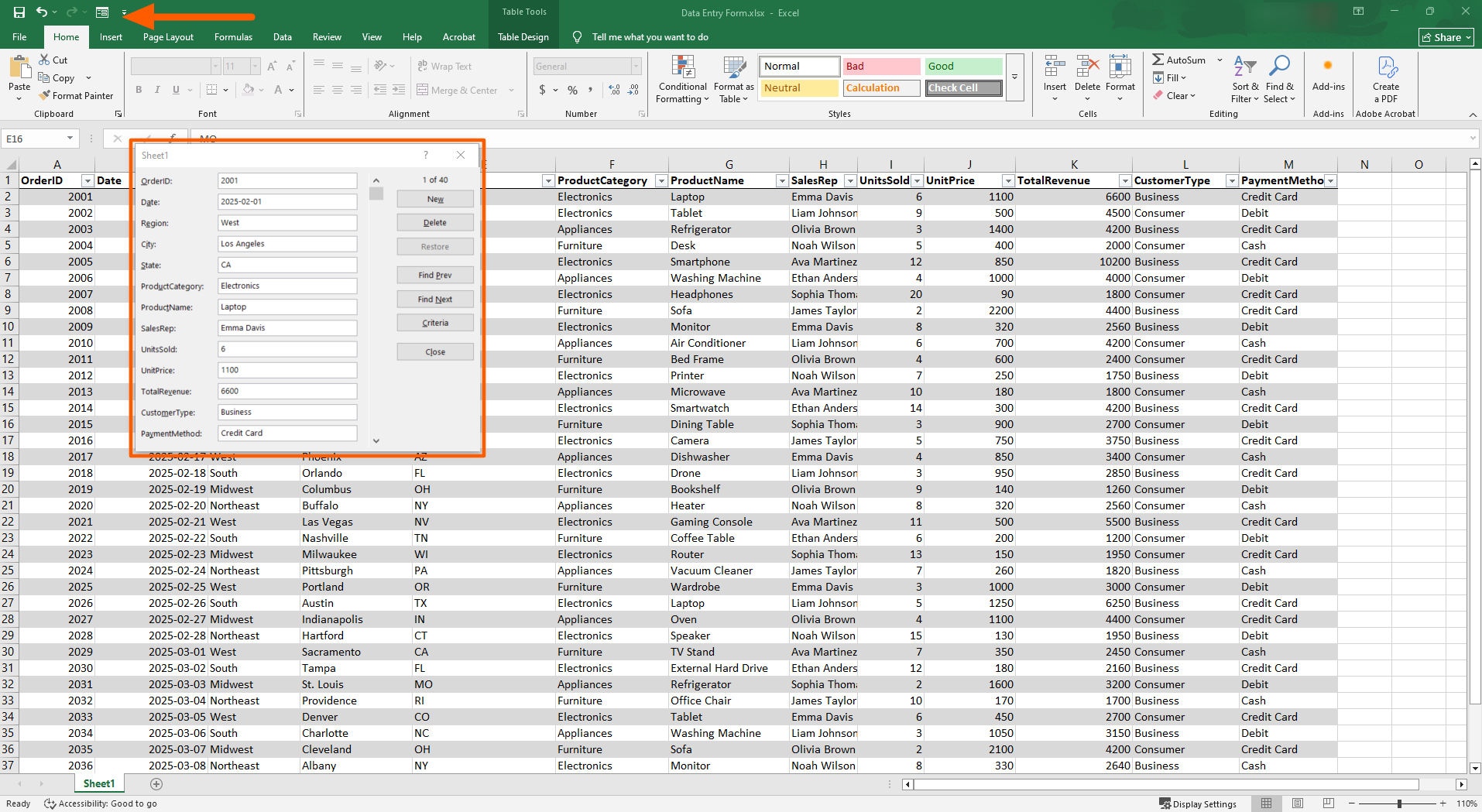
Um formulário de entrada de dados no Microsoft Excel é uma caixa de diálogo que exibe uma tabela uma linha por vez, incluindo todos os campos das colunas. As caixas de entrada de dados são muito usadas por analistas de dados, gerentes de projetos, equipes de recursos humanos e de operações e donos de pequenas empresas.
Se você lida com uma planilha grande, um formulário de entrada de dados facilita a localização da célula que você procura, para que você digite as informações em campos identificados, em vez de células soltas. Assim, você evita ter que rolar a tela na horizontal e na vertical, garante que os dados inseridos vão para o lugar certo e reduz erros e erros de digitação.
Você pode usar uma caixa de entrada de dados para:
- Editar dados existentes.
- Excluir dados existentes.
- Navegar entre linhas e colunas.
- Fazer pesquisas simples na planilha com base em critérios.
Observe que apenas algumas versões do Microsoft Excel oferecem suporte a formulários de entrada de dados: Excel 365, Excel 2019, Excel 2016, Excel 2010 e Excel 2007. Se você usa o Excel para a Web, os formulários de entrada de dados não estão disponíveis.
Você pode ver um exemplo de formulário de entrada de dados do Excel destacado na captura de tela abaixo.
Pro Tip
Aproveite ao máximo seus dados adotando práticas eficazes de armazenamento e análise. Conheça técnicas comprovadas e boas práticas de gerenciamento de dados no nosso artigo O que é gerenciamento de dados?
Como ativar o formulário de entrada de dados no Excel
Descobrir como ativar esse recurso não é tão óbvio quanto parece. O formulário de entrada de dados fica oculto por padrão no Excel e precisa ser adicionado manualmente à Barra de Ferramentas de Acesso Rápido antes de você poder usá-lo.
Veja como criar um formulário no Excel:
- Abra o Microsoft Excel.
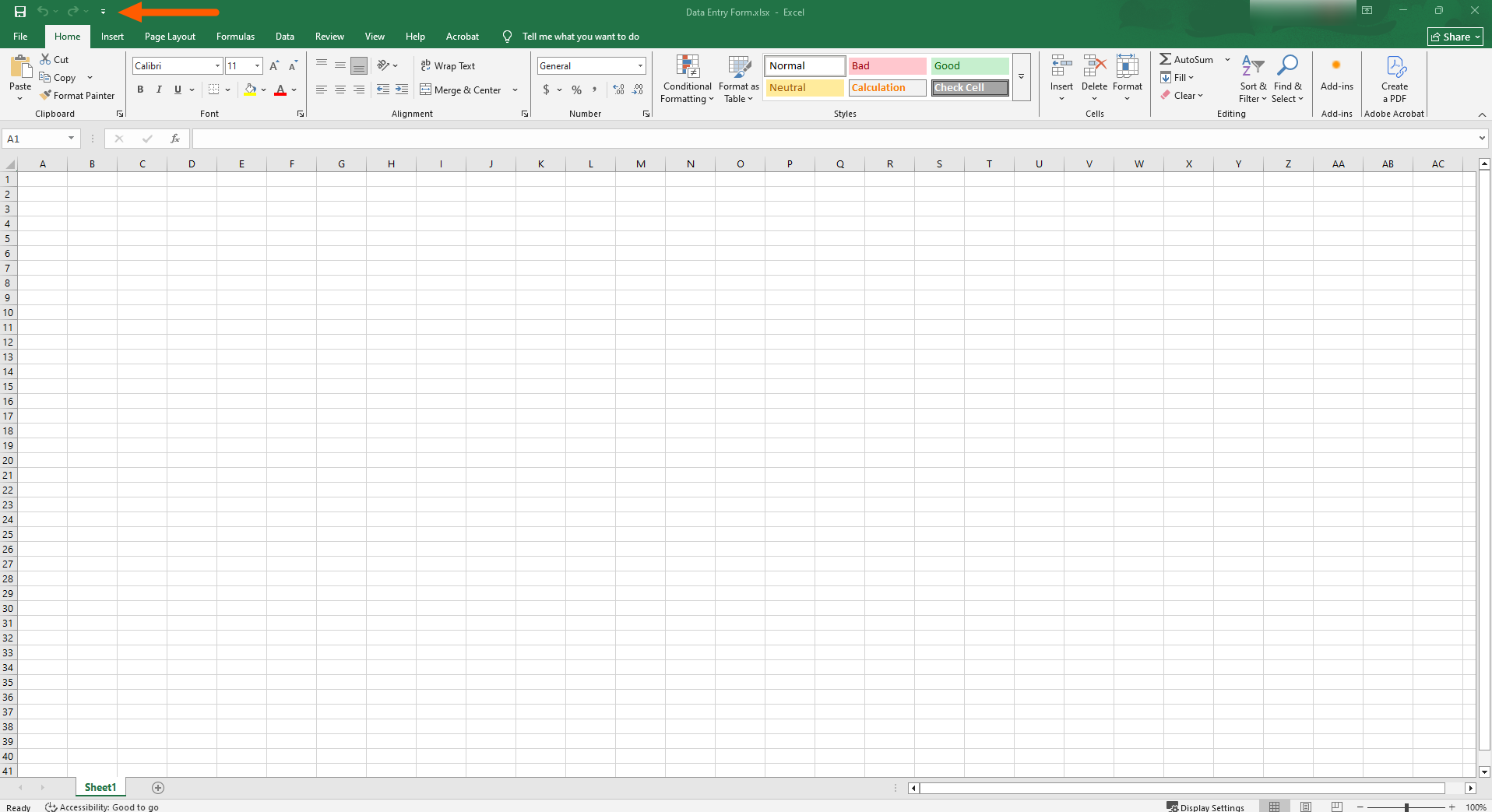
- Clique na seta suspensa no final da Barra de Ferramentas de Acesso Rápido , no canto superior esquerdo.
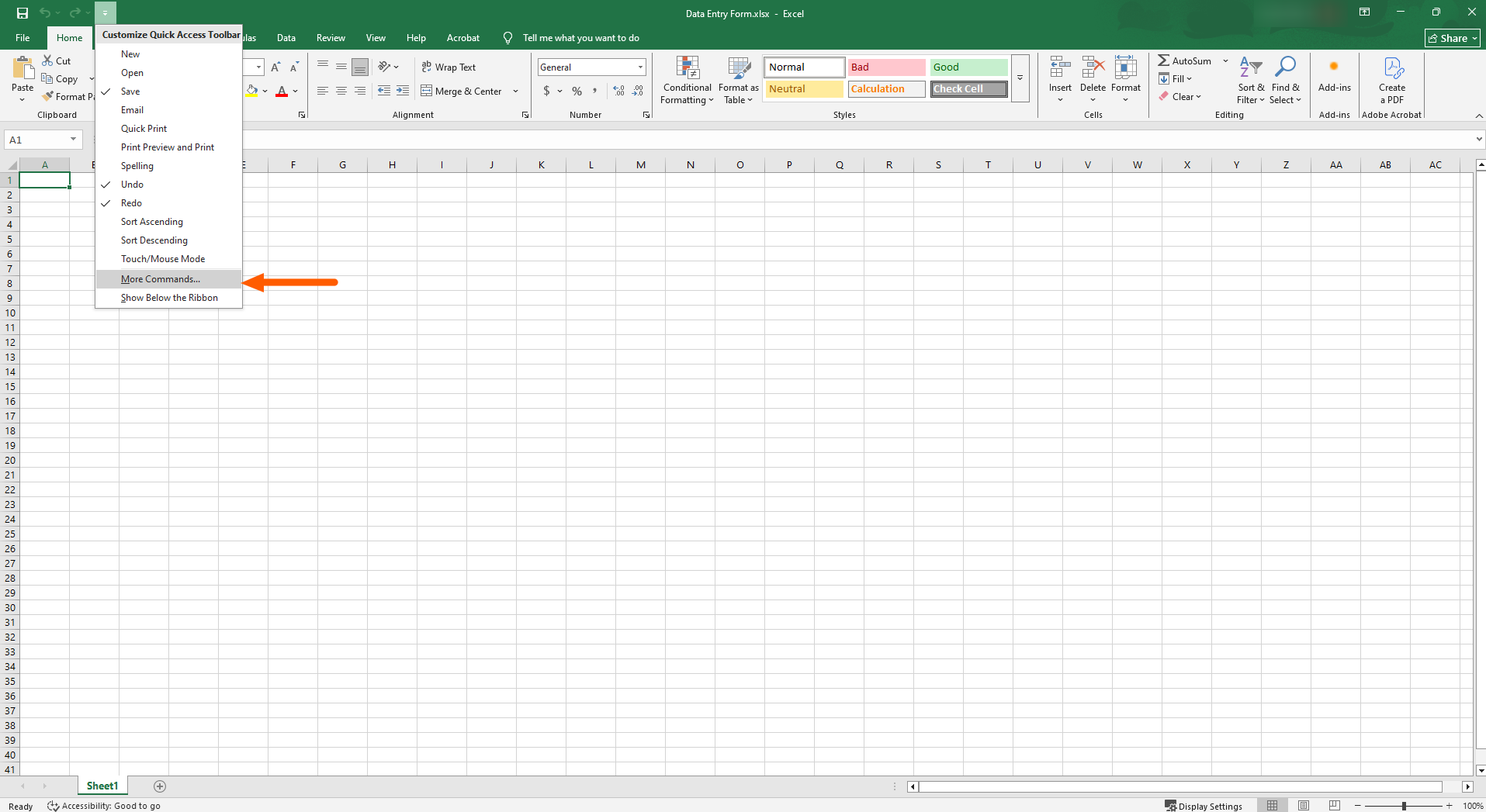
- Clique em Mais Comandos.
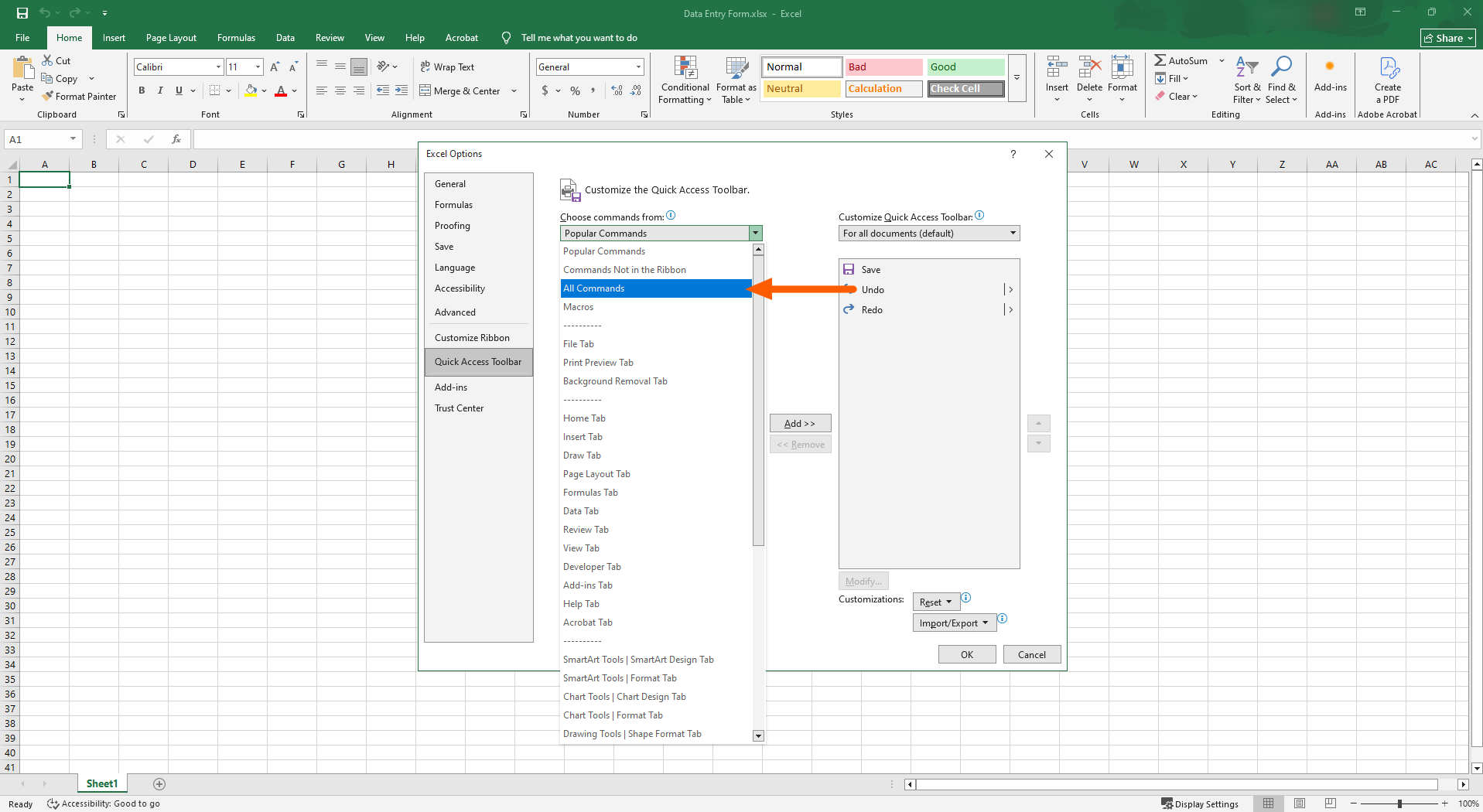
- Em Escolher comandos em, selecione Todos os Comandos.
- Role para baixo até Formulário. Clique em Adicionar para movê-lo para a barra de ferramentas.
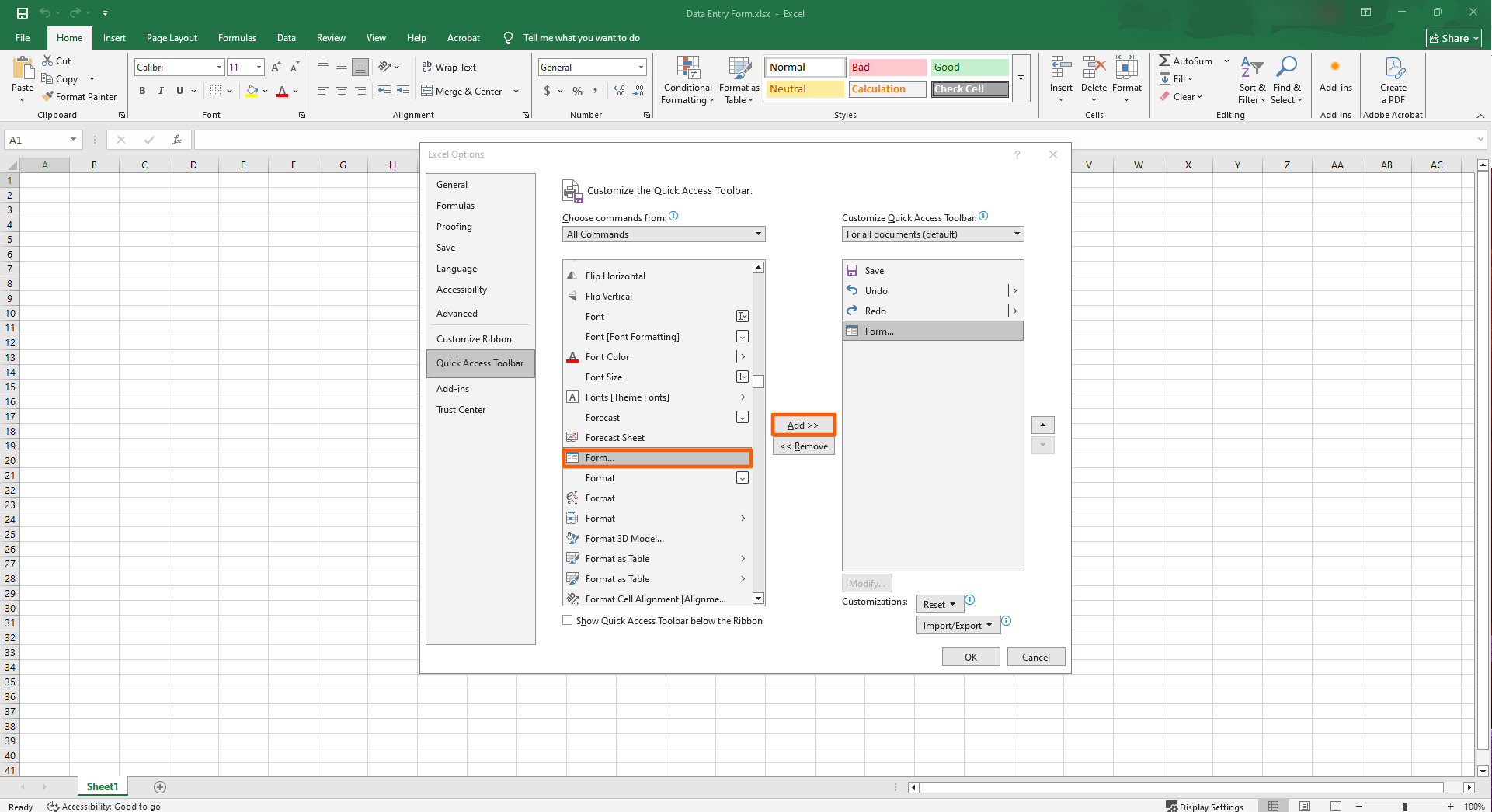
- Clique em OK. Agora, o botão Formulário aparecerá na Barra de Ferramentas de Acesso Rápido.
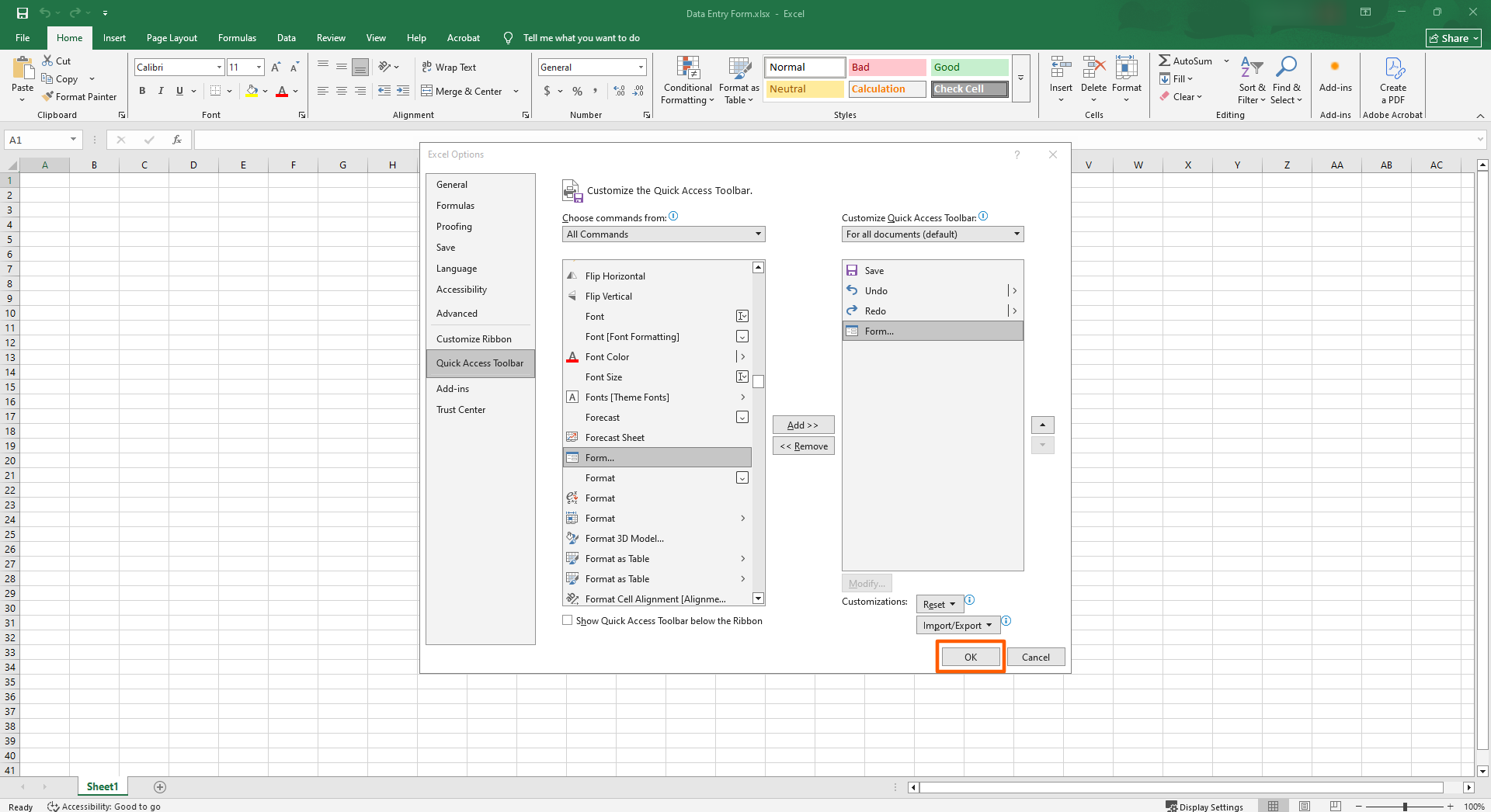
O formulário de entrada de dados é um recurso bastante avançado do Excel, mas até algumas das funções mais básicas da ferramenta exigem certo conhecimento para serem usadas. Nossos outros artigos sobre como criar um formulário no Excel, como criar uma lista suspensa no Excel e como inserir uma caixa de seleção no Excel podem ajudar. Também temos um tutorial completo de Microsoft Excel para você se orientar.
Como usar o formulário de entrada de dados do Excel para adicionar e editar registros
Agora que você ativou o formulário de entrada de dados do Excel na sua planilha, usá-lo fica bem mais simples. Lembre-se de que o formulário de entrada de dados do Excel só funciona com uma tabela do Excel totalmente funcional — não com uma planilha em branco. Para começar, você precisará criar uma nova tabela do Excel ou abrir uma tabela existente. (Se precisar de ajuda, a Microsoft oferece um tutorial detalhado sobre como criar e formatar tabelas do Excel).
Veja como usar o formulário de entrada de dados do Excel:
- Abra a planilha do Microsoft Excel com a tabela desejada.
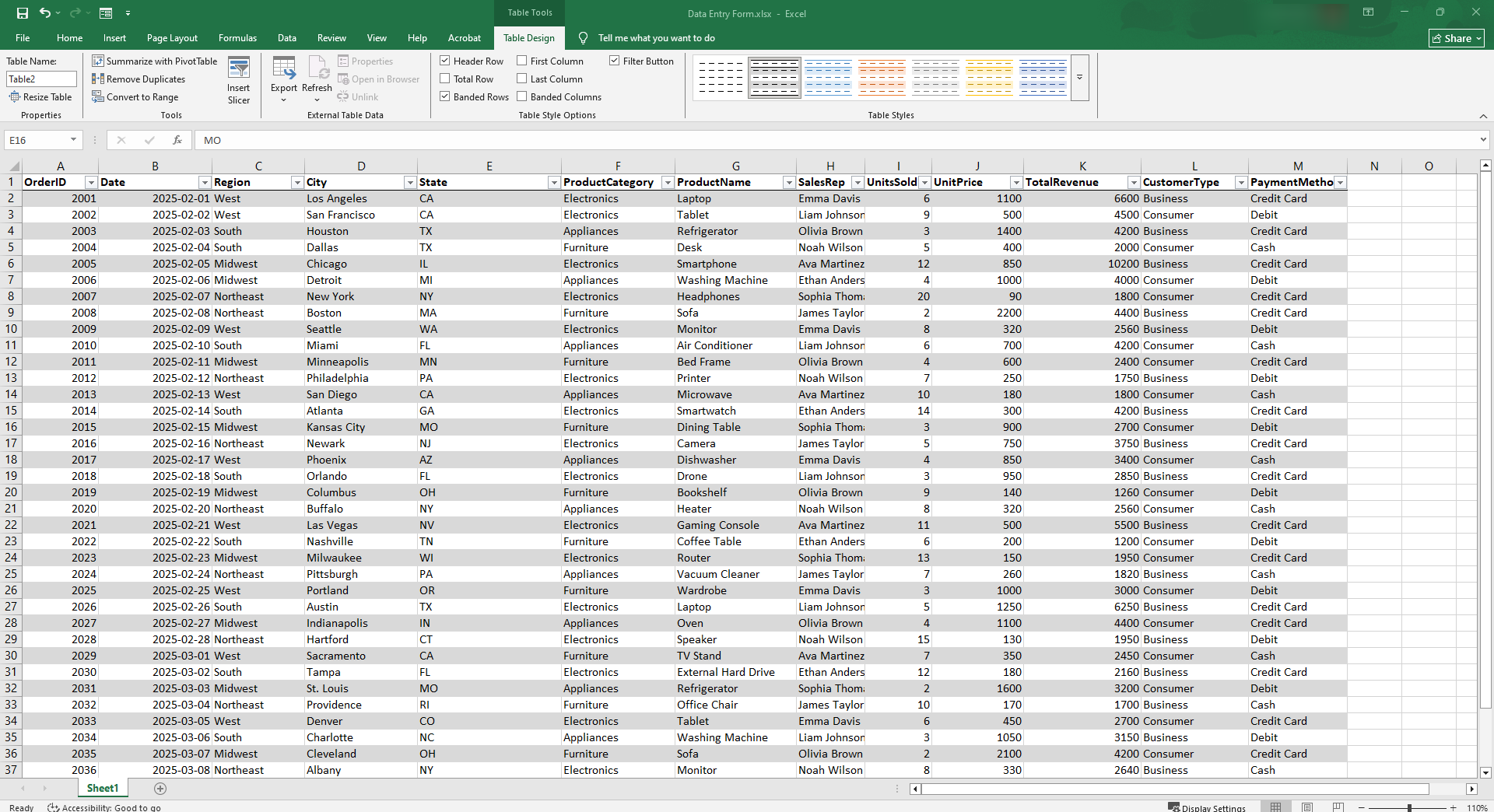
- Clique em qualquer célula dentro da tabela formatada do Excel ou do intervalo de dados.
- Clique no botão Formulário na Barra de Ferramentas de Acesso Rápido. A caixa de diálogo do formulário de entrada de dados será aberta, mostrando cada coluna como um campo identificado, uma linha por vez.
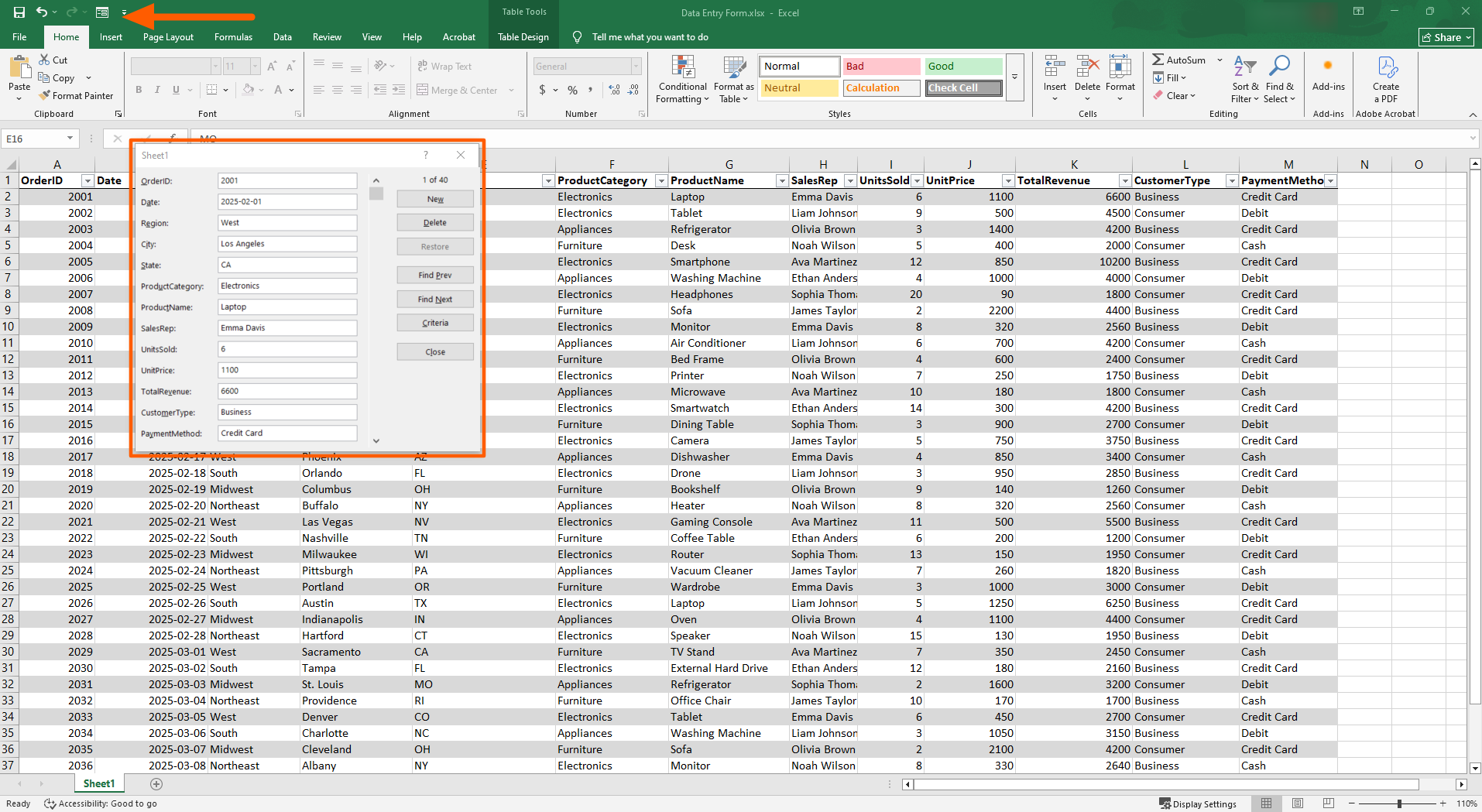
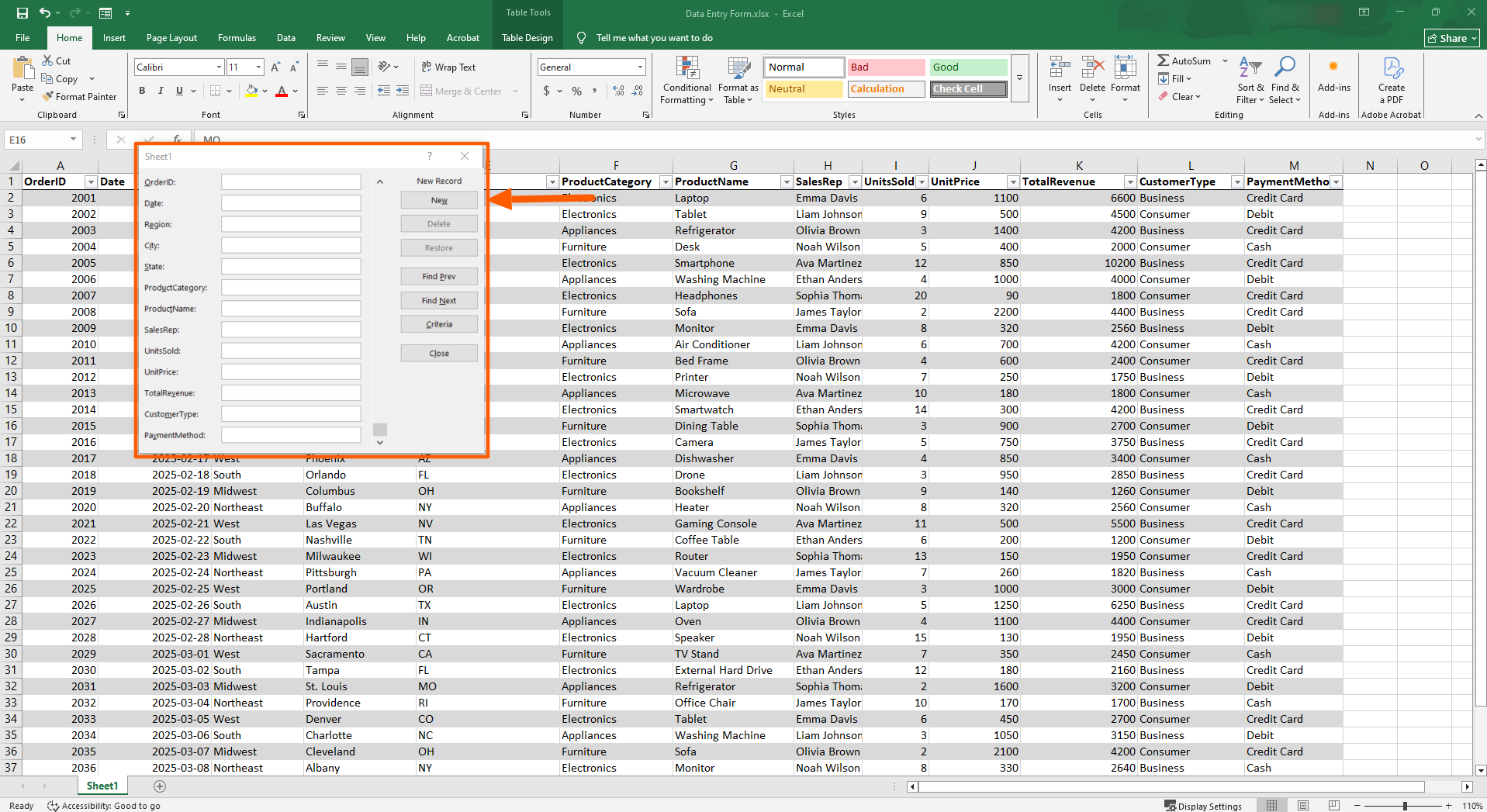
- Para adicionar um registro de dados em branco, clique em Novo. Preencha os campos e pressione Enter.
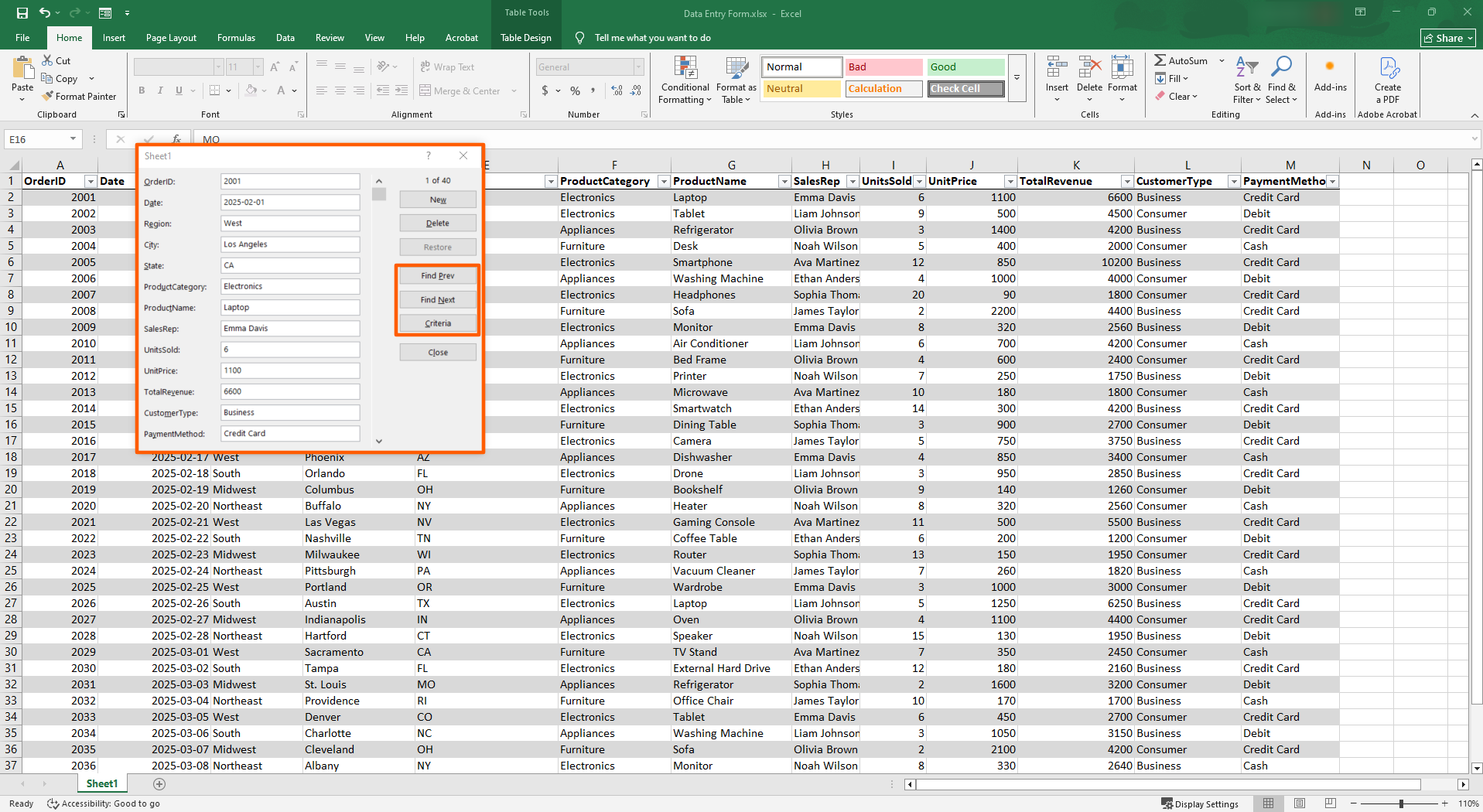
- Para localizar dados, clique em Localizar Anterior ou Localizar Próxima e navegue pelos registros existentes. Você também pode clicar em Critérios para pesquisar o valor de um campo específico.
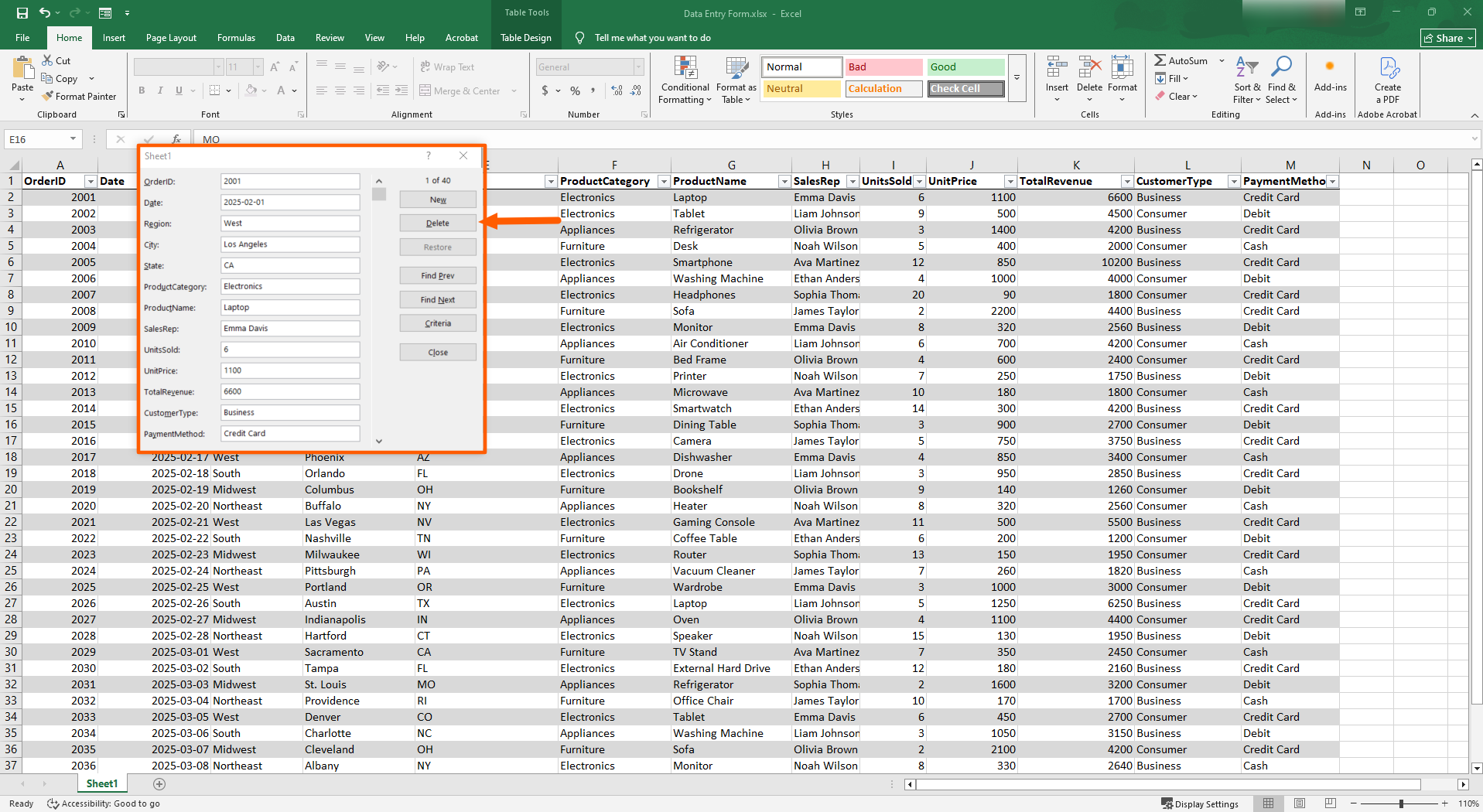
- Para excluir um registro, clique em Excluir.
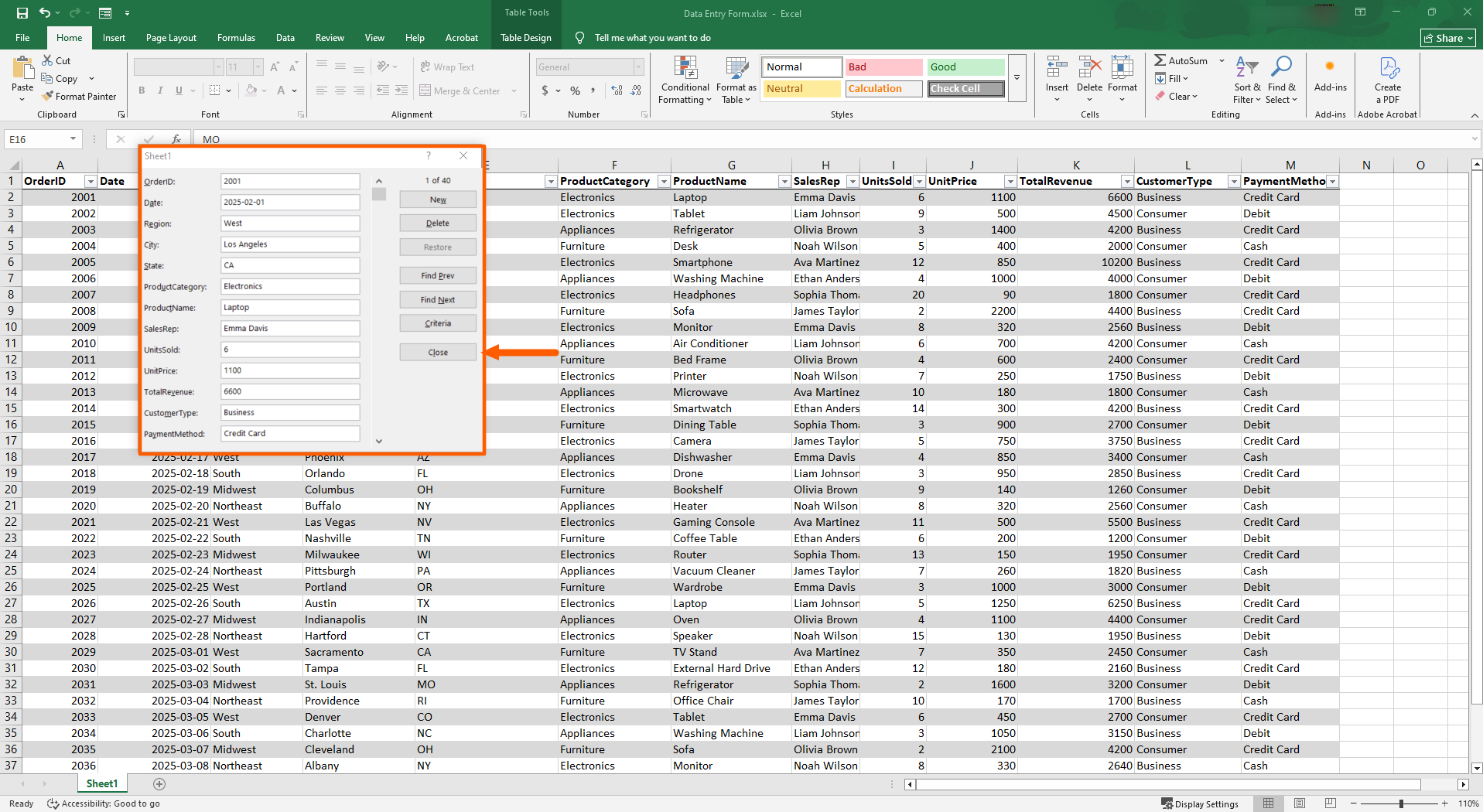
- Quando terminar de adicionar os dados, clique em Fechar. Todos os dados inseridos serão salvos diretamente na tabela do Excel.
Por que o formulário de entrada de dados do Excel não é suficiente para a coleta de dados no dia a dia
Embora seja fácil criar um formulário no Excel para entrada de dados, essa ferramenta tem algumas desvantagens. O Microsoft Excel não atende aos padrões exigidos por muitas pessoas que trabalham com gerenciamento de dados. Veja algumas limitações a considerar:
- A caixa de formulário preenchível do Excel só aceita campos de texto: não há opção de listas suspensas, caixas de seleção ou seletores de data, o que pode ser um problema dependendo do tipo de dado que você precisa coletar.
- O formulário de entrada de dados do Excel é limitado a 32 campos por formulário: se você tiver mais de 32 colunas, não há o que fazer com esse recurso.
- As planilhas do Excel não são ideais para colaboração em tempo real: se você costuma trabalhar em planilhas com outros usuários, o Microsoft Excel não é uma boa opção. Apenas uma pessoa que tenha o arquivo aberto localmente pode trabalhar nele por vez.
- O formulário de entrada de dados não está disponível no Excel para a Web: se você usa a versão web do Excel, precisará rolar manualmente por planilhas grandes, porque a versão on-line não oferece suporte ao recurso de formulário de entrada de dados.
- O Microsoft Excel não tem notificações integradas: não há opção para receber notificações ou mensagens de confirmação quando um usuário preenche a planilha. Isso pode ser um problema para equipes que trabalham de forma colaborativa.
O Microsoft Excel e o formulário de entrada de dados podem funcionar em alguns casos, mas se você faz parte de uma equipe que precisa coletar dados de vários usuários ou quer um formulário que possa compartilhar facilmente com outras pessoas por meio de um link, é preciso uma opção mais poderosa.
Pro Tip
Acha que o Excel talvez não atenda às suas necessidades? Existem muitas alternativas ao Microsoft Excel com recursos avançados, integrações e opções de personalização. Confira a lista e conheça ferramentas que podem funcionar melhor para você.
Envie as respostas do Jotform direto para o Excel
E se os dados das respostas de formulários fossem direto para um arquivo do Excel, sem precisar digitar nada? Isso é possível com o Jotform.
O Jotform é um criador de formulários gratuito e sem código, com integração nativa ao Microsoft Excel, que permite enviar automaticamente os dados coletados pelo Jotform para um arquivo do Excel. Esse criador de formulários líder de mercado ajuda você a acompanhar, organizar e analisar seus dados de forma estruturada e de fácil acesso, além de facilitar a coleta de dados de vários usuários internos ou externos ao mesmo tempo.


Basta criar seu formulário no Jotform para coletar os dados de que você precisa, compartilhar o link com seus usuários, e cada resposta do formulário preenche automaticamente uma planilha do Excel conectada. Sem importação manual, sem upload de arquivos CSV e sem precisar copiar e colar.
Pro Tip
Com a exportação do Jotform para o Excel, você pode conectar seu formulário ao Microsoft Excel para manter as novas respostas organizadas automaticamente.
Como usar a integração do Microsoft Excel com o Jotform
Veja como é fácil usar a integração do Jotform com o Microsoft Excel:
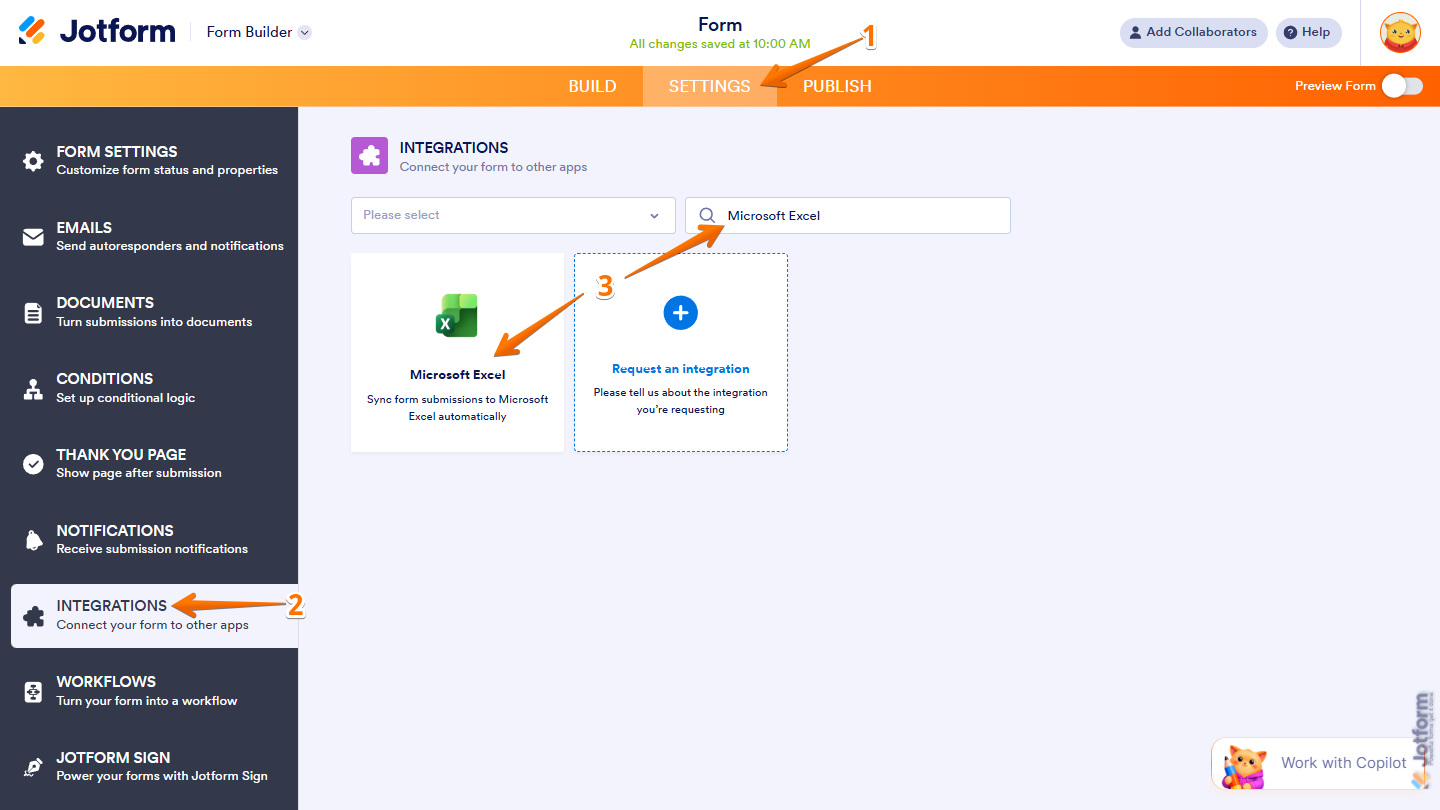
- Abra seu formulário no Criador de Formulários do Jotform e clique em Configurações.
- Clique em Integrações.
- Pesquise e clique em Microsoft Excel.
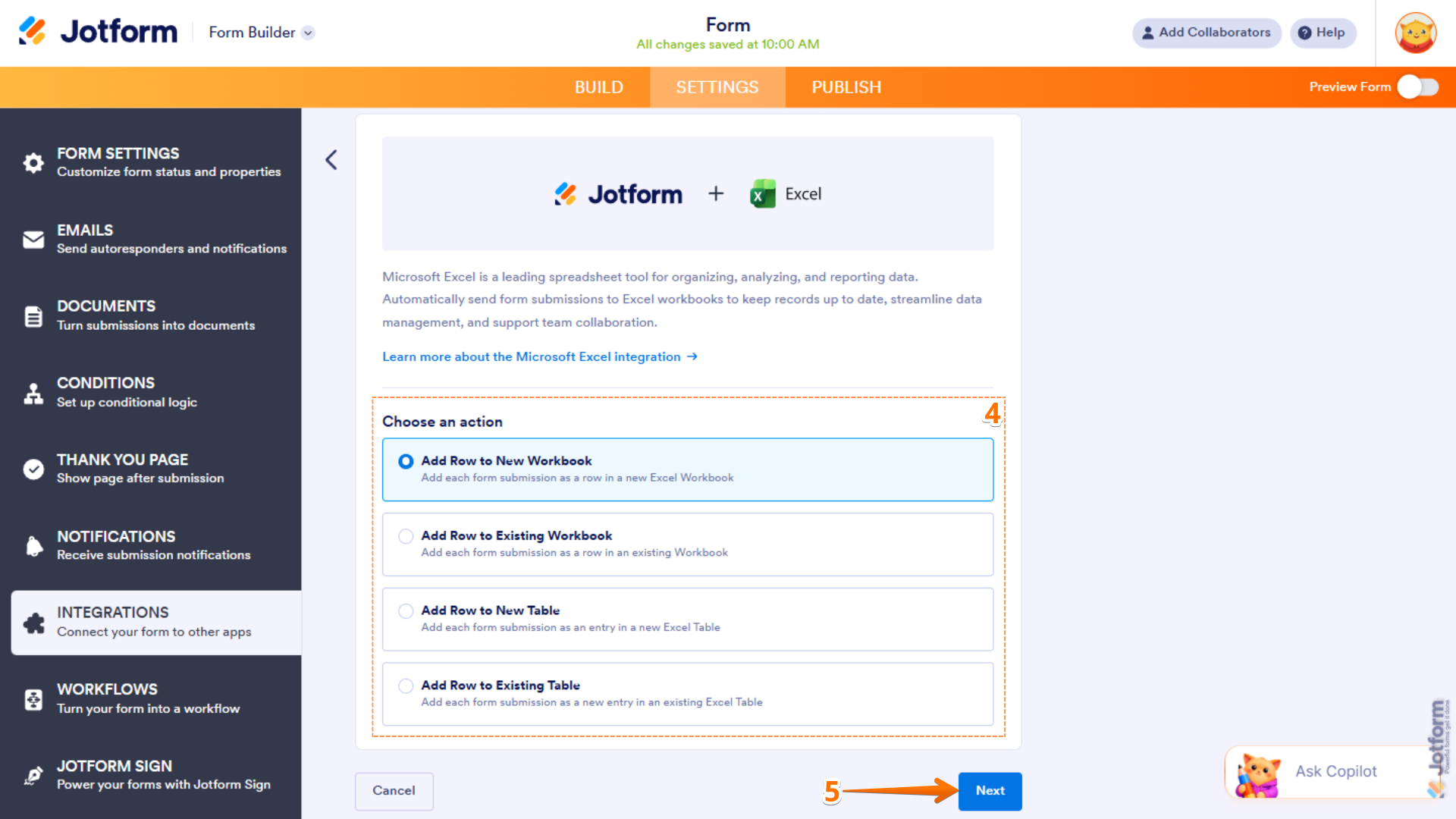
- Em Escolha uma ação, faça a seleção de que você precisa. Você pode escolher entre as seguintes opções:
- Adicionar linha a uma nova pasta de trabalho: escolha esta opção se quiser criar uma nova pasta de trabalho do Excel e adicionar os registros de cada resposta do formulário como uma nova linha.
- Adicionar linha a uma pasta de trabalho existente: escolha esta opção se quiser adicionar cada resposta do formulário como uma nova linha em uma pasta de trabalho existente.
- Adicionar linha a uma nova tabela: escolha esta opção se quiser criar uma nova tabela do Excel e adicionar os registros de cada nova resposta do formulário como uma nova linha.
- Adicionar linha a uma tabela existente: escolha esta opção se quiser adicionar cada resposta do formulário como uma nova entrada em uma tabela existente do Excel.
- Clique em Avançar.
- Clique em Autenticar. Faça login na sua conta da Microsoft.
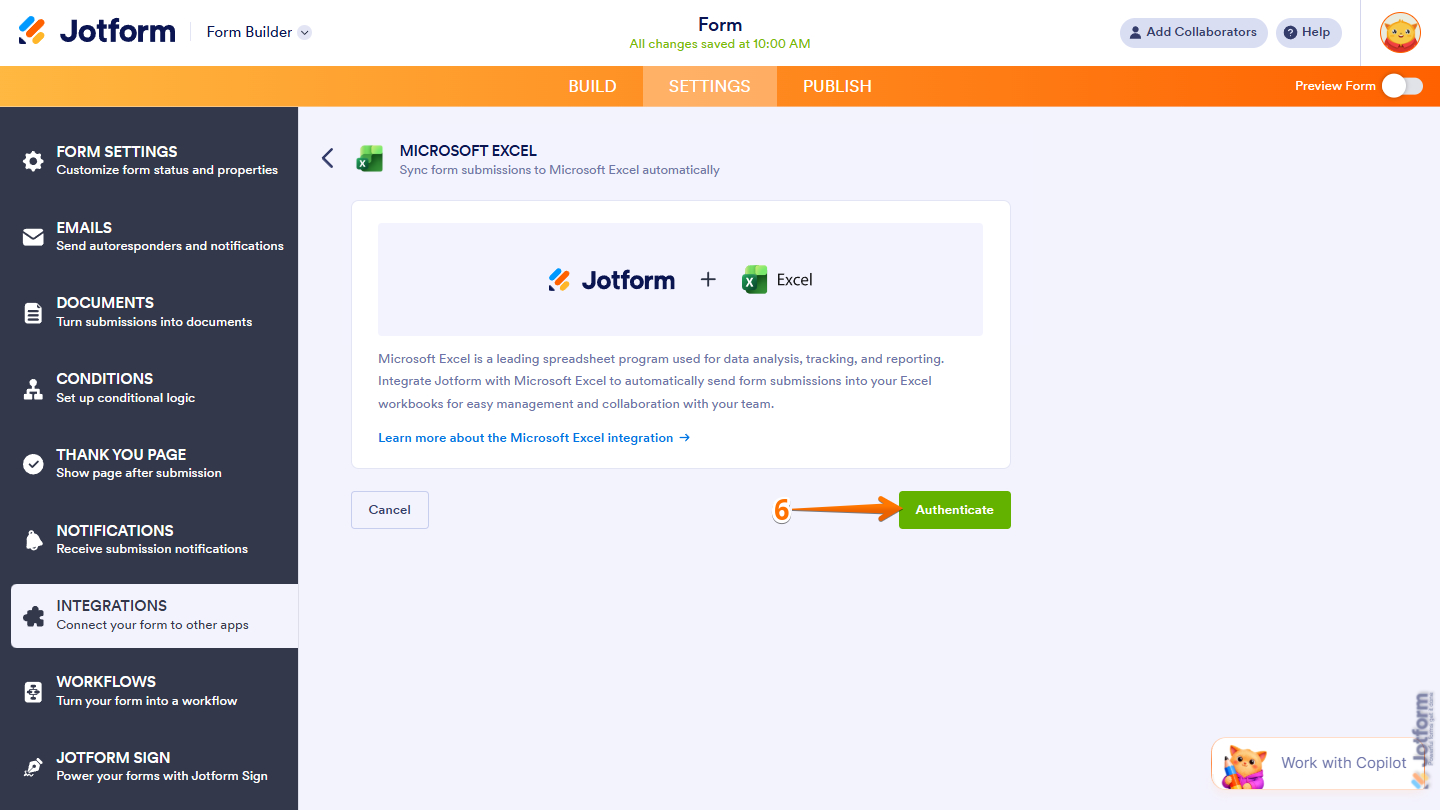
Conectar seu formulário do Jotform ao Microsoft Excel é muito simples. Depois de ativar a integração nativa, você já pode definir as configurações da ação selecionada na etapa 4 (veja mais detalhes sobre como fazer isso aqui).
Depois de configurar, cada resposta enviada pelo Jotform aparecerá em tempo real na planilha do Excel conectada. Todas as respostas também ficarão armazenadas na caixa de entrada de respostas do Jotform, para que você possa revisá-las e acessá-las sempre que precisar.
Pare de inserir dados manualmente: deixe o Jotform fazer isso por você
Quando você usa formulários do Excel, acaba fazendo muita digitação manual de dados. Com ou sem a caixa de diálogo do formulário de entrada de dados, é inevitável cometer erros, como erros de digitação ou inserir dados na célula errada. Por isso, ainda bem que a digitação manual não é sua única opção…
Com o Jotform, seus dados vão automaticamente das respostas dos formulários para a planilha do Excel conectada, sem precisar digitar, copiar ou colar. Assim, você garante que os dados sejam inseridos corretamente e não precisa se preocupar com informações erradas na sua planilha.
A integração nativa do Jotform com o Microsoft Excel facilita o envio dos dados para o lugar certo, mas há muitos outros motivos para escolher esse criador de formulários:
- Modelos de formulário de entrada de dados do Jotform: você não precisa criar um formulário do zero no Jotform. Ele oferece mais de 20.000 modelos prontos para todos os casos de uso que você possa imaginar, como formulários de pedido, formulários de admissão, pesquisas, formulários de recursos humanos e muito mais. Basta escolher um modelo e personalizá-lo no criador de formulários intuitivo.
- Um espaço de trabalho colaborativo no estilo planilha: o Jotform tem sua própria ferramenta de gerenciamento de dados, o Jotform Tabelas, que é uma ótima alternativa ao Excel. Ele captura as respostas dos seus formulários, para que você não precise exportar nem sincronizar seus formulários com outra ferramenta. Além disso, vários usuários podem colaborar juntos no espaço de trabalho, ao contrário do Microsoft Excel.
- Dezenas de integrações de gerenciamento de dados: o Jotform oferece mais de 70 integrações de gerenciamento de dados com outras ferramentas, como Google Sheets, OneDrive e Oracle Export, para que você direcione as respostas dos formulários para outros fluxos de trabalho e reduza a digitação manual de dados.
O melhor de tudo é que o Jotform oferece um plano gratuito, então você pode começar agora mesmo. Basta escolher um modelo de formulário, personalizá-lo de acordo com suas necessidades e conectá-lo ao Microsoft Excel com a integração nativa. Experimente o Jotform hoje mesmo.
Perguntas frequentes sobre formulários de entrada de dados no Excel
Para criar um formulário preenchível no Excel, você precisa usar os recursos disponíveis na guia Desenvolvedor. A Microsoft oferece instruções passo a passo sobre como criar um formulário preenchível.
Para começar a usar o formulário de entrada de dados no Excel, abra uma tabela do Excel e clique em qualquer lugar dentro dela. Clique no botão Formulário na Barra de Ferramentas de Acesso Rápido para abrir a caixa de diálogo do formulário de entrada de dados.
Se você quiser preencher dados automaticamente no Excel a partir de outra pasta de trabalho, há algumas opções, como referência direta a células, funções de pesquisa ou o Power Query. A opção mais fácil é usar a referência direta a células.
Este artigo é para profissionais de escritório, analistas de dados, gerentes de projetos, equipes de RH e de operações e donos de pequenas empresas que inserem dados com frequência em planilhas do Excel e querem uma forma mais rápida e menos sujeita a erros de adicionar ou editar registros, especialmente quem trabalha com planilhas grandes ou compartilhadas, nas quais a edição direta das células leva a erros.













Enviar Comentário: