
Seja você um fotógrafo que exibe um portfólio, um corretor de imóveis que destaca os imóveis à venda, uma loja virtual que apresenta seus produtos ou qualquer pessoa que precise de um grande impacto visual no site, uma galeria de fotos de alta qualidade é essencial. Quando você tem uma galeria de fotos WordPress bem estruturada e responsiva, mantém os visitantes engajados e aumenta drasticamente o apelo da sua marca.
O melhor recurso do WordPress é o seu ecossistema de plugins, temas e ferramentas de terceiros. Isso é ótimo se você quer adicionar uma galeria de fotos. Mas o bloco “Galeria” incluído no editor Gutenberg padrão é, notoriamente, muito básico. Ele tem dificuldade com o recorte automático e, muitas vezes, corta as partes mais importantes da imagem, não oferece suporte a layouts masonry modernos e, de modo geral, não atende ao que um fluxo de trabalho com muitas fotos exige. Para ter um impacto visual de verdade, você precisa de uma alternativa de plugin de galeria para WordPress.
Então, se você quer recursos como galerias de fotos profissionais totalmente personalizáveis, com opções avançadas de layout, continue lendo. Você tem duas opções principais: instalar um plugin de galeria pesado, que vai deixar o seu site lento, ou usar um widget leve e sem servidor, que protege o tempo de carregamento das páginas e o desempenho do servidor.

Opção 1: instale um plugin dedicado de galeria de fotos WordPress
A forma tradicional de ter uma grade de imagens responsiva e bonita é instalar um plugin de galeria de fotos WordPress de terceiros pelo painel wp-admin. E funciona! Pelo menos, se você configurar corretamente todas as opções complexas e não se importar em deixar o site mais lento.
Se você realmente quer instalar um plugin de galeria para incorporar uma galeria de imagens no WordPress, veja como fazer:
- Faça login no painel do WordPress, acesse a seção Plugins e clique em Adicionar plugin.
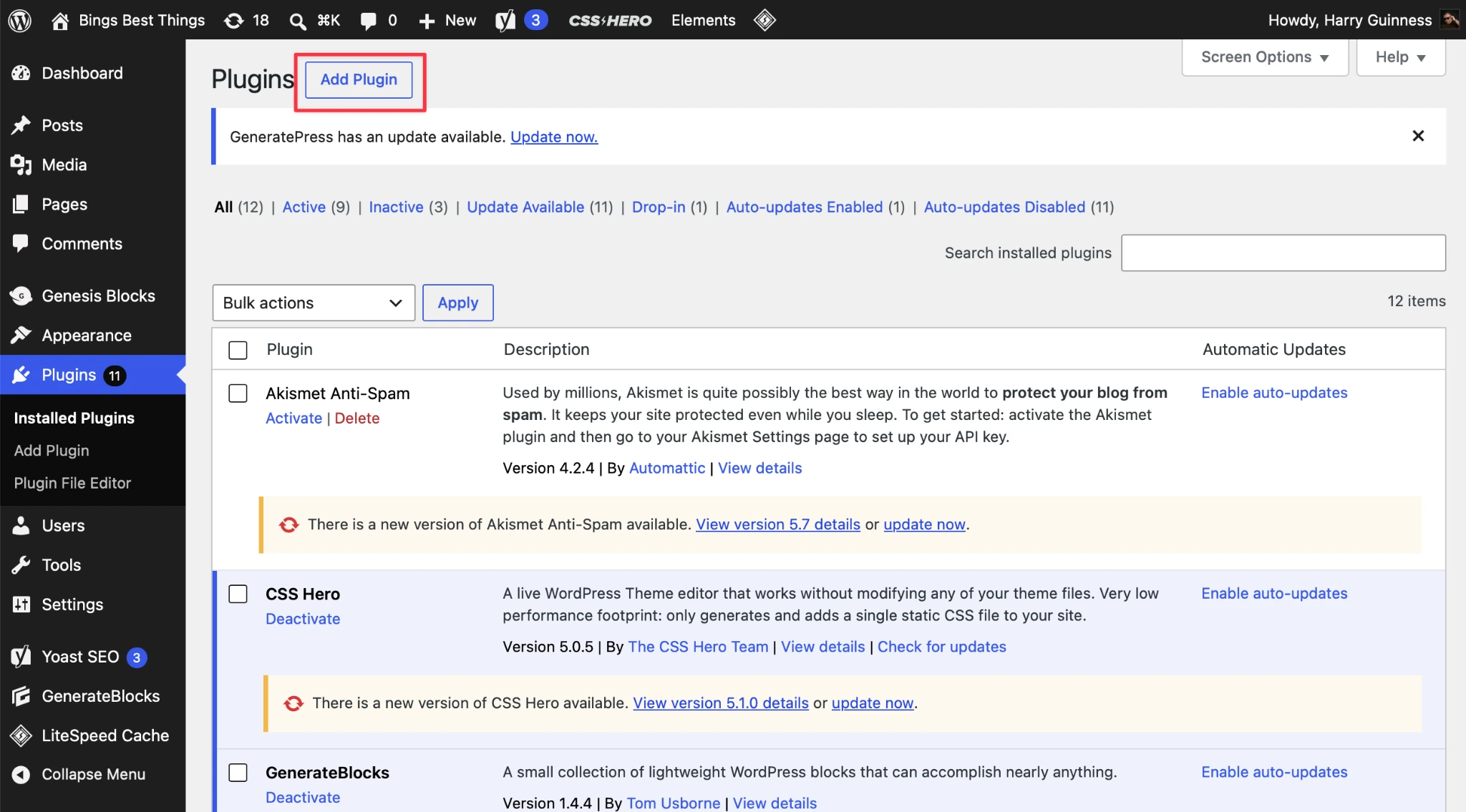
- Se você já baixou um plugin de galeria, clique em Enviar plugin. Caso contrário, use a busca para encontrar um plugin de galeria que pareça atender às suas necessidades.
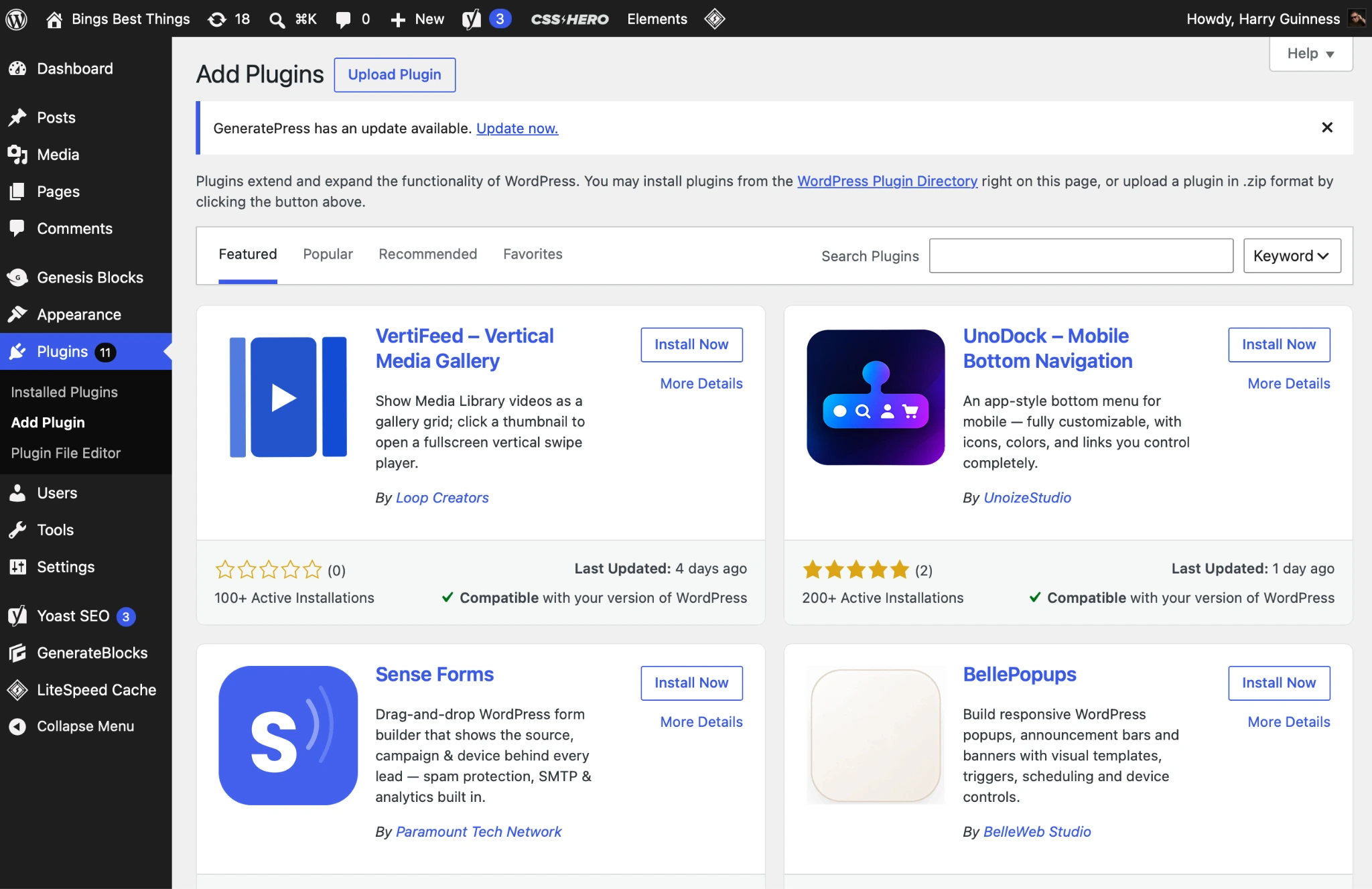
- Clique em Instalar agora para instalar o plugin e, depois, em Ativar para ativá-lo. Eu escolhi o NextGEN Gallery, da Imagely.
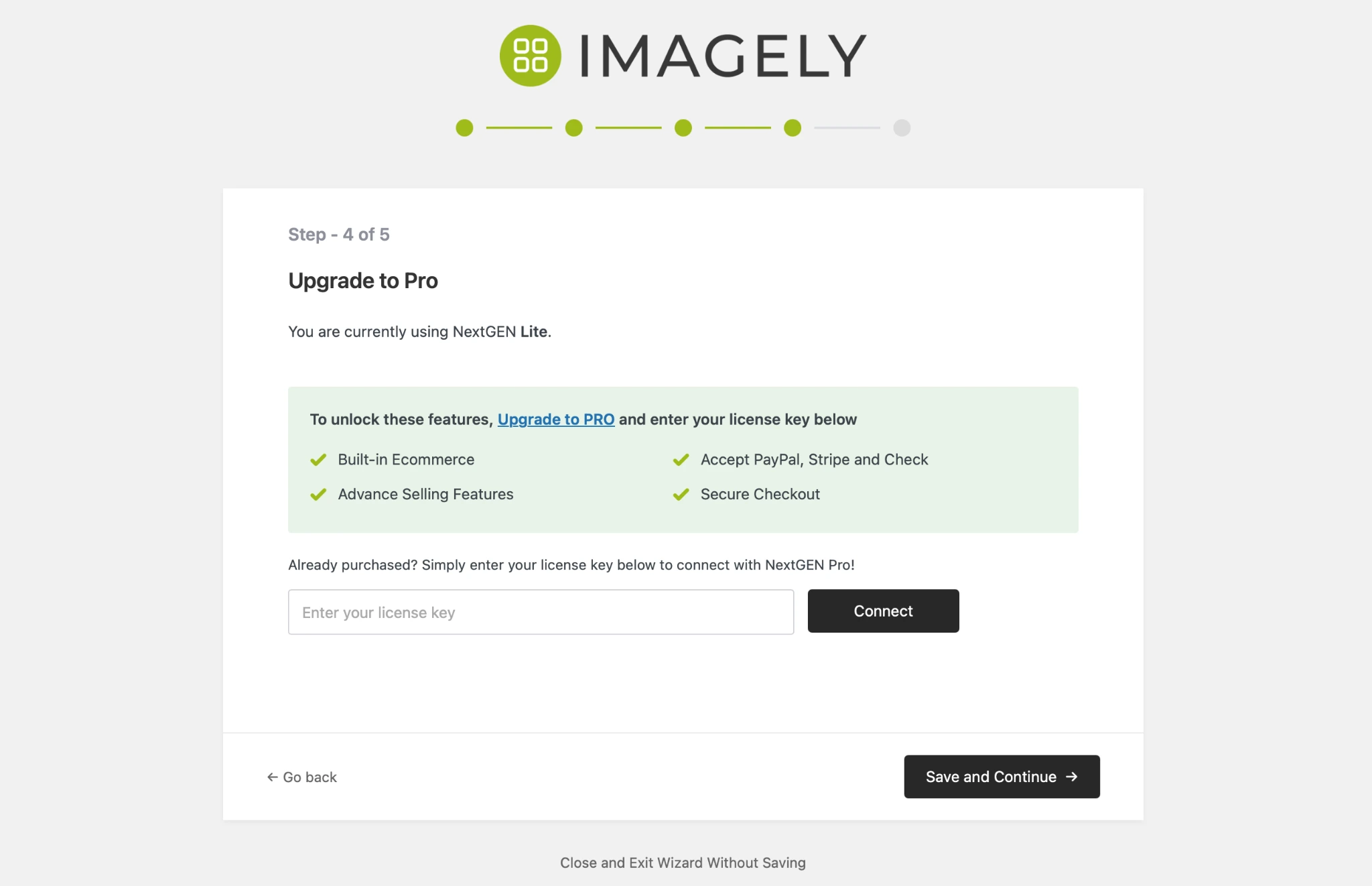
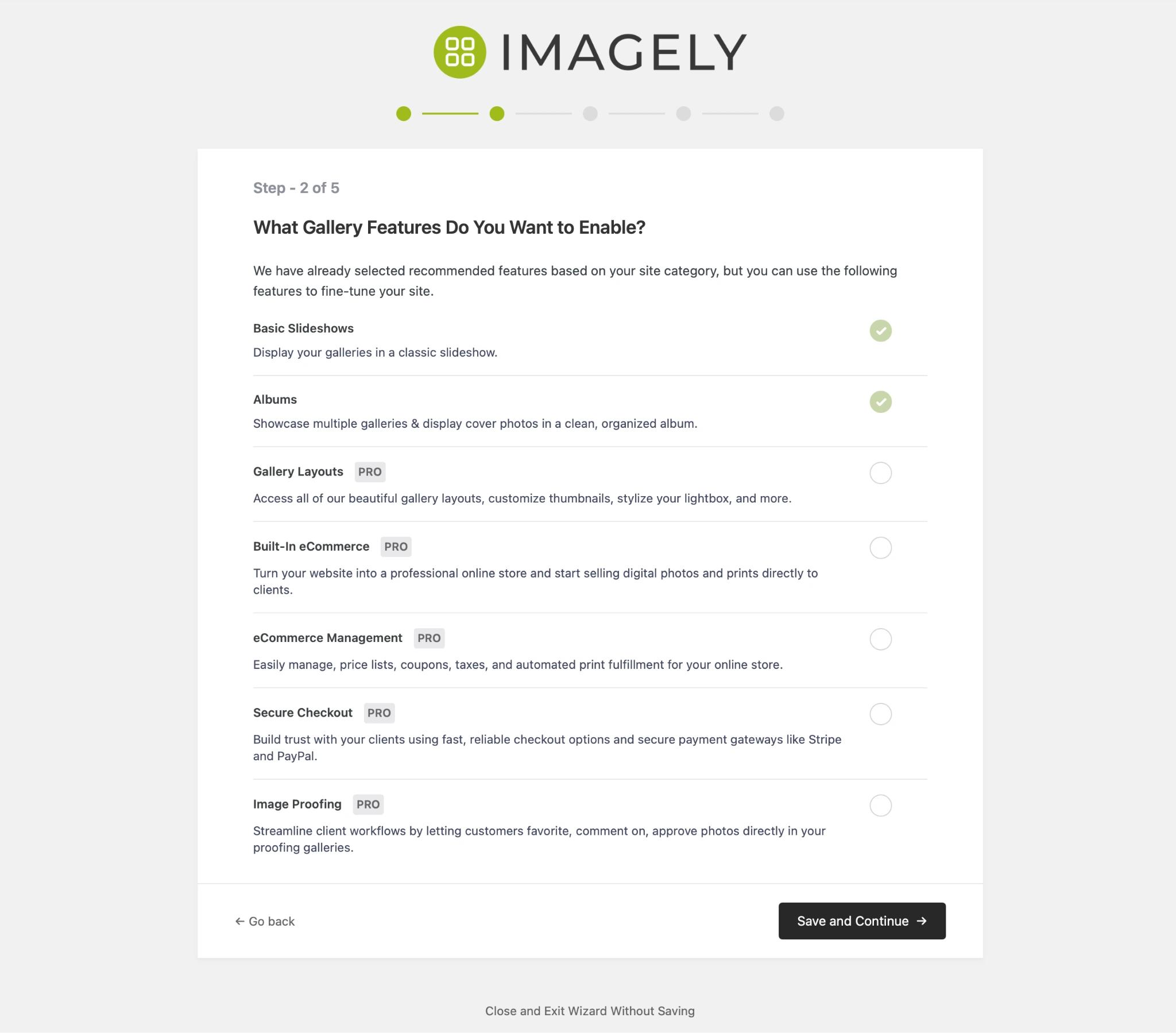
- Siga as etapas de qualquer assistente de configuração inicial e ignore as ofertas de upgrade e a pressão para instalar outros plugins.
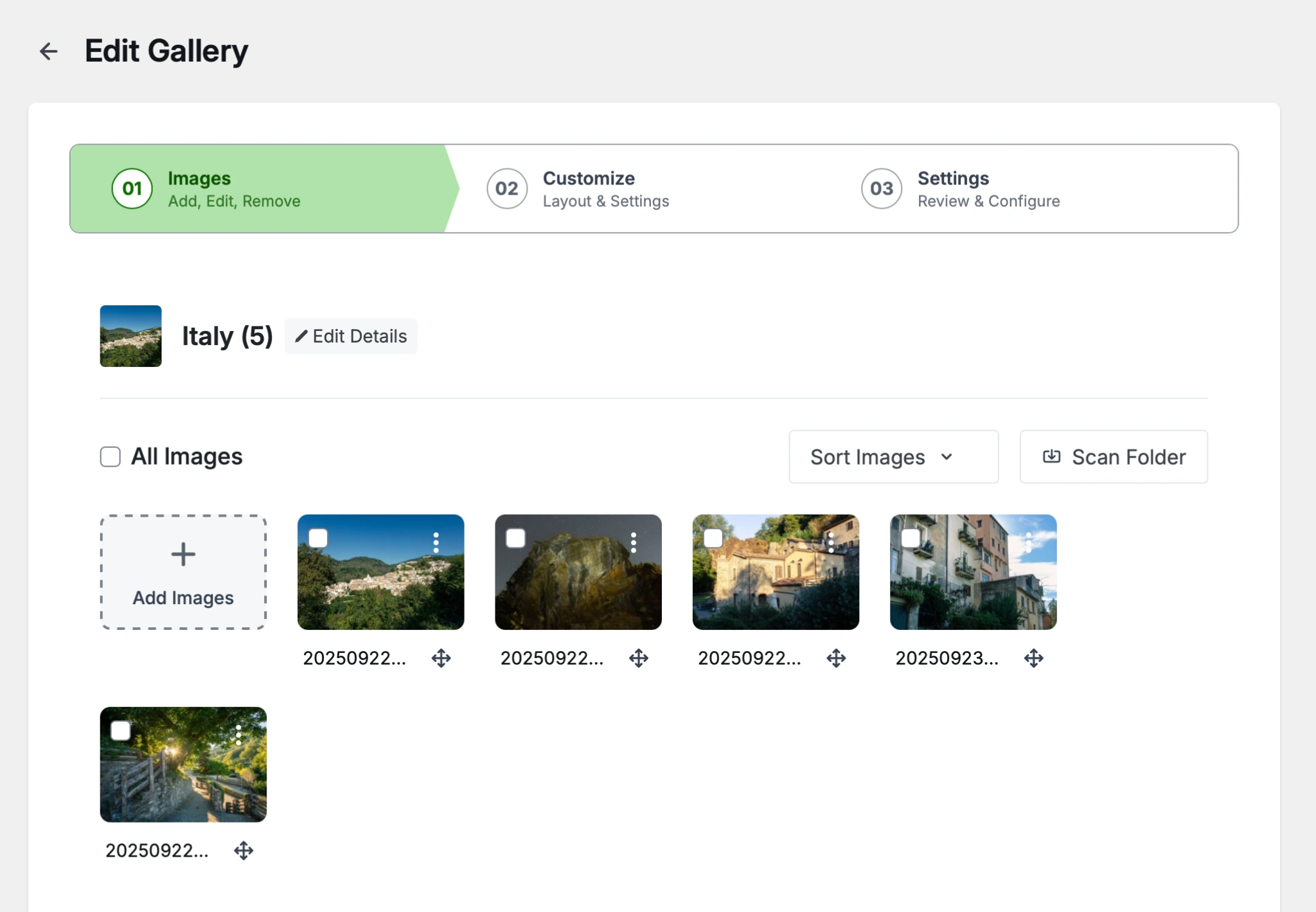
- Abra o plugin e envie as fotos que você quer adicionar à sua primeira galeria. Os controles exatos variam de um plugin para outro, mas a ideia geral deve ser semelhante.
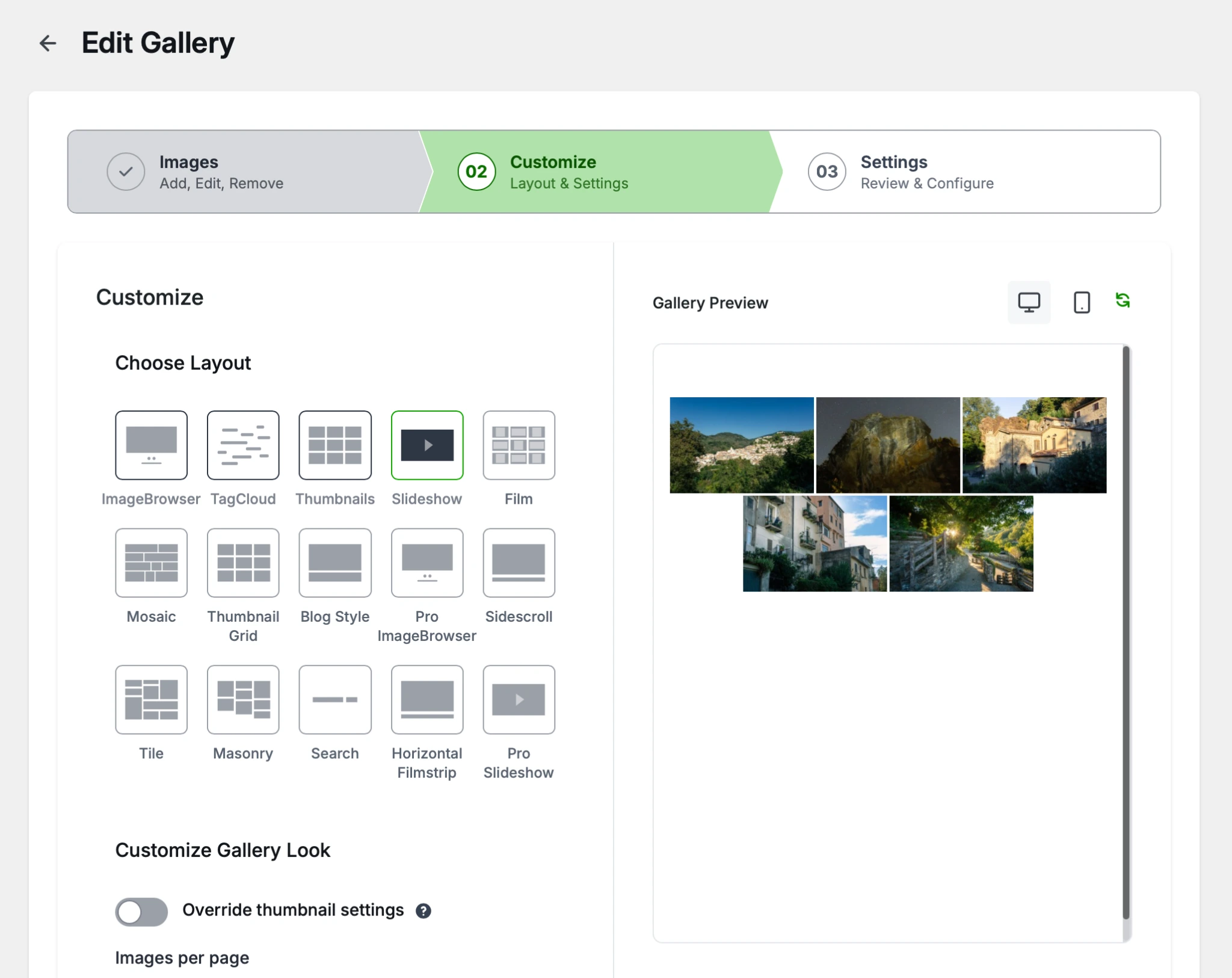
- Selecione o layout que você quer. Você precisa testar as configurações para descobrir o que funciona melhor para o seu site e as suas imagens.
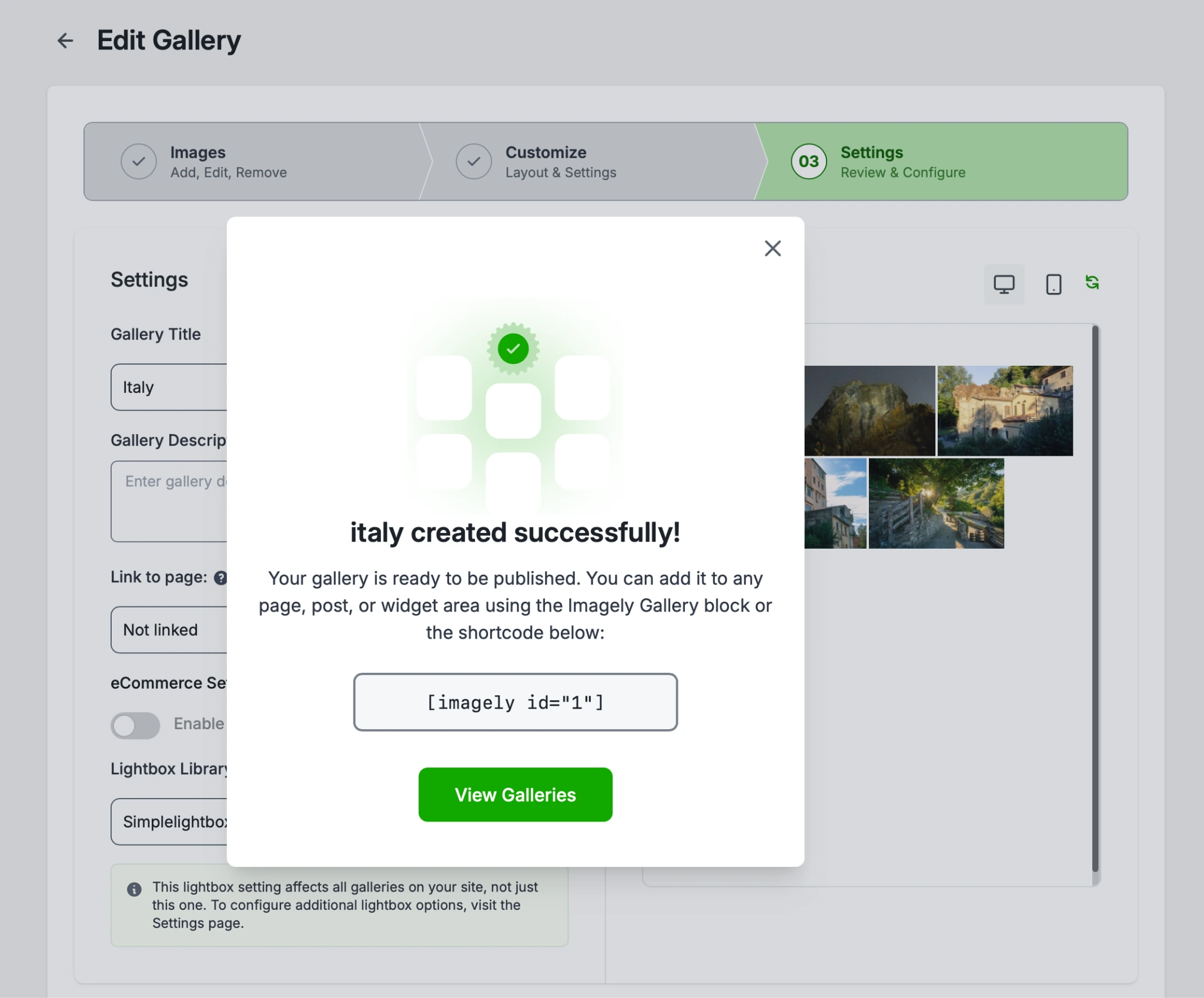
- Finalize os detalhes e copie o shortcode. Você pode colar esse código em qualquer post ou página do site para adicionar a galeria.
Essa abordagem tem desvantagens. A maior delas é que a maioria dos plugins de galeria populares funciona no modelo freemium. Grande parte dos recursos e layouts não estava disponível no plugin que usei sem fazer upgrade para o plano Pro. Também não gostei de ser incentivado a instalar plugins extras durante o processo de configuração.
E ainda há os problemas técnicos. Os plugins de galeria injetam arquivos CSS e JavaScript no seu site, o que afeta a velocidade de carregamento, principalmente em dispositivos móveis. Um plugin mal projetado ou mal configurado pode até derrubar a sua pontuação de Core Web Vitals, ou seja, a galeria errada prejudica o seu posicionamento no Google e reduz o desempenho do site, e os clientes em potencial vão embora antes mesmo de as suas fotos carregarem.
Considerando tudo isso, é difícil recomendar o uso de plugins de galeria de terceiros, a menos que você tenha a experiência com WordPress necessária para encontrar o plugin certo e configurá-lo corretamente.
Opção 2: adicione um widget de galeria de fotos gratuito e personalizável (recomendado)
Se você quer uma grade de fotos dinâmica e com estilo impecável, com layouts avançados e sem mensalidade anual, que não deixe o site lento nem encha o banco de dados de imagens, a melhor solução é usar um serviço confiável de incorporação hospedada, como o Widget de Galeria de Fotos da Jotform. (Sim, a Jotform faz muito mais do que ótimos formulários para WordPress.) Você envia imagens de alta qualidade, cria o layout, copia o snippet de iframe gerado e o adiciona ao seu site. Assim, você tem uma vitrine de imagens impecável e responsiva, com toda a formatação pesada processada totalmente fora do seu servidor. Se você quer uma galeria masonry gratuita para WordPress, essa é a primeira ferramenta que deve experimentar.
Veja como configurar:
- Acesse o Widget de Galeria de Fotos da Jotform e crie uma conta gratuita na Jotform. (Ou faça login, se você já tiver uma.)
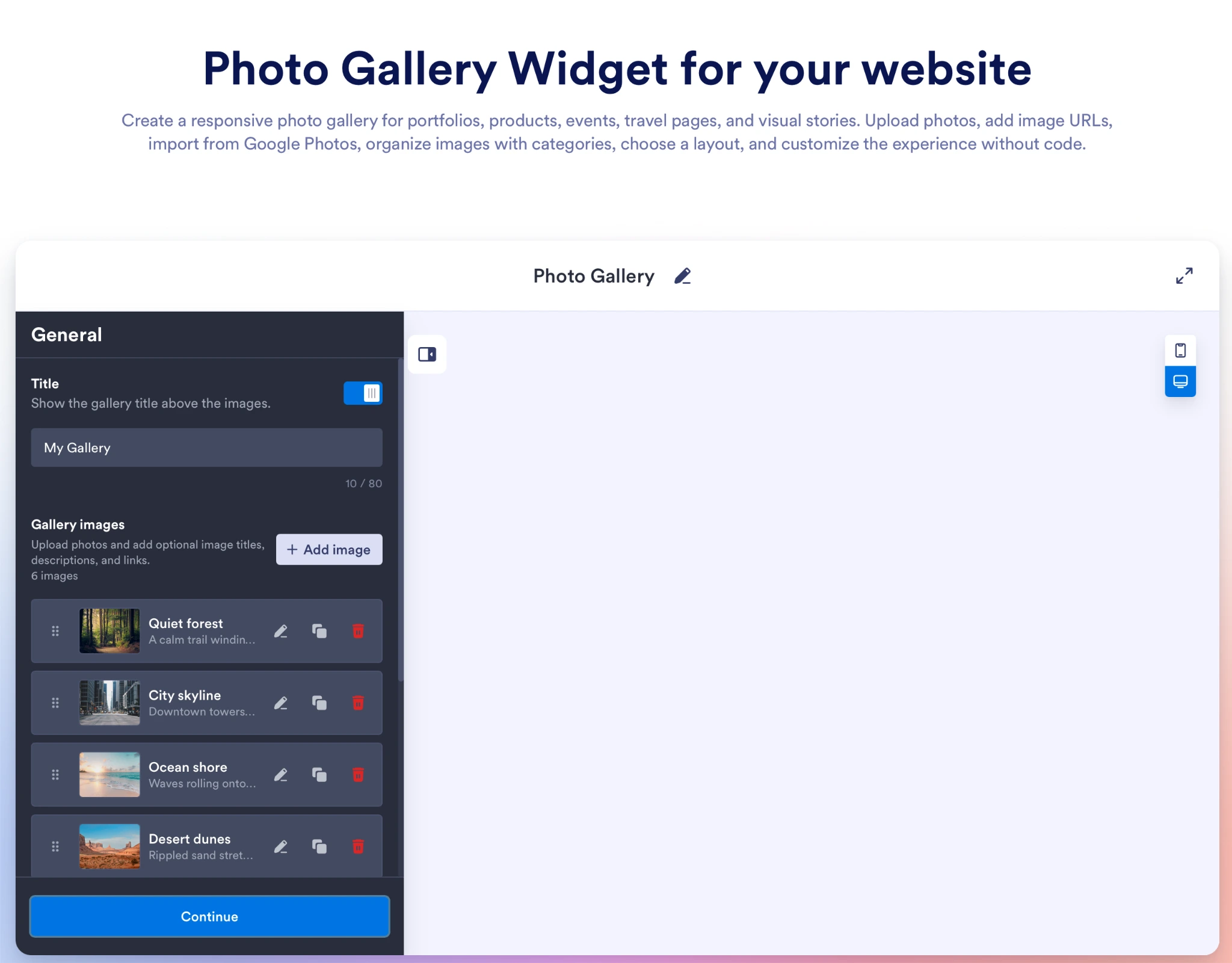
- Clique em Adicionar imagem e envie suas imagens. Você pode dar títulos, uma descrição ou um link a elas. Clique no botão no canto superior direito para visualizar a galeria em dispositivos móveis.
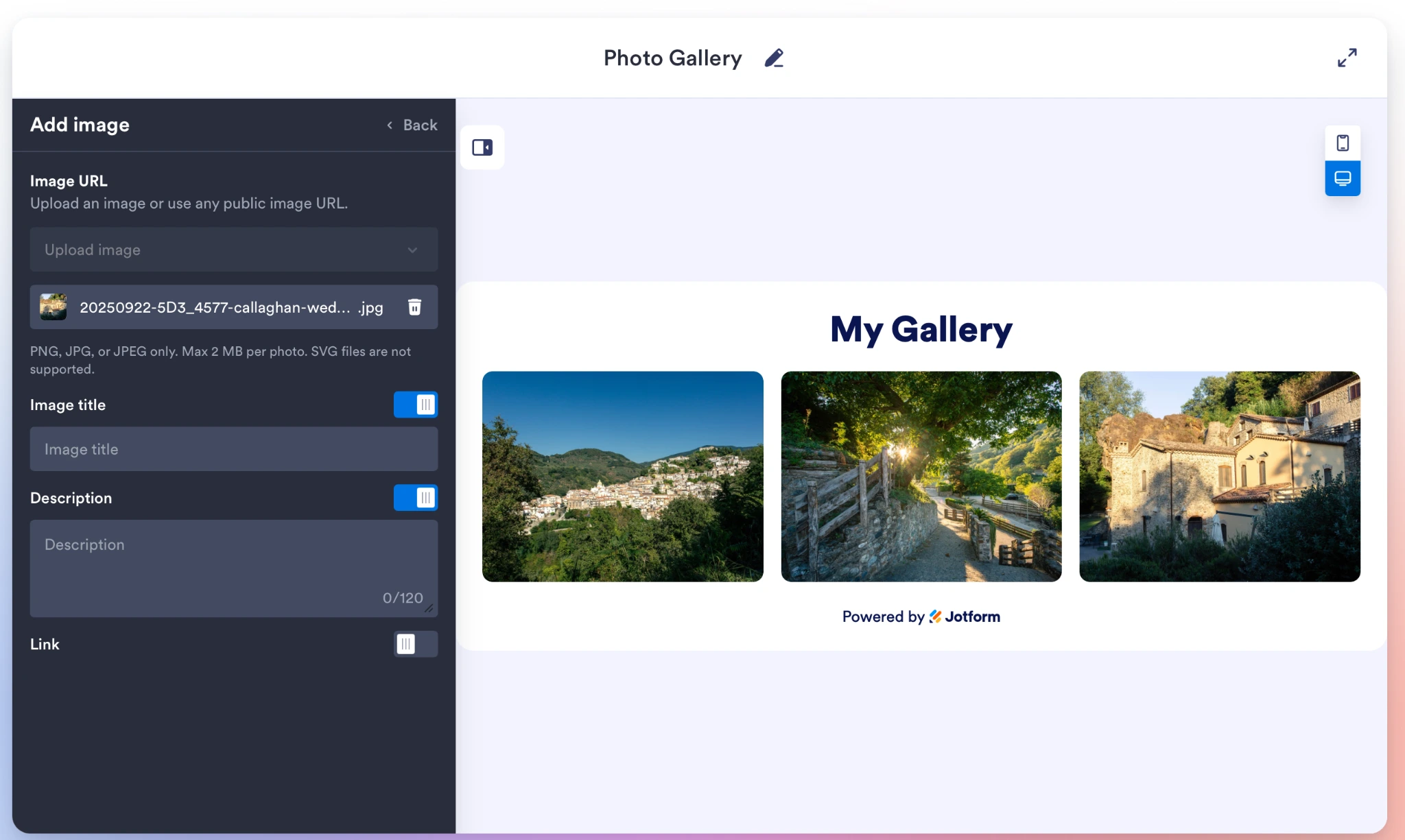
- Depois de enviar as imagens, selecione o que deve acontecer quando alguém clicar em uma delas. Você pode escolher entre não fazer nada, abrir um pop-up ou seguir um link. Em seguida, clique em Continuar.
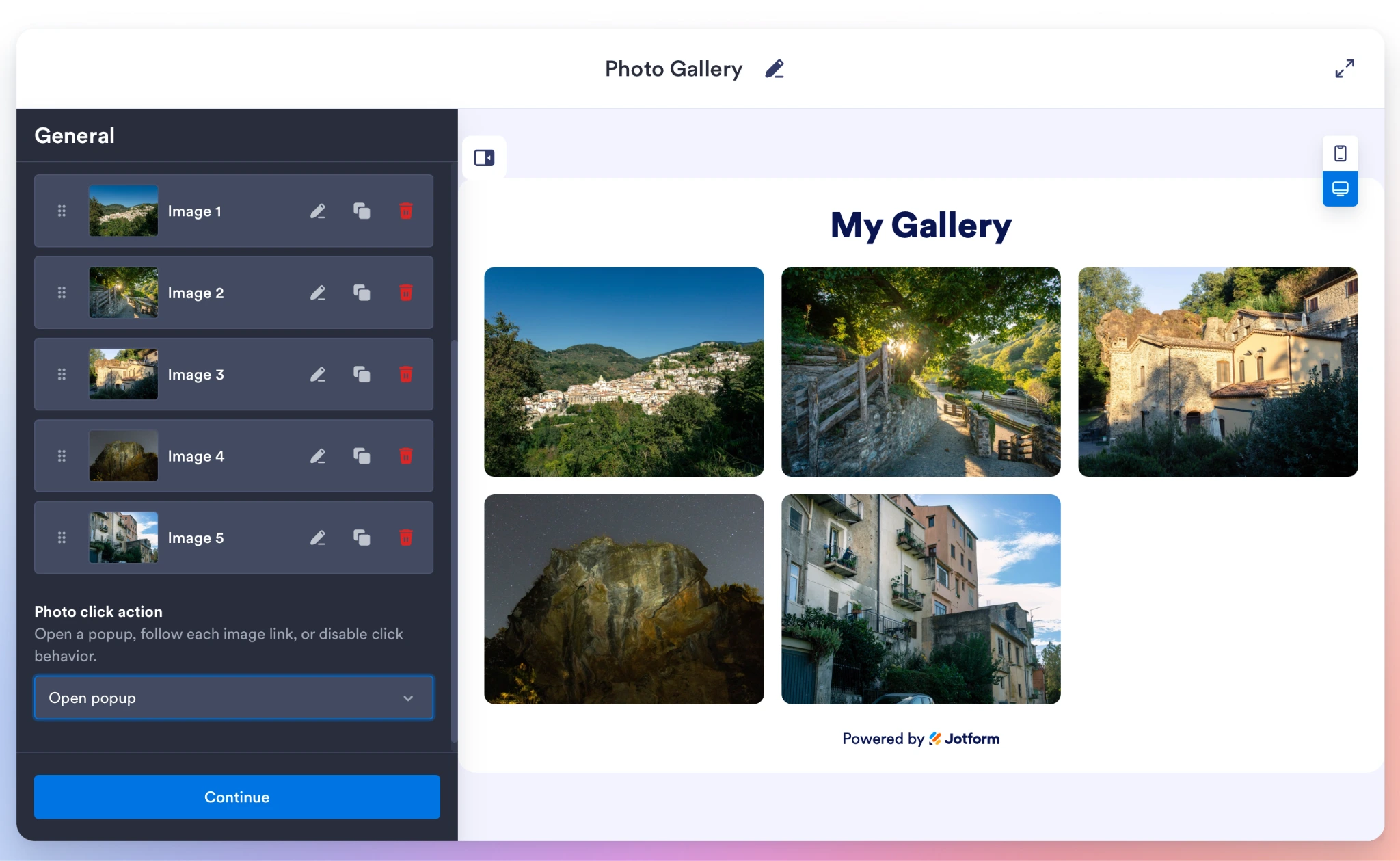
- Selecione o tema, o efeito, as animações e outros detalhes da aparência da galeria. É aqui que você pode personalizá-la. Você pode até usar fontes e CSS personalizados. Quando terminar, clique em Continuar.
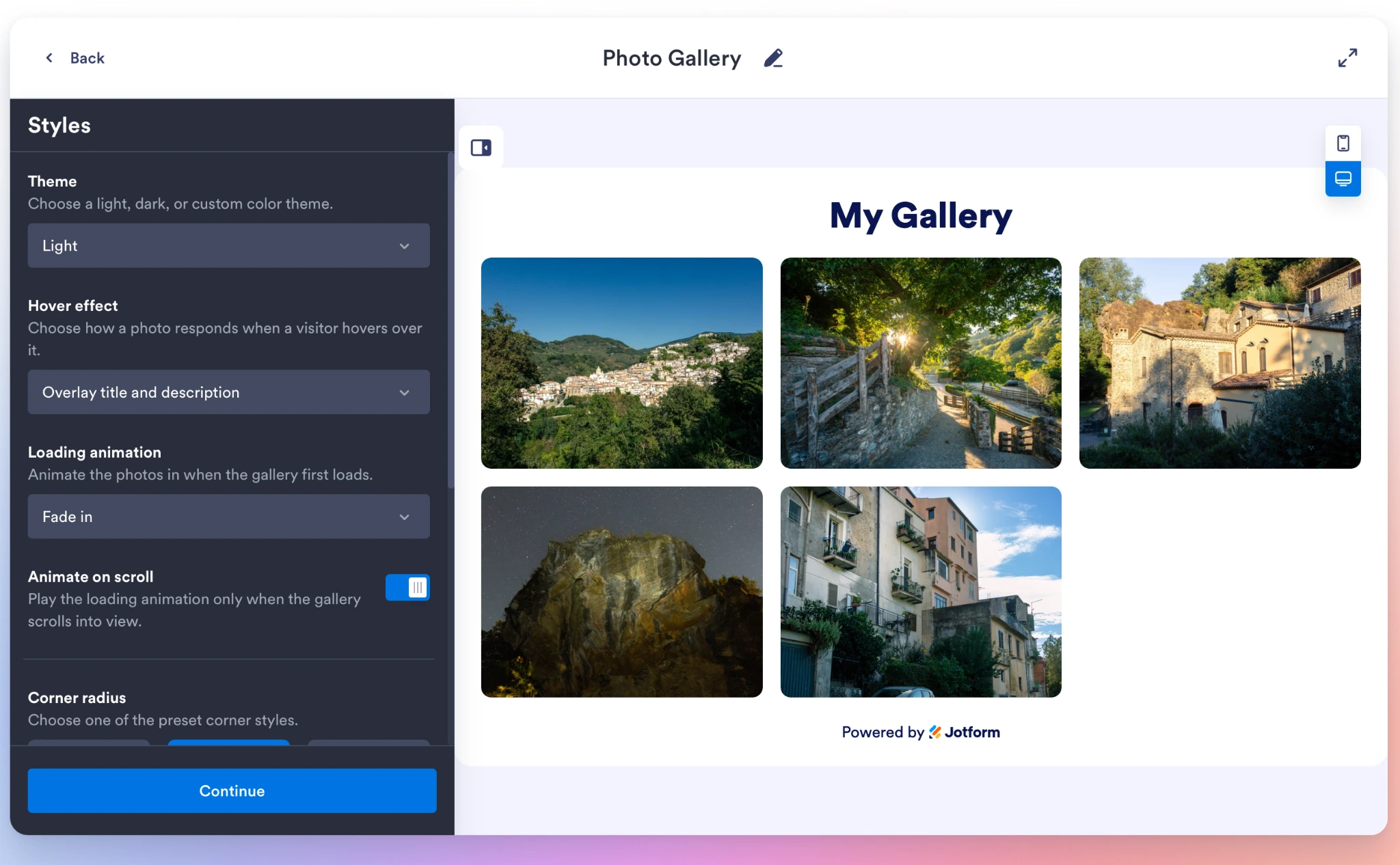
- Selecione o layout e o espaçamento. Depois, clique em Experimente no seu site gratuitamente para gerar o código iFrame.
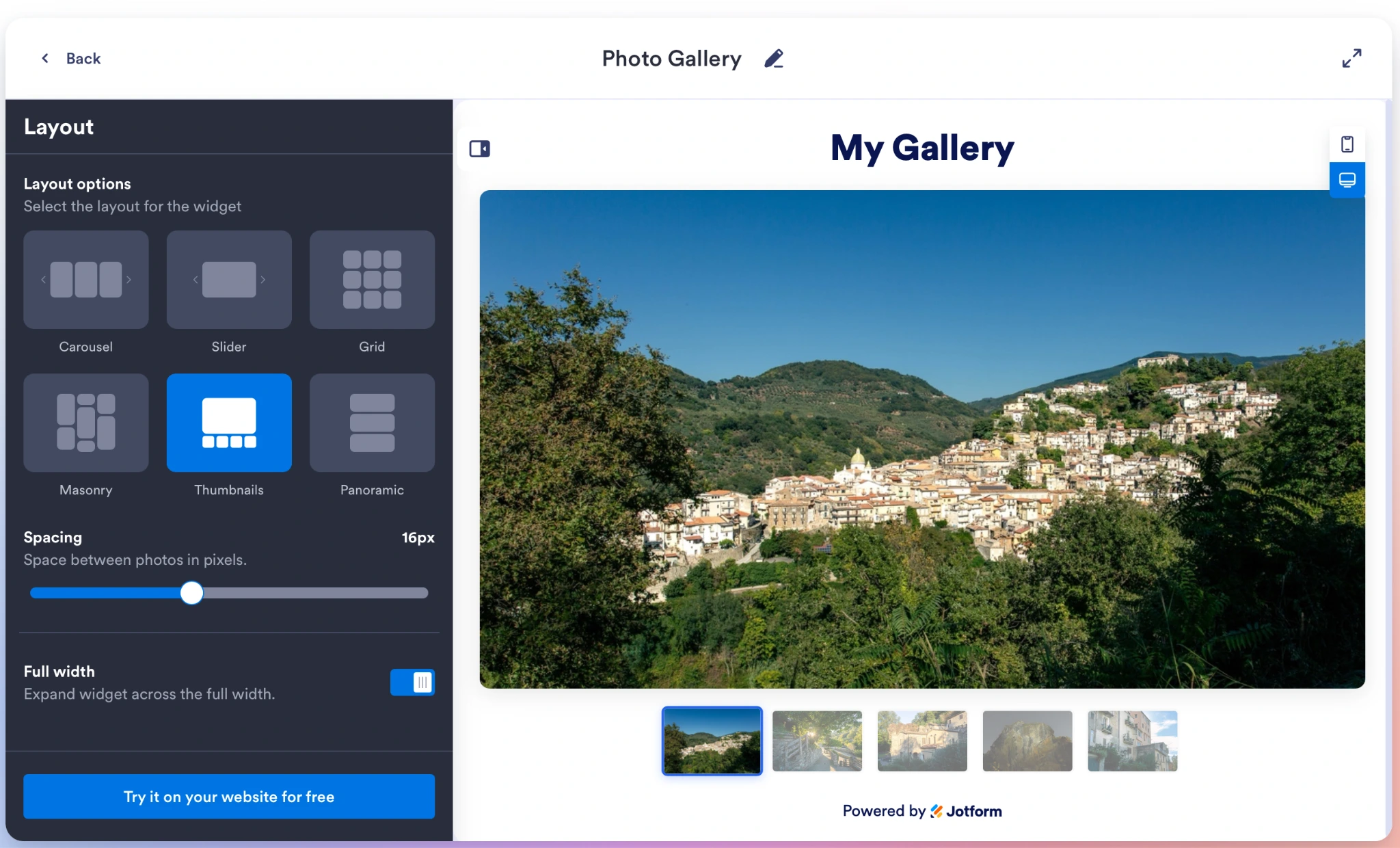
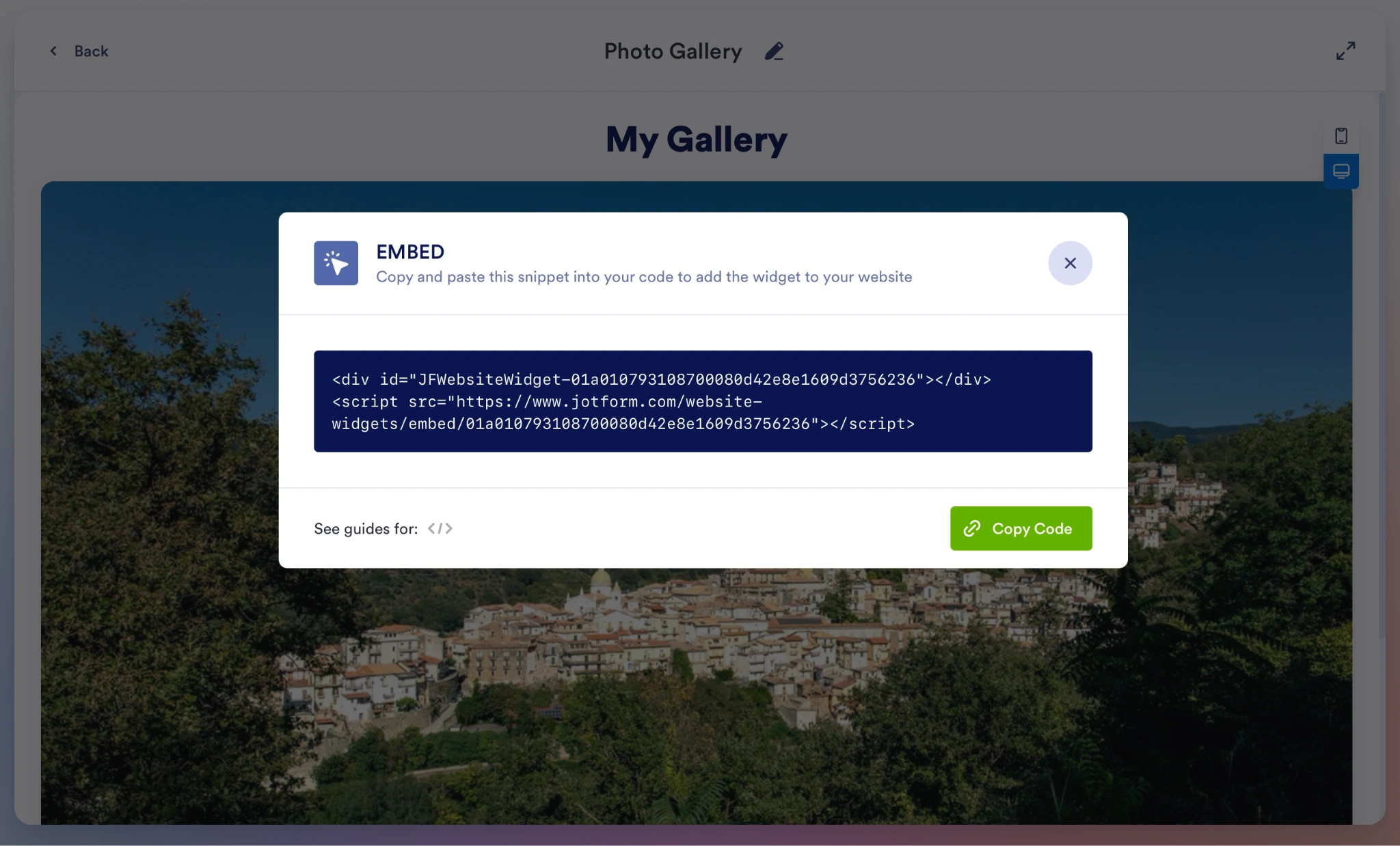
- Clique em Copiar código para copiar o código de incorporação para a área de transferência.
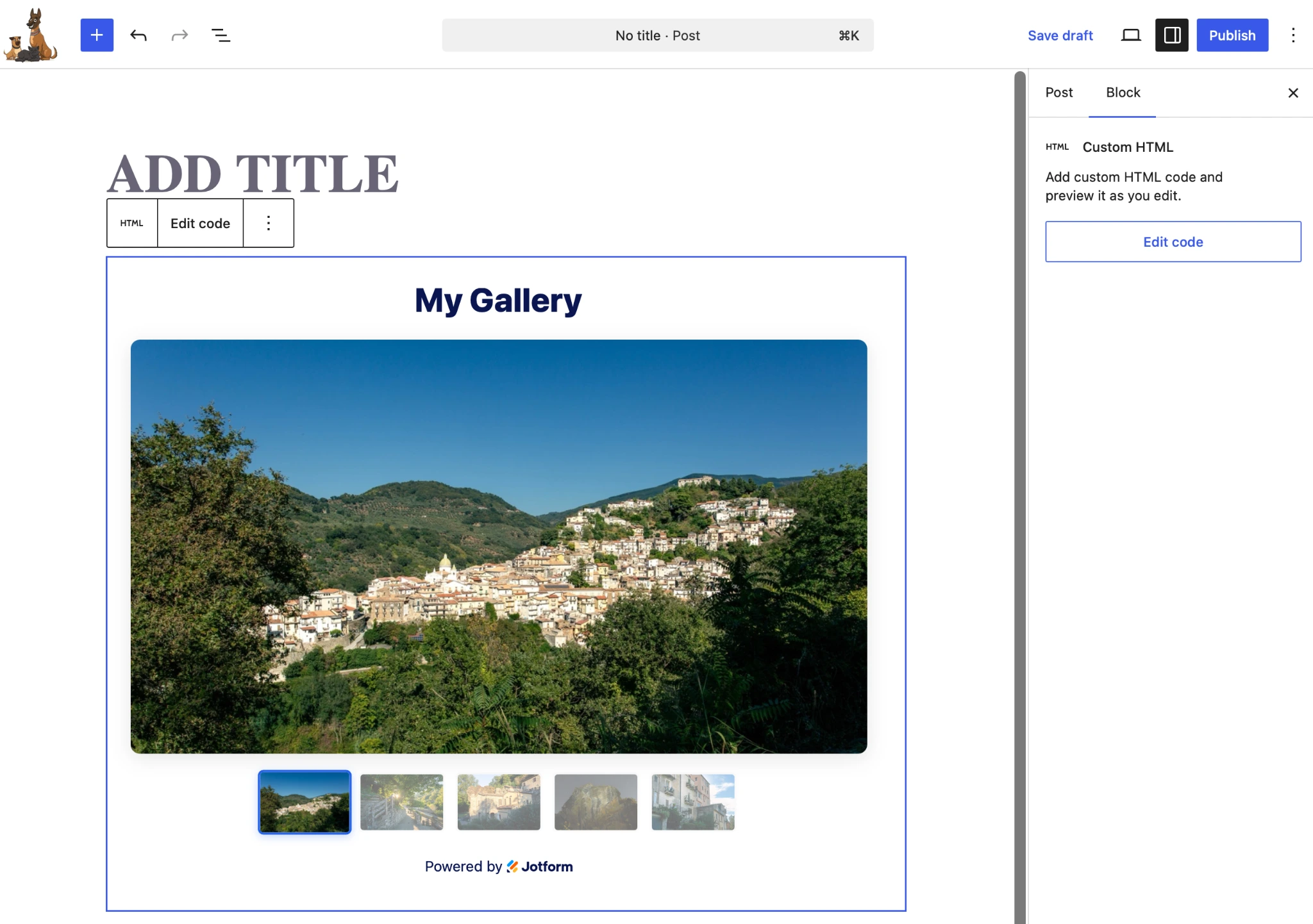
- No WordPress, crie um bloco de HTML personalizado e cole o código de incorporação. Você verá uma prévia da galeria.
- Publique o post e aproveite uma galeria rápida e responsiva.
O grande diferencial do Widget de Galeria de Fotos da Jotform é oferecer um controle visual incomparável, sem exigir um plugin premium nem afetar o desempenho do site. Você envia as imagens e personaliza por completo a aparência e o layout da galeria. Ele oferece suporte a layouts masonry, em grade e em carrossel, lightbox com zoom ao clicar e CSS personalizado, para combinar perfeitamente com o seu tema. E tudo isso de graça.
Como tudo é processado nos servidores da Jotform, o widget não deixa o carregamento do seu WordPress mais lento, e as imagens não ocupam espaço de armazenamento no seu servidor. Você não precisa temer o inchaço do banco de dados à medida que envia mais imagens. Para um passo a passo mais detalhado, confira nosso guia sobre como adicionar um widget de galeria de fotos ao seu site.
Turbine o seu site WordPress com widgets inteligentes e sem servidor
Além da galeria de fotos, o diretório de widgets para sites da Jotform reúne widgets gratuitos para sites, incluindo um contador de visitantes, um widget de previsão do tempo, um widget de avaliações do Google, um widget de avaliações do Facebook e mais de 150 outras opções. Todos esses widgets resolvem alguns dos maiores problemas do WordPress sem depender de plugins de terceiros pesados, com planos de assinatura caros. Você pode adicionar recursos ao seu site de graça, sem deixá-lo lento.
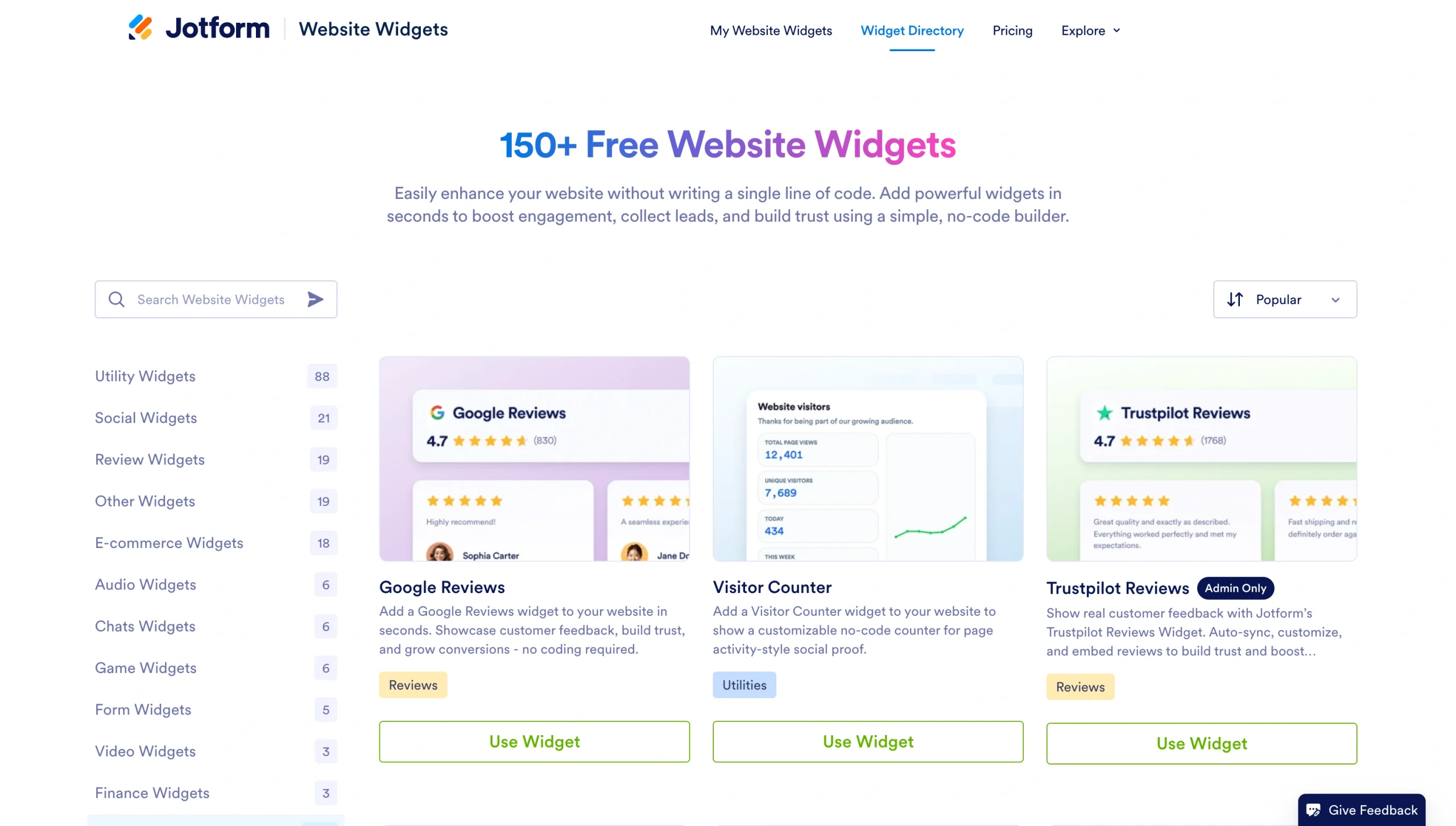
Esses widgets são ótimos quando você quer construir uma presença on-line sólida e visual, mantendo o site leve. Além disso, todos oferecem suporte à integração da Jotform com o WordPress, então você pode incorporá-los diretamente no seu site WordPress. (Para saber mais sobre como começar, confira este guia sobre como usar o WordPress.)
Se você é criador de conteúdo ou tem um negócio em crescimento, o seu site deve cuidar de vendas e tráfego, e não ficar sobrecarregado com a renderização de imagens e plugins ruins. Ao usar ferramentas gratuitas e externas ao servidor, como o widget de Galeria de Fotos da Jotform, para criar a sua galeria de fotos WordPress personalizada, você obtém uma grade de fotos premium, altamente responsiva e implantada na hora, sem nenhuma das dores de cabeça dos plugins de terceiros.
Este artigo é para proprietários de sites WordPress, fotógrafos, corretores de imóveis e marcas de e-commerce que querem exibir uma grade de imagens ou um layout masonry bonito e de carregamento rápido, sem sobrecarregar o banco de dados nem pagar pela renovação de plugins premium.













Enviar Comentário: