
O Microsoft Forms é uma ferramenta popular de pesquisa e coleta de dados, especialmente entre equipes que trabalham no Microsoft 365.
Os dados de um formulário podem ser sensíveis, seja um feedback de colaboradores, os resultados de uma pesquisa interna ou informações de clientes. Se você quer restringir o acesso às respostas de formulários no Microsoft Forms, continue lendo para conhecer as opções disponíveis.
É possível restringir o acesso às respostas de formulários no Microsoft Forms?
A resposta curta é que o Microsoft Forms não oferece controles de acesso integrados para os dados de respostas em formulários pertencentes a grupos. Se um formulário é criado dentro de um grupo do Microsoft 365 ou de um canal do Teams, todos os membros do grupo podem visualizar as respostas por padrão. Não é possível limitar o acesso a apenas alguns membros: quando um formulário é movido para um grupo, todos os integrantes passam a ser proprietários.
Isso significa que quem pode ver as respostas do Microsoft Forms depende principalmente de onde o formulário está armazenado. Se você esperava fazer com que o Microsoft Forms restringisse o acesso às respostas a um pequeno grupo de pessoas, não existe uma maneira simples de fazer isso.
As permissões de respostas do Microsoft Forms são limitadas, mas é possível resolver a questão com algumas soluções alternativas. Seja você um líder de RH que coleta feedback de colaboradores, um educador que reúne pesquisas com alunos ou um gerente de operações que lida com dados de clientes, uma destas três opções pode atender à sua necessidade.
Solução alternativa 1: mantenha o formulário em Meus formulários para limitar a visibilidade das respostas
Quando você cria um formulário em Meus formulários, somente você (como proprietário do formulário) pode visualizar as respostas por padrão. Os formulários da sua própria conta permanecem privados, a menos que você os compartilhe.
Isso ajuda a manter os dados das respostas em sigilo. No entanto, essa opção não se aplica a formulários criados dentro de um grupo do Microsoft 365 ou de um canal do Teams, nos quais os membros do grupo podem acessar as respostas. Ela também deixa de valer se você compartilhar o formulário para colaborar, já que os coautores também podem visualizar os resultados.
Solução alternativa 2: compartilhe um link de resumo
Se você criou um formulário em Meus formulários e quer compartilhar uma visão geral simples dos resultados, um link de resumo permite fazer isso sem dar a ninguém direitos de edição.
Para criar um, abra o formulário, acesse a aba Respostas, clique no ícone de três pontos no canto superior direito e escolha Compartilhar um link de resumo.
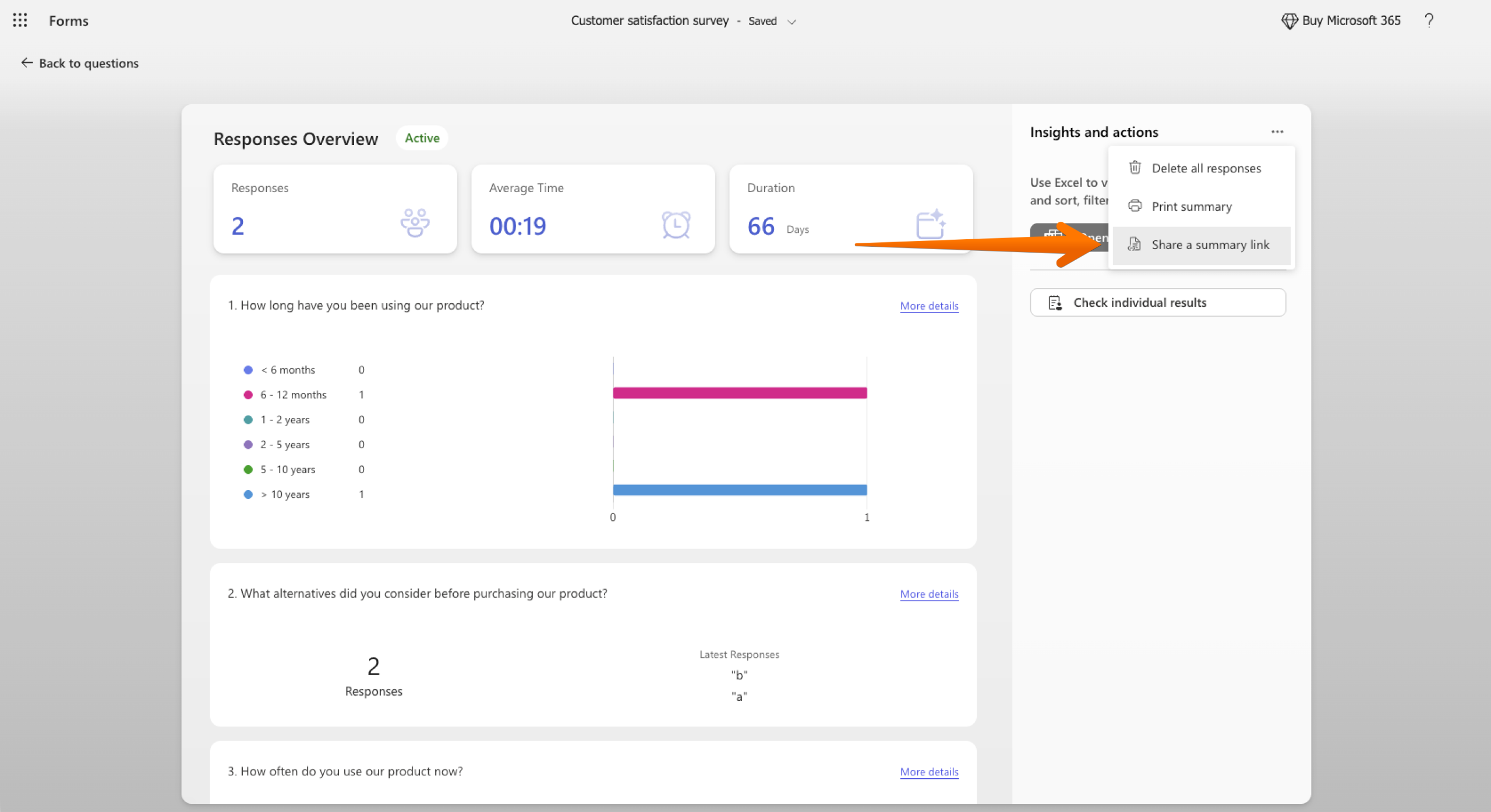
Pense nisso como uma forma de compartilhar o panorama geral, e não as respostas individuais. Qualquer pessoa que tenha o link pode abrir o resumo, portanto trate-o como qualquer outro link que você colaria em um e-mail ou em um canal do Teams. Se quiser desativar um link, volte ao mesmo menu e remova-o.
Solução alternativa 3: controle o acesso com o Excel e o SharePoint
Você também pode mover os dados das respostas para um arquivo no qual tenha mais controle:
- Na aba Respostas, selecione Abrir resultados no Excel.
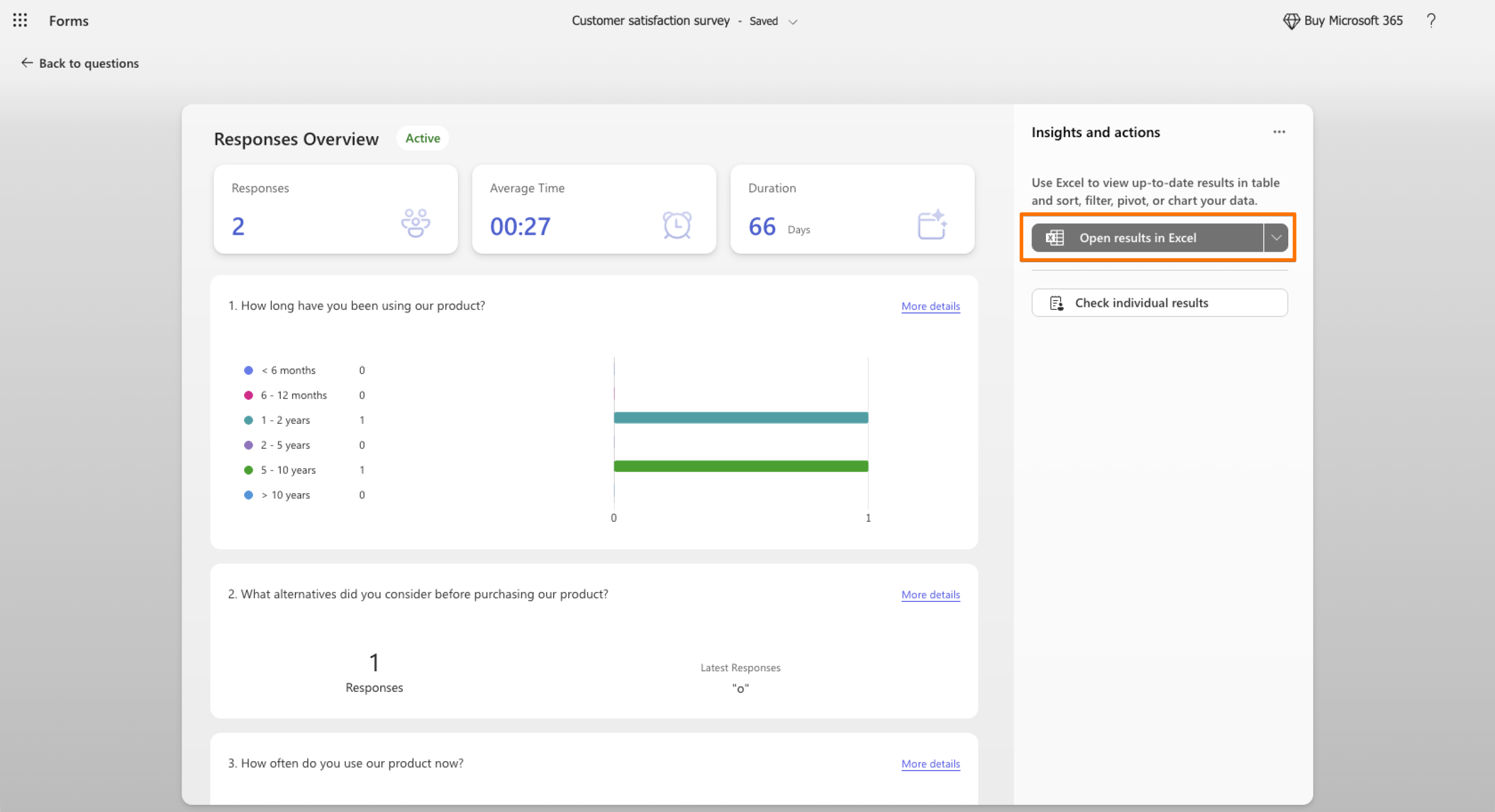
- Salve a pasta de trabalho no SharePoint. (O Microsoft armazena lá automaticamente as pastas de trabalho de formulários de grupo.)
- Use as permissões do SharePoint para escolher quem pode visualizar ou editar o arquivo.
Somente o proprietário do formulário e as pessoas com permissão para editar a pasta de trabalho podem atualizar os dados. No entanto, qualquer pessoa com acesso ao próprio formulário ainda pode ver as respostas, portanto essa abordagem funciona melhor em conjunto com a primeira solução alternativa.
Embora essas soluções alternativas possam ajudar, elas exigem etapas extras e não dão controle sobre as permissões das respostas dentro do Microsoft Forms. Se você precisa de uma forma mais simples de gerenciar quem pode visualizar os dados coletados nos formulários, Jotform oferece opções mais flexíveis.
Controle quem pode ver as respostas dos formulários com uma alternativa ao Microsoft Forms
Jotform é uma alternativa ao Microsoft Forms poderosa que permite controlar quem pode ver as respostas dos seus formulários. Os recursos do Microsoft Forms funcionam bem para enquetes e questionários rápidos dentro do Microsoft 365, mas, ao comparar Jotform vs. Microsoft Forms para dados sensíveis, Jotform oferece mais recursos para trabalhar.
Migrate existing forms instantly
Não há necessidade de recriar seus formulários online do zero. Em vez disso, migre formulários e dados de envios existentes para sua conta Jotform em um clique — e continue a coletar dados sem interrupções.
Your form can not be migrated.
Please ensure that your form URL is correct and that your form is set to “public” before attempting to migrate it again.
Veja o que diferencia Jotform:
- Compartilhamento flexível de respostas: com o Jotform Tabelas, você pode compartilhar as respostas dos seus formulários com outras pessoas e atribuir a cada uma delas a função de Somente leitura, Comentarista ou Colaborador.
- Opções de segurança integradas: você pode criptografar seus formulários para coletar dados de pesquisas com segurança, e Jotform oferece recursos opcionais de conformidade com a HIPAA nos planos Gold e Enterprise.
- Criação de formulários sem código: o construtor com recurso de arrastar e soltar, a lógica condicional e mais de 20 mil modelos gratuitos permitem criar o formulário de que você precisa sem escrever nenhuma linha de código.
- Ferramentas conectadas: mais de 150 integrações permitem enviar respostas para aplicativos como Google Sheets, Slack, Airtable, Microsoft Excel e Microsoft Teams.
Como restringir o acesso às respostas de formulários com Jotform
No Jotform Tabelas, suas respostas são mantidas em sigilo por padrão, então cabe a você definir quem pode acessá-las. Em outras palavras, para restringir o acesso às respostas de formulários com Jotform, você não precisa fazer nada.
Você pode compartilhar os resultados em apenas alguns passos.
Para compartilhar por link:
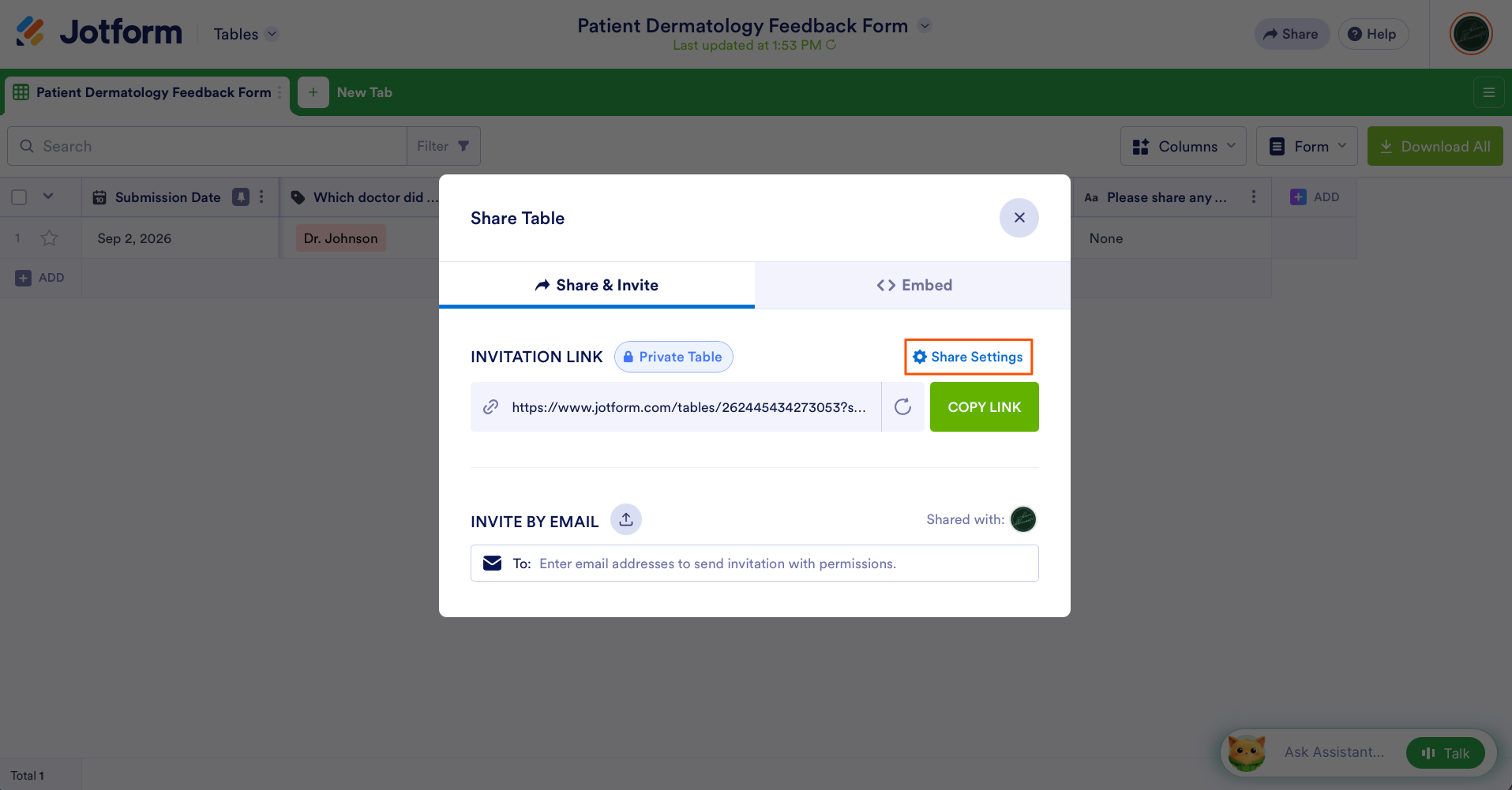
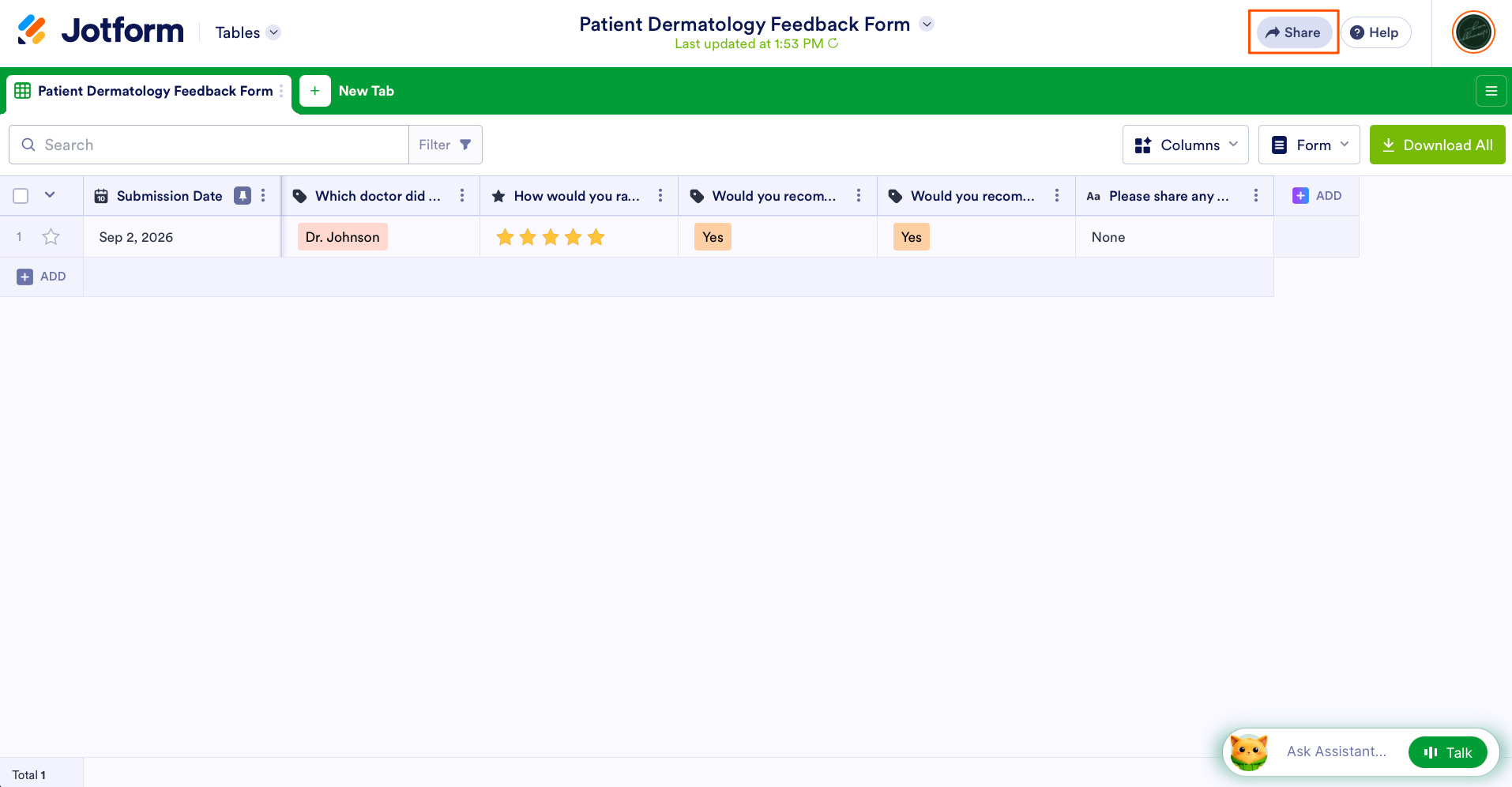
Abra as respostas do seu formulário no Jotform Tabelas e clique em Compartilhar no canto superior direito.
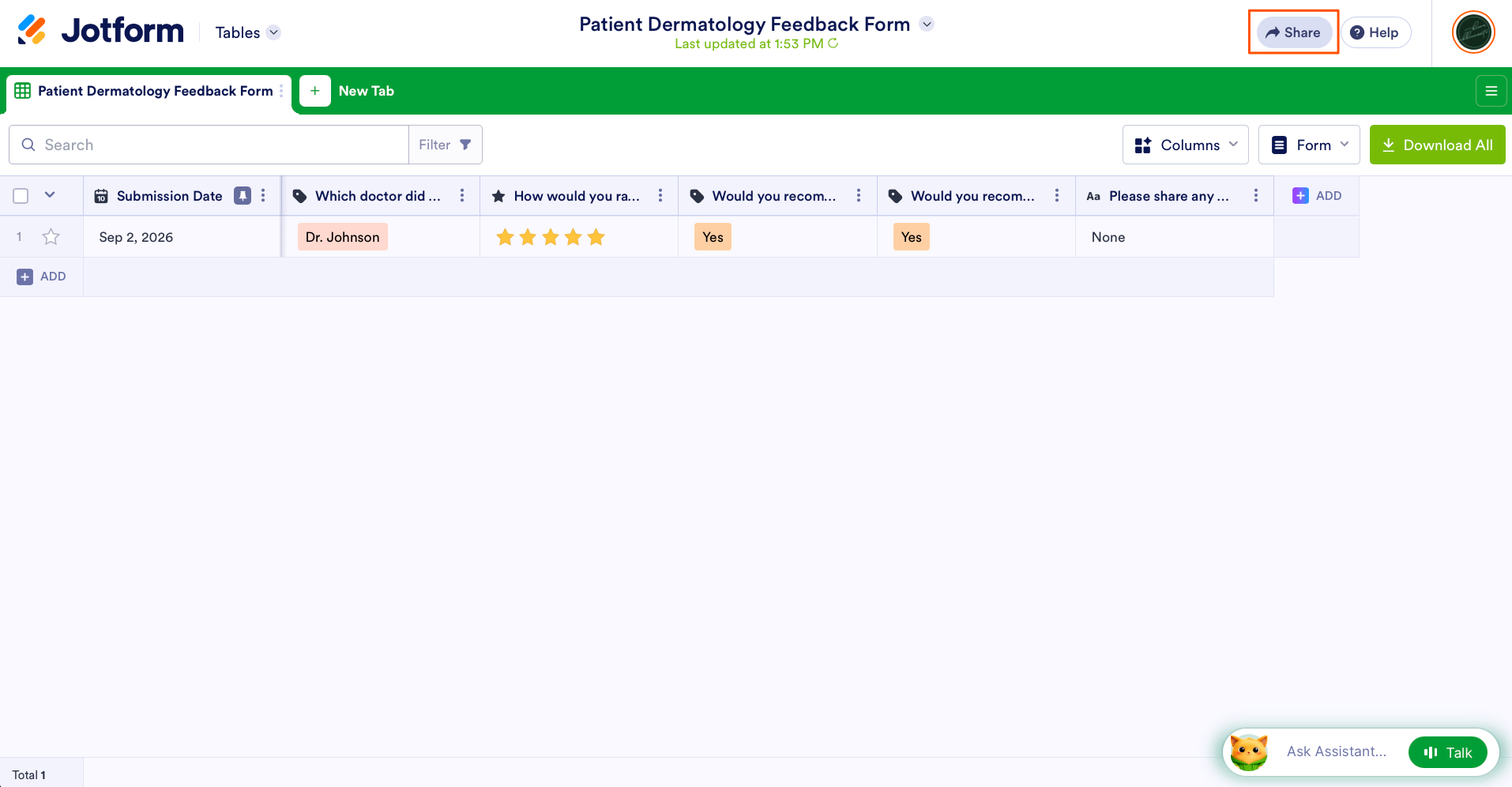
Clique em Configurações de compartilhamento e verifique se as Opções de privacidade estão definidas como Tabela privada, o que significa que somente as pessoas que você convidar poderão ver as respostas. (Escolha Acesso da empresa se quiser que todos os usuários registrados no domínio da sua organização tenham acesso.)
Em Opções de privacidade, selecione uma Função padrão do link de convite: Somente leitura, Comentarista ou Colaborador. Somente leitura permite que as pessoas visualizem seus dados, Comentarista permite que alguém deixe comentários e Colaborador significa que as pessoas podem visualizar e editar.
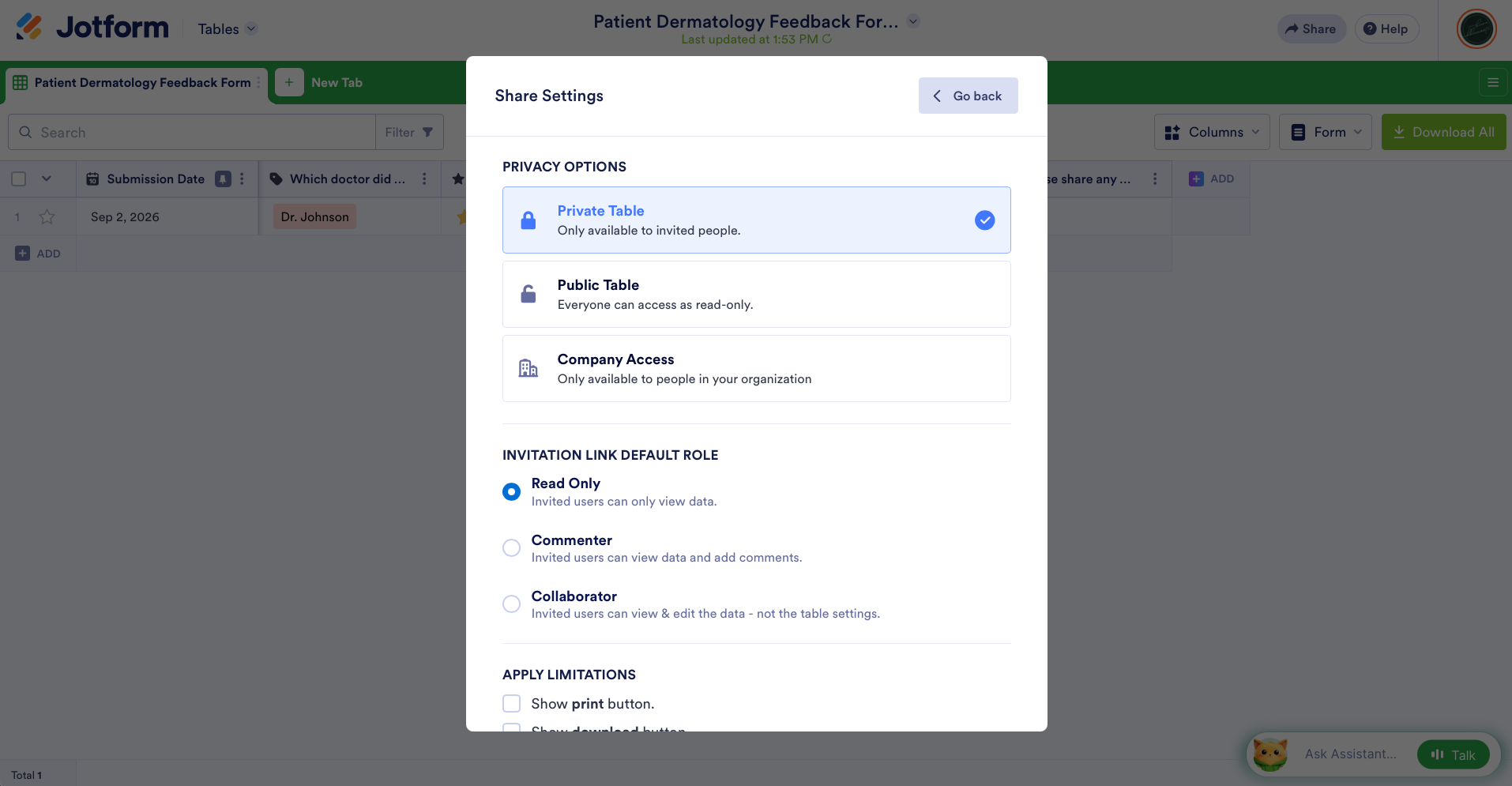
Você também pode optar por limitar a impressão e o download das respostas que solicitam acesso, além de definir uma data de expiração para o link.
Quando estiver satisfeito com as configurações, clique em Voltar no canto superior direito. A partir daí, você pode copiar o link e compartilhar com quem quiser.
Para compartilhar por e-mail:
Abra as respostas do seu formulário no Jotform Tabelas e clique em Compartilhar no canto superior direito.
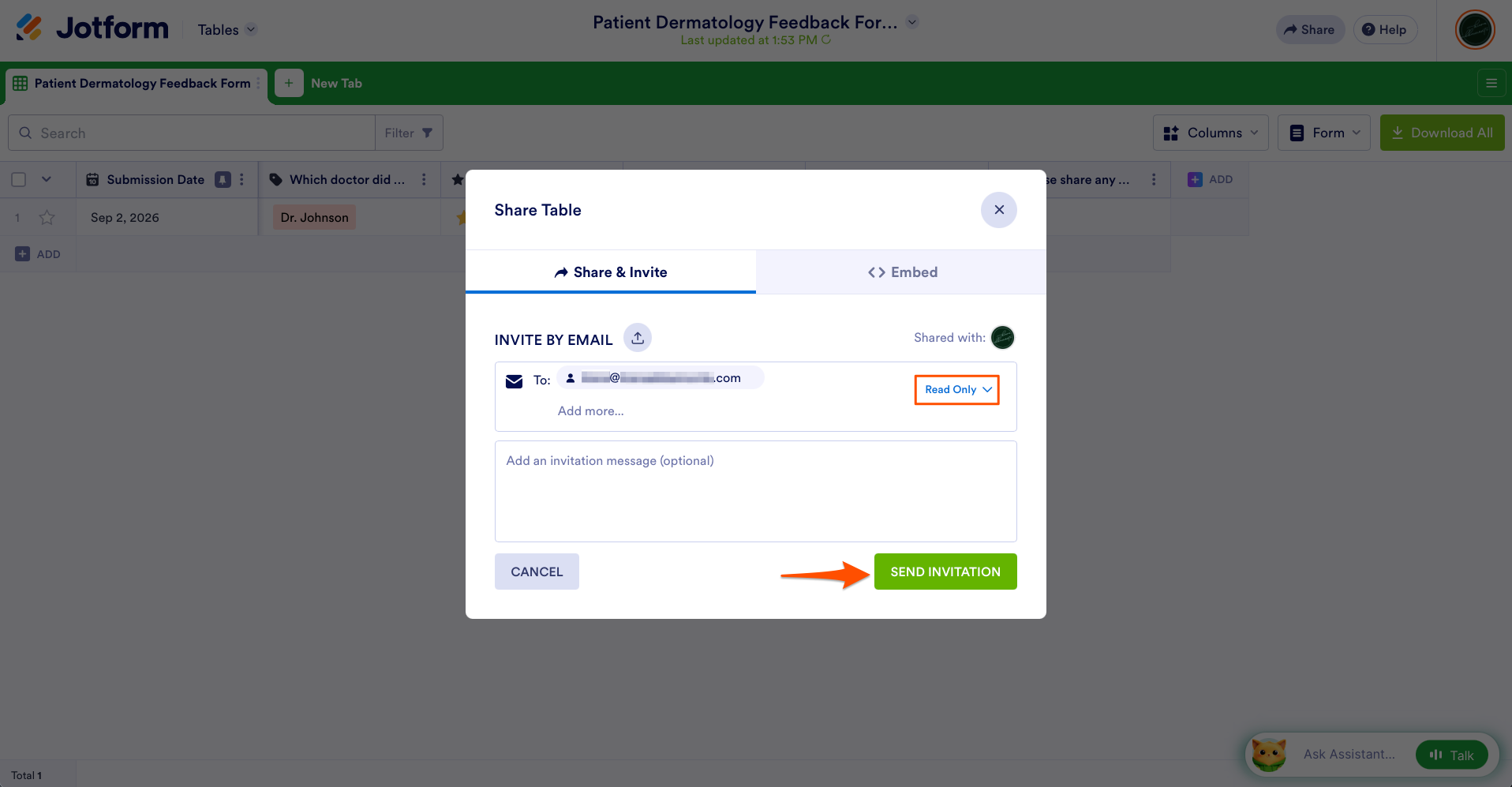
Em Convidar por e-mail, adicione os endereços de e-mail e selecione a função que deseja atribuir a cada pessoa clicando em Somente leitura e escolhendo uma opção no menu suspenso (Somente leitura, Comentarista ou Colaborador). Depois, clique em Enviar convite.
Um detalhe importante: todas as pessoas que você convidar precisarão ter uma conta Jotform, e você deverá usar o endereço de e-mail associado a ela. Se alguém sem acesso abrir o seu link, verá uma tela de “Solicitar acesso”, e você poderá decidir se aprova ou não a solicitação.
Pro Tip
Para remover alguém depois, abra Compartilhar no canto superior direito da tabela e clique em Compartilhado com para ver a lista de usuários que têm acesso. Clique nos três pontos ao lado da pessoa que deseja remover e selecione Revogar usuário.
Gerencie as permissões dos seus formulários com facilidade
O Microsoft Forms não permite restringir o acesso às respostas de formulários sem recorrer a uma solução alternativa. Como alternativa ao Microsoft Forms, Jotform permite fazer isso e oferece muito mais controle sobre quem pode visualizar os dados das respostas.
Mas trocar de ferramenta não significa recomeçar do zero. Você pode migrar seus formulários do Microsoft Forms para a Jotform em poucos minutos.
Basta copiar o URL público do seu formulário do Microsoft Forms, colá-lo na ferramenta de migração da Jotform e clicar em Migrar seus formulários para a Jotform. A Jotform faz o trabalho pesado e permite que você revise os formulários importados imediatamente.
Este artigo é voltado para usuários do Microsoft Forms, empresários, equipes de RH, educadores, administradores e equipes de operações que coletam dados sensíveis em formulários e precisam gerenciar quem pode visualizar as respostas.













Enviar Comentário: