
O SurveyMonkey é um criador de formulários online usado por pessoas físicas, empresas, educadores, pesquisadores e outros profissionais que precisam coletar dados de seus públicos. A plataforma permite criar formulários de feedback de clientes, enquetes para funcionários, questionários rápidos e outros tipos de ferramentas de coleta de dados.
É fácil incorporar um formulário do SurveyMonkey ao seu site para que os visitantes interajam com ele sem sair da página. Com um plano pago, você também pode incorporar uma única pergunta de pesquisa em um e-mail, com as respostas completas sendo enviadas em uma página hospedada.
Neste artigo, mostraremos as opções de embed do SurveyMonkey para sites e e-mails, com instruções passo a passo. Também vamos apresentar o Jotform, uma alternativa gratuita que facilita o compartilhamento de formulários em sites e e-mails.
Crie um formulário no SurveyMonkey
Antes de incorporar uma pesquisa do SurveyMonkey em um site ou e-mail, é preciso criá-la. Se você ainda não tem uma pesquisa para incorporar, siga estas instruções:
- Faça login no SurveyMonkey ou crie uma conta gratuita, caso ainda não tenha um login.
- Clique em Criar pesquisa.
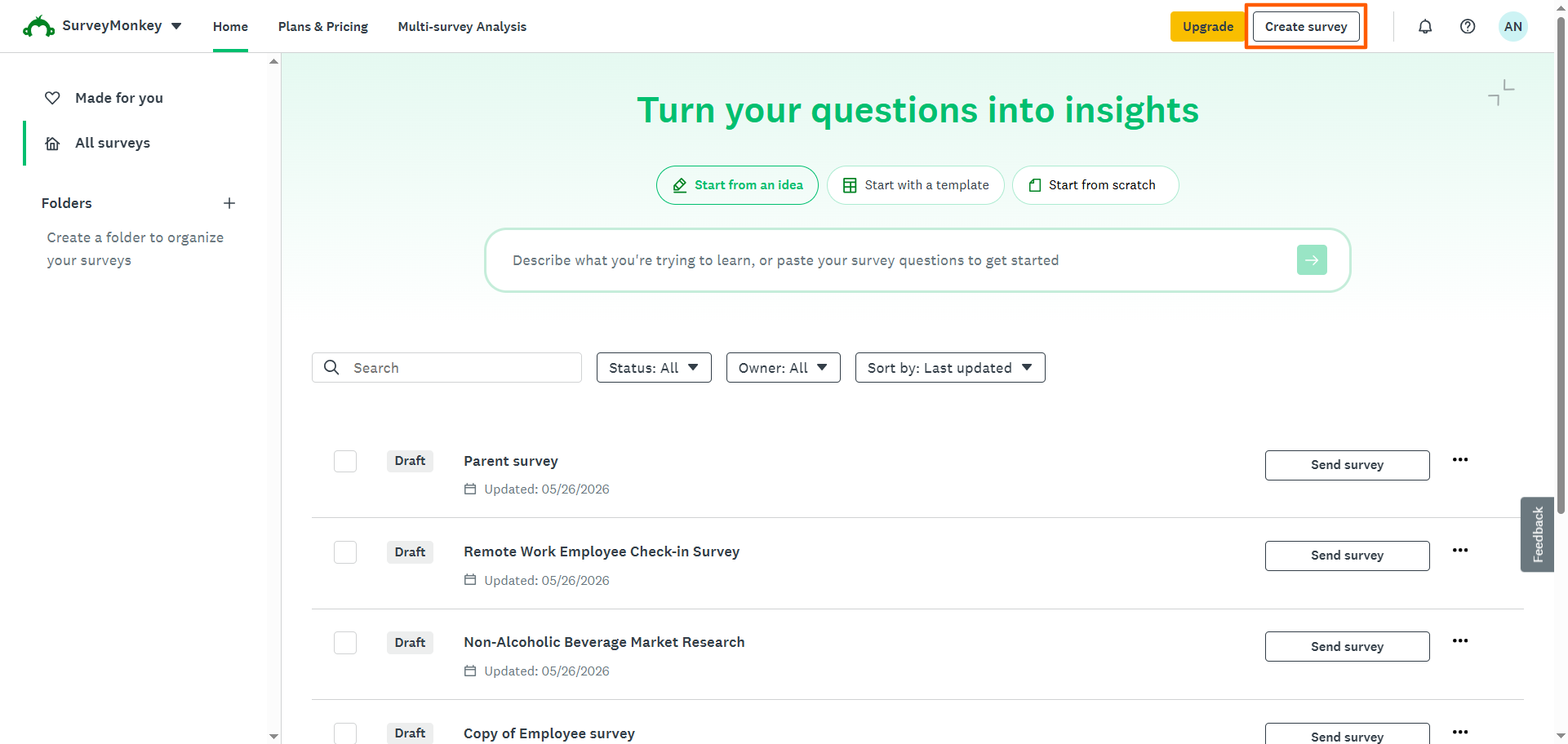
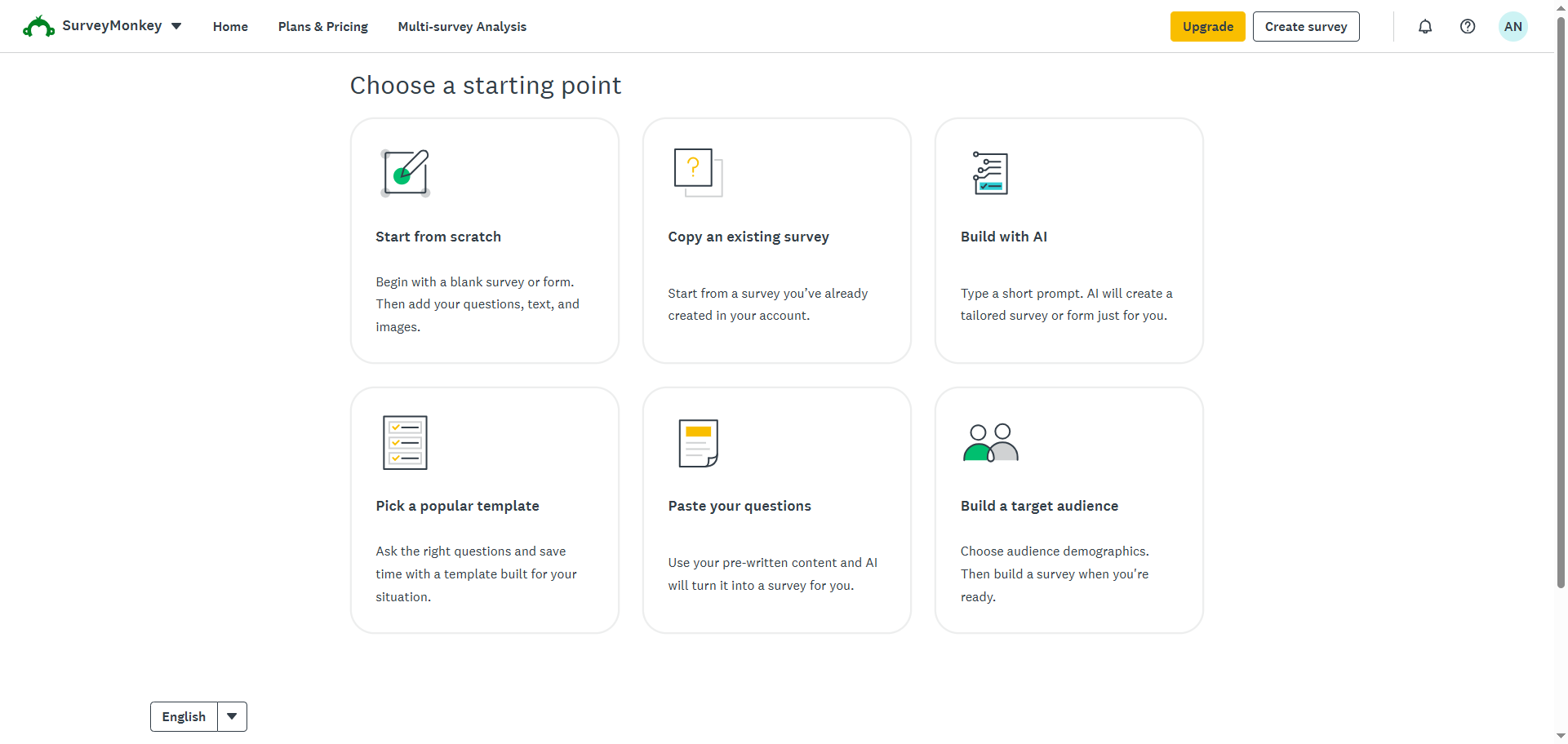
- Selecione como você deseja criar a pesquisa. Você pode escolher entre estas seis opções:
- Começar do zero
- Copiar uma pesquisa existente (Observação: essa opção aparece somente quando você já tem pesquisas no SurveyMonkey.)
- Criar com IA
- Escolher um modelo popular
- Colar suas perguntas
- Criar um público-alvo
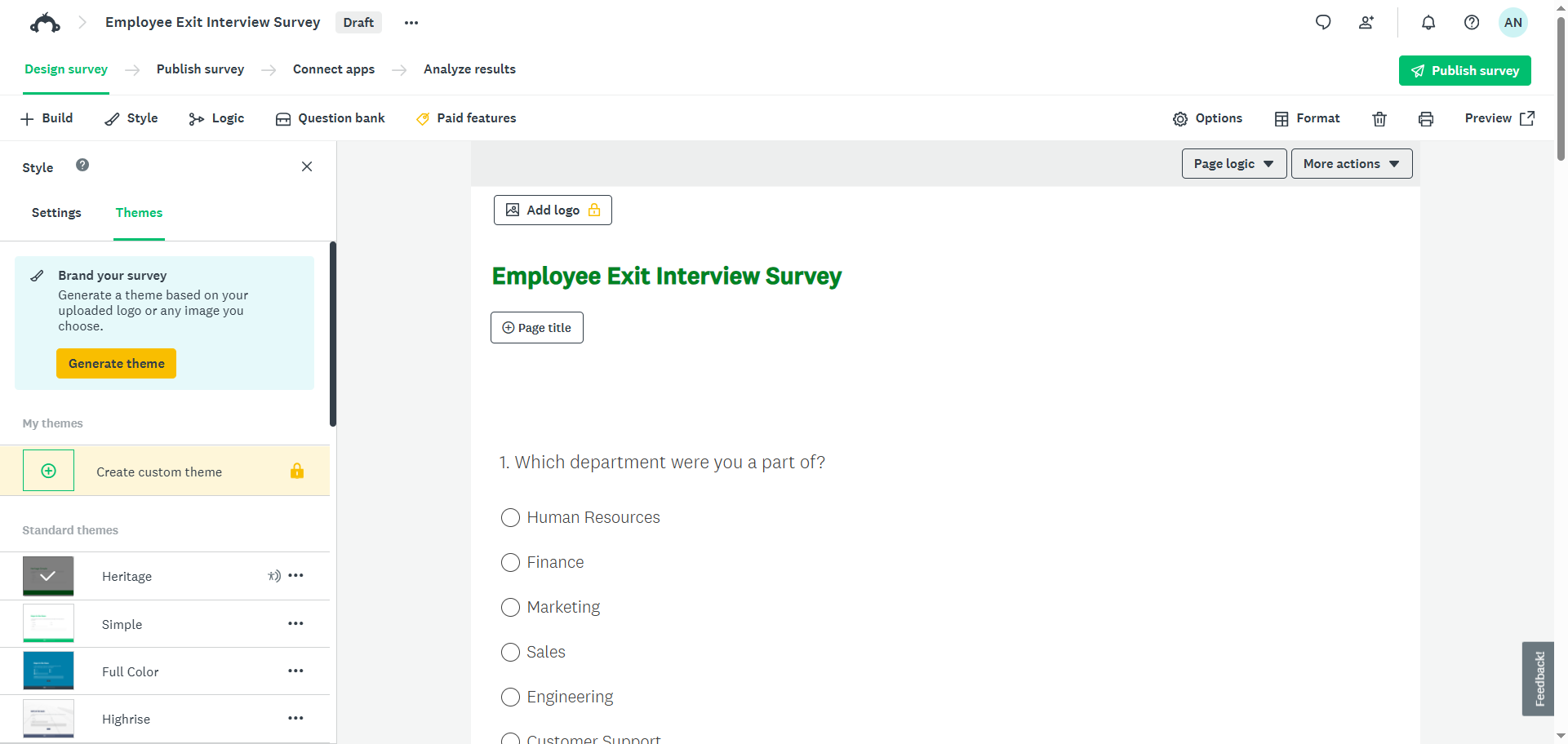
- Conclua sua pesquisa adicionando os campos necessários.
Pro Tip
Quer garantir que sua pesquisa seja envolvente e relevante para o seu público-alvo? Leia nosso artigo “Como criar uma pesquisa” e confira três dicas para ter sucesso.
Incorpore um formulário do SurveyMonkey ao seu site
Para incorporar o SurveyMonkey em um site, você precisará obter um código de incorporação HTML no criador de formulários e colá-lo no código-fonte do seu site. O SurveyMonkey usa um coletor de site para gerar os códigos de incorporação e oferece quatro opções: pesquisas incorporadas, botões incorporados, convites em pop-up e pesquisas em pop-up. Você precisará de uma conta no SurveyMonkey para gerar os códigos, e algumas opções exigem um plano pago.
Siga estas instruções para adicionar uma pesquisa ao seu site:
- Abra sua pesquisa no SurveyMonkey.
- Clique em Publicar pesquisa.
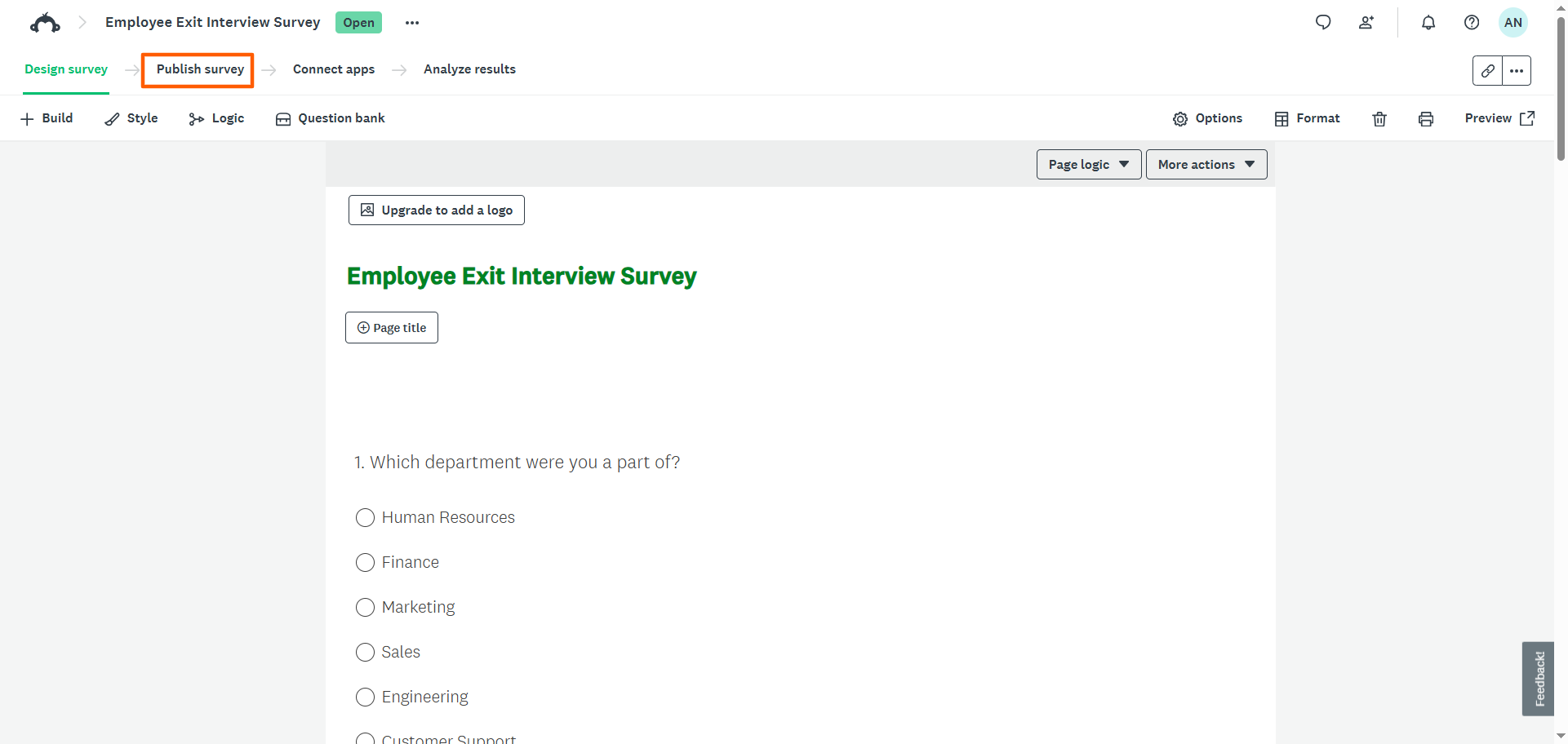
- Clique em Site. Se ainda não existir um coletor de site, você verá a opção Incorporar em um site. Clique nela.
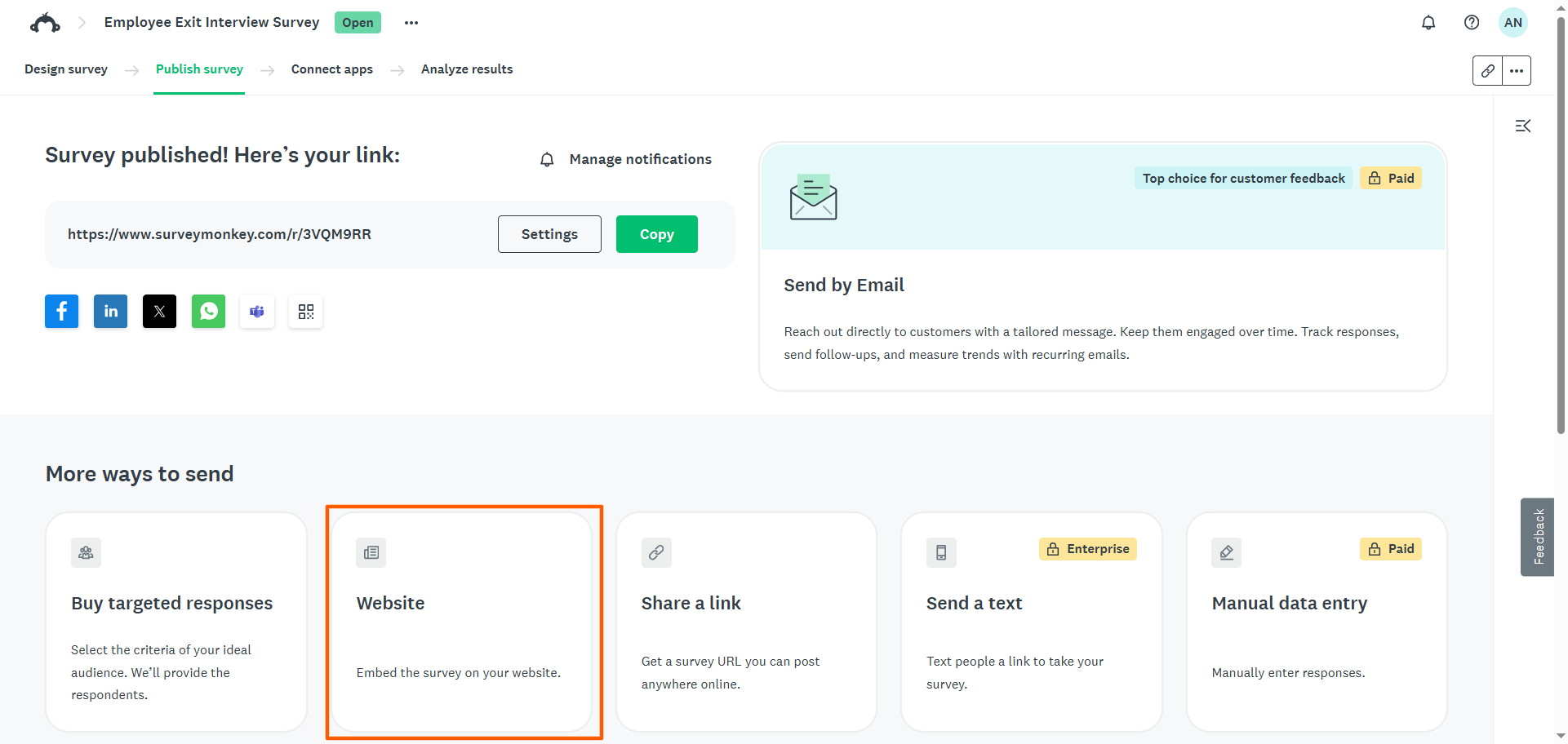
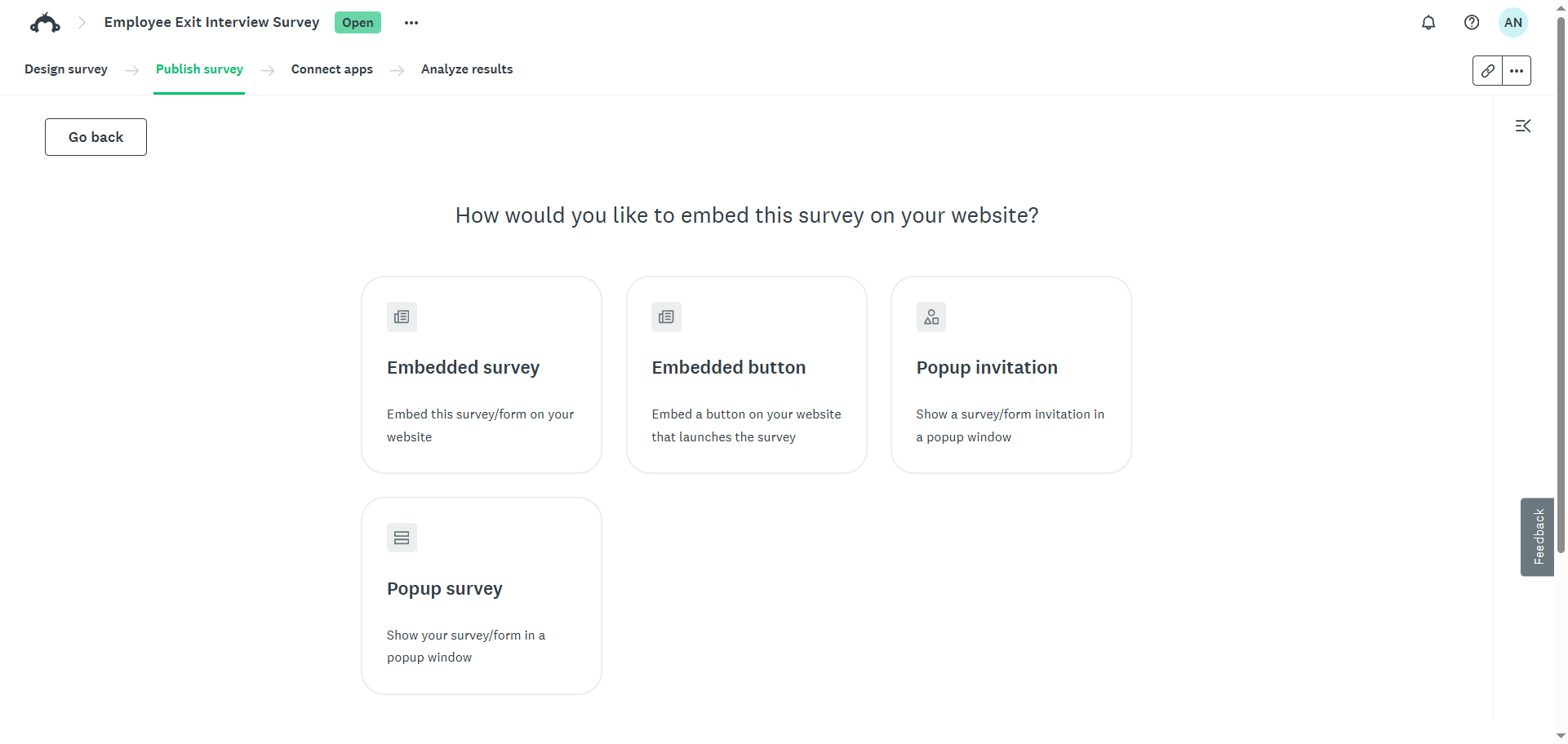
- Escolha o tipo de incorporação:
- Pesquisa incorporada: exibe a pesquisa diretamente na página da web
- Botão incorporado: adiciona ao seu site um botão que direciona para a pesquisa
- Convite em pop-up: exibe uma janela pop-up convidando os usuários a responder à pesquisa em uma nova guia
- Pesquisa em pop-up: exibe a pesquisa completa em uma janela pop-up quando alguém acessa a página da web
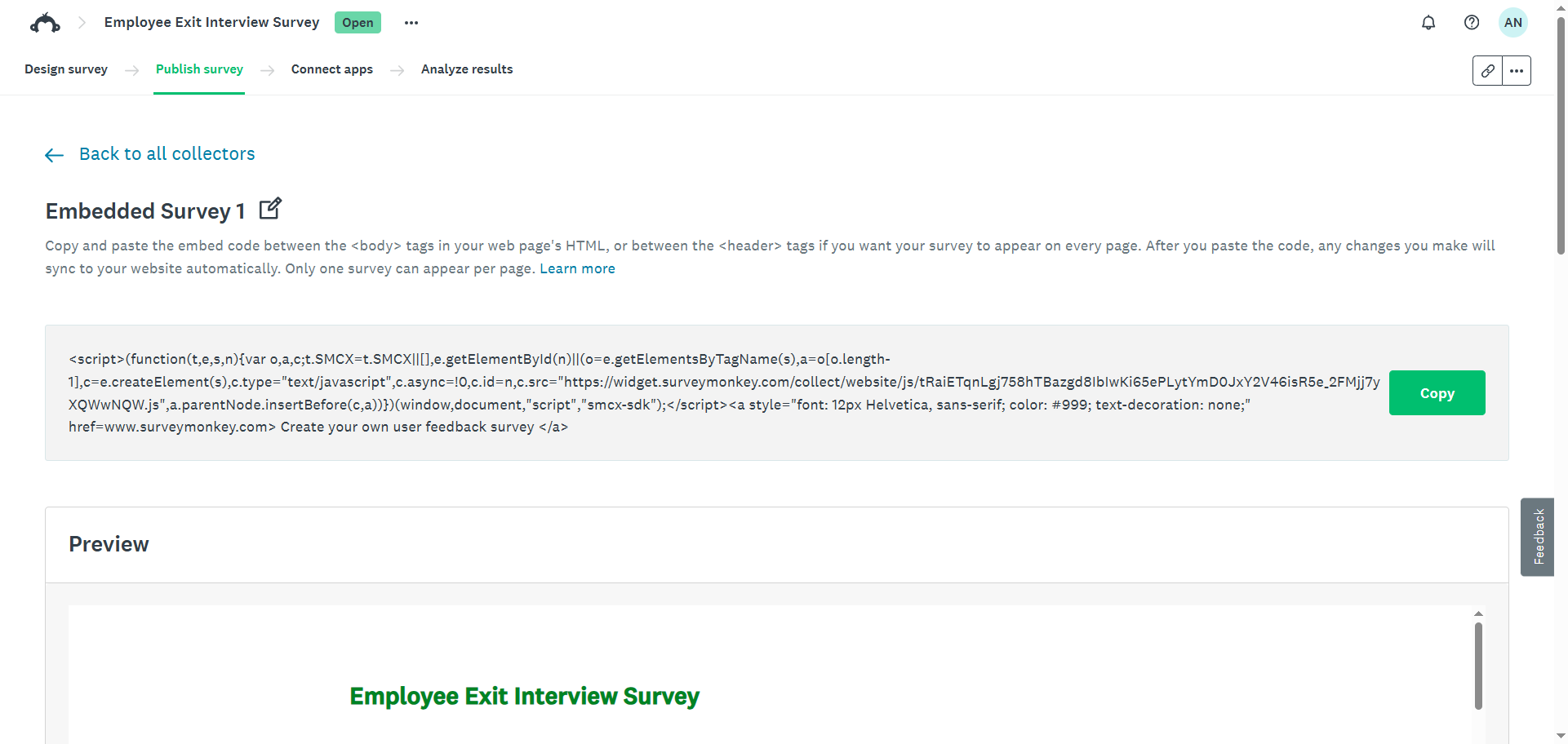
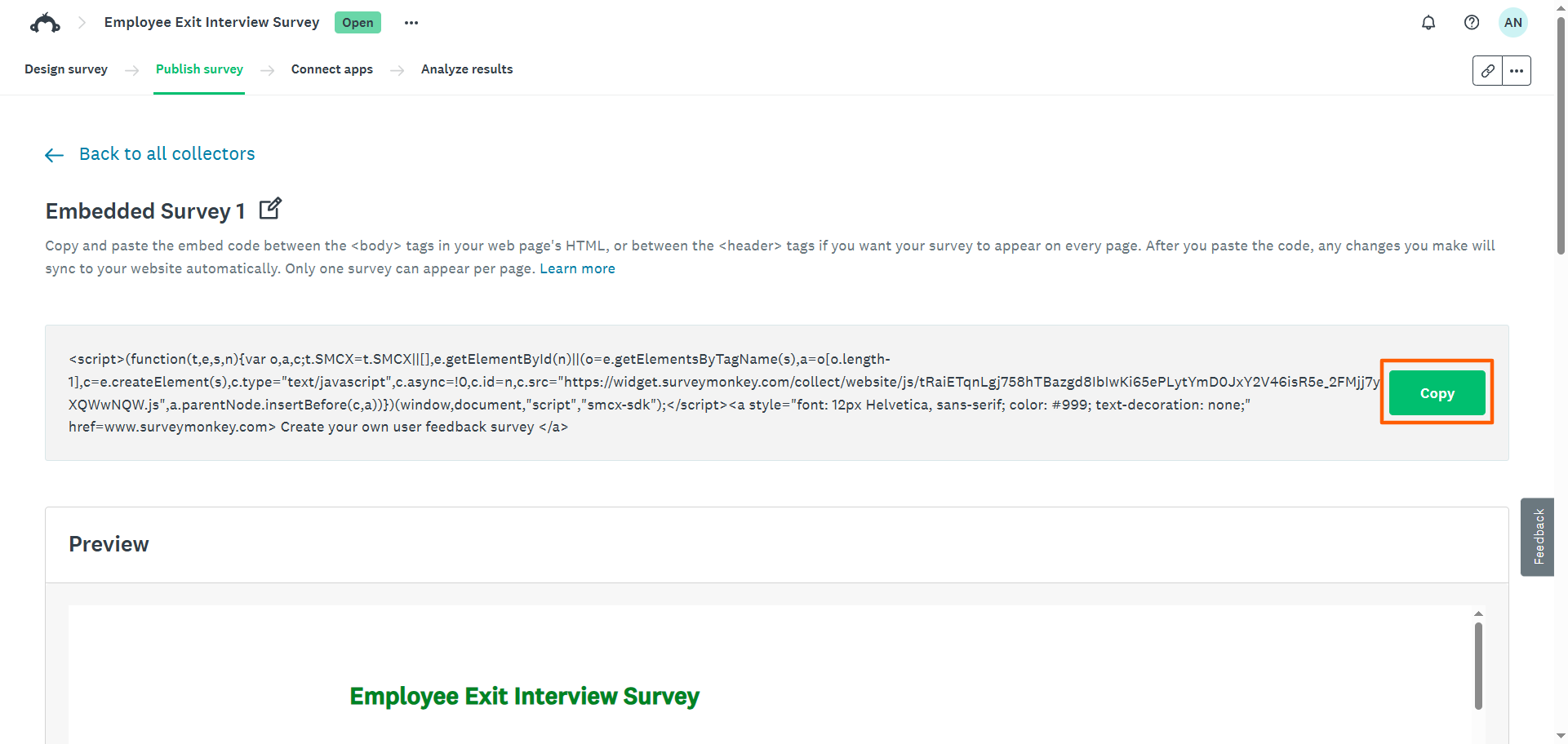
- Em seguida, o SurveyMonkey fornecerá o código de incorporação.
Você pode personalizar configurações como largura, altura, cor da borda, tempo de exibição do pop-up, taxa de amostragem e muito mais. Também é possível ajustar as opções do coletor rolando a página para baixo e revisando as seleções. O SurveyMonkey ajustará o código de incorporação de acordo com suas escolhas.
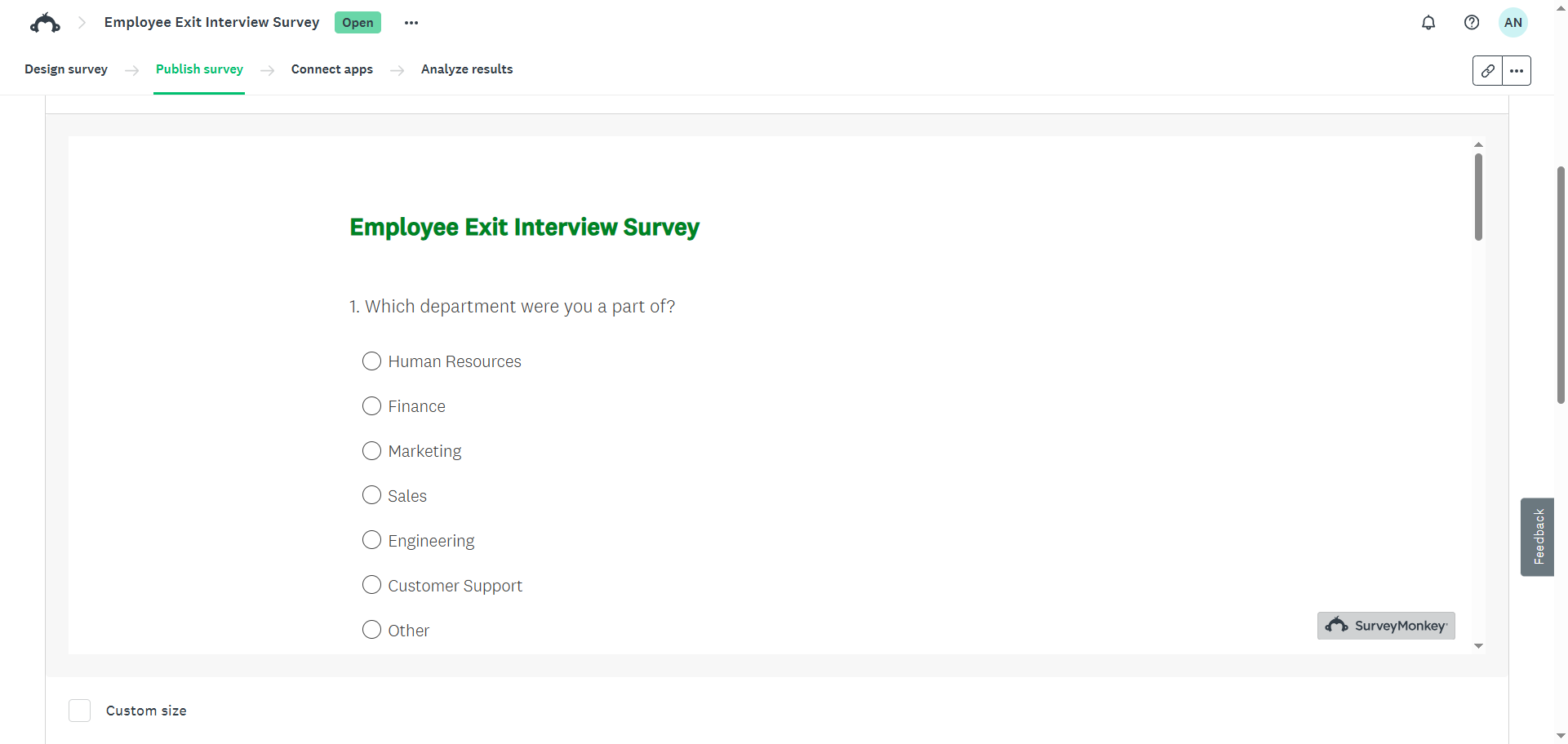
- Veja a prévia ao vivo nesta página para confirmar como a pesquisa deve aparecer no seu site.
- Clique em Copiar e cole o script no HTML do seu site. As etapas para incorporar uma pesquisa do SurveyMonkey variam de acordo com o criador de sites que você usa. Por exemplo, para incorporar uma pesquisa do SurveyMonkey no WordPress, cole o código em um bloco de HTML personalizado.
No caso de pesquisas incorporadas e botões incorporados, cole o código no local da página em que você deseja que a pesquisa ou o botão apareça. Para convites em pop-up e pesquisas em pop-up, cole o script imediatamente antes da tag de fechamento </body>.
Incorpore um formulário do SurveyMonkey em um e-mail
Com um plano pago do SurveyMonkey, você pode incorporar a primeira pergunta da pesquisa diretamente no e-mail de convite da pesquisa. Quando os destinatários respondem a essa primeira pergunta, eles são levados à pesquisa completa no navegador, com a resposta já selecionada.
Observe que o SurveyMonkey permite incorporar apenas a primeira pergunta em um convite por e-mail, e não a pesquisa inteira. Além disso, a primeira pergunta precisa ser de múltipla escolha, de Net Promoter Score (NPS) ou de classificação por estrelas. Se ela não for de um desses tipos compatíveis, não será possível incorporá-la ao e-mail.
Veja como incorporar uma pergunta de pesquisa em um e-mail com o SurveyMonkey:
- Abra sua pesquisa no SurveyMonkey.
- Clique em Publicar pesquisa.
- Clique em Enviar por e-mail ou Convite por e-mail.
- Digite sua mensagem. Essa é a mensagem que os participantes da pesquisa verão ao abrir o e-mail.
- Ative a opção Incorporar primeira pergunta. Isso substituirá o botão padrão Iniciar pesquisa pela primeira pergunta da sua pesquisa.
- Ative a opção Captura de resposta no e-mail para registrar a primeira resposta no momento em que o participante clicar na pergunta no e-mail. Observe que esse recurso não pode ser alterado depois que o convite por e-mail for enviado.
- Visualize o e-mail para garantir que a pergunta seja exibida corretamente.
- Envie ou agende o convite por e-mail.
Mais opções de incorporação, sem restrições: experimente o Jotform
O SurveyMonkey é uma boa opção para criar pesquisas, mas, se você procura um criador de pesquisas gratuito com mais flexibilidade de incorporação, vale a pena conhecer o Jotform. Como uma das principais alternativas ao SurveyMonkey, o Jotform permite incorporar pesquisas em sites gratuitamente e compartilhá-las por e-mail com facilidade.
Crie uma conta gratuita no Jotform e siga as instruções da próxima seção para criar e incorporar pesquisas em poucas etapas, sem complicação e sem precisar de um plano superior.
Incorpore um formulário do Jotform no seu site em 5 passos simples
Veja como incorporar uma pesquisa em um site com o Jotform:
- Crie ou abra uma pesquisa no Criador de Formulários do Jotform. Você pode escolher entre mais de 13.000 modelos de pesquisa, criar uma pesquisa do zero ou usar as ferramentas de IA do Jotform para gerar uma pesquisa a partir de um prompt.
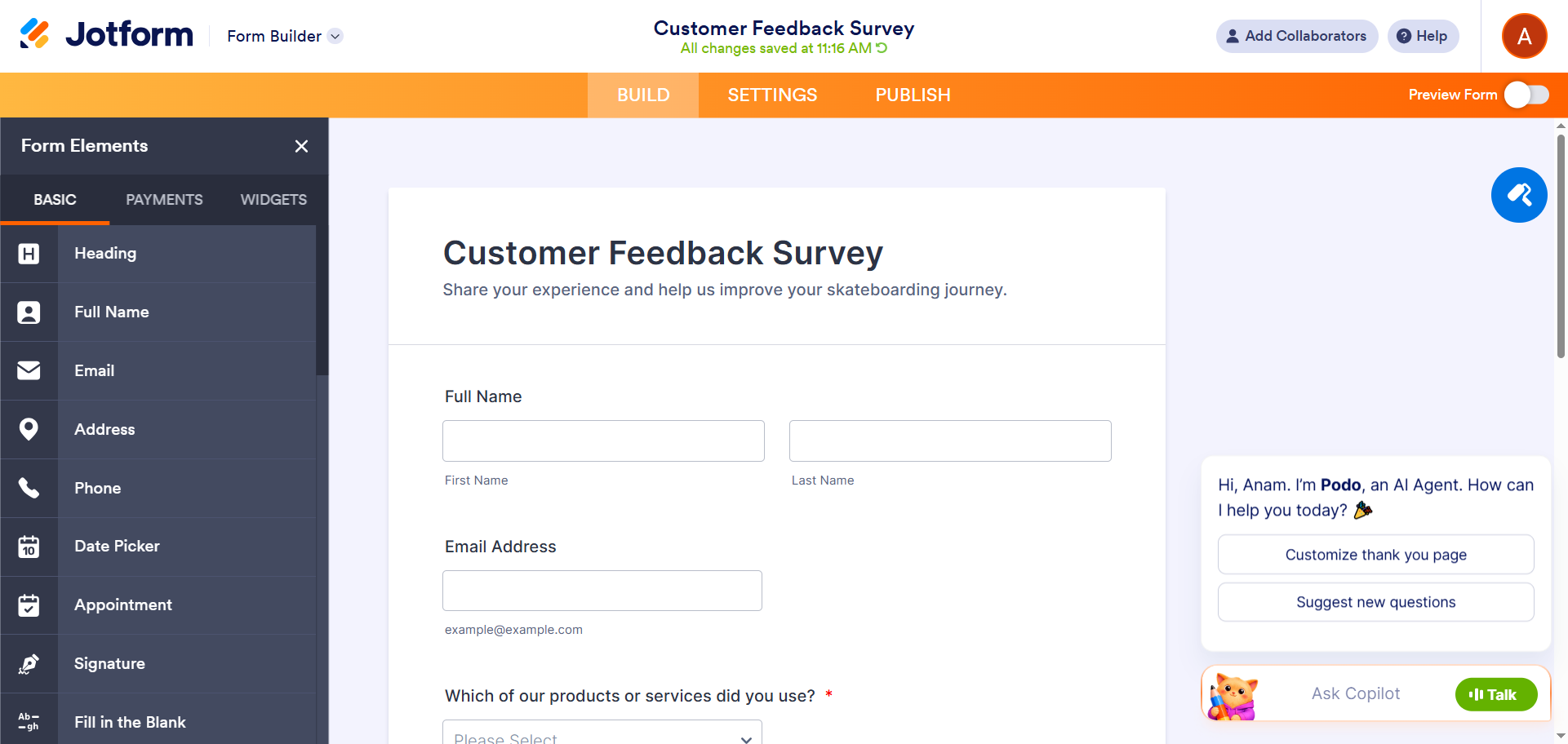
- Clique em Publicar.
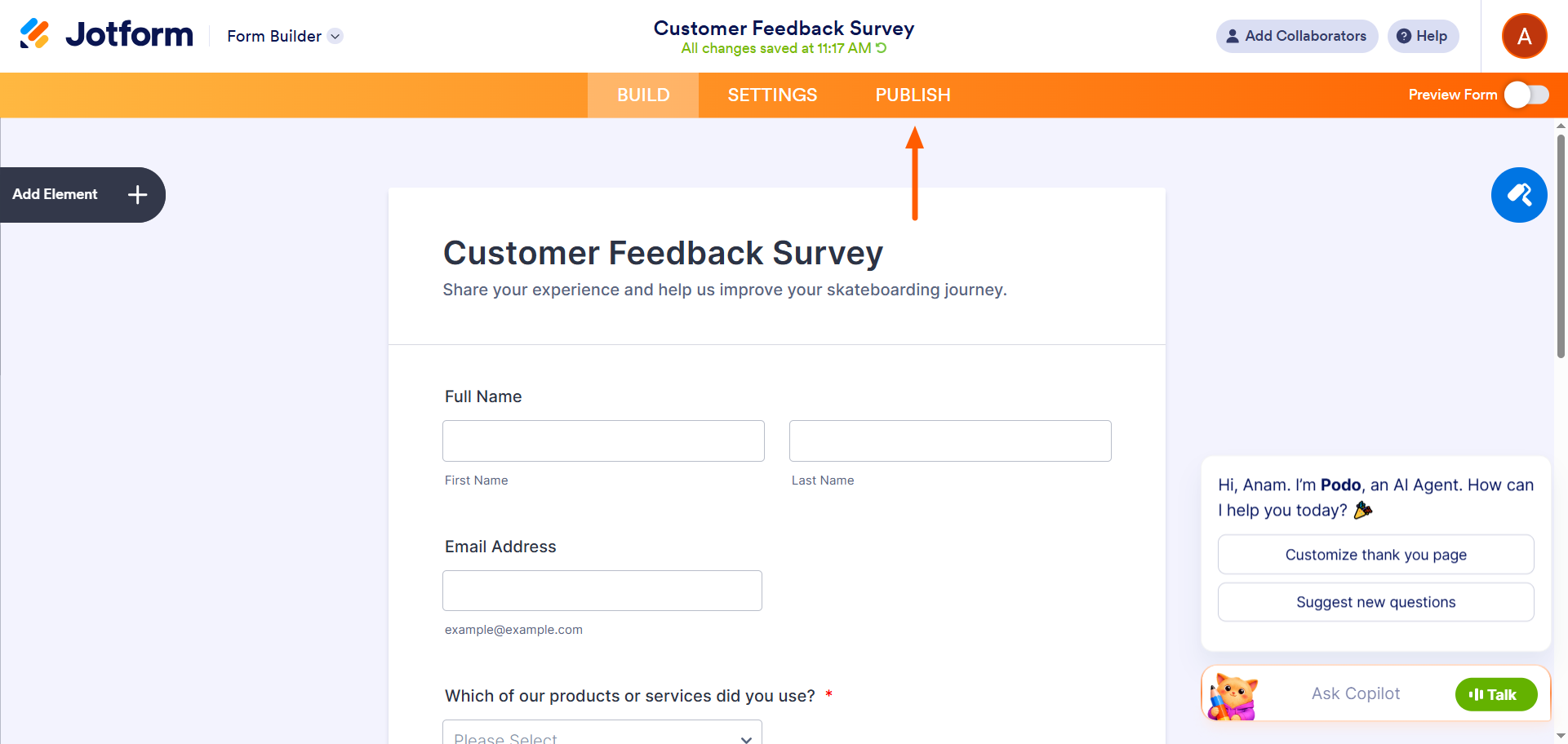
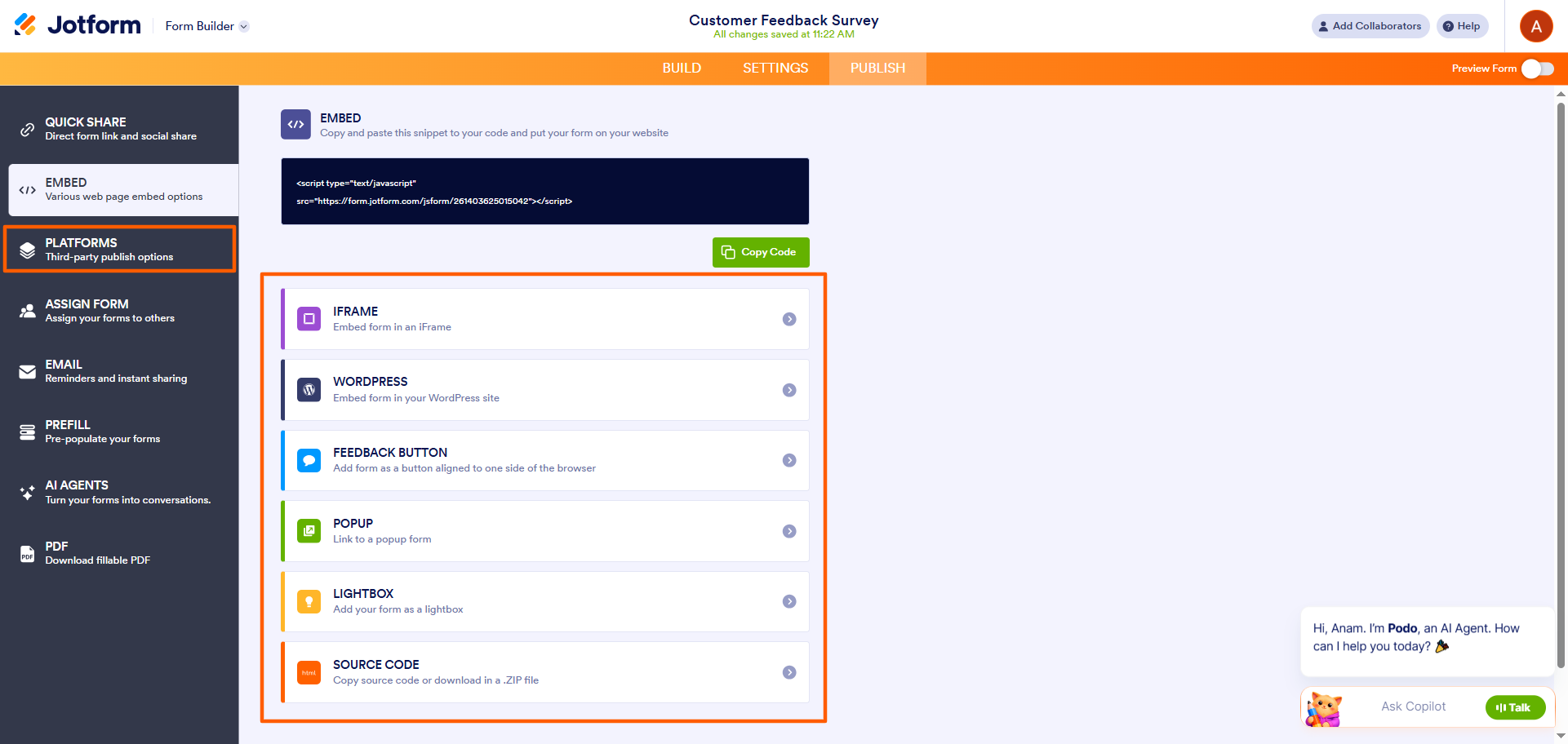
- Selecione Incorporar.
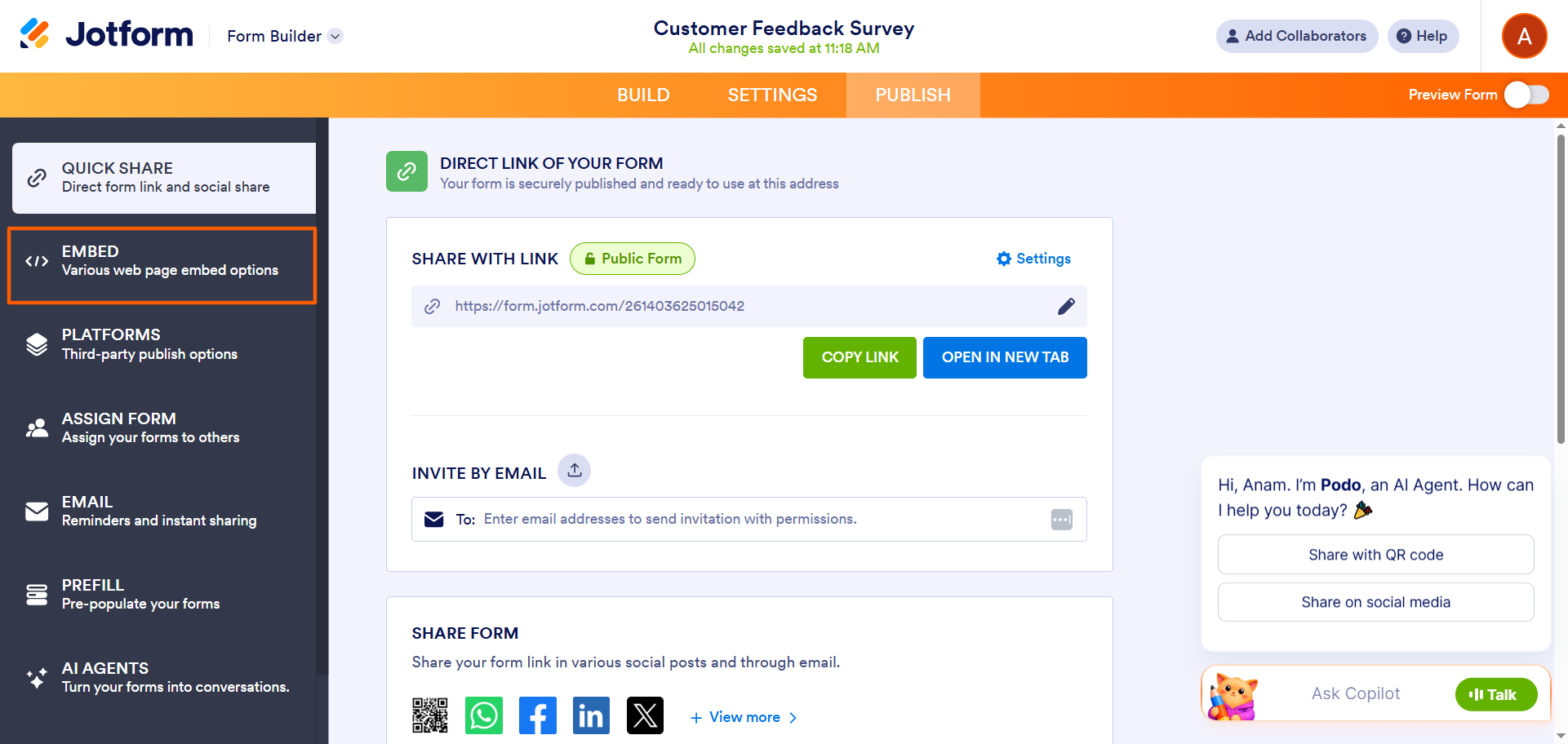
- Escolha o método de incorporação de sua preferência. O Jotform oferece as seguintes opções: iFrame, WordPress, Botão de feedback, Pop-up, Lightbox, ou Código-fonte. Para uma incorporação específica para cada plataforma, como Wix ou Squarespace, clique em Plataformas no menu lateral esquerdo e selecione o seu criador de sites para obter um trecho de código pronto.
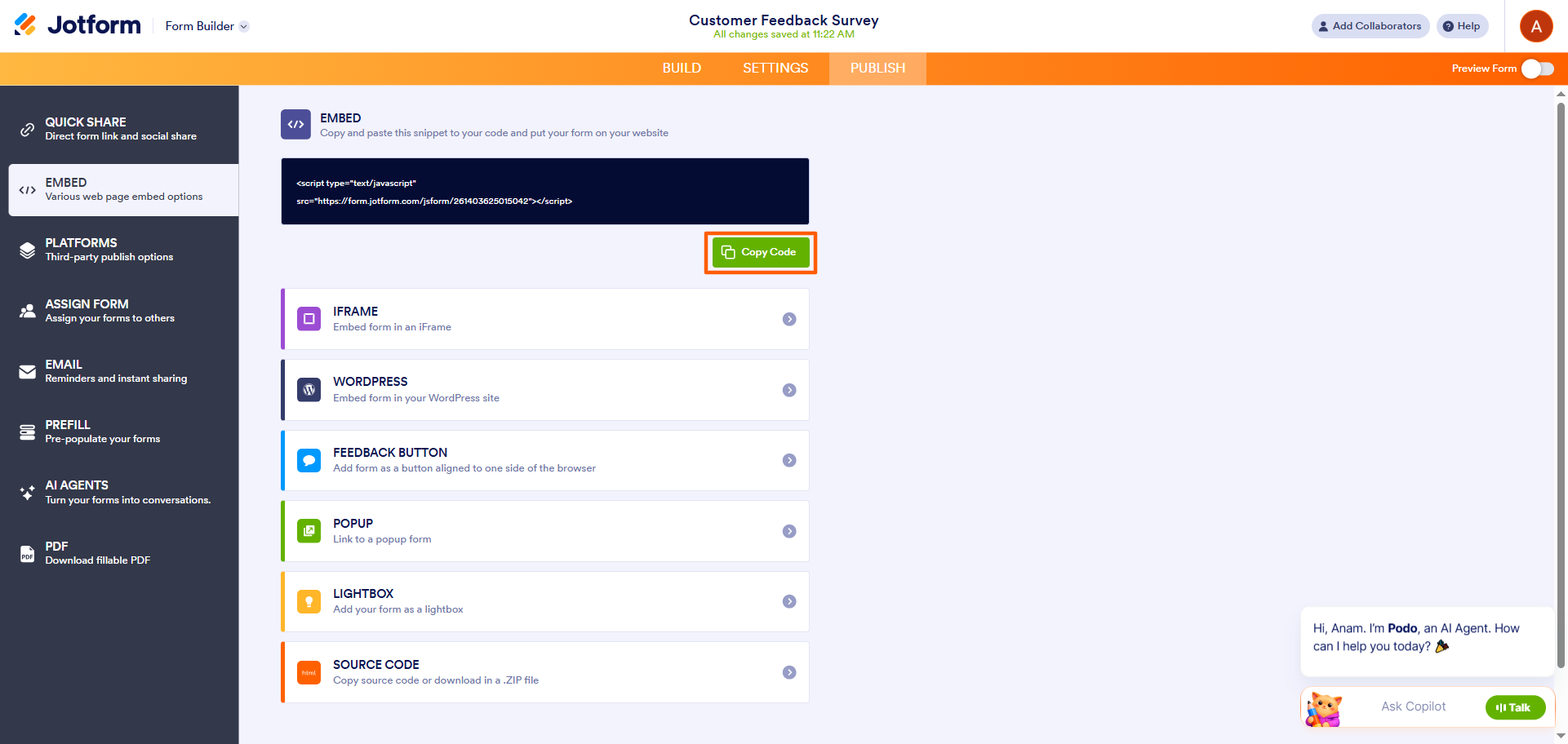
- Clique em Copiar código e cole-o no seu site.
Pro Tip
Você usa WordPress? O Jotform oferece um plugin nativo para WordPress, o que facilita a criação de formulários incorporados no WordPress. Com a integração do WordPress ativa, você pode coletar dados, vender produtos, aceitar doações, agendar compromissos e muito mais com o Jotform.
Adicione uma pesquisa do Jotform a qualquer e-mail em 5 passos fáceis
Uma observação rápida antes das etapas: ao contrário de um site, o e-mail não é um lugar confiável para incorporar um formulário ativo. Os clientes de e-mail renderizam o HTML de maneira inconsistente, então um formulário incorporado diretamente no corpo do e-mail pode quebrar visualmente, perder funcionalidades ou acionar alertas de segurança na caixa de entrada do destinatário. Por isso, não recomendamos incorporar um formulário completo em um e-mail.
Em vez disso, adicione um botão chamativo “Responder à pesquisa” que direcione para o seu formulário hospedado. Ele fica elegante em qualquer caixa de entrada, abre a pesquisa completa com um clique e preserva a lógica e o estilo do seu formulário. Veja como configurar:
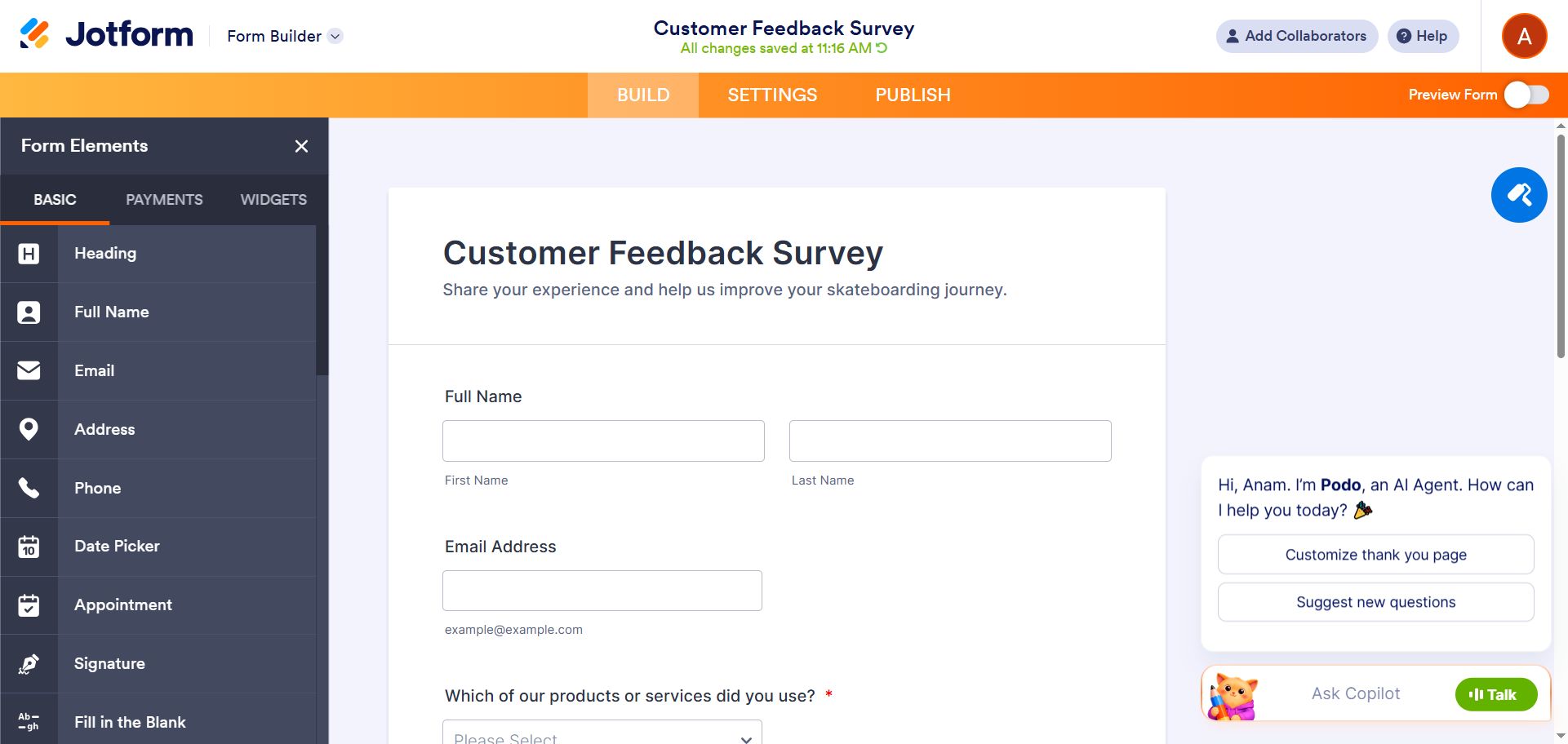
- Crie ou abra uma pesquisa no Criador de Formulários do Jotform. Você pode escolher entre os modelos de pesquisa do Jotform, criar uma pesquisa do zero ou usar as ferramentas de IA do Jotform para gerar uma pesquisa a partir de um prompt.
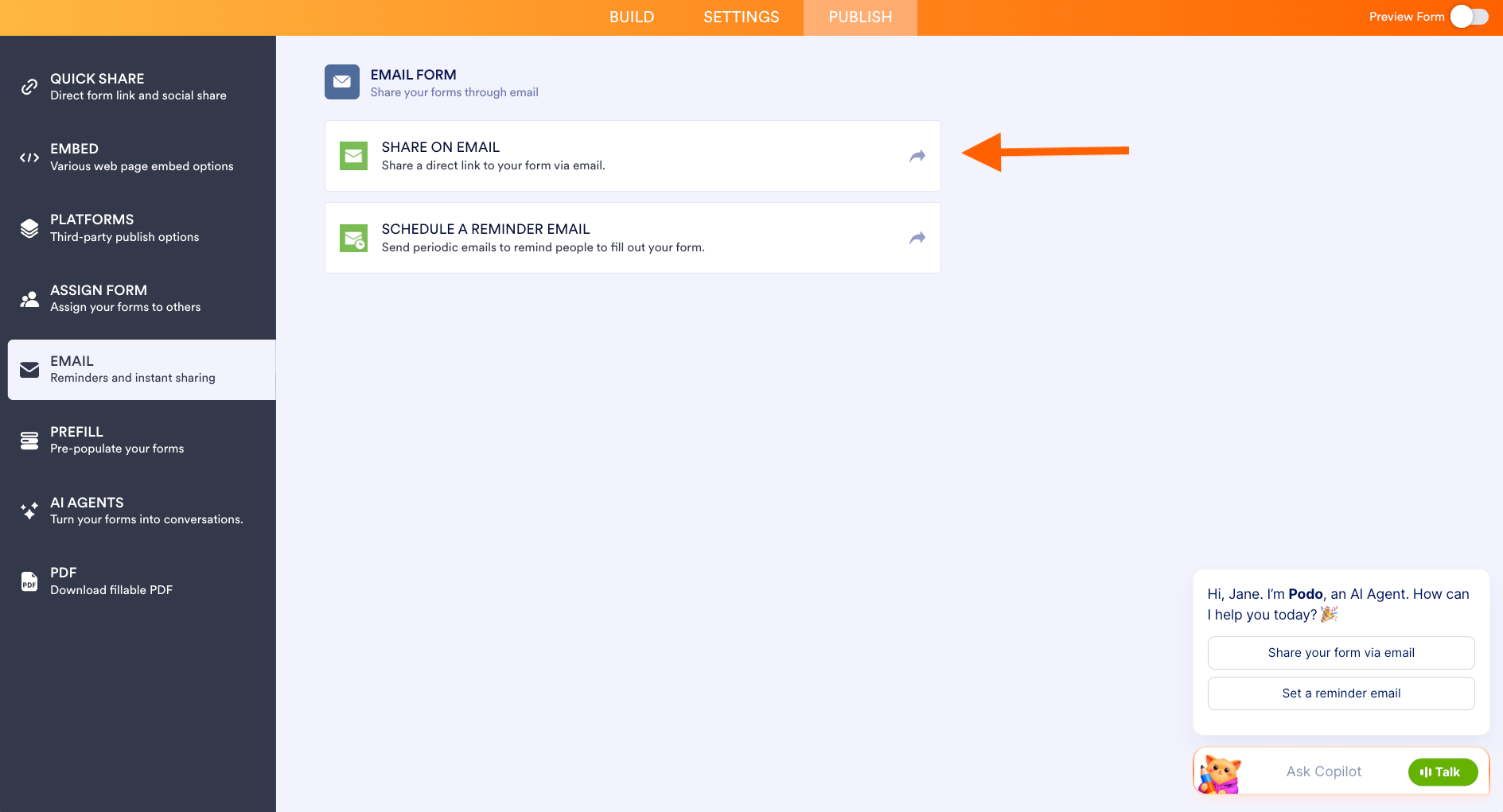
- Clique em Publicar, selecione E-mail e escolha Compartilhar por e-mail.
- Escreva a mensagem do seu e-mail, clique no ícone de imagem no editor e adicione a imagem do seu botão (por exemplo, um gráfico “Responder à pesquisa”). Você pode fazer upload da imagem em qualquer drive on-line, como o Dropbox, e colar o link direto dela no campo Origem.
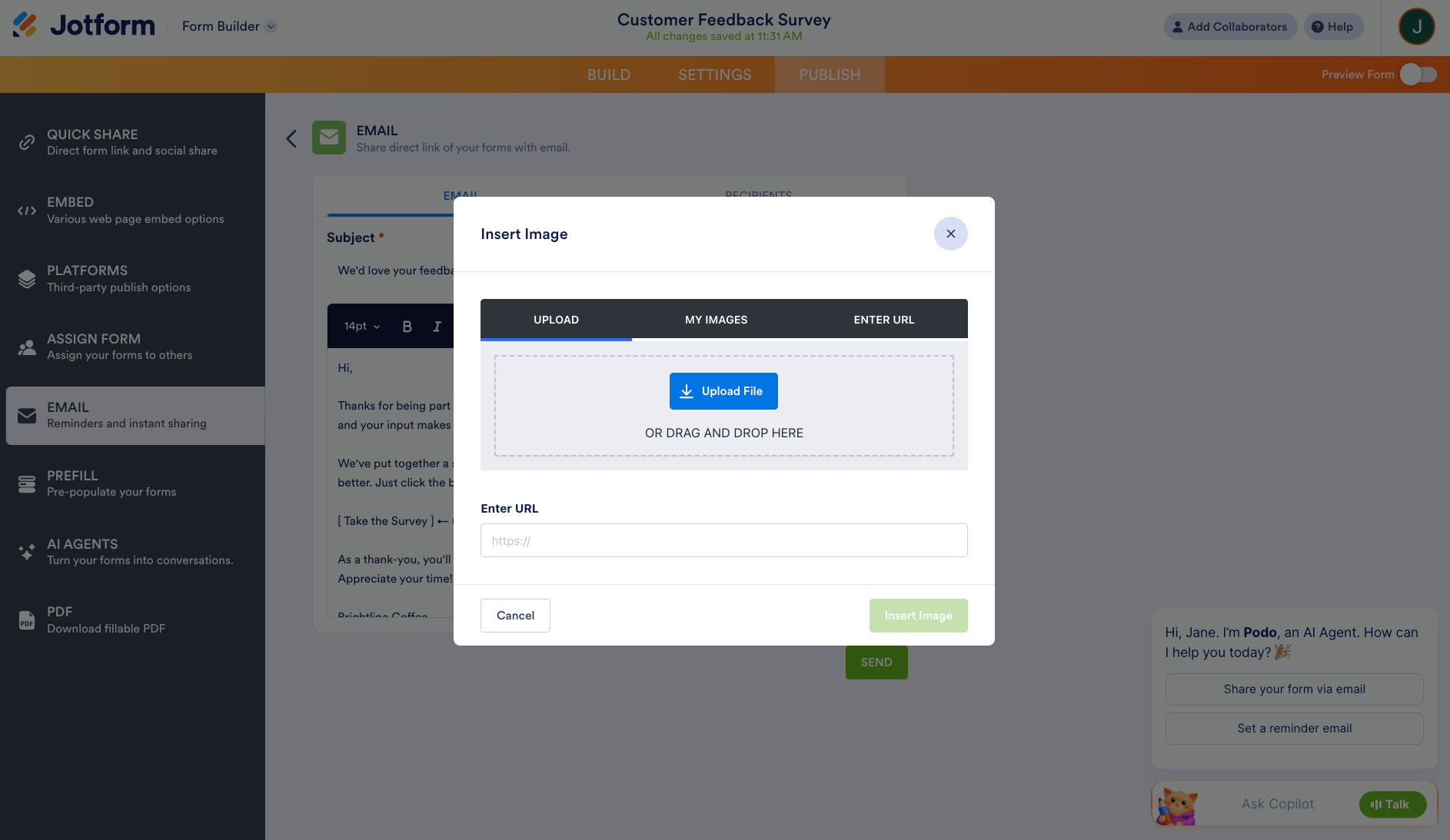
- Adicione um hiperlink ao botão com a URL do seu formulário, para que um único clique abra a pesquisa no navegador do destinatário.
- Adicione os destinatários, envie um e-mail de teste para você mesmo para confirmar que ele é exibido corretamente em diferentes clientes de e-mail e, quando estiver tudo pronto, envie ou agende o envio.
O Jotform não apenas facilita o compartilhamento de pesquisas por meio de sites e e-mails, como também oferece mais opções de incorporação em sites do que o SurveyMonkey, incluindo o Lightbox. Além disso, o Jotform conta com mais de 150 integrações nativas com plataformas, lógica condicional avançada e gratuita para criar pesquisas interativas e um aplicativo de pesquisa off-line gratuito que permite coletar dados mesmo quando você está sem conexão.
SurveyMonkey vs Jotform para incorporar formulários: comparação rápida
Ao comparar Jotform vs SurveyMonkey lado a lado, um criador de pesquisas se destaca claramente: o Jotform. A tabela comparativa a seguir mostra por que tantos usuários migram do SurveyMonkey para o Jotform.
 Jotform |  SurveyMonkey | |
|---|---|---|
| Tipos de incorporação em sites | iFrame, WordPress, Lightbox, Botão de feedback, Pop-up, Código-fonte | Pesquisa incorporada, botão incorporado, convite em pop-up, pesquisa em pop-up |
| Incorporação em e-mail | Botão ou link gratuito para a pesquisa completa | Somente a primeira pergunta (planos pagos) |
| Integrações nativas com plataformas (WordPress, Wix etc.) | Não; somente HTML manual | |
| Limite de respostas do plano gratuito | 100 respostas por mês | 25 respostas visualizáveis por pesquisa |
| Modelos de pesquisa | Mais de 13.000 específicos para pesquisas; mais de 20.000 no total | Mais de 500 |
| Lógica condicional | Plano gratuito | Somente planos pagos |
| Aplicativo móvel de pesquisa off-line | Sim, em alguns planos pagos |
Já usa o SurveyMonkey? Mude para o Jotform com um clique
O SurveyMonkey oferece opções básicas de incorporação para sites e e-mails, mas elas podem não atender a todas as necessidades. Se você busca mais flexibilidade de incorporação sem precisar fazer upgrade do plano, o Jotform é uma alternativa excelente.
Se você está pronto para deixar o SurveyMonkey, mas não quer recriar todas as suas pesquisas do zero, a ferramenta de migração do Jotform simplifica o processo. Com apenas um clique, você transfere suas pesquisas do SurveyMonkey para o Jotform, com todas as perguntas e a estrutura preservadas. Sem perder tempo recriando suas pesquisas.

Migrate existing forms instantly
Não há necessidade de recriar seus formulários online do zero. Em vez disso, migre formulários e dados de envios existentes para sua conta Jotform em um clique — e continue a coletar dados sem interrupções.
Your form can not be migrated.
Please ensure that your form URL is correct and that your form is set to “public” before attempting to migrate it again.
Depois que suas pesquisas estiverem no Jotform, você poderá aproveitar opções de pesquisa incorporada mais flexíveis, modelos de pesquisa, lógica condicional avançada e muito mais. Migre do SurveyMonkey para o Jotform hoje mesmo.
Perguntas frequentes sobre como incorporar pesquisas do SurveyMonkey
A resposta depende do criador de pesquisas que você usa. Incorporar um formulário preenchível ativo diretamente em um e-mail não é confiável, porque os clientes de e-mail renderizam o HTML de maneira inconsistente, o que pode quebrar o formulário visualmente, desativar suas funcionalidades ou acionar alertas de segurança. Em vez disso, inclua um link para a sua pesquisa hospedada com um botão de chamada para ação claro. No Jotform, você faz isso na seção Publicar > E-mail, adicionando a imagem de um botão e vinculando-a à URL do seu formulário. Assim, os destinatários podem abrir a pesquisa completa com um clique. O SurveyMonkey adota uma abordagem diferente. Nos planos pagos, ele permite incorporar apenas a primeira pergunta da pesquisa no e-mail e, em seguida, direciona os respondentes a uma página hospedada para concluir a pesquisa.
Sim. O SurveyMonkey permite incorporar pesquisas em sites WordPress, mas, ao contrário do Jotform, não oferece um plugin nativo para WordPress. Em vez disso, você precisará gerar o código de incorporação na seção Collect Responses (Coletar respostas) da pesquisa e copiá-lo em um bloco de HTML personalizado no WordPress.
Sim. O SurveyMonkey possui uma API que os desenvolvedores podem usar para automatizar fluxos de trabalho e criar aplicativos do zero. Saiba mais sobre a API do SurveyMonkey na página da API.
Este artigo é para profissionais de marketing, pequenos empresários e equipes de operações que já usam ou estão avaliando o SurveyMonkey e querem incorporar pesquisas em seu site ou em campanhas de e-mail para aumentar as taxas de resposta.













Enviar Comentário: