

Principais conclusões
- O Formulários Google permite revisar resumos das respostas, conferir respostas individuais, compartilhar um resumo dos resultados com os respondentes e enviar os dados das respostas para o Planilhas Google.
- O compartilhamento no Formulários Google depende do fluxo de trabalho. Os respondentes só podem ver um resumo se o proprietário do formulário habilitar essa opção, os colaboradores só podem editar o formulário se receberem acesso de editor e, em geral, os colegas de equipe precisam da planilha vinculada caso precisem acessar os dados brutos das respostas.
- Jotform é uma opção mais adequada para equipes que precisam de painéis de visualização em tempo real, relatórios personalizados, permissões flexíveis ou colaboração mais simples.
Você pode compartilhar as respostas de um formulário do Google visualizando resumos, conferindo respostas individuais, compartilhando um resumo com os respondentes ou os dados brutos com os colegas de equipe. Também é possível exportar os resultados para fazer uma análise mais detalhada.
Este artigo apresenta um guia passo a passo para cada opção de compartilhamento.
Também incluí uma menção à plataforma Jotform, uma solução mais visual e completa, com recursos para gerar relatórios rapidamente e fluxos de trabalho que facilitam a apresentação dos resultados.


Como compartilhar respostas do Formulários Google com outras pessoas
A forma como você compartilha um formulário do Google depende do que está compartilhando e com quem. Abaixo, criei fluxos de trabalho (com imagens) para cinco cenários.
Se você ainda não criou seu primeiro formulário, leia como usar o Formulários Google e depois volte a esta página.
Compartilhe um resumo com os respondentes
Você pode permitir que os respondentes vejam um resumo de todas as respostas anteriores depois de enviarem as próprias respostas. É a maneira mais simples de dar às pessoas visibilidade sobre os resultados sem nenhuma etapa extra da sua parte.
Para ativar esse recurso, siga estes passos:
- Abra seu formulário no Formulários Google.
- Clique em Configurações na parte superior.
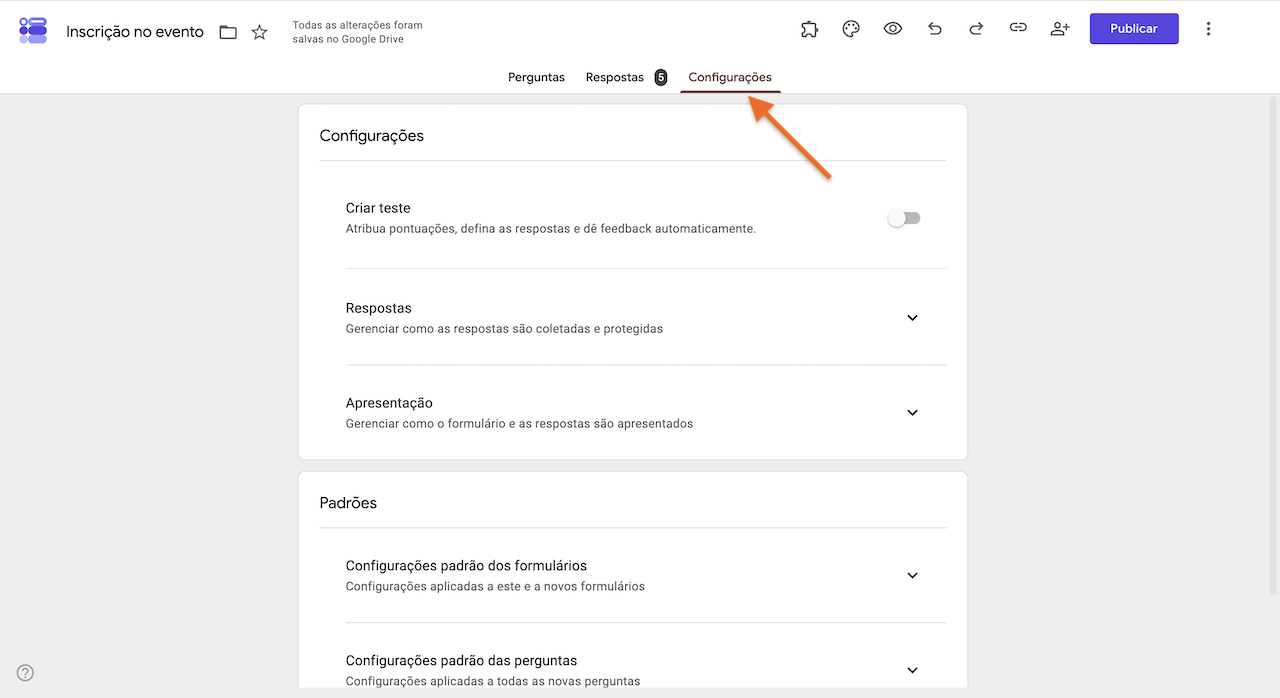
- Ao lado de Apresentação, clique na seta para baixo.
- Ative Ver o resumo dos resultados.
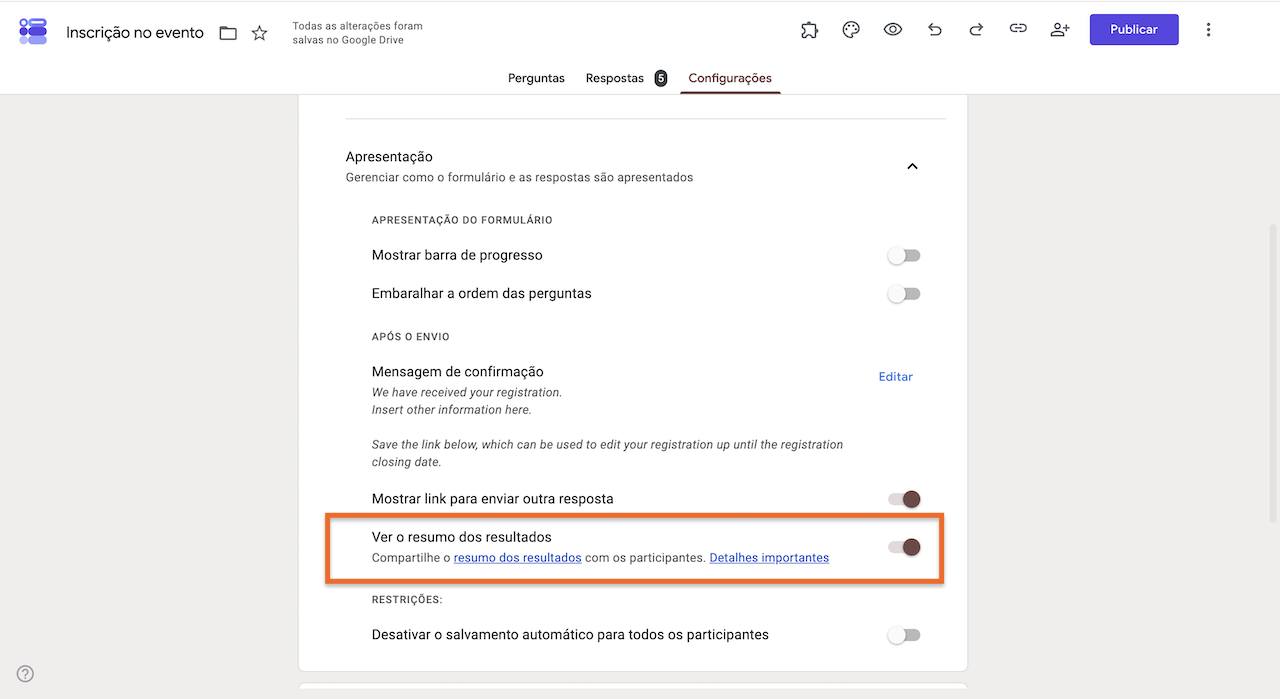
Depois de ativado, os respondentes receberão um link para o resumo após o envio.
Observação importante: O resumo fica visível para qualquer pessoa que responder ao formulário, portanto, ative esse recurso apenas se você se sentir confortável em compartilhar os resultados agregados publicamente.
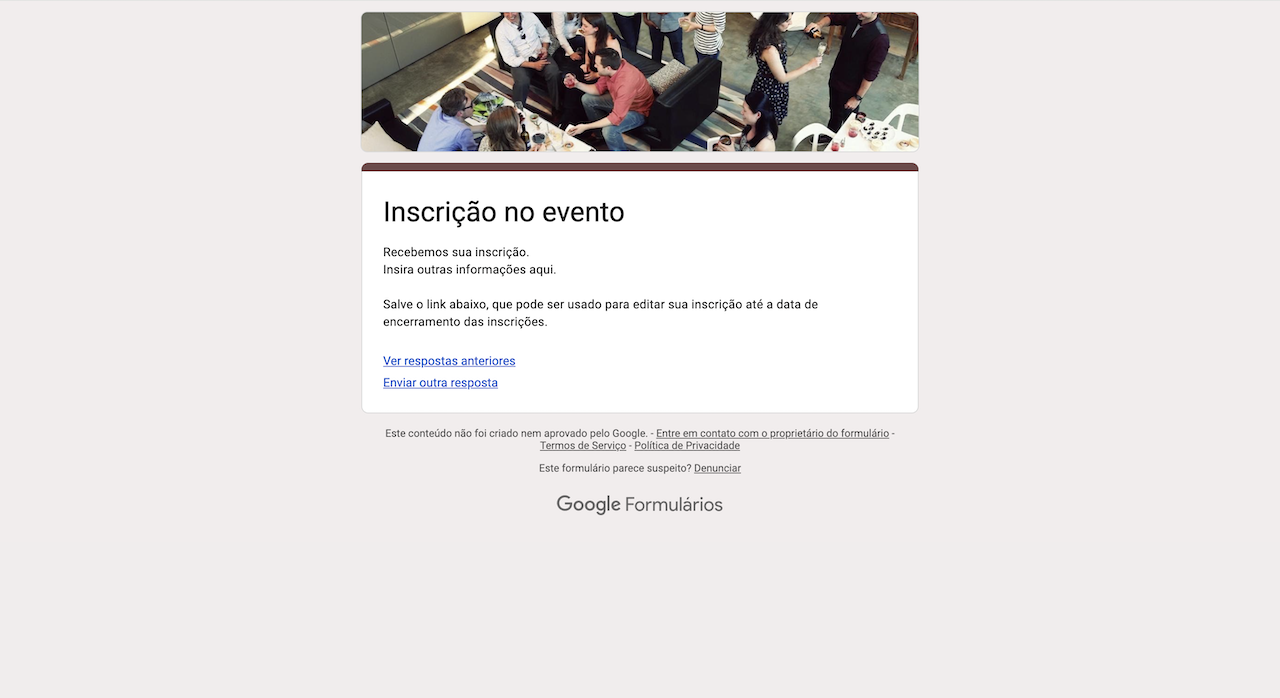
Quando um respondente concluir o formulário, ele verá uma tela que inclui dois links: “Ver respostas anteriores” e “Enviar outra resposta”.
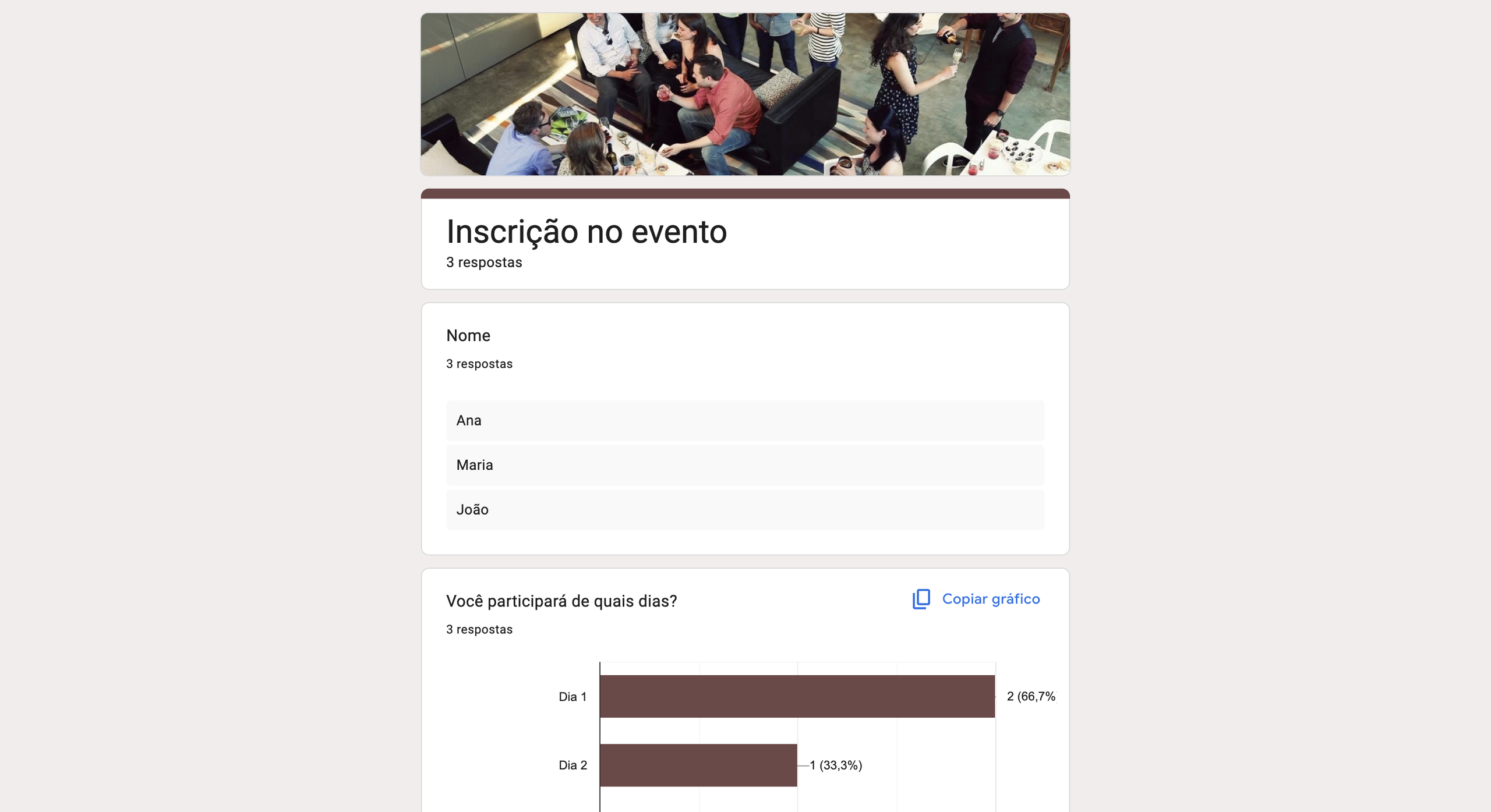
Se o respondente clicar em “Ver respostas anteriores”, verá uma tela como a mostrada na captura de tela a seguir. Ela inclui resumos das respostas, tabelas e detalhamentos das perguntas.
Dica
Se você não quiser que todos os respondentes vejam o resumo, basta encaminhar os e-mails para pessoas específicas. O Formulários Google envia um e-mail para cada resposta por padrão. Embora encaminhar os e-mails seja a maneira mais simples e direta de compartilhar as respostas do formulário, também é a mais trabalhosa e demorada. Mas, se você precisar compartilhar apenas algumas respostas, esse método pode ser tudo o que você precisa.
Compartilhe a planilha do Google vinculada com seus colegas de equipe
Se seus colegas de equipe precisarem acessar os dados brutos das respostas, a planilha do Google vinculada é a solução mais prática. Ela oferece aos colegas de equipe selecionados uma visualização atualizada e filtrável de todas as submissões, sem dar acesso ao próprio formulário. Na planilha do Google, você também pode editar respostas do formulário do Google.
Para vincular seu formulário a uma planilha, siga estes passos:
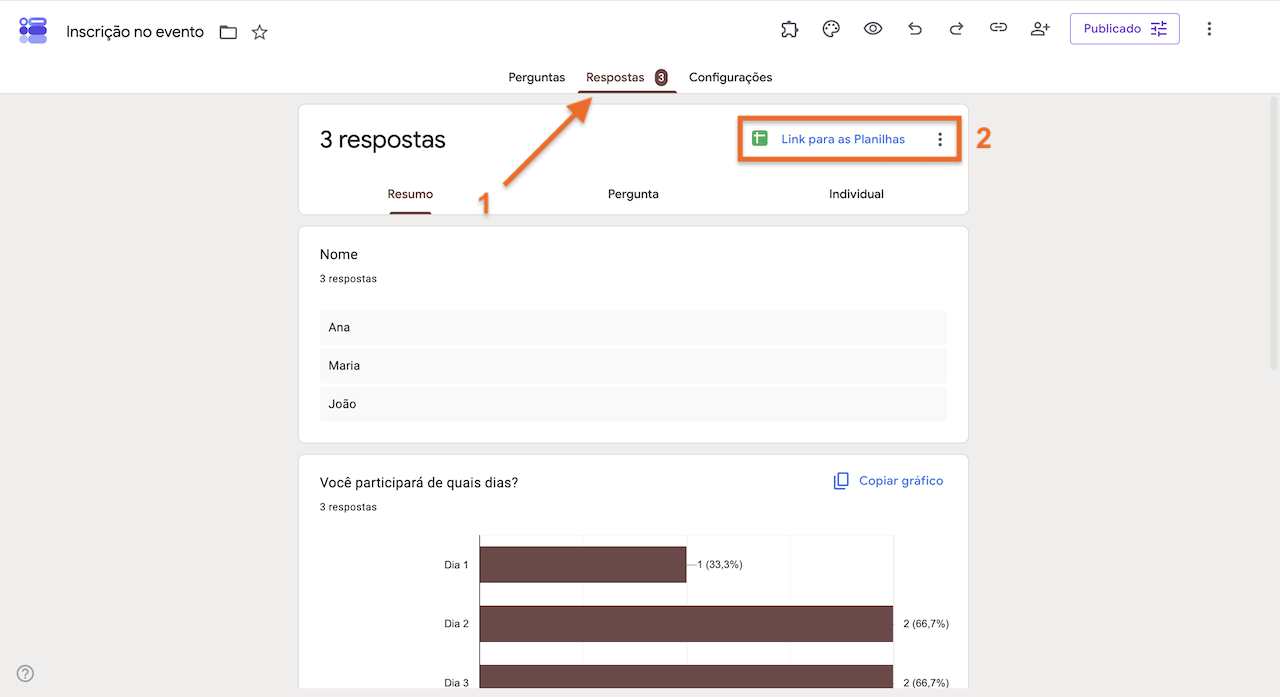
- Abra seu formulário e clique na guia Respostas.
- Clique em Link para as Planilhas.
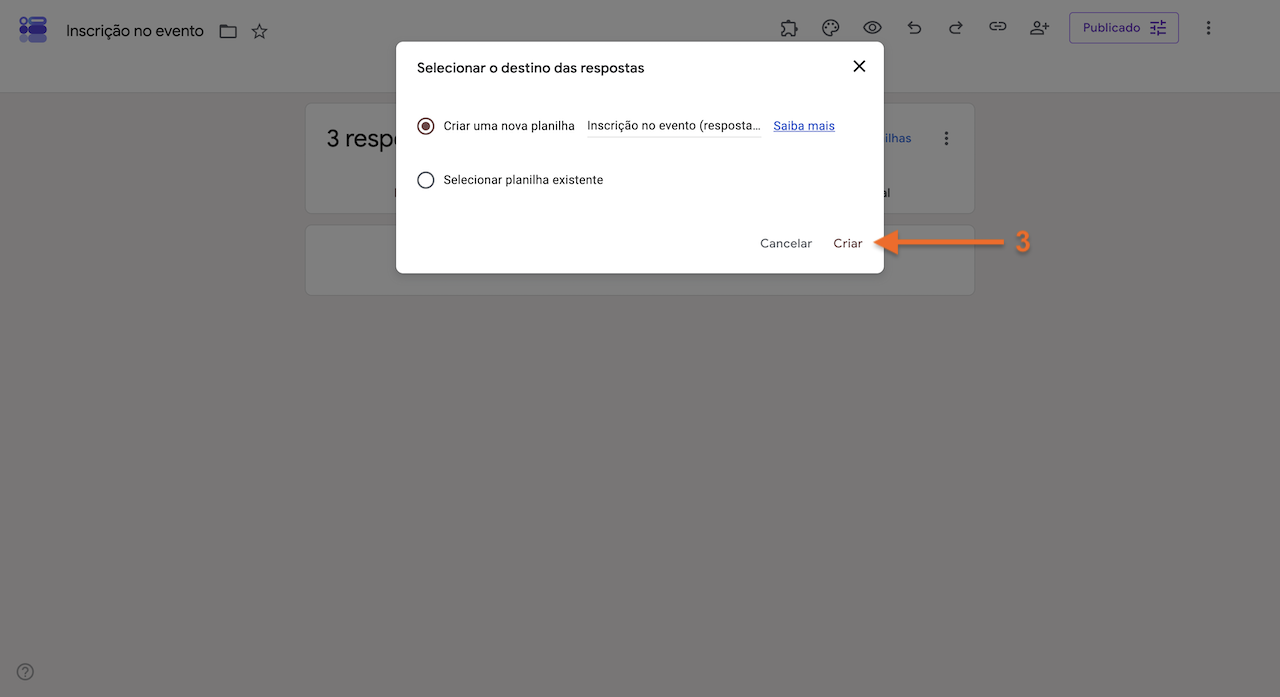
- Escolha criar uma nova planilha ou conectar-se a uma existente e clique em Criar.
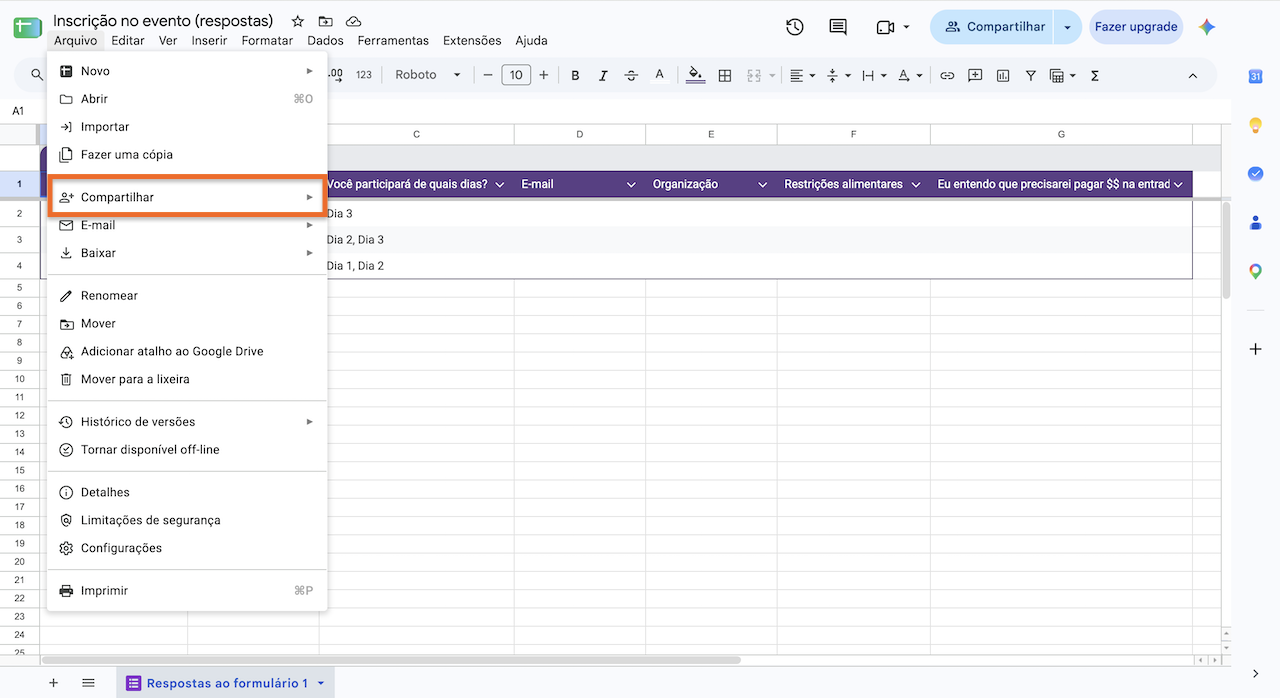
- A planilha vinculada será aberta em uma nova guia. A partir daí, compartilhe-a como qualquer planilha do Google. Clique em Compartilhar no canto superior direito, adicione nomes ou endereços de e-mail e defina o nível de permissão (leitor, comentador ou editor).
Observação importante: As permissões do formulário e da planilha vinculada são gerenciadas separadamente. Adicionar alguém como colaborador do formulário não concede automaticamente acesso contínuo à planilha e vice-versa.
Dica
Você pode usar o recurso de exportação de respostas do Formulários Google para o Excel para organizar automaticamente seus dados em uma planilha estruturada, facilitando o acompanhamento dos resultados, o compartilhamento de insights e a otimização dos relatórios.
Adicione colaboradores ao formulário
Para compartilhar um formulário do Google com alguém para que essa pessoa possa ajudar a criá-lo, editá-lo ou gerenciá-lo, você precisará conceder acesso de editor diretamente no formulário.
- Abra seu formulário no Formulários Google.
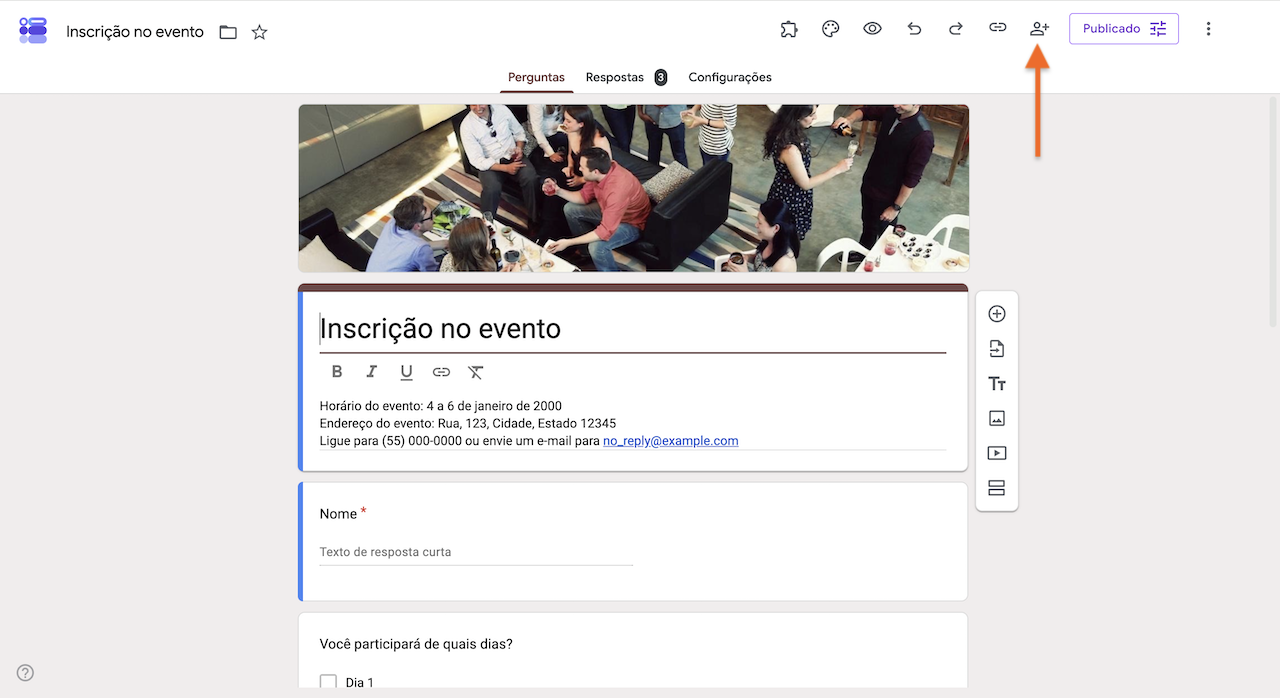
- Clique em Compartilhar no canto superior direito. É o ícone de uma pessoa com um sinal de mais.
- Insira os nomes ou endereços de e-mail das pessoas que você deseja adicionar.
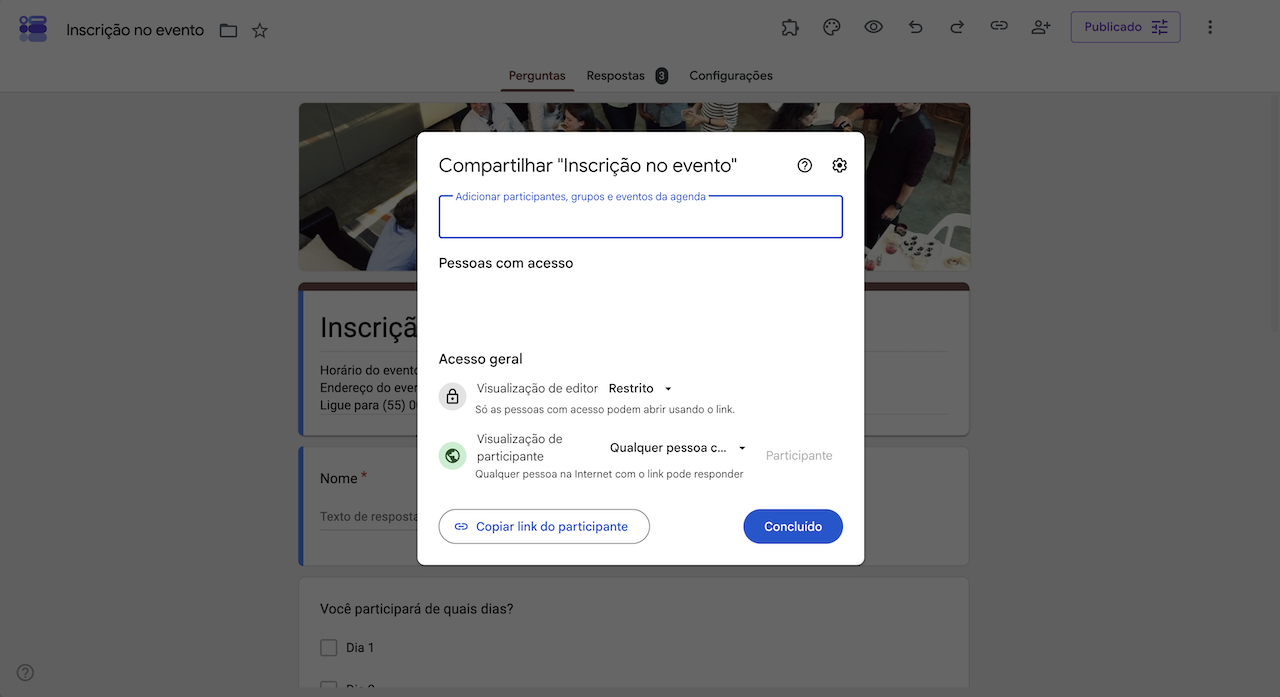
Conforme você insere o nome da pessoa, pode escolher entre dar a ela permissões de participante ou editor:
- Participantes podem preencher e enviar o formulário, mas não podem visualizar ou editar sua estrutura.
- Editores têm acesso completo para criar, editar e gerenciar o formulário e suas configurações, além de poder visualizar todas as respostas.
Nas configurações de compartilhamento, você também pode ajustar as funções na seção Acesso geral para que as regras se apliquem a todos. Por exemplo, você pode oferecer:
- Acesso “Restrito” apenas às pessoas nomeadas
- Acesso “Qualquer pessoa com o link” para que qualquer pessoa possa visualizar ou editar o formulário
- Acesso “Para toda a organização” para quem usa o Google Workspace
Você também pode:
- Adicionar uma data de expiração para que o acesso seja concedido por um período específico.
- Transferir a propriedade para passar o controle total a outro editor existente.
- Remover o acesso para revogar as permissões de alguém a qualquer momento.
- Depois de configurar as permissões de compartilhamento, basta clicar em Concluído.
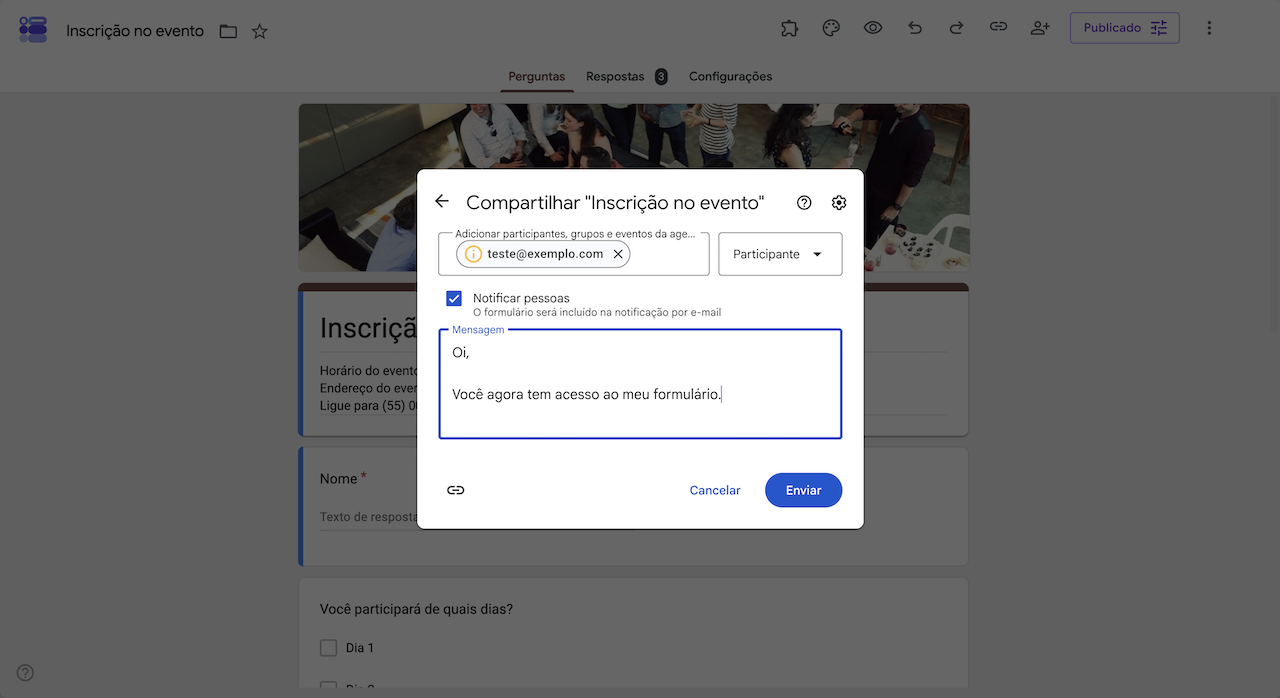
Os colaboradores receberão uma notificação do Formulários Google por e-mail com acesso ao formulário. Opcionalmente, você pode adicionar uma mensagem personalizada antes de enviar.
Dica
Se você tiver vários editores em um mesmo formulário, gerencie o histórico do Formulários Google para ver quem fez alterações e quando.
Compartilhe um link do Formulários Google sem permissões de edição
É uma dúvida comum, mas não é necessário “compartilhar” um formulário do Google para receber respostas.
Para compartilhar o formulário com os respondentes, envie o link do participante. Eles poderão preencher o formulário e nada mais.
Siga as etapas abaixo para obter o link do participante:
- Abra seu formulário no Formulários Google.
- Clique em Copiar link do participante (o ícone de corrente) na parte superior.
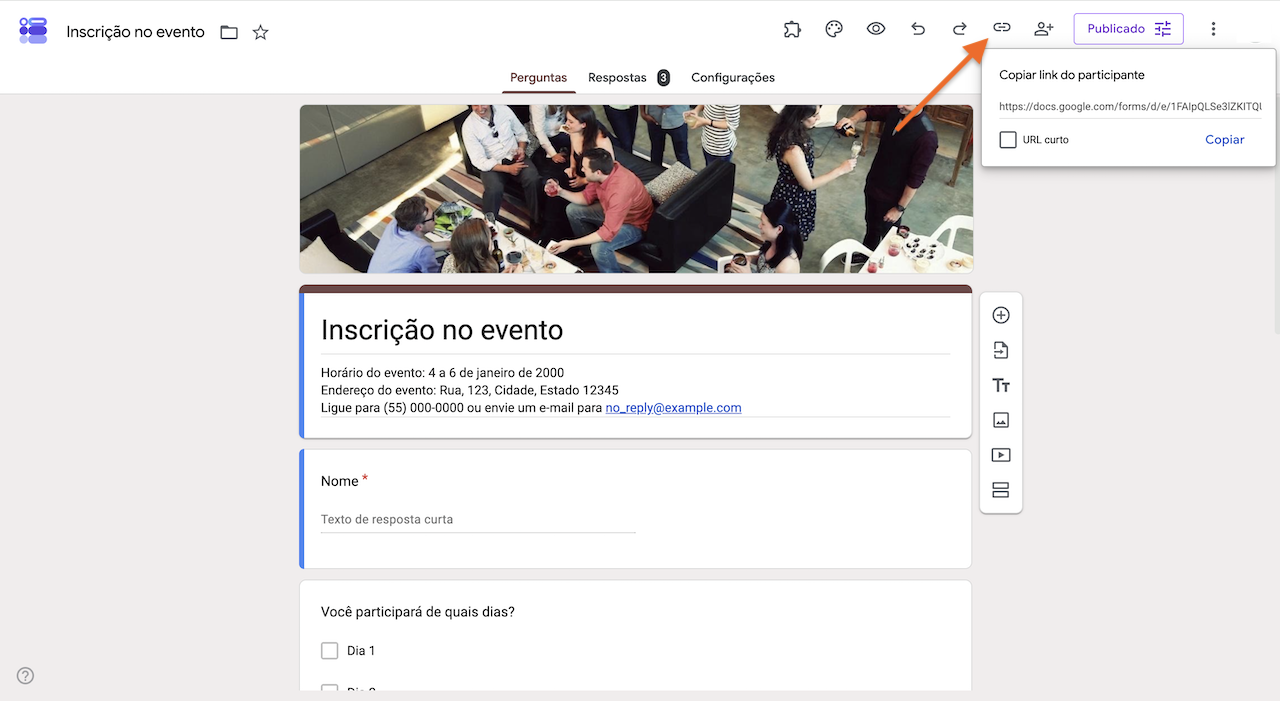
- Envie esse link para quem precisar preencher o formulário.
Quem pode ver os resumos das respostas e os dados brutos das respostas?
Editores e proprietários são as únicas pessoas que podem ver os dados brutos das respostas. Se um colega de equipe precisar analisar respostas individuais, adicione-o como editor do formulário ou compartilhe diretamente a planilha do Google vinculada. Respondentes nunca podem ver os dados brutos das respostas, mas, se as configurações de apresentação do formulário permitirem, poderão visualizar o resumo dos resultados após responder.
Como ver respostas no Formulários Google
Quando as respostas começarem a chegar, o Formulários Google oferece duas maneiras de analisá-las: um resumo visual de todas as submissões ou uma análise mais detalhada das respostas individuais.
Veja como usar as duas. Para um guia mais detalhado, leia como ver respostas no Formulários Google.
Veja o resumo das respostas
- Abra seu formulário no Formulários Google.
- Clique na guia Respostas na parte superior.
- Selecione Resumo.
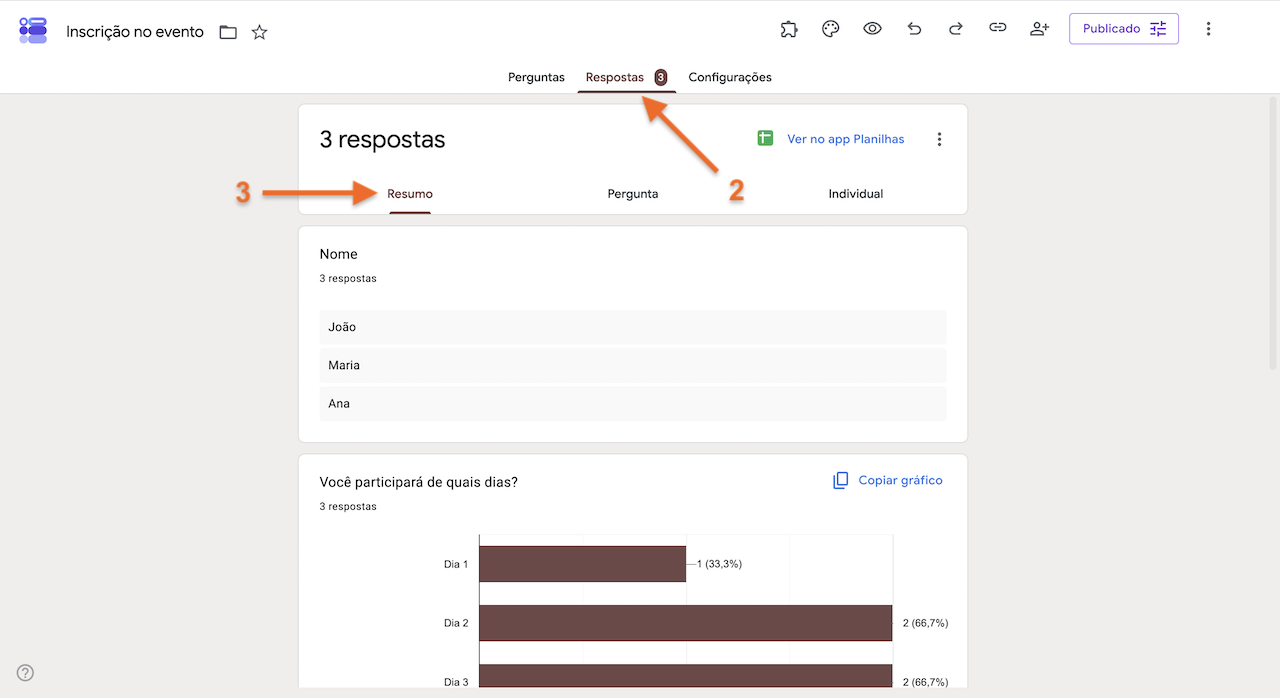
A visualização de resumo mostra o total de respostas, gráficos para perguntas de múltipla escolha e de caixa de seleção, além de um detalhamento completo das respostas por pergunta. É a maneira mais rápida de identificar padrões nos seus dados de relance. É especialmente útil para relatórios gerais rápidos ou para compartilhar uma visão geral dos resultados.
Confira as respostas individuais
- Abra seu formulário no Formulários Google.
- Clique na guia Respostas.
- Selecione Individual.
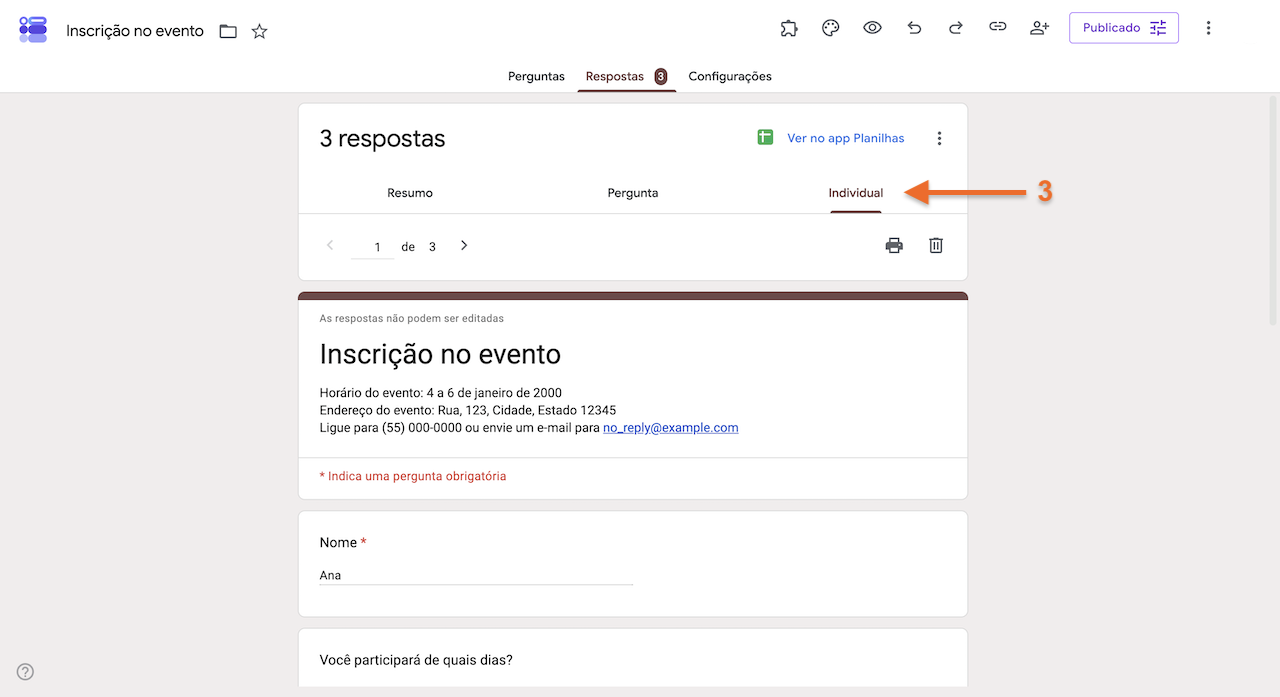
- Use as setas Anterior e Próximo para navegar pelas respostas, uma de cada vez.
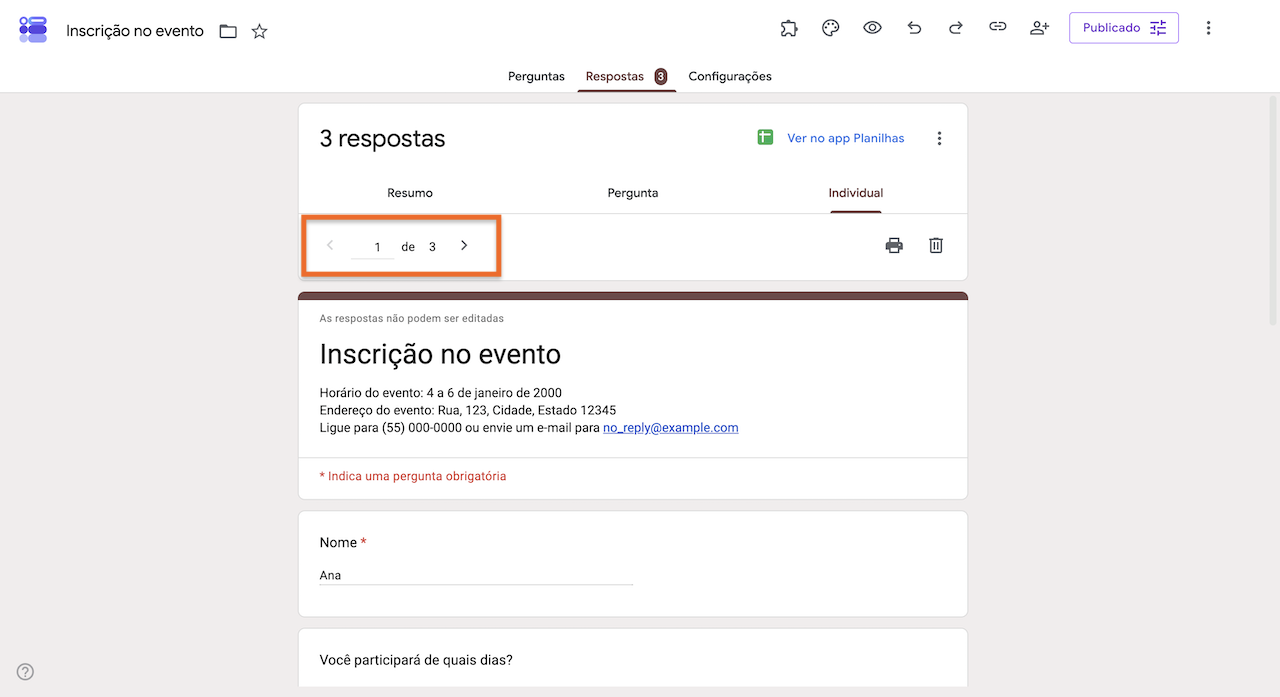
A visualização individual é melhor quando você precisa analisar uma resposta específica por completo — por exemplo, quando as questões incluem perguntas abertas que não aparecem claramente no resumo ou quando você precisa entrar em contato com um respondente específico.
Dica
Para automatizar o compartilhamento dos seus dados, configure uma integração do Formulários Google com o Microsoft Outlook. Ela direciona instantaneamente as respostas do formulário em tempo real para pastas específicas do Outlook ou listas compartilhadas da equipe.
Como exportar respostas do Formulários Google para o Excel
As visualizações de respostas integradas do Formulários Google funcionam bem para análises rápidas, mas, se você precisar manipular, filtrar ou compartilhar os dados com mais flexibilidade, exportá-los é a melhor opção.
Veja abaixo as duas maneiras de fazer isso.
Abra as respostas no Planilhas Google
Abrir as respostas no Planilhas Google permite analisá-las em tempo real. Cada submissão aparece como uma nova linha assim que é enviada. Cada linha tem uma pergunta mapeada em colunas e um registro de data e hora para cada entrada.
- Clique na guia Respostas.
- Clique no ícone Ver no app Planilhas no canto superior direito.
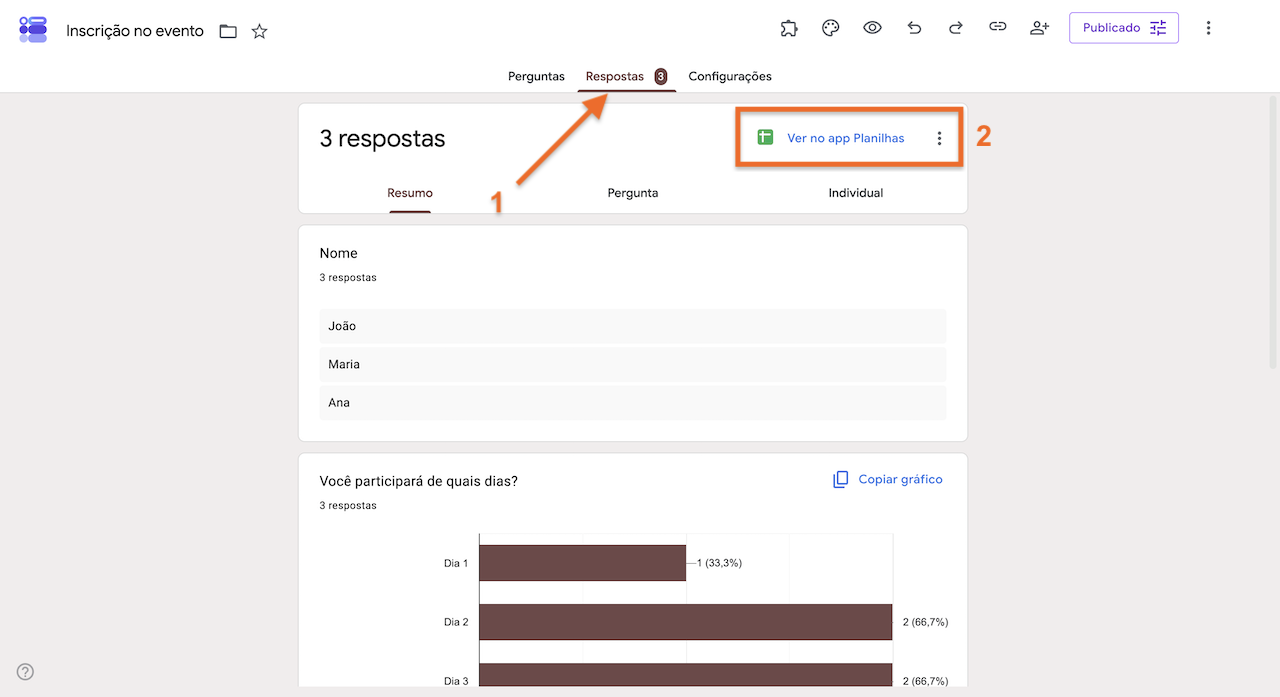
Observação: Se você ainda não tiver configurado a planilha do Google, verá a opção “Link para as Planilhas”.
A planilha vinculada é o ponto de transição natural entre as visualizações integradas do Formulários Google e tarefas mais analíticas, como ordenar, filtrar, criar gráficos ou compartilhar dados com colegas de equipe que não precisam ter acesso ao próprio formulário.
Baixe os dados como arquivo do Excel ou CSV
Você pode baixar as respostas do formulário como um arquivo do Excel pelo Planilhas Google ou no formato CSV pelo Formulários Google.
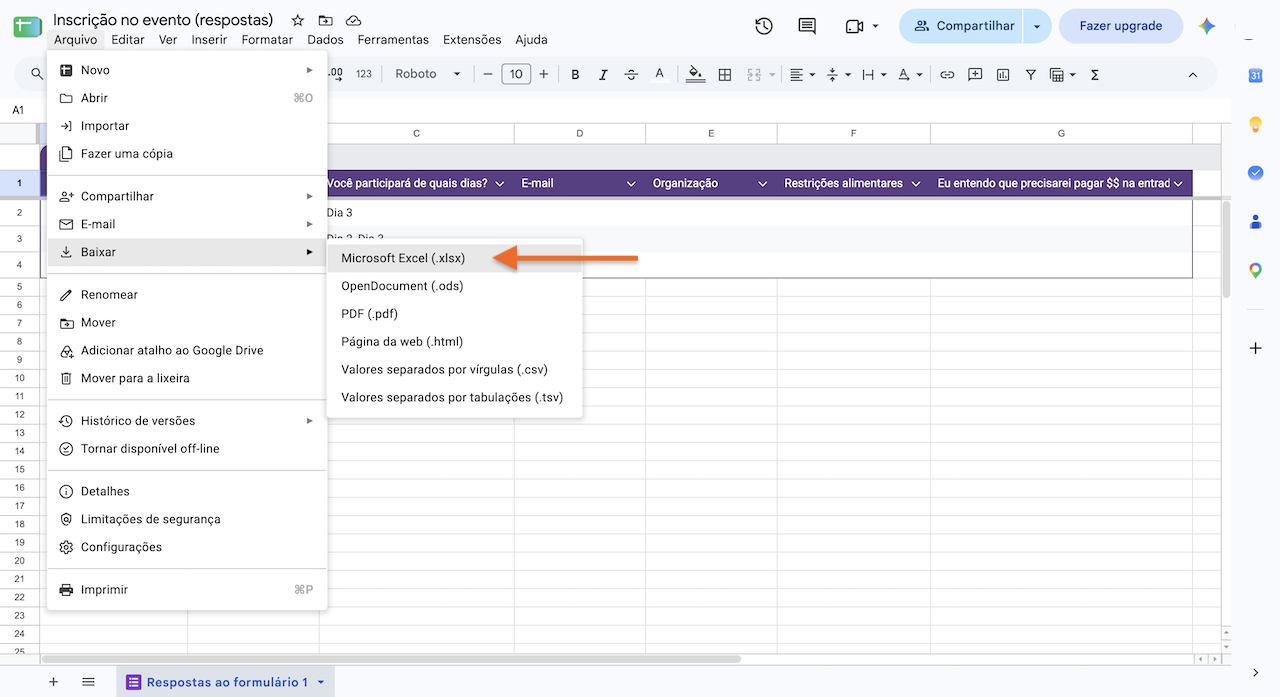
- Um arquivo do Excel é uma boa opção se você precisar compartilhar uma visão geral ou analisar os dados sem usar o Planilhas Google. Para baixar uma planilha do Excel (XLSX), abra a planilha do Google vinculada, clique em Arquivo > Baixar > Microsoft Excel (.xlsx).
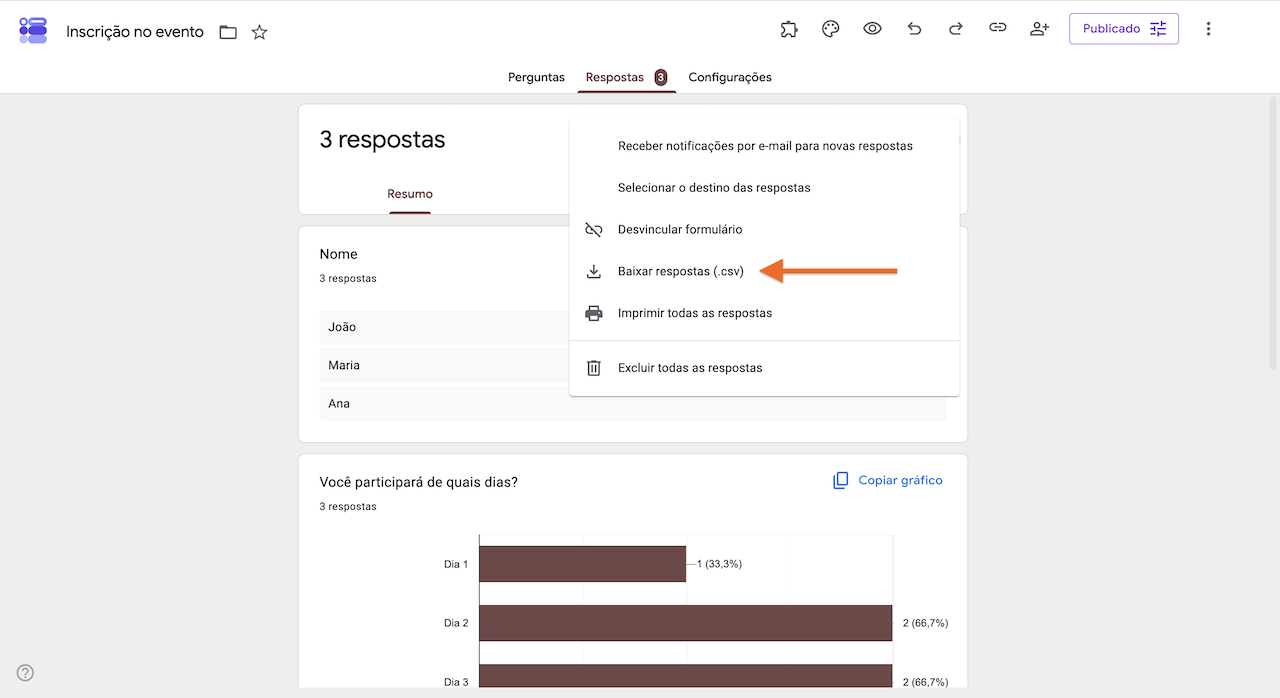
- Para exportar como arquivo CSV, clique na guia Respostas no Formulários Google, depois clique no menu Mais (três pontos) e selecione Baixar respostas (.csv).
Quando escolher a exportação em vez do compartilhamento no Formulários Google
A exportação é uma opção melhor do que as respostas integradas do formulário quando você precisa:
- Filtrar ou ordenar respostas com base em critérios específicos.
- Usar fórmulas ou criar tabelas dinâmicas.
- Compartilhar dados com pessoas fora do seu Google Workspace.
- Trabalhar com respostas offline.
- Lidar com conjuntos de dados maiores.
O Formulários Google também tem limites para suas visualizações integradas. Quando um formulário ultrapassa 10.000 respostas, as visualizações individuais e por pergunta deixam de funcionar. Acima de 50.000 respostas, o resumo também desaparece. Nessa escala, a planilha vinculada ou uma ferramenta de relatórios dedicada é a única maneira prática de trabalhar com seus dados.
O Formulários Google facilita o compartilhamento básico de respostas, mas não foi desenvolvido para criação de relatórios
O Formulários Google funciona bem quando você precisa apenas de resumos rápidos, compartilhamento simples ou exportação para uma planilha. Mas, se sua equipe precisa de painéis atualizados, relatórios personalizados com a identidade visual da sua marca, gerenciamento de envios editáveis ou uma colaboração mais organizada sem precisar lidar com permissões do Planilhas, o fluxo integrado começa a ficar limitado rapidamente. É aí que usar as ferramentas Jotform faz mais sentido.
Relatórios de respostas melhores começam com a Jotform
O Formulários Google oferece uma visualização de resumo, uma planilha do Google vinculada e uma exportação em CSV. O resumo é funcional, mas não tem muito a oferecer visualmente (e o mesmo vale para o formulário). Ele conta com gráficos básicos, não oferece opções de identidade visual, tem pouca personalização e não permite compartilhá-lo como um relatório independente.
Jotform e Jotform Tabelas, por outro lado, são desenvolvidos desde o início para o gerenciamento de envios. O Criador de Formulários Jotform oferece mais tipos de perguntas, lógica condicional, upload de arquivos e campos de pagamento prontos para uso. Além disso, você pode personalizá-lo para que tenha a aparência da sua marca.
Cada resposta é enviada diretamente para o Tabelas, uma interface estruturada no estilo de planilha, onde você pode filtrar, ordenar, editar entradas e compartilhar visualizações com colegas de equipe — tudo isso sem precisar gerenciar permissões de planilhas separadas ou perder a conexão com o formulário original.
Para relatórios, o Criador de Relatórios Jotform transforma seus dados de respostas em relatórios visuais atualizados que você pode compartilhar por meio de um link ou apresentar diretamente. Os gráficos são atualizados automaticamente conforme novos envios chegam, e você pode personalizar a identidade visual e o layout — algo que a visualização de resumo do Formulários Google não oferece.
Se sua equipe já trabalha com planilhas e ainda não está pronta para abandonar esse fluxo de trabalho, a integração da Jotform ao Planilhas Google mantém tudo sincronizado automaticamente. Novos envios são encaminhados diretamente para sua planilha em tempo real, para que você aproveite os recursos de criação de formulários e geração de relatórios da Jotform sem abandonar as ferramentas que sua equipe já usa.
Use o Formulários Google para o básico e a Jotform para relatórios melhores
O Formulários Google é um bom ponto de partida se você precisa de um formulário rápido, um resumo simples das respostas, exportação para uma planilha e pouca análise.
O problema? As limitações aparecem rapidamente conforme suas necessidades aumentam. Compartilhar respostas com colegas de equipe significa gerenciar permissões de planilhas separadas, os relatórios exigem capturas de tela manuais e não há um painel atualizado ou um relatório com a identidade visual da sua marca.
É aqui que as ferramentas Jotform se destacam.
Jotform Tabelas oferece à sua equipe uma visualização compartilhada e editável de cada envio. O Criador de Relatórios Jotform transforma essas respostas em relatórios completos e fáceis de compartilhar, que são atualizados em tempo real. E, se você quiser continuar trabalhando com planilhas, a integração com o Planilhas Google mantém seus dados sincronizados sem a necessidade de exportações manuais.
O melhor de tudo é que você pode migrar seus formulários existentes do Formulários Google para a Jotform em menos de um minuto. A ferramenta de migração do Google para a Jotform faz isso com facilidade. Experimente gratuitamente hoje mesmo.
Este artigo é destinado a usuários do Formulários Google, proprietários de empresas, líderes de equipe, gerentes de conteúdo e qualquer pessoa que queira compartilhar, revisar, exportar ou gerar relatórios sobre respostas de formulários de maneira mais clara, entendendo quando uma ferramenta como a Jotform pode ser uma opção mais adequada.
Perguntas Frequentes
Você pode permitir que os respondentes vejam um resumo das respostas de um formulário do Google nas configurações. Acesse Configurações > Apresentação e ative Ver resumo dos resultados. Depois de ativado, os respondentes receberão um link para o resumo após o envio.
Você pode visualizar respostas individuais no Formulários Google clicando na guia Respostas e selecionando Individual. Use as setas Anterior e Próximo para navegar pelas submissões, uma de cada vez, ou use o menu suspenso para acessar uma resposta específica.
Você pode exportar respostas de um formulário do Google para o Excel de duas maneiras. Você pode abrir a planilha do Google vinculada pela guia Respostas e baixá-la como um arquivo do Excel em Arquivo > Baixar > Microsoft Excel (.xlsx). Alternativamente, acesse a guia Respostas, clique no menu Mais (três pontos) e selecione Baixar respostas (.csv) para uma exportação mais simples que pode ser aberta diretamente no Excel.












Enviar Comentário: