
O Google Forms é um criador de formulários intuitivo, mas os recursos dele são bem básicos e não permitem uma personalização mais avançada. Por isso, muita gente que usa o formulário do Google acaba recorrendo ao Formfacade. Esse complemento permite personalizar a interface (UI) do formulário: você escolhe o layout, as fontes, o idioma e muito mais. Assim, o formulário passa a ser um item da sua marca.
E por que isso importa? Quem visita o seu site confia em você e na sua marca. Se aparece um formulário com a identidade visual do Google, e não a sua, a pessoa pode ficar com um pé atrás na hora de preencher. Com o Formfacade, é possível fazer qualquer formulário do Google parecer parte do seu site, o que deixa a experiência mais fluida e mantém a confiança do usuário.
Por outro lado, o complemento Formfacade para o Google Forms às vezes dá trabalho, além de custar caro. Neste artigo, mostramos o passo a passo para conectar o Formfacade ao Google Forms, para que você saiba exatamente o que esperar.
Também vamos apresentar uma alternativa que já traz recursos avançados de personalização: o Jotform. No fim, você vai entender bem a diferença entre um complemento e um criador de formulários completo.


5 principais recursos do Formfacade
Se você usa o Google Forms com frequência, sabe que, para o formulário ter outra aparência ou fazer algo além do padrão, é preciso recorrer a complementos do Google Forms. (Se você começou a usar há pouco tempo, aqui estão algumas dicas sobre o Google Forms.) Disponível no Google Workspace Marketplace, o Formfacade é um complemento que permite adaptar a interface do formulário às suas necessidades. Ele também tem produtos que facilitam tarefas do dia a dia, como calcular pontuações, receber arquivos sem exigir login e preencher campos automaticamente.
O Formfacade é, sobretudo, um aplicativo pago. O produto Embed in Website , que permite personalizar a interface do formulário, é gratuito para instalar, mas os recursos de personalização da interface são cobrados à parte.
Veja alguns dos recursos que mais se destacam no Formfacade:
- Você pode definir o estilo da sua marca, escolhendo cores, fontes e layout para que o formulário combine com os demais materiais da sua empresa.
- Dá para formatar o texto das perguntas, com quebras de linha, descrições em texto enriquecido e textos de exemplo nos campos.
- Também é possível incluir campos ocultos e fórmulas nas perguntas, para calcular respostas de forma dinâmica.
- E, com CSS, você estiliza cada elemento do formulário individualmente, do jeito exato que precisar.
Se você gostou do que o Formfacade pode fazer pelos seus formulários, o primeiro passo é conectar essa ferramenta de terceiros ao criador de formulários.
Como instalar e usar o Formfacade com o Formulários Google
Quem sabe como usar o Formulários Google também sabe que ele oferece pouca personalização visual e de marca. Dá para mudar as cores de fundo, adicionar uma imagem de cabeçalho e trocar as fontes, mas é basicamente isso.
Para ter mais controle sobre a aparência do formulário, siga estes passos para instalar e usar o Formfacade:
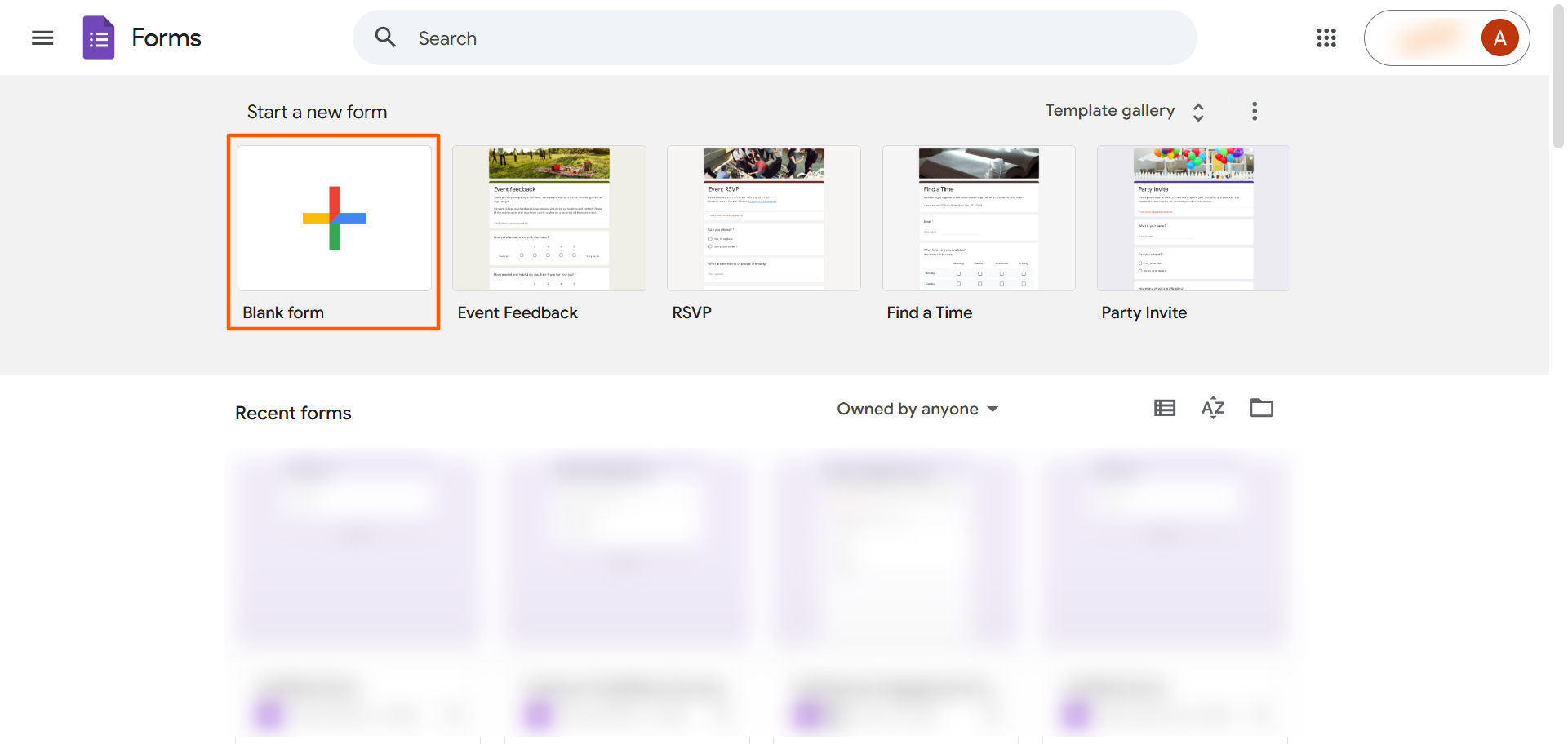
- Abra o Formulários Google.
- Clique em Formulário em branco.
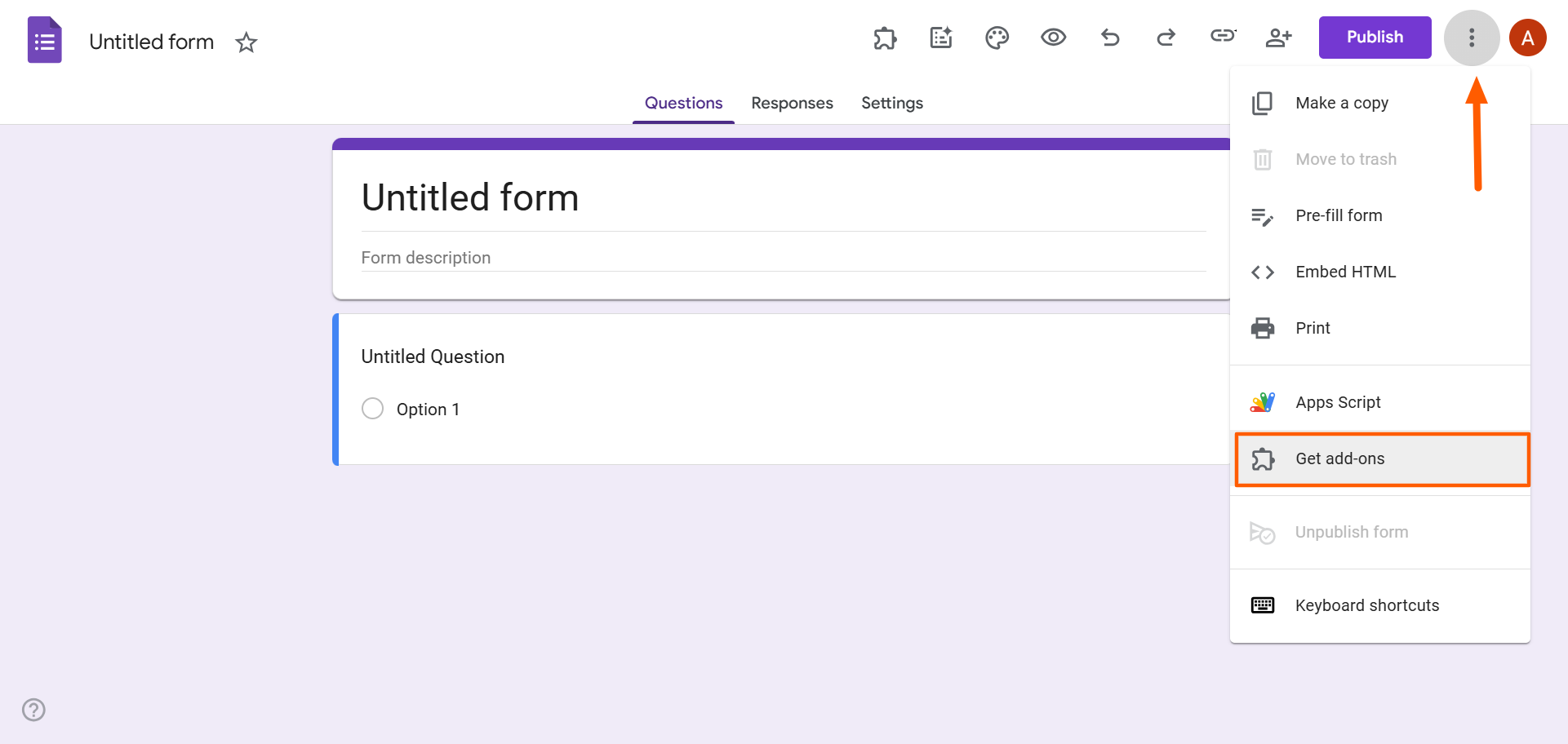
- Clique no ícone de três pontos.
- Selecione Instalar complementos.
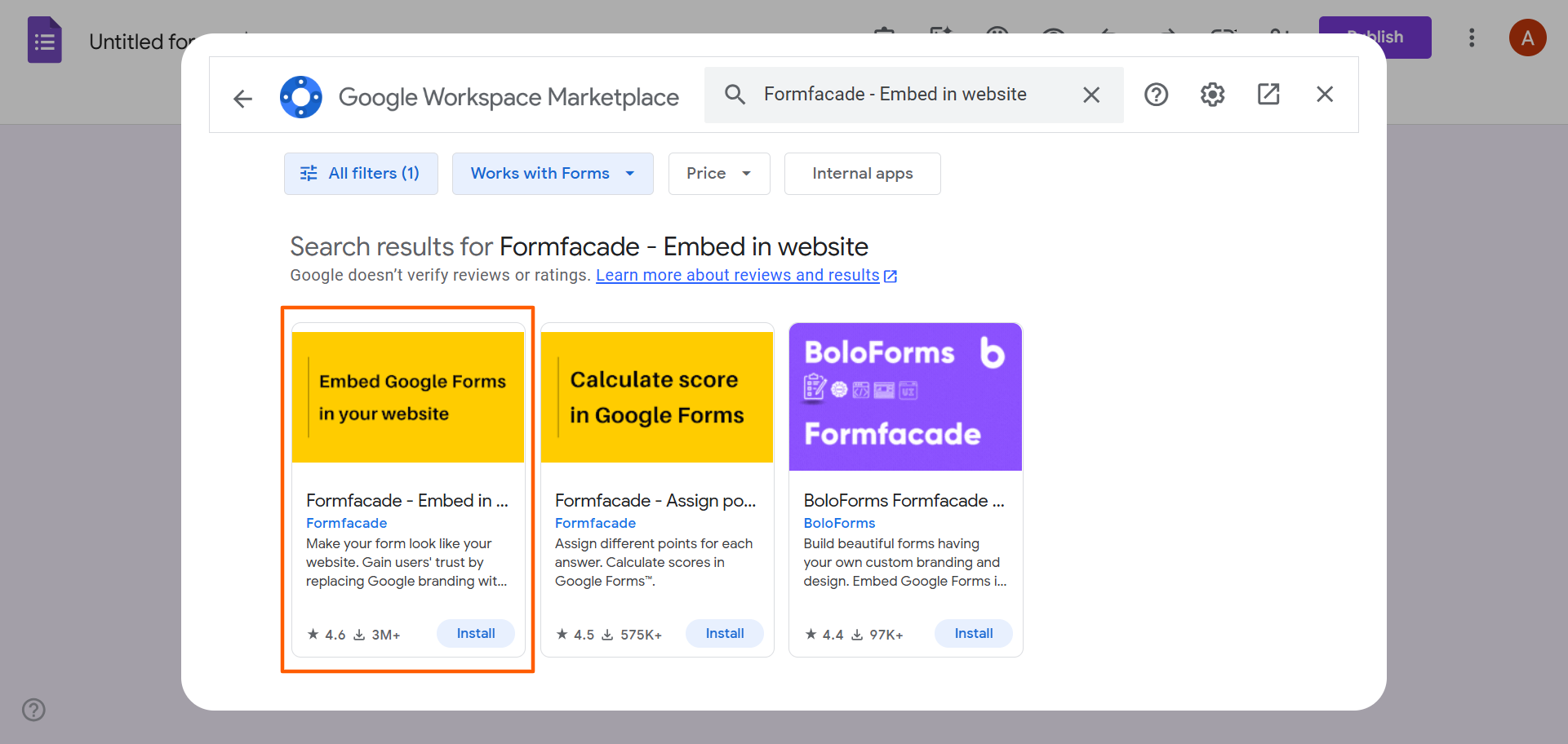
- Digite Formfacade na barra de pesquisa e selecione Formfacade – Embed in Website.
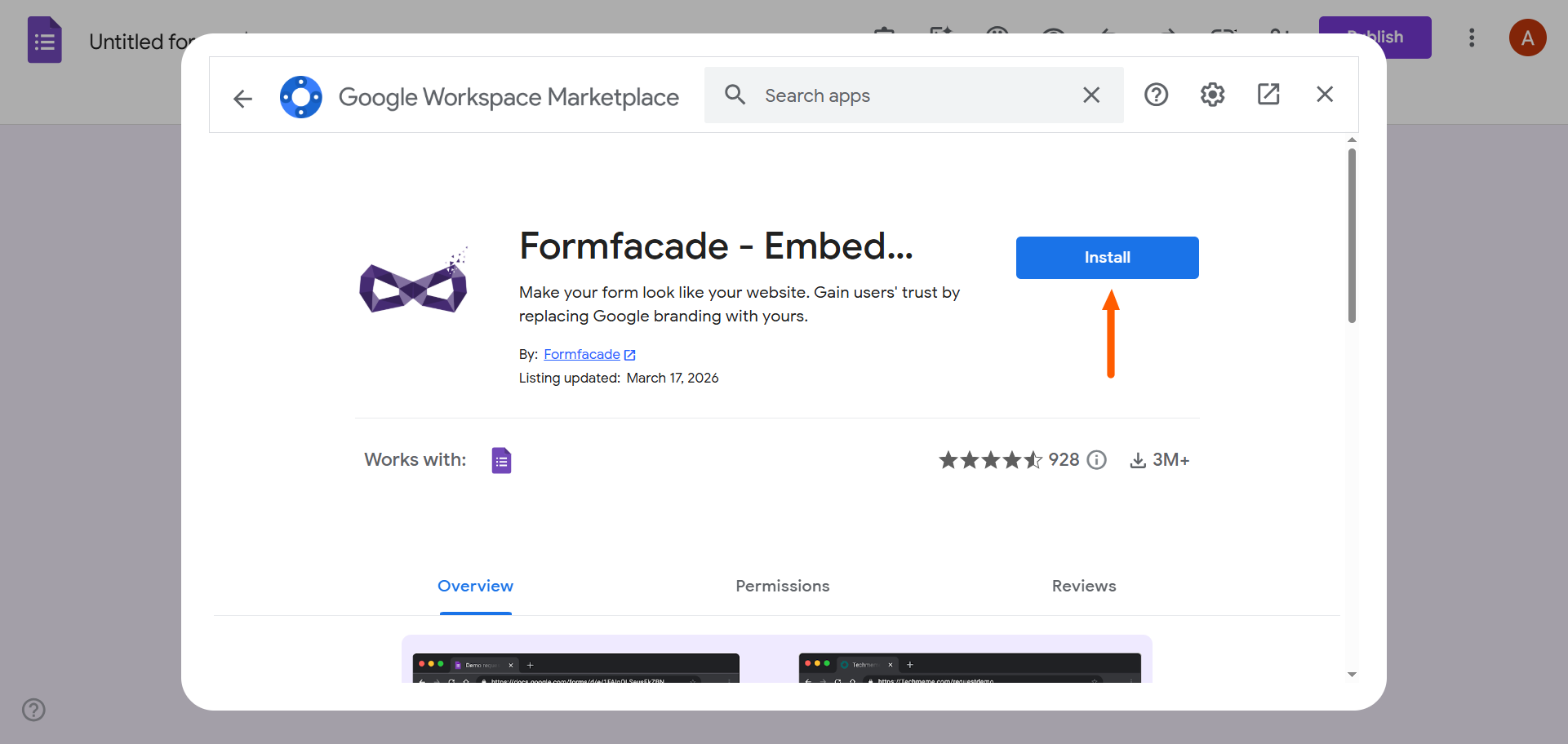
- Clique em Instalar e conceda à sua conta do Google as permissões necessárias para instalar o complemento.
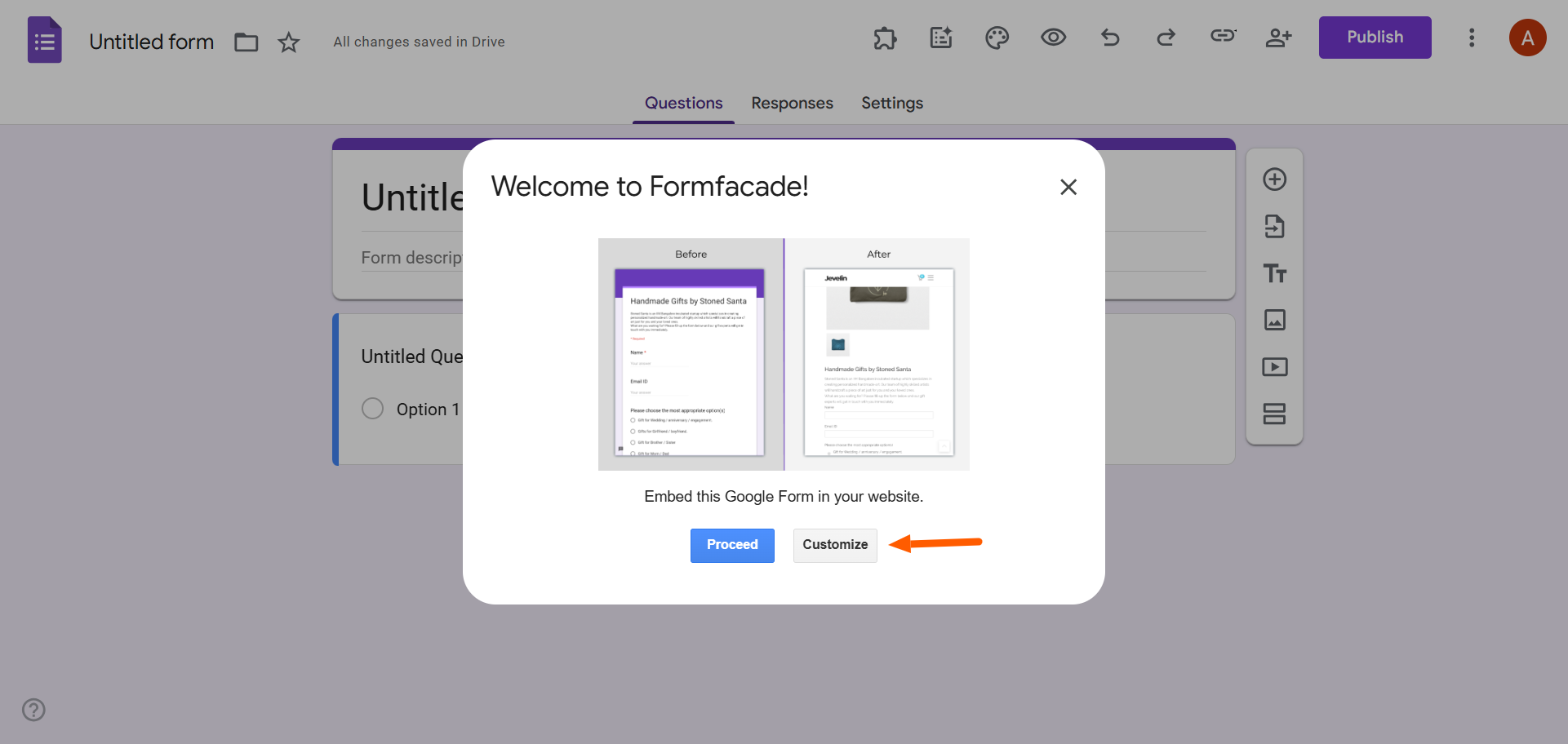
- Depois da instalação, vai aparecer uma janela do Formfacade perguntando se você quer incorporar o formulário ao seu site ou personalizá-lo. Neste artigo, vamos escolher Customize (Personalizar).
Vale lembrar que, com o complemento instalado, você também pode abrir o Formfacade pelo menu de complementos do Formulários Google (o ícone de peça de quebra-cabeça), no topo da página.
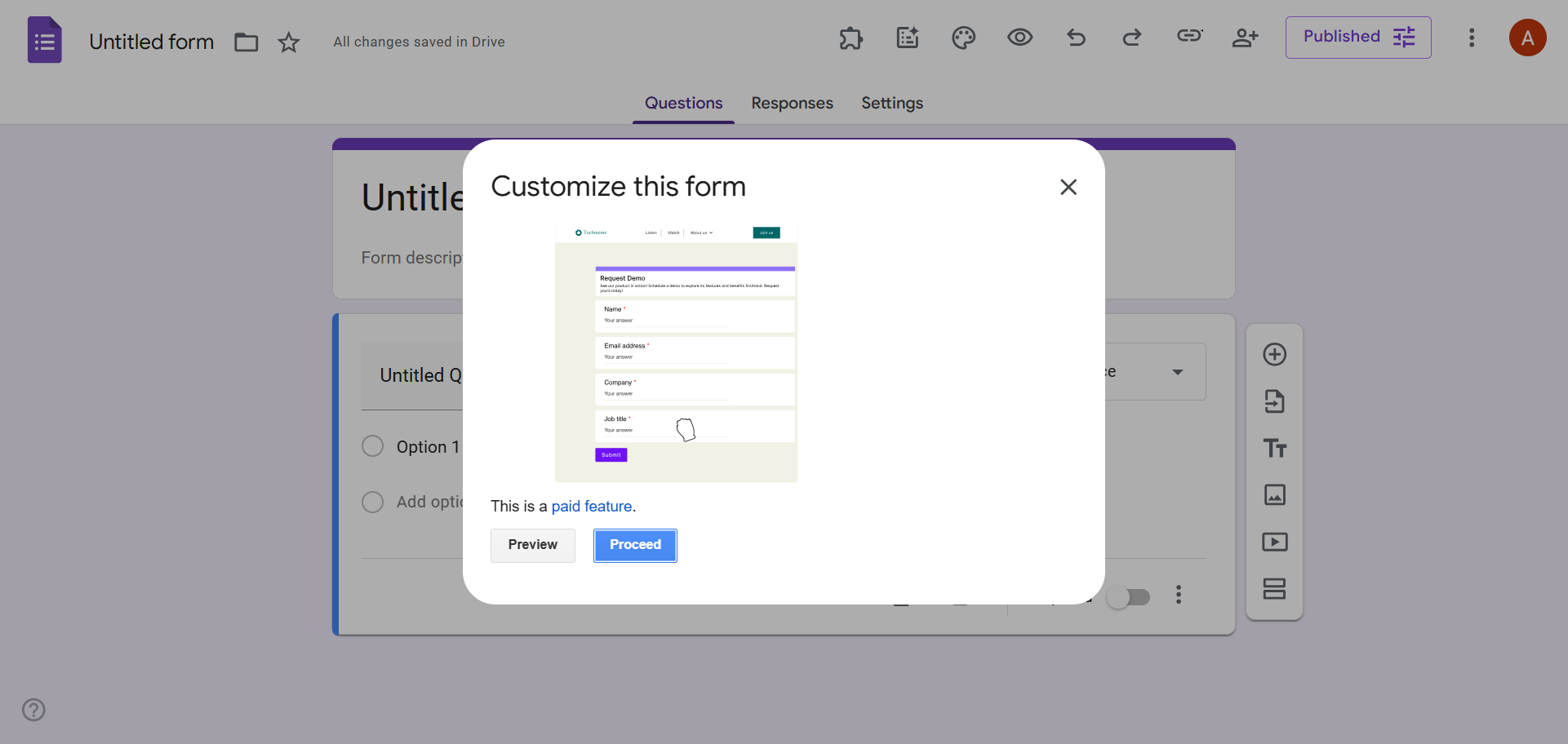
- Vai aparecer outra janela avisando que a personalização de formulários é um recurso pago, mas você tem direito a um período de teste gratuito de sete dias. Clique em Proceed (Continuar).
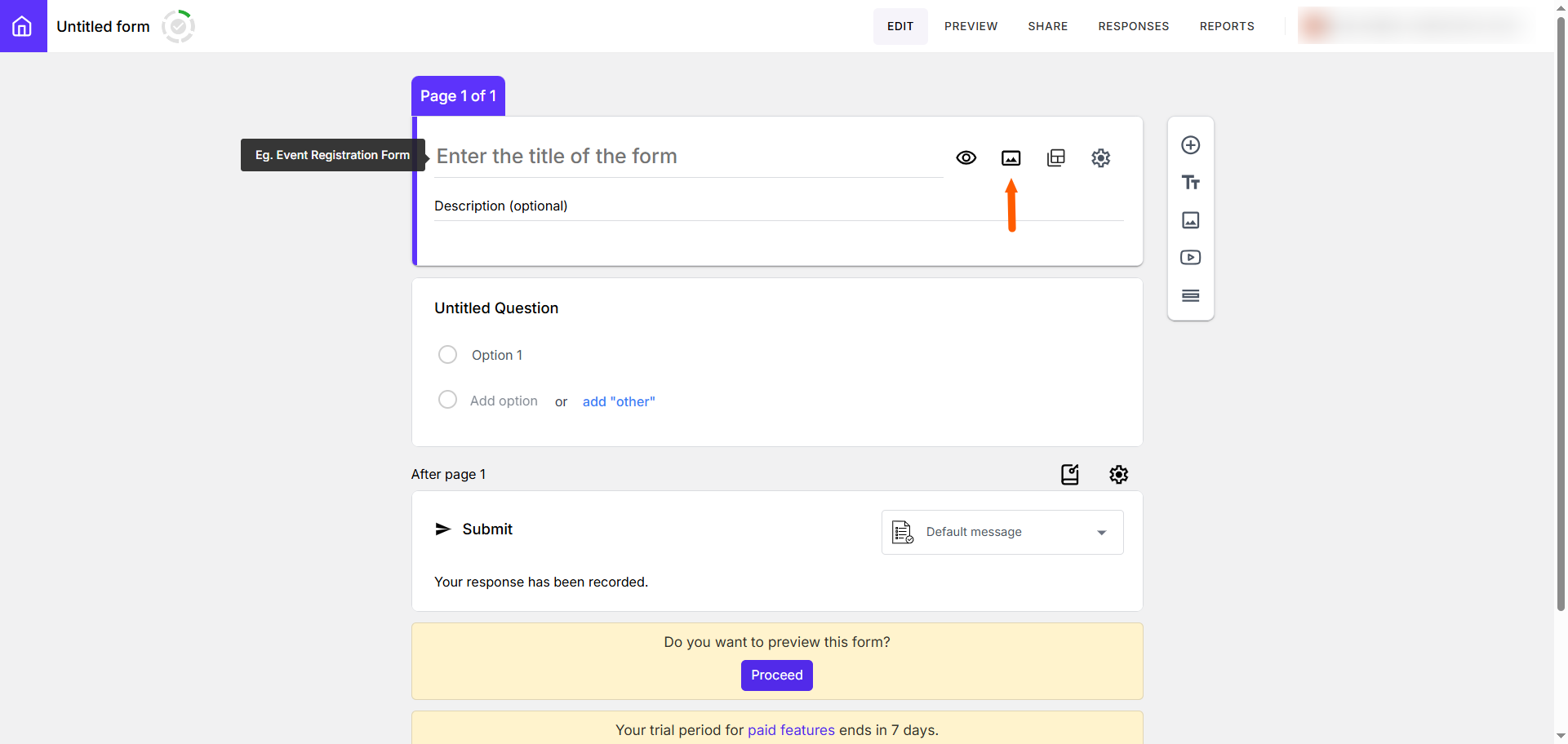
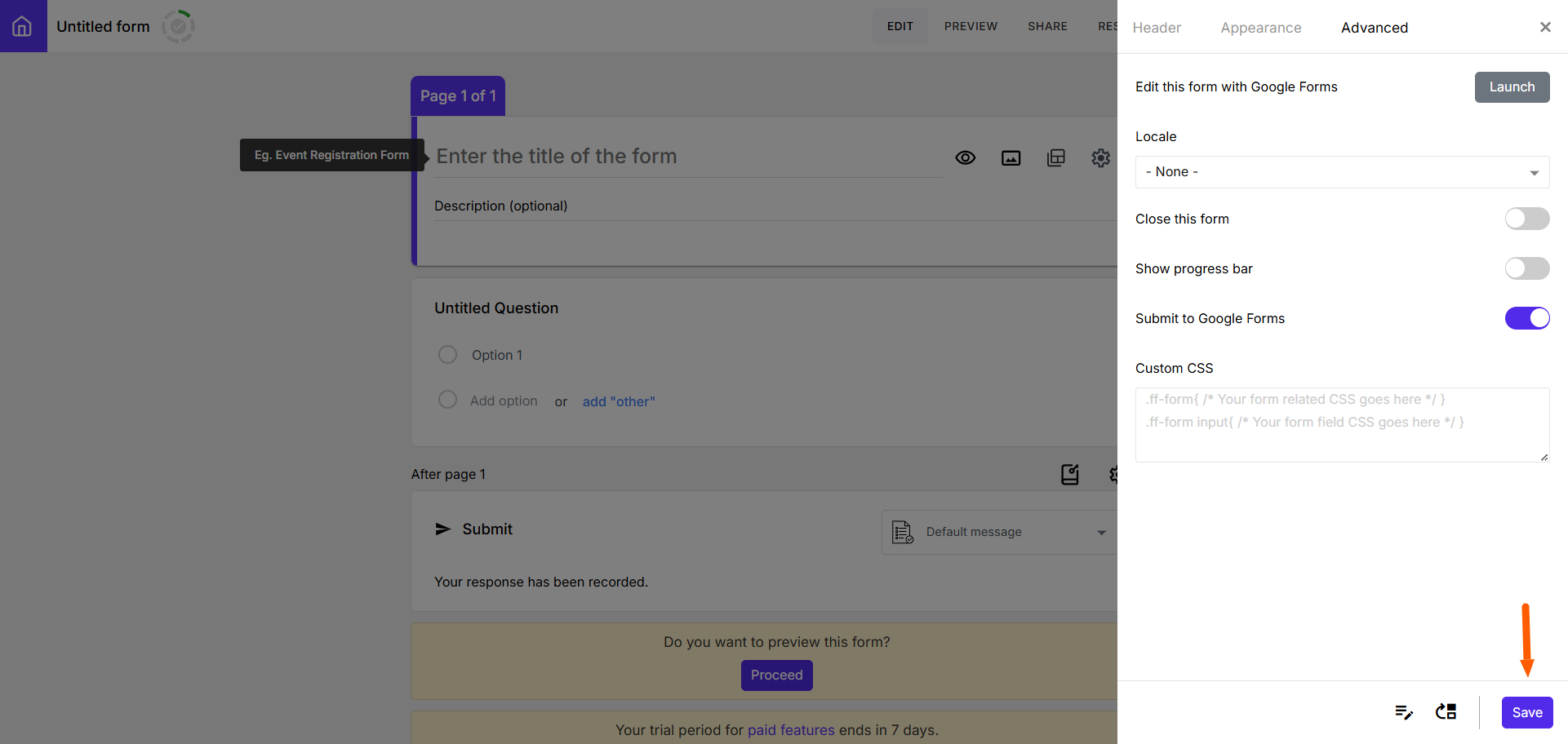
- Em seguida, seu formulário do Google abre no aplicativo do Formfacade, onde você pode ajustar a interface para combinar com a sua marca. Clique no ícone de engrenagem para ver algumas das opções de personalização.
- Na seção Header (Cabeçalho), você adiciona título, descrição e uma imagem de banner.
Em Appearance (Aparência), é possível escolher o layout, o tema de cores e a tipografia.
Já em Advanced (Avançado), dá para editar o CSS personalizado e outros recursos.
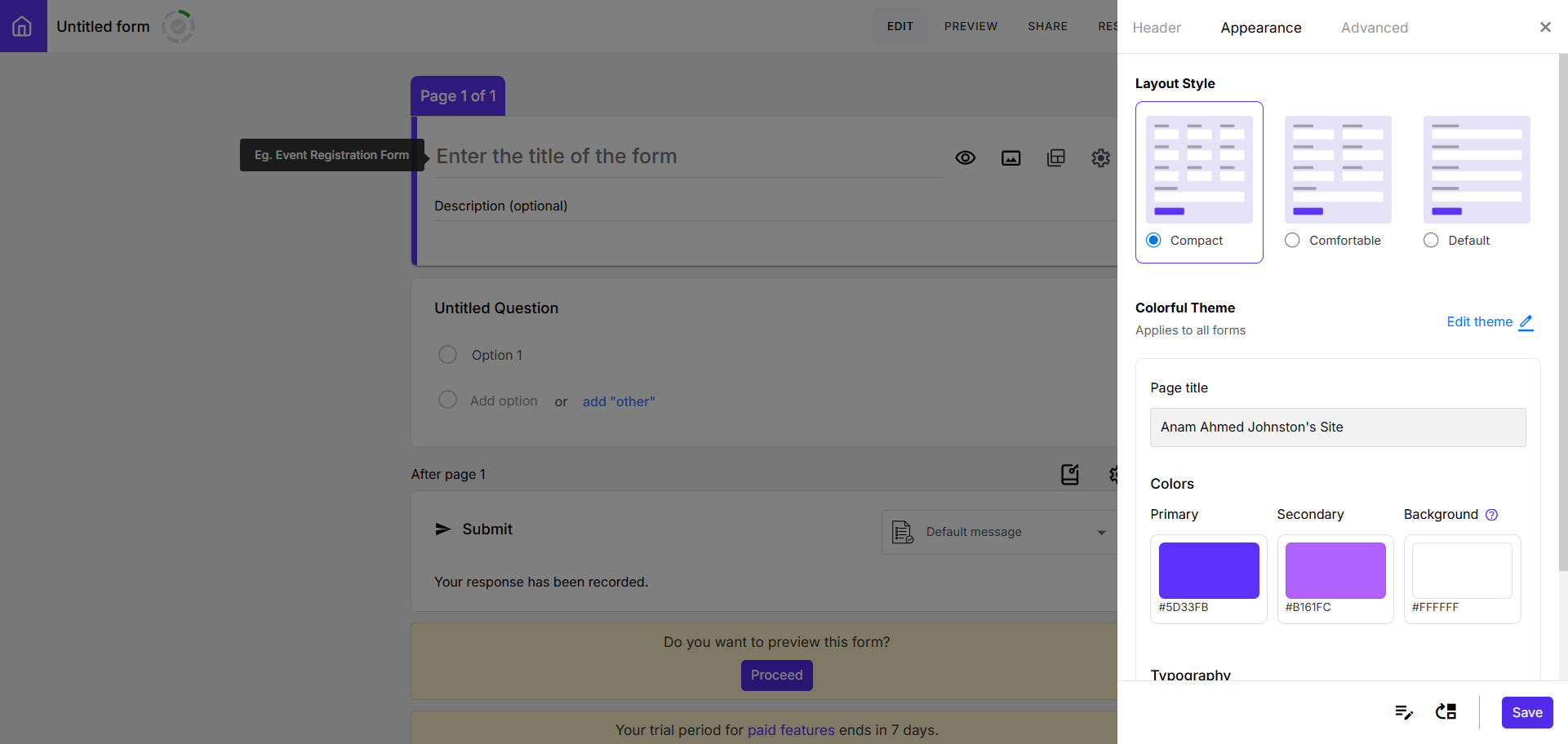
- Quando terminar de personalizar, clique em Save (Salvar).
Como personalizar formulários com o Formfacade
O Formfacade tem funções avançadas de personalização, mas elas são pagas. Veja de perto algumas das formas de personalizar o seu formulário do Google com o Formfacade:
- Para adicionar uma imagem de banner, como o logotipo da sua marca, clique no ícone Upload banner image e envie o arquivo.
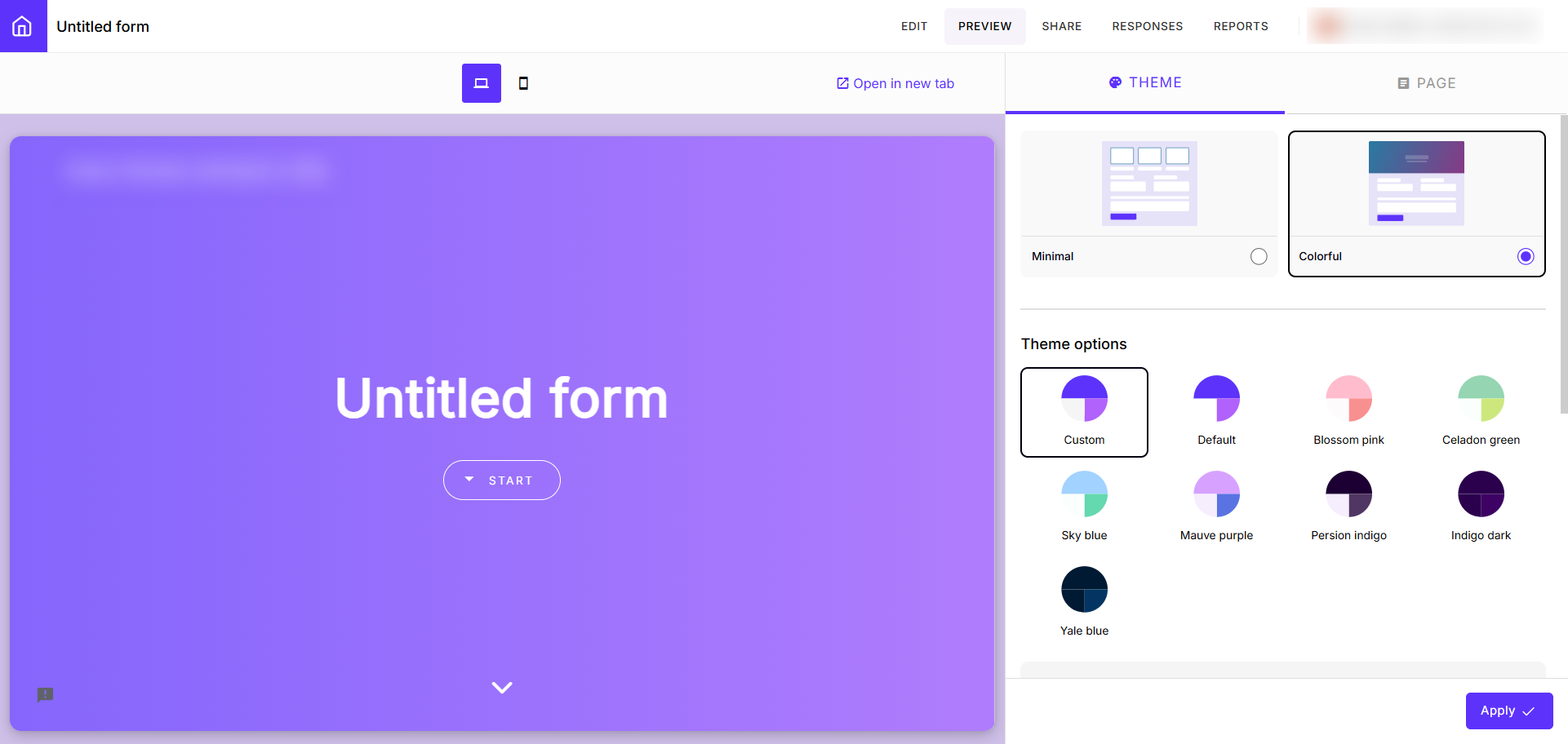
- Quer mudar o tema? Abra o menu Theme, em Preview, e escolha entre os temas Minimal ou Colorful. Nesse mesmo menu, você também troca a cor principal.
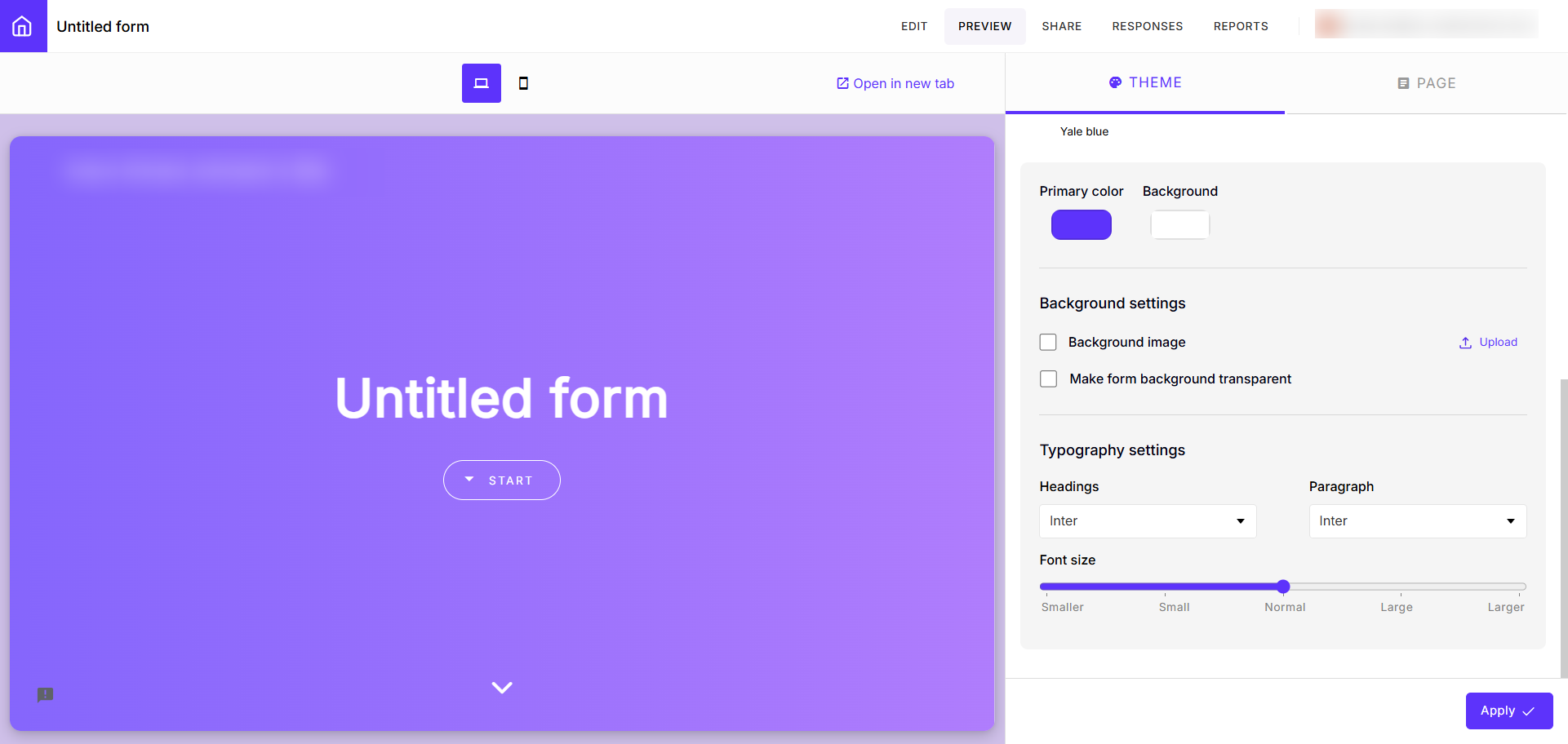
- Ainda no menu Theme, você define a tipografia, ou seja, a fonte e o tamanho do texto dos títulos e dos parágrafos.
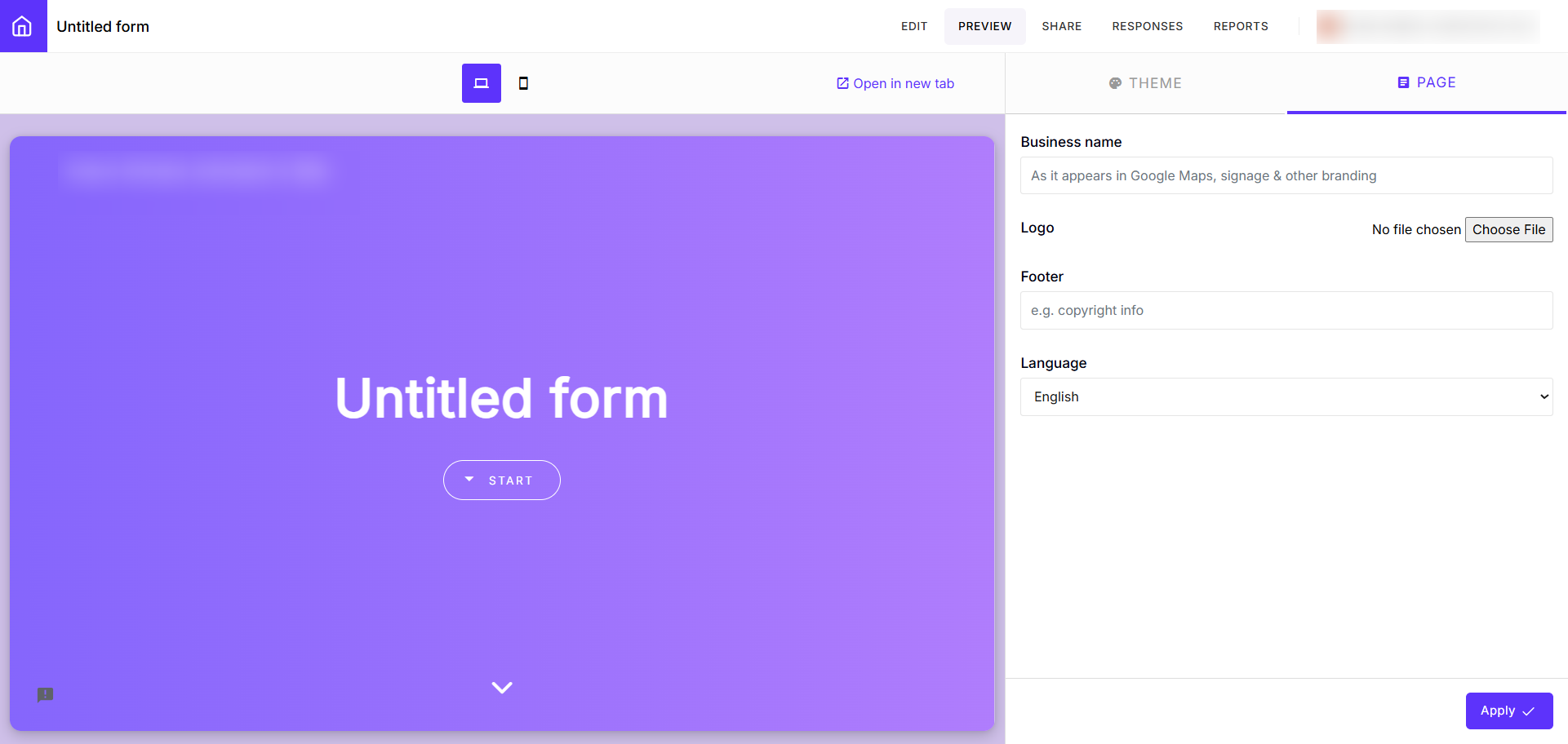
- No menu Page, você envia o logotipo da empresa e coloca o nome e o endereço dela no rodapé do formulário.
- O mesmo menu Page também deixa você escolher o idioma do formulário entre dezenas de opções.
- Clicando no ícone Change Layout do formulário, você define o estilo do layout: Compact, Comfortable ou Default. Ali também dá para ajustar os temas de cores e a tipografia.
Uma ótima alternativa ao complemento Formfacade para o Formulários Google: Jotform
Se criar formulários no Google e depois personalizá-los com um complemento pago de terceiros deixa você frustrado, existe uma excelente alternativa ao Formulários Google: Jotform.
Ao contrário do Formulários Google, Jotform já traz recursos avançados de personalização, o que facilita deixar o formulário com a cara da sua marca. Não precisa de complementos caros.
Estes são alguns dos recursos de design de formulários do Jotform que os usuários mais gostam:
- Com mais de 20 mil modelos de formulário, você não precisa criar nada do zero se não quiser. É só escolher o modelo que combina com a sua situação e adaptá-lo às necessidades da sua empresa.
- O Form Designer do Jotform permite escolher fontes, cores, elementos de design e muito mais, ou seja, você personaliza o design do formulário do seu jeito. Tudo já vem integrado ao Jotform, então você não precisa de ferramentas extras para ganhar funcionalidades.
- Sendo ou não web designer, você vai achar o Jotform fácil de usar. A interface WYSIWYG permite criar e aplicar a identidade da sua marca nos formulários sem escrever uma linha de código. Assim, dá para fazer os ajustes detalhados que garantem uma experiência fluida para quem interage com a sua marca.
- Na Loja de Temas do Jotform, há vários temas de formulário acessíveis que você aplica na hora para deixar o formulário mais atraente. Todos vêm prontos para usar e podem ser personalizados.
- De CSS personalizado a fundos em vídeo, a estilização avançada permite personalizar o formulário de acordo com a sua marca ou campanha. Você não fica limitado às funções básicas de outros criadores de formulários.
- Não quer cuidar do visual sozinho? Use o gerador de formulários com IA do Jotform para personalizar o formulário automaticamente. Basta escrever o que você precisa, e o Jotform cria o formulário para você.
E o melhor: esses recursos avançados de personalização são gratuitos e já estão incluídos no Jotform. Você não precisa pagar por um complemento, como acontece no Formulários Google.
Com o Jotform, você cria um formulário totalmente alinhado à sua marca e o incorpora ao seu site, garantindo uma experiência fluida para o seu público. Conheça o Jotform hoje mesmo e veja por conta própria tudo o que dá para personalizar.
Este artigo é para donos de sites, profissionais de marketing, gestores de conteúdo e equipes de pequenas empresas que usam o Formulários Google e querem formulários mais personalizáveis e alinhados à identidade da marca, sem depender de complementos caros ou instáveis.













Enviar Comentário: