

Incorporando um formulário do Google em um e-mail
- Crie seu formulário do Google.
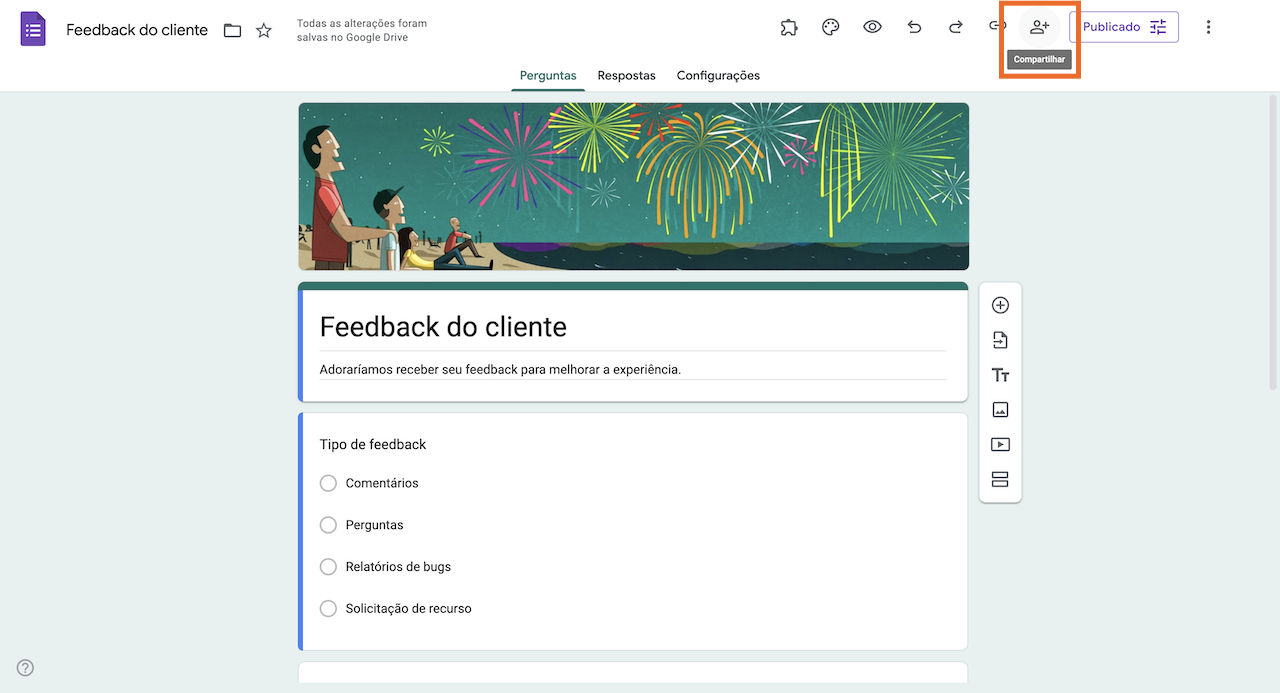
- Clique no ícone de Compartilhar no canto direito.
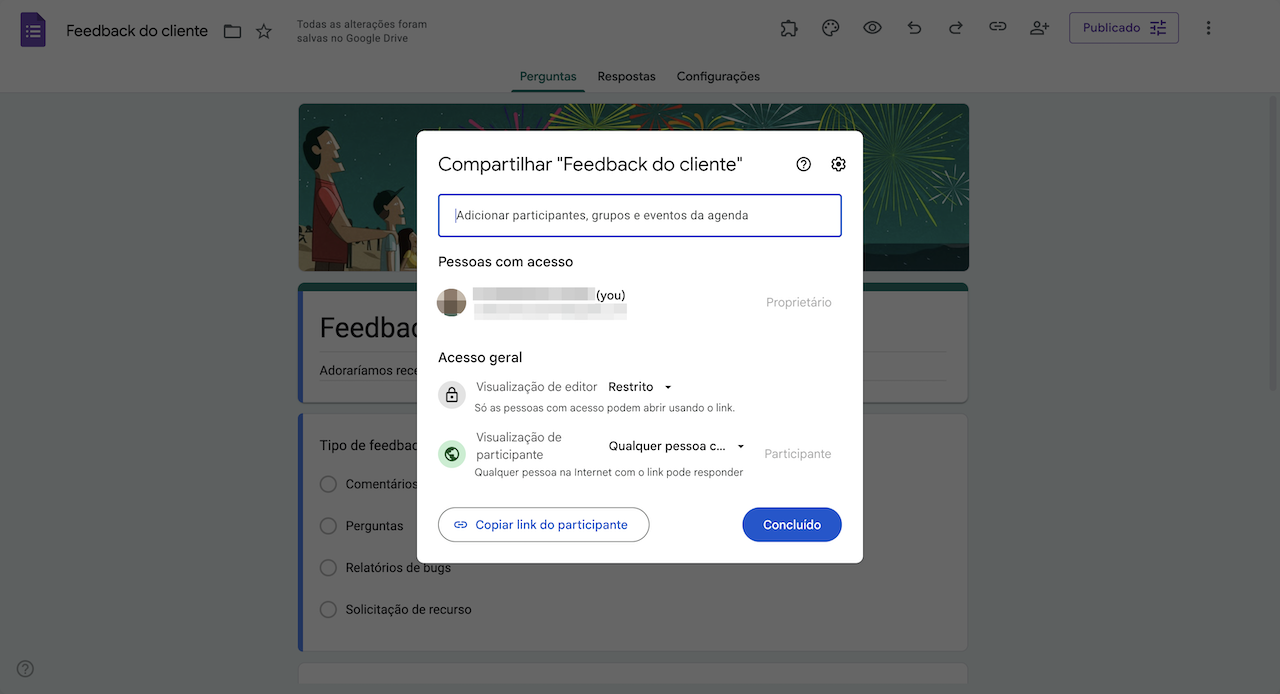
- Insira o endereço de E-mail do destinatário.
- Marque a caixa ao lado de Notificar pessoas.
- Clique em Enviar.
Tutorial interativo passo a passo
Engajar clientes por e-mail é uma das maneiras mais simples de fazer sua empresa crescer. Um questionário rápido, uma pesquisa de feedback ou uma newsletter pode ajudar você a se conectar tanto com clientes atuais quanto potenciais.
Embora serviços de marketing por e-mail como Mailchimp, ActiveCampaign e MailerLite sejam ótimas opções para criar e incorporar conteúdo criativo em e-mails, eles não são os únicos disponíveis.
Um criador de formulários online como o Formulários Google também pode ajudar a obter feedback dos clientes e aumentar o engajamento.
Para usar a plataforma como uma ferramenta de interação com o cliente, tudo o que você precisa fazer é incorporar um formulário do Google em um e-mail.
Como incorporar um formulário do Google em um e-mail
Confira abaixo como incorporar um formulário do Google em um e-mail:
- Depois de criar seu formulário do Google, clique no ícone de Compartilhar localizado no canto superior direito da tela.
- Insira o endereço de e-mail do destinatário na caixa exibida. Você também pode adicionar grupos ou eventos.
- Para enviar o formulário automaticamente em uma notificação por e-mail ao compartilhá-lo, marque a caixa ao lado de Notificar pessoas. Ao notificar os respondentes quando o formulário for publicado, o e-mail enviado a eles incluirá o formulário.
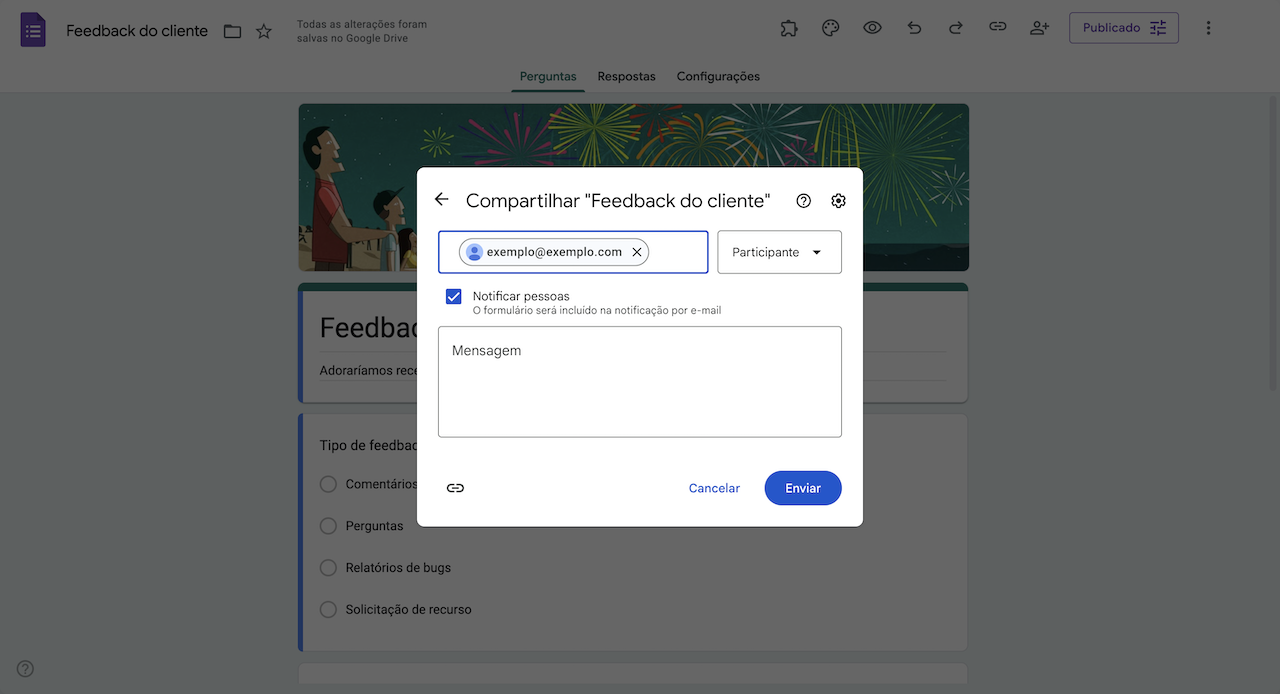
- Clique em Enviar.
Parabéns! Agora você sabe como incorporar um formulário do Google em um e-mail.
Como acompanhar as respostas dos formulários do Google
O Formulários Google também permite visualizar, gerenciar e acompanhar as respostas ao seu formulário. Existem algumas maneiras de fazer isso.
Opção 1: Ativando notificações por e-mail para respostas ao formulário
Ative este recurso para receber uma notificação por e-mail toda vez que um respondente enviar um formulário.
- Acesse seu formulário do Google e clique na aba Respostas no topo.
- Selecione o ícone de três pontos verticais no canto superior direito.

- Clique em Receber notificações por e-mail para novas respostas.
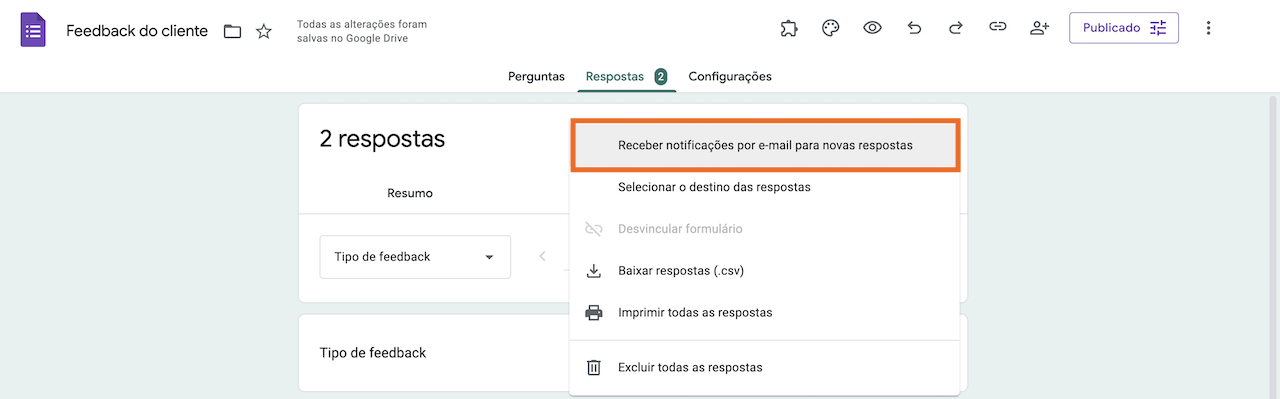
Agora o recurso está ativado. Sempre que um respondente enviar um formulário, você receberá uma notificação na conta do Gmail associada ao formulário.
Opção 2: Visualizando respostas na aba Respostas
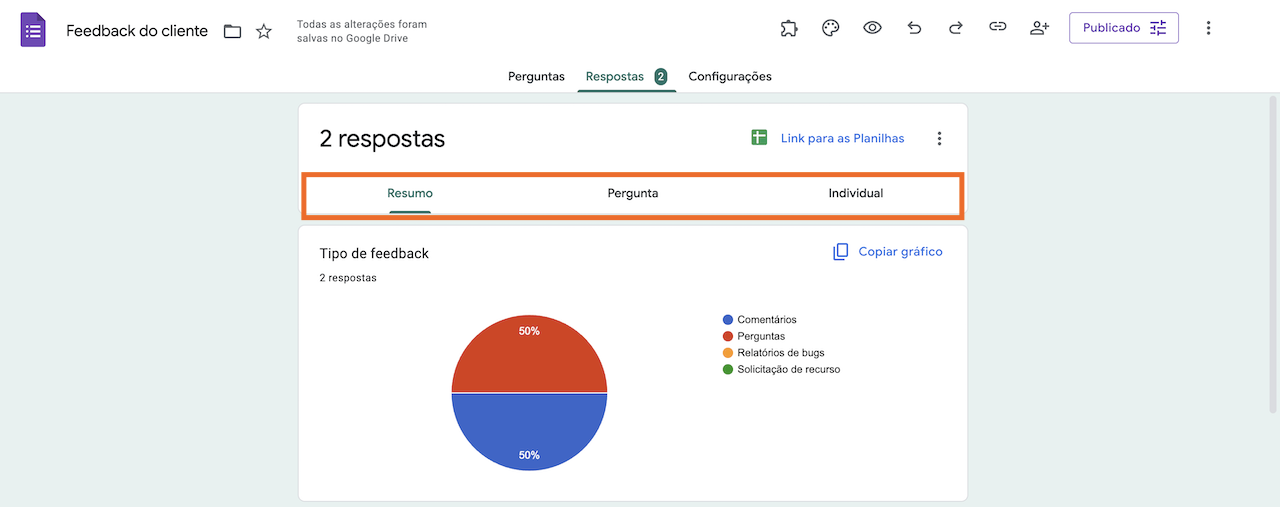
Se você quiser apenas visualizar todas as respostas, clique na aba Respostas. É possível ver as respostas em três seções diferentes:
- A subaba Resumo fornece uma visão geral breve de todas as respostas.
- A subaba Pergunta fornece uma análise detalhada das respostas por pergunta.
- A subaba Individual apresenta uma visão detalhada de cada resposta individual do seu formulário.
Opção 3: Enviando respostas do Formulários Google para uma planilha do Google
Se você quiser visualizar e acompanhar as respostas do formulário em uma planilha, pode conectar facilmente seu formulário do Google a uma planilha do Google.
- Acesse seu formulário do Google e clique na aba Respostas no topo.
- Clique em Link para as Planilhas no canto superior direito.

- Escolha Criar uma nova planilha ou Selecionar planilha existente, dependendo das suas necessidades.
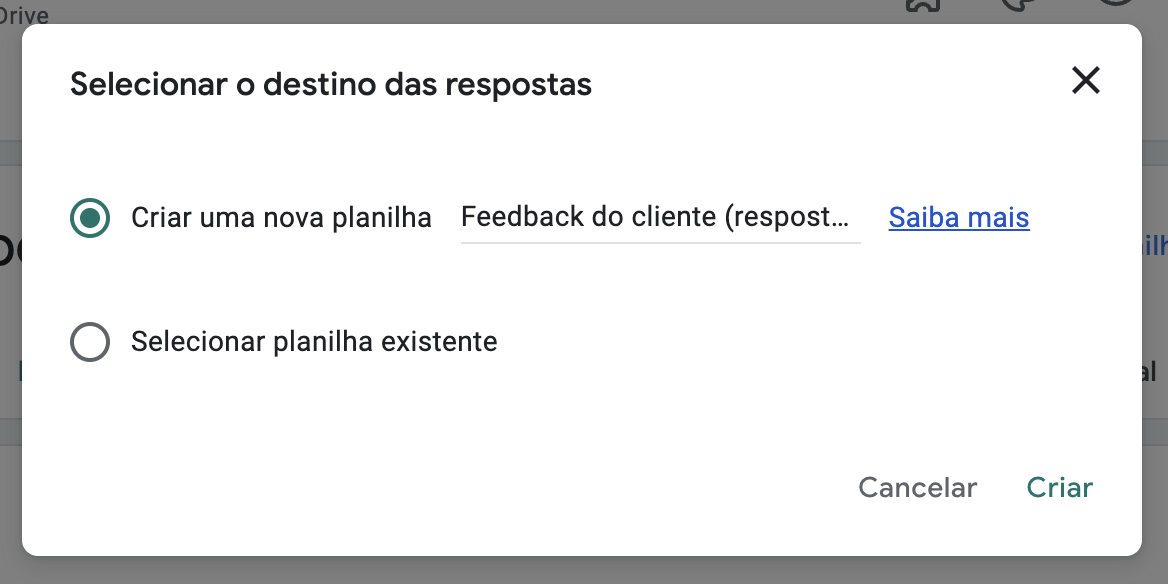
As respostas do seu formulário agora serão enviadas imediatamente para a planilha do Google que você selecionou.
Por que você pode querer incorporar formulários do Google em um e-mail
É perfeitamente aceitável incluir apenas um link para o formulário do Google no seu e-mail, então por que se preocupar com o passo extra de incorporá-lo?
Aqui estão algumas razões para isso:
- Elimina um passo extra para o respondente. Ao incorporar o formulário no e-mail, o cliente não precisa clicar para acessar o formulário — ele já está disponível para ser visualizado e preenchido, aumentando a chance de resposta.
- Aumenta suas chances de obter respostas ao formulário. Muitos clientes apenas passam os olhos pelos e-mails sem ler em detalhes. Eles podem ignorar um link, mas um formulário inteiro é difícil de ignorar!
- Facilita o envio de formulários por e-mail. Incorporar um formulário no Gmail envolve apenas algumas etapas e pode ser muito mais simples do que usar um sistema de envio em massa complexo, que exige conhecimento sobre programação para incluir itens no corpo do e-mail.
O que você precisa saber antes de incorporar um formulário em um e-mail
Embora incorporar um formulário diretamente em um e-mail possa parecer conveniente, muitos clientes de e-mail não oferecem suporte completo a formulários interativos. Os destinatários podem ver campos quebrados ou não ver o formulário. Formulários incorporados também podem gerar preocupações de segurança, pois alguns provedores bloqueiam conteúdo interativo para proteger os usuários contra spam, phishing e scripts maliciosos. Para uma opção mais confiável, muitas empresas incluem um link direto para o formulário. Enviar os usuários para uma página dedicada ao formulário proporciona uma experiência mais simples e segura. Isso também facilita a personalização do formulário, o rastreamento das respostas e o compartilhamento em sites, páginas de destino e redes sociais.
Como usar uma alternativa ao Formulários Google: Jotform
O Formulários Google não é o único criador de formulários online no mercado. Jotform é um dos seus maiores concorrentes, graças à sua biblioteca com mais de 20,000 modelos, funcionalidade de arrastar e soltar, capacidade de processamento de pagamentos móveis, integrações robustas, poderoso criador de relatórios e segurança de primeira linha.
Jotform é simples de usar, totalmente personalizável e completamente sem código, ajudando até quem não tem experiência em design ou programação a criar formulários com aparência profissional. No entanto, ao contrário do Formulários Google, você não pode incorporar um Jotform em um e-mail, por questões de segurança.
A Jotform se orgulha de proteger formulários e dados dos usuários — com formulários criptografados, certificação do Payment Card Industry (PCI) e proteção contra spam — e incorporar um formulário em um e-mail comprometeria seus padrões de segurança.


Por isso, para uma experiência de usuário mais segura e confiável, você pode compartilhar um link no e-mail que permite aos respondentes acessar o formulário com um único clique.
Veja abaixo como fazê-lo:
- Crie seu formulário usando Jotform em segundos.
- Clique em Publicar.
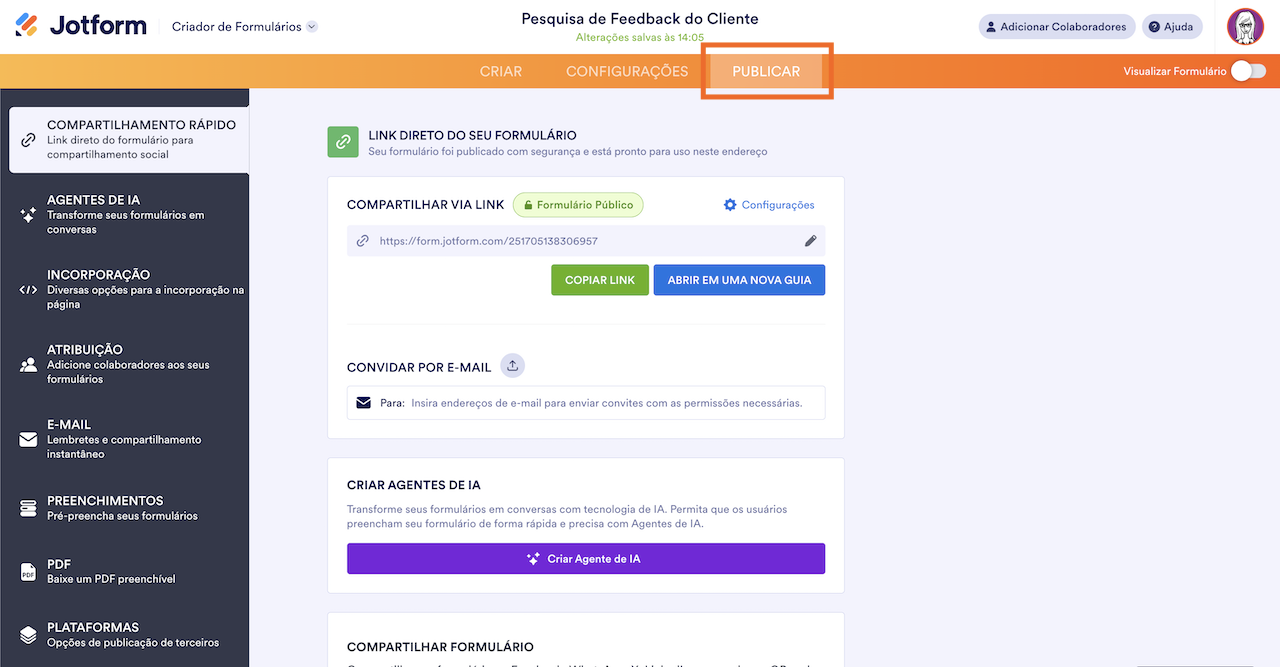
- Na aba Compartilhamento Rápido — esta é a aba padrão, então você já deve estar nela — clique no botão Copiar Link para copiar a URL do seu formulário. Você também pode enviar um link para o formulário por e-mail na seção Convidar por E-mail.
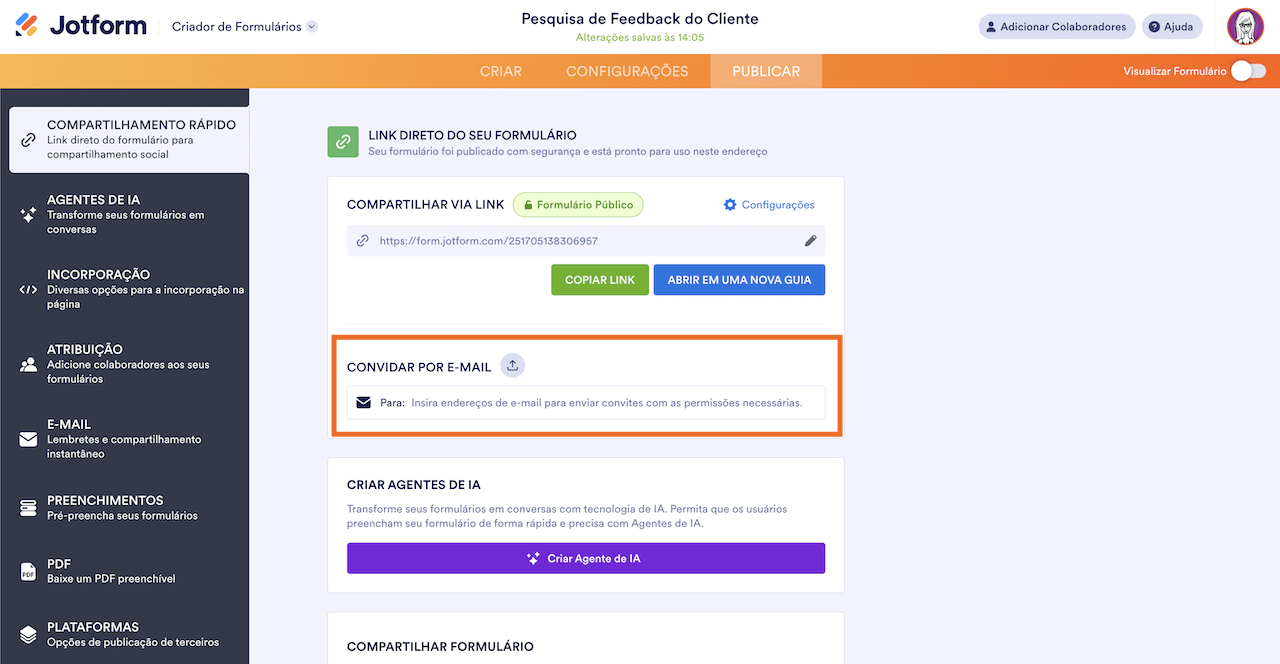
- Se você estiver enviando um link para o formulário, cole a URL no e-mail pelo provedor escolhido e envie. Se for enviar o formulário por e-mail via Jotform, adicione manualmente os endereços dos destinatários ou carregue uma lista em CSV.

É isso! Você criou com sucesso um formulário usando Jotform e o compartilhou por e-mail com seus respondentes.
Crie um formulário e envie-o por e-mail para coletar informações valiosas e feedback dos clientes. Com o software certo, isso é fácil. Seja usando o Formulários Google ou as ferramentas Jotform para criar e compartilhar seus formulários, você pode confiar que eles vão impressionar seus respondentes e fornecer o feedback necessário para aumentar a fidelidade do cliente e expandir sua marca.
Foto por Alizée Baudez no Unsplash












Enviar Comentário: