
Imagine que você acabou de incluir o Pipedrive na sua stack de marketing e agora quer descobrir como conectar o Formulários Google a ele. Esse fluxo é indispensável para a sua equipe, porque vocês usam o Formulários Google para coletar os dados de novos clientes. Passar nomes e e-mails na mão não é nada realista quando chegam centenas de contatos por semana. Então, quais são as opções?
Há algumas saídas possíveis. Você pode automatizar o fluxo com um aplicativo de terceiros ou trocar para outro criador de formulários que tenha integração direta com o Pipedrive.
Neste guia, vamos ver os dois caminhos e mostrar o passo a passo de cada um.
Como conectar o Formulários Google ao Pipedrive
Começando pela má notícia: o Formulários Google não tem integração direta com o Pipedrive. Não existe nenhuma configuração ou recurso nativo para ligar as duas plataformas.
Mas isso não significa que não dê para fazer. Você pode conectá-las com uma ferramenta de automação de terceiros, como o Zapier ou o Make, que enviam as informações do Formulários Google para o Pipedrive.
Como conectar o Formulários Google ao Pipedrive pelo Zapier
Se você já usa o Zapier para automatizar outros fluxos, conectar o Formulários Google ao Pipedrive é bem tranquilo. Veja como começar.
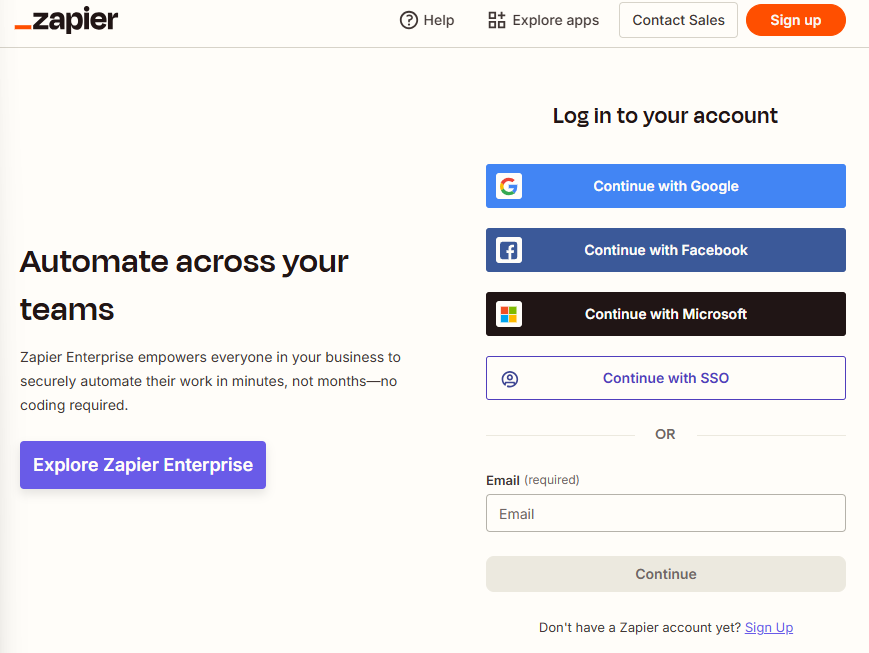
1. Faça login na sua conta do Zapier
Acesse o Zapier e entre na sua conta.
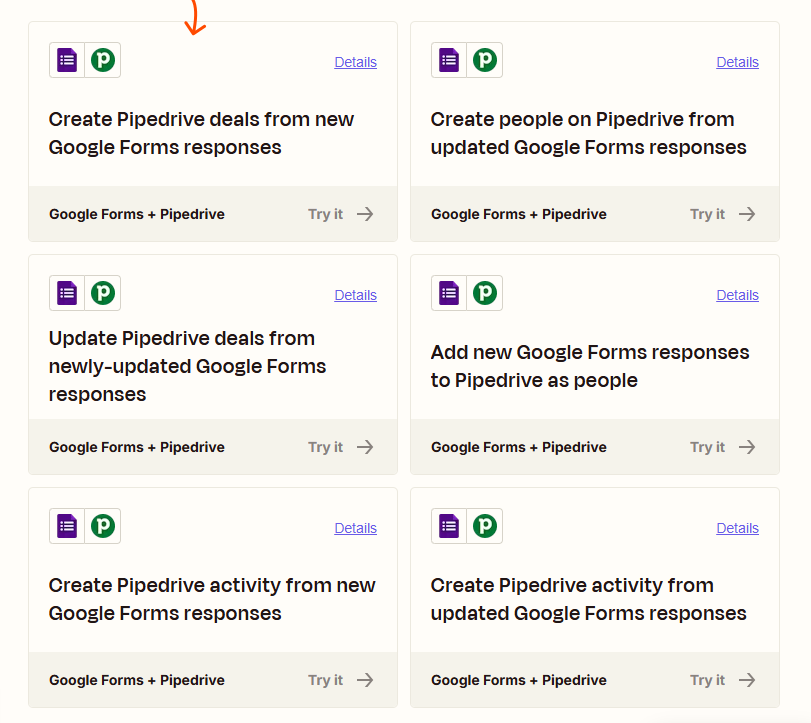
2. Veja os fluxos disponíveis entre Pipedrive e Formulários Google
Acesse a página de integração entre o Formulários Google e o Pipedrive para ver os modelos disponíveis. Se algum deles já atende ao que você precisa, basta clicar em Try it (Experimentar) para começar a configuração.
3. Se quiser, monte o seu próprio fluxo
Os modelos do Zapier servem para a maioria dos casos, mas pode ser que o seu cenário exija algo mais específico. Nesse caso, você pode criar um fluxo do zero.
O primeiro passo é definir um gatilho no Formulários Google e uma ação no Pipedrive. O gatilho avisa o Zapier quando o fluxo deve começar, e a ação diz o que fazer com os dados dentro do Pipedrive.
Os gatilhos e as ações disponíveis aparecem direto no Zapier. Para começar, clique em Try it em um gatilho do Formulários Google e depois escolha uma das ações da lista.
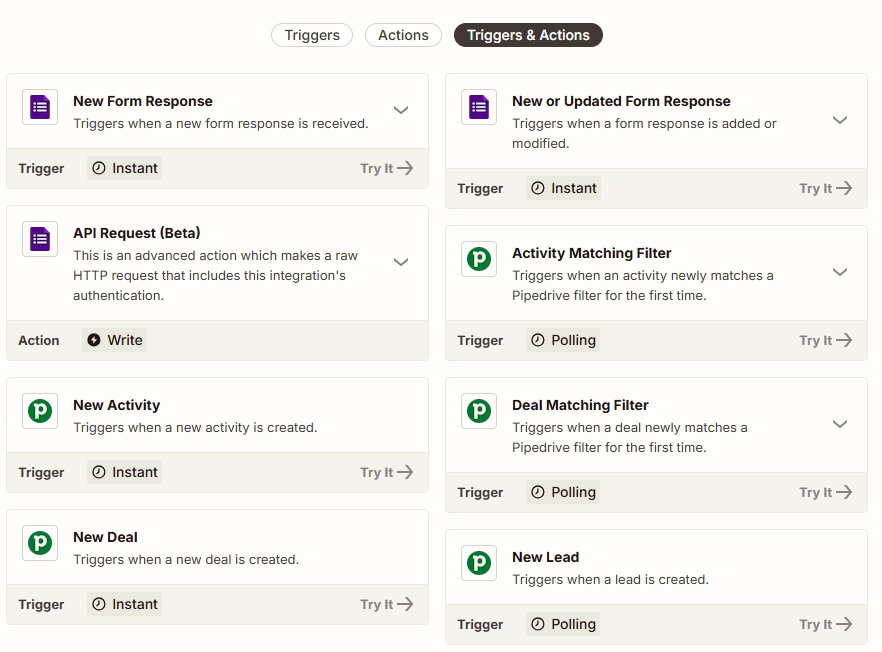
Em seguida, o Zapier vai pedir que você entre nas suas contas do Formulários Google e do Pipedrive para concluir a conexão.
4. Teste o seu fluxo
Atualize um dos formulários do Google da sua organização para disparar o novo fluxo. O Zapier deve enviar os dados ao Pipedrive automaticamente, conforme a sua configuração. Se isso não acontecer, revise o fluxo e faça os ajustes necessários.
Como conectar o Formulários Google ao Pipedrive pelo Make
O Make funciona de um jeito parecido com o Zapier: você conecta plataformas por meio de automações, sem precisar escrever código.
Siga estes passos para conectar o Formulários Google ao Pipedrive usando o Make.
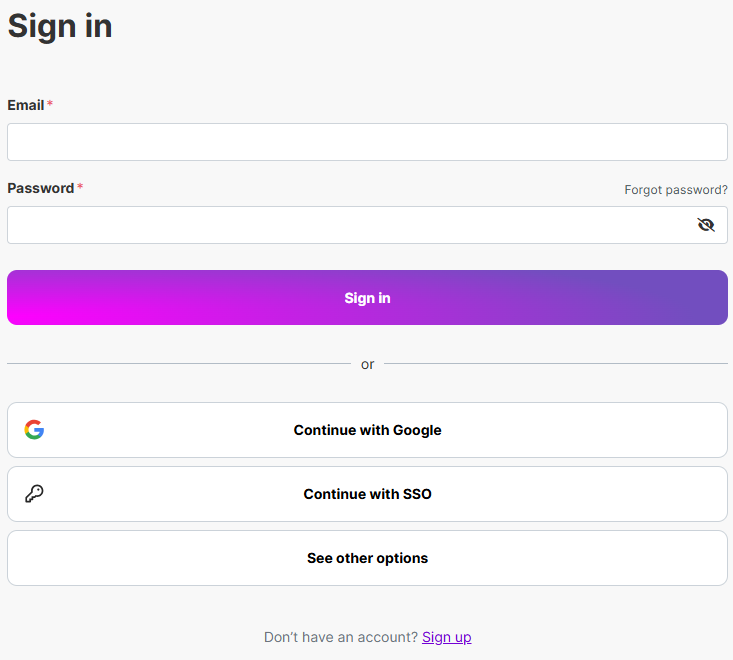
1. Faça login na sua conta do Make
Acesse o Make e entre na sua conta. Se ainda não tiver uma, é só criar.
2. Escolha um fluxo entre Pipedrive e Formulários Google
Vá até a página de integração entre o Pipedrive e o Formulários Google no Make. Lá você encontra vários fluxos prontos que enviam automaticamente os dados do Formulários Google para o Pipedrive. Se algum deles atender ao que você precisa, clique em Try it (Experimentar) para começar.
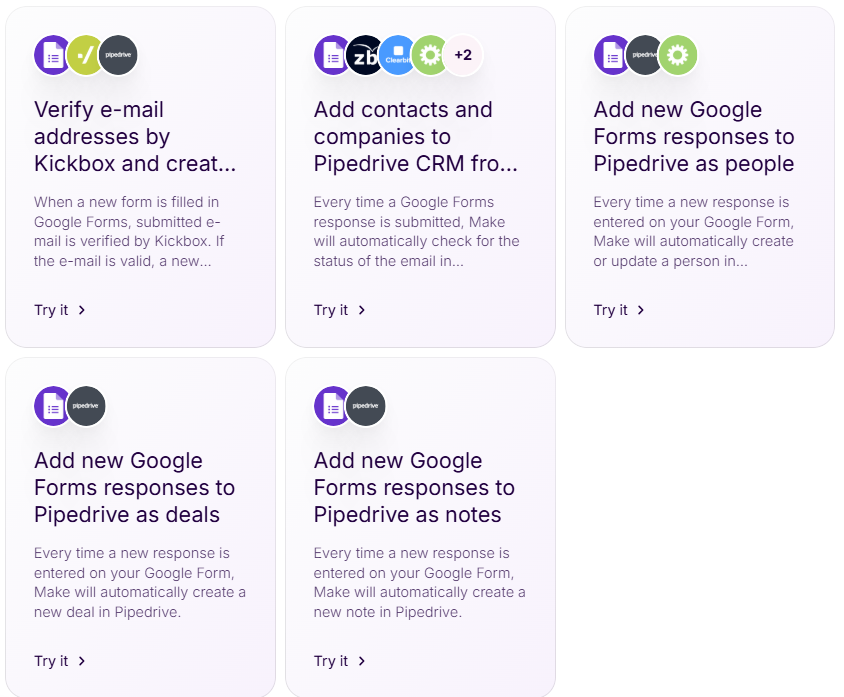
3. Se preferir, crie o seu próprio fluxo
No Make, você monta seus próprios fluxos arrastando e soltando os elementos. Se nenhum modelo servir para o seu caso, dá para criar um do zero.
Primeiro, abra o painel principal. Clique em Scenarios (Cenários) > Create a New Scenario (Criar novo cenário). Depois, clique no ícone + na tela e selecione o Formulários Google.
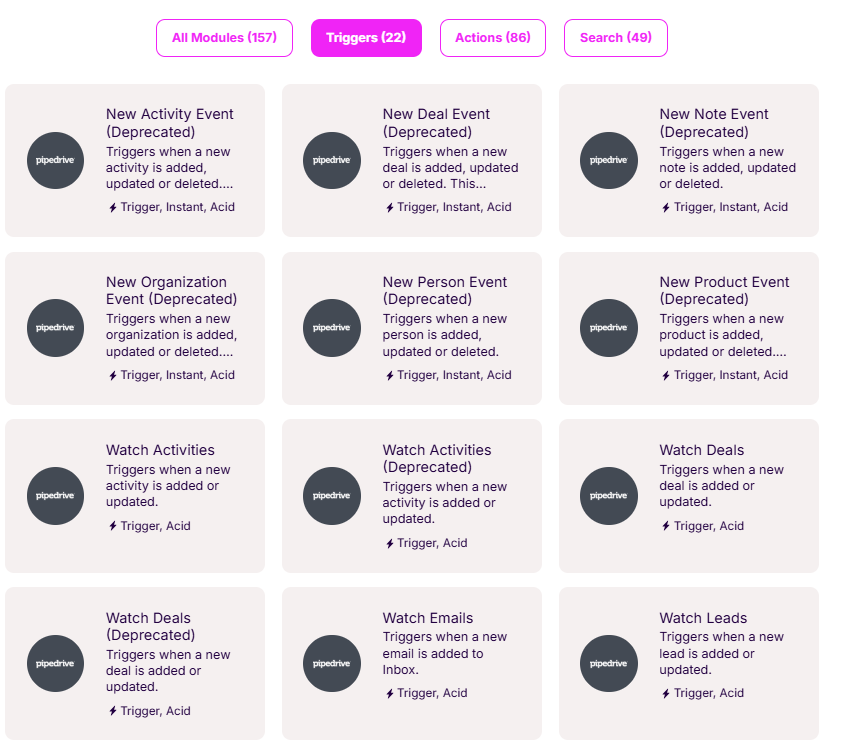
Em seguida, escolha na lista o gatilho que define quando o Make vai levar as informações do Formulários Google para o Pipedrive. Para evitar problemas, não use gatilhos descontinuados, porque eles podem não funcionar direito.
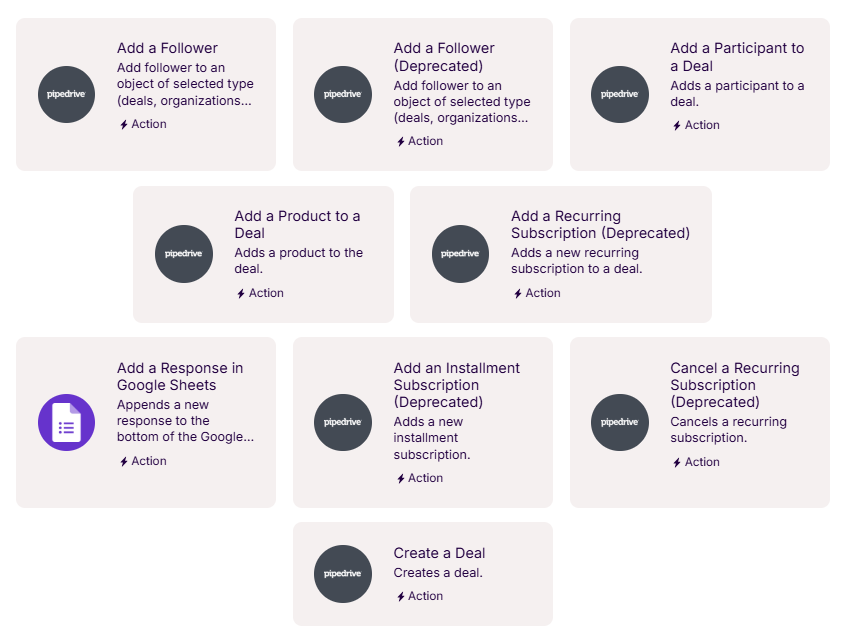
Depois, clique no ícone + que aparece abaixo do gatilho e escolha o Pipedrive. Selecione a ação que o Make deve executar com os dados do Formulários Google.
Antes de salvar o novo fluxo, o Make vai pedir que você autentique a conexão entrando nas suas contas do Formulários Google e do Pipedrive.
4. Teste o novo fluxo
Preencha um dos seus formulários do Google para conferir se o fluxo envia os dados ao Pipedrive. Se precisar ajustar algo, volte às etapas do gatilho ou da ação.
Use o Jotform para enviar as respostas dos formulários ao Pipedrive sem complicação
Ferramentas como o Make ou o Zapier permitem conectar o Formulários Google ao Pipedrive, mas depender de uma automação de terceiros pode dar dor de cabeça. E se o modelo parar de funcionar, ou se você não conseguir acertar os passos de um fluxo personalizado? É aí que o Jotform pode ajudar.


O Jotform tem integração direta com o Pipedrive. Em vez de usar o Formulários Google, você cria seus formulários no Jotform e os conecta à sua conta do Pipedrive. Veja como integrar o Pipedrive ao Jotform.
1. Crie o seu primeiro formulário
Entre em Meu espaço de trabalho no Jotform. Clique em Criar > Formulário. Escolha Usar modelo para acessar mais de 20 mil formulários prontos ou clique em Começar do zero para criar o seu próprio.
2. Monte o formulário seguindo as instruções
No Criador de formulários, você adiciona os campos arrastando e soltando. Quando terminar, clique no ícone do rolo de pintura para ajustar fontes, cores, layout e tema.
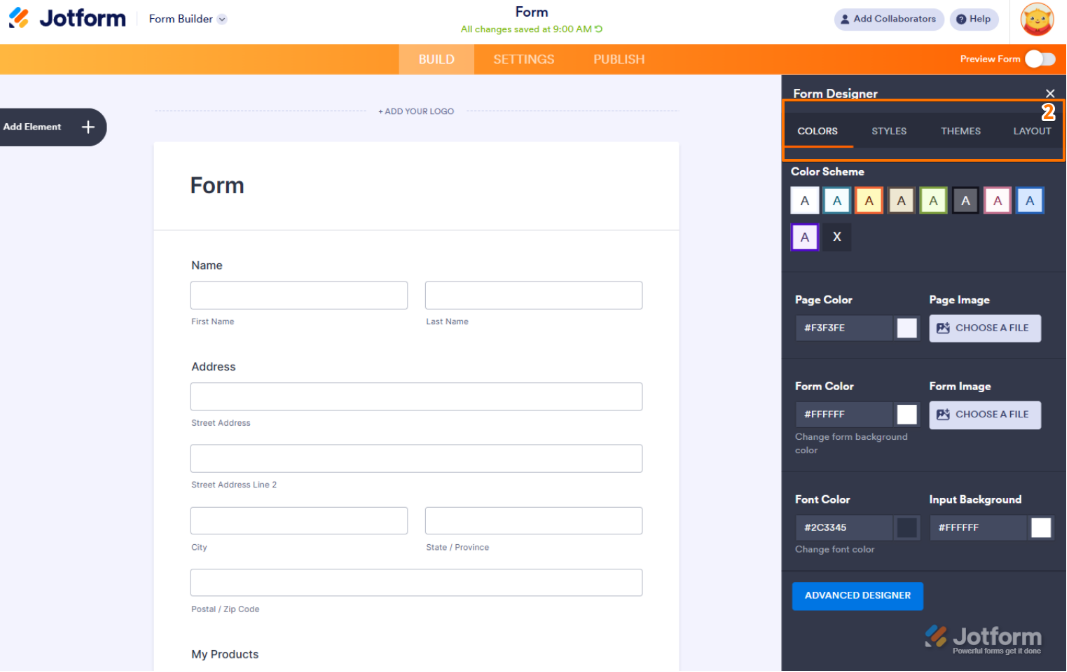
3. Integre o formulário ao Pipedrive
Com o Criador de formulários aberto, clique em Configurações > Integrações e selecione Pipedrive.
Depois, clique em Autenticar para conectar a sua conta do Pipedrive ao Jotform.
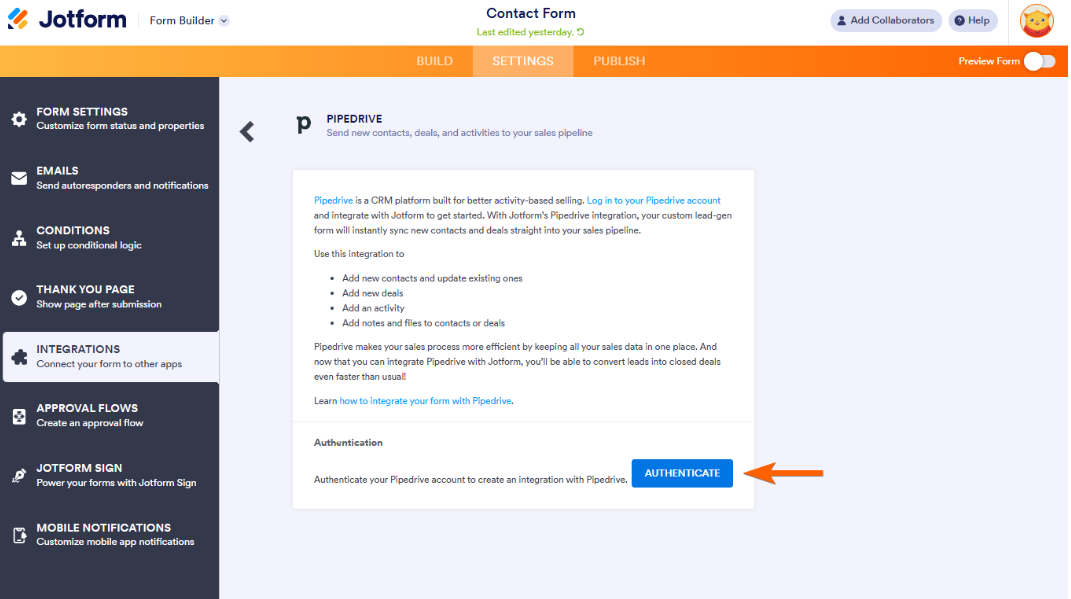
4. Escolha uma ação do Pipedrive e relacione os campos do formulário
Defina o que o Jotform deve fazer no Pipedrive quando alguém enviar os seus formulários da web para o Pipedrive. As opções são:
- Adicionar um negócio
- Adicionar uma pessoa
- Adicionar uma atividade
Clique em Salvar. Em seguida, relacione os campos do Pipedrive com os campos que você usou no Jotform.
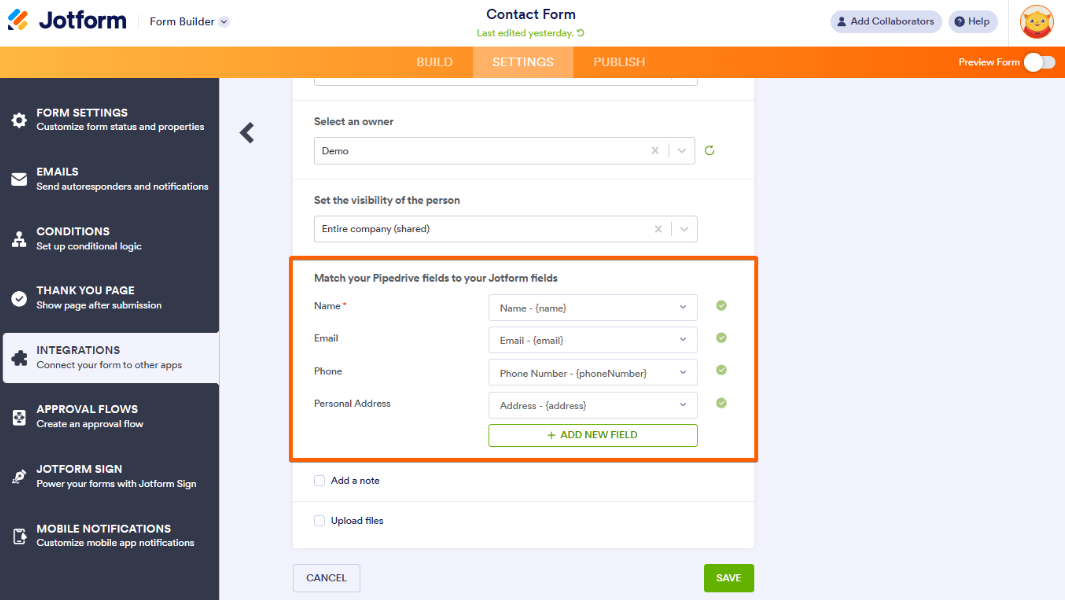
5. Conclua a integração
Se quiser que o Jotform adicione notas ou envie arquivos ao Pipedrive, como uma cópia do formulário preenchido, marque a caixa correspondente. Para finalizar, clique em Salvar.
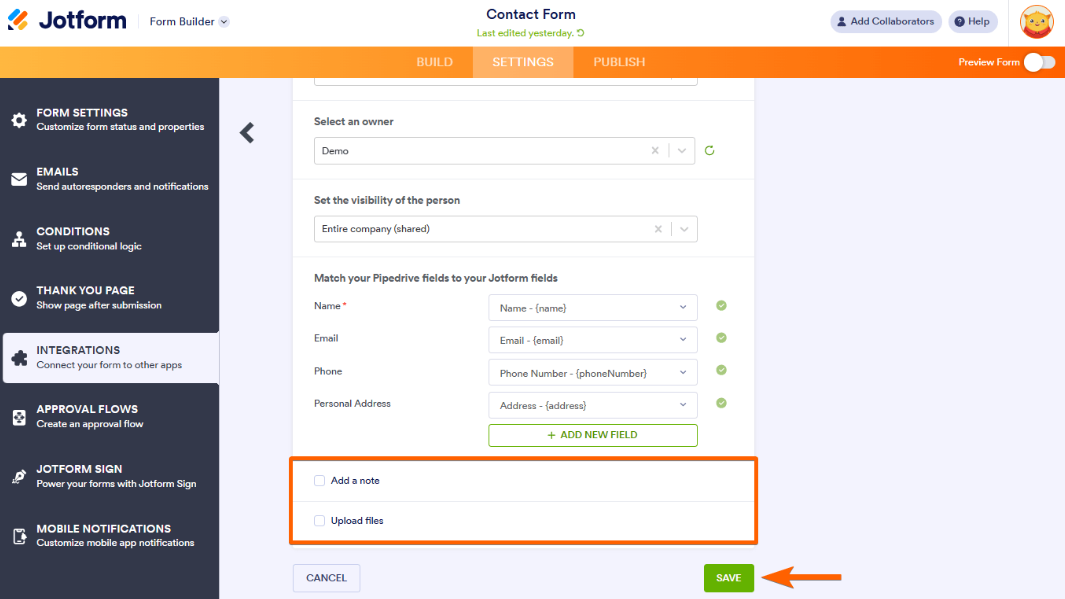
Uma dica extra: também dá para preencher formulários automaticamente com dados do Pipedrive. Assim, a conexão funciona nos dois sentidos e poupa tempo da sua equipe e dos seus clientes.
Por que usar o Jotform para enviar as respostas dos formulários ao Pipedrive?
Se você está com dificuldade para ligar os dados dos formulários ao seu CRM por meio de integrações de terceiros, talvez seja hora de procurar alternativas ao Formulários Google. O Jotform reúne recursos e produtos que ajudam a sua empresa no dia a dia.
Com o Jotform, você tem acesso a mais de 20 mil modelos prontos, entre eles formulários de contato, pesquisas, formulários de cadastro, formulários de integração de novos funcionários e muito mais. Você pode personalizar cada modelo com a identidade visual da sua marca e de acordo com os dados de que precisa, ou criar o seu próprio com o criador de arrastar e soltar.
Uma das categorias de formulários mais populares é a de geração de leads. Temos mais de 1.200 modelos de geração de leads para apoiar suas vendas e coletar dados de contato. Você pode conectar cada formulário ao seu CRM Pipedrive, sem gambiarras.
Se a sua equipe prefere gerenciar os dados dos formulários em formato de planilha, o Jotform Tabelas reúne em um só lugar os dados das fontes que você escolher, como formulários, Excel e planilhas CSV. A equipe pode visualizar e gerenciar o Jotform Tabelas por meio de links compartilhados.
O Jotform se integra a mais de 250 ferramentas sem precisar de aplicativos de integração de terceiros. Entre elas estão CRMs conhecidos, como HubSpot, Salesforce e Zoho CRM, e processadores de pagamento, como Square, Stripe e PayPal. Quer incluir na sua lista de e-mails os novos contatos dos seus formulários de cadastro? O Jotform faz isso sozinho, com as integrações de e-mail marketing com Mailchimp, Constant Contact e outras plataformas.
Para quem quer deixar os processos de vendas e marketing mais ágeis, o Jotform é a solução certa. Conheça hoje mesmo os produtos e recursos do Jotform.
Este artigo é para equipes de vendas e marketing, administradores de CRM, gerentes de operações e qualquer pessoa que queira automatizar a captação de leads de formulários online para o Pipedrive sem perder tempo com a digitação manual de dados.













Enviar Comentário: