
Se você usa o Claude para agilizar o trabalho do dia a dia, talvez já tenha se perguntado: “O Claude consegue criar um Google Forms?” A resposta curta é não, pelo menos não diretamente em um chat padrão. Os conectores do Google Workspace do Claude conseguem criar Google Docs, Planilhas e Apresentações, mas o Google Forms não está entre os tipos de arquivo compatíveis.
Isso não significa que o Claude não possa ajudar você a criar um formulário. O Claude pode escrever um script do Google Apps Script que monta o formulário quando você o executa, redigir todas as perguntas para você adicionar manualmente ou funcionar por meio de uma plataforma de automação ou de uma integração MCP, que conecta o Claude a outros aplicativos.
Cada um desses métodos exige algum trabalho extra, seja copiar conteúdo, executar código, conceder permissões do Google ou configurar uma conexão externa. Mas existe uma opção mais simples, que permite criar, editar e gerenciar formulários conversando com o Claude, sem código e sem copiar nada.
Se você quer entender os limites nativos do Claude e as soluções alternativas disponíveis para o Google Forms, ou testar uma forma sem código de criar e analisar formulários sem sair do Claude, vamos mostrar como fazer as duas coisas a seguir.


3 maneiras de criar um Google Forms com o Claude
Há várias maneiras de usar IA para criar formulários no Google Forms, incluindo o Gemini no Google Forms em planos elegíveis do Google. Se você prefere trabalhar no Claude, ele pode apoiar um fluxo de trabalho com o Google Forms, mas criar o formulário em si exige um recurso além de um chat padrão, como o Google Apps Script, uma plataforma de automação, uma ferramenta de navegador que atua no editor do Google Forms por você ou uma integração MCP personalizada.
Os três métodos abaixo reúnem as abordagens mais comuns, mas fique atento: cada um envolve algumas etapas manuais ou configuração técnica.
1. Gerar código do Google Apps Script
Se você precisa criar uma pesquisa no Google Forms com uma longa lista de perguntas, pode descrevê-la para o Claude e pedir um Google Apps Script que a crie para você.
Veja como criar um Google Forms com o Claude e o Google Apps Script:
- Descreva seu formulário: Informe no Claude o título, as perguntas, os tipos de resposta e quais campos são obrigatórios.
- Peça o script: Solicite o código do Google Apps Script que cria o formulário.
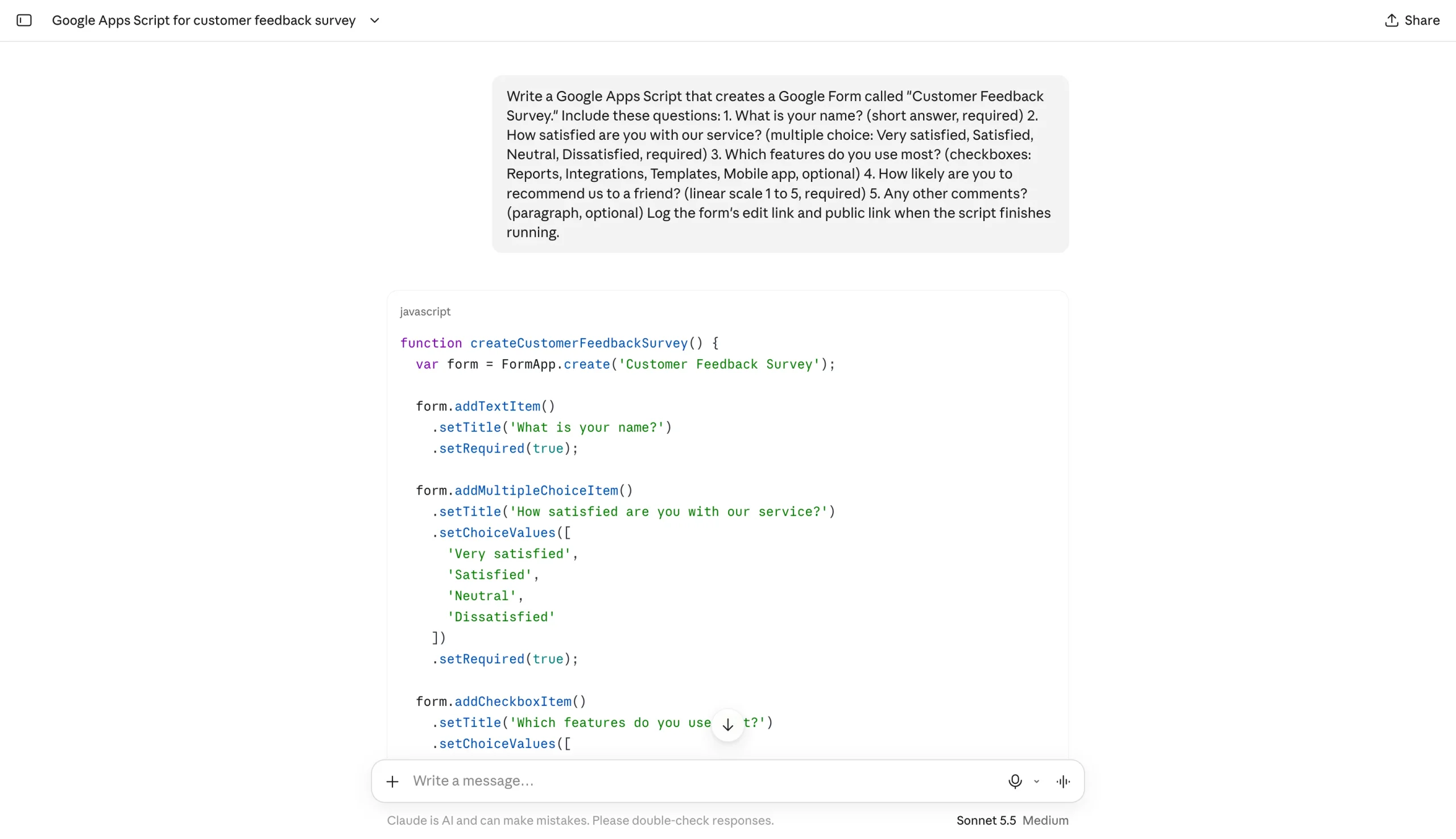
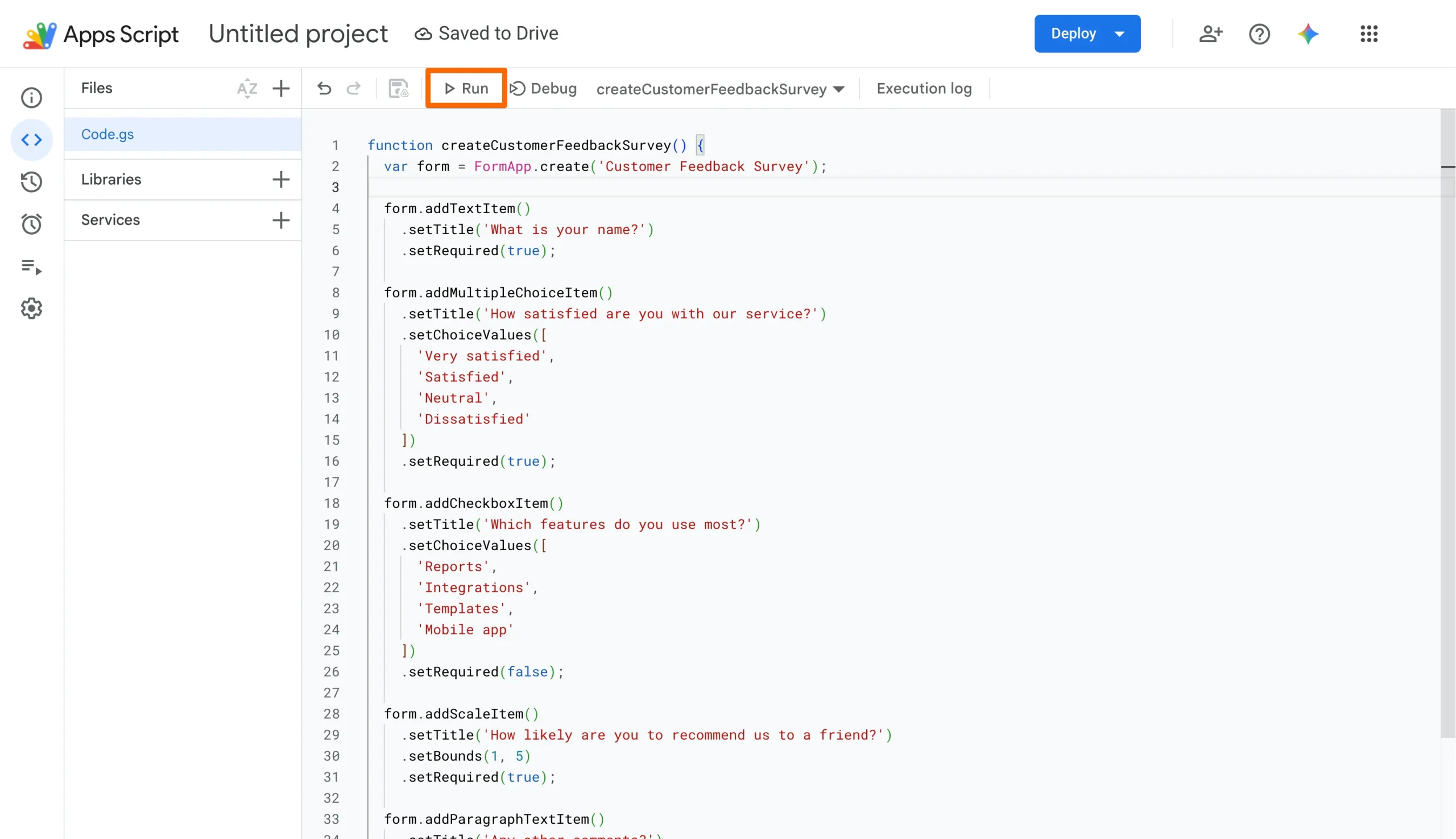
- Abra o Apps Script: Acesse script.google.com e inicie um novo projeto.
- Cole e salve: Substitua o código de exemplo pelo script do Claude e salve o projeto.
- Execute e autorize: Clique em Executar e, quando solicitado, revise e aprove as permissões do Google.
- Revise o formulário: Abra o novo formulário pelo Google Drive ou peça ao Claude que faça o script registrar o link dele e, em seguida, confira todas as perguntas antes de compartilhá-lo.
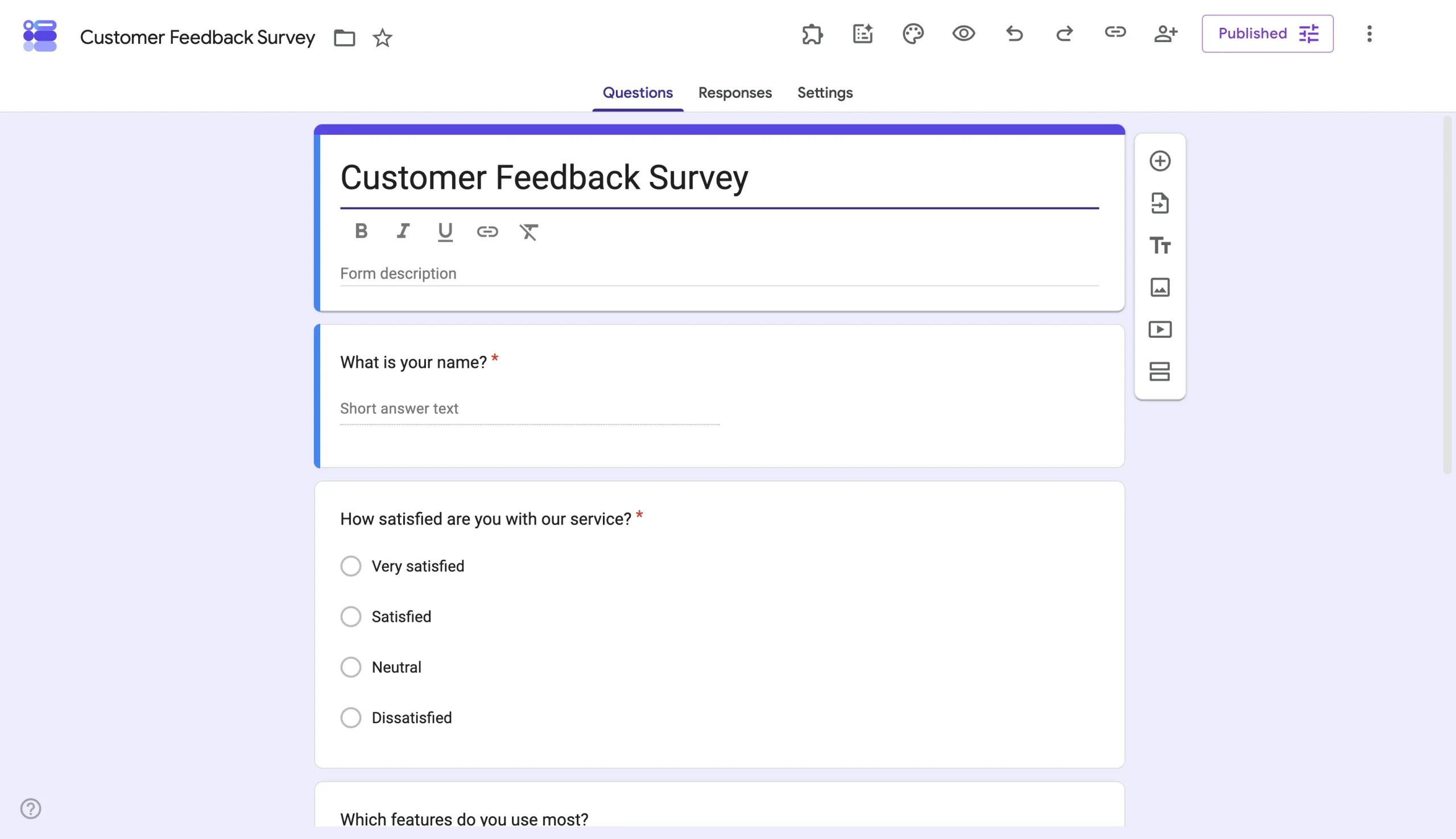
É o serviço Form do Apps Script que realmente cria o formulário, portanto quem executa o código e concede o acesso é você, não o Claude.
2. Usar ferramentas de automação de fluxo de trabalho
Plataformas de automação como Zapier, Albato e n8n oferecem o que há de mais próximo de uma integração entre o Claude e o Google Forms, conectando os dois principalmente em torno das respostas que um formulário coleta. O Zapier e o Albato oferecem conexões prontas para os dois aplicativos, enquanto o n8n depende de solicitações de API personalizadas, o que exige uma configuração mais técnica.
Uma configuração comum envia cada nova resposta ao Claude para resumir ou categorizar e, em seguida, aciona uma tarefa de acompanhamento ou repassa o resultado para outro aplicativo, como uma Planilha Google. Assim, você pode analisar as respostas do Google Forms mais rápido do que lendo uma por uma.
3. Redigir o formulário em texto e criá-lo manualmente
Pedir ao Claude que escreva suas perguntas, opções de resposta e quebras de seção pode parecer a opção mais simples, mas é a que deixa mais trabalho para você. Você ainda precisará criar um formulário manualmente no Google Forms, adicionando você mesmo cada pergunta e opção de resposta, marcando os campos obrigatórios, configurando qualquer lógica e revisando o formulário final antes de compartilhá-lo.
Para uma pesquisa, um questionário ou um formulário de cadastro curtos, esse trabalho manual é viável. Ele também dá controle total sobre o resultado. Mas, se você prefere dispensar por completo a cópia e a configuração, conectar um criador de formulários ao Claude permite criar e atualizar formulários sem sequer sair da conversa.
Crie e gerencie formulários diretamente no Claude com o Jotform
O app do Jotform para o Claude permite dispensar as três soluções alternativas acima e criar formulários de forma conversacional no Claude. Depois de conectar sua conta do Jotform nas configurações de conectores do Claude, da mesma forma que você adicionaria qualquer um dos melhores conectores do Claude, basta descrever o formulário de que precisa e o Claude o criará no Jotform. Não há texto para copiar no Google Forms nem script para executar.
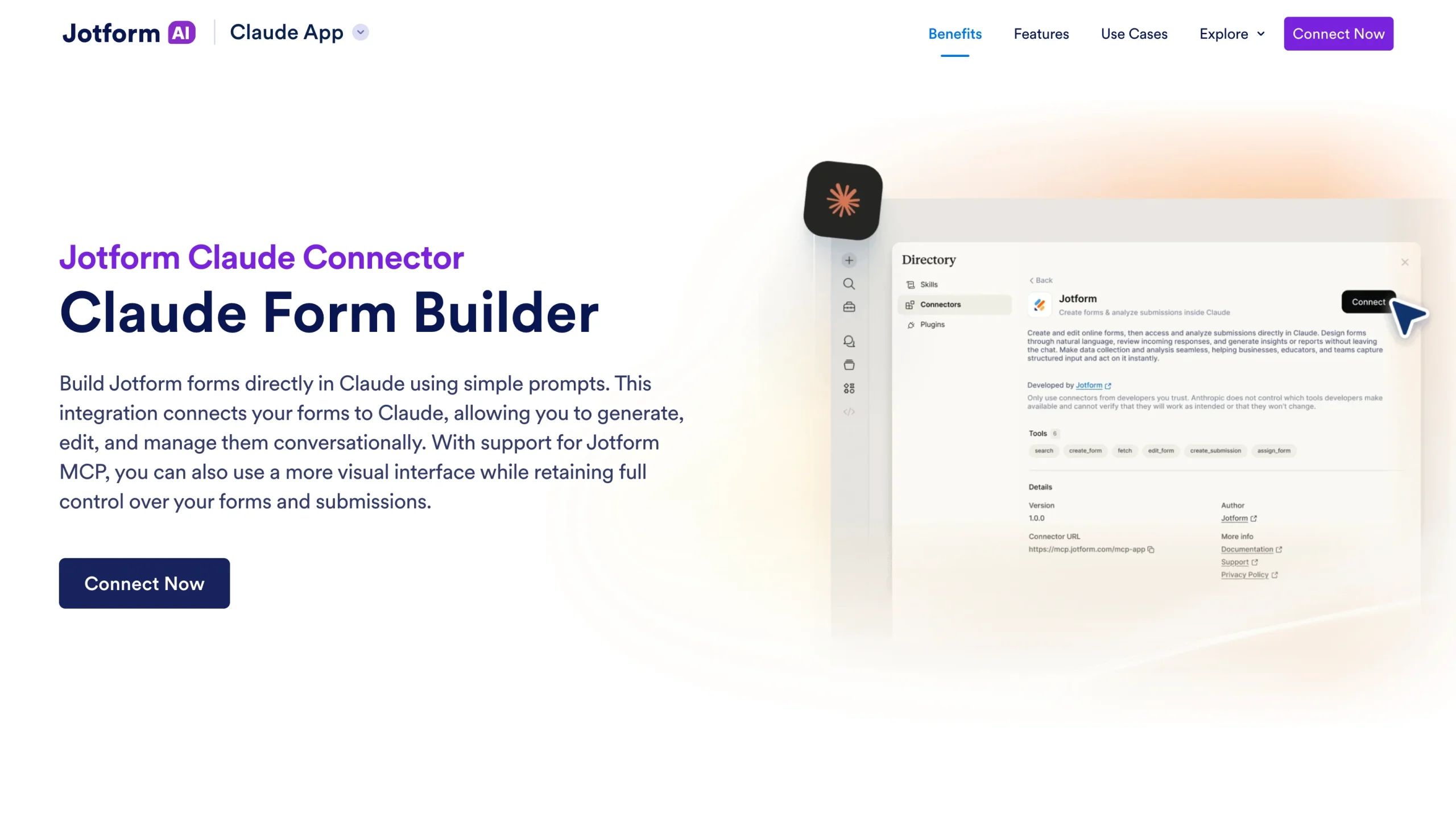
Você pode criar pesquisas, questionários, formulários de inscrição, formulários de cadastro inicial, formulários de registro, formulários de solicitação e formulários de pedido a partir de um único prompt e continuar aperfeiçoando-os na mesma conversa. Peça ao Claude qualquer uma das ações a seguir, e as alterações serão aplicadas ao formulário na sua conta do Jotform:
- Listar seus formulários ou abrir um formulário específico.
- Adicionar, remover ou reordenar campos.
- Atualizar perguntas e lógica.
- Alterar o layout e o tema.
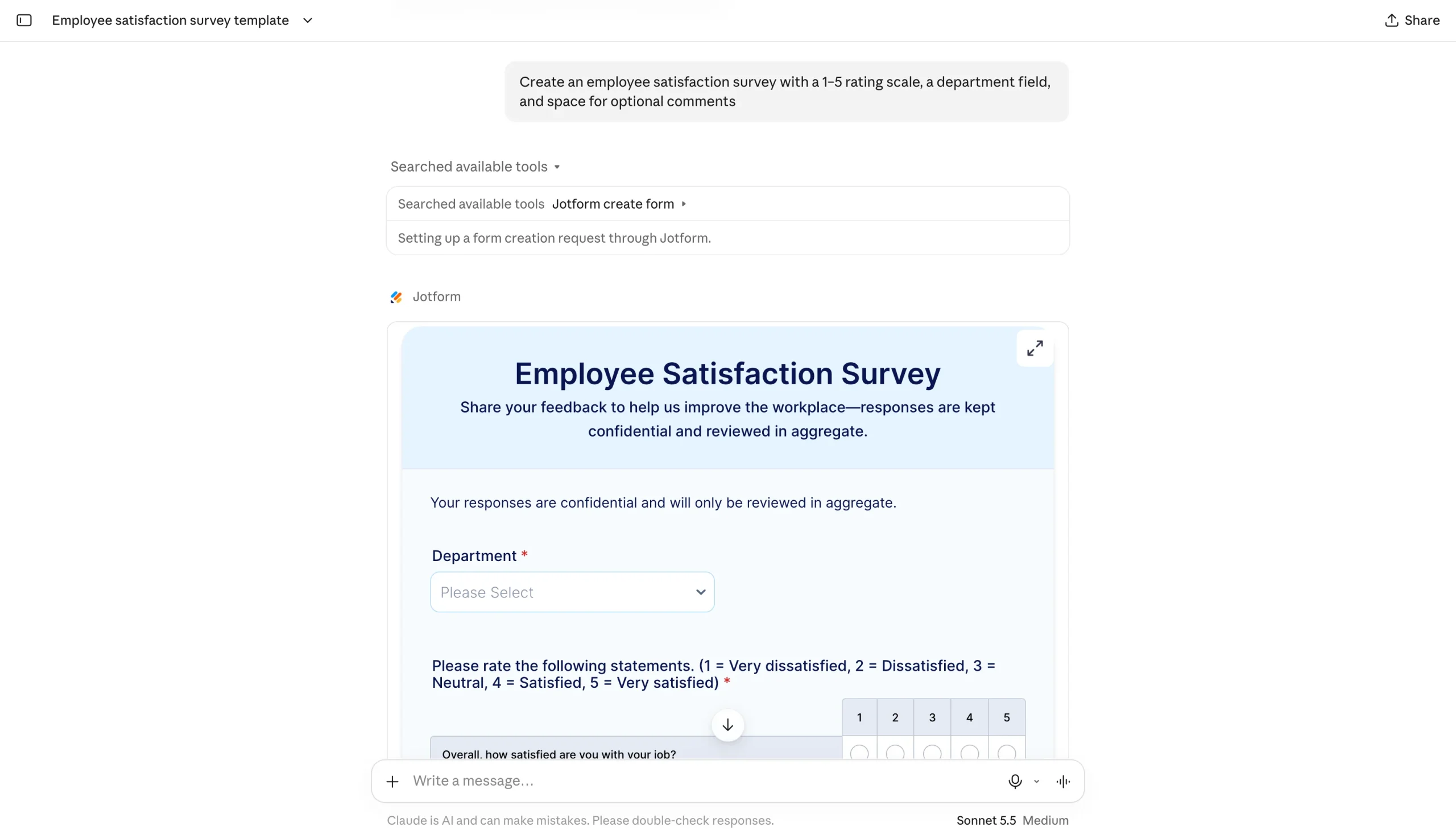
Quando as respostas chegam, você pode visualizar e filtrar os envios por data, status, palavras-chave ou valores de campo sem sair do Claude. O chatbot de IA também pode resumir feedbacks, comparar resultados, identificar tendências e apontar temas recorrentes, de modo que você recebe uma análise do que as pessoas disseram antes mesmo de abrir uma planilha. Os dados do seu formulário permanecem no Jotform, e o Claude os acessa por meio da conexão, em vez de armazená-los separadamente.
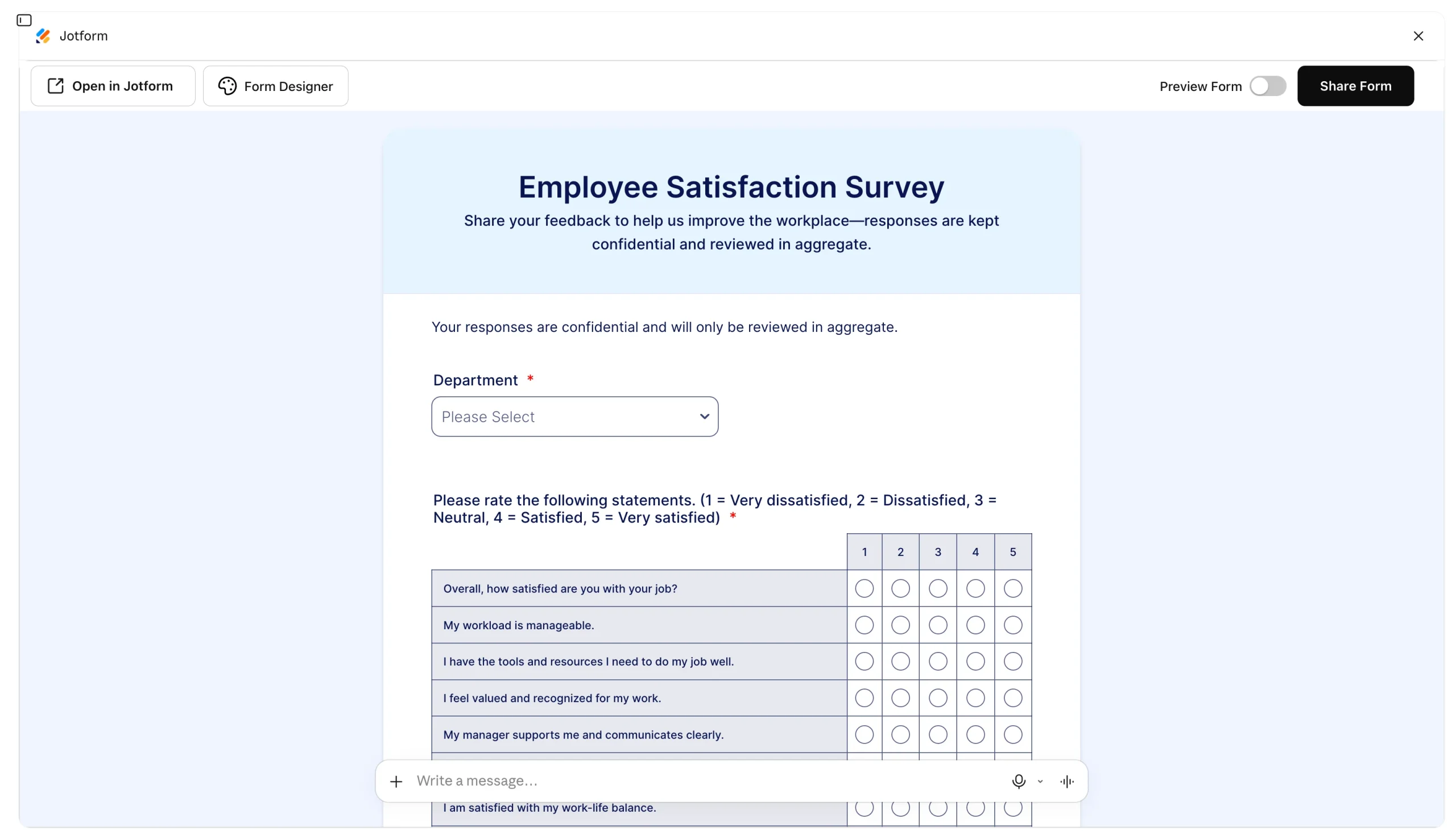
Por exemplo, o dono de uma pequena empresa poderia criar uma pesquisa com funcionários, atualizar um formulário de candidatura a vaga e resumir o feedback dos clientes, tudo em uma única conversa. Veja como seus prompts poderiam ser:
- “Crie uma pesquisa de satisfação de funcionários com uma escala de avaliação de 1 a 5, um campo de departamento e espaço para comentários opcionais.”
- “Abra meu formulário ‘Candidatura a vaga’ e adicione um campo obrigatório para o perfil do LinkedIn e um campo opcional para a URL do portfólio.”
- “Resuma as respostas de feedback de clientes mais recentes e identifique os pedidos de recursos mais comuns.”
Experimente o app do Jotform Sign para o Claude em fluxos de trabalho de assinatura eletrônica
Precisa de uma assinatura para concluir seu fluxo de trabalho? O app do Jotform Sign para o Claude permite criar, enviar e acompanhar documentos diretamente no Claude, sejam contratos, termos de responsabilidade ou termos de consentimento.
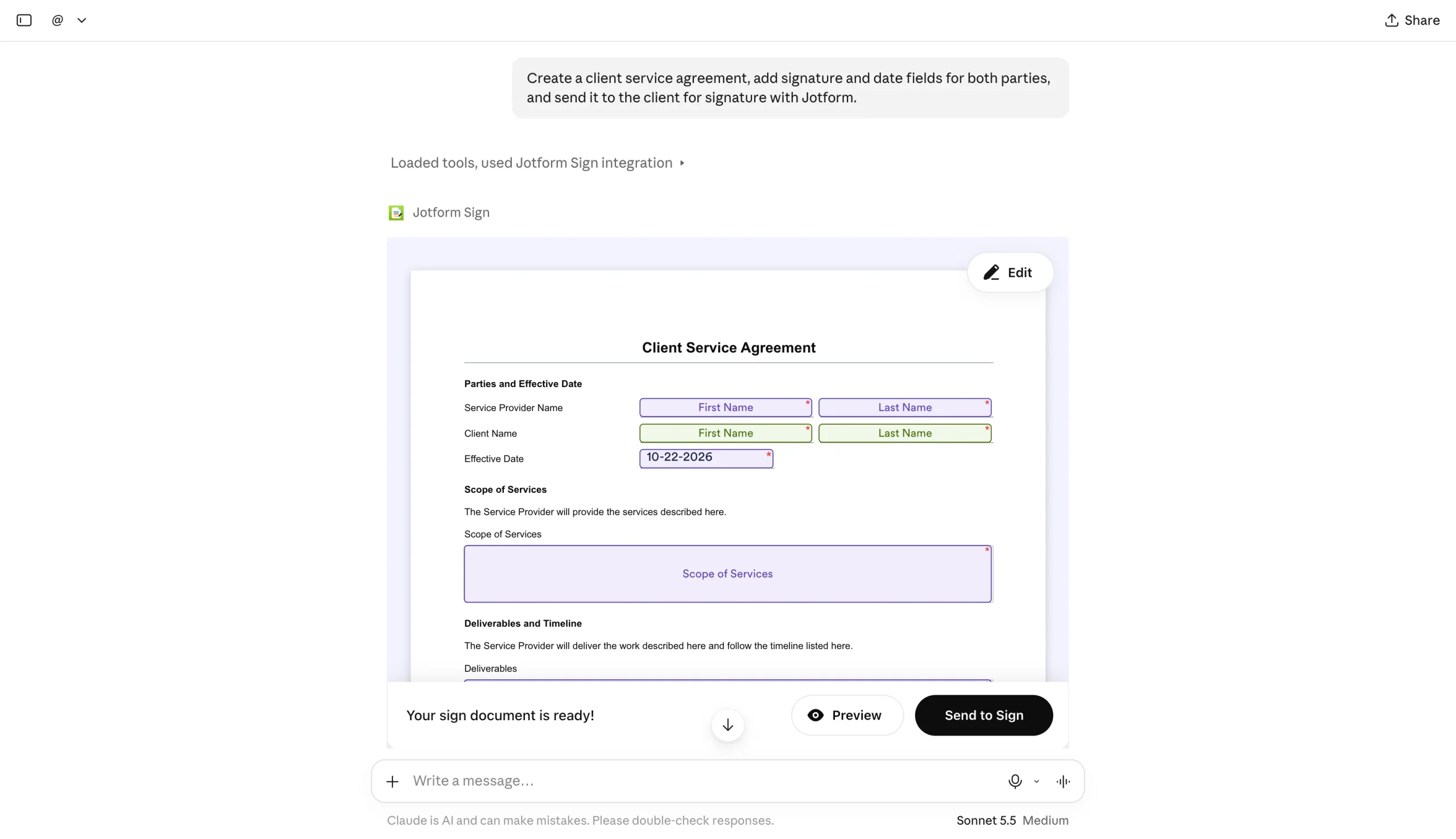
Basta enviar um PDF ou descrever o que você precisa, personalizar os campos e a ordem de assinatura e enviar o documento sem sair do chat. Os destinatários nem precisam ter uma conta no Claude para assinar.
Depois, você pode perguntar ao Claude quais documentos estão pendentes, visualizados ou assinados e fazer o acompanhamento daqueles que ainda precisam de atenção. Enquanto isso, os documentos concluídos ficam organizados na sua conta do Jotform. Isso significa menos lembretes manuais e um único lugar para verificar o status de cada solicitação.
Experimente este prompt para criar e enviar um contrato em uma única etapa:
- “Crie um contrato de prestação de serviços para o cliente, adicione campos de assinatura e data para as duas partes e envie ao cliente para assinatura.”
Uma maneira mais simples de criar formulários com o Claude
Então, o Claude consegue criar um Google Forms? Não sozinho. E, embora possa ajudar com o Google Forms, todas as soluções alternativas dependem de código, configuração manual ou automações que cobrem apenas parte do trabalho. Mas, se você migrar seus formulários atuais do Google Forms para o Jotform, poderá trabalhar com eles em uma conversa com o Claude, criando e aprimorando formulários, entendendo as respostas e gerenciando fluxos de assinatura sem sair do Claude.
Se você está comparando os melhores criadores de formulários com IA, o app do Jotform para o Claude deve estar na sua lista de finalistas. Ele funciona diretamente nas suas conversas, junto com outros conectores de produtividade do Claude que você talvez já use. Os apps do Jotform também estão disponíveis no ChatGPT, portanto, se você ainda está avaliando ChatGPT vs Claude, pode usar o Jotform com qualquer um dos dois.
Conecte o Jotform ao Claude e vá de uma descrição rápida a um formulário pronto para compartilhar, tudo em uma única conversa.
Este artigo é para pessoas que usam o Claude para agilizar o trabalho do dia a dia e querem saber se ele consegue criar um Google Forms para elas. Elas precisam de uma resposta clara sobre as limitações nativas do Claude, as soluções técnicas disponíveis e uma forma sem código de criar, editar e analisar formulários sem sair do Claude.













Enviar Comentário: