
Man könnte ausführlich über die Umsätze des letzten Quartals, die Wirtschaft Ecuadors, die Einführung alternativer Energiequellen oder sonstige umfangreiche Datensätze schreiben. Doch keine einzelne Statistik und kein einzelner Trend wird den Lesern so sehr im Gedächtnis bleiben wie eine einzige Grafik.
Visualisierungen erwecken Zahlen zum Leben. „Verwenden Sie ein Bild“, soll der Zeitungsredakteur Arthur Brisbane gesagt haben. „Es sagt mehr als tausend Worte.“ Eine Grafik – insbesondere eine interaktive, die dabei hilft, aus den Daten Schlüsse zu ziehen – ist zweifellos noch mehr wert.
Daten lassen sich heute einfacher denn je visualisieren. Sie können in Google Tabellen ein Diagramm erstellen oder in Excel eine interaktive Pivot-Tabelle mit Sparklines anlegen. Nutzen Sie Datenplattformen wie Tableau oder Power BI zur Analyse und grafischen Darstellung von Daten, übergeben Sie die Daten an ChatGPT oder ähnliche KI-Tools, um sie auszuwerten und zu visualisieren, oder verwenden Sie eine Plattform wie Jotform, um Daten zu erfassen und zentral zu visualisieren.


Das beste KI-gestützte Datenvisualisierungstool hängt davon ab, was Sie damit erreichen möchten. Das beste Werkzeug zum Entschlüsseln Tausender Datenpunkte ist nicht das beste Werkzeug, um schnell ein Bild für eine Präsentation zu erstellen oder Daten zu sammeln und grafisch darzustellen.
Hier sind sechs der derzeit besten Tools zur Datenvisualisierung mit KI, die jeweils für eine spezifische Aufgabe der Datenvisualisierung entwickelt wurden.
| Tool | Best for | Standout features | Pricing |
|---|---|---|---|
 Jotform |
Erfassung und Visualisierung von Daten auf einer einzigen Plattform |
Report Generator zur automatischen Erstellung einer Präsentation mit Diagrammen aus Daten |
Kostenlos für fünf Formulare; kostenpflichtig ab 34 $ pro Monat |
 Julius AI |
Interaktive Umfragen |
KI-gestützte Erkenntnisse, intelligente Empfehlungen |
Kostenlos – 83 $/Monat |
 ChatGPT |
Schnelle Gewinnung von Erkenntnissen und Grafiken aus Daten |
Herunterladen der generierten Grafiken mit einem einzigen Klick |
Kostenlos für kürzere Gespräche; kostenpflichtig ab 8 $ pro Monat |
 Microsoft Power BI |
Erstellung detaillierter Berichte mit Grafiken und Text |
Vertraute Benutzeroberfläche im Microsoft-Office-Stil |
Ab 14 $ pro Monat und Nutzer |
 Tableau |
Visualisierung von Daten aus einer Vielzahl von Datenbanken und Data Lakes |
Daten offline mit Desktop-Apps visualisieren |
Kostenlos für Basisfunktionen am Desktop; kostenpflichtig ab 75 $/Monat |
 Polymer |
Automatische Umwandlung einer Tabelle oder eines Datensatzes in Diagramme und Grafiken |
„Mit KI erklären“-Schaltfläche, um weitere Details zu KI-generierten Grafiken zu erhalten |
Kostenlose 14-tägige Testversion; kostenpflichtig ab 50 $/Monat |
Jotform
Warum es in die Liste aufgenommen wurde: Die Möglichkeit, Daten auf derselben Plattform zu erfassen und zu visualisieren.

Kernstärken
- Erfassen Sie Daten aus Formularen und Umfragen, speichern Sie diese in Tabellen und analysieren Sie sie mit KI-gestützten Tools auf derselben Plattform.
- Analysieren Sie Daten im Detail mit dem KI-Datenassistenten von Jotform direkt in Jotform Tables.
- Erstellen Sie mit dem Jotform Report Builder automatisch Präsentationen voller Diagramme aus Ihren Daten.
Wichtiger Nachteil: Jotform ist auf Formulare und Umfragedaten ausgelegt; die KI-gestützten Datentools sind daher für kleinere Datensätze konzipiert, während spezialisierte Datenanalyse-Plattformen größere Mengen bewältigen.
Jotform leistet mehr als nur die reine Datenerfassung. Das Tool eignet sich ebenso hervorragend dazu, schnell Erkenntnisse aus Ihren Daten zu gewinnen und die Ergebnisse mit Ihrem Team zu teilen. Sie beginnen damit, ein Jotform Formular zu erstellen oder Jotform Surveys zu nutzen, um die für die Datenerfassung erforderlichen Fragen zusammenzustellen.
Mit Jotform können Sie nahezu alles erstellen – von Feedback-Formularen, Veranstaltungsanmeldungen und Bewerbungsformularen bis hin zu Bestellformularen, Inspektions-Workflows sowie Arbeits- oder Support-Anfragen. Die erfassten Daten fließen automatisch in eine Jotform Tabelle – eine Datenbank, die so einfach zu bedienen ist wie eine Tabellenkalkulation und über eine integrierte KI verfügt, die Ihnen hilft, spezifische Details aus Ihren Daten zu gewinnen. Zudem werden die Ergebnisse Ihrer Umfrage automatisch über Jotform Form Analytics dargestellt – der schnellsten Methode zur Analyse von Umfragedaten.
Sie können weitere Jotform-Tools nutzen, um Ihre Formularergebnisse oder andere Daten zu verarbeiten – etwa Verkaufszahlen aus Ihrem Shopify-Shop, Kundensupport-Daten von Zendesk, Kundendaten aus Salesforce und mehr. Übertragen Sie die Daten in den Jotform Report Generator, um die Ergebnisse automatisch in Diagramme umzuwandeln, die in eine teilbare Präsentation eingebettet werden können. Oder importieren Sie die Daten in den Jotform AI Chart Generator, um aus beliebigen Tabellenkalkulationen Balken-, Kreis- und Ringdiagramme zu erstellen.
Der Jotform AI Data Assistant bietet zahlreiche leistungsstarke Funktionen zur Analyse von Daten aus beliebigen Formularen. Wenn Sie Fragen zu einer Shopify-Verkaufstabelle beantworten möchten – etwa „Welches Produkt erzielte diesen Monat den höchsten Umsatz?“ –, kann der AI Data Assistant entsprechende Grafiken zur Veranschaulichung der Daten erstellen, die sich als Bilddateien herunterladen lassen. Sollte das Ergebnis nicht ganz passen, können Sie es durch einfache Folgefragen in natürlicher Sprache präzisieren. In meinen Tests funktionierte das Tool am besten mit kleineren Datensätzen (zum Beispiel Verkaufsdaten aus dem E-Commerce für einige Monate statt Umsatzdaten eines ganzen Jahrzehnts mit Tausenden von Zeilen). Es ist eines der benutzerfreundlichsten Tools zur Datenvisualisierung, um Daten schnell in Grafiken und aussagekräftige Erkenntnisse zu verwandeln.
Preise
Kostenlos für bis zu fünf Formulare und 100 Einreichungen pro Monat; ab 34 $ pro Monat für den Bronze-Tarif, der 25 Formulare und 1.000 Einreichungen pro Monat umfasst.
Julius AI
Warum es in die Liste aufgenommen wurde: Die Möglichkeit, Daten aus Chats zu analysieren, grafisch darzustellen und zu präsentieren.

Kernstärken
- Nutzen Sie Interaktionen im ChatGPT-Stil für große Datensätze.
- Erstellen Sie Grafiken, Videos, Präsentationen und Tabellen aus Daten.
- Stellen Sie Verbindungen zu Data Warehouses wie BigQuery und Snowflake, Datenbanken wie MySQL oder Postgres, Anwendungen wie Google Sheets oder SharePoint sowie zu Google Ads oder Meta Ads her.
Wesentlicher Nachteil: Keine Schnittstelle zur manuellen Bereinigung oder Bearbeitung von Tabellenkalkulationen und anderen Datendateien.
Julius AI ist wie ChatGPT für Big Data. Es handelt sich um ein auf Chat-Interaktion basierendes Tool zur Datenanalyse, das selbst umfangreichste Datenaufgaben bewältigen kann und dabei lediglich Texteingaben (Prompts) benötigt. Dadurch ist die Einarbeitungszeit kürzer als bei den meisten anderen Tools zur Datenvisualisierung, und das System kann zudem größere Datensätze verarbeiten, als es bei ChatGPT möglich ist. Julius AI kann mit bis zu 32 GB Daten gleichzeitig arbeiten, während ChatGPT auf Datensätze von 512 MB begrenzt ist.
Sie können Tabellenkalkulationen importieren oder Julius AI mit Datenbanken, Data Warehouses, Apps (darunter Google Sheets sowie Excel-Dateien in OneDrive und SharePoint) sowie Google Ads oder Meta Ads verbinden. Laden Sie eine Tabelle hoch, und sie öffnet sich sofort zur Ansicht auf der rechten Seite, während sich links ein interaktiver Chat befindet. Stellen Sie Fragen, um Details zu analysieren, schnelle Antworten zu erhalten und Daten zu visualisieren.
Ich habe einen Datensatz von 5.000 E-Commerce-Bestellungen analysiert: In weniger als einer Minute nannte mir Julius AI die umsatzstärkste Kategorie und deren Gesamtumsatz sowie die Bestellart mit dem höchsten Warenkorbwert – und erstellte gleichzeitig Grafiken zur Veranschaulichung dieser Daten. In weiteren Schritten konnte ich die Grafiken an meine Markenfarben anpassen, mittels gängiger statistischer Verfahren Signifikanztests zur Trendermittlung durchführen und das Ganze in eine Präsentation umwandeln. Entwickler und Datenteams können Julius nutzen, um Python-, SQL- und R-Abfragen zu generieren und so die Datenarbeit zu beschleunigen, oder Bibliotheken und Pakete für spezielle Analysefunktionen installieren.
Julius AI ist das richtige Tool, wenn Sie an die Grenzen von ChatGPT gestoßen sind und KI-gestützte Datenanalyse sowie Visualisierung für große Datensätze nutzen möchten.
Preise
Kostenlos mit täglichen Credits und eingeschränktem Funktionsumfang; ab 20 $ pro Monat für den Plus-Plan, der 2.000 monatliche Credits, modernste KI-Modelle, unbegrenzte Diagramme sowie Exportoptionen umfasst.
ChatGPT
Warum es auf der Liste steht: Schnelle Erkenntnisse und Diagramme auf Basis von Daten – kostenlos.
Kernstärken
- Tauchen Sie schnell in die Daten des führenden KI-Chatbots ein.
- Laden Sie Grafiken und Datenteilmengen herunter, um sie in anderen Projekten zu verwenden.
- Nutzen Sie den kostenlosen Tarif, um Daten zu analysieren und Grafiken zu erstellen – unter Berücksichtigung täglicher Beschränkungen.
Hauptnachteil: Kann nicht mit größeren Dateien arbeiten; Gefahr einer nachlassenden Antwortgenauigkeit bei längeren Unterhaltungen.
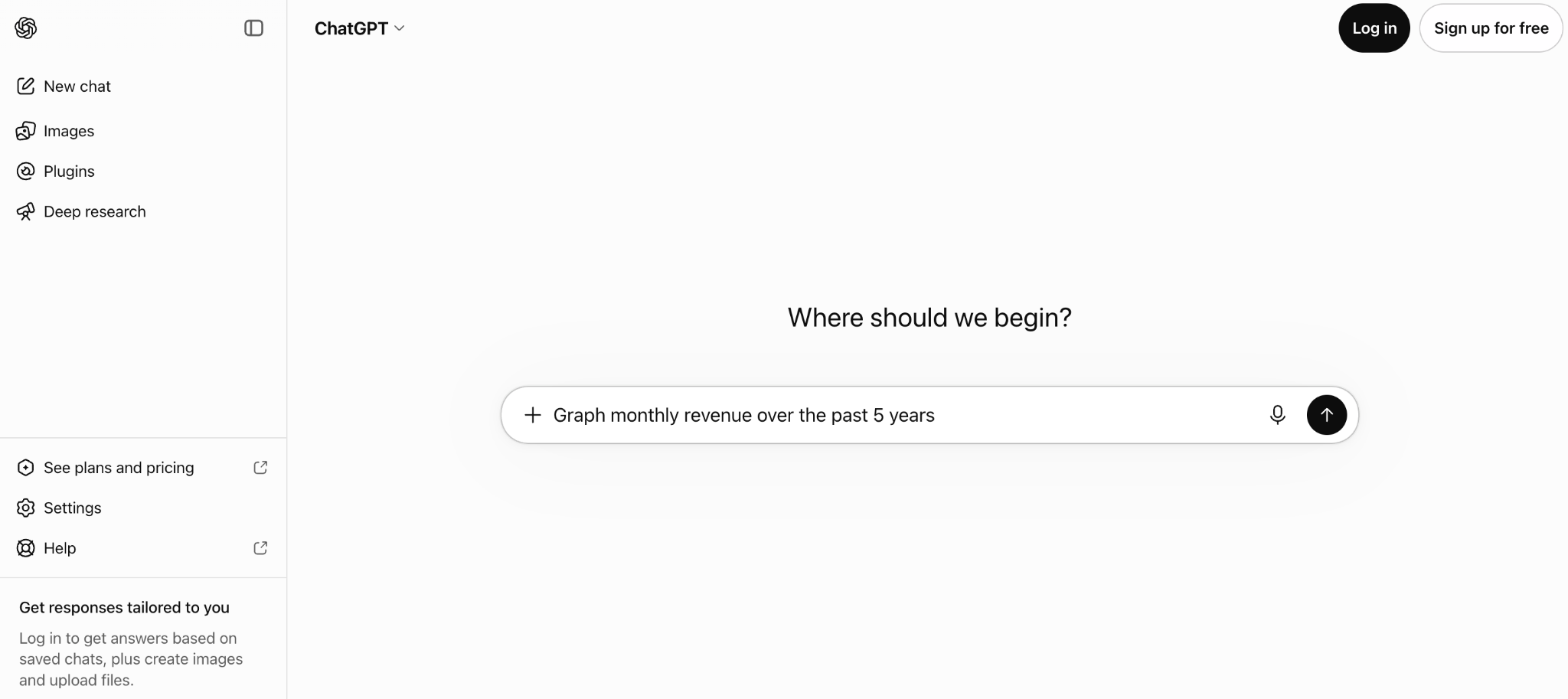
ChatGPT – der Chatbot, der der Welt beigebracht hat, wie man sich mit KI unterhält – eignet sich ebenso gut zur Datenvisualisierung wie zur Beantwortung Ihrer Fragen. Starten Sie eine Unterhaltung, indem Sie eine Datentabelle hochladen oder das Tool per Plug-in mit externen Daten verknüpfen, und stellen Sie ChatGPT anschließend beliebige Fragen.
Selbst mit der kostenlosen Version kann ChatGPT die Datensätze verarbeiten, mit denen die meisten Kleinunternehmen arbeiten. Ich konnte dieselbe Tabelle, die ich bereits für Julius AI verwendet hatte, in ChatGPT hochladen und erhielt vergleichbare Ergebnisse. Die Antwortzeiten waren lediglich etwas länger: Es dauerte 12 Sekunden, um die Kategorien mit dem höchsten Umsatz und der höchsten durchschnittlichen Artikelanzahl pro Bestellung zu ermitteln und als Balkendiagramm darzustellen, sowie 16 Sekunden für die Durchführung von Signifikanztests und Trendanalysen. Zudem konnten im kostenlosen Tarif nach der ersten Anfrage keine Bilder oder Präsentationen mehr erstellt werden – Aufgaben, die ein kostenpflichtiges ChatGPT-Abonnement bewältigen würde.
Für kleinere Datensätze und schnelle Antworten, bei denen Julius AI womöglich überdimensioniert wäre, bietet ChatGPT eine rasche Möglichkeit, mittels natürlichsprachlicher Abfragen die „Nadel im Heuhaufen“ Ihrer Daten zu finden. Besonders praktisch ist dabei, dass Sie alles an einem Ort bündeln können – etwa wenn Sie parallel andere ChatGPT-Chats nutzen, um zu Ihren Daten zu recherchieren oder Planungen vorzunehmen.
Preise
Kostenlos für kürzere Anfragen und Unterhaltungen; ab 8 $ pro Monat für den „Go“-Tarif, der mehr Nachrichten und Bilderstellung umfasst; ab 20 $ pro Monat für den „Plus“-Tarif, der fortschrittliche Modelle für logisches Schlussfolgern sowie komplexere Bilderstellung beinhaltet.
Microsoft Power BI Copilot
Warum es in die Liste aufgenommen wurde: Detaillierte Berichte, die interaktive Grafiken mit formatierten Kernaussagen in einem Editor im Office-Stil kombinieren.
Kernstärken
- Rufen Sie Daten aus dem Microsoft-Ökosystem ab, einschließlich Excel, Azure, SQL Server und SharePoint.
- Nutzen Sie eine Benutzeroberfläche im Microsoft-Office-Stil für die Interaktion mit Daten.
- Erstellen Sie detaillierte Berichte mit formatiertem Text, interaktiven Grafiken und mehrseitigen Daten.
Wichtiger Nachteil: Eingeschränkter Funktionsumfang im kostenlosen Tarif; Enterprise-Funktionen sind nur im kostenpflichtigen Tarif verfügbar, der eine Registrierung mit einer Firmen-E-Mail-Adresse erfordert.
Microsoft Power BI ist eine Produkt-Suite, die darauf ausgelegt ist, eine datengestützte Kultur in Ihrem Unternehmen zu etablieren. Power BI erinnert stark an Office: Wenn Sie mit Excel oder PowerPoint vertraut sind, werden Sie sich in Power BI – dank Drag-and-Drop-Editor, Formatierungsleisten und Chat-Funktionen in Microsoft Teams – sofort zurechtfinden.
Wenn Sie lediglich ein einfaches Diagramm oder eine Grafik benötigen, reichen die Funktionen von Excel oder PowerPoint (oder einer einfacheren Plattform wie Jotform) aus. Microsoft Power BI hingegen ist für umfangreichere Datensätze konzipiert. Es kann Daten aus Excel- oder CSV-Dateien, einem OneLake-Data-Lake sowie aus SQL- oder Azure-Servern abrufen. Sie können die Daten grafisch darstellen, Datenteilmengen in Tabellen exportieren und mithilfe von Matrizen im Stil von Pivot-Tabellen – die automatisch zugehörige Diagramme generieren – tief in die Datensätze eintauchen. Um den Prozess zu beschleunigen, können Sie mit dem Copilot von Power BI interagieren, um wichtige Erkenntnisse zu gewinnen und mithilfe von KI automatisch Diagramme zu erstellen.
Berichte sind der Hauptgrund für den Einsatz von Power BI. Ziehen Sie Textfelder hinein, formatieren Sie diese wie in PowerPoint und ordnen Sie Details rund um die Diagramme an. Es ist ein Werkzeug, um Details in Daten aufzuspüren und diese anschließend mithilfe von Diagrammen zu veranschaulichen – eine durchgängige Plattform zur Datenvisualisierung, die sich nahtlos in eine Microsoft-basierte Arbeitsumgebung einfügt.
Preise
Kostenloses Testen der Demo-Funktionen; ab 14 $ pro Monat und Benutzer (bei jährlicher Zahlungsweise) für Power BI Pro, womit sich Power BI-Berichte veröffentlichen und freigeben lassen; geschätzte 262,80 $ pro Monat und Team für den Microsoft-Fabric-Plan, der Datenanalyse und die Nutzung von Copilot umfasst.
Tableau
Warum es in die Liste aufgenommen wurde: Offline-Datenanalyse auf dem eigenen Computer oder Zusammenarbeit an größeren Datensätzen in der Cloud.
Kernstärken
- Integrieren Sie eine breite Palette an Datenbanken und Data Lakes.
- Überwachen Sie Daten proaktiv mithilfe von Tableau Pulse und Agent; diese können Sie per Slack auf Anomalien hinweisen.
- Nutzen Sie die integrierte KI, um selbst größte Datensätze im Detail zu analysieren.
Wesentlicher Nachteil: Weitaus teurer als andere Tools in dieser Übersicht und eher für Unternehmensanwendungen konzipiert.
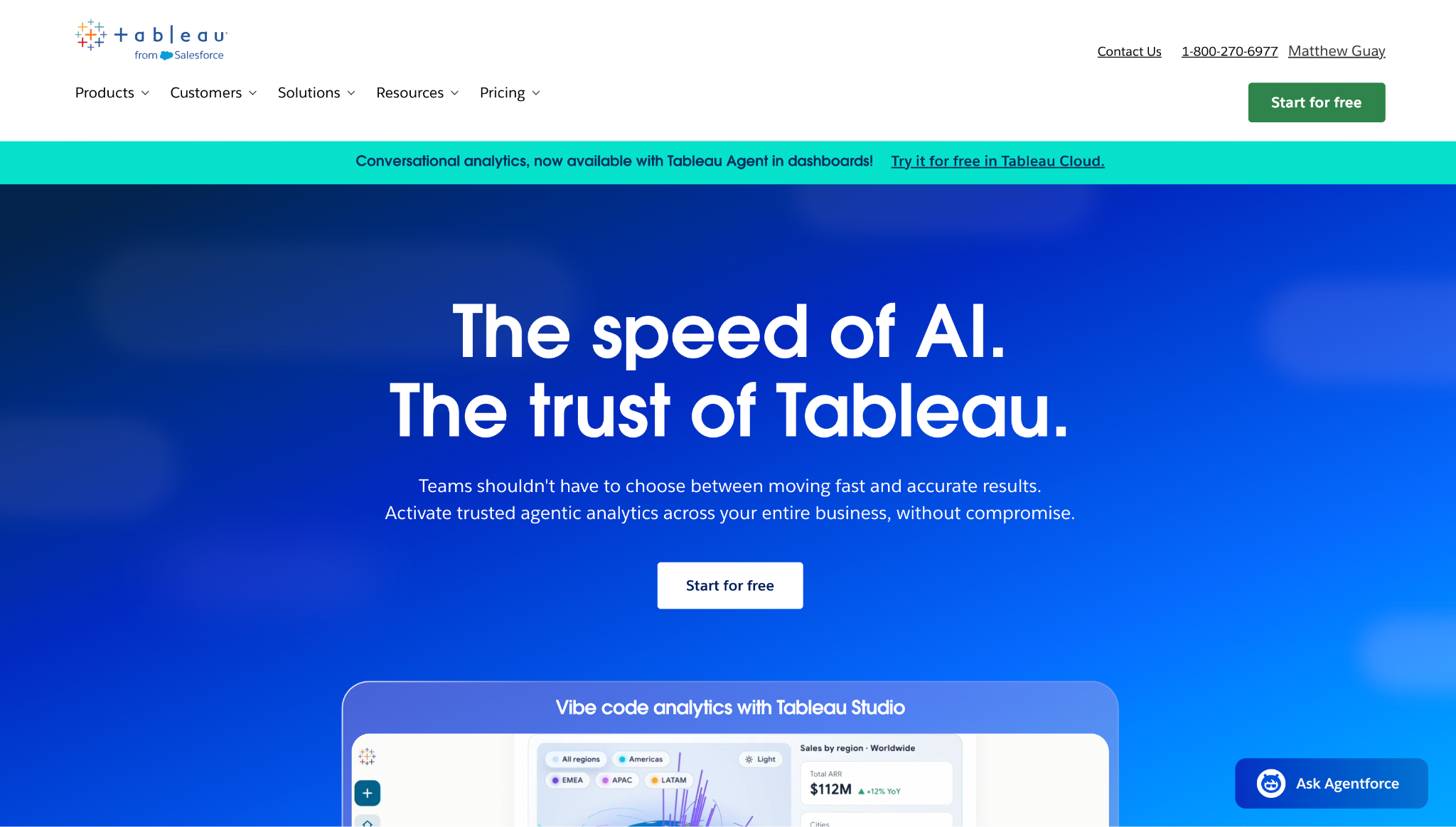
Wenn Sie mit Tableau arbeiten, einer der ersten Datenvisualisierungsplattformen, die auf den Markt kam, haben Sie verschiedene Möglichkeiten. Sie können eine kostenlose Version herunterladen, um sie auf Ihrem Computer auszuführen, auf den Servern Ihres Unternehmens auszuführen oder sie online mit einem Abonnement zu nutzen. Es ist seit mehr als zwei Jahrzehnten eine tragende Säule der Datenanalyse. Die neuesten Versionen umfassen KI, um interaktive Diagramme mit Vibe-Code zu erstellen, Fragen aus Daten zu beantworten und Diagramme und Diagramme zu erstellen, die Sie mit Ihrem Team in Slack teilen können.
Tableau lässt sich mit über 55 Datenquellen verbinden – von Oracle- und MongoDB-Datenbanken bis hin zu Snowflake, BigQuery, Databricks und Alibaba Data Lake. Alternativ können Sie einzelne Dateien aus Dropbox, OneDrive oder Box einbinden. Mit Werkzeugen, die denen von Microsoft Power BI ähneln, erstellen Sie Grafiken auf Basis Ihrer Daten, fügen Filter für interaktive Zeitreihen hinzu (wodurch Betrachter die Grafiken nach ihren Wünschen anpassen können) und ergänzen Texte sowie weitere Details, um eine vollständige Geschichte zu erzählen.
Es ist für riesige Datensätze ausgelegt: Während Power BI auf 2 Milliarden Datenzeilen begrenzt ist, lässt sich Tableau auf größere Datenbanken skalieren, ohne auf einen Data Lake angewiesen zu sein. Die einzige Grenze bildet die Leistungsfähigkeit Ihres Servers; genau deshalb greifen Datenteams zu Tableau, wenn es um die Analyse und Visualisierung gewaltiger Datenmengen geht. Zudem erleichtern die detaillierten Grafikfunktionen die Einhaltung bewährter Methoden der Datenvisualisierung, wenn die aus den Datensätzen gewonnenen Erkenntnisse präsentiert werden.
Pricing
Kostenlos für Datenanalyse und -visualisierung; ab 75 $ pro Monat und Nutzer bei jährlicher Zahlung für Tableau Cloud
Polymer
Warum es in die Liste aufgenommen wurde: Die Fähigkeit, automatisch Dashboards mit Grafiken und Erkenntnissen aus Tabellenkalkulationen, Integrationen und Datensätzen zu erstellen.
Kernstärken
- Automatisch Erkenntnisse aus Daten gewinnen.
- Bearbeiten Sie jede Grafik oder Kernaussage, um Ihre Gedanken widerzuspiegeln – gestützt durch KI-gestützte Recherche.
- Präsentieren Sie Ihrem Team Grafiken und Datentabellen direkt.
Wesentlicher Nachteil: Möglicherweise überladene Standard-Dashboard-Ansichten, wenn man eigentlich nur eine einzelne, kleinere Grafik oder eine konkrete Erkenntnis sucht.
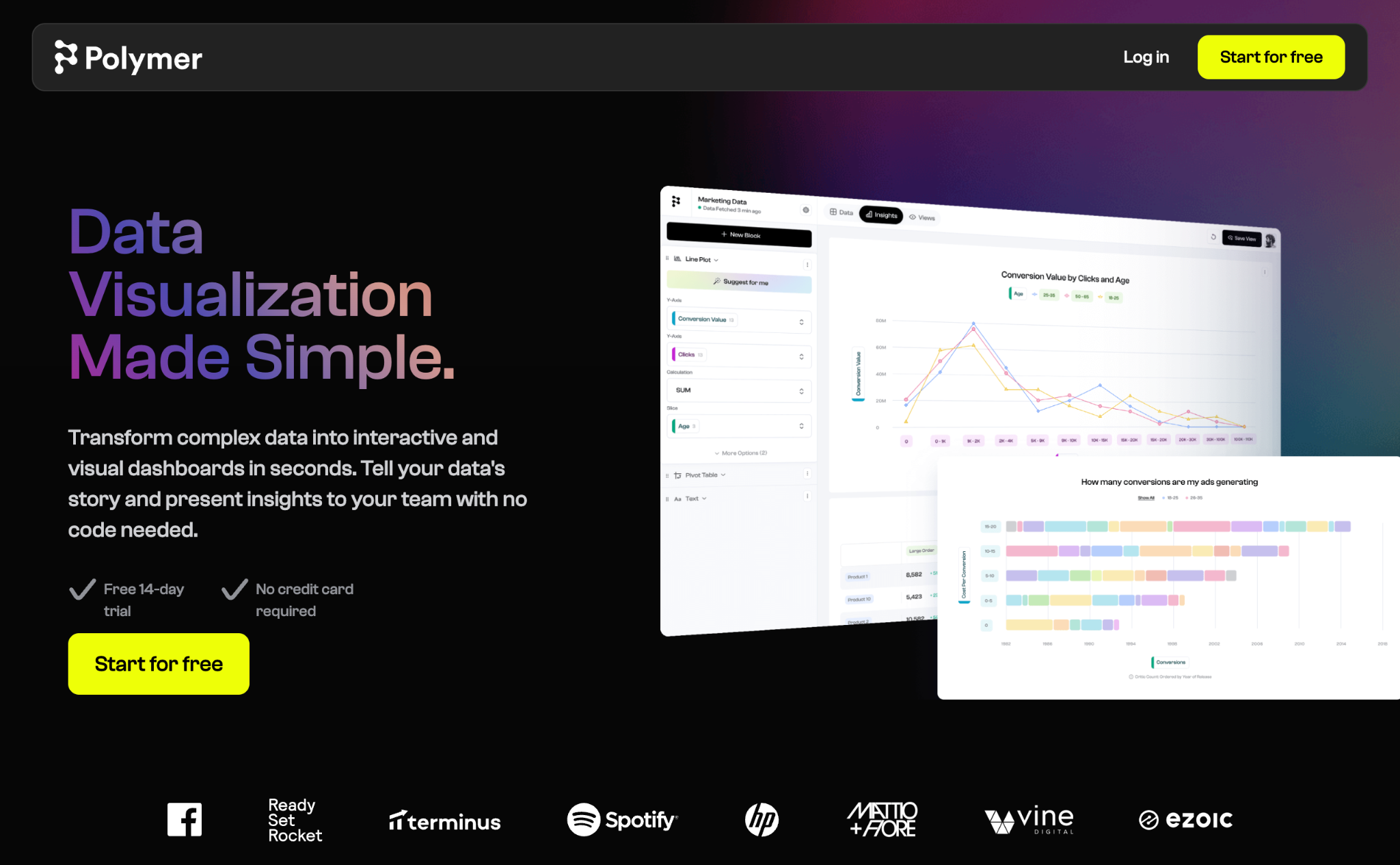
Polymer ist das Tool, das mich beim Testen am meisten überrascht hat. Es übernimmt automatisch die gesamte Arbeit bei der Datenvisualisierung und zählt damit zu den besten verfügbaren KI-Tools zur Diagrammerstellung.
Verbinden Sie das Tool zunächst mit der Software, in der Ihre Daten gespeichert sind. Standardmäßig werden Verbindungen zu Google Sheets, Google Analytics, Google Ads oder Facebook Ads sowie der Upload von Excel- oder CSV-Dateien oder die Anbindung per API angeboten. Unterstützt werden zudem Shopify, Zendesk, Jira, Linear, Airtable, Google BigQuery und Dropbox – und weitere Integrationen sollen folgen. Ich habe mit dem Hochladen einer Tabelle begonnen, woraufhin das Tool zügig ein Dashboard mit Diagrammen, Tabellen sowie datenbasierten Fragen und Erkenntnissen erstellte.
Hier setzen Sie mit der detaillierten Analyse an. Sie können Daten filtern, neue Diagramme hinzufügen oder die von Polymer für Sie erstellten Widgets bearbeiten. Alternativ können Sie bei jedem Diagramm auf die Schaltfläche „Mit KI erklären“ (Explain with AI) klicken, um eine detaillierte Analyse Ihrer Daten zu erhalten. (In meinem Beispiel-Verkaufsdatensatz stellte Polymer beispielsweise fest, dass „Elektronikprodukte deutlich besser abschneiden als Kosmetikprodukte“.) Anschließend können Sie die Ansicht so filtern, dass der Umsatz im regionalen Vergleich dargestellt wird. Sie können die Erklärungen – ausgehend von den KI-Informationen – bearbeiten, bevor Sie die Ergebnisse Ihrem Team präsentieren.
Polymer ist eine der schnellsten Möglichkeiten, Daten in Grafiken und Erkenntnisse zu verwandeln. Es bietet Ihnen die wesentlichen Vorteile der Datenvisualisierung – ganz ohne den damit verbundenen Arbeitsaufwand.
Preise
Kostenlose 14-tägige Testversion für Polymer Data Visualization; ab 50 $ pro Monat für den Starter-Plan, der alle Daten-Konnektoren (mit jeweils einem Konto pro Konnektor) sowie 10 Antworten pro Chat-Konversation umfasst.
So wählen Sie das richtige KI-Tool zur Datenvisualisierung aus
Berücksichtigen Sie bei der Entscheidung für ein Tool zur Datenvisualisierung unter anderem die Datenmenge, mit der Sie üblicherweise arbeiten, Ihr bevorzugtes Interaktionsmodell sowie Ihr Budget.
Für Unternehmen, die mit großen Datensätzen arbeiten, sind Microsoft Power BI oder Tableau unverzichtbar, um Erkenntnisse zu gewinnen und detaillierte Berichte mit Diagrammen und Daten zu erstellen. Wenn Sie jedoch ein Tool suchen, das schnell und unter Einhaltung bewährter Methoden der Datenvisualisierung eine Vielzahl von Diagrammen und Visualisierungen aus einer Tabelle generieren kann, ist Polymer die richtige Wahl. Für kleinere Datensätze eignen sich die Datenvisualisierungs-Tools von ChatGPT, während Julius AI die beste Lösung für umfangreichere Datenbanken darstellt.
Für Teams, die sich gerade erst mit dem Thema Datenvisualisierung vertraut machen, bietet Jotform eine umfassende Tool-Suite, mit der sich Daten ganz einfach mithilfe von KI visualisieren lassen. Sie können Daten über Jotform-Formulare und Jotform Surveys erfassen, in Jotform Tabellen organisieren und sich mit dem KI-Datenassistenten von Jotform darüber austauschen. Anschließend erstellen Sie Visualisierungen mit dem KI-Diagramm-Generator von Jotform oder – für eine KI-generierte Präsentation – mit dem Jotform Report Generator. Die Tools von Jotform ermöglichen eine unkomplizierte Datenerfassung und -präsentation im Team, wobei KI Sie in jeder Phase des Prozesses unterstützt.
Häufig gestellte Fragen zu KI-gestützten Datenvisualisierungstools
Das beste Tool für KI-gestützte Datenvisualisierung hängt von Ihren Anforderungen ab.
Einige KI-gestützte Tools zur Datenvisualisierung sind direkt in bestehende Plattformen integriert. Microsoft Power BI und die KI-Funktionen von Tableau nutzen integrierte Werkzeuge, um Diagramme zu erstellen und Daten detailliert zu analysieren (Drill-down). Julius AI bietet KI-Tools zur Datenvisualisierung, die auf einer Chat-Schnittstelle basieren, während Polymer Dashboards und Diagramme automatisch generiert. Auch einige vielseitige Tools eignen sich gut für die KI-Visualisierung – darunter ChatGPT –, und das breite Angebot von Jotform ermöglicht es, Informationen über Formulare und Umfragen zu erfassen und diese mithilfe von KI zu visualisieren.
Ja. Viele generative KI-Tools – wie etwa das auf Datenvisualisierung spezialisierte Julius AI sowie die vielseitig einsetzbaren Tools ChatGPT und Claude – können aus Daten Diagramme und Grafiken erstellen. Sie laden eine Tabelle hoch oder fügen Datensätze in den KI-Chat ein und bitten den Chatbot anschließend, Erkenntnisse aus den Daten zu gewinnen und diese in Diagrammen oder Grafiken darzustellen. Zudem können Sie Rückfragen stellen, um die Ergebnisse zu verfeinern oder das Design der Visualisierungen anzupassen.
KI-Modelle zur Bilderzeugung wie Midjourney können zwar auch Grafiken erstellen, doch da sie für die Generierung von Fotos und Illustrationen und nicht für die Datenanalyse konzipiert sind, ist es unwahrscheinlich, dass ihre Grafiken präzise sind.
ChatGPT kann effektiv Datenvisualisierungen aus Daten erstellen, die im Chat geteilt, aus Tabellenkalkulationen hochgeladen oder über App-Integrationen abgerufen wurden. Sie können sich Erkenntnisse zu den Daten liefern lassen, die Daten bearbeiten sowie Grafiken und Diagramme zur Visualisierung erstellen. Die generierten Bilder lassen sich herunterladen und nach Belieben verwenden.
ChatGPT ist auf kleinere Datensätze beschränkt und begrenzt bei kostenlosen Tarifen die Antworten sowie die Bilderstellung, ist jedoch ein effektives Werkzeug, um schnell und kostenlos KI-gestützte Datenvisualisierungen zu erstellen.
KI-gestützte Tools zur Datenvisualisierung können präzise Ergebnisse liefern – abhängig davon, wie sie implementiert sind. Die besten dieser Tools nutzen speziell entwickelte Grafikfunktionen – wie etwa den KI-Diagramm-Generator von Jotform oder die Plattform Microsoft Power BI –, um Diagramme direkt aus Ihren Daten zu erstellen. Andere, wie beispielsweise ChatGPT, generieren Programmcode, um die Daten grafisch darzustellen. Durch diese Vorgehensweisen bleibt die Genauigkeit der Datenvisualisierungen gewahrt.
Sie sollten die Grafiken und Schlussfolgerungen dennoch überprüfen, um sicherzustellen, dass sie frei von KI-Halluzinationen sind. Zudem empfiehlt es sich, pro Chat-Konversation nur wenige Fragen zu stellen, da die Genauigkeit bei längeren, detaillierteren Sitzungen abnehmen kann.
Jotform bietet eine Reihe von Tools zur Datenvisualisierung – von automatisierten Formularanalysen, die Daten zu Formulareingaben grafisch aufbereiten, bis hin zu den eigenständigen KI-gestützten Visualisierungstools „Jotform AI Chart Generator“ und „Jotform AI Data Assistant“. Diese Tools können sowohl in Jotform erfasste als auch aus Tabellenkalkulationen hochgeladene Daten grafisch darstellen; zudem kann der „AI Data Assistant“ Fragen zu den Daten beantworten, wichtige Erkenntnisse zusammenfassen und Datenvisualisierungen direkt im Rahmen eines KI-Chat-Gesprächs optimieren.
Dieser Artikel richtet sich an Kleinunternehmer, Marketingfachleute, Betriebsteams, Umfrage- und Forschungsteams, Analysten, Lehrkräfte, gemeinnützige Organisationen und Führungskräfte, die Tabellen, Formulareingaben, Umfrageergebnisse, Kundenfeedback oder Geschäftsdaten in übersichtliche Diagramme, Dashboards, visuelle Berichte und Datenzusammenfassungen umwandeln müssen – ohne dabei Stunden in Tabellenkalkulationen oder BI-Tools zu verbringen.













Kommentar abschicken: