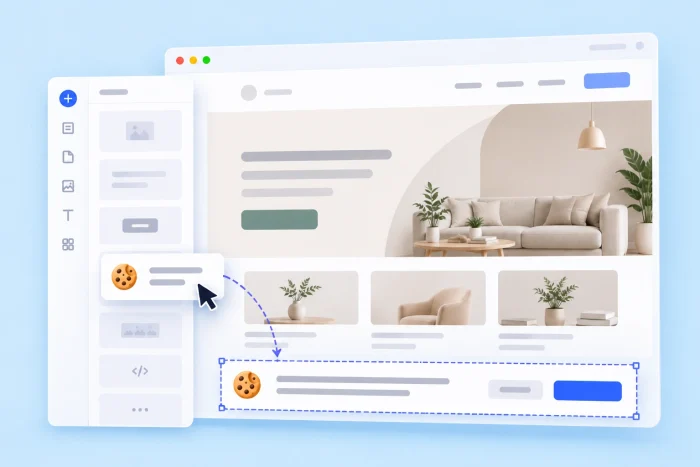
Was ist Ihr Lieblingsteil bei der Führung eines Unternehmens? Der Juristenjargon, oder?
Das bezweifle ich. Die meisten von uns würden den Tag lieber mit der Arbeit verbringen, die uns wirklich am Herzen liegt, und ein paar spannende Updates auf unserer Website veröffentlichen. Doch diese Vorliebe schützt uns nicht vor dem Juristenjargon: der DSGVO, dem California Consumer Privacy Act und den weltweiten E-Privacy-Vorschriften.
Die Einhaltung dieser Vorschriften beginnt mit einem Cookie-Einwilligungsbanner. Es zeigt den Website-Besuchern, dass Sie ihre Privatsphäre ernst nehmen. Wie richten Sie also eines ein, ohne Ihr Design zu ruinieren oder einen ganzen Tag damit zu verbringen?
Bei Wix haben Sie drei Möglichkeiten: das Einwilligungsbanner, das Wix über sein eigenes Dashboard anbietet, eine kostenpflichtige App zur Einwilligungsverwaltung und ein kostenloses eingebettetes Widget, das Sie einmal konfigurieren und in Ihre Website einfügen. In diesem Artikel wird beschrieben, was Ihnen jede dieser Optionen tatsächlich bietet und wie Sie sie einrichten.
Option 1: Verwenden Sie das native Wix-Banner für Compliance, Datenschutz & Cookies
Wenn Sie Ihre Website mit Wix erstellt haben, ist der schnellste Weg, um einen Cookie-Banner zu Wix hinzuzufügen, das Einwilligungsbanner, das Wix in seinem Dashboard anbietet. Wix hat sich mit Usercentrics zusammengetan, um dieses Banner zu erstellen, und die Basisversion ist kostenlos.
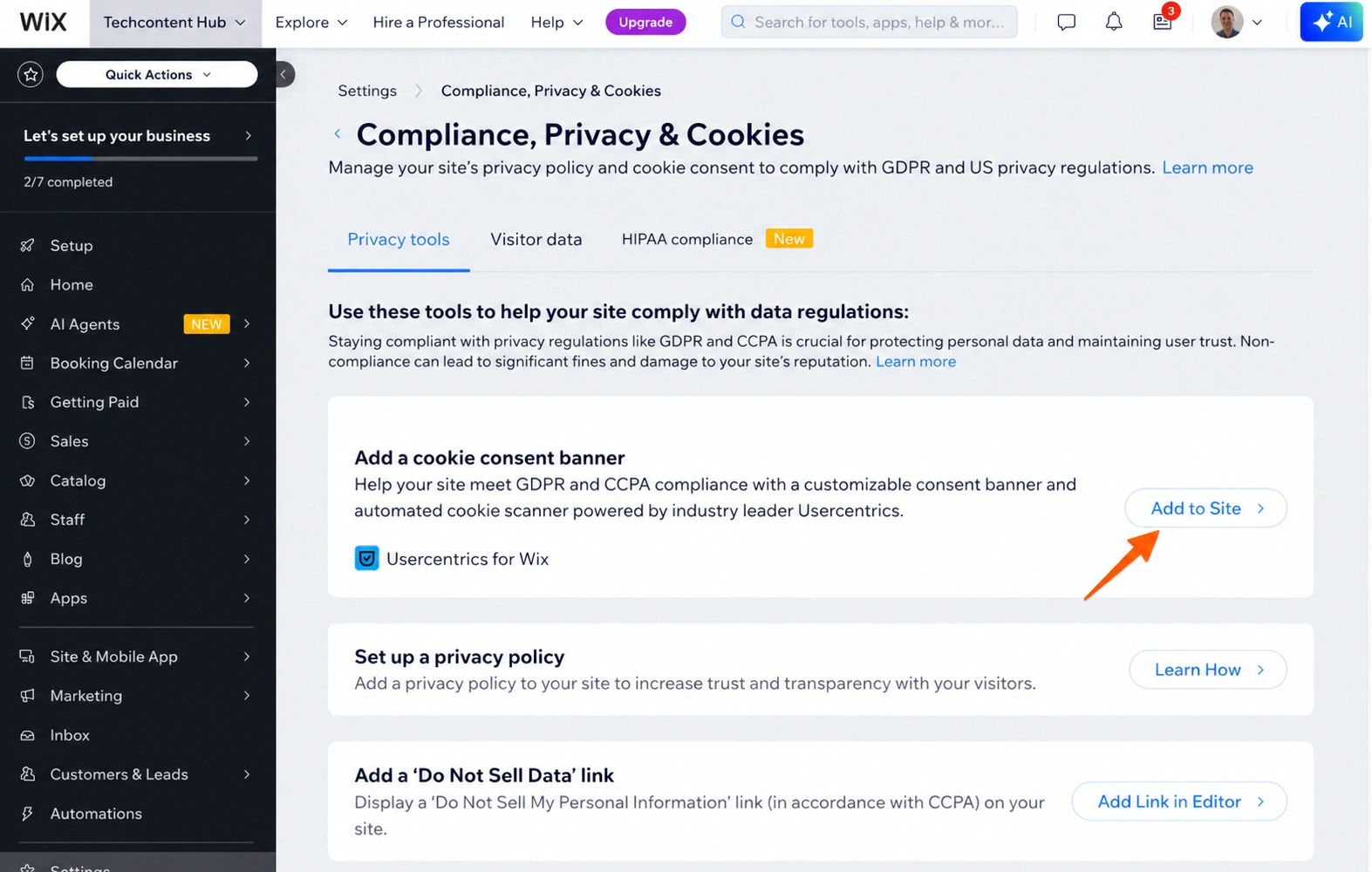
Schritt 1: Gehen Sie in Ihrem Website-Dashboard unter Einstellungen zu Compliance, Datenschutz & Cookies und klicken Sie neben Cookie-Einwilligungsbanner hinzufügen auf Zur Website hinzufügen. Prüfen Sie die Usercentrics-Informationen und klicken Sie auf Zustimmen & Hinzufügen.
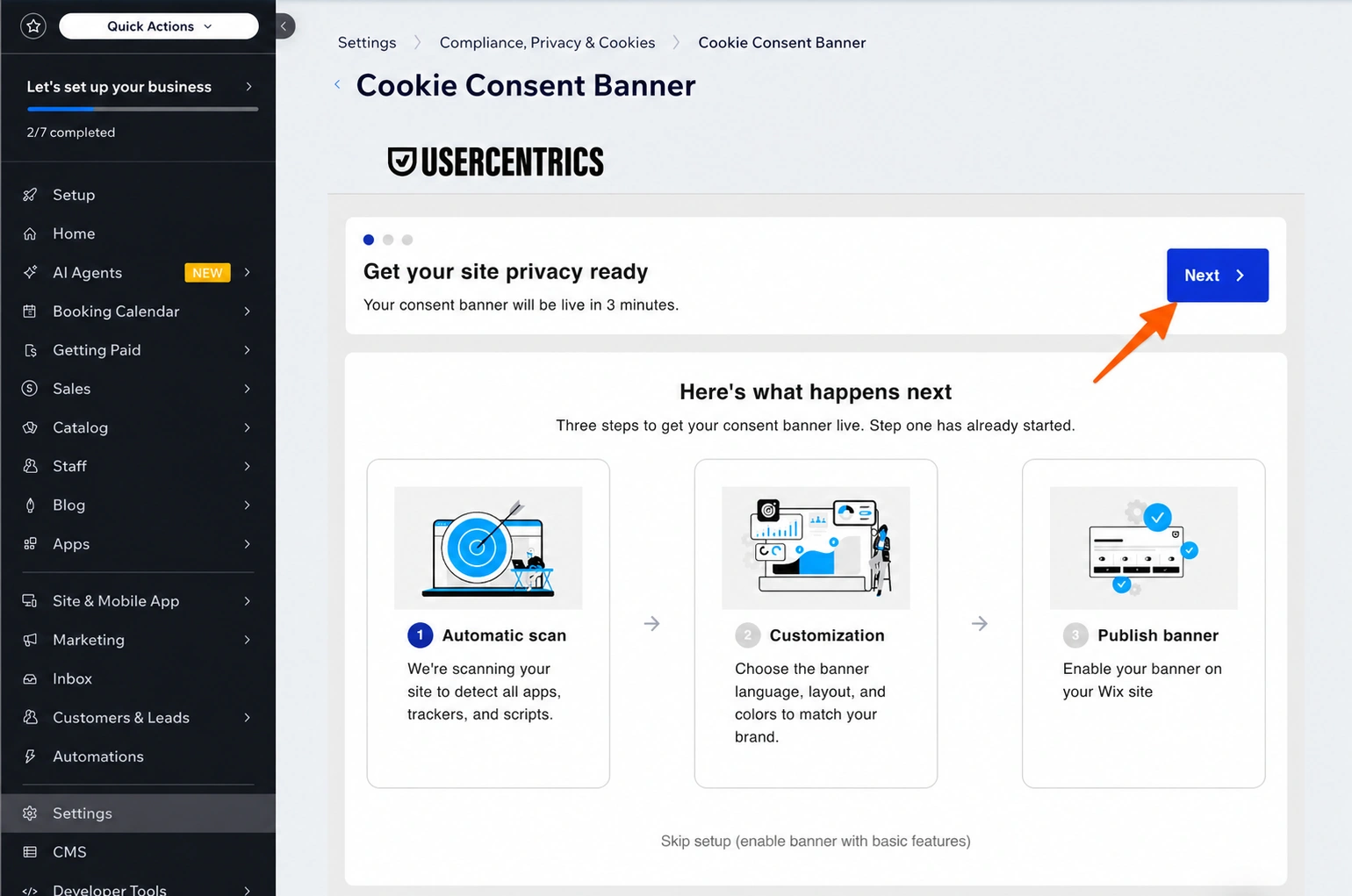
Schritt 2: Führen Sie einen Website-Scan durch. Der Scan listet die Wix- und Drittanbieter-Komponenten auf Ihrer Website sowie den Cookie-Typ auf, den jede davon verwendet, damit Sie wissen, wozu Sie die Besucher tatsächlich um ihre Einwilligung bitten. Sie können diesen Scan monatlich durchführen.
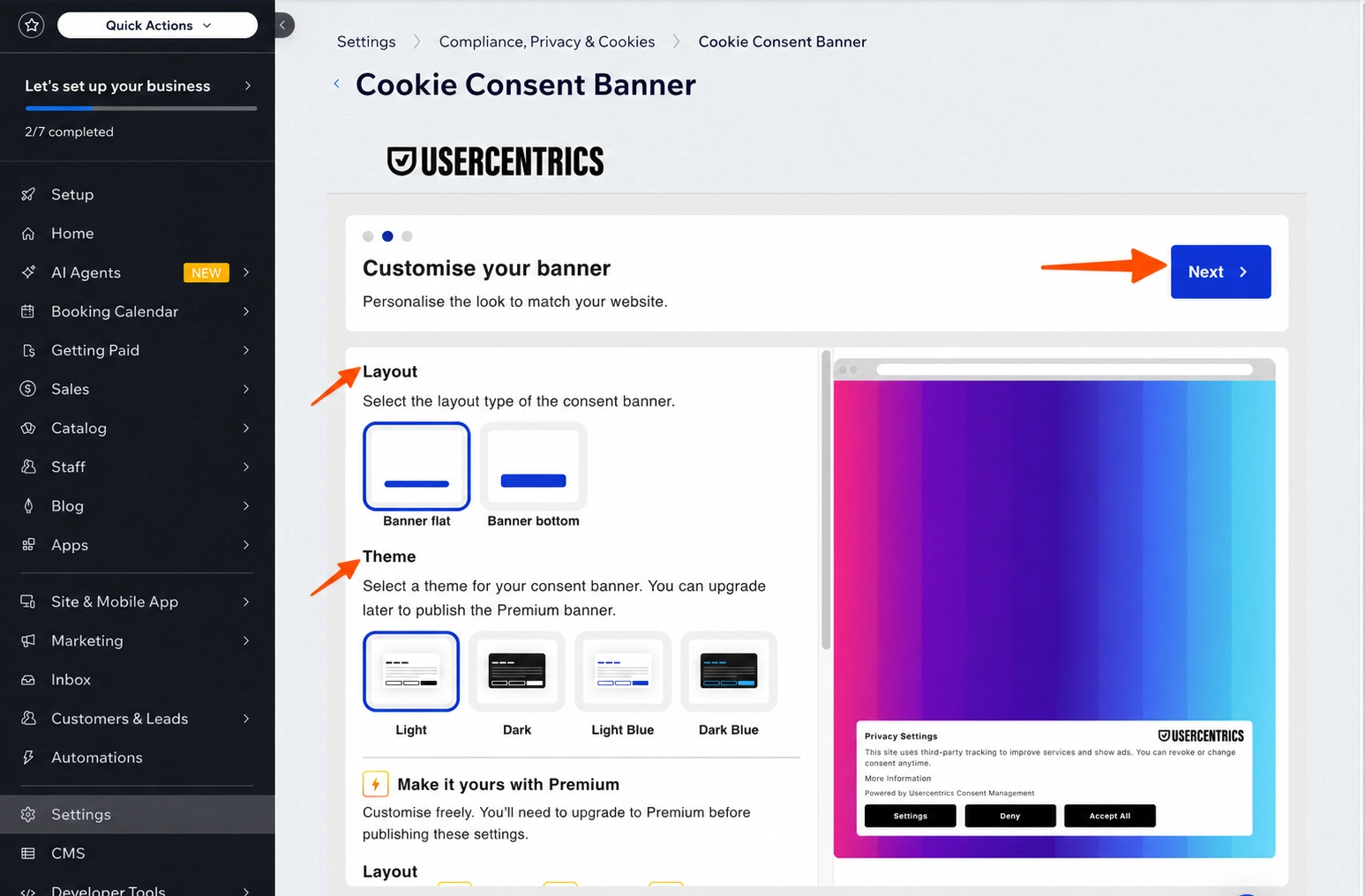
Schritt 3: Passen Sie das Erscheinungsbild und den Text des Banners an und verknüpfen Sie es mit Ihrer Datenschutzerklärung.
Schritt 4: Aktivieren Sie den Schalter Banner anzeigen, um es live zu schalten. Von dort aus zeichnet Ihr Einwilligungsprotokoll auf, was die Besucher ausgewählt haben. Sie können diese Daten exportieren.
Nachteile: Diese Option hat zwei Einschränkungen. Die erste ist die kostenlose Variante: Das Basis-Banner funktioniert, aber anpassbarer Text, Übersetzungen, die Platzierung des Datenschutz-Triggers und die Verknüpfung rechtlicher Dokumente sind nur in einem kostenpflichtigen Usercentrics-Tarif verfügbar. Wenn Sie möchten, dass das Banner das Erscheinungsbild und den Tonfall Ihrer Marke widerspiegelt, benötigen Sie diese Funktionen.
Die zweite ist die Abdeckung. Das Banner hält nicht notwendige Cookies und Skripte zurück, bis ein Besucher einwilligt. Wix weist jedoch ausdrücklich darauf hin, dass es keine Kontrolle über Drittanbieter-Apps aus dem Wix App Market hat und dass benutzerdefinierter Code nur dann korrekt behandelt wird, wenn Sie ihn selbst kategorisieren. Das Tracking, das am ehesten eine Einwilligung erfordert (Apps aus dem App Market und benutzerdefinierter Code), ist also genau der Teil, den Sie selbst kategorisieren und überprüfen müssen.
Option 2: Installieren Sie eine Premium-Datenschutz-App aus dem Wix App Market
Wenn das kostenlose Banner an seine Grenzen stößt, ist der übliche nächste Schritt eine dedizierte Plattform zur Einwilligungsverwaltung aus dem Wix App Market. Diese erfassen mehr als das integrierte Banner.
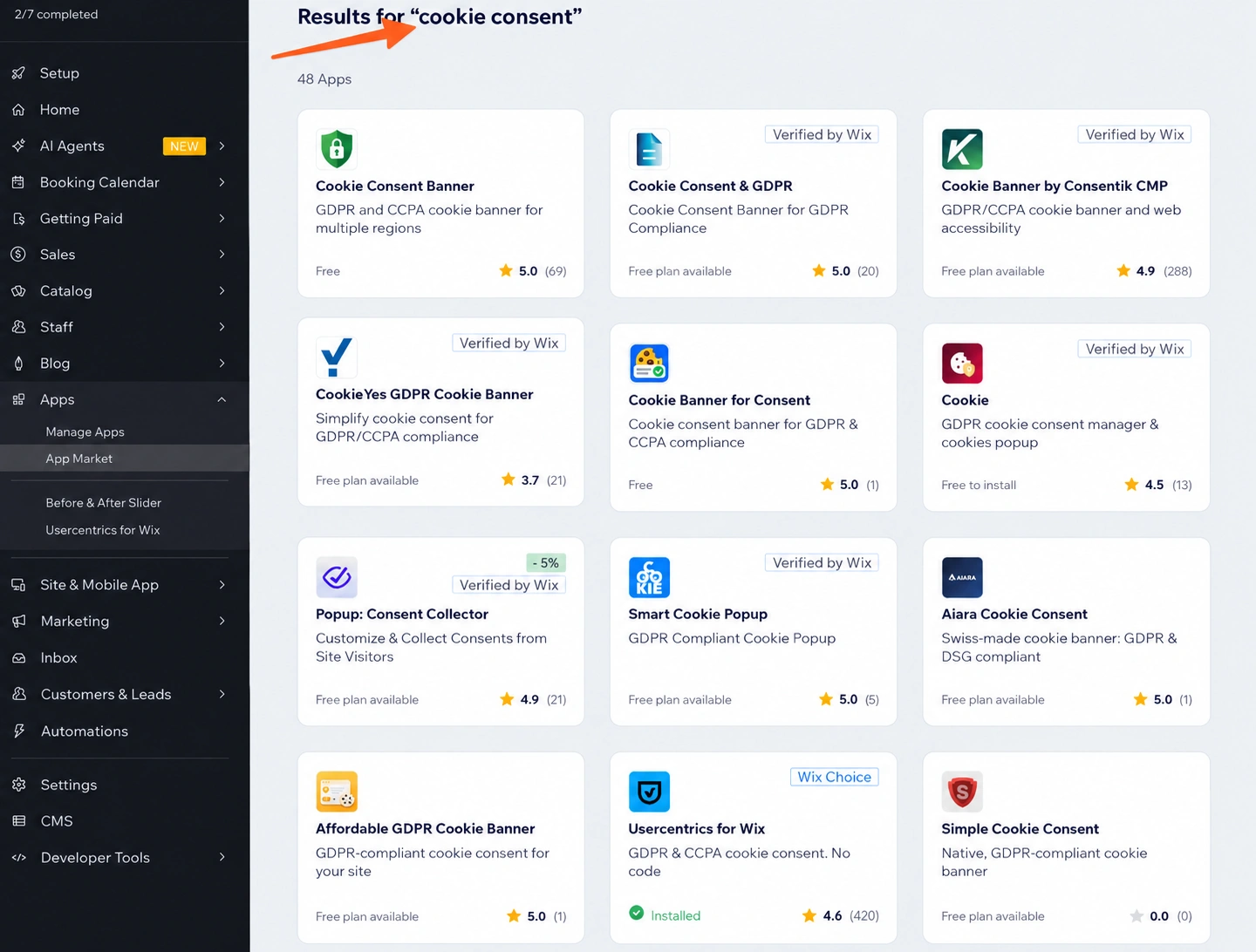
Schritt 1: Öffnen Sie den Wix App Market und klicken Sie auf Design-Elemente. Wählen Sie dann Datenschutz & Sicherheit aus. Oder suchen Sie einfach nach „Cookie Consent“. Wahrscheinlich sehen Sie in der Liste Optionen wie CookieYes und Usercentrics.
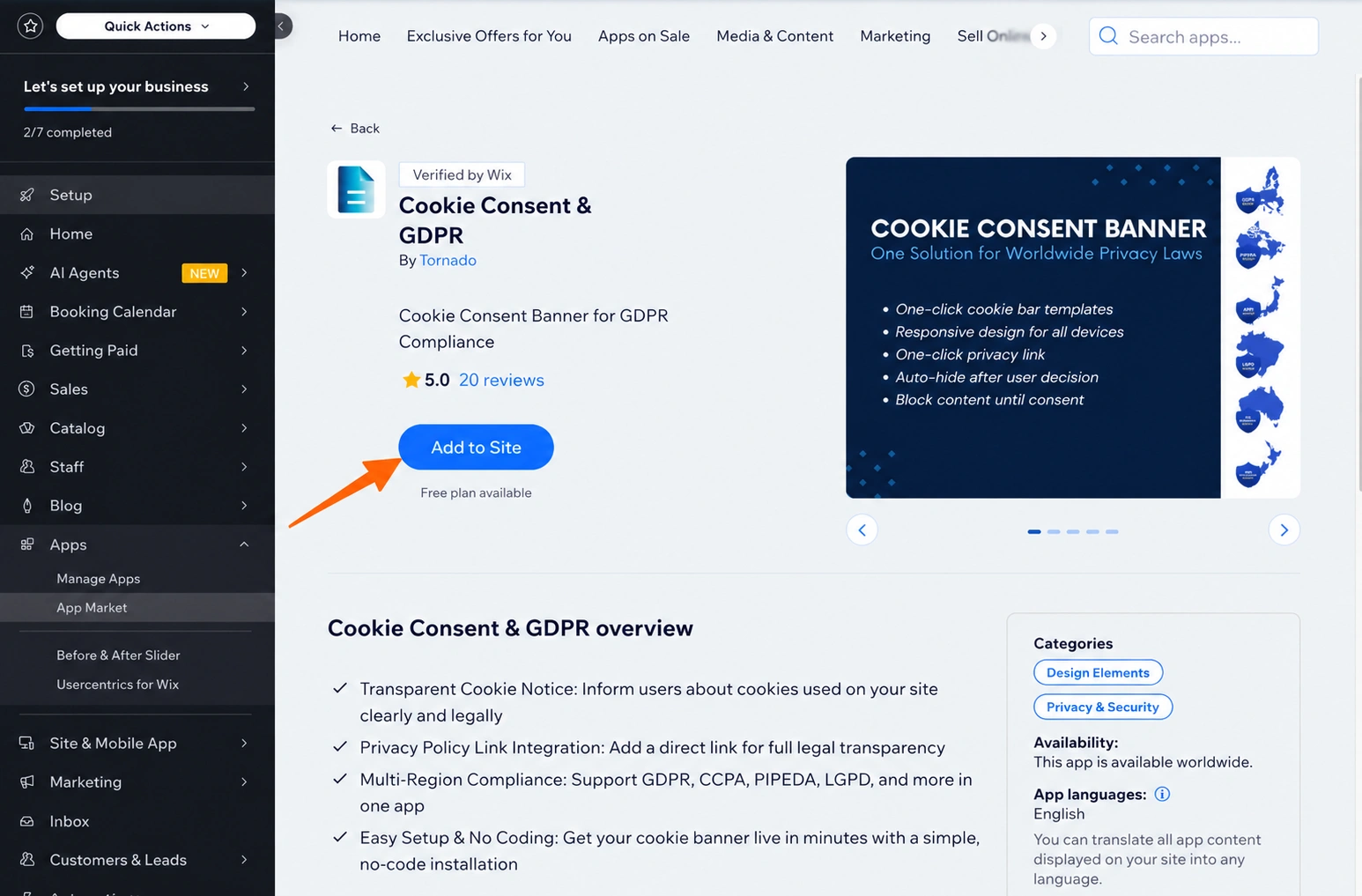
Schritt 2: Installieren Sie die App und führen Sie deren Scan durch. Sie katalogisiert die Cookies auf Ihrer Website und sortiert sie in Kategorien, damit Sie entscheiden können, wofür eine Einwilligung erforderlich ist.
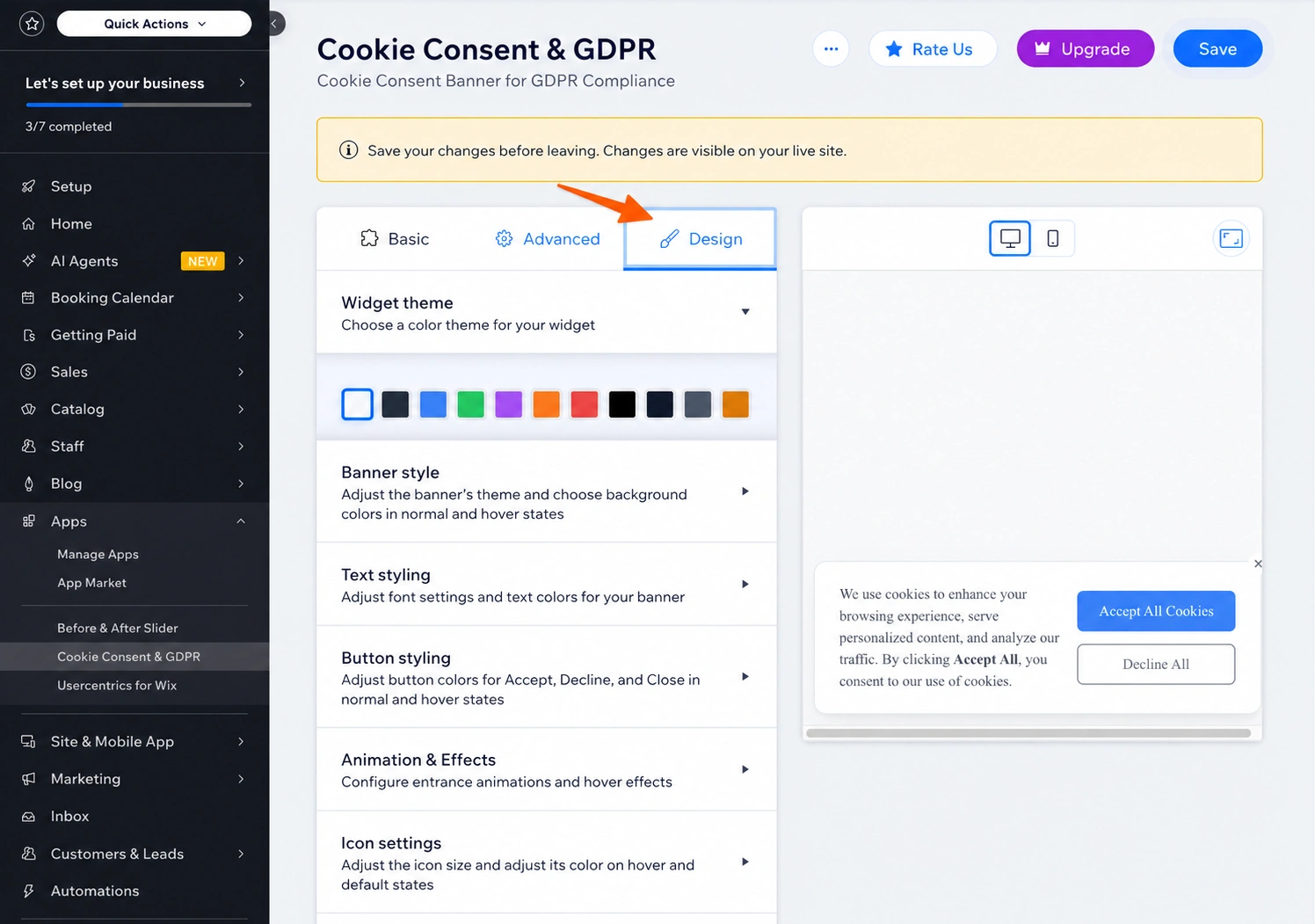
Schritt 3: Gestalten Sie das Banner im Dashboard der App, veröffentlichen Sie es und überprüfen Sie Ihre Live-Website.
Nachteile: Der Preis könnte eine Einschränkung dieser Option sein, und die kostenlosen Varianten bieten nicht so viel, wie es den Anschein hat. CookieYes begrenzt seinen kostenlosen Tarif auf 5.000 Seitenaufrufe pro Monat und 100 Seiten pro Scan; die kostenpflichtigen Tarife reichen von 10 bis 55 US-Dollar pro Monat und Domain. Das CookieYes-Branding bleibt auf Ihrem Banner erhalten, es sei denn, Sie abonnieren den höchsten Tarif.
Option 3: Fügen Sie ein kostenloses, anpassbares Cookie-Einwilligungs-Widget hinzu (empfohlen)
Wenn Sie ein Banner möchten, das zu Ihrer Marke passt und keine monatlichen Kosten verursacht, ist das Jotform Cookie-Einwilligungs-Widget die beste Option. Sie erstellen es in einem optisch ansprechenden Tool, kopieren einen einzigen Einbettungscode und fügen ihn in Wix ein. Die Anpassung ist nicht hinter einem Tarif verborgen, und sie ist mit einem Jotform-Konto kostenlos.
Schritt 1: Öffnen Sie das Cookie-Einwilligungs-Widget und wählen Sie aus, welche Kategorien Besucher verwalten können: Notwendig, Analyse, Marketing oder Präferenzen. Nicht notwendige Kategorien bleiben deaktiviert, bis ein Besucher sich dafür entscheidet.
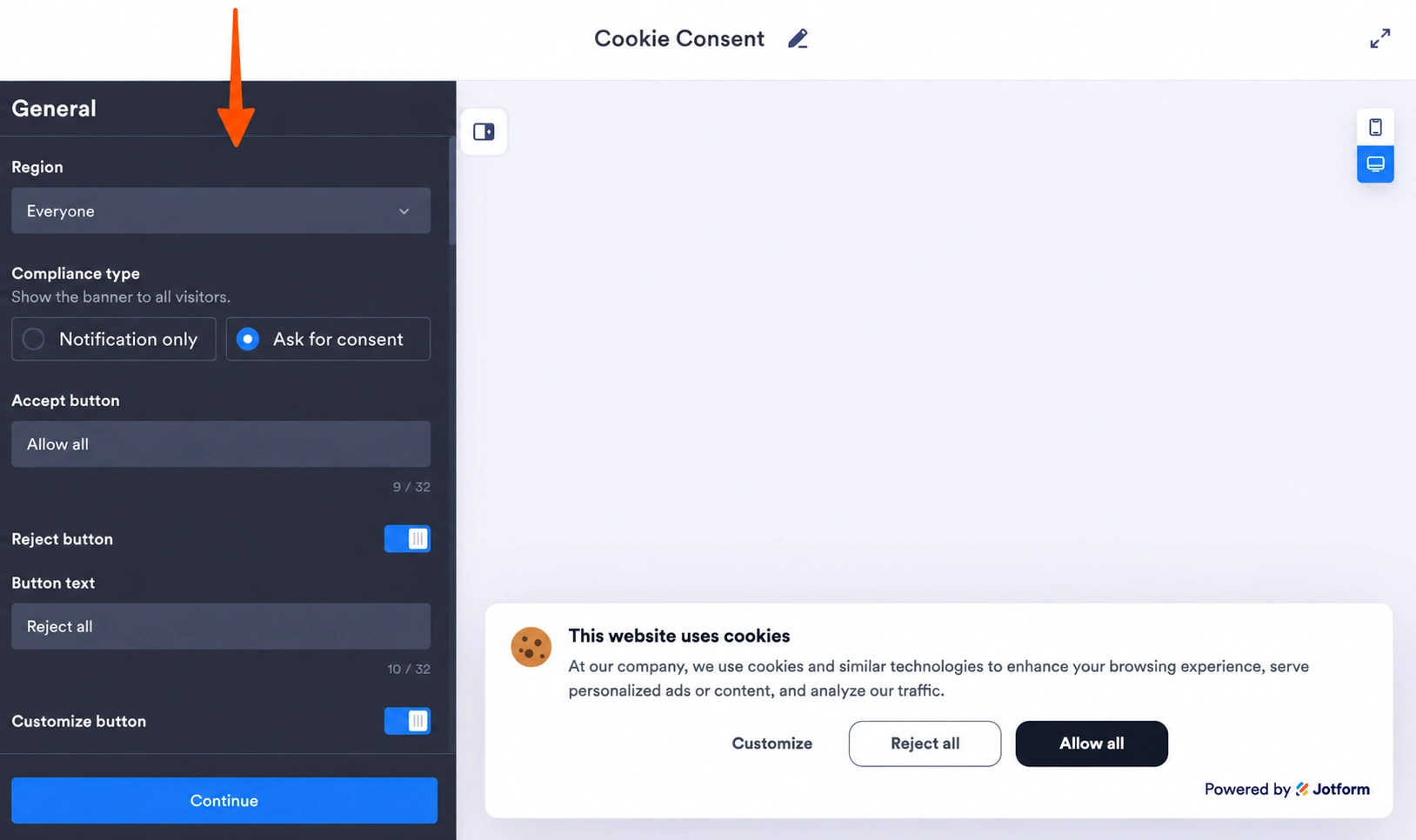
Schritt 2: Passen Sie die Nachricht, Farben, Position und das Layout an Ihre Website an. Die beiden anderen in diesem Artikel genannten Optionen berechnen Gebühren für die Anpassung.
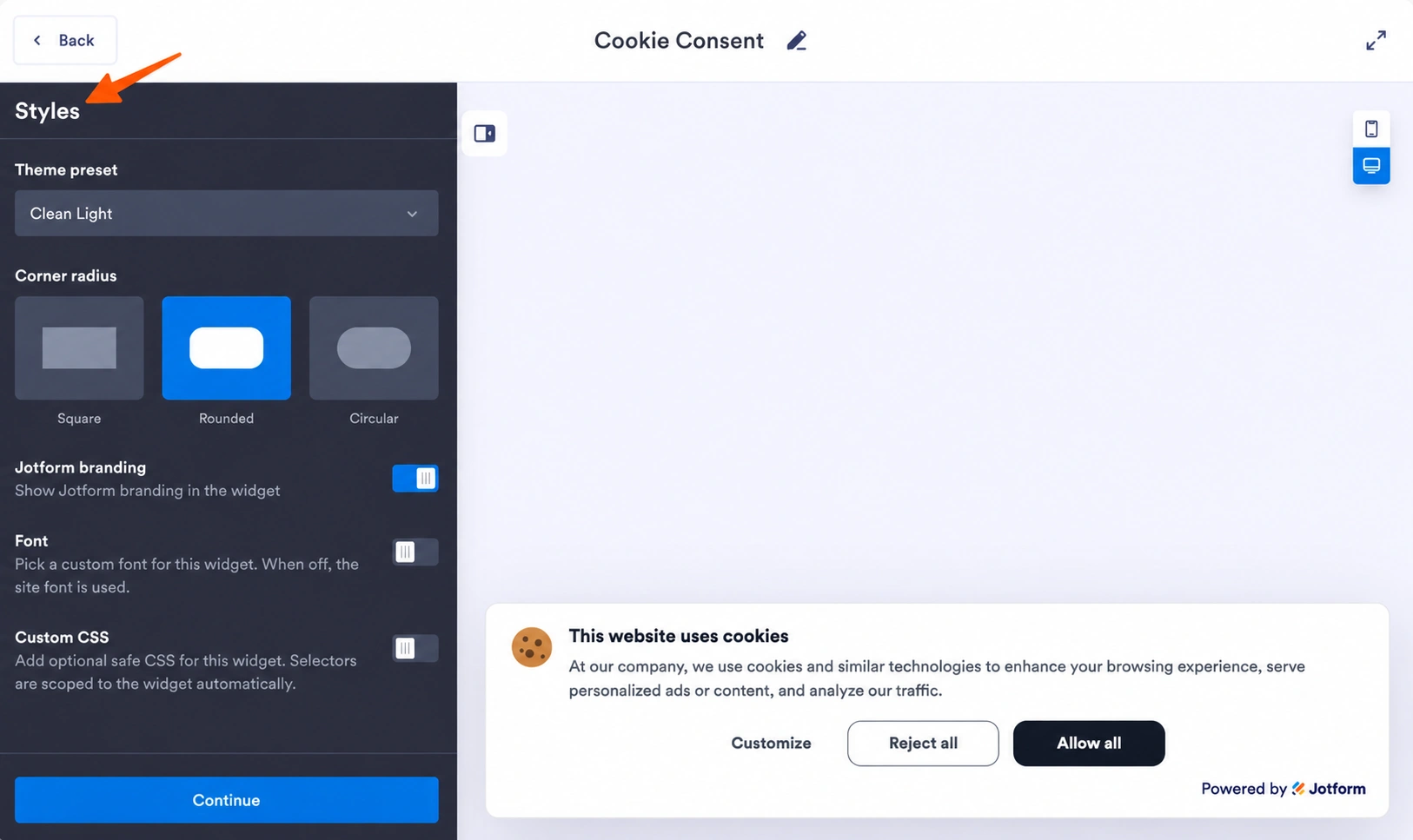
Schritt 3: Kopieren Sie den generierten Einbettungscode. Gehen Sie in Wix zu Einstellungen, wählen Sie Benutzerdefinierter Code unter Entwicklung & Integrationen und fügen Sie das Banner zu allen Seiten hinzu, damit es auf der gesamten Website angezeigt wird.
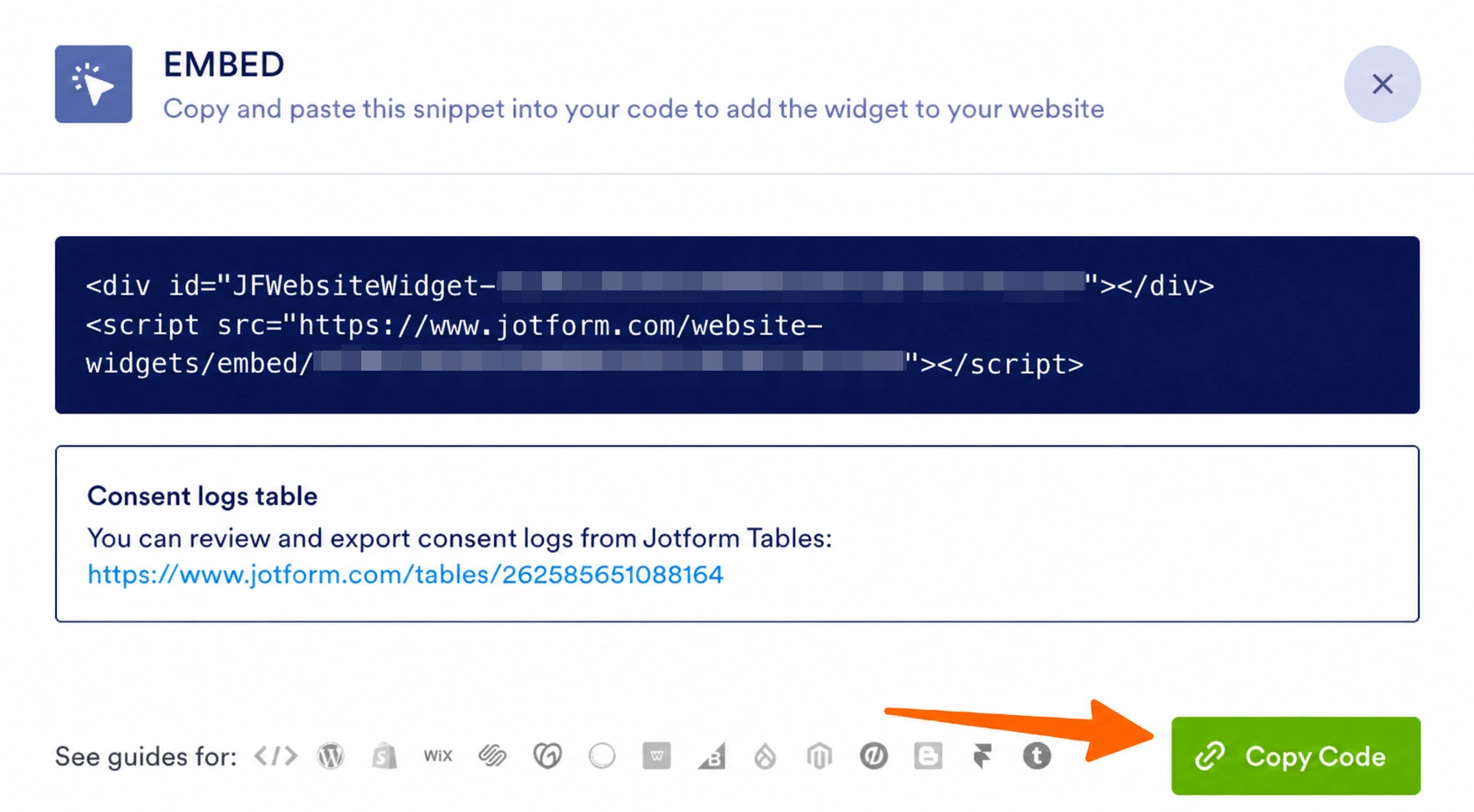
Hinweis: Wix erfordert eine veröffentlichte Website mit einer verbundenen Domain, um benutzerdefinierten Code zu verwenden, und um eine Domain zu verbinden, benötigen Sie einen kostenpflichtigen Wix-Tarif.
Was das Cookie-Einwilligungsbanner abdeckt: Skripte, die Sie unter den Kategorien des Widgets hinzufügen, werden nur ausgeführt, wenn ein Besucher dieser Kategorie zustimmt. Die Einwilligung wird mit Zeitstempeln und Kategorieauswahlen erfasst, und Sie können diese mit Jotform Tabellen prüfen oder exportieren. Das Widget wird asynchron geladen und benötigt kein jQuery, sodass die Auswirkung auf die Seitengeschwindigkeit minimal ist.
Analyse- und Marketing-Tags, die über die eigenen Marketing-Integrationen von Wix und dessen App-Market-Apps verbunden sind, laufen unter den Einwilligungseinstellungen von Wix und nicht unter denen des Widgets. Wenn Ihr Google Analytics über Wix eingebunden ist und nicht in das Widget eingefügt wurde, behalten Sie diese Kategorisierung bei.
Verbessern Sie Ihre Wix-Website mit smarten, serverlosen Widgets
Ein Cookie-Banner ist eine von mehreren kleinen Funktionen, die Website-Ersteller häufig übersehen. Das Widget-Verzeichnis von Jotform sorgt dafür, dass Sie bestens abgesichert sind, und jedes Widget funktioniert auf dieselbe Weise, die ich hier beschrieben habe: Erstellen, den Einbettungscode kopieren und in Wix einfügen.
Hier sind noch ein paar weitere Jotform-Widgets, die vertraute Wix-Probleme lösen:
- Das Widget Altersverifizierung schirmt altersbeschränkte Inhalte mit einer gebrandeten Abfrage ab, die sich an wiederkehrende Besucher erinnert. Es ist nützlich, wenn Sie Alkohol, Nahrungsergänzungsmittel oder andere staatlich regulierte Produkte verkaufen.
- Das Widget Barrierefreiheit ermöglicht es Besuchern, Kontrast, Textgröße, Abstände und Bewegung anzupassen. Diese Faktoren sind genau den Menschen wichtig, die auch darauf achten, ob Sie ihre Privatsphäre ernst nehmen.
- Das Widget Nach oben verleiht langen Wix-Seiten eine Schaltfläche für einen sanften Sprung. Wir haben in diesem Leitfaden erklärt, wie Sie eine solche hinzufügen.
Ihr Budget gehört ins Marketing und in den Betrieb, nicht in ein monatliches Abonnement für ein Banner. Mit Jotform können Sie Ihr Cookie-Einwilligungsbanner einmal erstellen, einbetten und sich wieder der Arbeit widmen, die Sie lieben.
Dieser Artikel richtet sich an Wix-Website-Inhaber, Online-Shops, Agenturen und Blogger, die globale Datenschutzgesetze (wie DSGVO und CCPA) einhalten müssen, ohne wiederkehrende App-Market-Gebühren zu zahlen oder sich mit starren nativen Bannern herumzuschlagen.













Kommentar abschicken: