
Wie suchst du im Internet? Wahrscheinlich auf deinem Smartphone. StatCounter zufolge entfallen im Juli 2026 weltweit 52,57 Prozent des Webtraffics auf mobiles Surfen, während es beim Desktop 45,93 Prozent sind. Doch das mobile Surfen bringt auch Herausforderungen mit sich, etwa lange Seiten, die auf einem kleinen Bildschirm zusammengequetscht werden.
Vorausschauende Webentwickler setzen deshalb einen Back-to-top-Button ein, um Abhilfe zu schaffen. Wenn du deine Website jedoch selbst mit einem Dienst wie Wix verwaltest, kennst du vielleicht nicht alle wichtigen Usability-Funktionen.


Einen Back-to-top-Button hinzuzufügen, muss keine Herausforderung sein. Wix bietet dir drei praktische Möglichkeiten: Du erstellst einen Button manuell mit nativen Elementen des Editors, installierst eine App aus dem Wix App Market oder bettest ein kostenloses, intelligentes HTML-Widget ein. Wir führen dich Schritt für Schritt durch alle drei Optionen und erklären, warum der Widget-Ansatz in der Regel die beste Wahl ist.
Gut zu wissen, bevor du loslegst
Die Nielsen Norman Group empfiehlt einen Back-to-top-Button für Seiten, die länger als etwa vier Bildschirmhöhen sind. Er sollte unten rechts platziert und mit Text statt nur mit einem Icon beschriftet sein. Bei einem langen Blogbeitrag oder Portfolio spart er wirklich Zeit.
Option 1: Einen nativen angehefteten Wix-Button verwenden
Du kannst einen Back-to-top-Button in etwa zwei Minuten selbst im Wix Editor erstellen, ganz ohne Apps und ohne Code. Das Vorgehen ist einfach: Du fügst ein Pfeil- oder Icon-Element hinzu, verlinkst es mit dem Seitenanfang und heftest es am Bildschirm an, sodass es den Besucher beim Scrollen begleitet. Wix beschreibt diesen Ablauf in seinem Help Center.
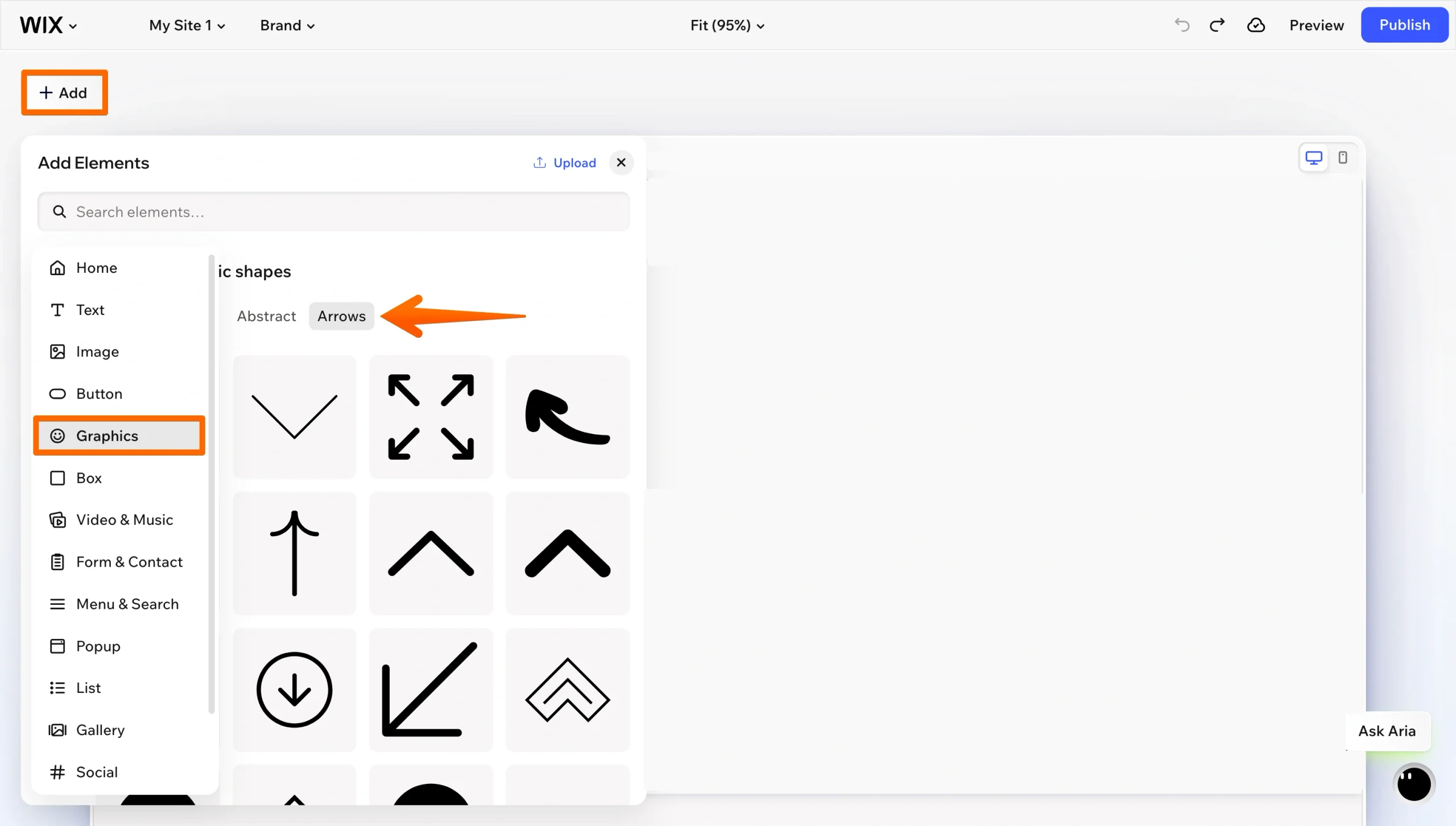
1. Element hinzufügen: Klicke im Wix Editor auf Elemente hinzufügen, öffne Grafiken, dann Grundformen, wähle Pfeile aus und ziehe einen Pfeil auf deine Seite. Icon-Buttons und Vektorgrafiken funktionieren genauso gut, wenn du etwas Markenspezifischeres möchtest.
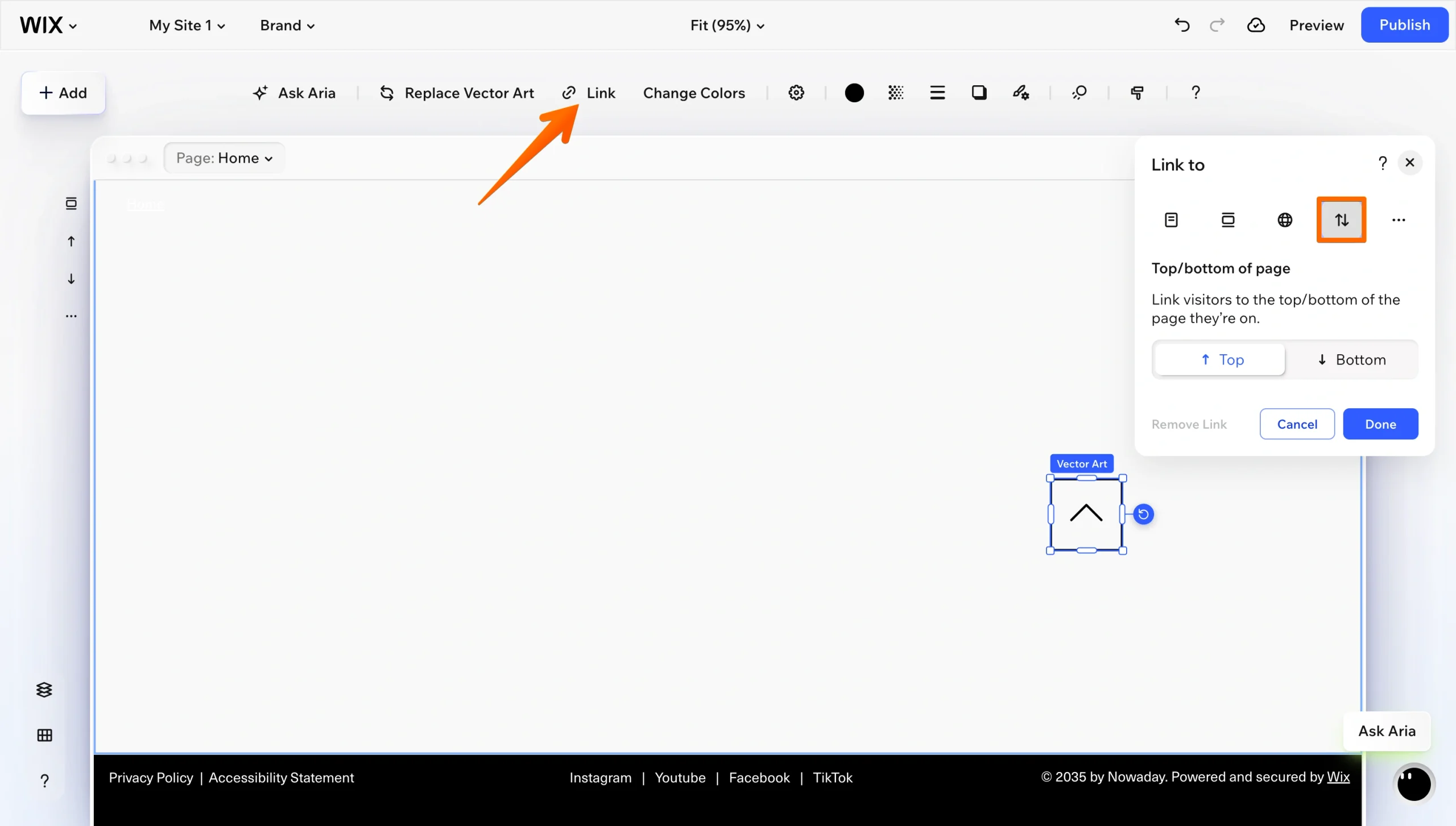
2. Mit dem Seitenanfang verlinken: Wähle das Element aus, klicke auf das Link-Symbol, wähle Seitenanfang/Seitenende, dann Anfang und klicke auf Fertig.
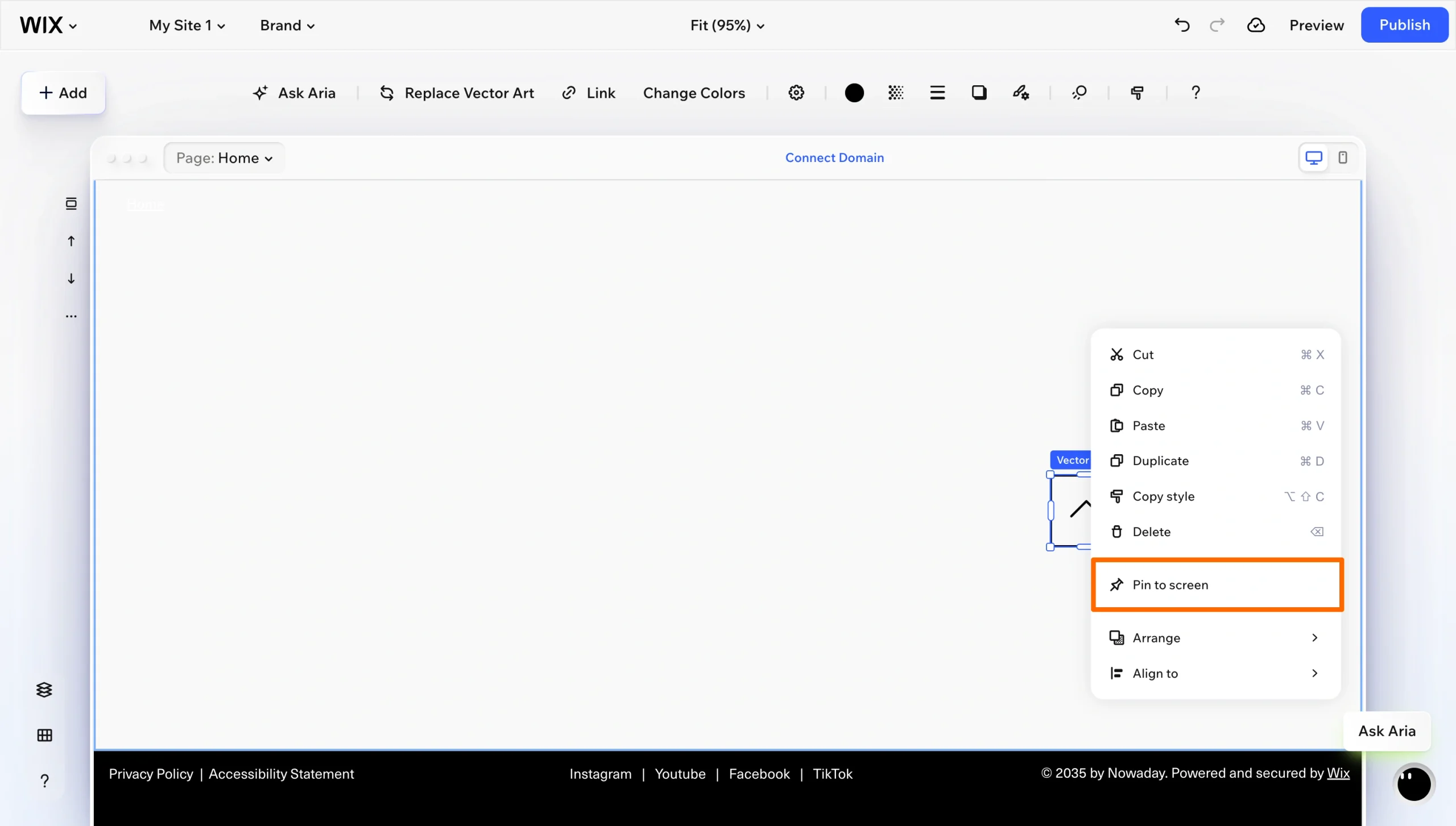
3. Am Bildschirm anheften: Klicke mit der rechten Maustaste auf das Element und wähle Am Bildschirm anheften. Wähle im Positionsraster das Feld unten rechts aus und verschiebe das Element dann mit den Reglern für den horizontalen und vertikalen Versatz so, dass es deine Inhalte nicht überdeckt. Aktiviere Auf allen Seiten anzeigen, damit es auf der gesamten Website erscheint.
Das ist eine solide kostenlose Option, hat aber einen großen Nachteil: Der Button ist immer sichtbar. Die angehefteten Elemente von Wix haben keinen Scroll-Schwellenwert. Dein Pfeil steht also auch dann da und zeigt ins Leere, wenn sich der Besucher bereits am Seitenanfang befindet. Laut der Wix-Dokumentation können angeheftete Elemente auf kleineren Bildschirmen Inhalte verdecken – also genau dort, wo du dir Unordnung am wenigsten leisten kannst.
Damit der Button erst erscheint, nachdem ein Besucher gescrollt hat, musst du benutzerdefinierten Code in Velo by Wix schreiben, der Entwicklungsumgebung der Plattform. Dazu gehören JavaScript, Event-Handler und eine Debugging-Session – das ist weit entfernt vom No-Code-Erlebnis, für das sich die meisten Wix-Nutzer entschieden haben.
Zwei Dinge solltest du beachten, bevor du diese Option ausschließt:
- Auf Mobilgeräten bietet Wix ein kostenloses integriertes Tool: Der mobile Editor enthält unter „Mobile Tools“ einen eigenen Back-to-Top-Button. Er erscheint nur auf Seiten mit dem Standard-Layout, die mindestens 1.380 Pixel lang sind, und funktioniert ausschließlich auf Mobilgeräten.
- Wix-Studio-Nutzer haben eine teilweise Behelfslösung: Wix empfiehlt, eine Eingangsanimation mit Verzögerung hinzuzufügen, sodass der Button kurz nach Beginn des Scrollens eingeblendet wird.
Option 2: Eine Erweiterung aus dem Wix App Market installieren
Um das Problem des dauerhaft sichtbaren Buttons zu lösen, gehen viele Wix-Nutzer in den App Market und suchen nach Tools wie „Scroll to Top“. Diese Apps enthalten Scrolltiefen-Trigger, sodass der Button so lange ausgeblendet bleibt, bis ein Besucher eine bestimmte Strecke auf der Seite nach unten gescrollt hat. Die meisten bieten außerdem getrennte Einstellungen für Desktop und Mobilgeräte.
Der Haken: Die gewünschten Einstellungen sind oft nur in einem kostenpflichtigen Tarif verfügbar. So schneiden die beiden bekanntesten Optionen im Vergleich ab:
| App | Entwickler | Funktionen im kostenlosen Tarif | Funktionen im kostenpflichtigen Tarif |
|---|---|---|---|
|
Scroll to Top Button |
Tornado |
Unbegrenzte Aufrufe und Klicks, anpassbares Design und Layout, Scroll-Einstellungen |
Pro ab 2,20 $/Monat (jährliche Abrechnung); erweiterte Icon-Bibliothek und eigene Uploads, Scrollfortschrittsanzeige, erweiterte Animationen, Einstellungen zur Geräteanzeige |
|
Back to Top |
PurpleBear |
Kostenlos installierbar, 3 Tage kostenlose Testphase |
Nutzungsbasierte Preise ab 6 $/Monat |
Bei der App von Tornado sind eigene Icon-Uploads und gerätespezifische Anzeigeeinstellungen – zwei Dinge, die du am ehesten anpassen möchtest – dem Pro-Tarif vorbehalten. Die App von PurpleBear lässt sich kostenlos installieren, wechselt aber nach einer dreitägigen Testphase zur nutzungsbasierten Abrechnung. Keine der beiden Apps ist für sich genommen teuer. Das Problem ist, dass es einen weiteren wiederkehrenden Kostenpunkt bedeutet und auf jeder Seite deiner Website ein Skript von Drittanbietern geladen wird.
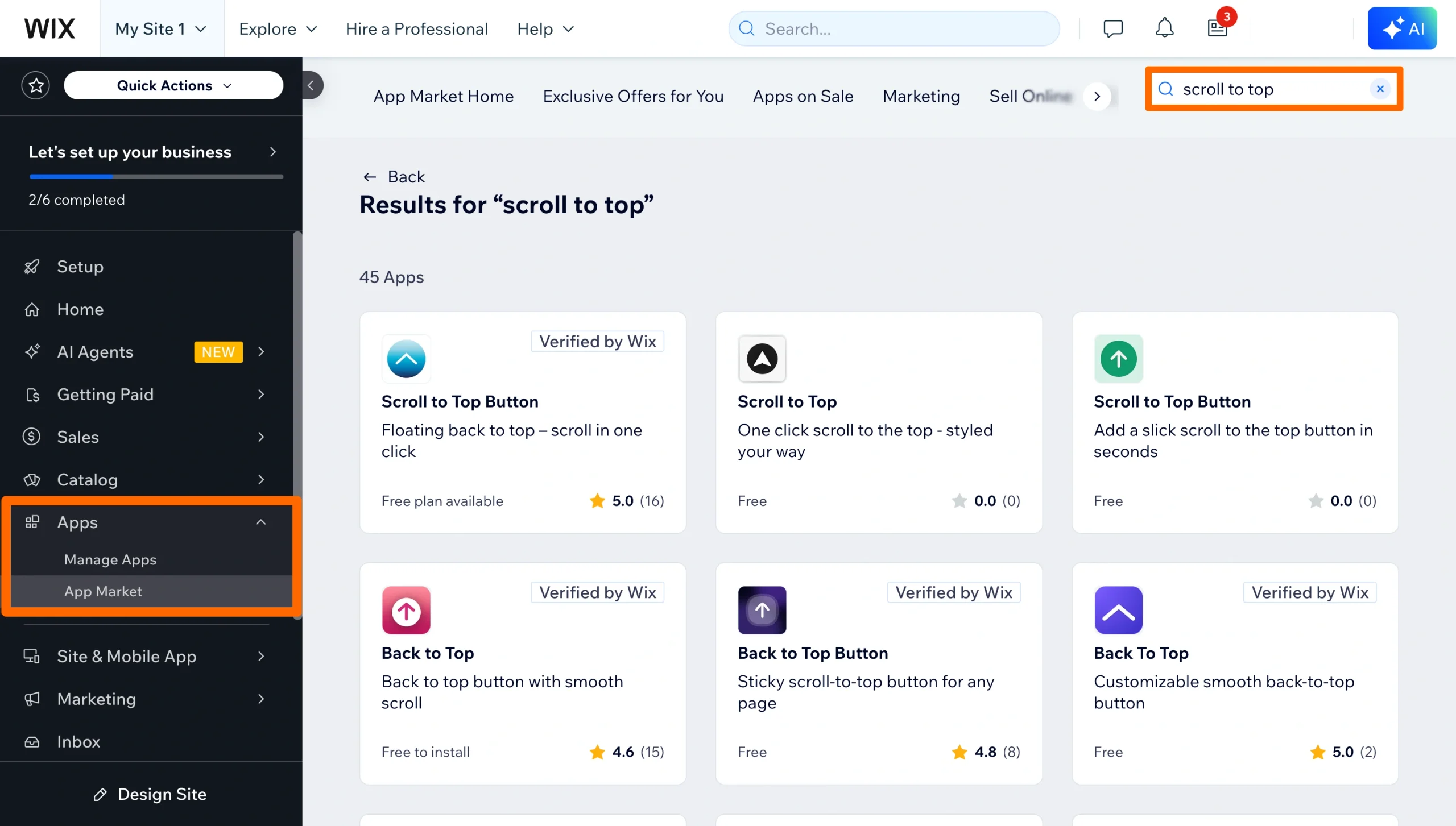
1. App Market öffnen: Klicke in deinem Wix Editor in der linken Seitenleiste auf Apps, dann auf App Market besuchen und suche nach „scroll to top“.
2. App zu deiner Website hinzufügen: Öffne den Eintrag, prüfe den Bereich Preise & Tarife, um sicherzugehen, dass der Tarif die gewünschten Funktionen enthält, und klicke dann auf Zur Website hinzufügen.
3. Button konfigurieren: Öffne die Einstellungen und lege den Schwellenwert für die Scrolltiefe, die Position auf dem Bildschirm, das Icon und gegebenenfalls gerätespezifische Regeln fest. Veröffentliche deine Website und teste den Button sowohl in einem Desktop-Browser als auch auf einem Smartphone.
Option 3: Ein kostenloses Back-to-top-Widget verwenden (empfohlen)
Wenn du einen schwellenwertbasierten schwebenden Button ohne monatliches App-Abonnement oder Velo-Code möchtest, ist ein kostenloses externes Embed die beste Wahl. Das Jotform Back-to-top-Widget ist genau dafür gemacht. Du konfigurierst den Button in deinem Browser, kopierst den Einbettungscode, fügst ihn in ein Wix-HTML-Element ein und heftest es am Bildschirm an.
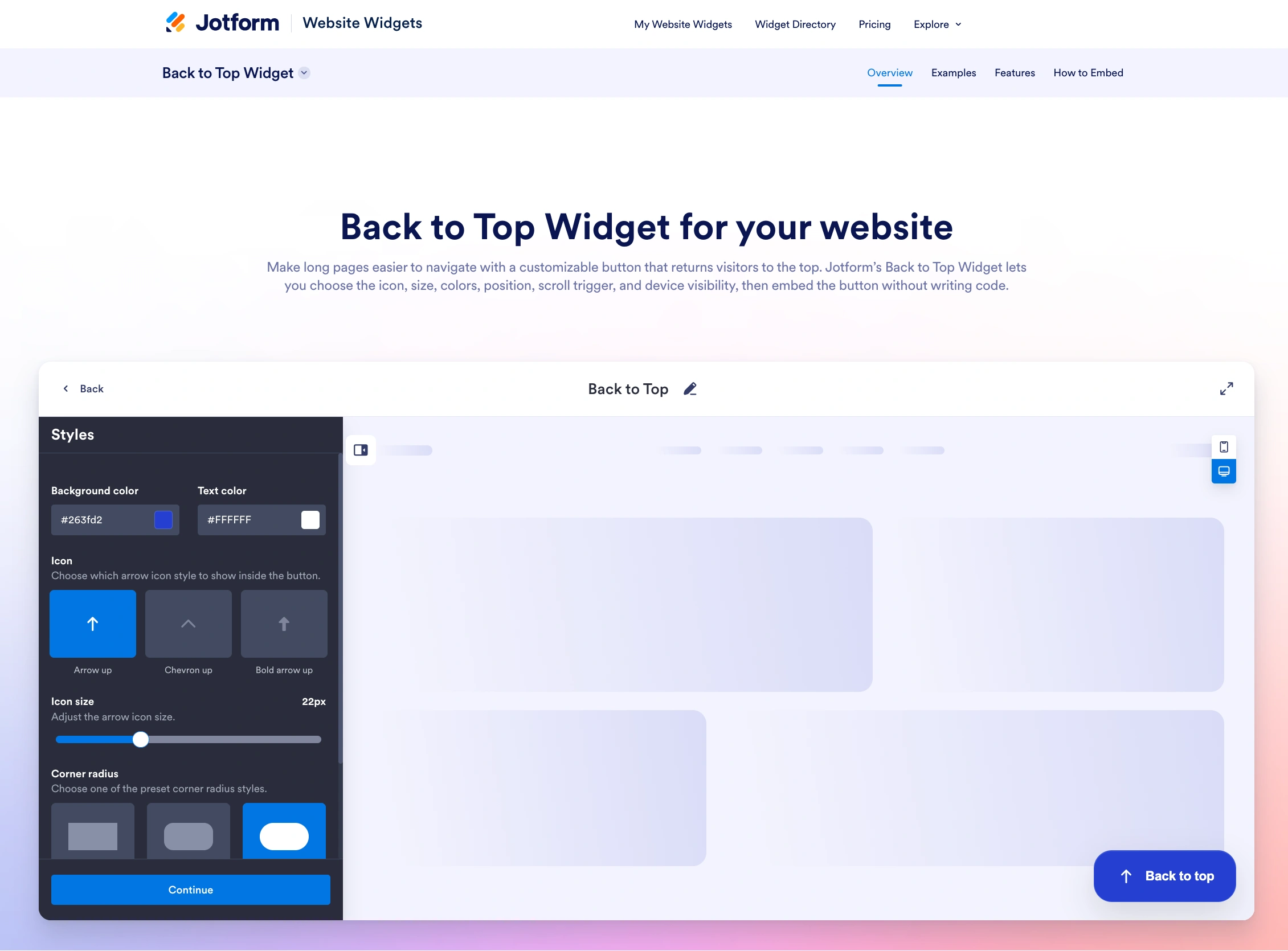
1. Button erstellen: Öffne die Seite des Back-to-top-Widgets und klicke auf Neues Website-Widget erstellen. Aktiviere im Bereich Allgemein die Option Beschriftung anzeigen, wenn du neben dem Icon einen Text möchtest, lege unter Nach dem Scrollen anzeigen fest, wann der Button erscheint, und wähle eine Scroll-Animation.
Pro Tip
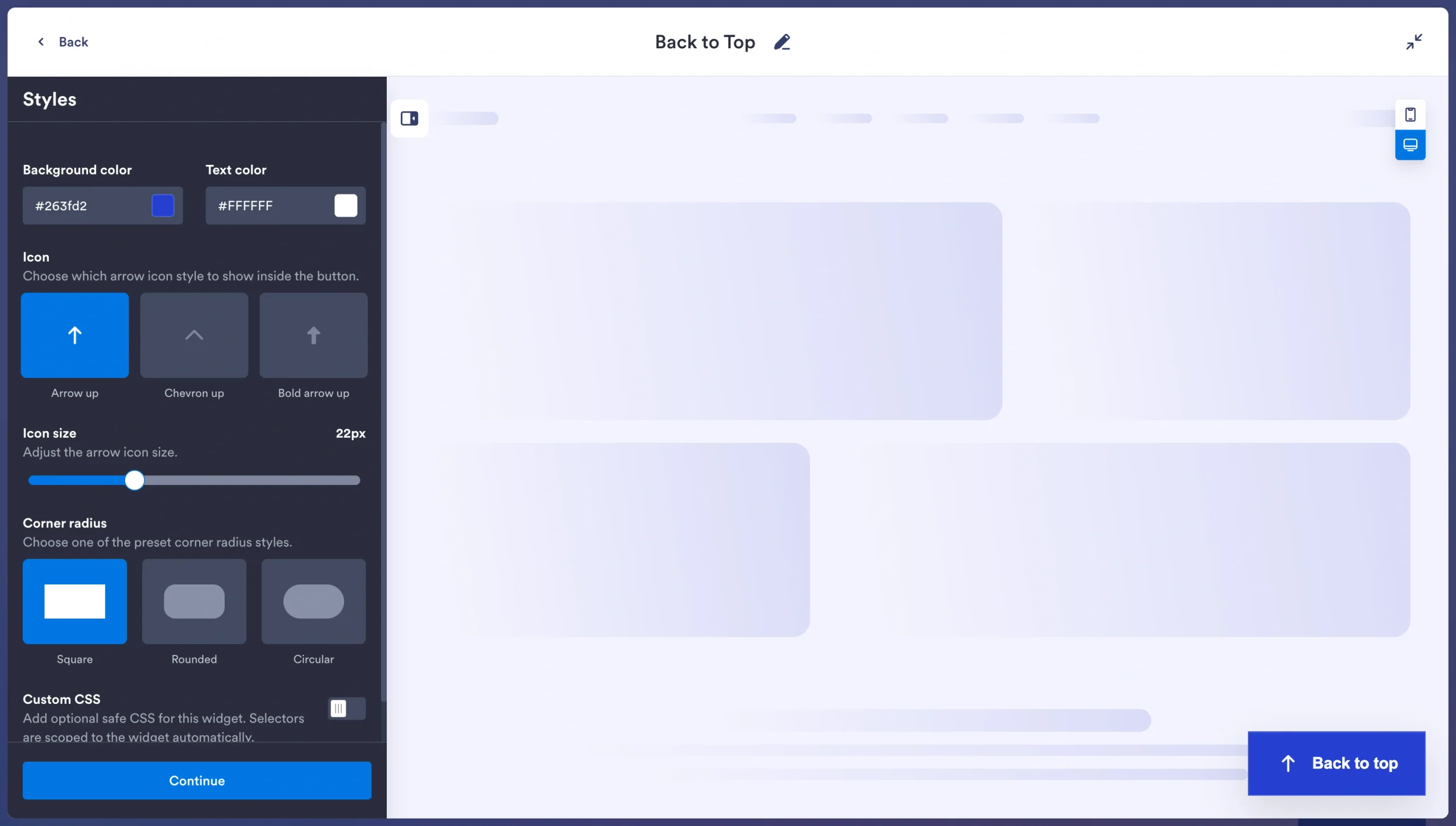
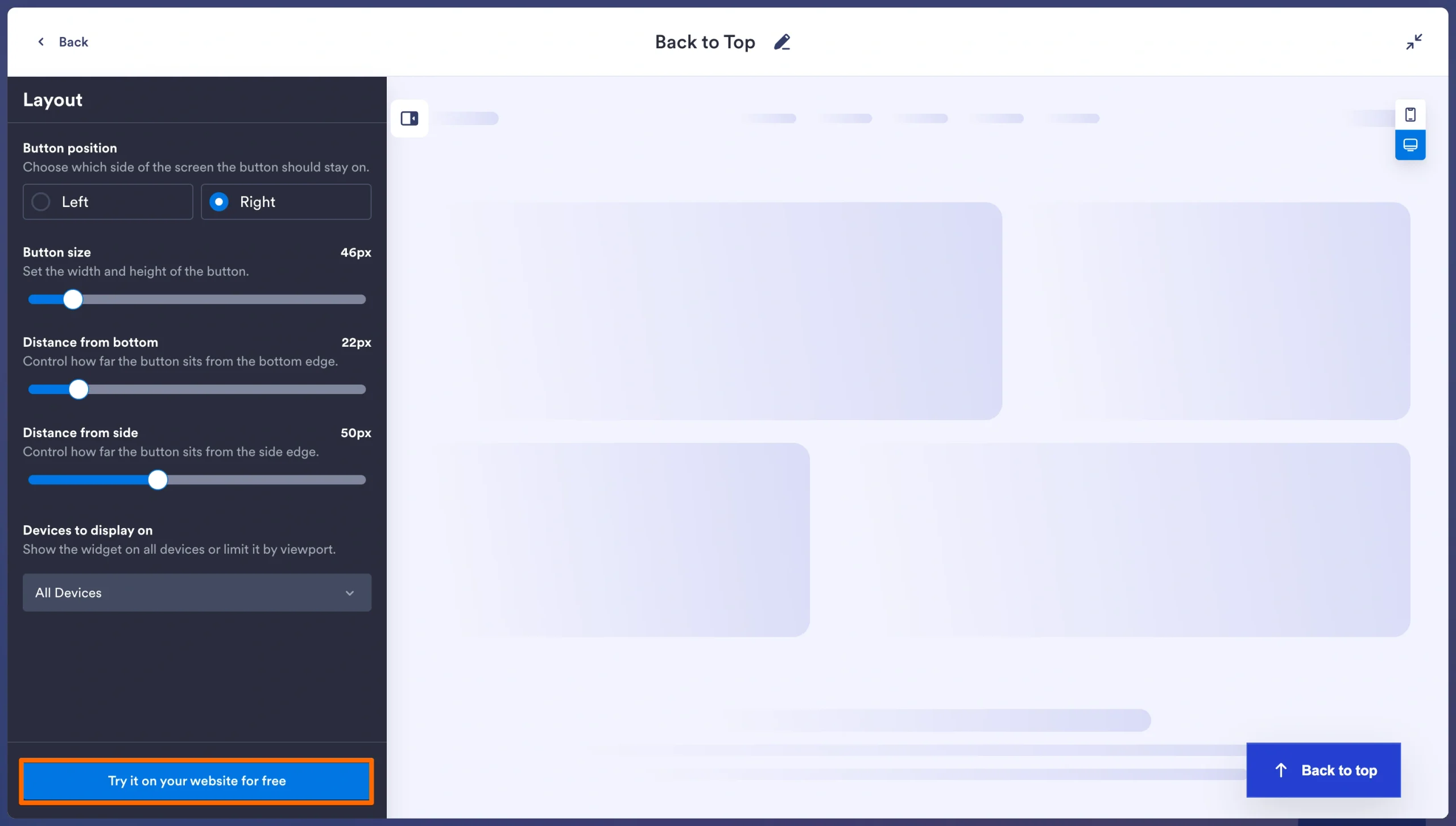
Über die Bereiche Stile und Layout kannst du Farben, Icon, Eckenradius, Button-Position, Größe, Abstände und die Geräte, auf denen das Widget erscheint, anpassen.
2. Einbettungscode kopieren: Klicke auf Auf deiner Website kostenlos ausprobieren und kopiere den generierten Code.
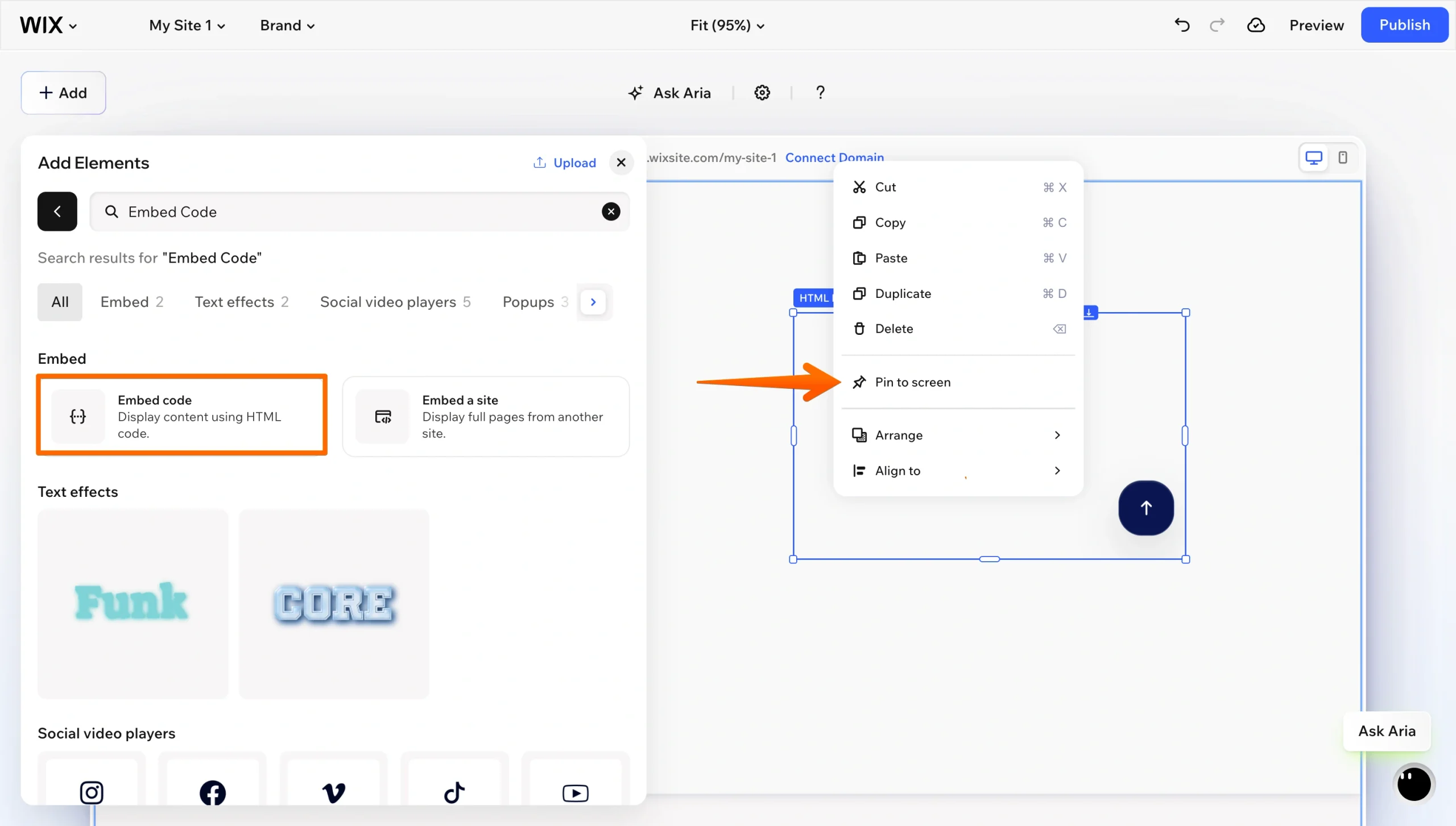
3. In Wix einbetten: Klicke im Wix Editor auf Elemente hinzufügen, wähle Code einbetten und dann HTML einbetten. Füge deinen Code in das HTML-Feld ein und klicke auf Aktualisieren. Klicke mit der rechten Maustaste auf das HTML-Element, wähle Am Bildschirm anheften und platziere es in der unteren rechten Ecke. Veröffentliche deine Website und teste das Scrollverhalten auf dem Desktop und auf Mobilgeräten.
Diese Option bietet dir alles auf einmal: einen echten Scroll-Schwellenwert, vollständige Kontrolle über das Design und keine wiederkehrenden Kosten. Du legst die Scrolldistanz selbst fest, sodass der Button nur dann erscheint, wenn er tatsächlich nützlich ist. Du wählst Stil und Position auf dem Bildschirm selbst aus, statt eine ungestaltete Standardlösung zu akzeptieren. Und du kannst steuern, ob der Button auf dem Desktop, auf Mobilgeräten oder auf beiden angezeigt wird.
Hinzu kommt ein Vorteil in puncto Übertragbarkeit. Da es sich um ein Embed und nicht um eine Wix-App handelt, funktioniert dieselbe Widget-Konfiguration auch auf WordPress, Shopify und jeder anderen Website, die benutzerdefiniertes HTML akzeptiert. Falls du irgendwann von Wix umziehst, nimmst du deinen Button einfach mit. Eine vollständige Schritt-für-Schritt-Anleitung mit Screenshots findest du in unserem Leitfaden dazu, wie du einen Back-to-top-Button zu deiner Website hinzufügst.
Wertest du deine Wix-Website mit intelligenten No-Code-Widgets auf
Das Back-to-top-Widget ist eines von mehr als 150 kostenlosen Website-Widgets im Jotform Verzeichnis, und die Einrichtung ist bei allen gleich: Du konfigurierst das Widget in deinem Browser, kopierst den Einbettungscode und fügst ihn in ein Wix-HTML-Element ein. Kein App-Abonnement, kein Velo, kein Entwickler nötig – und das ist für eine Wix-Website wichtig. Jede Installation aus dem App Market fügt ein weiteres Skript und oft auch eine weitere monatliche Gebühr hinzu. Mit Widgets erhältst du echte Funktionalität ohne beides – und genau darin liegt der Unterschied zwischen einer Website, die schnell bleibt, und einer, die es nicht tut.
Hier sind ein paar Widgets, die sich auf einer lang scrollenden Website gut mit deinem Back-to-top-Button kombinieren lassen:
- Barrierefreiheits-Widget: Damit können Besucher Kontrast, Textgröße, Abstände und Bewegungen anpassen – ihre Einstellungen werden dabei gespeichert.
- FAQ-Widget: Dieses durchsuchbare Akkordeon fasst umfangreiche Support-Inhalte in einem kompakten Block zusammen.
- Countdown-Timer: Er ist nützlich auf Seiten für Produkteinführungen, Verkaufsaktionen oder Event-Anmeldungen, auf denen Dringlichkeit zum Handeln motiviert.
- Popup-Widget: Es eignet sich hervorragend für Newsletter-Anmeldungen, Ankündigungen und Exit-Angebote, ohne dass du eine eigene Popup-App installieren musst.
- QR-Code-Widget: Es ist hilfreich für Speisekarten in Restaurants, Event-Check-ins und alles, worauf Besucher zugreifen sollen.
Wenn du deine Website noch aufbaust, behandelt unser Leitfaden zur Erstellung einer Wix-Website Struktur, Vorlagen und Designentscheidungen. Und wenn du bereit bist, Leads, Buchungen oder Zahlungen zu erfassen, hilft dir die Jotform + Wix-Integration dabei, ein vollständig individualisiertes Formular mit demselben HTML-Einbettungselement einzubinden, das du gerade verwendet hast.
Entdecke das kostenlose Widget-Verzeichnis von Jotform, um zu sehen, was du deiner Wix-Website noch hinzufügen kannst, ohne Leistung einzubüßen.
Dieser Artikel richtet sich an Wix-Website-Inhaber, Blogger und Portfolio-Ersteller mit langen Scroll-Seiten, die die Nutzernavigation und die User Experience verbessern möchten, ohne ihre Website zu verlangsamen oder für Apps zu bezahlen.













Kommentar abschicken: