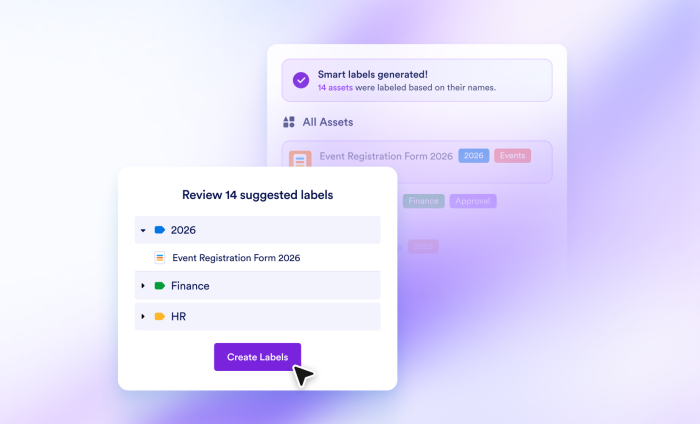
Wenn Ihr Team wächst, wächst Ihr Jotform-Arbeitsbereich mit. Mit der Zeit kann es sich jedoch wie ein Vollzeitjob anfühlen, wenn Sie zahlreiche Formulare, Tabellen und andere Elemente verwalten müssen.
Damit Sie all Ihre Jotform-Elemente mühelos organisiert halten, stellen wir Ihnen die Smart Labels vor.
Die Smart Labels nutzen KI: Sie analysieren die Namen Ihrer bestehenden Jotform-Elemente, erkennen Muster wie Daten, Orte oder Formulartypen und schlagen eine strukturierte Beschriftung vor, die zu Ihrem Workflow passt.
Ob Sie bei null anfangen oder einen überladenen Arbeitsbereich aufräumen möchten – so bringen Sie mit Smart Labels in Sekunden Ordnung hinein.
Was sind Smart Labels?
Die Smart Labels nehmen Ihnen die mühsame Arbeit ab. Statt Tags einzeln zu erstellen und zuzuweisen, lassen Sie die KI Ihre Arbeitsbereichsinhalte durchsuchen und daraus strukturierte Kategorien erstellen.
Welche Labels von der KI erstellt wurden, erkennen Sie jederzeit am Funkel-Symbol daneben. So unterscheiden Sie Ihre eigenen Tags ganz einfach von den KI-generierten.
Schritt für Schritt: So nutzen Sie die Smart Labels
Die Smart Labels stehen ab sofort allen Enterprise-Kunden sowie allen Nutzern mit Bronze-, Silber- oder Gold-Tarif zur Verfügung. Mit diesen einfachen Schritten kategorisieren Sie Ihre Elemente im Arbeitsbereich automatisch.
1. Labels erstellen
Je nach Tarif gelangen Sie auf zwei Wegen zu den Smart Labels.
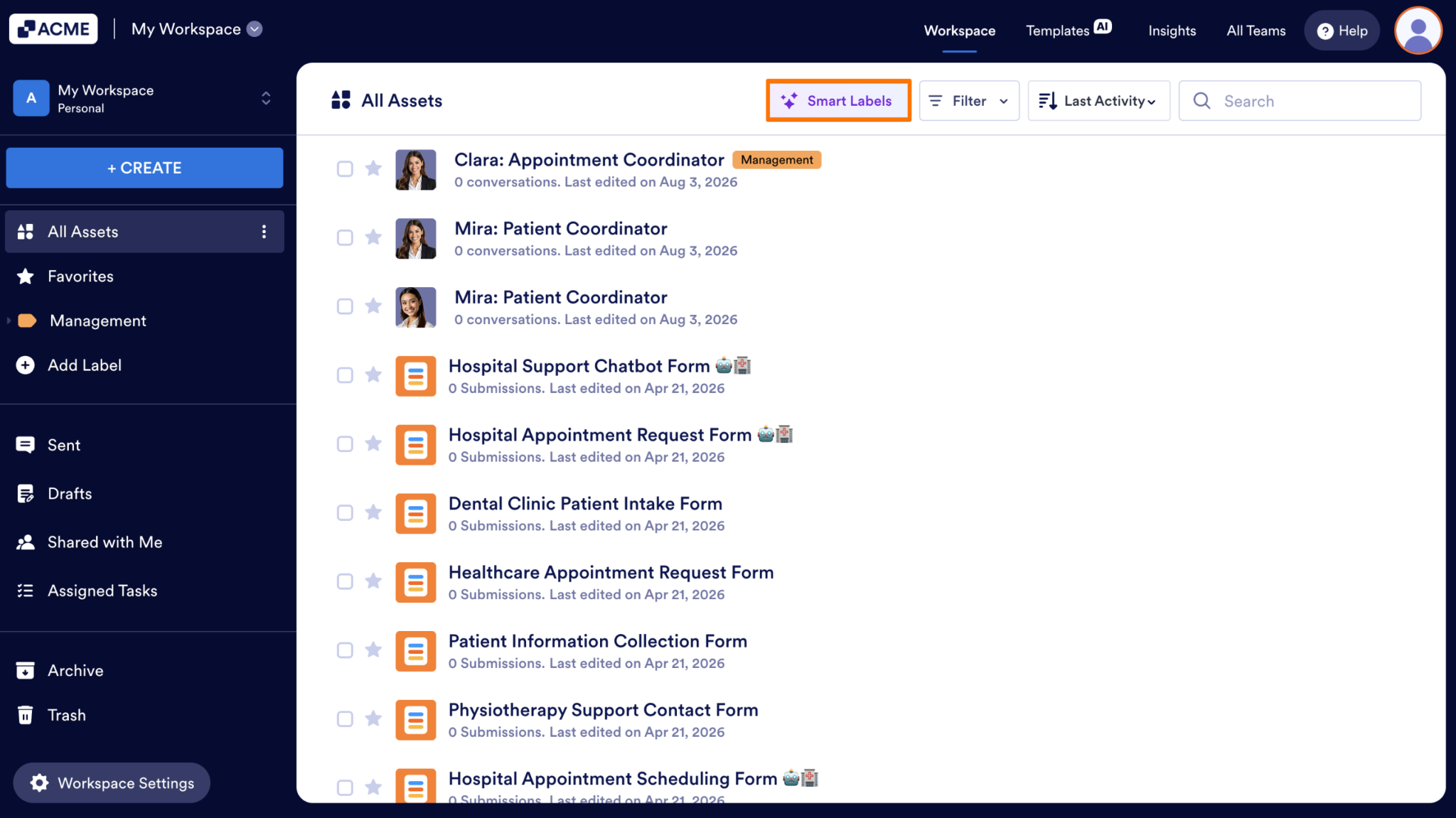
- Als Enterprise-Kunde wählen Sie die Smart Labels direkt in der oberen Symbolleiste unter Mein Arbeitsbereich aus.
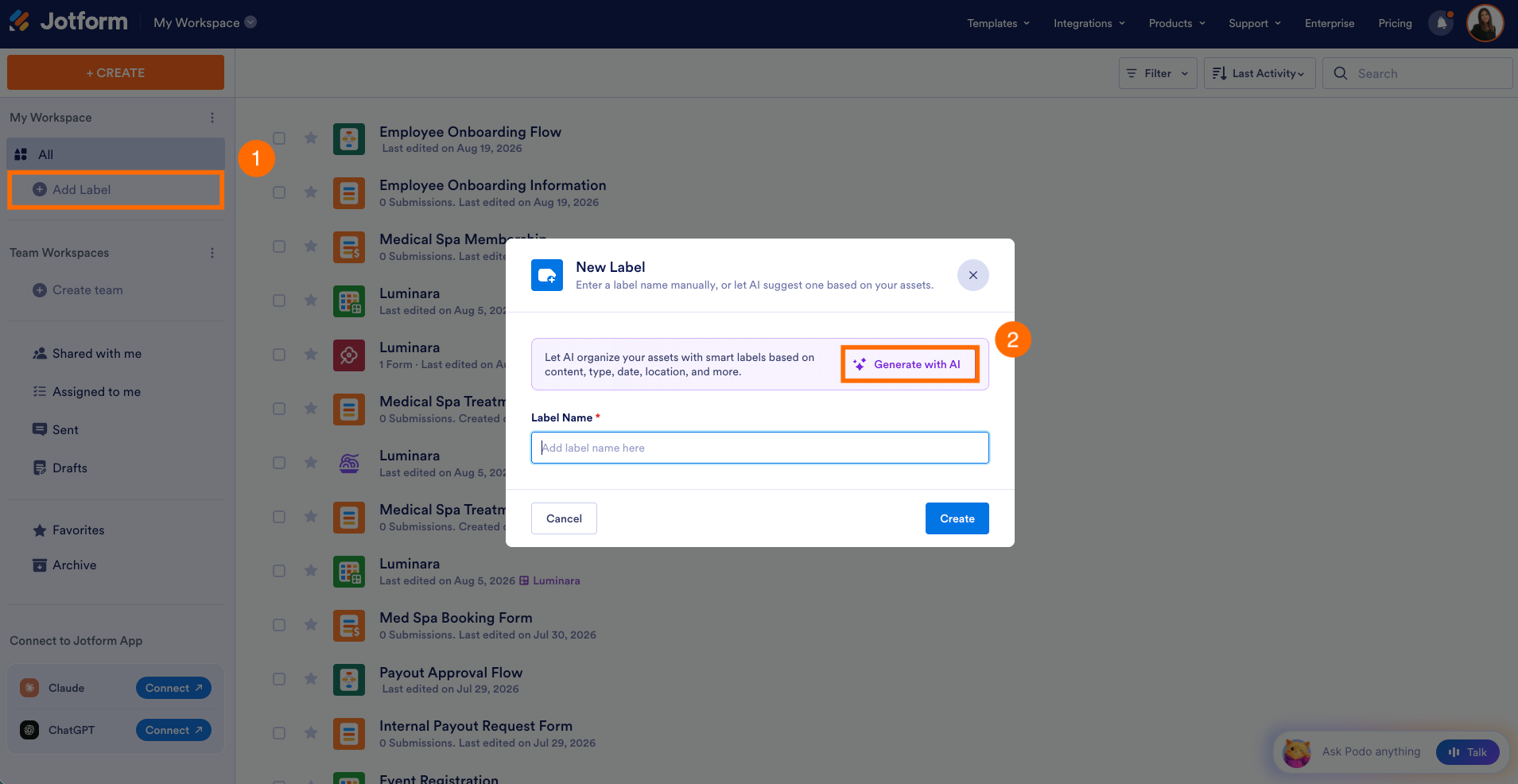
- Alle anderen Nutzer wählen unter „Mein Arbeitsbereich“ im linken Menü + Label hinzufügen und anschließend Mit KI erstellen.
2. Prüfen und anpassen
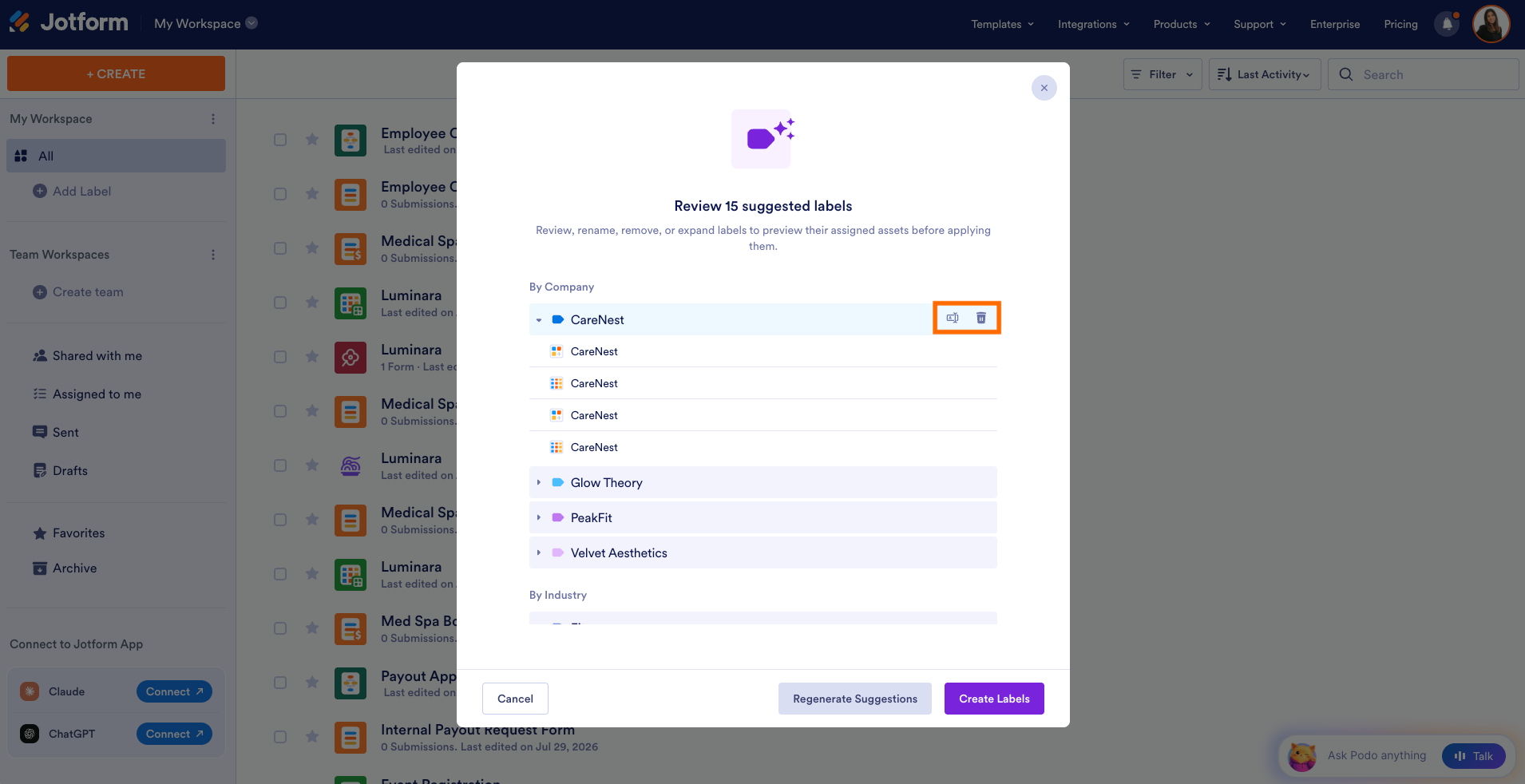
Die KI verschafft Ihnen beim Ordnen Ihres Arbeitsbereichs einen Vorsprung, doch die Kontrolle behalten vollständig Sie. Sobald die Analyse abgeschlossen ist, zeigt ein Pop-up-Fenster die empfohlenen Kategorien an. Bevor Sie diese übernehmen, haben Sie folgende Möglichkeiten:
- Prüfen Sie die Vorschläge daraufhin, ob sie zu Ihrem Workflow passen
- Benennen Sie Labels um oder entfernen Sie jene, die Sie nicht brauchen
- Erstellen Sie die Vorschläge neu, um eine andere Ordnungsstruktur auszuprobieren
3. Übernehmen und ordnen
Sobald Sie mit der Struktur zufrieden sind, bestätigen Sie Ihre Auswahl. Ihre neuen Smart Labels erscheinen sofort neben den vorhandenen Labels in der Liste im linken Menü, erkennbar am Funkel-Symbol.
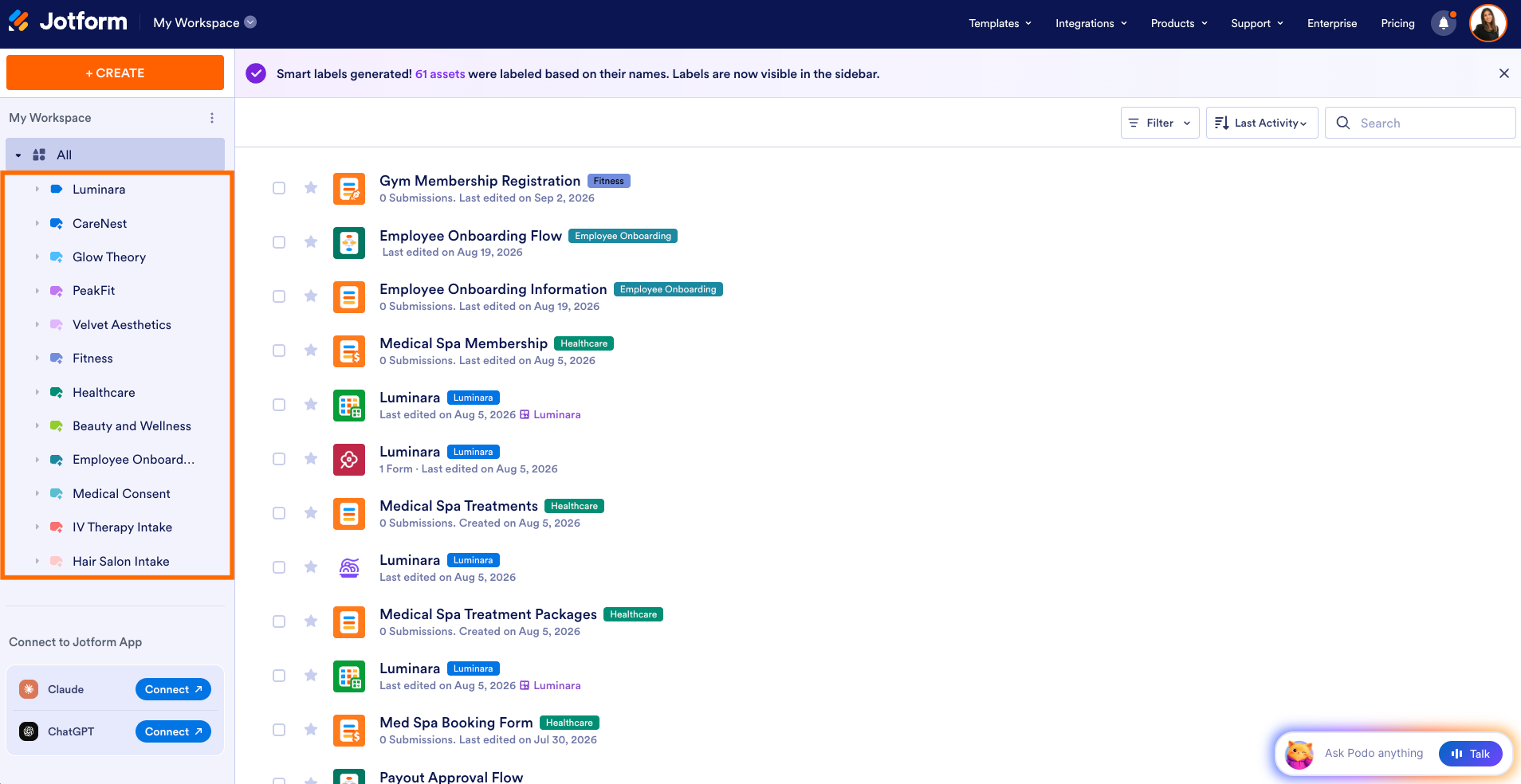
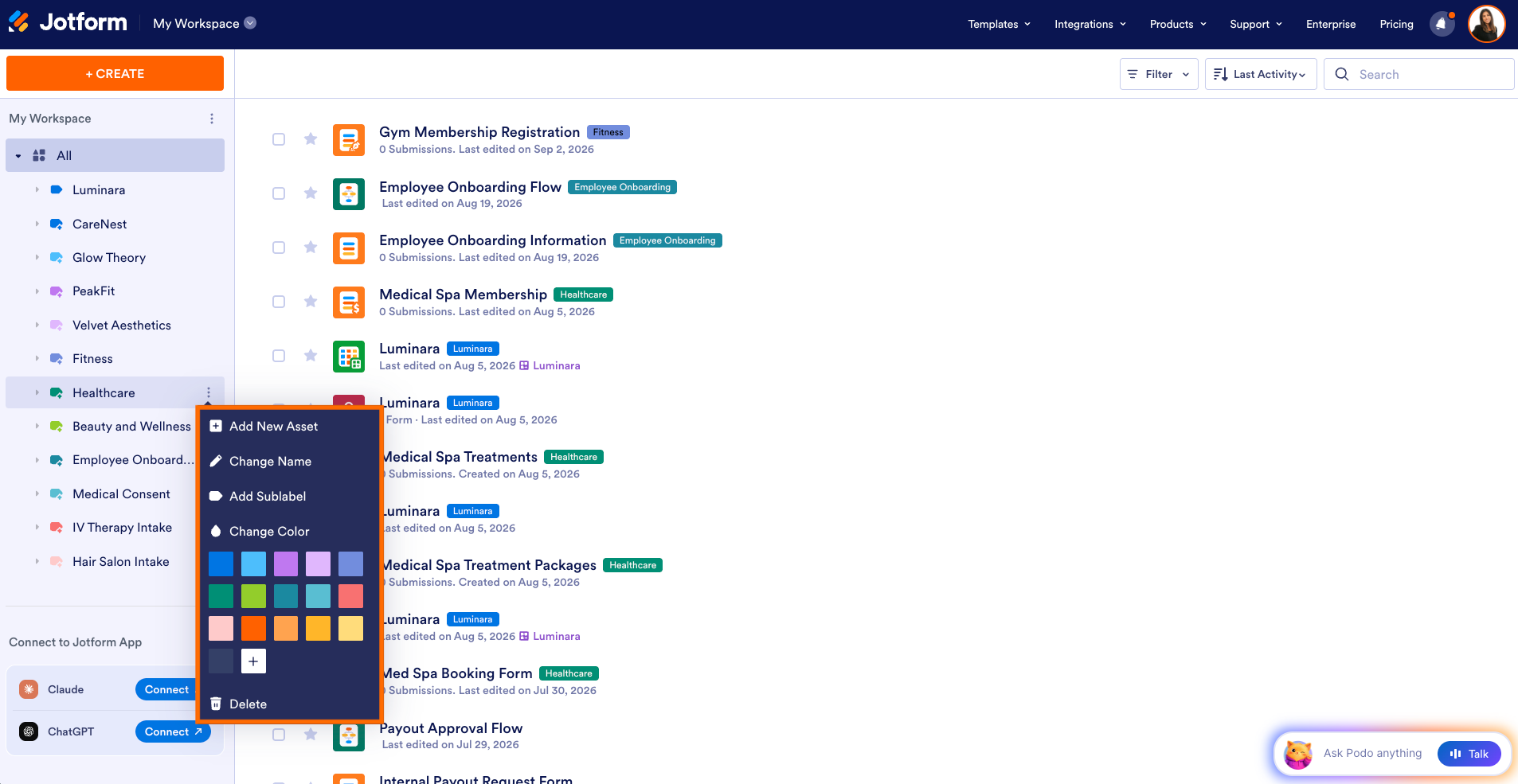
Möchten Sie den Namen oder die Farbe eines Labels ändern? Wählen Sie in der Label-Liste links die drei Punkte neben dem Label, um es anzupassen.
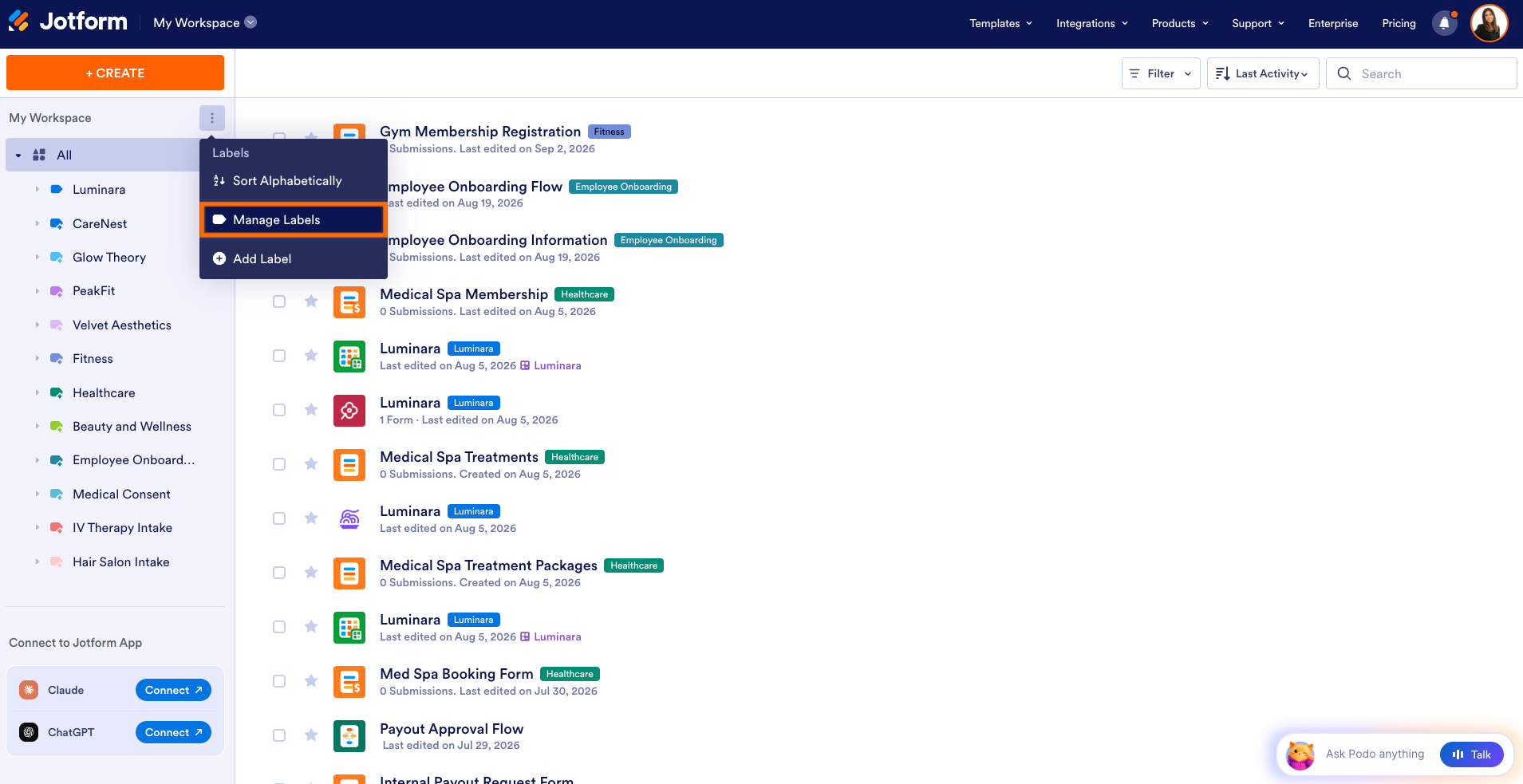
Extra-Tipp: Mehrere Labels auf einmal aufräumen
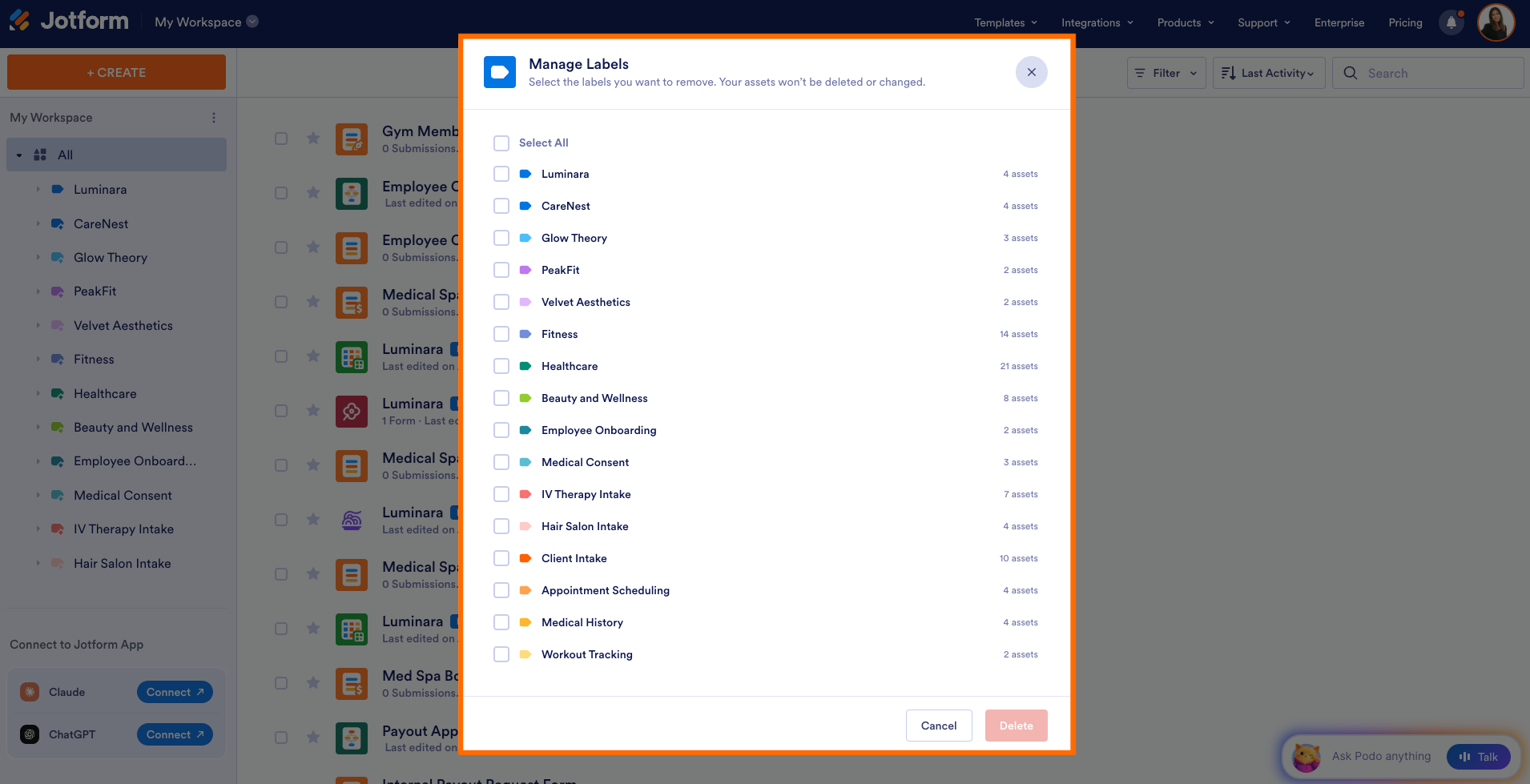
Sie möchten vorhandene Labels zurücksetzen oder ausmisten? Auch im großen Stil lässt sich Ihr Arbeitsbereich mühelos verwalten. Klicken Sie im linken Menü auf die drei Punkte neben Mein Arbeitsbereich, wählen Sie Labels verwalten und löschen Sie dann mehrere Labels auf einmal.
Bereit, Ihren Arbeitsbereich zu verschlanken?
Schluss mit dem Durchwühlen unsortierter Elemente und dem zeitraubenden manuellen Tagging. Schauen Sie noch heute in Ihrem Jotform-Arbeitsbereich vorbei, probieren Sie die Smart Labels aus und überlassen Sie das Ordnen der KI.












Kommentar abschicken: