
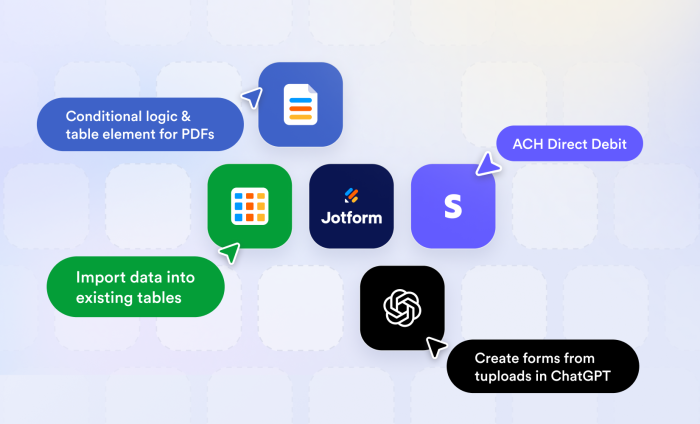
Jotform AI, die Anbindung an ChatGPT und Claude, der AI Data Assistant …. Wer mitgezählt hat, weiß: In diesem Jahr gab es bei uns einige große Neuigkeiten.
Diese spektakulären Produkteinführungen und Funktionen bekommen zu Recht viel Aufmerksamkeit. Daneben gibt es aber ein paar kleinere Verbesserungen, die bislang eher unter dem Radar liefen und Ihre Produktivität genauso spürbar steigern können.
Wenn Sie Jotform für PDFs, Datenverwaltung oder Zahlungen nutzen, haben wir gute Nachrichten für Sie: Diese fünf neuen Funktionen sind genau auf Sie zugeschnitten.
Die neuen Funktionen auf einen Blick
| Neue Funktion | Zugehöriges Produkt | Was sie kann |
|---|---|---|
Bedingte Logik für PDFs |
Strukturierte Informationen lassen sich in einem PDF leichter darstellen, erfassen und vergleichen. |
|
Daten in bestehende Tabellen importieren |
Externe Daten wie aus Google Sheets in eine bestehende Jotform Tabelle importieren. |
|
ACH-Lastschrift |
Bankkonten von Kunden sicher verknüpfen und so Bezahlvorgang und Verifizierung vereinfachen. |
|
Formulare aus Uploads in ChatGPT erstellen |
Aus Bildern in ChatGPT bearbeitbare und teilbare Formulare oder Smart PDF formulare erstellen. |
1. Bedingte Logik für PDFs
Die bedingte Formularlogik gehört zu den Grundfunktionen von Jotform und hilft Ihnen, komplexe Daten in einem einzigen Formular zu erfassen. Genau das soll dieses Update jetzt auch für die PDF-Erstellung ermöglichen.
Jedes PDF-Element lässt sich nun mit Bedingungen versehen. Wählen Sie das Element aus, öffnen Sie über das Zahnradsymbol das Menü Einstellungen, wechseln Sie zum neuen Tab Bedingungen und richten Sie die Regel über die Schaltfläche Bedingung hinzufügen ein.
Legen Sie eine Bedingung an, die ein Element einblendet, erscheint dieses Element immer dann im PDF, wenn die festgelegte Bedingung erfüllt ist. Im folgenden Beispiel wird der Abschnitt Unterschrift nur angezeigt, sobald die zugehörige Formularantwort (Vollständiger Name) ausgefüllt ist.
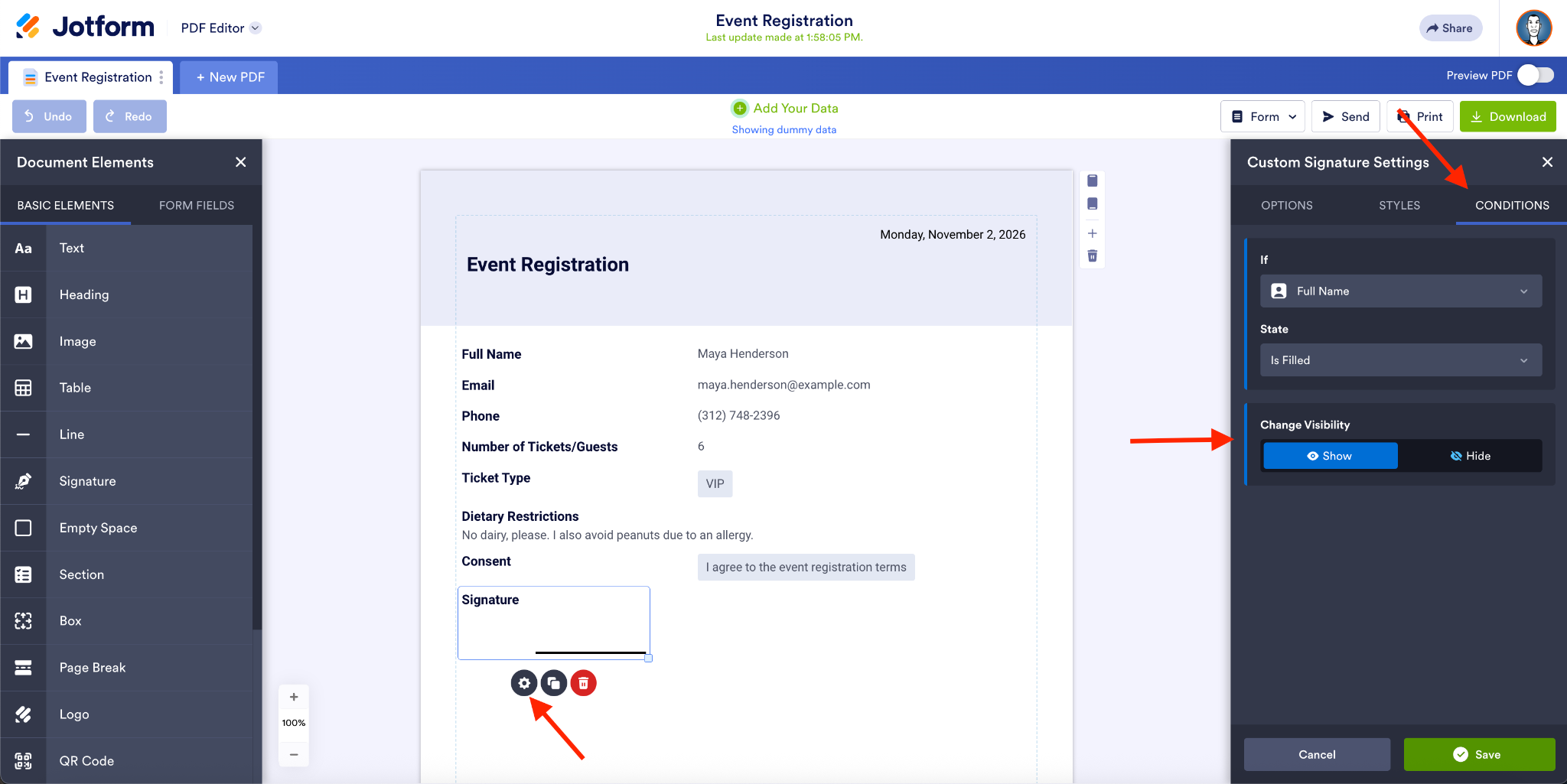
Sie können das bedingte Verhalten für verschiedene Teile eines Dokuments jetzt unabhängig voneinander festlegen. Mit bedingter Logik nutzen Sie ein einziges Dokument für unterschiedliche Einreichungen oder Zwecke, statt mehrere PDFs pflegen zu müssen.
Pro Tip
Sehen Sie sich bedingte Dokumente mit echten Einreichungsdaten in der Vorschau an, um schon vor dem Herunterladen, Versenden oder Teilen zu prüfen, welche Elemente im fertigen PDF erscheinen.
Das ist nur ein Beispiel. Sie können ebenso QR-Codes, zusätzliche Inhalte oder ganze Abschnitte des PDFs ein- und ausblenden.
2. Tabellenelement für PDFs
Apropos PDFs: Mit dem neuen Tabellenelement ordnen Sie den Inhalt Ihres Dokuments flexibel in Zeilen und Spalten an, statt ihn in Textblöcke zu packen.
Die Zellen Ihrer Tabelle füllen Sie mit Daten aus Ihren Formularfeldern oder passen die Informationen ganz nach Bedarf an.
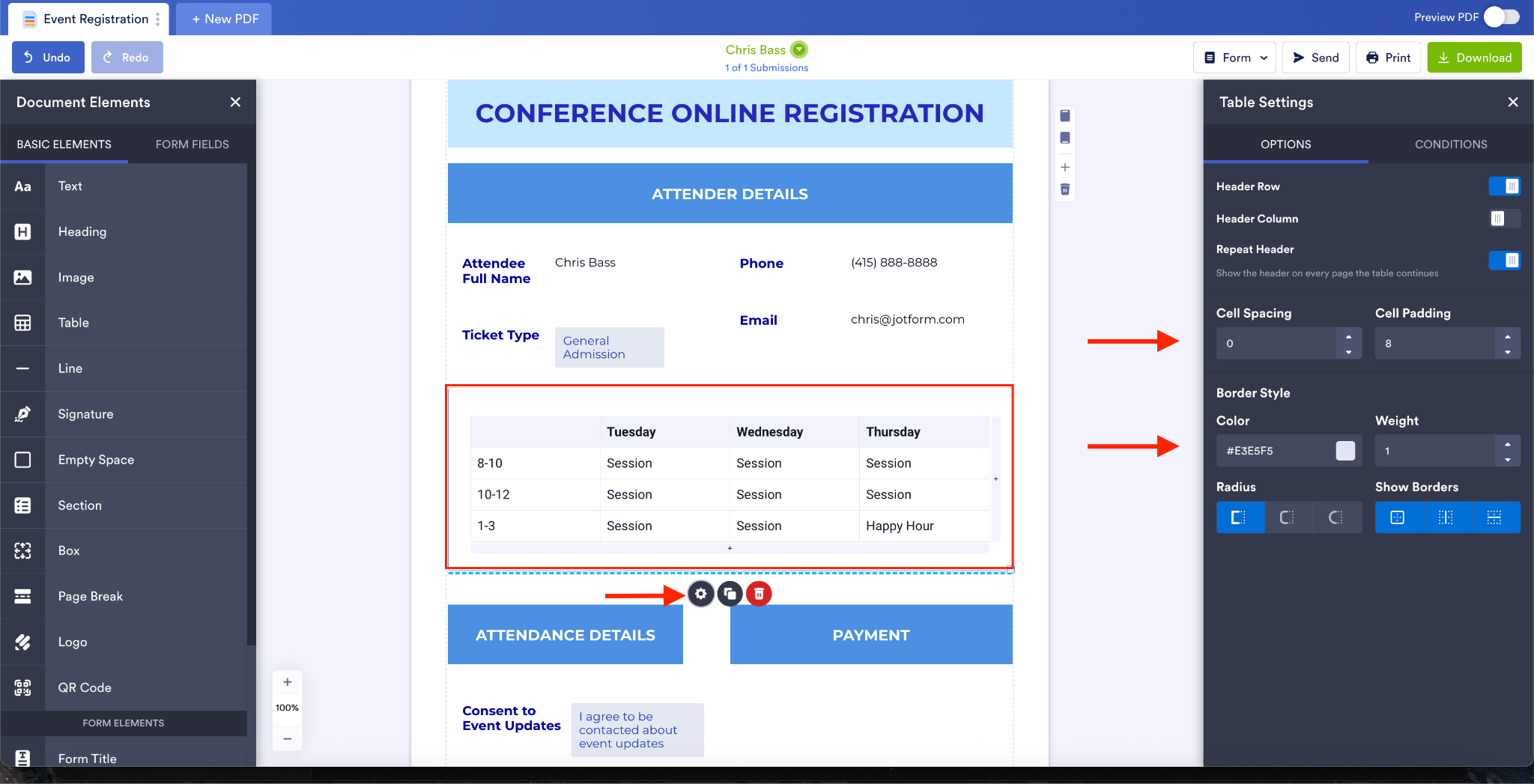
In den Tabelleneinstellungen passen Sie unter anderem Zellabstand und Zellinnenabstand, Farbe und Stärke der Rahmen und vieles mehr an.
Mit dem Tabellenelement stellen Sie strukturierte Informationen einheitlich und sauber dar. Und wie andere PDF-Elemente lässt sich auch die Tabelle über bedingte Logik ein- und ausblenden.
3. Daten in bestehende Tabellen importieren
Wir freuen uns, Ihnen mitteilen zu können: Sie können jetzt Daten in eine bestehende Tabelle importieren, zum Beispiel aus Google Sheets.
Viele verwalten die Daten rund um ihre Jotform-Workflows mit Drittanbieter-Tools oder Tabellenkalkulationen. Für Jotform Tabellen kommt diese Funktion also genau zur richtigen Zeit.
Sie können externe Daten nicht nur in eine bestehende Tabelle importieren, sondern darüber hinaus:
- Daten sowohl in Spalten importieren, die aus Formularfeldern entstanden sind, als auch in Spalten, die Sie direkt in Tabellen angelegt haben
- Nach dem Hochladen Ihrer Datei in einer Vorschau sehen, wie die importierten Daten in der bestehenden Tabelle aussehen werden
- Die Zuordnung aus dem automatischen Abgleich anpassen, bevor Sie den Import abschließen
Den Import starten Sie über das Kontextmenü des Tabs. (Beachten Sie, dass Sie Ihr Google-Konto unter Umständen authentifizieren müssen, um Google Sheets zu importieren.)
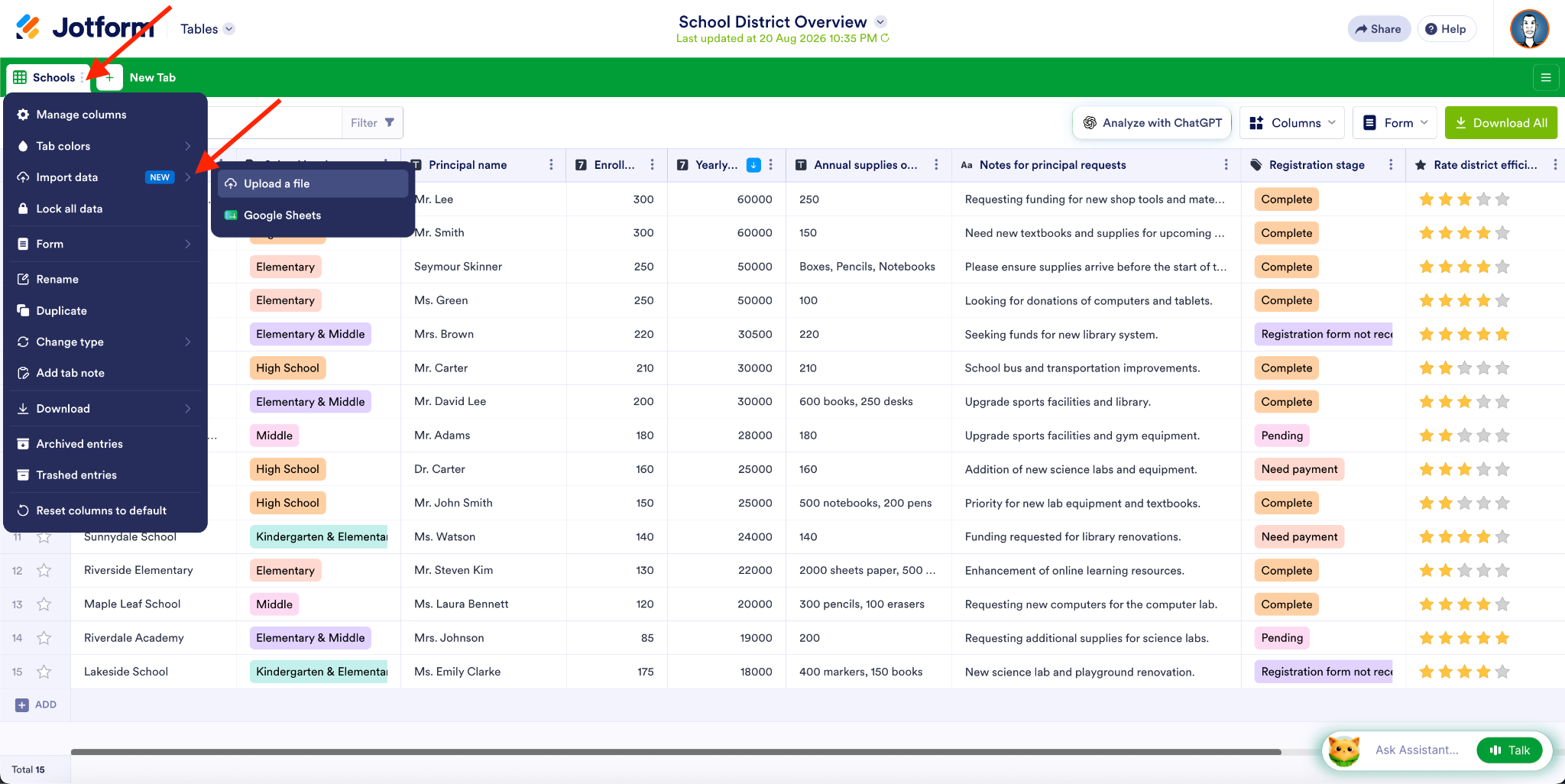
Sobald Sie eine Datei hochgeladen haben, sehen Sie in einer Vorschau, wie die importierten Daten in der bestehenden Tabelle aussehen werden.
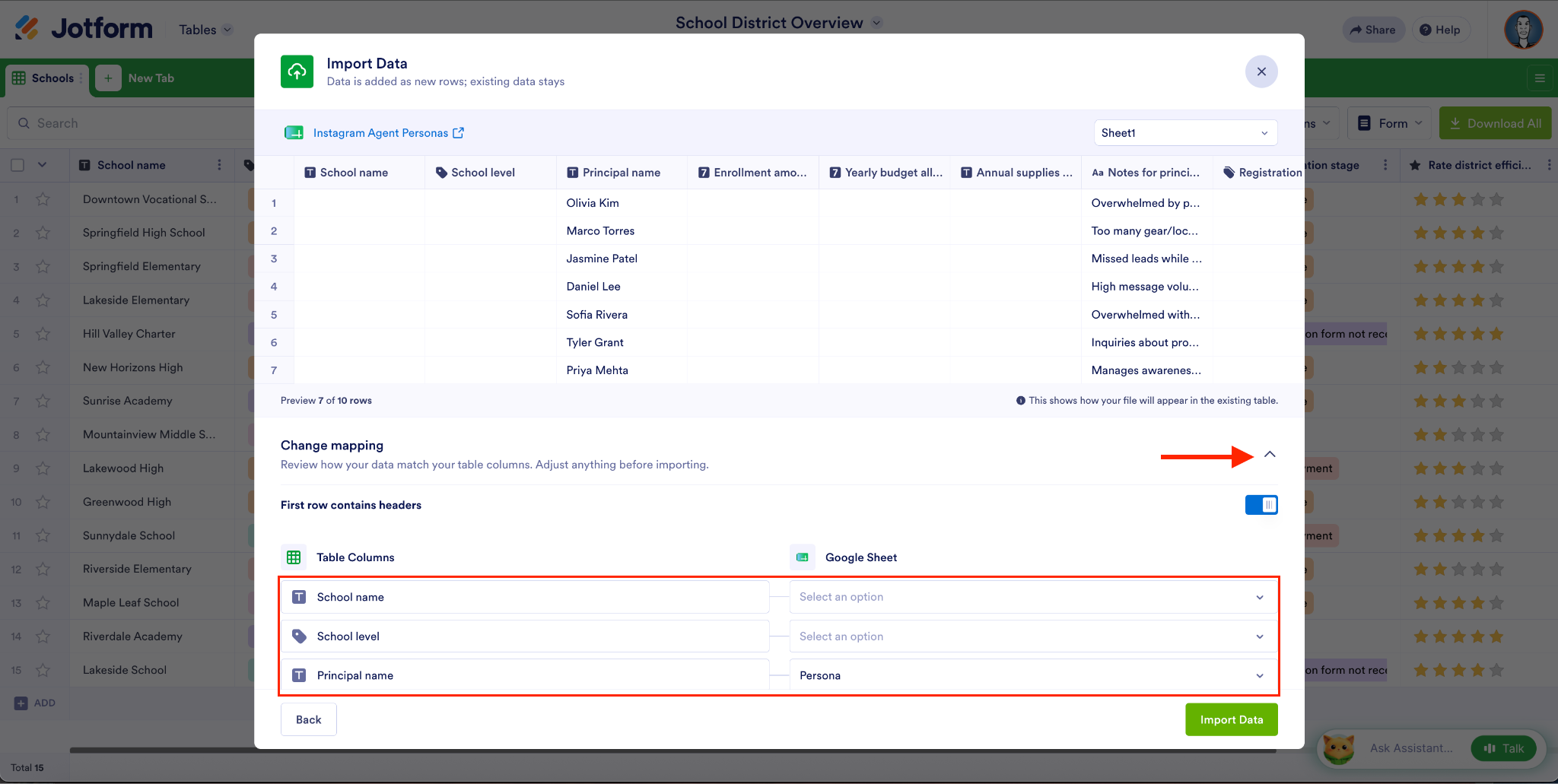
Unser System ordnet die Tabellenspalten automatisch den Daten in den Zellen Ihres importierten Sheets zu.
Mit der Schaltfläche Daten importieren führen Sie Ihre Sheets zusammen.
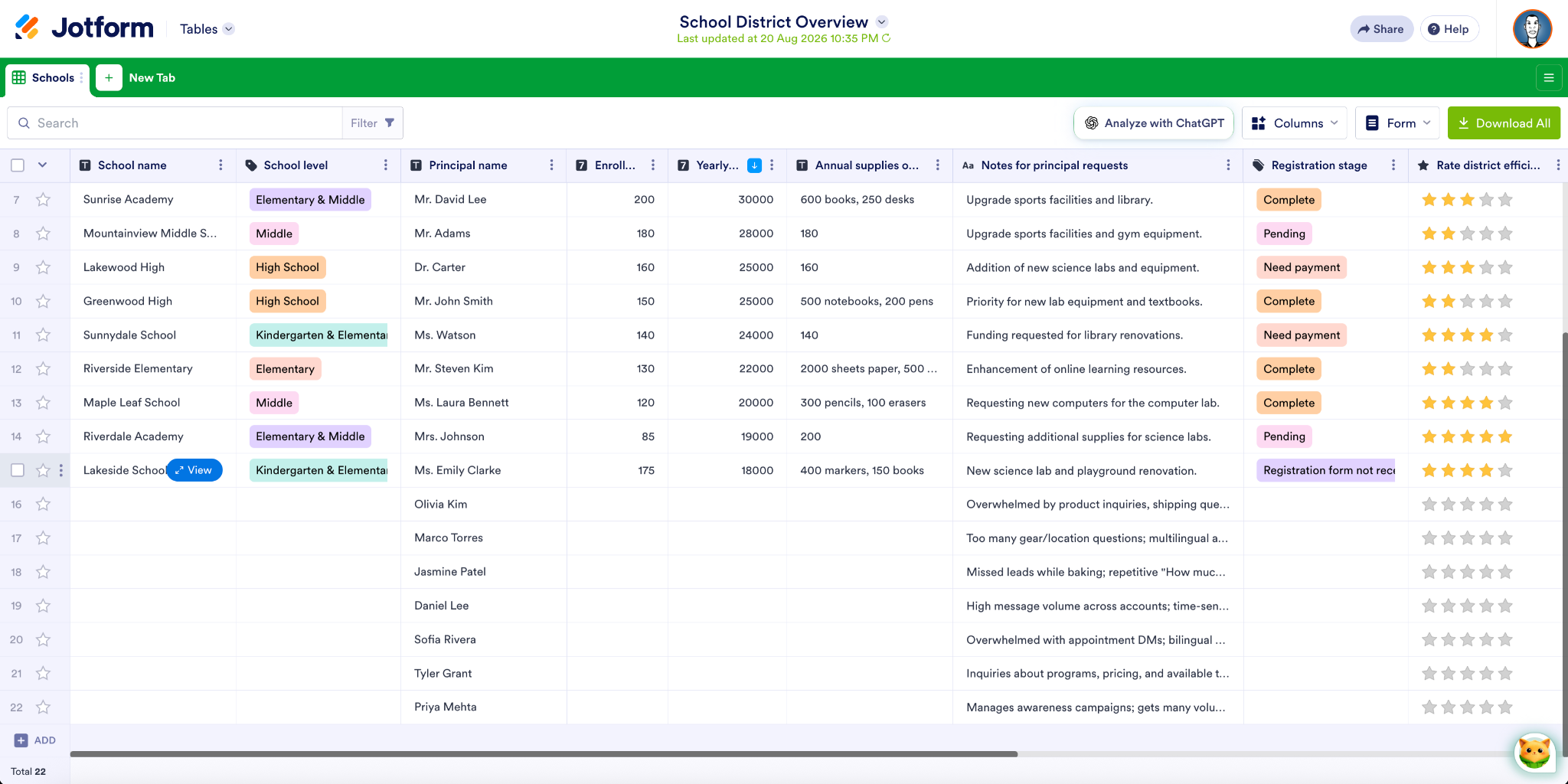
Im vorangegangenen Beispiel habe ich zwei Sheets zusammengeführt, die ehrlich gesagt nicht viel miteinander zu tun haben. Worauf es mir ankommt, ist die Möglichkeit, die Zuordnung zu ändern. Ich habe die Zuordnung für Name des Auftraggebers und Notizen angepasst, damit die importierten Daten zu meiner bestehenden Tabelle passen.
4. Stripe ACH-Lastschrift (mit Financial Connections)
Stripe ist bei vielen Formularen und Apps das Rückgrat der Zahlungsabwicklung. Mit der Stripe ACH-Lastschrift bieten Sie Ihren Kunden jetzt eine sichere und bequeme Möglichkeit, direkt von ihrem Bankkonto zu bezahlen.
Darum lohnt sich ACH als Zahlungsmethode:
- Ihr Bankkonto verknüpfen Sie sicher über Stripe.
- Weil ACH direkt an ein Bankkonto gekoppelt ist, ist diese Zahlungsmethode zuverlässiger als Kreditkarten.
- Für wiederkehrende Zahlungen wie Abonnements, Spenden und Mitgliedsbeiträge ist ACH ideal, denn ein Bankkonto ändert sich oder läuft selten ab, anders als eine Kreditkarte.
- Bei der ACH-Methode fallen keine Kreditkartengebühren an.
Um Ihren Kunden ACH über Stripe anzubieten, fügen Sie die Stripe-Zahlungsintegration zu Ihrem Formular hinzu oder aktualisieren sie und schalten anschließend die ACH-Lastschrift frei.
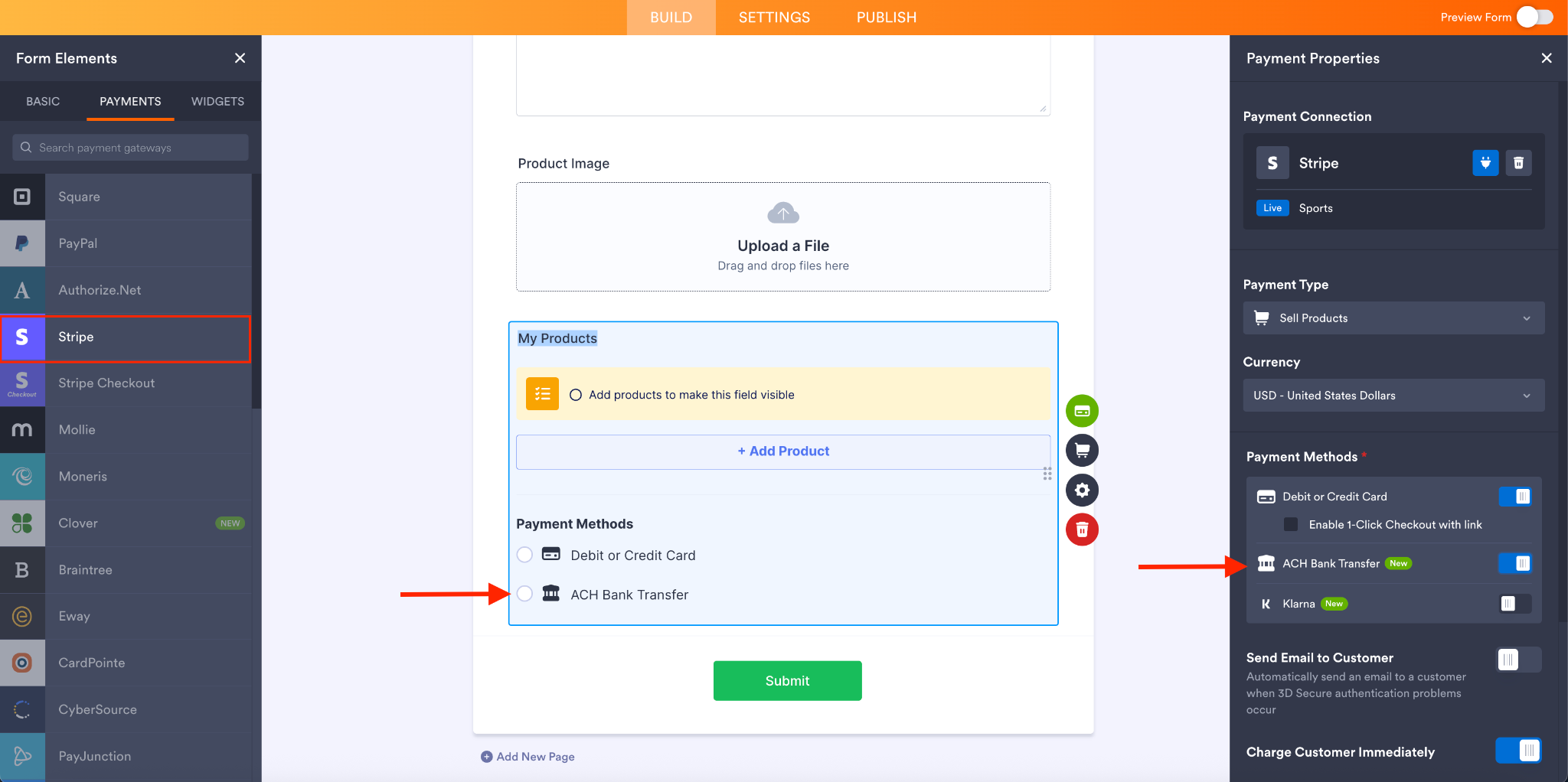
Sobald alles eingerichtet ist, können Sie ACH-Lastschriftzahlungen von berechtigten US-Bankkonten entgegennehmen und bieten Ihren Kunden damit eine bequeme Alternative zur Kartenzahlung.
Nehmen Sie noch heute Zahlungen per Bankkonto entgegen!
5. Formulare aus Uploads in ChatGPT erstellen
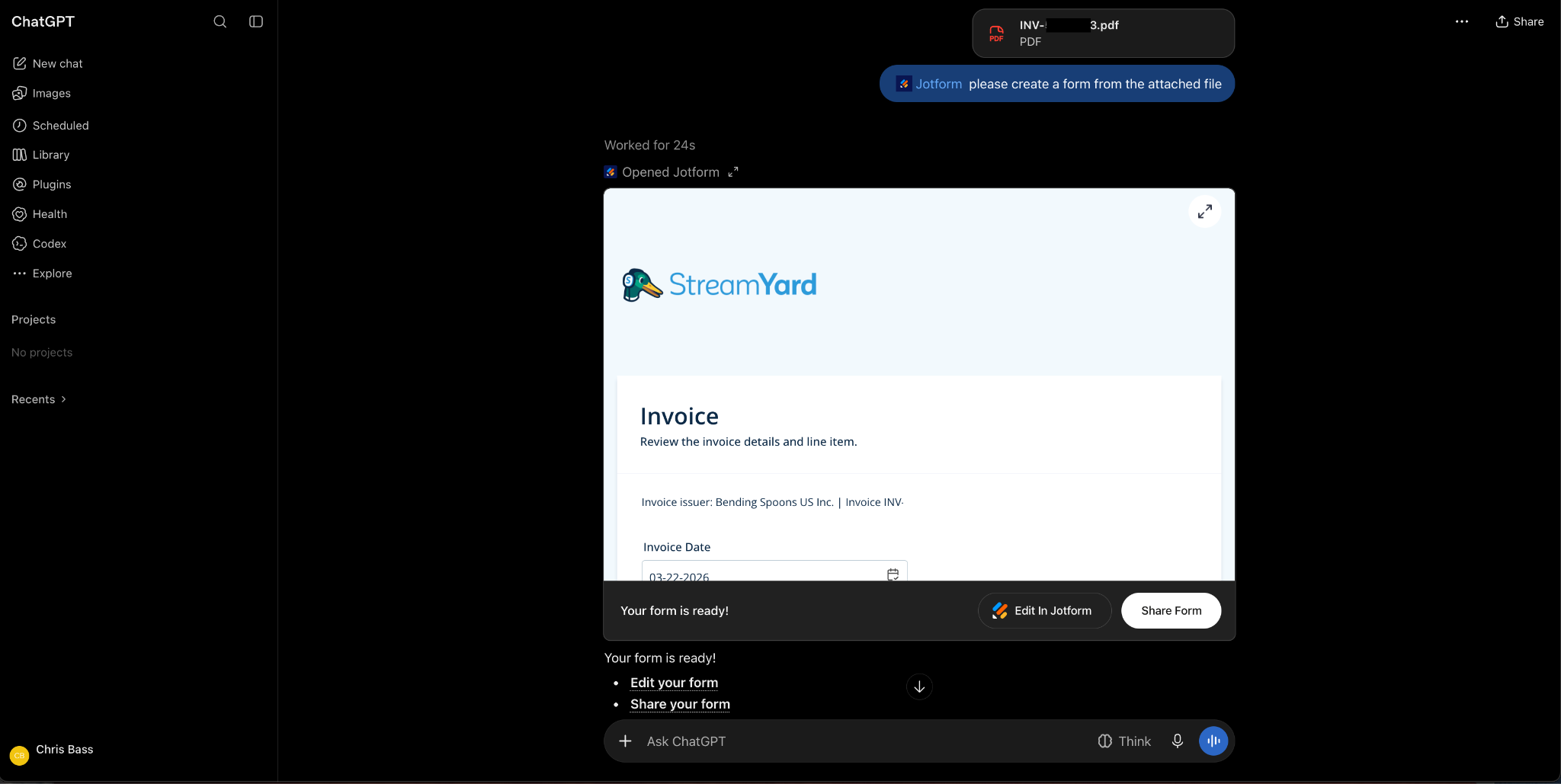
Formulare oder Smart PDF Dokumente direkt in ChatGPT zu erstellen, ist jetzt noch einfacher. Mit dieser neuen Funktion laden Sie ein Bild in Ihren KI-Workspace hoch und bitten ChatGPT, daraus ein Formular oder PDF zu machen. Wenige Sekunden später haben Sie ein funktionsfähiges Dokument, das Sie in Ihrem Jotform-Workspace bearbeiten, teilen oder weiter anpassen können.
Formulare aus Uploads zu erstellen, beschleunigt Ihre Arbeit und verändert, wie Sie Papierunterlagen digitalisieren. Dazu brauchen Sie nur diese wenigen Schritte:
- Geben Sie Ihren Prompt ein: „@jotform bitte erstelle ein Formular aus der angehängten Datei.“
- Hängen Sie Ihre Bilddatei an.
- Erhalten Sie Ihr digitalisiertes Formular.
Wir halten Sie natürlich auch über weitere Funktionen auf dem Laufenden, die bislang unter dem Radar geblieben sind. (Davon gibt es noch jede Menge.) Wenn Sie mehr über bestimmte Produkte oder Funktionen erfahren möchten oder sich neue Funktionen wünschen, schreiben Sie uns gern in die Kommentare.











Kommentar abschicken: