
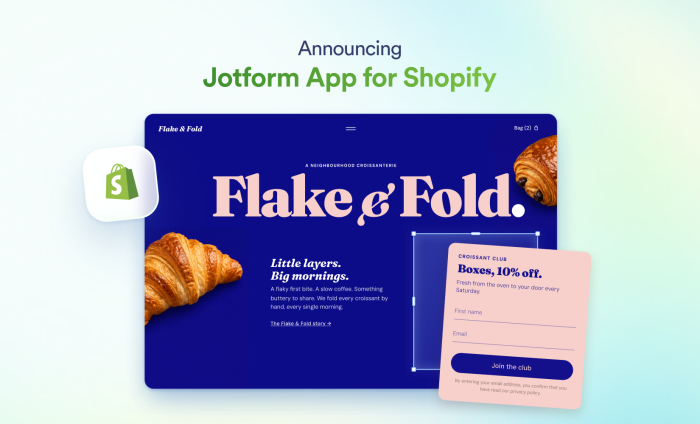
Ihr Shopify-Shop ist eröffnet. Damit er wirklich läuft, braucht er aber mehr als Produktlisten und eine Kassenseite. Ihre Kunden brauchen eine einfache Möglichkeit, Fragen zu stellen, Feedback zu geben und Ihnen zu sagen, wonach sie suchen.
Mit der Jotform App für Shopify stellen Sie genau diese Verbindung her – über anpassbare Formulare und Umfragen, die Sie direkt in Ihren Shop einbetten. So sammeln Sie Kundendaten, Leads, Bestellungen und Anfragen ohne eine Zeile Code und verwalten alle Formulareinsendungen an einem Ort.
Jotform hilft Ihnen außerdem, das zu automatisieren, was nach dem Absenden eines Formulars passiert, und reduziert so die Handarbeit beim Bearbeiten von Kundenanfragen.
Mit der Jotform App für Shopify können Sie
- Formulare mit bedingter Logik und vorausgefüllten Feldern individuell gestalten
- Zahlungen und Datei-Uploads über Ihre Formulare entgegennehmen
- Folgeaktionen automatisieren und Anfragen zur Genehmigung weiterleiten
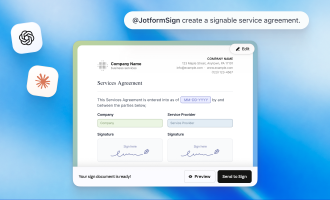
- Dokumente erstellen und elektronische Signaturen einholen
- KI-Agenten einsetzen, die Fragen beantworten, Daten erfassen und Kundenabläufe unterstützen
So verbinden Sie Jotform mit Ihrem Shopify-Shop, erstellen ein Formular und veröffentlichen es in Ihrem Shop.
Die Jotform App für Shopify installieren
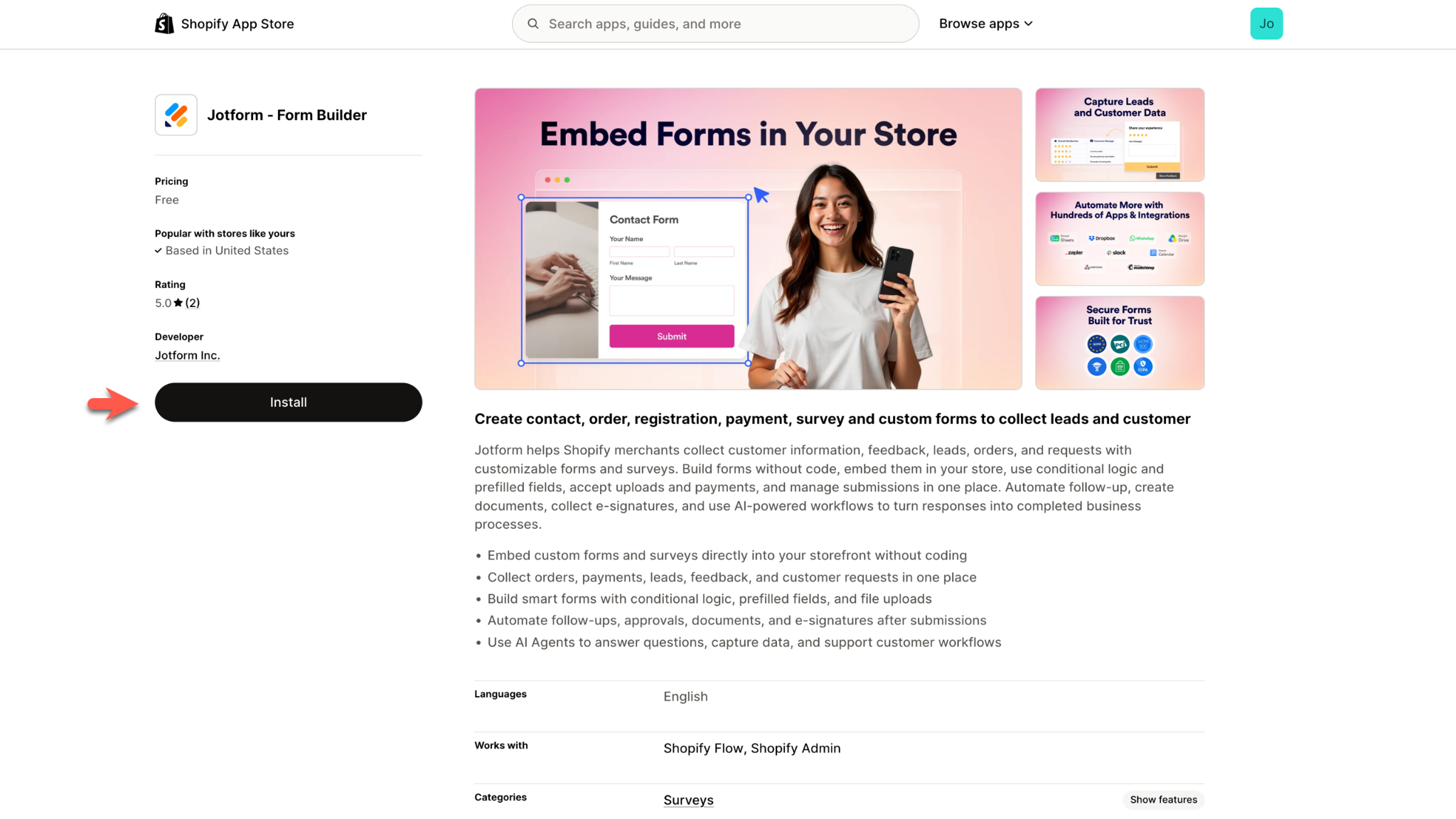
Um Jotform zu Ihrem Shopify-Konto hinzuzufügen, melden Sie sich zunächst bei Shopify an. Suchen Sie im Shopify App Store nach dem Jotform Form Builder und klicken Sie auf Installieren.
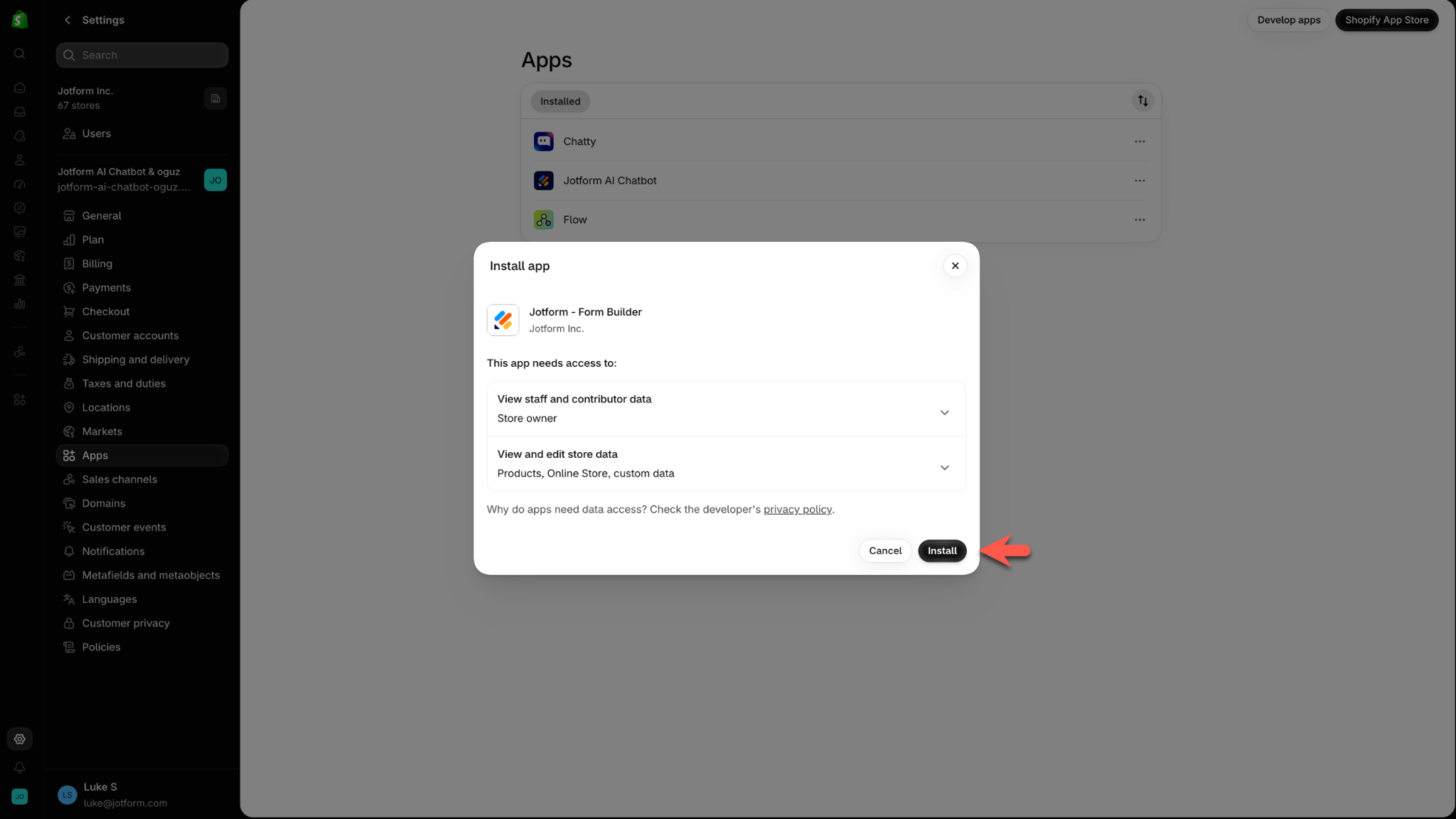
Im nächsten Pop-up klicken Sie erneut auf Installieren, um zu bestätigen, dass Sie Jotform zu Ihrem Shopify-Konto hinzufügen möchten.
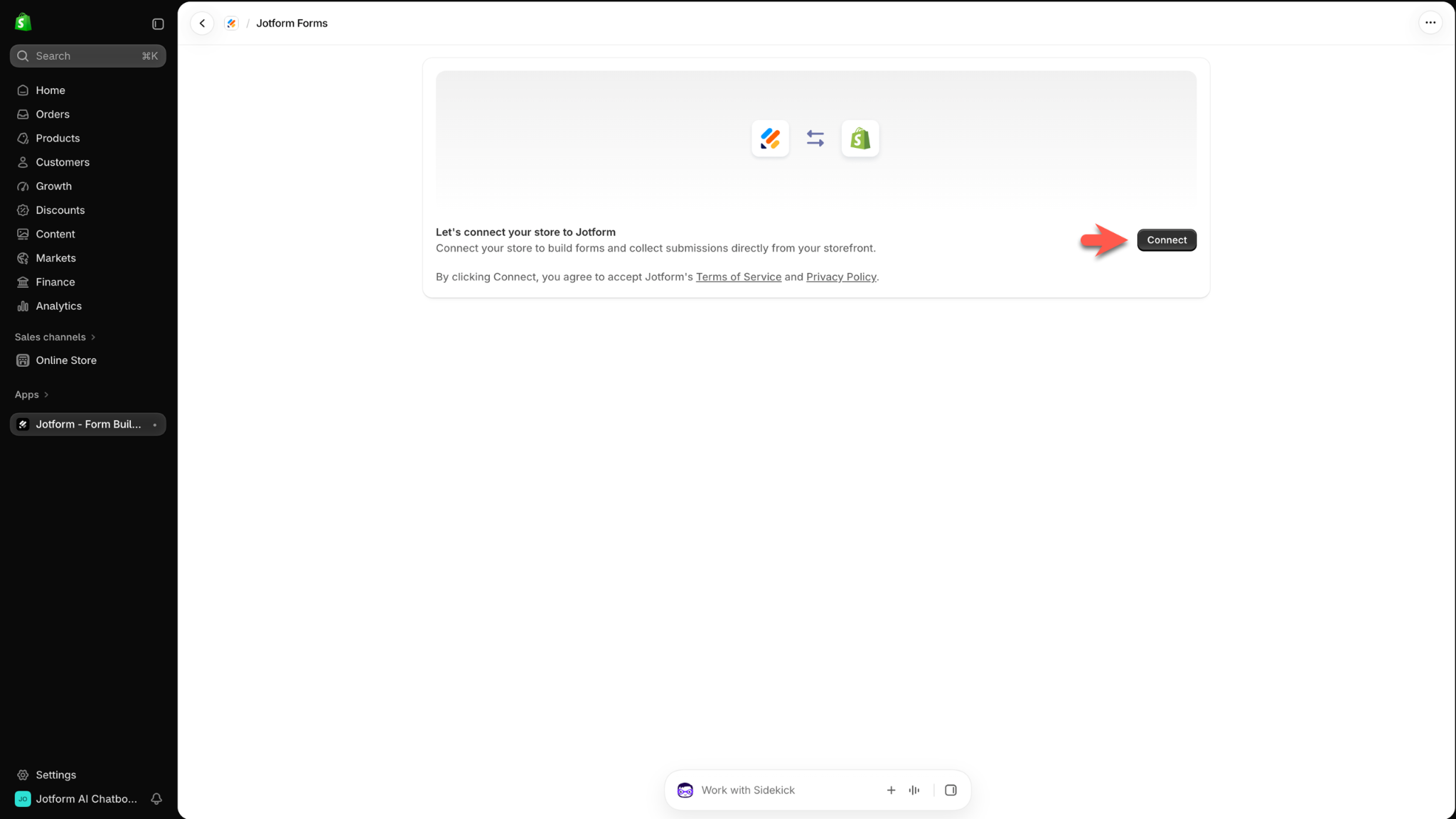
Auf dem folgenden Bildschirm klicken Sie auf Verbinden.
Falls Sie noch nicht in Ihrem Jotform Konto angemeldet sind, werden Sie zur Anmeldung aufgefordert. Klicken Sie auf Zulassen, damit die Jotform Shopify App auf Ihr Jotform Konto zugreifen darf.
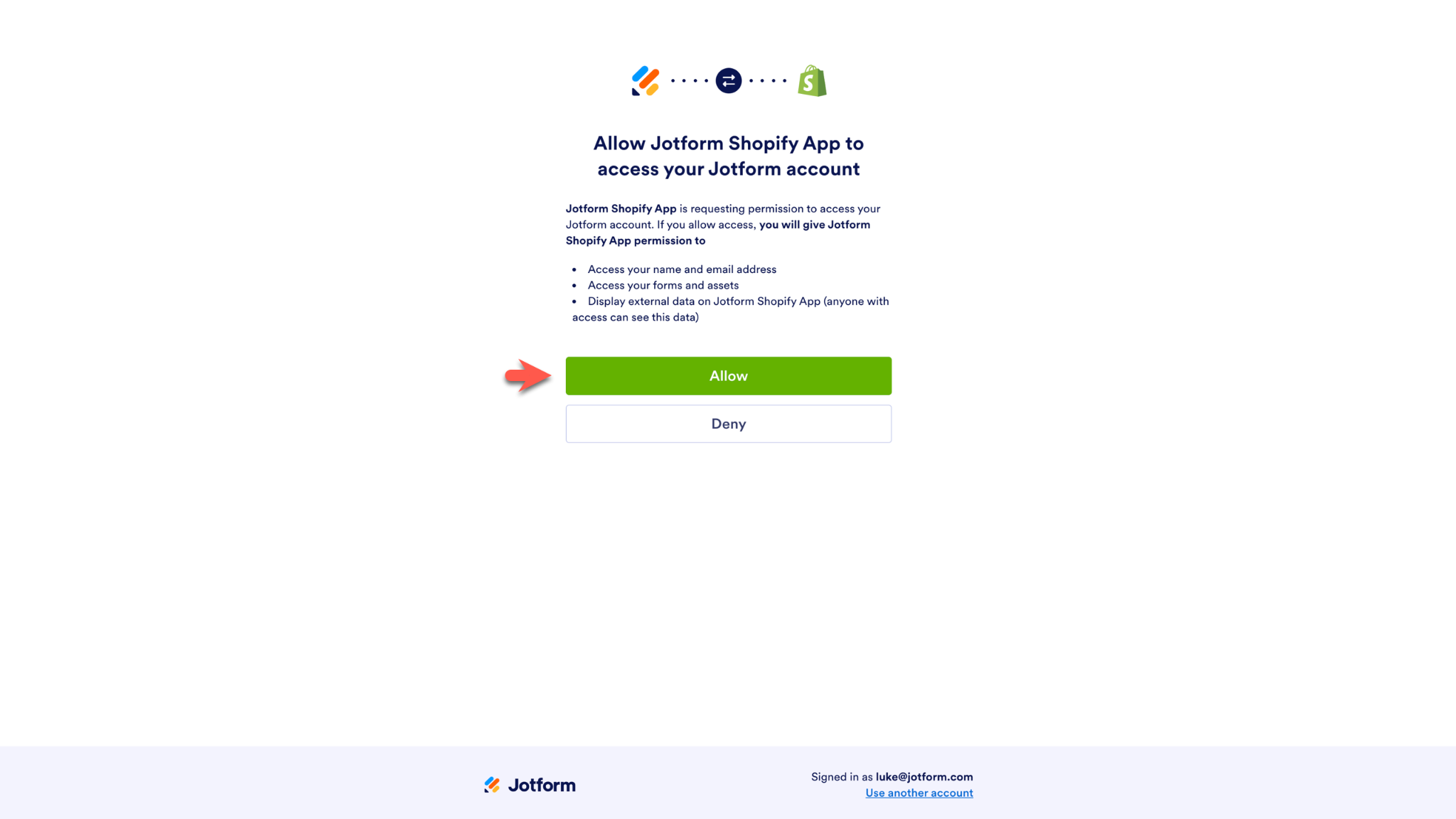
Mehr ist bei der Installation nicht nötig. Jetzt erstellen Sie Ihr erstes Formular mit Shopify und Jotform.
Ihr erstes Formular erstellen
Wählen Sie auf der Seite der Jotform Shopify Form App im Menü links den Punkt Meine Formulare.
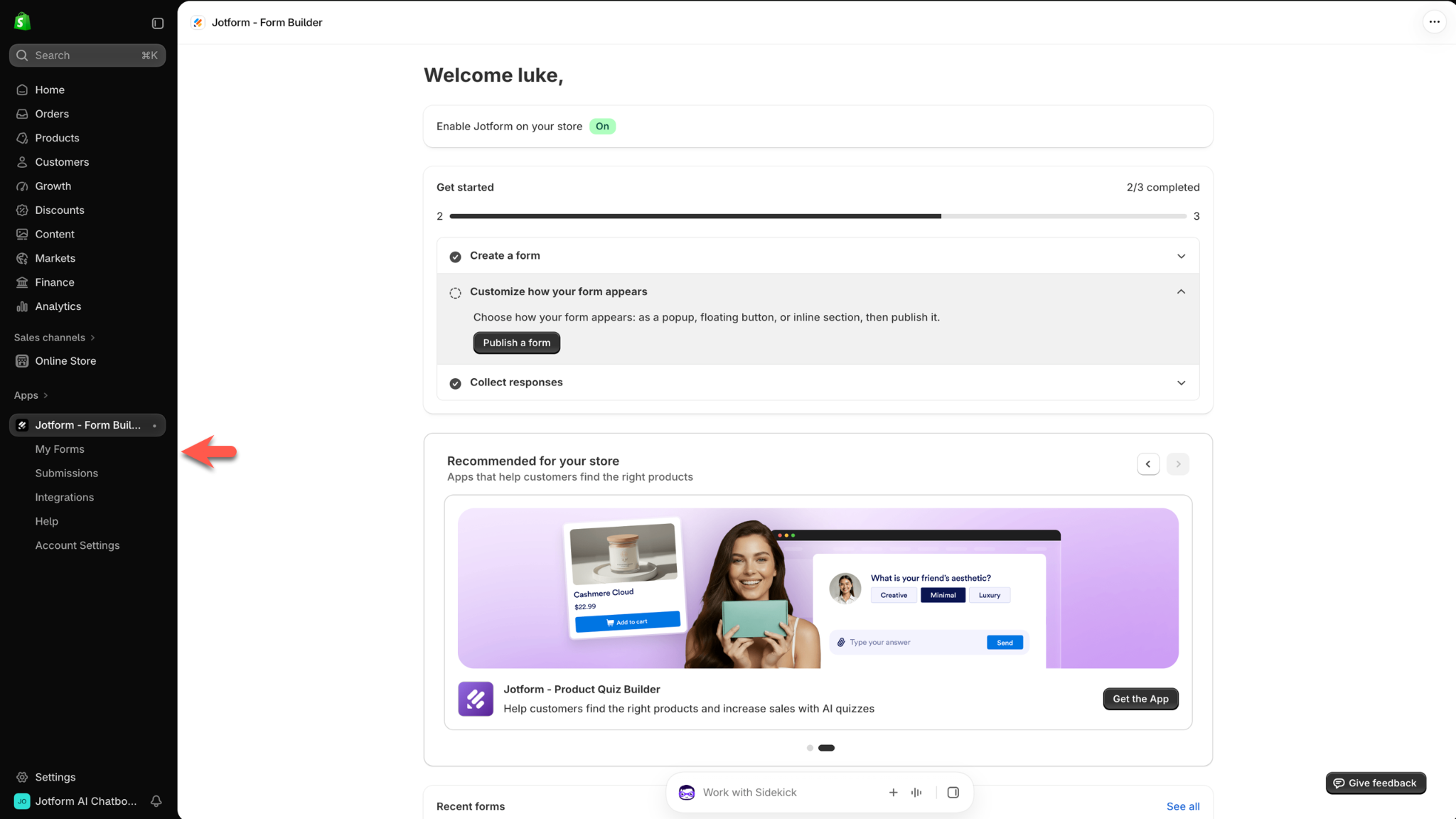
Klicken Sie anschließend auf die Schaltfläche Neues Formular erstellen. Falls Sie in Ihrem Jotform Konto noch keine Formulare haben, erscheint die Schaltfläche in der Mitte der Seite.
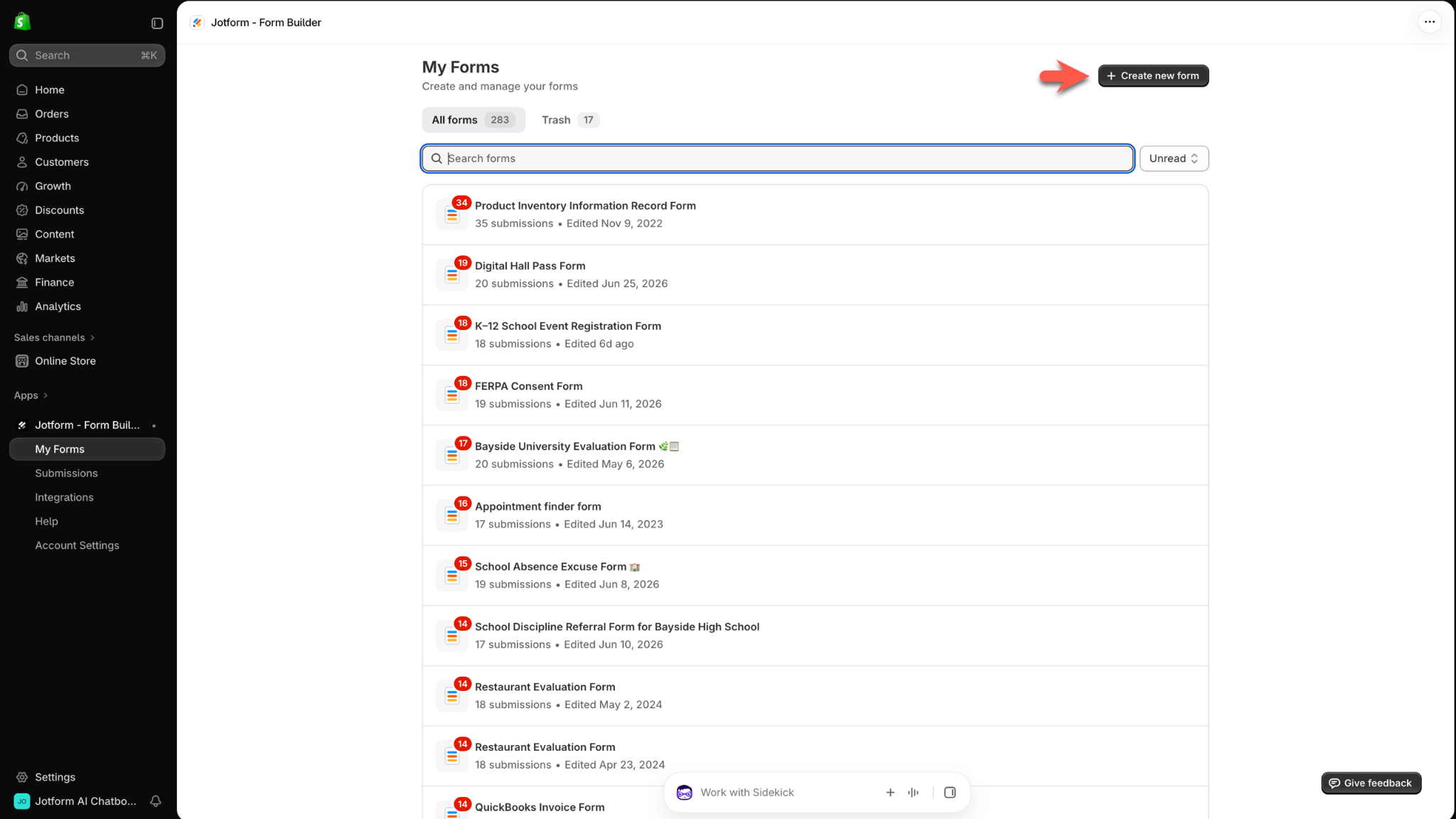
Pro Tip
Haben Sie bereits ein Formular, das veröffentlicht werden kann, fahren Sie auf der Seite Meine Formulare mit der Maus darüber und klicken Sie auf Veröffentlichen. Mehr dazu erfahren Sie im nächsten Abschnitt dieses Artikels.
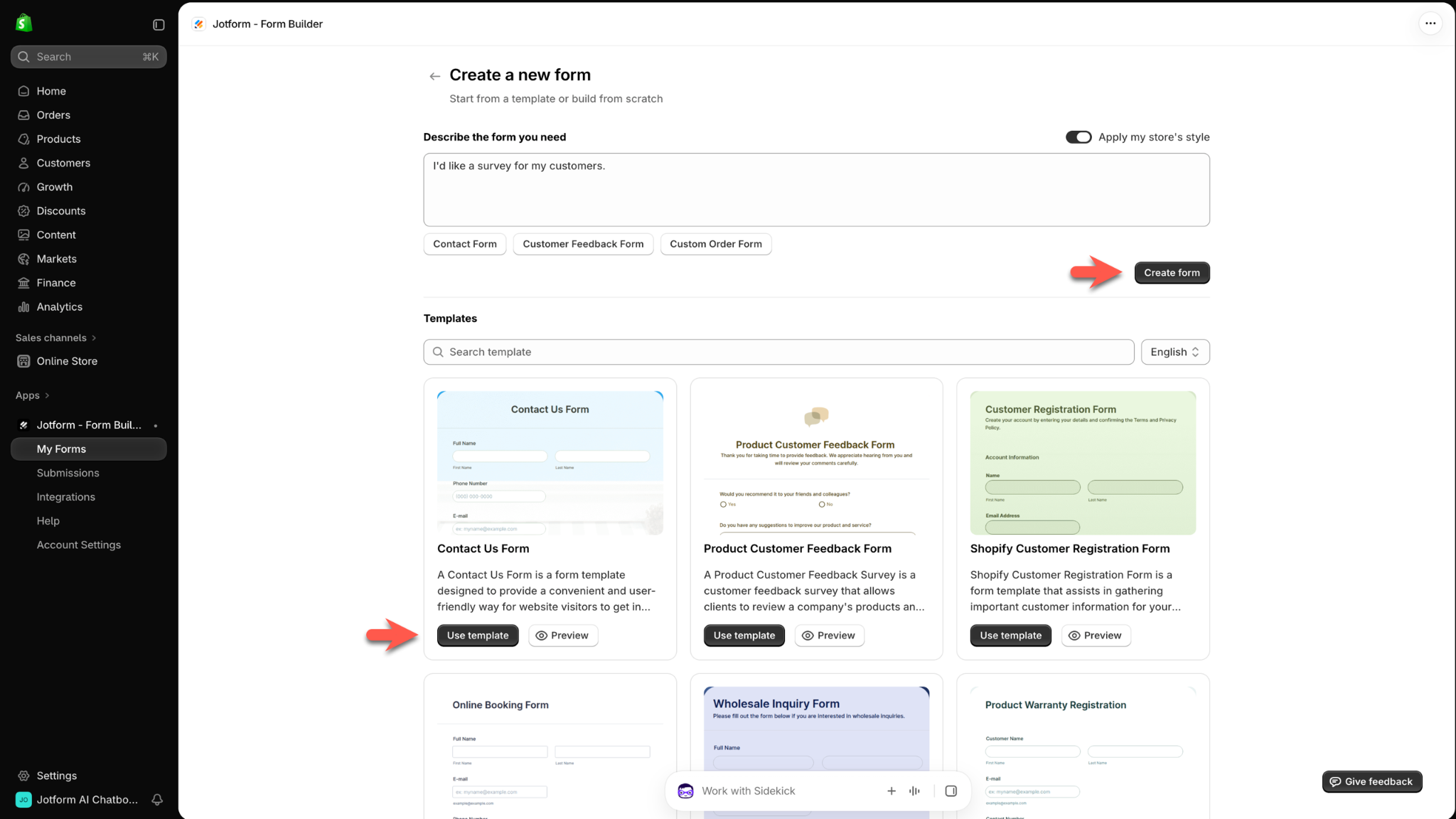
Beschreiben Sie im Eingabefeld das Formular, das Sie brauchen, und klicken Sie auf Formular erstellen. Möchten Sie lieber ein fertiges, anpassbares Formular nutzen, wählen Sie im Bereich Vorlagen ein Formular aus und klicken Sie dann auf Vorlage verwenden.
Ihr Formular veröffentlichen
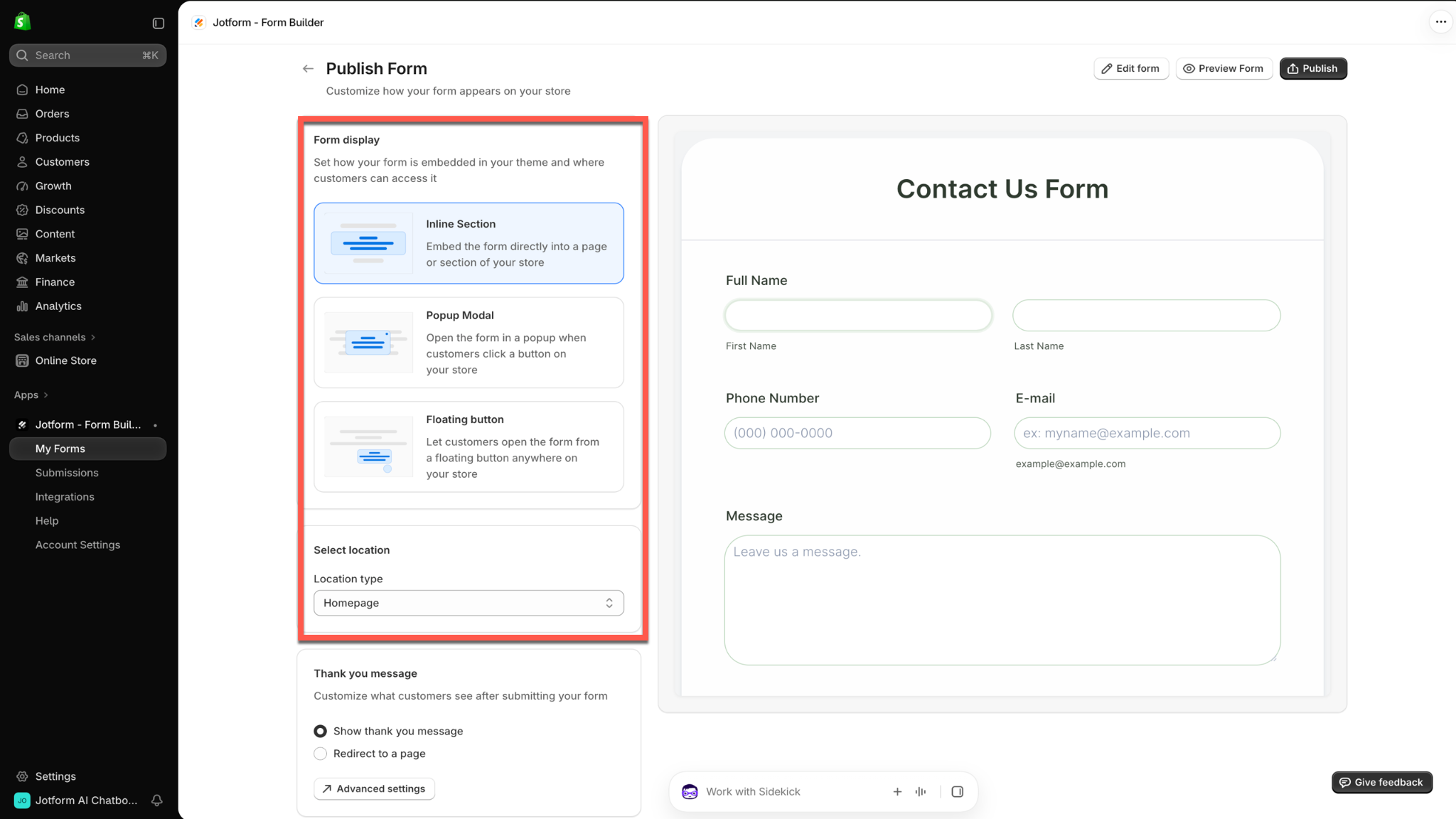
Sobald Sie ein Formular erstellt oder eine Vorlage ausgewählt haben, öffnet sich die Seite Formular veröffentlichen. Hier legen Sie unter anderem fest, wie und wo das Formular in Ihrem Shopify-Shop erscheint.
Im Bereich Formularanzeige binden Sie das Formular mit Inline-Bereich direkt in eine Seite oder einen Abschnitt Ihres Shops ein. Mit Popup-Modal öffnet sich das Formular in einem Pop-up, sobald Kunden auf eine Schaltfläche klicken, und mit Schwebende Schaltfläche rufen Ihre Kunden das Formular über einen schwebenden Button im Shop auf.
Klicken Sie danach im Bereich Position auswählen auf das Dropdown-Menü Positionstyp, um festzulegen, auf welcher Art von Shop-Seite das Formular erscheinen soll. Zur Auswahl stehen Ihre Startseite, eine Produktseite oder eine Blogbeitragsseite.
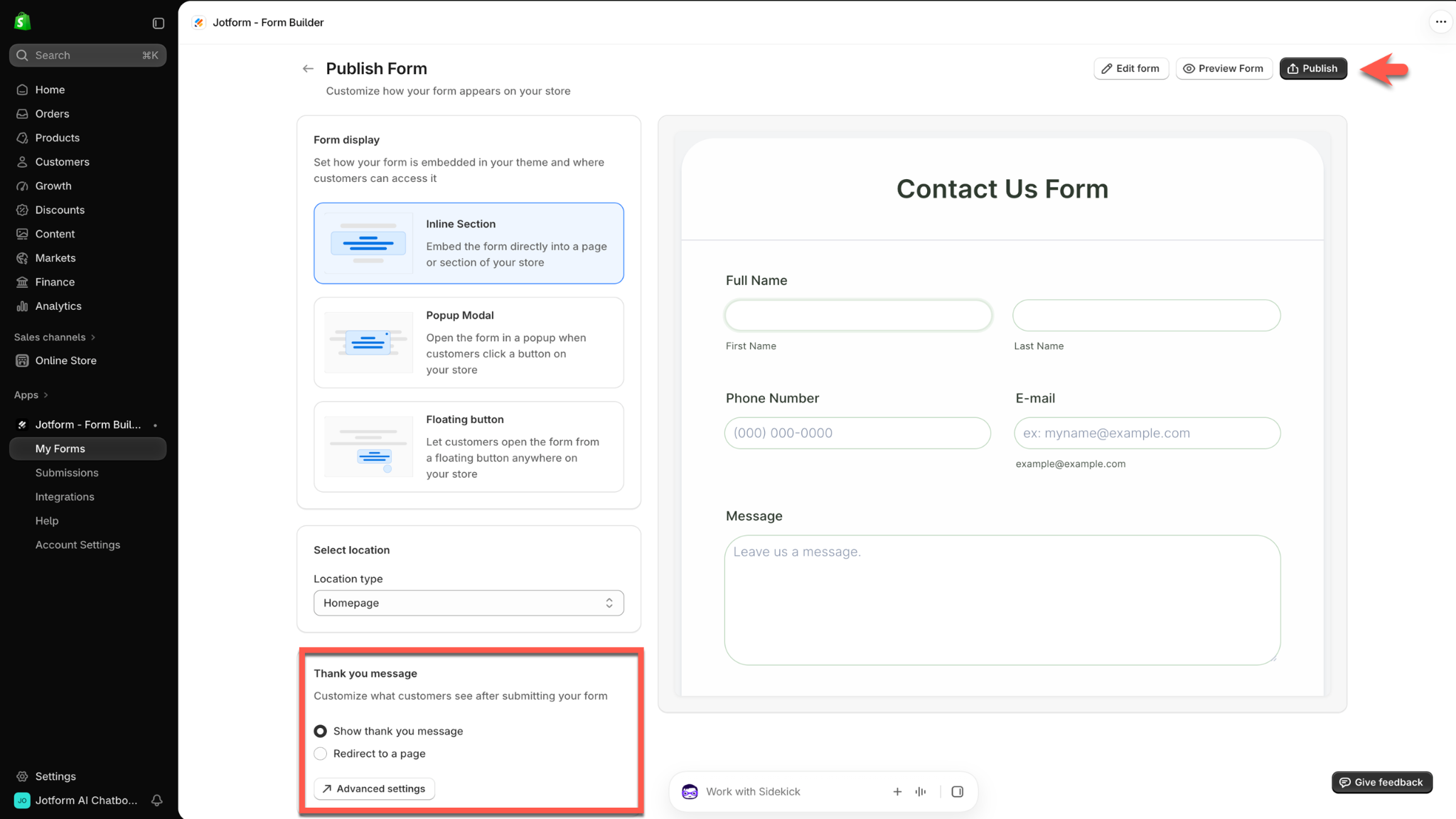
Weiter unten auf der Seite „Formular veröffentlichen“ finden Sie den Bereich Dankesnachricht. Damit gestalten Sie, was Kunden nach dem Absenden Ihres Formulars sehen. Mit Dankesnachricht anzeigen blenden Sie eine Bestätigung ein, und mit Zu einer Seite weiterleiten schicken Sie Ihre Kunden nach dem Absenden auf eine andere Seite.
Unter den Optionen für die Dankesnachricht liegt die Schaltfläche Erweiterte Einstellungen.
Mit den Schaltflächen oben rechts auf der Seite bearbeiten Sie Ihr Formular weiter, sehen sich eine Vorschau an oder veröffentlichen es.
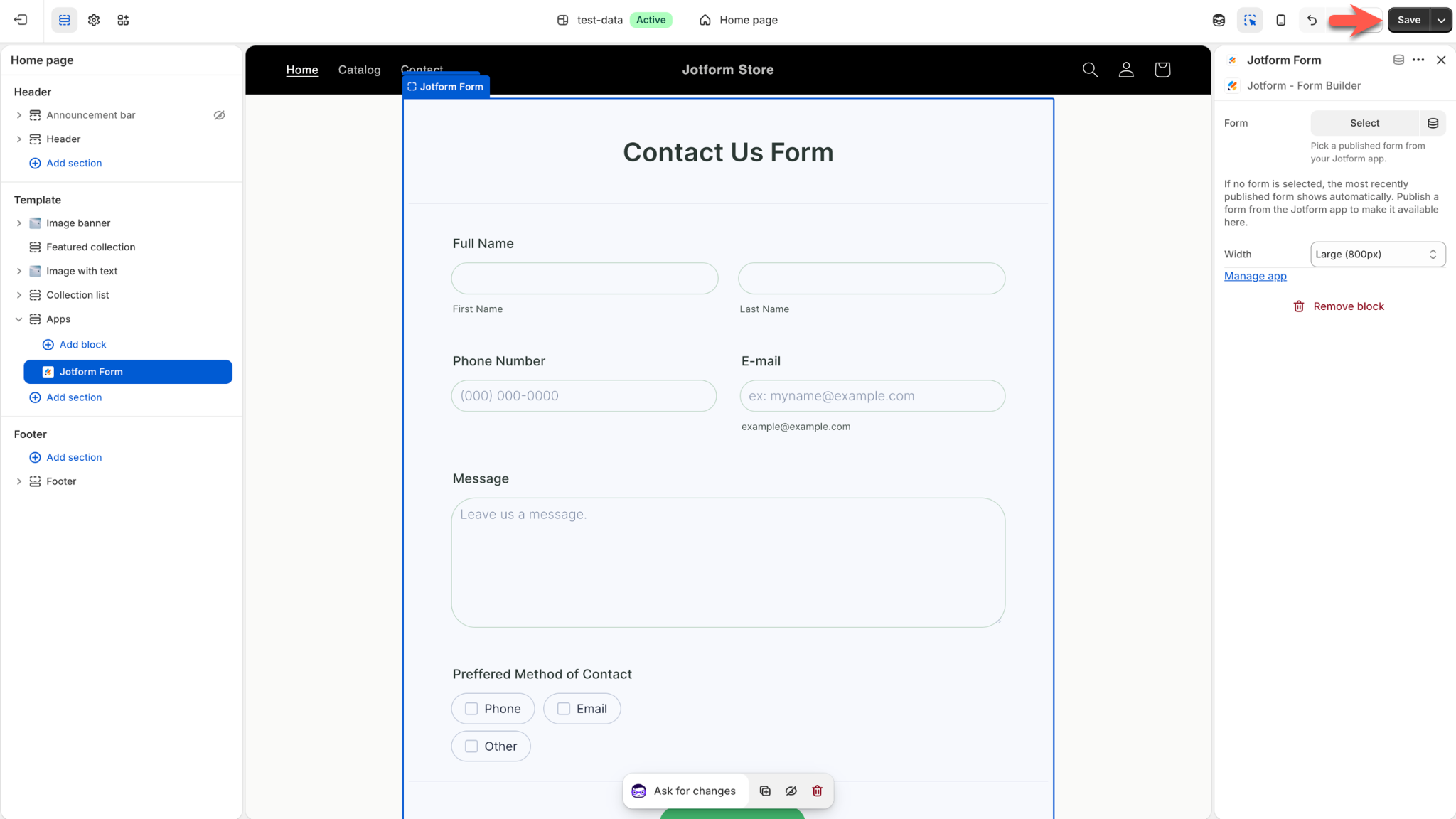
Sobald Ihr Formular veröffentlicht ist, öffnet sich Ihr Shopify-Shop im Bearbeitungsmodus. Prüfen Sie das Formular und seine Platzierung im Shop noch einmal. Klicken Sie zum Abschluss auf Speichern.
Bearbeiten Sie Ihr Formular
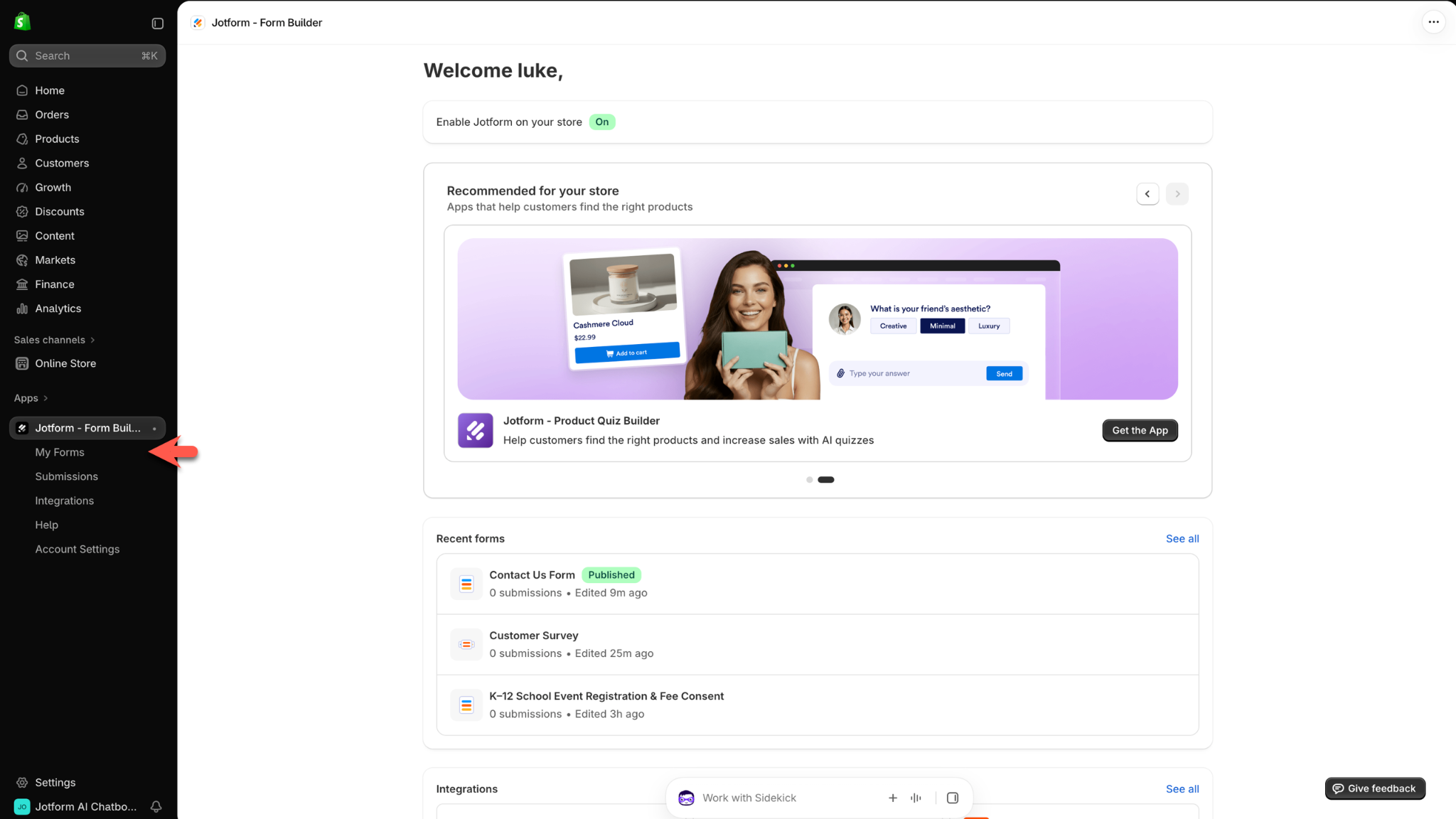
Um ein bestehendes Formular zu ändern, öffnen Sie innerhalb von Shopify über das Menü „Jotform – Form Builder“ die Seite Meine Formulare.
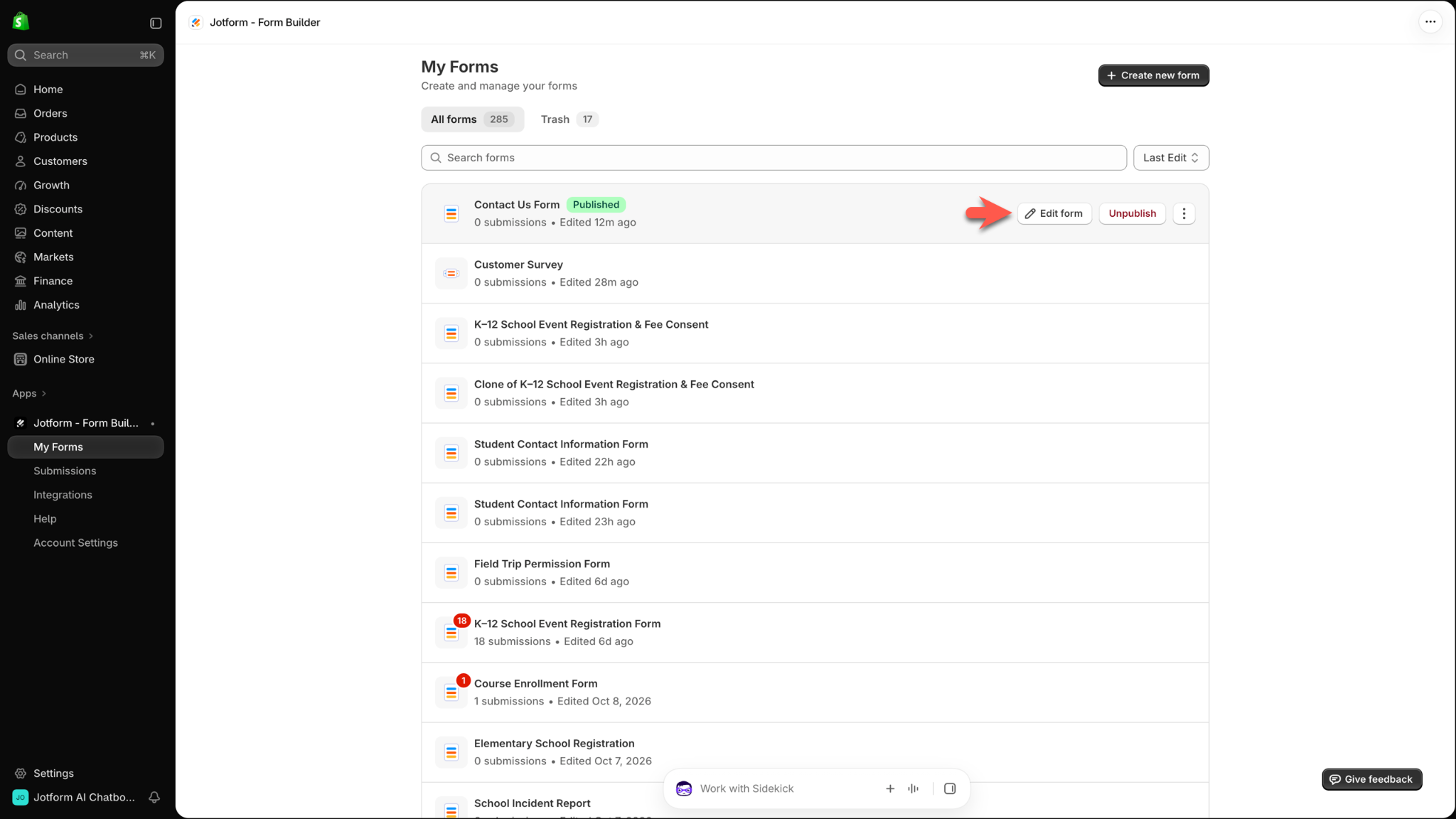
Fahren Sie mit der Maus über das Formular, das Sie bearbeiten möchten, und klicken Sie dann auf Formular bearbeiten.
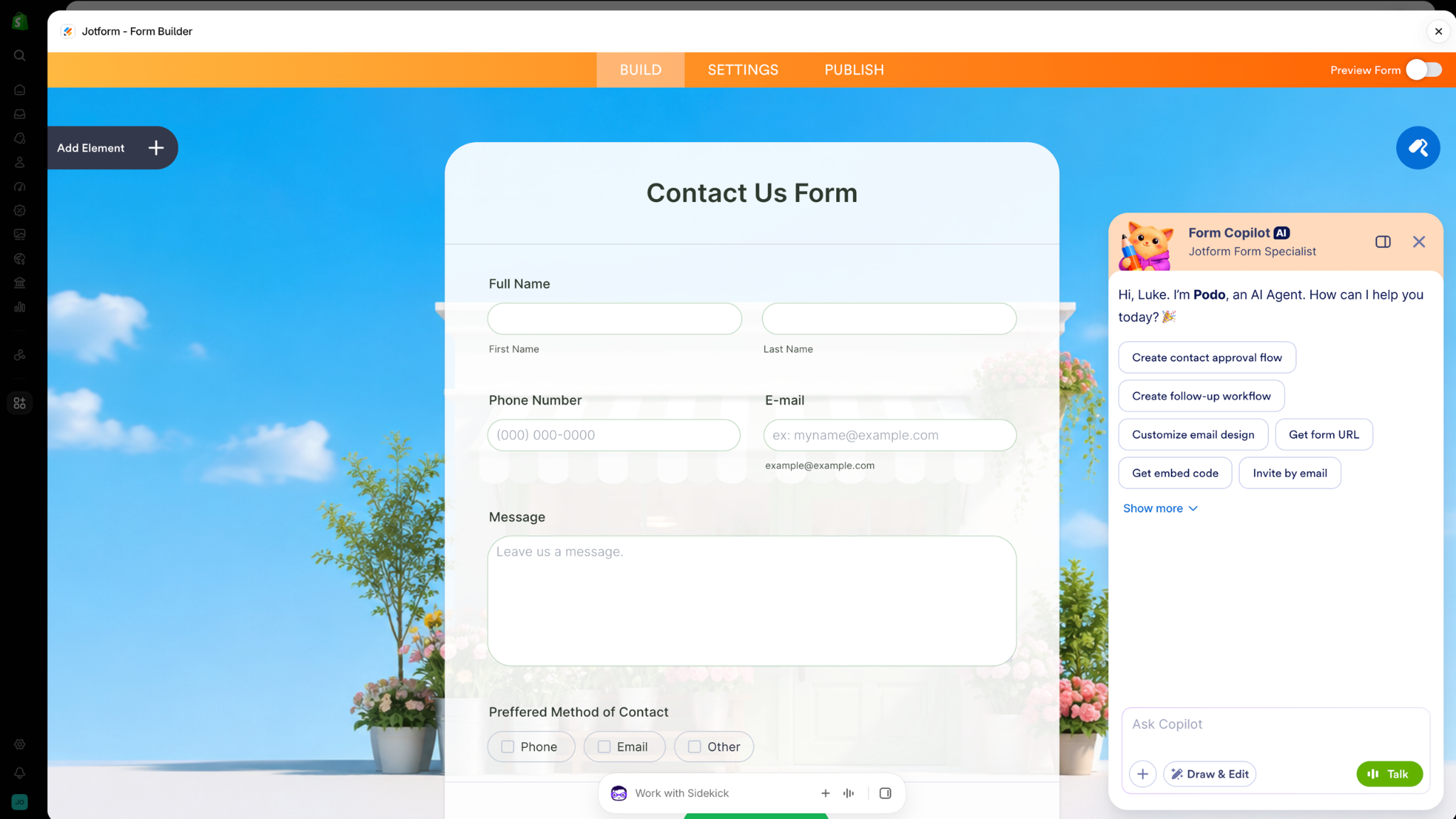
Der Jotform Formulargenerator öffnet sich direkt in Ihrem Shopify-Konto.
So bearbeiten und veröffentlichen Sie Ihre Formulare an einem Ort. Ein ständiges Hin und Her zwischen Shopify und Jotform entfällt.
Ihre Formulare verwalten
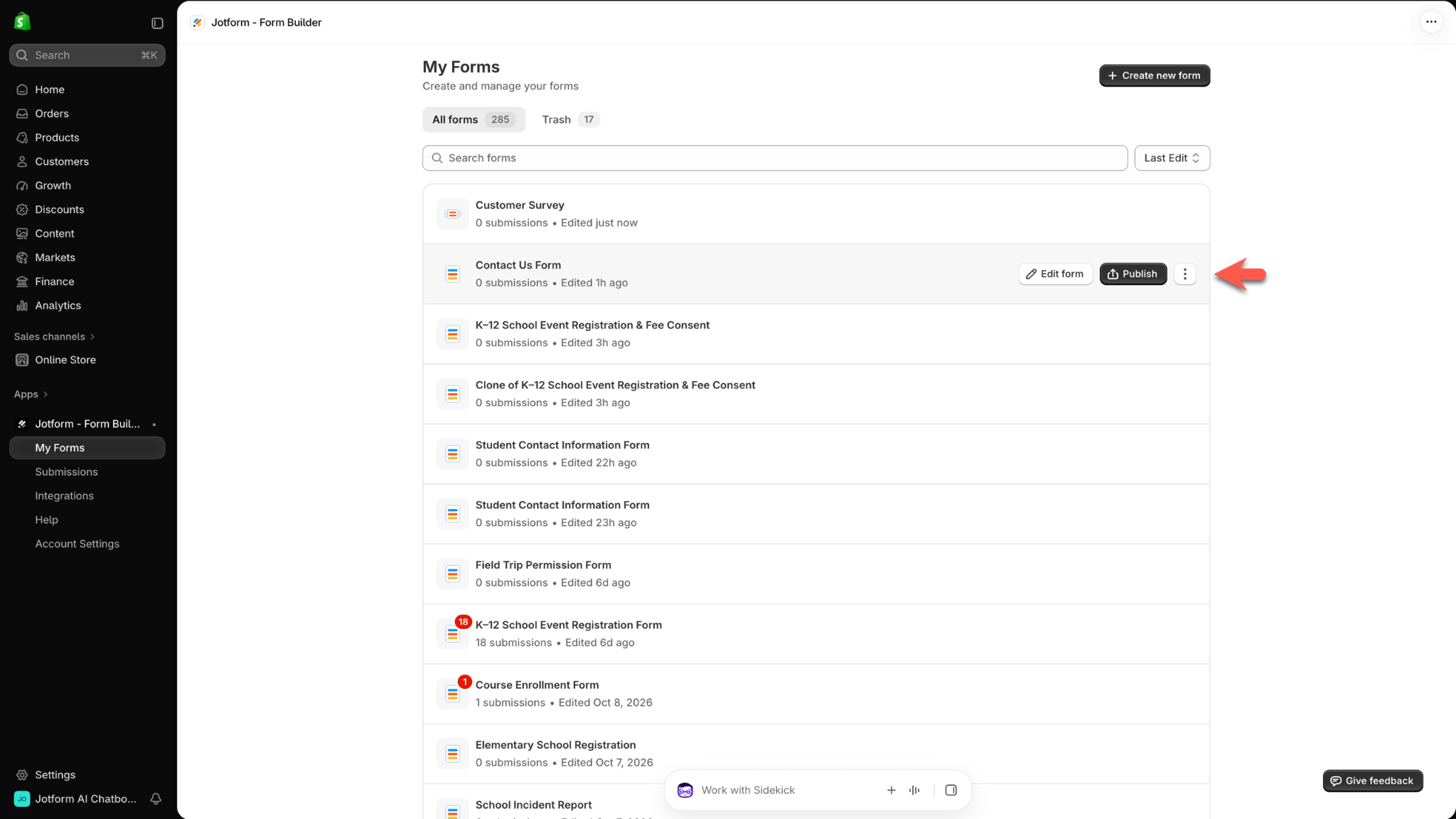
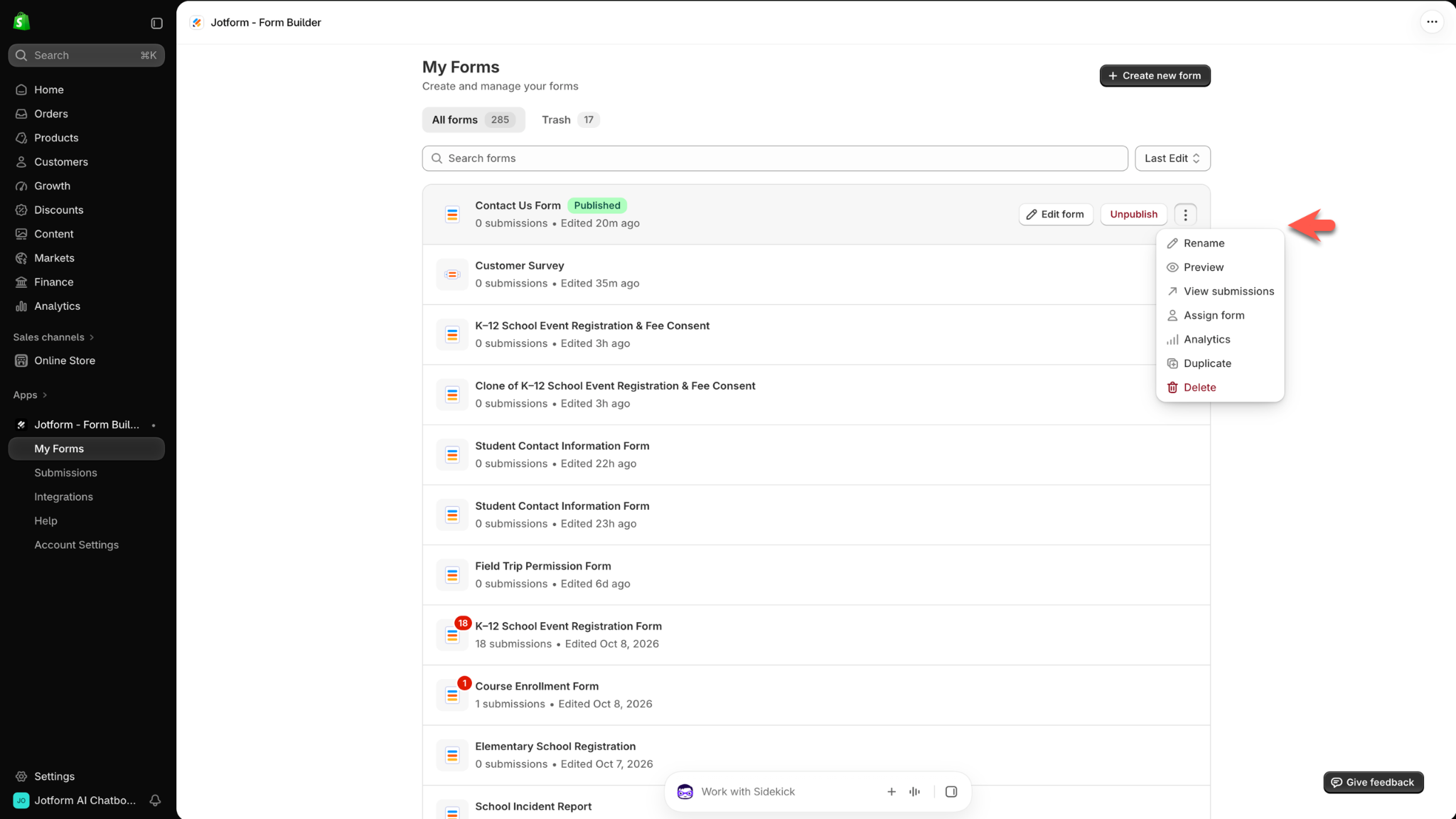
Auch das Verwalten Ihrer Formulare geht in Ihrem Shopify-Arbeitsbereich ganz einfach. Öffnen Sie dazu in Shopify Ihre Seite Meine Formulare, fahren Sie mit der Maus über das Formular, das Sie verwalten möchten, und klicken Sie auf das Symbol mit den drei Punkten.
Über dieses Menü benennen Sie Ihr Formular um, sehen sich eine Vorschau an, prüfen die Einsendungen und vieles mehr – ohne Shopify zu verlassen.
Machen Sie Ihren Kunden die Kontaktaufnahme leichter
Eine Kundenfrage, eine individuelle Bestellanfrage oder ein Stück Feedback kann zu einem besseren Einkaufserlebnis führen oder sogar zu einem weiteren Verkauf. Sind die Formulareinsendungen erst einmal da, hilft Ihnen die komplette Palette an No-Code-Werkzeugen von Jotform, die Antworten Ihrer Kunden zu ordnen und die nächsten Schritte zu automatisieren. Das nimmt Ihnen und Ihrem Team viel Routinearbeit ab.
Zum Start installieren Sie die Jotform App für Shopify kostenlos – und erstellen Formulare, mit denen Sie Ihre Kunden besser betreuen und Ihr Unternehmen voranbringen.











Kommentar abschicken: