Note
Diese Anleitung zeigt, wie man ein Formular mit denselben Daten, die zuvor eingegeben wurden, direkt nach der Übermittlung vorausfüllt. Um ein Formular mit Daten aus bestehenden Einträgen vorauszufüllen, siehe Tables Prefill.
Manchmal gibt es Situationen, in denen ein Formular mehrfach hintereinander eingereicht wird und dabei dieselben Daten (für einige Felder) bei jeder Einreichung immer wieder eingegeben werden.
Sie können das Formular so einrichten, dass es die Daten aus der vorherigen Übermittlung kopiert und die Felder in der neuen Übermittlung mit diesen Daten vorab ausfüllt. Auf diese Weise müssen die Felder, die dieselben Daten wie die vorherige Übermittlung enthalten, nicht erneut ausgefüllt werden.

So funktionert es:
- Ein Nutzer öffnet das Formular, füllt die Daten aus und sendet das Formular ab.
- Der Formularbenutzer landet auf der Dankeseite, auf der er einen Link oder Button anklicken kann, um zum selben Formular zurückzukehren. Dieses Mal sind die Felder jedoch mit den zuvor eingegebenen Daten vorausgefüllt. Die Nutzer können auch direkt nach der Übermittlung zum Formular zurückgeleitet werden, wodurch die Dankeseite umgangen wird.
Dies können Sie erreichen, indem Sie die Erneut ausfüllen-Aktionsschaltfläche verwenden oder indem Sie einen Link hinzufügen oder die Benutzer nach dem Absendem zum selben Formular weiterleiten und das Formular über URL-Parameter vorab ausfüllen.
So richten Sie die Aktionstaste Erneut ausfüllen ein
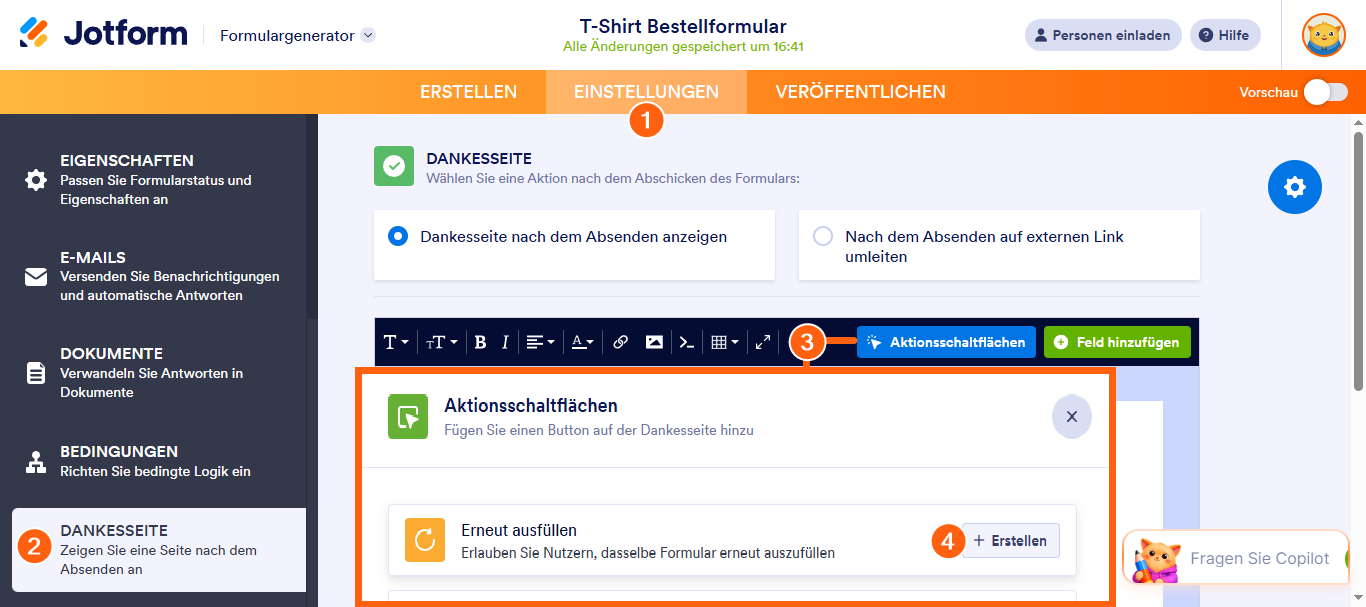
- Öffnen Sie den Tab Einstellungen im Formular-Generator.
- Wählen Sie auf der linken Seite Dankesseite aus.
- Stellen Sie Sicher, dass die Option Nachdem absendem eine Danke-Seite anzeigen ausgewählt ist.
- Klicken Sie im Editor auf Aktionsschaltflächen.
- Wählen Sie die Option Erneut ausfüllen.
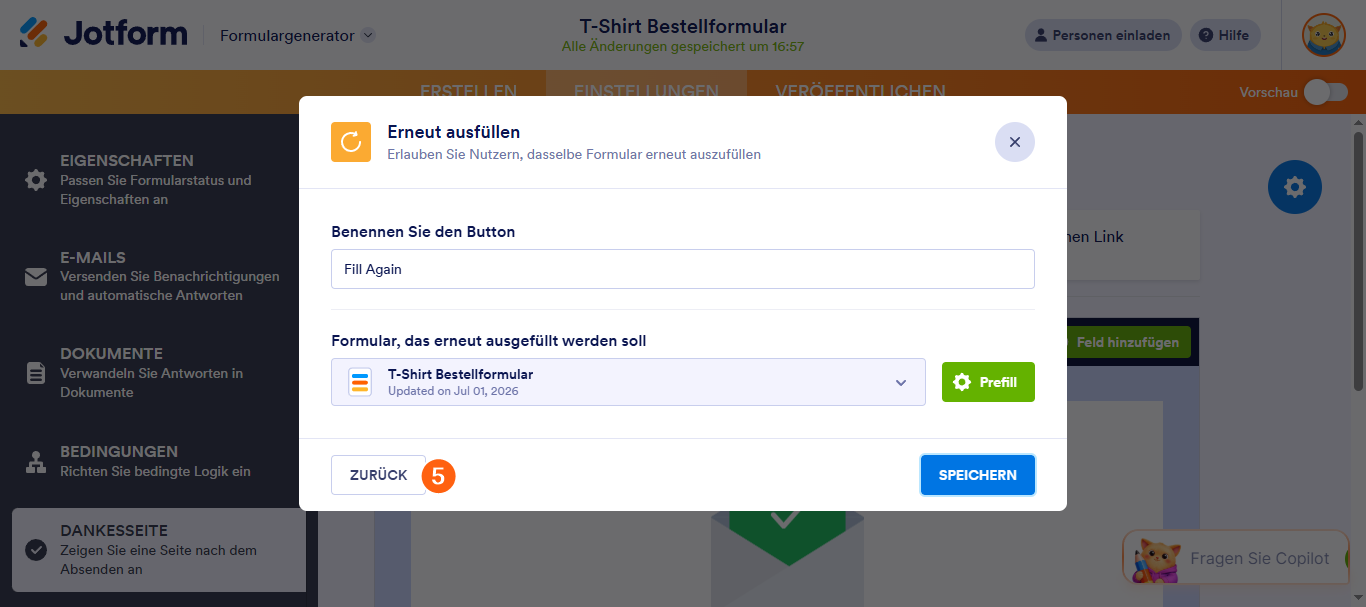
- Ändern Sie den Button-Namen, falls erforderlich.
- Klicken Sie auf die Schaltfläche Automatisches Ausfüllen festlegen.
- Stellen Sie die Option Formularfelder automatisch ausfüllen auf “Ein”.
- Wählen Sie die Formularfelder aus, die vorausgefüllt werden sollen.
- Klicken Sie auf die Schaltfläche Speichern, um die Änderungen zu sichern.
- Klicken Sie abschließend erneut auf die Schaltfläche Speichern, um die Einrichtung abzuschließen.
Wie man die Schaltfläche Erneut ausfüllen entfernt
- Gehen Sie im Formular-Generator auf den Tab Einstellungen.
- Wählen Sie links Danksagungsseite aus.
- Klicken Sie im editor auf Aktionsschaltflächen.
- Fahren Sie mit der Maus über Erneut ausfüllen und klicken Sie auf Bearbeiten.
- Klicken Sie auf Entfernen.
So erstellen Sie auf Link zum erneuten Ausfüllen oder eine Weiterleitung
In diesem Demo-Formular werden die Felder Vorname, Nachname und E-Mail nach dem klick auf den Link auf der Dankeschön-Seite mit den folgenden URL-Daten vorausgefüllt:
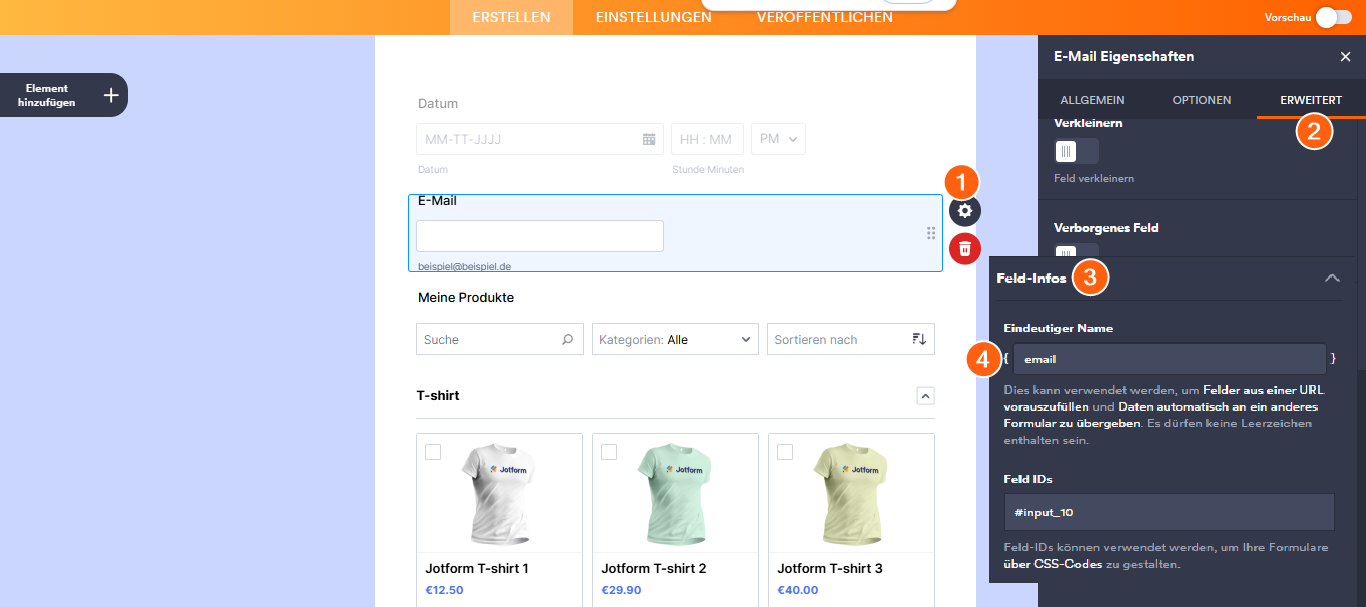
https://www.jotform.com/220350738927055?name[first]={name:first}&name[last]={name:last}&email={email}Der tag oder der eindeutige Name eines Feldes kann in den erweiterten Eigenschaften gefunden werden. Sie können auch die gültigen URL-Parameter Ihres Formulars mit der Field Prepopulator-App überprüfen.
Schauen Sie sich den Leitfaden Vorbefüllung von Feldern in Ihrem Jotform über URL-Parameter an, um mehr zu erfahren.
Notiz
Das Datei-Upload-Element und einige Widgets können nicht über URL-Parameter vorab ausgefüllt werden.
Passen Sie die Weiterleitung mit der URL Ihres Formulars und den Feldnamen Ihres Formulars an, und Sie sollten startklar sein.
Sobald Sie die URL mit den Abfrageparametern haben, können Sie sie als link auf der Dankeschön-Seite anzeigen oder die Benutzer nach dem Absenden zur Ziel-URL weiterleiten:
Link auf der Dankeseite nach der Übermittlung anzeigen
- Gehen Sie zum Einstellungen-.
- Klicken Sie auf der Seite auf Danksagungsseite.
- Erstellen Sie eine neue Zeile imEditor und klicken Sie auf das Symbol Link einfügen/bearbeiten.
- Geben Sie die URL und den Anzeigetext ein.
- Klicken Sie auf Ok.
Nach dem Absenden zum selben Formular weiterleiten
- Bearbeiten Sie die Dankesseite Ihres Formulars.
- Wählen Sie die Option Nach dem Absenden zu einem extern Link weiterleiten.
- Geben Sie den Ziel-URL ein.
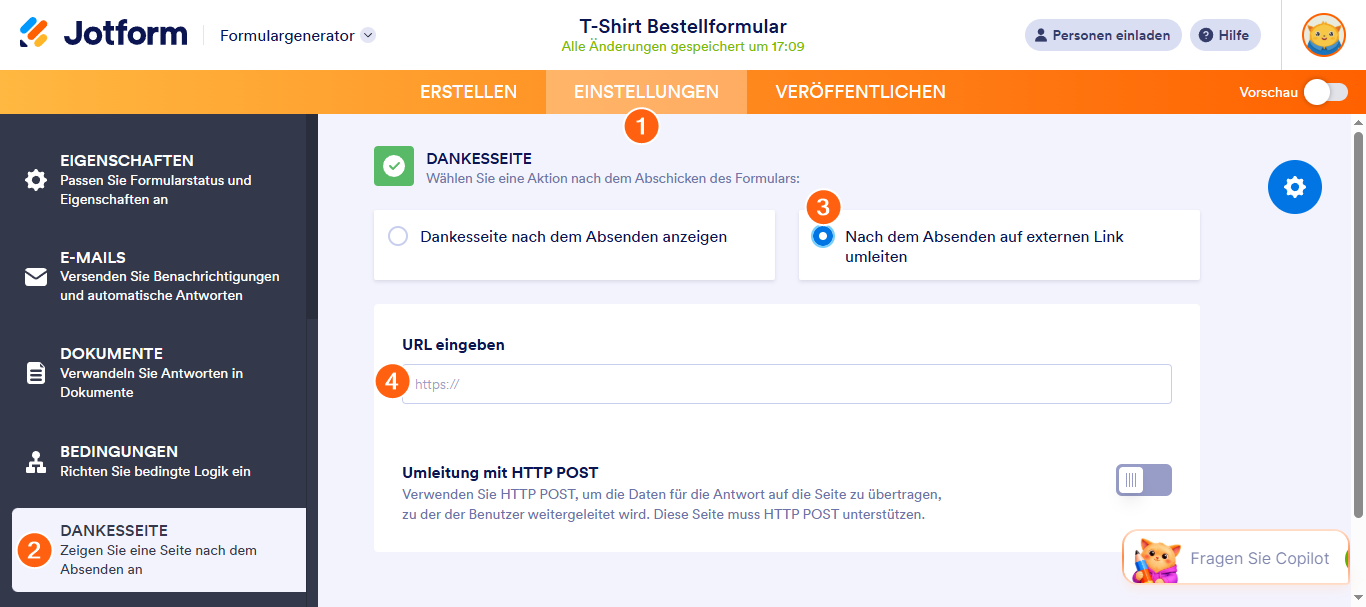
Für weitere Informationen besuchen Sie die Anleitung Benutzer auf eine andere Seite umleiten.
Die Formularausfüller können auch bedingt weitergeleitet werden.
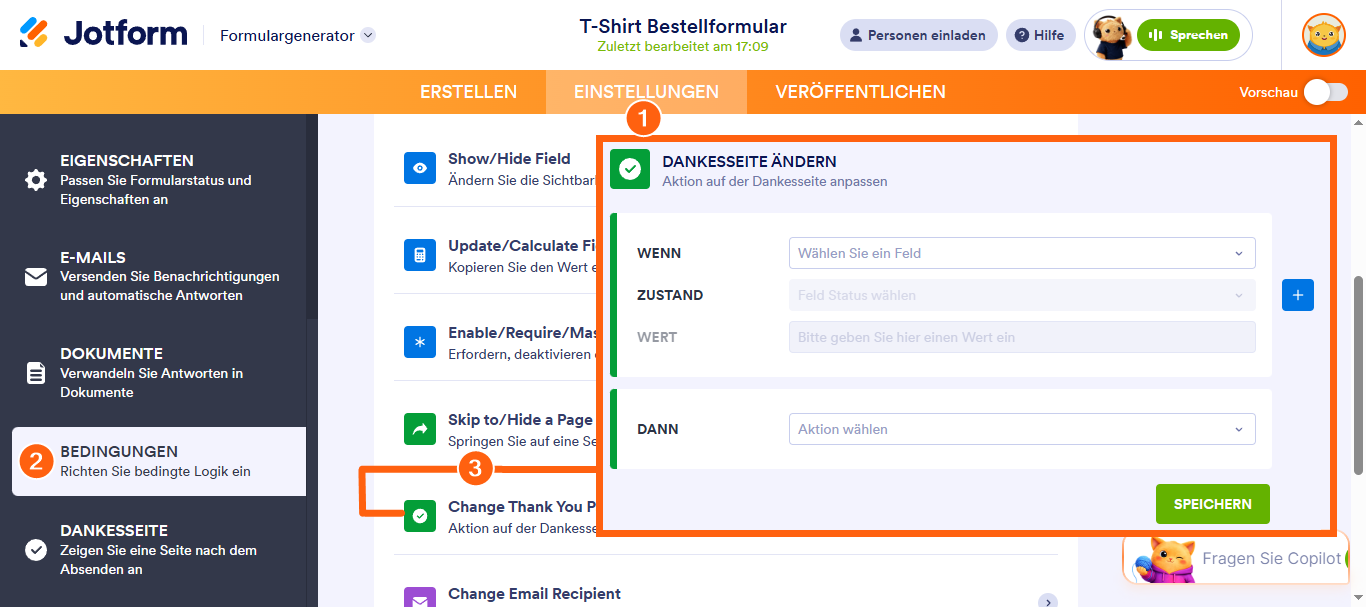
Demo-Formular: https://www.jotform.com/220350738927055

Kommentar abschicken: