Sie können Ihre PDF- oder dokumentbasierten Formulare in ein praktisches, benutzerfreundliches Online-Formular umwandeln, das Sie veröffentlichen können und auf das die Befragten jederzeit zugreifen können. Sie können es problemlos von jedem Gerät aus ausfüllen und absenden – ohne dass ein Herunterladen oder Ausdrucken erforderlich ist. Nach dem Absenden werden die Daten sicher gespeichert und sind über Ihr Konto zugänglich, wo Sie die Original-PDF-Formularvorlage, nun ausgefüllt mit den übermittelten Informationen, einsehen und eine Kopie davon erhalten können.
Notiz
Jotform Smart PDF-Formulare akzeptieren Dokumente mit bis zu 25 Seiten für Nutzer mit Starter-, Bronze- und Silber-Konten und bis zu 50 Seiten für Gold- und Enterprise-Konten. Wenn Ihr PDF-Dokument die Seitenanzahl überschreitet, erhalten Sie eine Fehlermeldung und können die Datei nicht erfolgreich importieren. Außerdem importieren die Smart PDF-Formulare nur die Felder aus Ihrem hochgeladenen Dokument, um die Online-Formularversion zu erstellen, jedoch nicht das Design des Dokuments.
Erstellen von Intellegenten PDF-Formularen
Sie können ein intelligentes PDF-Formular in wenigen einfachen Schritten erstellen. So geht’s:
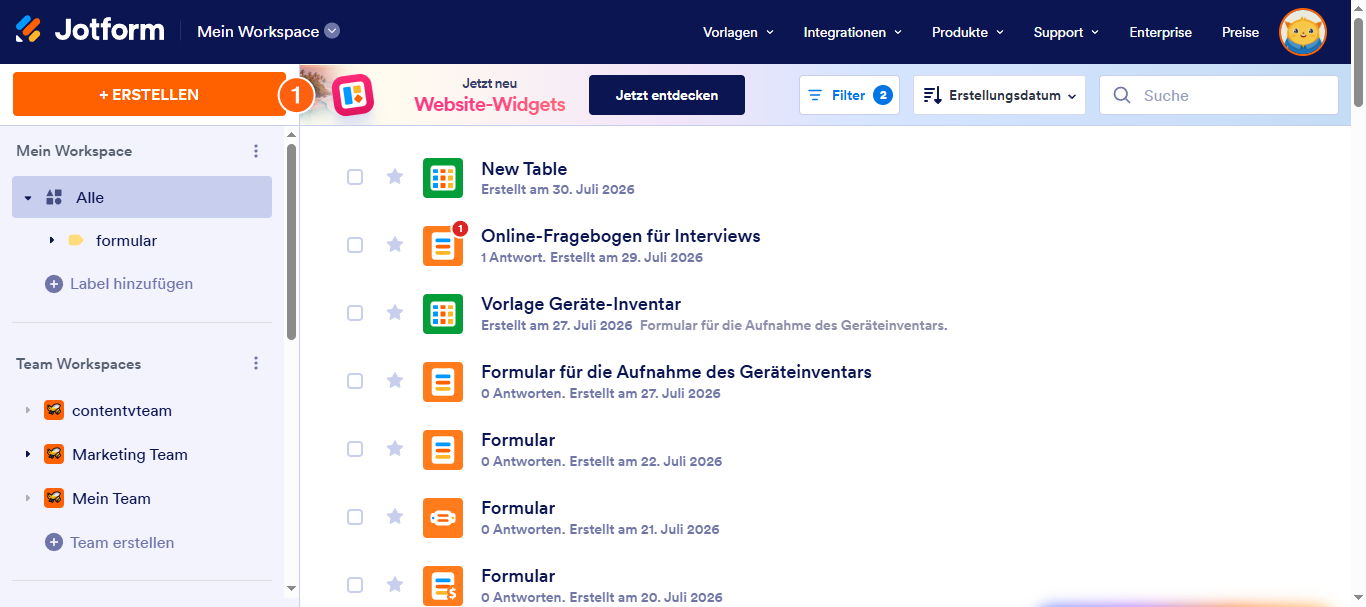
- Gehen Sie auf Ihrer Workspace-Seite und klicken Sie oben links auf dem Bildschirm auf Erstellen.
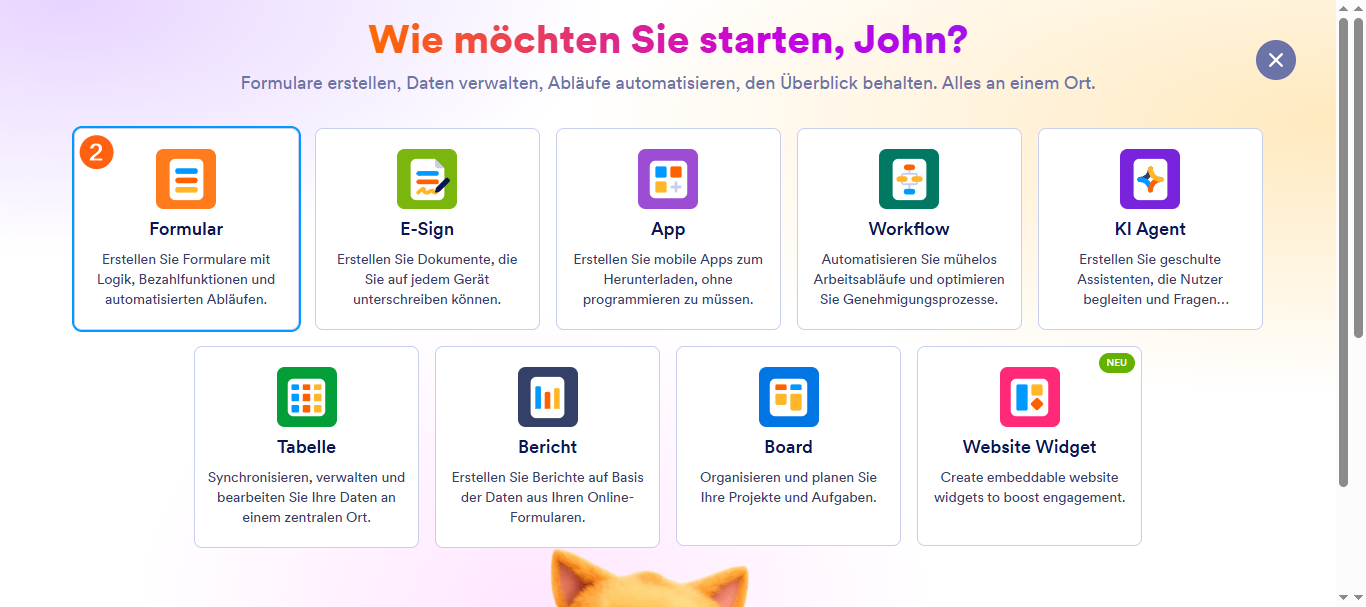
- Im sich öffnenden Fenster klicken Sie auf Formular.
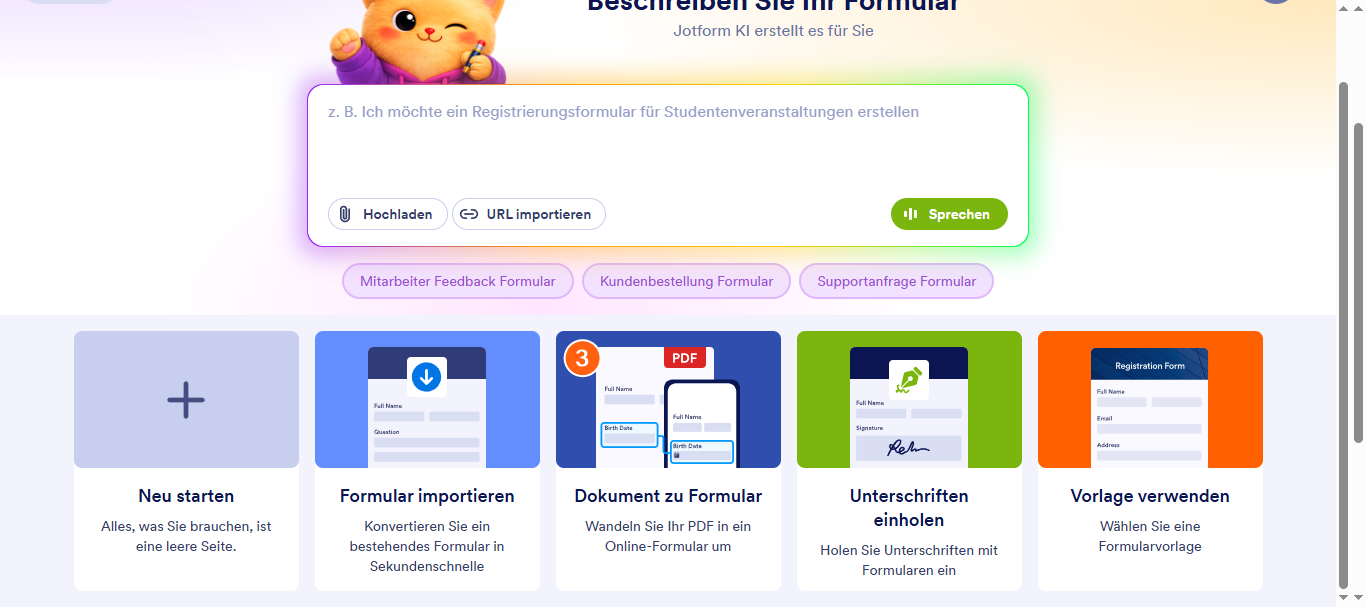
- Klicken Sie nun auf Intelligentes PDF-Formular.
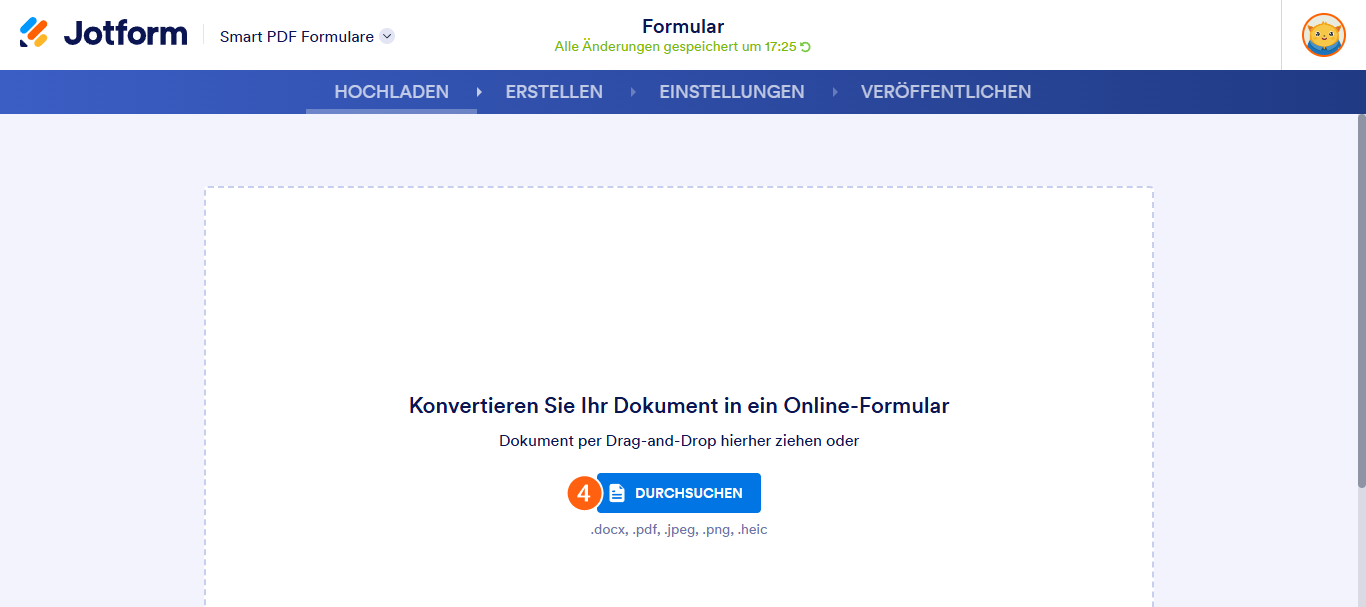
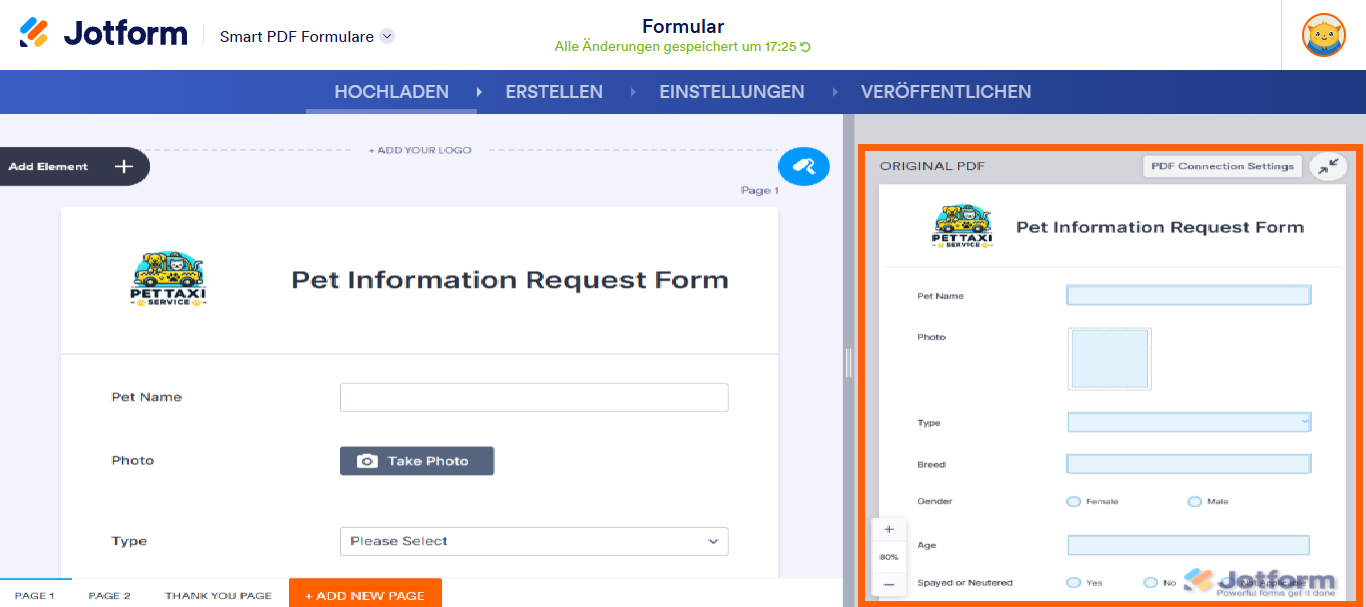
- Auf der Seite Intelligente PDF-Formulare können Sie unter dem Reiter Hochladen ein Dokument von Ihrem Gerät per Drag & Drop einfügen oder auf den blauen Dokument hochladen-Button klicken, um den Upload zu starten.
Sobald der Upload abgeschlossen ist, sehen Sie das Online-Formular auf der linken Seite der Smart PDF Forms-Seite und das Original-PDF-Formular, dass Sie Hochgeladen haben, sowie das generierte Formular auf der rechten Seite. Dies erstellt ein neues Element in Ihrem Konto, das als Formular zählt. Anschließend können Sie den Stil anpassen, die Felder einrichten und die Einstellungen konfigurieren.
Veröffentlichung Ihres intelligenten PDF-Formulars
Sobald Sie Ihr intelligentes PDF-Formular erstellt haben, können Sie damit beginnen, Antworten zu sammeln. In nur wenigen Schritten können Sie den direkten Link zu Ihrem intelligenten PDF-Formular kopieren, um ihn extern per E-Mail oder über Messaging-Anwendungen zu teilen. So geht’s:
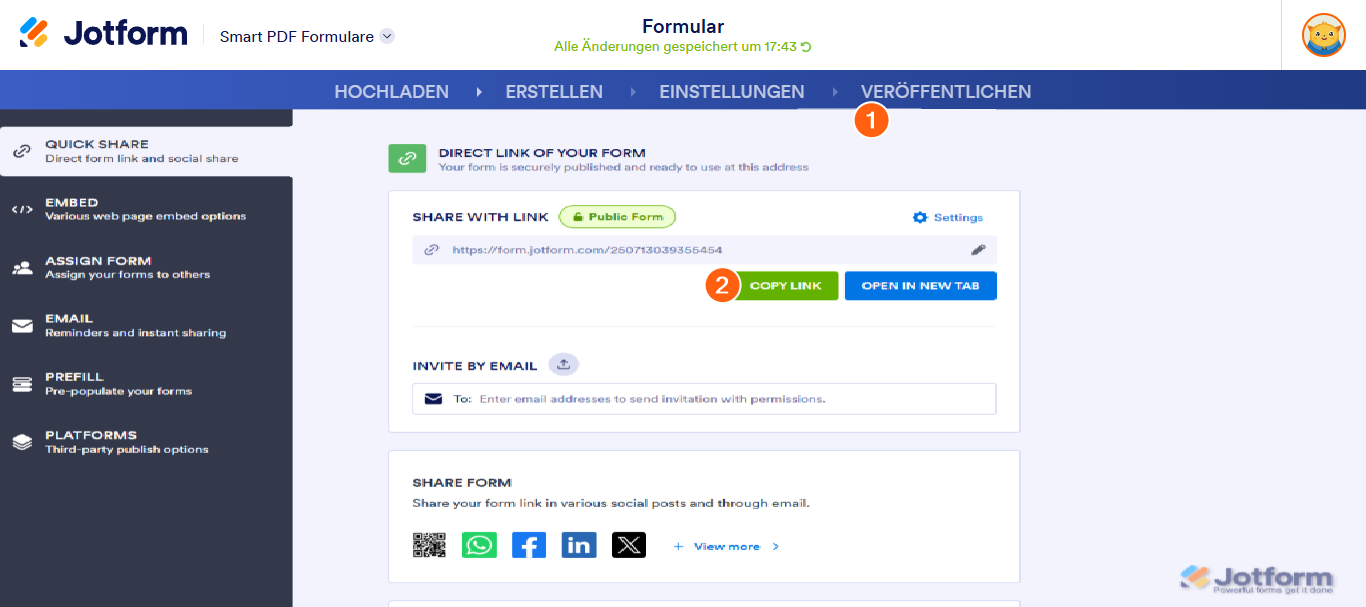
- Wenn Sie sich auf der Seite der intelligenten PDF-Formulare befinden, klicken Sie in der blauen Navigationsleiste oben auf Veröffentlichen.
- Klicken Sie nun im Tab Schnellfreigabe auf der linken Seite auf Link kopieren im Abschnitt Mit Link teilen auf der rechten Seite.
Sie können Ihr Formular auch direkt auf der Seite für intelligente PDF-Formulare per E-Mail teilen. So geht’s:
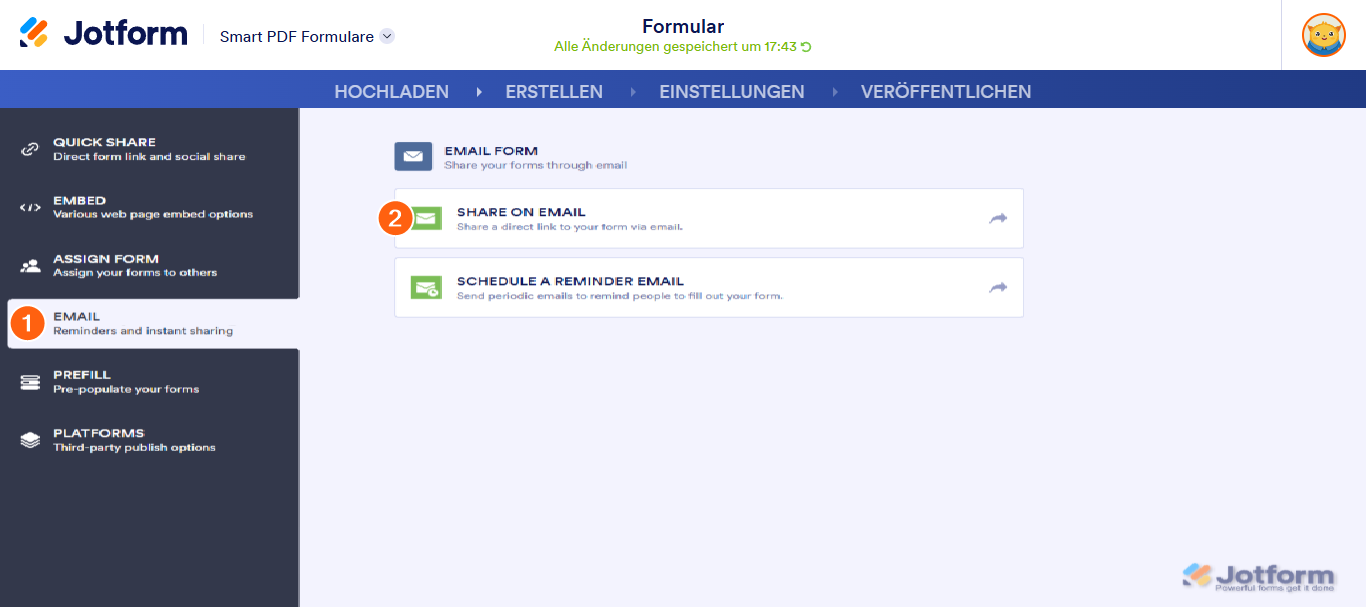
- Während Sie sich auf der Veröffentlichen-Registerkarte auf der Seite der intelligenten PDF-Formulare befinden, klicken Sie im Menü links auf E-Mail.
- Klicken Sie nun rechts im Abschnitt E-Mail-Formular auf Per E-Mail teilen.
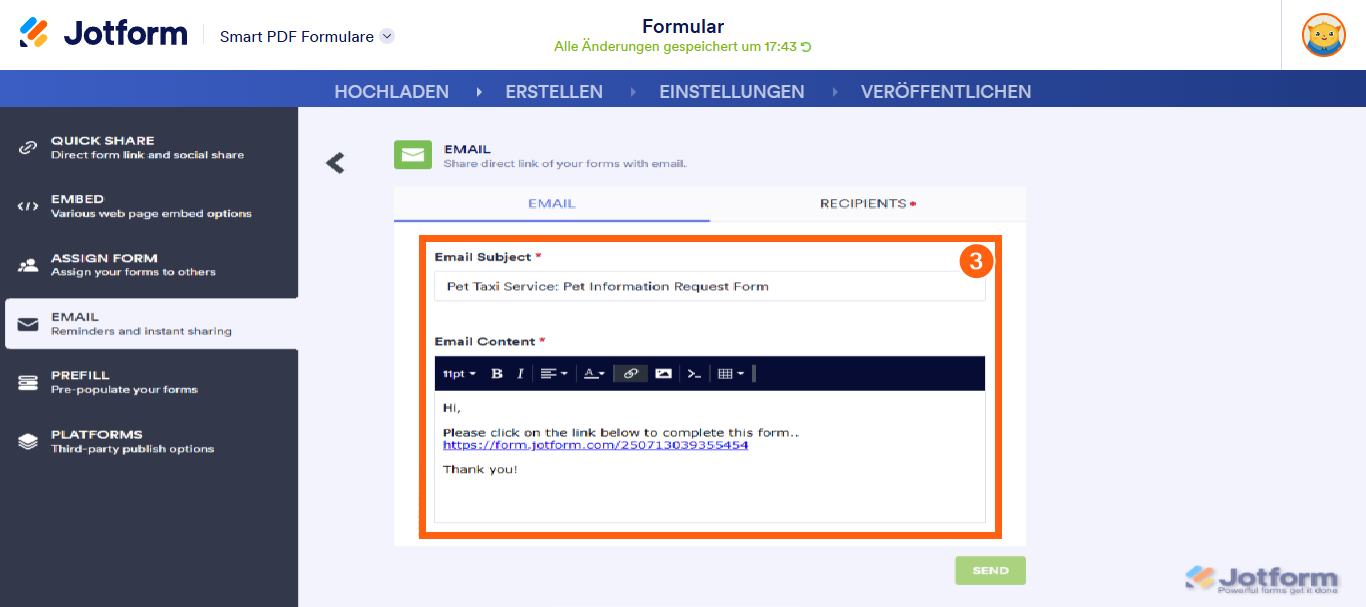
- Gehen Sie dann im E-Mail-Tab zu den Details im Abschnitt E-Mail-Betreff, um Ihre Betreffzeile festzulegen, und passen Sie den Abschnitt E-Mail-Inhalt für Ihre Nachricht an.
- Gehen Sie anschließend zum Empfänger-Tab und geben Sie den Absendernamen, die Antwort-E-Mail-Adresse und die E-Mail-Adresse des Empfängers ein, um die E-Mail-Einrichtung abzuschließen.
- Sobald alles eingerichtet ist, klicken Sie unten auf Senden.
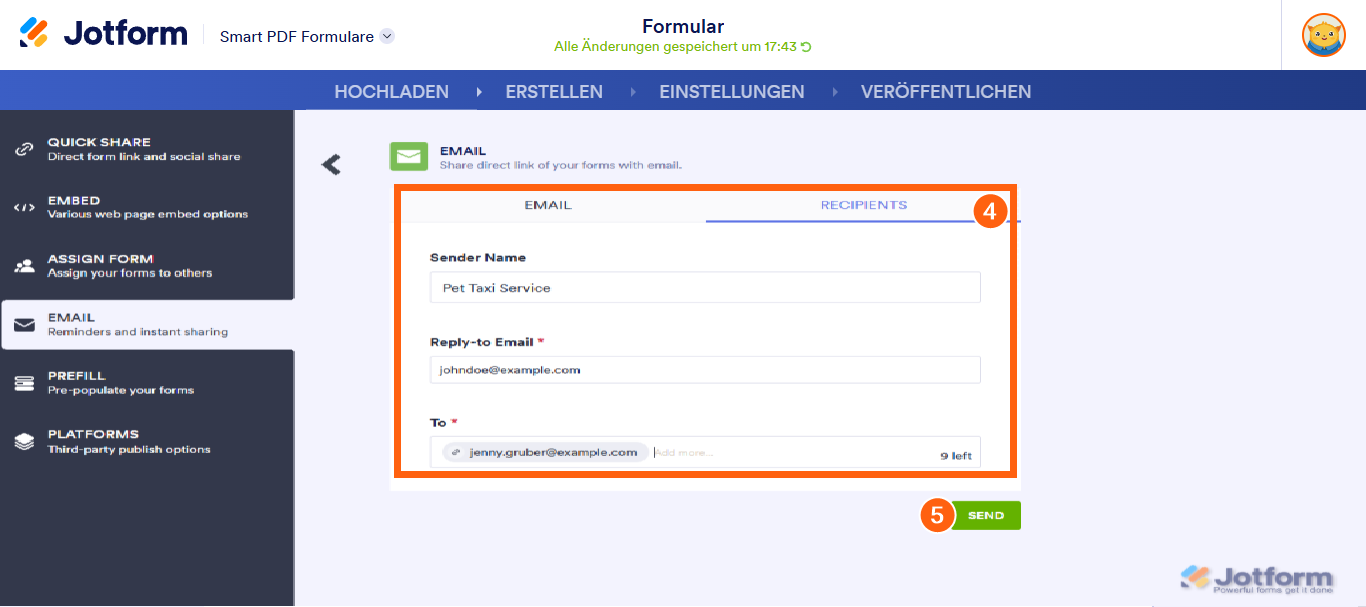
Hier erfahren Sie, wofür jede Einstellung beim Teilen per E-Mail gedacht ist:
- E-Mail-Betreff — Standardmäßig wird hier der Titel Ihres Formulars angezeigt. Sie können ihn anpassen, um die gewünschte Betreffzeile zu verwenden.
- E-Mail-Inhalt — Dies umfasst eine Standardnachricht mit dem direkten Link zu Ihrem Formular oder einer benutzerdefinierten URL, falls aktiviert. Sie können die Nachricht für Ihre Empfänger mit den Bearbeitungstools oben personalisieren.
- Absendername — Standardmäßig wird hier Ihr Kontoname angezeigt, aber Sie können ihn in etwas anderes ändern, zum Beispiel Johns Reparaturwerkstatt.
- Antwort-E-Mail — Diese ist standardmäßig auf die E-Mail-Adresse Ihres Kontos eingestellt, kann jedoch auf eine andere aktualisiert werden.
- An — Geben Sie hier die E-Mail-Adresse Ihrer Empfänger ein.
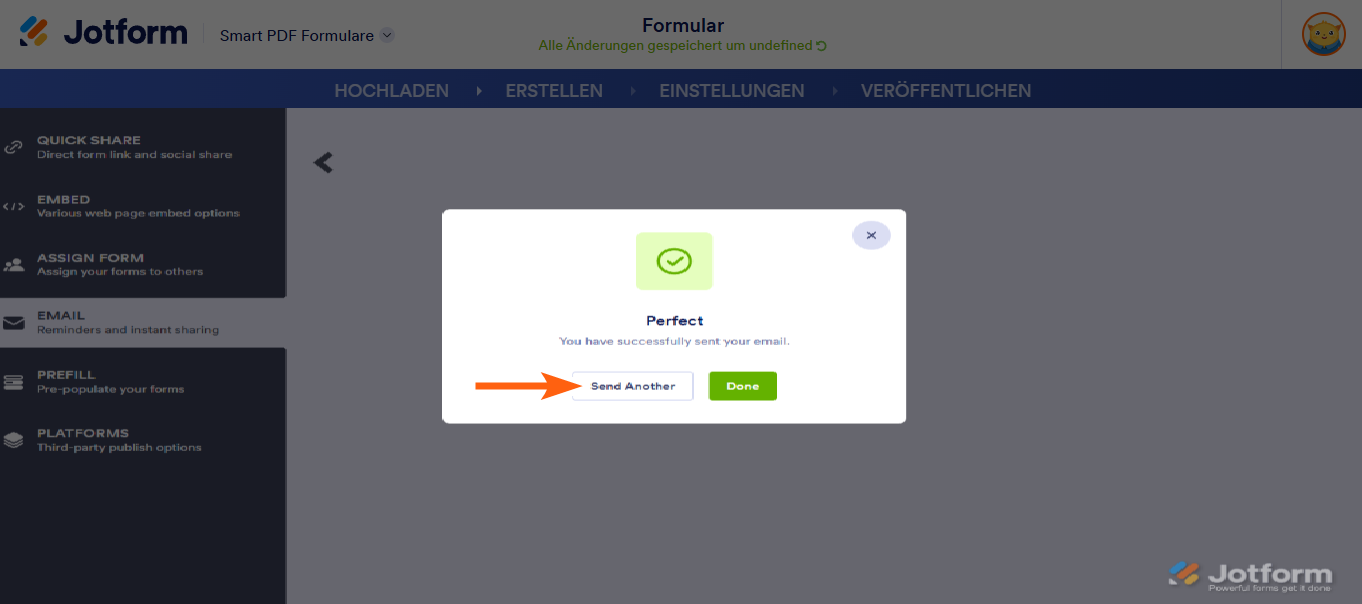
Ihre Konfiguration im Abschnitt Per E-Mail senden wird jedes Mal zurückgesetzt, wenn Sie ihn schließen. Um Ihr Formular mit denselben Details per E-Mail zu versenden, klicken Sie im Bestätigungsfenster auf Ein weiteres senden, nachdem Sie erfolgreich eines versendet haben.
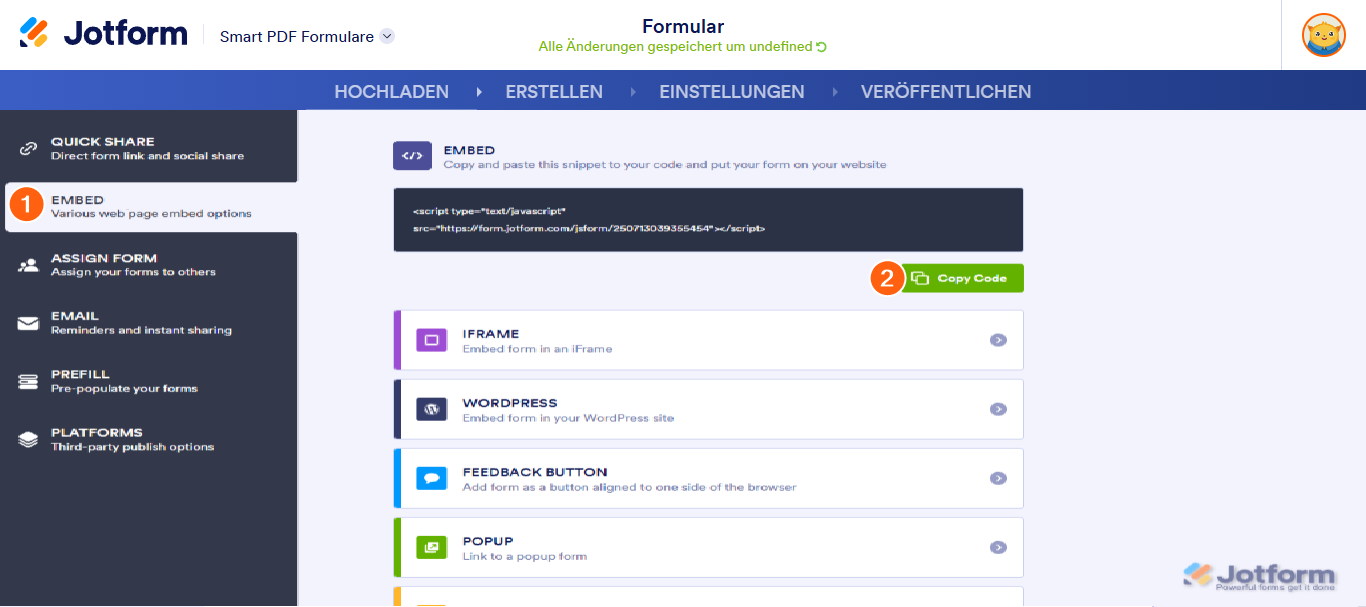
Sie können Ihr Smart PDF-Formular auch auf Ihrer Website bereitstellen, damit Besucher es direkt dort ausfüllen und absenden können. Den Einbettungscode können Sie in wenigen einfachen Schritten kopieren. So geht’s:
- Unter dem Veröffentlichen-Tab auf der Seite der Intelligenten PDF-Formulare klicken Sie im Menü links auf Einbetten.
- Klicken Sie nun rechts auf Code kopieren, oder wählen Sie zuerst eine andere Einbettungsmethode aus, und fügen Sie dann den Code in den Quellcode Ihrer Website ein, um Ihr Formular einzubetten.
Einsehen und Herunterladen von Einsendungen im Original-PDF-Formular
Ohne es vorher herunterzuladen, können Sie das Original-PDF-Formular mit den ausgefüllten Formularübermittlungen direkt in Ihrem Konto anzeigen. So geht’s:
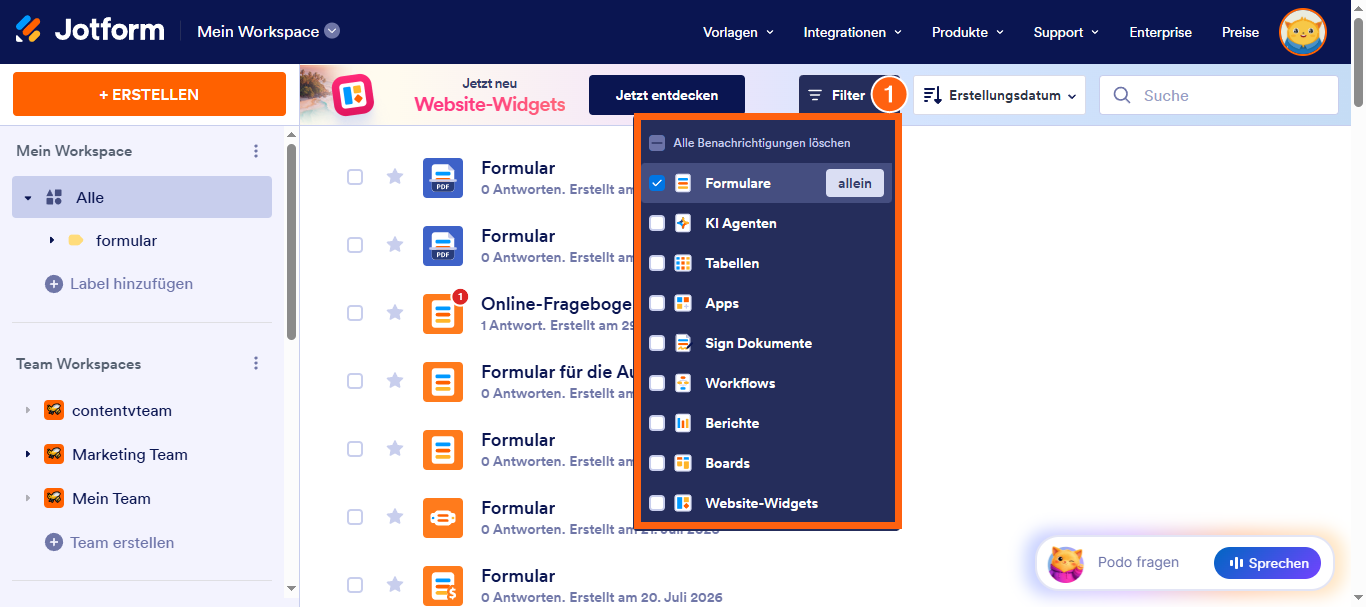
- Gehen Sie auf Ihrer Workspace-Seite oben auf Typ und deaktivieren Sie im Dropdown-Menü, das sich öffnet, die Kontrollkästchen neben allen Elementen außer Formulare, damit nur diese auf der Seite angezeigt werden.
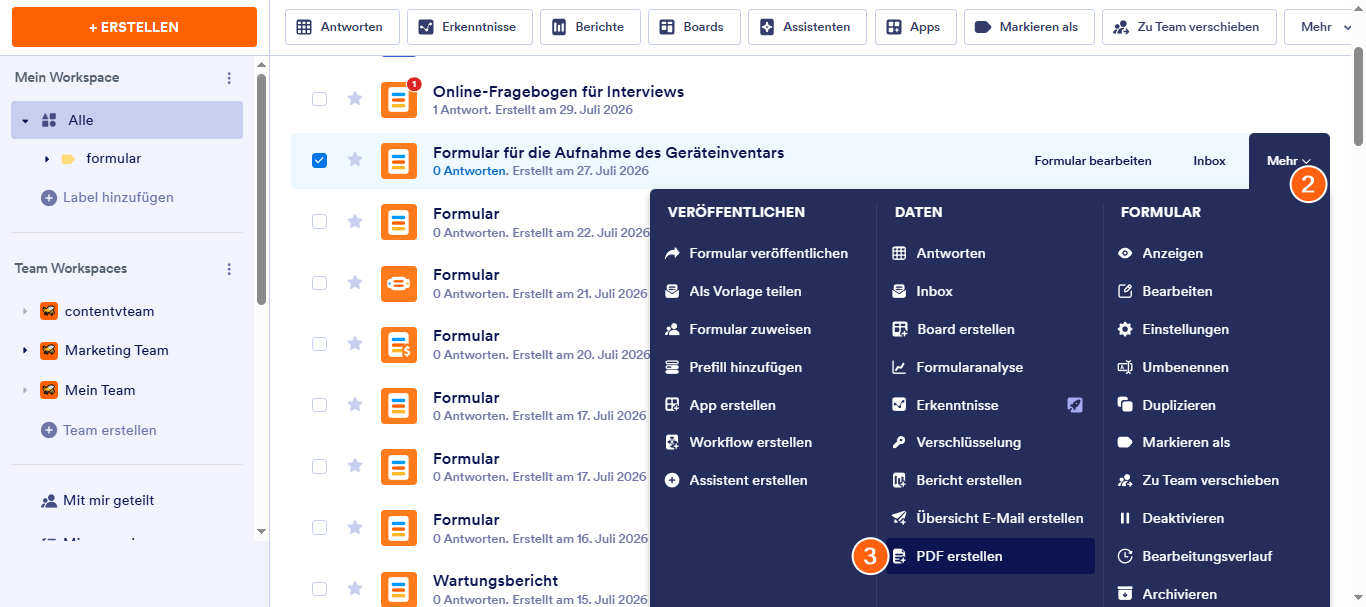
- Bewegen Sie die Maus über Ihr intelligentes PDF-Formular und klicken Sie auf der rechten Seite der Seite auf Mehr.
- Dann klicken Sie im Dropdown-Menü unter der Daten-Spalte auf PDF-Dokument erstellen. Wenn für Ihr Formular bereits mindestens ein PDF-Dokument erstellt wurde, sehen Sie stattdessen PDF-Editor öffnen.
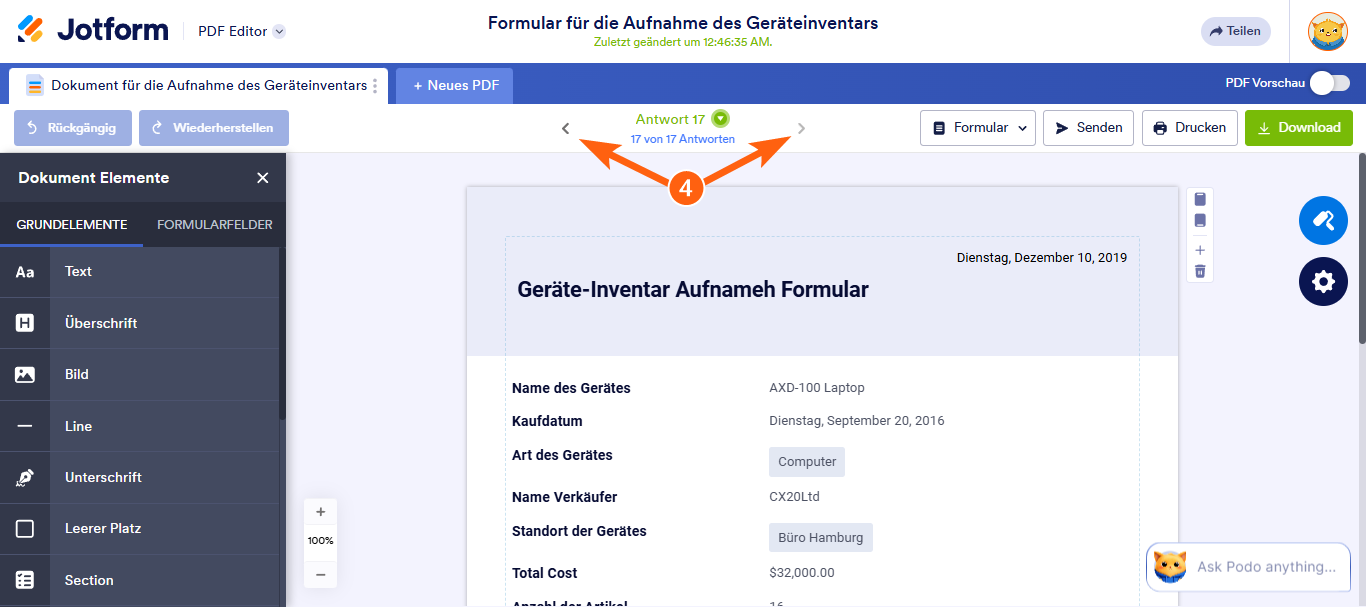
- Gehen Sie im PDF-Editor auf die Registerkarte Original-PDF und klicken Sie oben auf das Pfeil-nach-rechts oder Pfeil-nach-links-Symbol, um die nächste oder vorherige Übermittlung anzuzeigen.
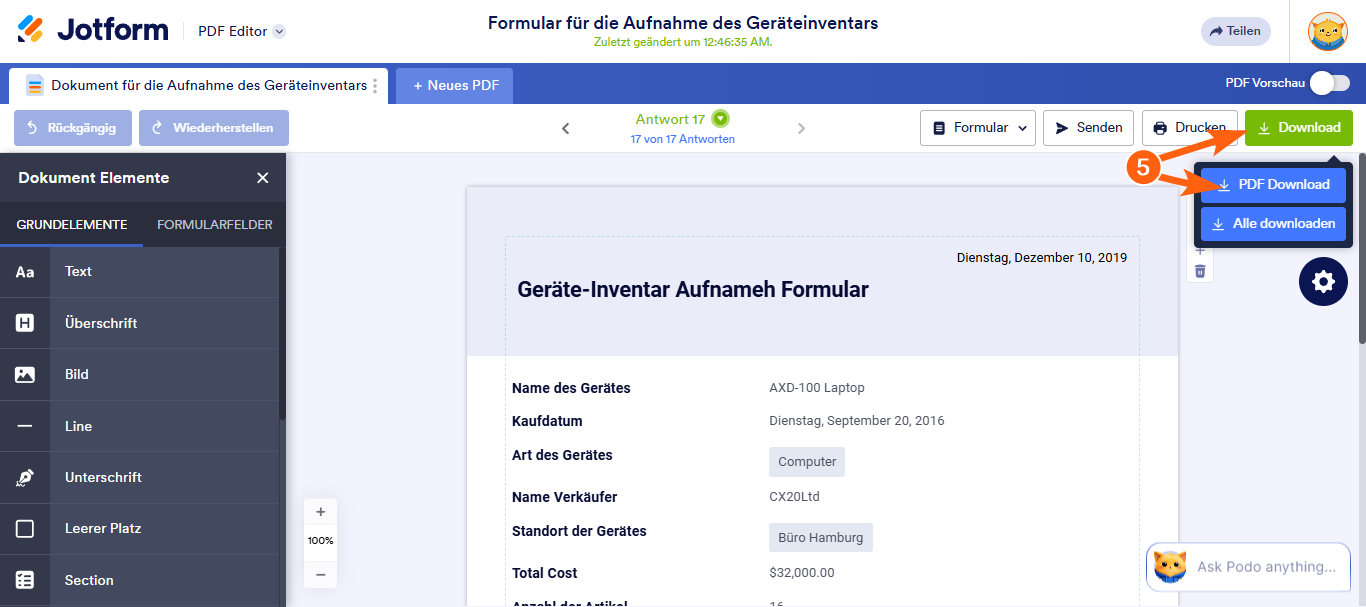
- Klicken Sie nun oben rechts auf dem Bildschirm auf Herunterladen und wählen Sie PDF herunterladen, um eine Kopie des Original-PDF-Formulars zu erhalten, das mit der von Ihnen gerade angesehenen Übermittlung ausgefüllt ist. Wenn Sie Alle hunterladen auswählen, wird eine Kopie der Original-PDF-Formulare für alle Übermittlungen Ihres Intelligenten PDF-Formulars in einer ZIP-Datei an die mit Ihrem Konto verknüpfte E-Mail-Adresse gesendet.
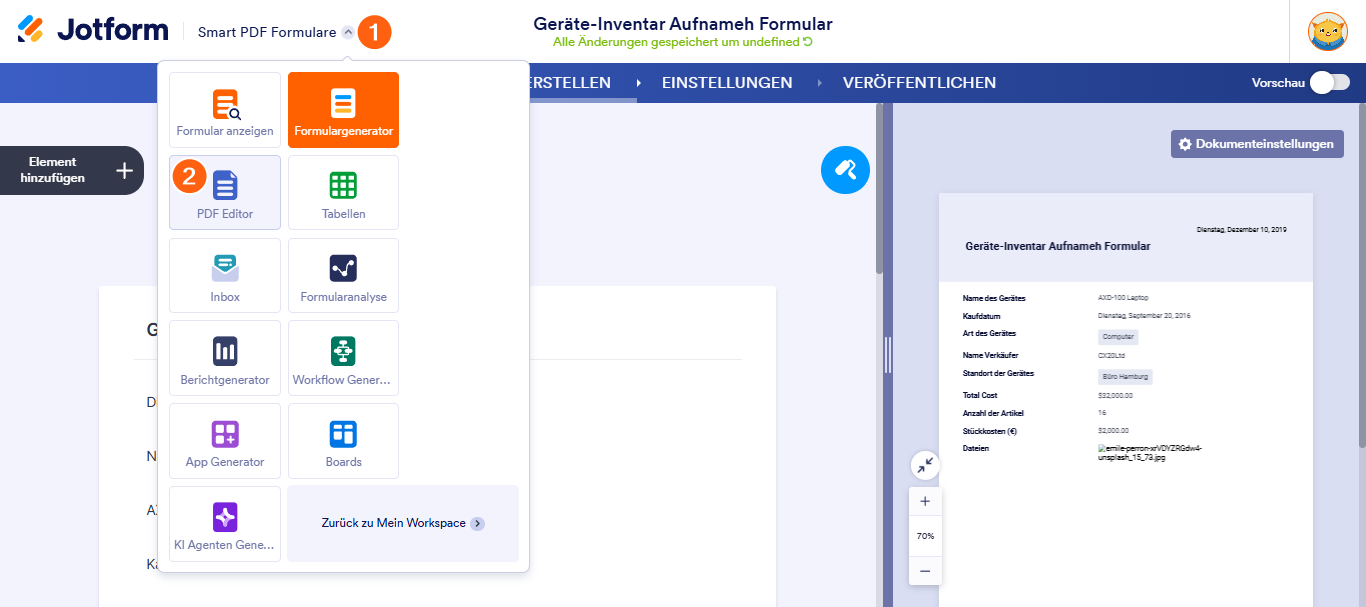
Eine weitere Möglichkeit, den PDF-Editor aufzurufen, um Einsendungen im Original-PDF-Formular zu betrachten, besteht über die Seite der intelligenten PDF-Formulare oder jede andere Seite, die mit Ihrem intelligenten PDF-Formular verknüpft ist, wie zum Beispiel App-Generator, Workflow-Generator, Posteingang, Tabellen oder Berichts-Generator. Öffnen Sie das App-Auswahlmenü oben auf der Seite neben dem Jotform Logo und Klicken Sie im sich öffnenden Menü auf PDF-Editor. Dadurch werden Sie zum PDF-Editor weitergeleitet.

Kommentar abschicken: