Als Erstes müssen Sie festlegen, wie viele Zahlungsmethoden Sie nutzen möchten. In diesem beispiel verwenden wir zwei Zahlungsmethoden: PayPal Standard und Bestellung.
In unserem Fall benötigen wir insgesamt drei Formulare:
- Hauptformular – das Hauptformular, das die beiden anderen Formulare enthält.
- PayPal Standardformular – wird die erste Zahlungsmethode sein.
- Bestellformular – wird die zweite Zahlungsmethode sein.

Schritt 1: Erstellen Sie das erste Formular
- Gehen Sie zu Ihrem Formular-Generator und fügen Sie ein Single Choice-Element hinzu. Benennen Sie es als Zahlungsmethode.
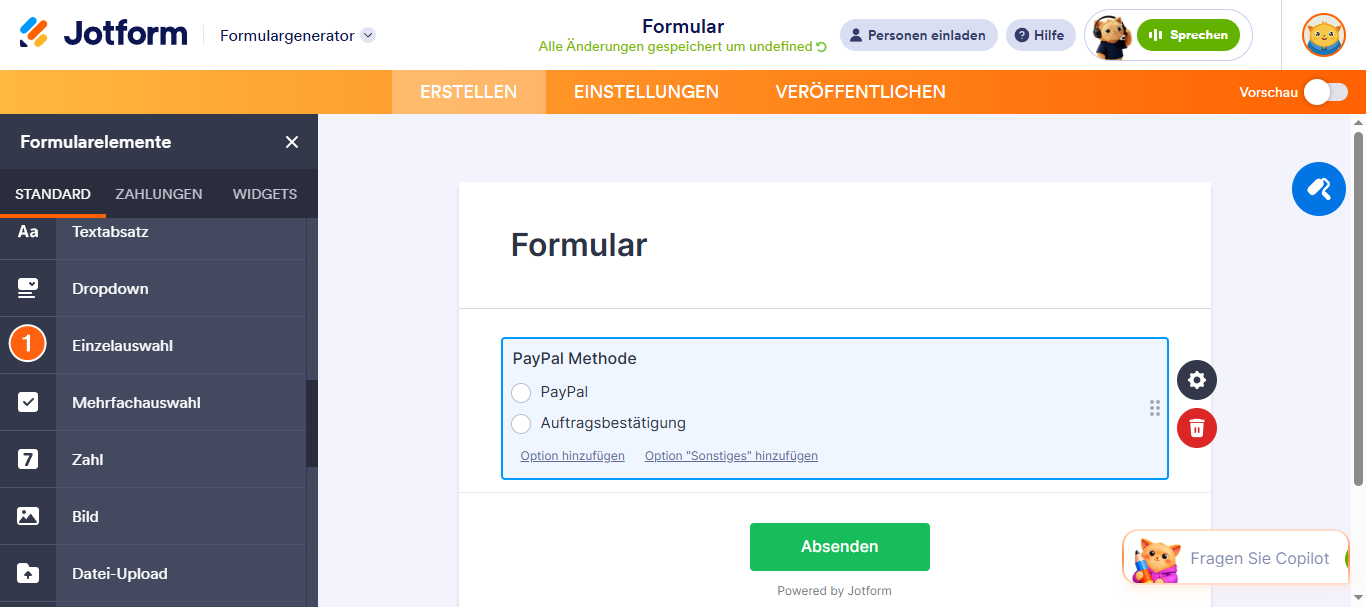
Hier können die Nutzer Ihre bevorzugte Zahlungsmethode auswählen. Sie könnten auch andere Felder verwenden, wir möchten jedoch, dass die Nutzer nur eine Zahlungsmethode auswählen. Daher können Sie entweder ein Optionsfeld oder ein Dropdown-Menü wählen.
- Anschließend fügen wir zwei iFrame Embed-Widgets hinzu, in die Zahlungsformulare PayPal Standard Formular und Bestellformular eingebettet bzw. geladen werden.
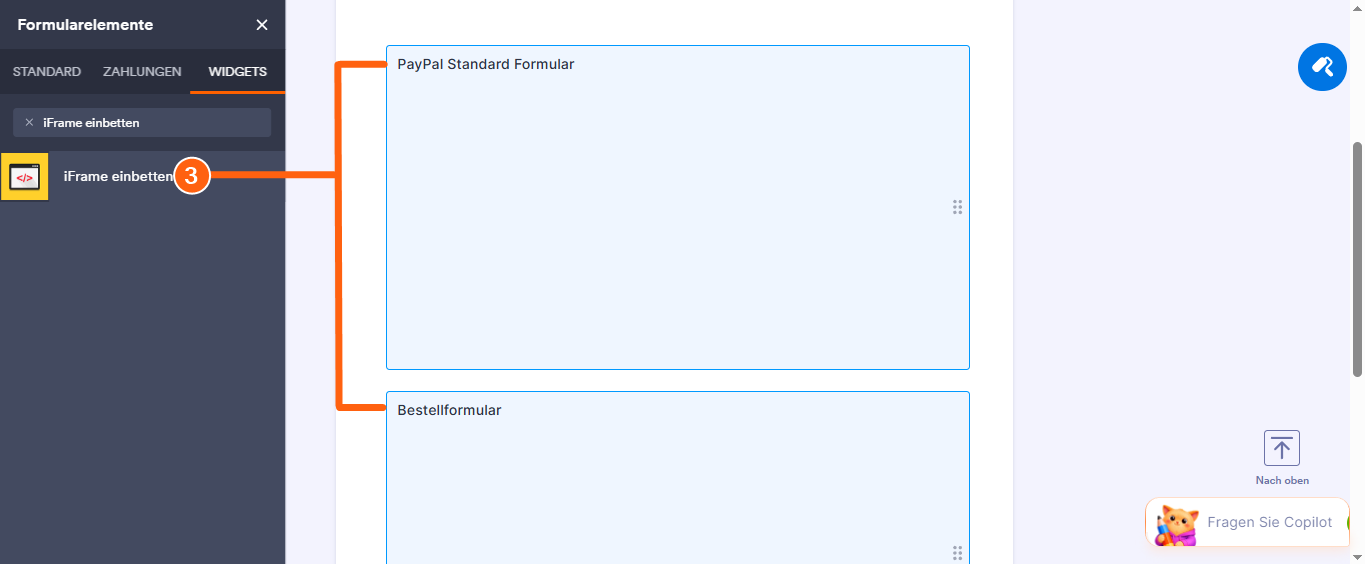
Wir lassen das Hauptformular vorerst so.
Schritt 2: Erstes Zahlungsformular einrichten (PayPal Standard)
Wir erstellen ein neues Formular und richten PayPal Standard als Zahlungsmethode ein. Wählen Sie unter dem Tab Zahlungen die Option PayPal Standard und fügen Sie sie Ihrem Formular hinzu.
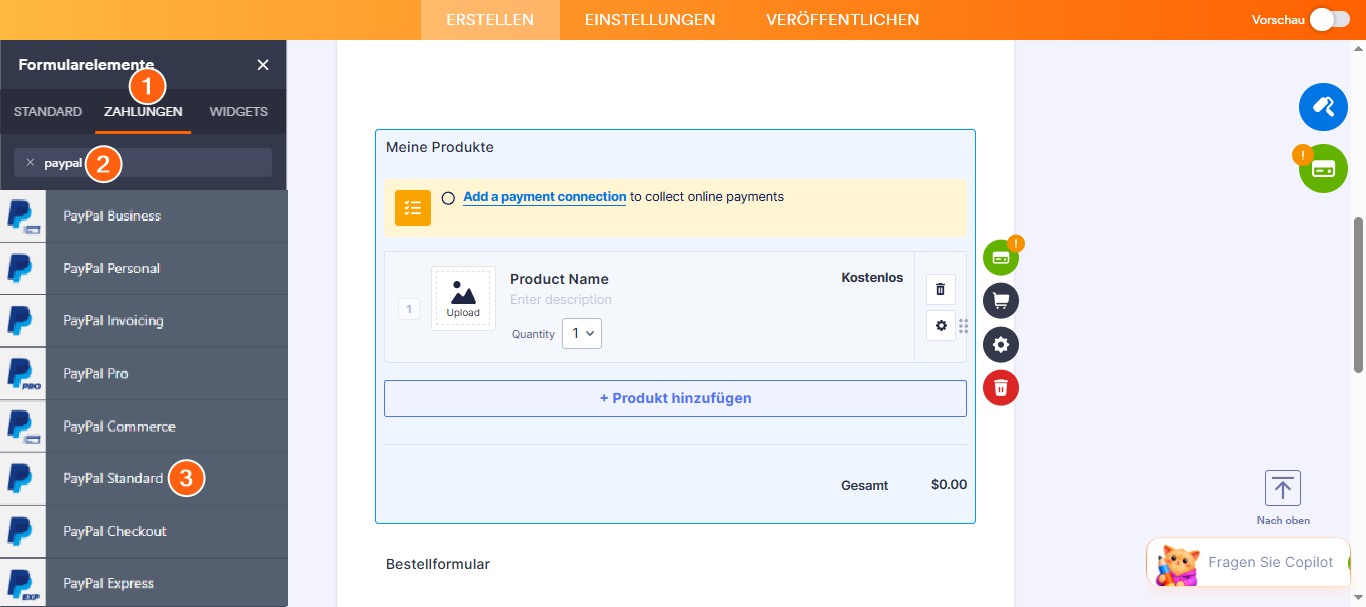
Weitere Informationen zur Einrichtung der Zahlungsintegrationen finden Sie in diesen Anleitungen:
Schritt 3: Zweites Zahlungsformular einrichten (Bestellung)
Wie in Schritt 2 erstellen wir ein weiteres Zahlungsformular. Diesmal verwenden wir Bestellung als Zahlungsgateway.
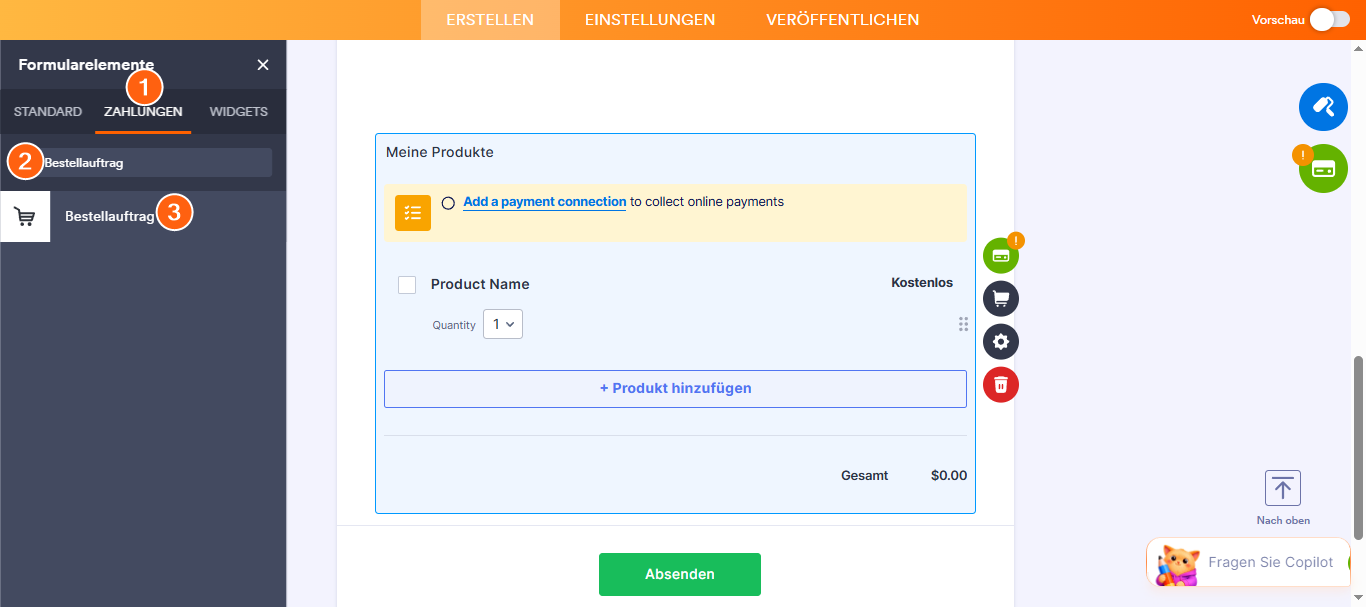
Das Bestellformular ist nicht mit externen Zahlungsdiensten integriert. Dies wird normalerweise verwendet, wenn Sie möchten, dass Ihre Nutzer per Überweisung oder Einzahlung auf Ihr Bankkonto zahlen. Sie können ein Absatz-Element verwenden, um den Nutzern Anweisungen zu geben, wohin sie die Zahlungen senden sollen.
Schritt 4: Die URL der Zahlungsformulare abrufen
Die Formular-URL finden Sie im Veröffentlichen-Tab des Formular-Generator.
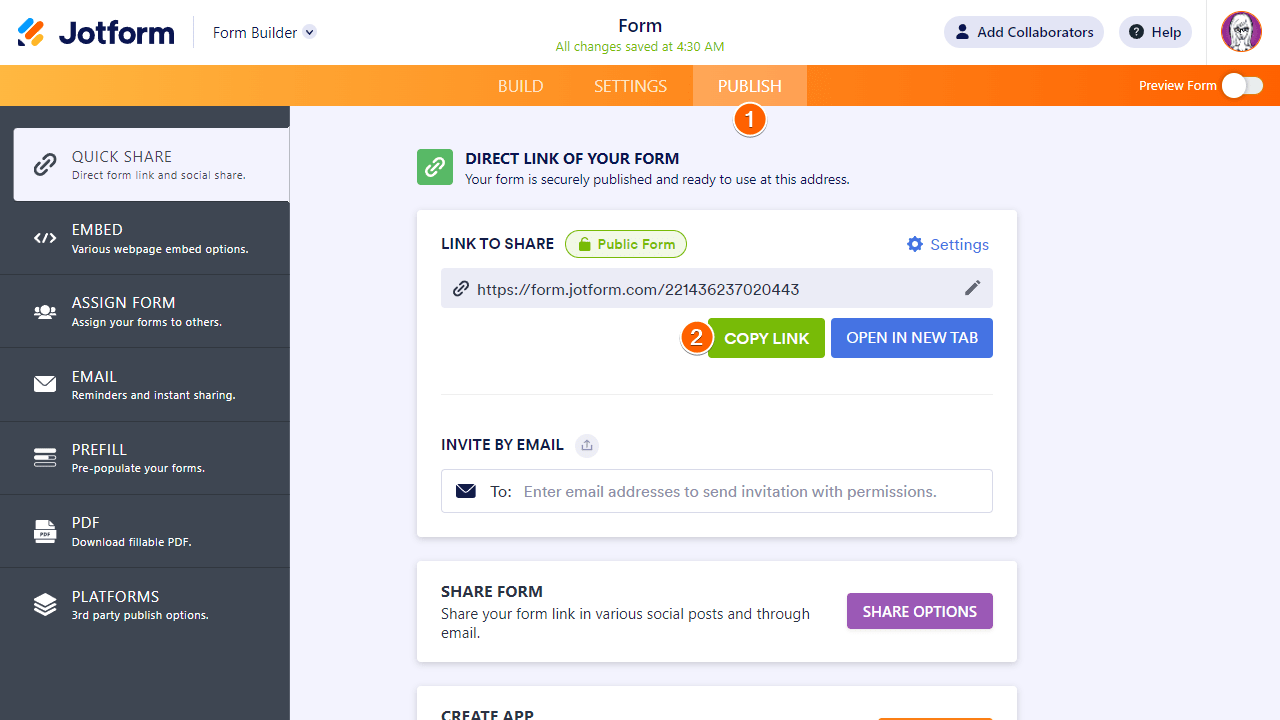
Schritt 5: Einbetten der Zahlungsformulare in das Hauptformular
Gehen Sie nun zurück zum Hauptformular und legen Sie die URLs für jedes der iFrame Embed-Widgets fest.
- Öffnen Sie das Widget-Einstellungsfenster, indem Sie auf das Zauberstab-Symbol des Widgets klicken.
- Fügen Sie die URL des PayPal Standardformulars in das Feld Frame-URL ein.
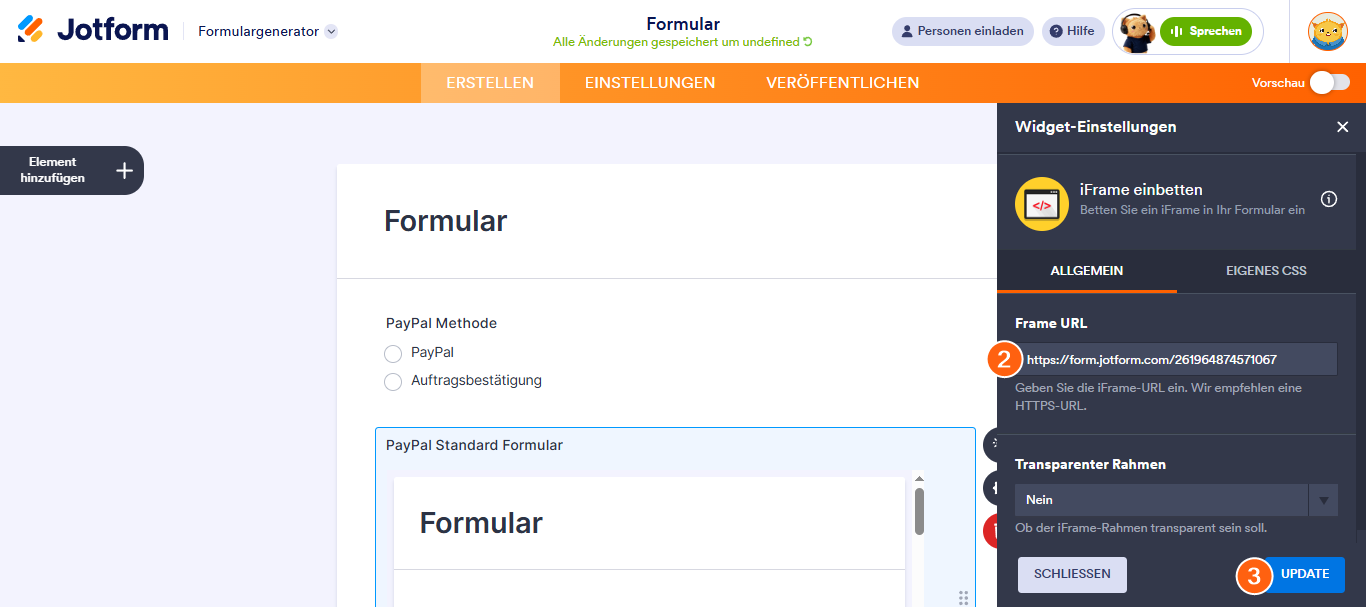
- Führen Sie dasselbe bei dem anderen Widget für das Bestellformular durch.
Schritt 6: Bedingungen festlegen
Wir möchten das Zahlungsformular nur anzeigen, abhängig von der Auswahl, die der Nutzer im Radio-Button getroffen hat. Dazu verwenden wir die Bedingung Feld anzeigen/verbergen. Wenn Sie tiefer in dieses Thema eintauchen möchten, finden Sie hier eine Anleitung zu Wie man Felder basierend auf der Antwort des Nutzers ein- oder ausblendet.
- Klicken Sie oben auf Einstellungen und dann links auf Bedingungen. Hier können Sie eine Bedingung für Feld anzeigen/verbergen erstellen.
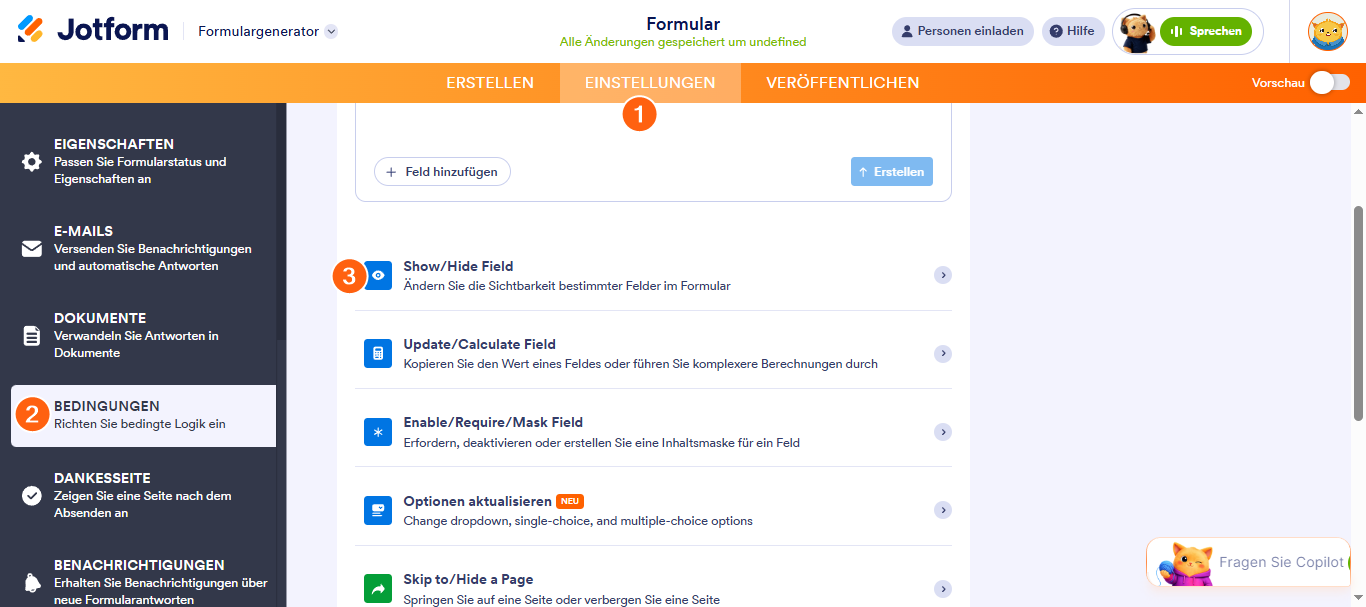
- Erstellen Sie nun zwei Bedingungen, die das spezifische Iframe-Embed-Widget basierend auf der ausgewählten Zahlungsmethode anzeigen:
- Wenn die Zahlungsmethode gleich \PayPal\ ist, dann zeige das PayPal-Formular iFrame an.
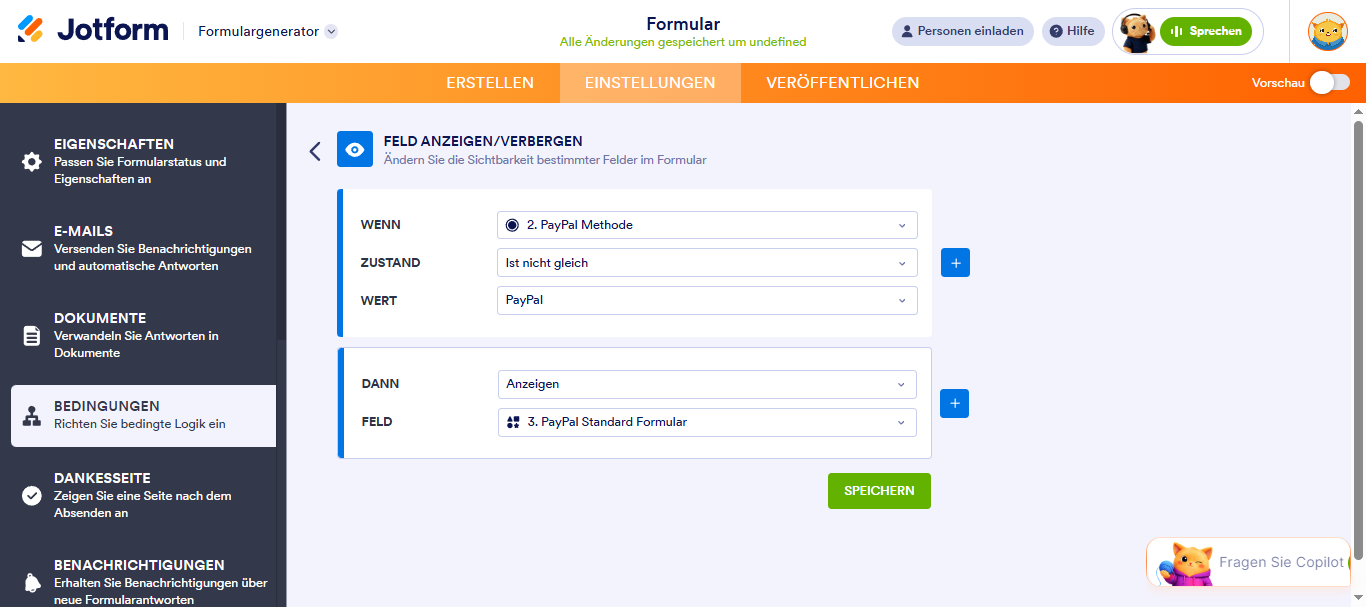
- Wenn die Zahlungsmethode gleich \Bestellung\ ist, dann zeige das Bestellformular iFrame an.
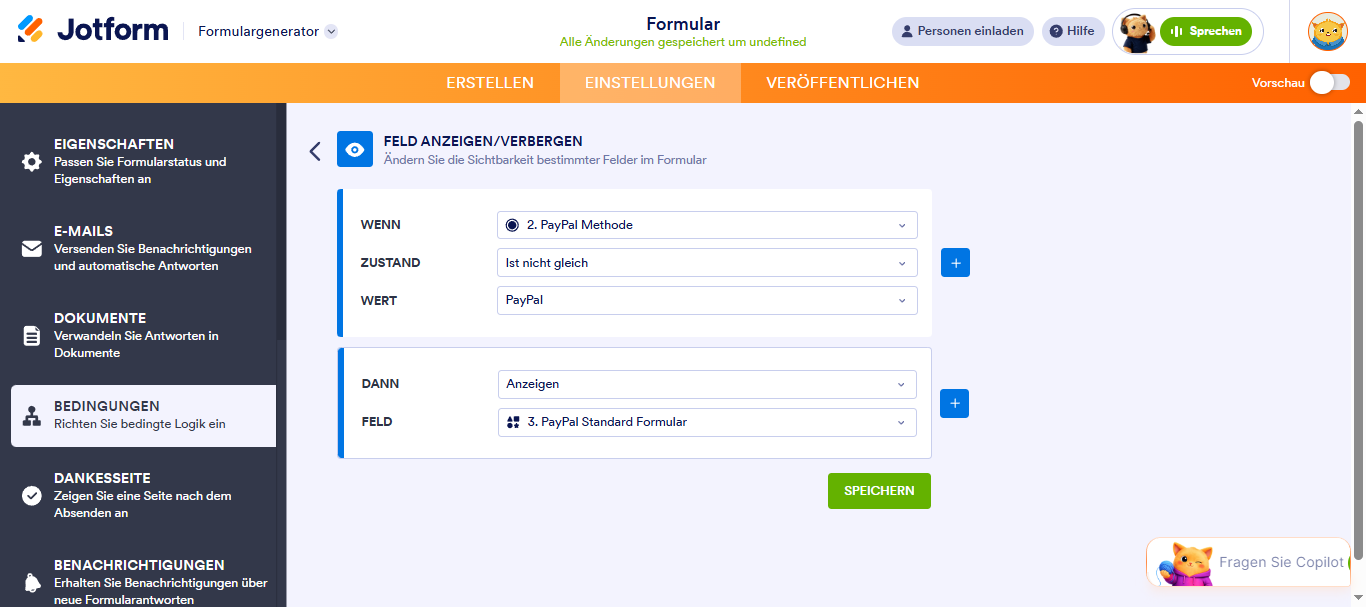
Sie haben nun Formulare, die es Ihnen ermöglichen, mehrere Zahlungsoption anzubieten.
Note
Stellen Sie sicher, dass Sie den Absende-Button aus Ihrem Hauptformular entfernen. Die Nutzer werden ihre Eingaben über eines der Zahlungsformulare absenden.
Sie können sehen, wie mein Hauptformular funktioniert, indem Sie diese Formularlink folgen: https://www.jotform.com/213133454169958
Für ein komplexeres Formular können Sie diese Benutzeranleitung lesen, um ein Mehrfachzahlungsformular mithilfe des Mehrfachzahlungsformulars aus der Formular-Galerie zu aktualisieren: So aktualisieren Sie das Mehrfachzahlungsformular
Eine weitere Möglichkeit besteht darin, Benutzer basierend auf der ausgewählten Zahlungsmethode zu einer anderen Formular-URL weiterzuleiten. Hier finden Sie eine Anleitung, wie Sie die URL der Dankeseite basierend auf einer Bedingung ändern können.

Kommentar abschicken: