
Puntos clave
- Canva por sí solo no puede crear PDF rellenables de verdad, aunque es excelente para diseñar PDF y documentos de aspecto profesional.
- Crear un PDF interactivo en Canva son dos pasos: primero lo diseña en Canva y luego lo vuelve interactivo con la integración gratuita de PDF rellenable de Jotform.
- Use elementos visuales (cuadros de texto, líneas, formas, etc.) para mostrarle a cada persona dónde escribir o firmar.
- Exporte su diseño terminado como un archivo PDF para impresión antes de hacerlo rellenable.
- El PDF rellenable de Jotform convierte entonces su archivo de Canva en un formulario PDF totalmente rellenable, con muy poco trabajo manual, o ninguno.
Ya sea que esté recopilando información de nuevos clientes potenciales, tomando pedidos, reuniendo comentarios de sus clientes o cualquier otra cosa, es fácil convertir cualquier PDF de Canva en un PDF rellenable de verdad con Jotform.
Puede incrustar uno de sus formularios de Jotform ya existentes en cualquier diseño de Canva, o crear uno nuevo, y recibir las respuestas directamente en su cuenta de Jotform. Acompáñenos y le explicamos cómo funciona.
Pro Tip
¿Llegó desde nuestra integración oficial de Canva? Siga leyendo para aprender a crear un PDF interactivo en Canva que se conecte directamente con un formulario de Jotform.
Cree o abra su diseño en Canva
- Comience con una de las plantillas de diseño profesional de Canva, o cree su propio documento PDF desde cero.
- Busque el tipo de formulario que desea crear.
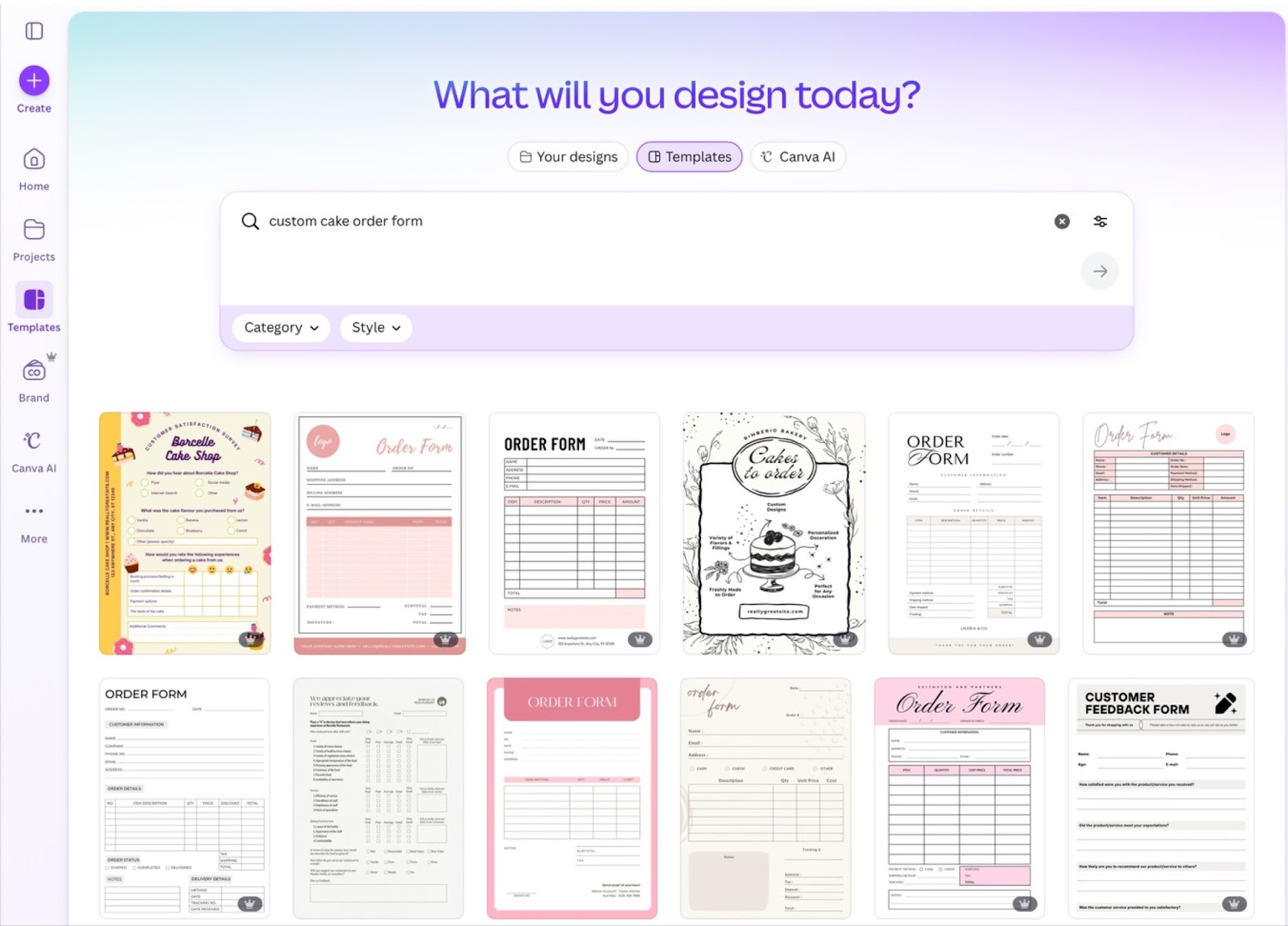
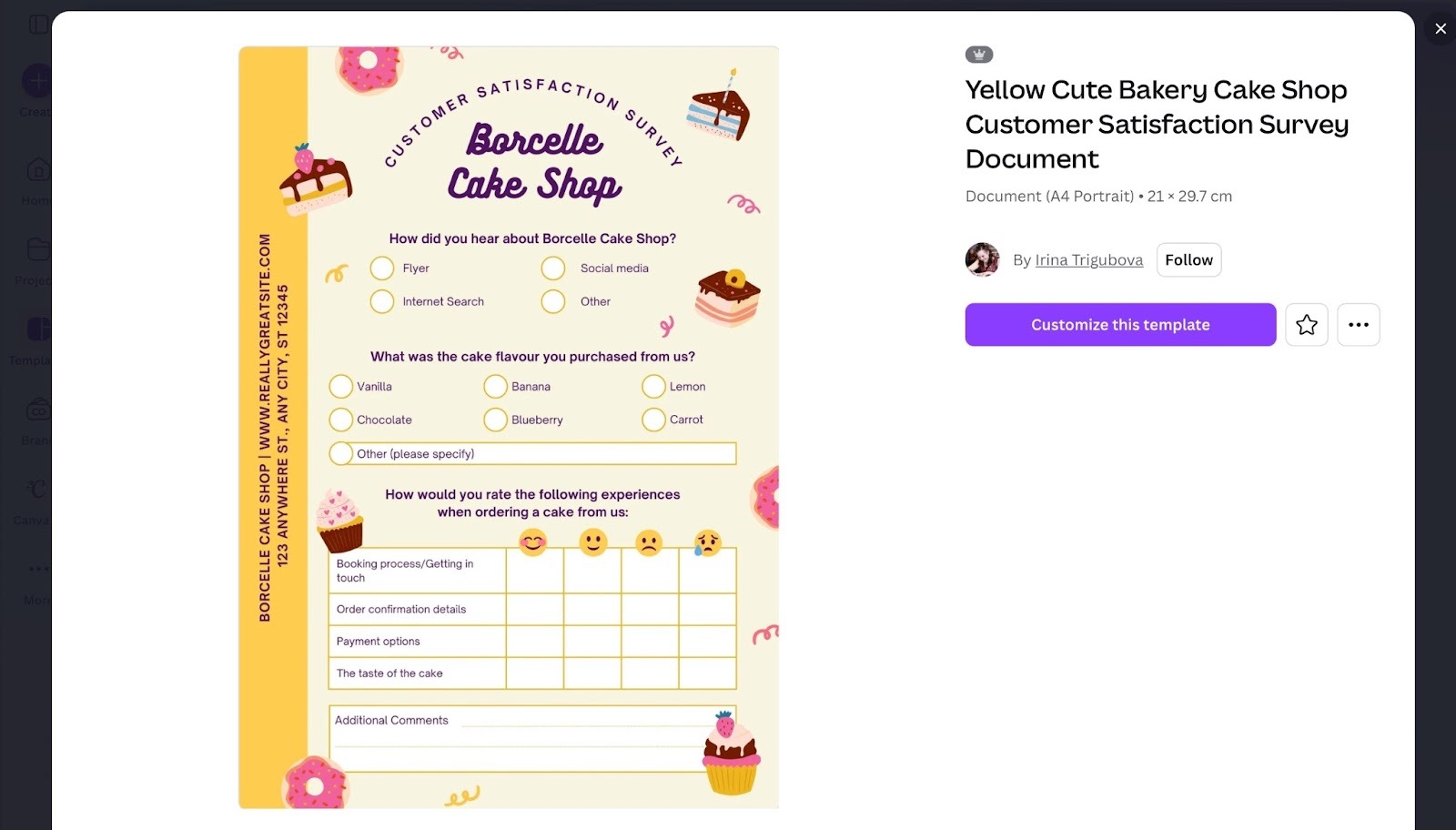
- Haga clic en la plantilla que más le guste y luego en Personalizar esta plantilla para empezar a editarla.
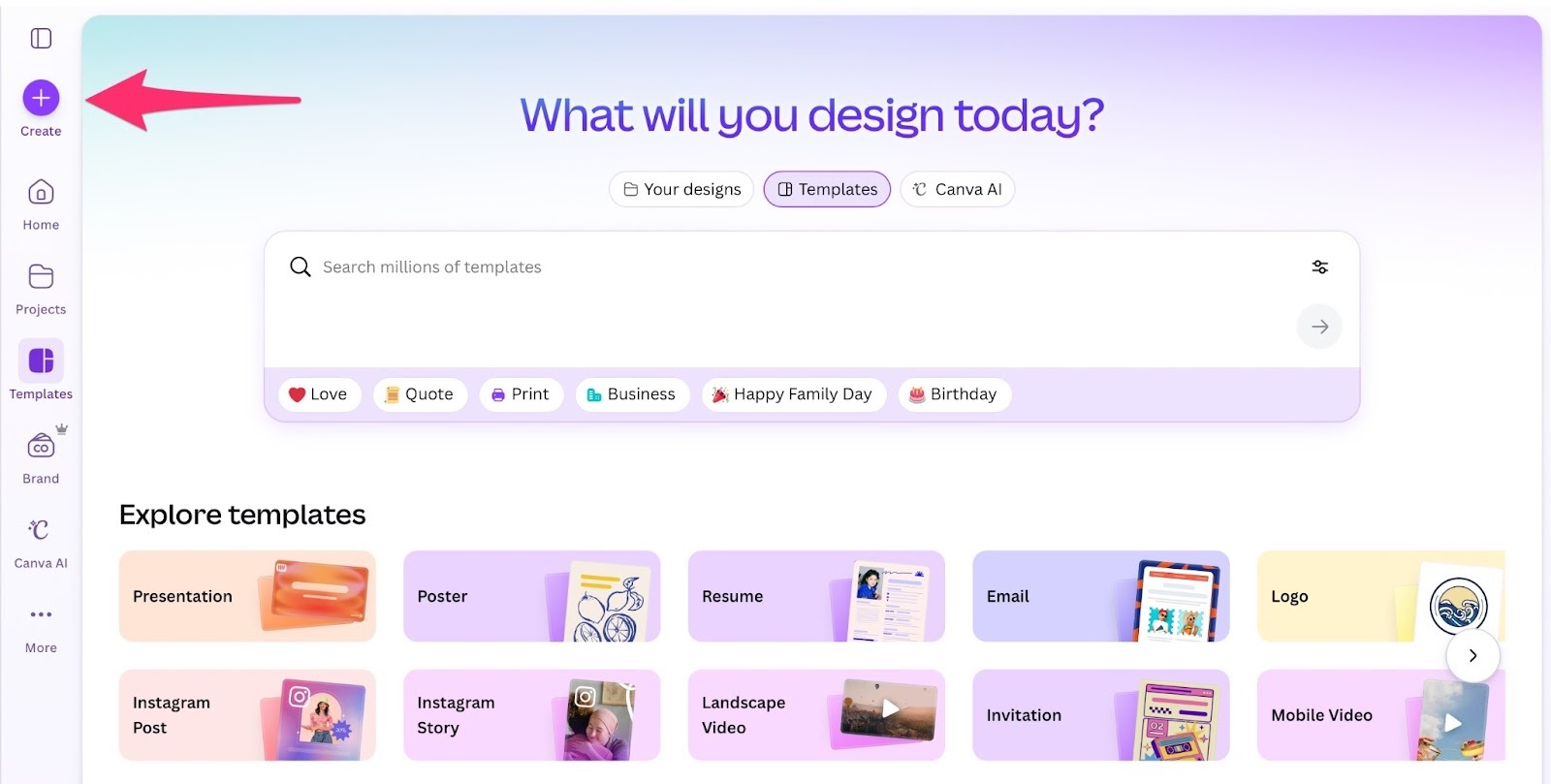
- Si lo crea desde cero, piense si quiere el documento en orientación horizontal (ancho) o vertical (alto), y haga clic en el ícono Crear, en la parte superior izquierda, para comenzar.
Agregue marcadores visuales para los campos del formulario
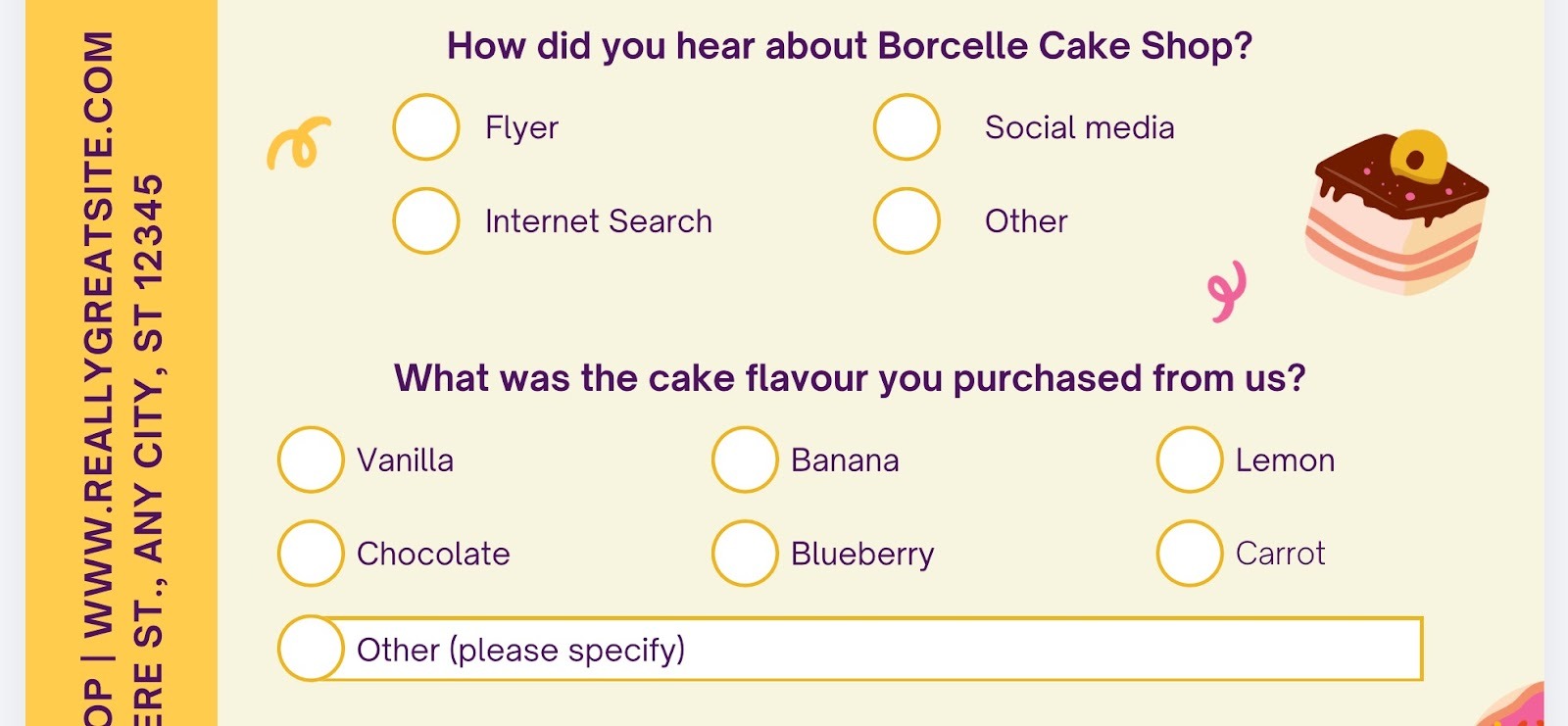
- Asegúrese de indicar visualmente dónde debe completar cada persona la información del formulario. Por ejemplo, use un rectángulo o una línea para crear un «cuadro de texto», así quien lo llena sabe dónde escribir sus respuestas. Por ahora son solo marcadores visuales; más adelante los haremos realmente rellenables.

- Las pistas visuales también ayudan a identificar rápidamente dónde rellenar el formulario. Por ejemplo, puede añadir una sombra paralela a los cuadros de texto, usar un borde con líneas o darle al cuadro un color que contraste con el fondo.
- Para la información que no es texto, como la selección de opciones, use un símbolo o una forma que indique dónde hacer clic para elegir esa opción, como los círculos de este documento.
Descargue su diseño como PDF
- Cuando termine de diseñar su PDF, haga clic en Compartir, arriba a la derecha.
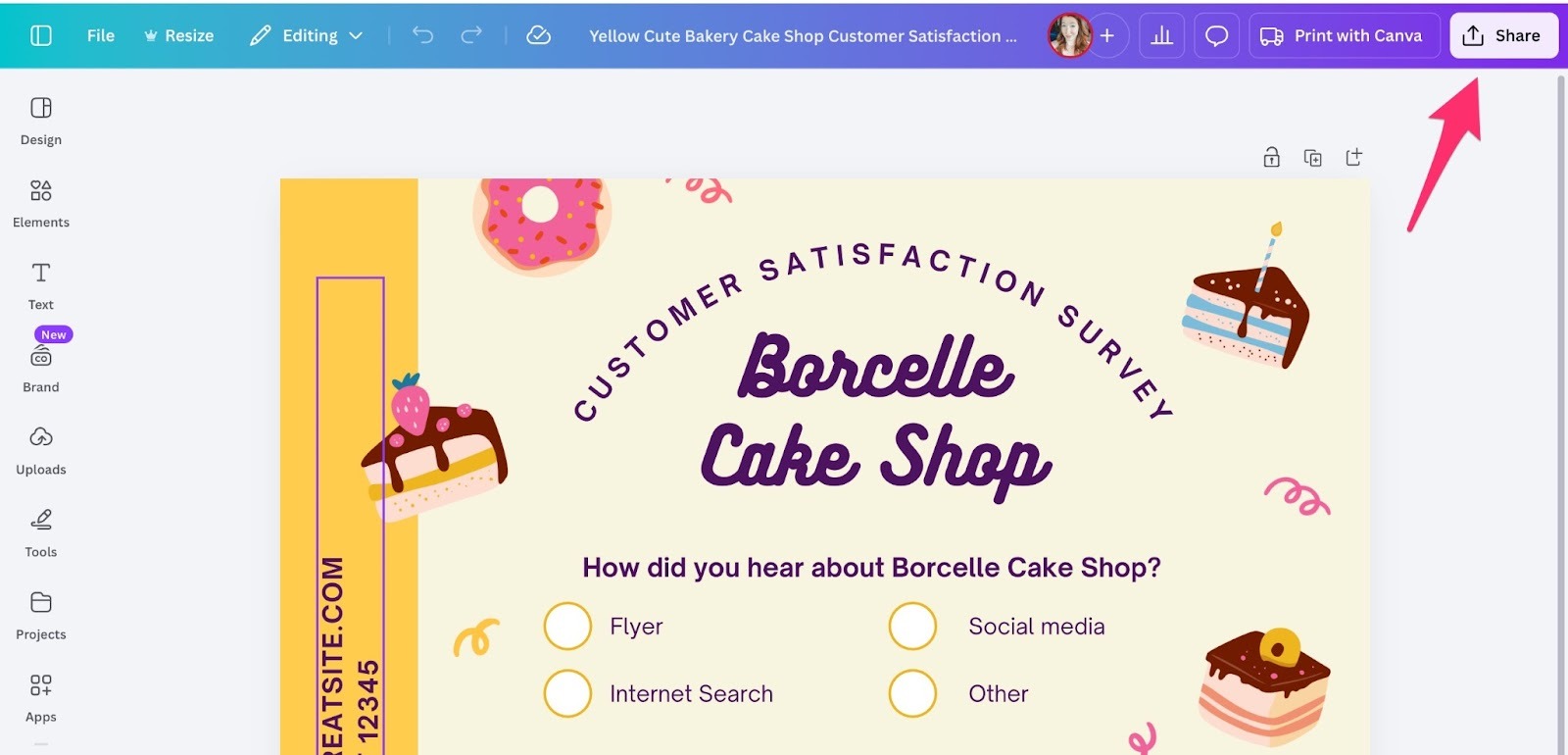
- Después haga clic en Descargar.
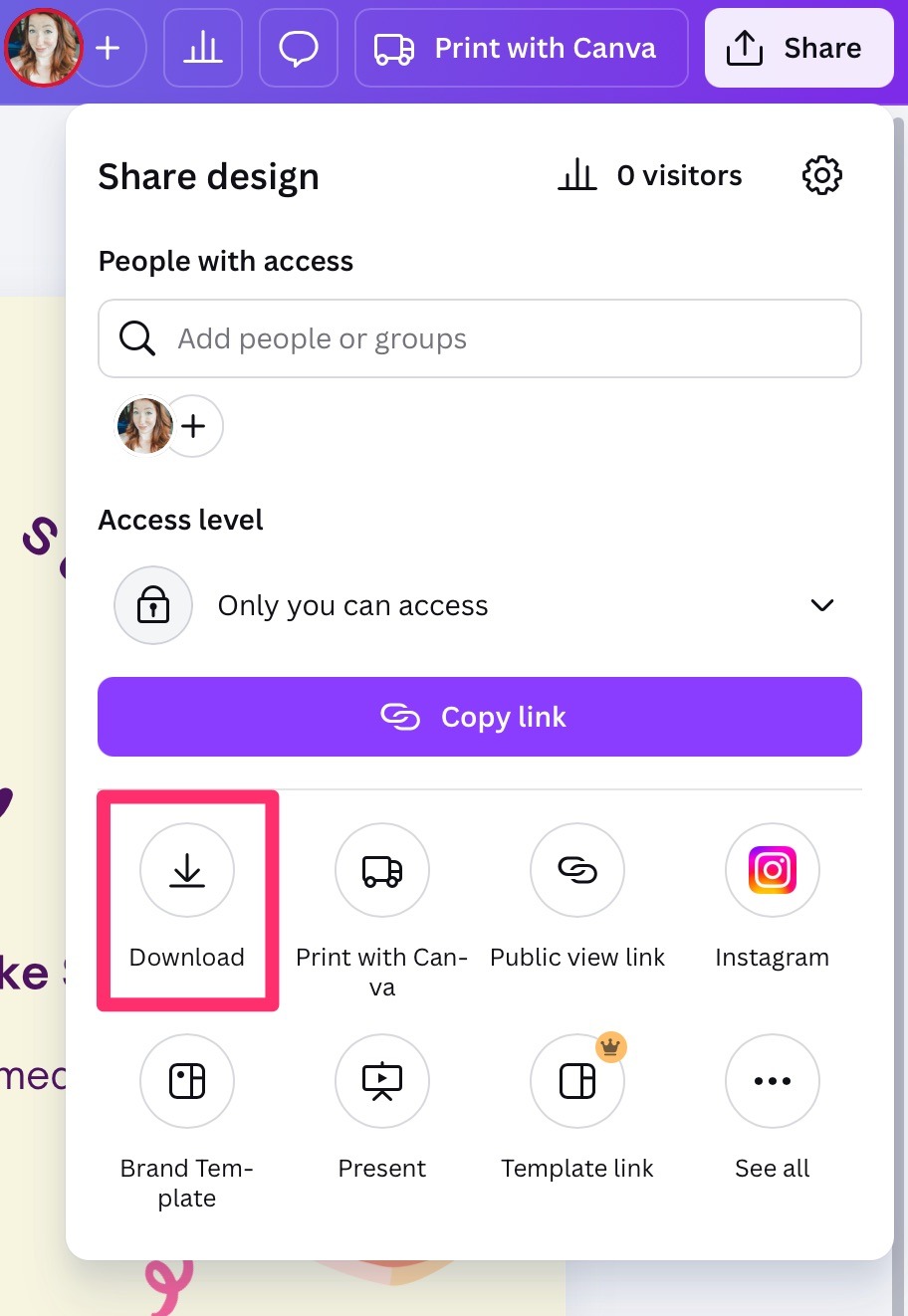
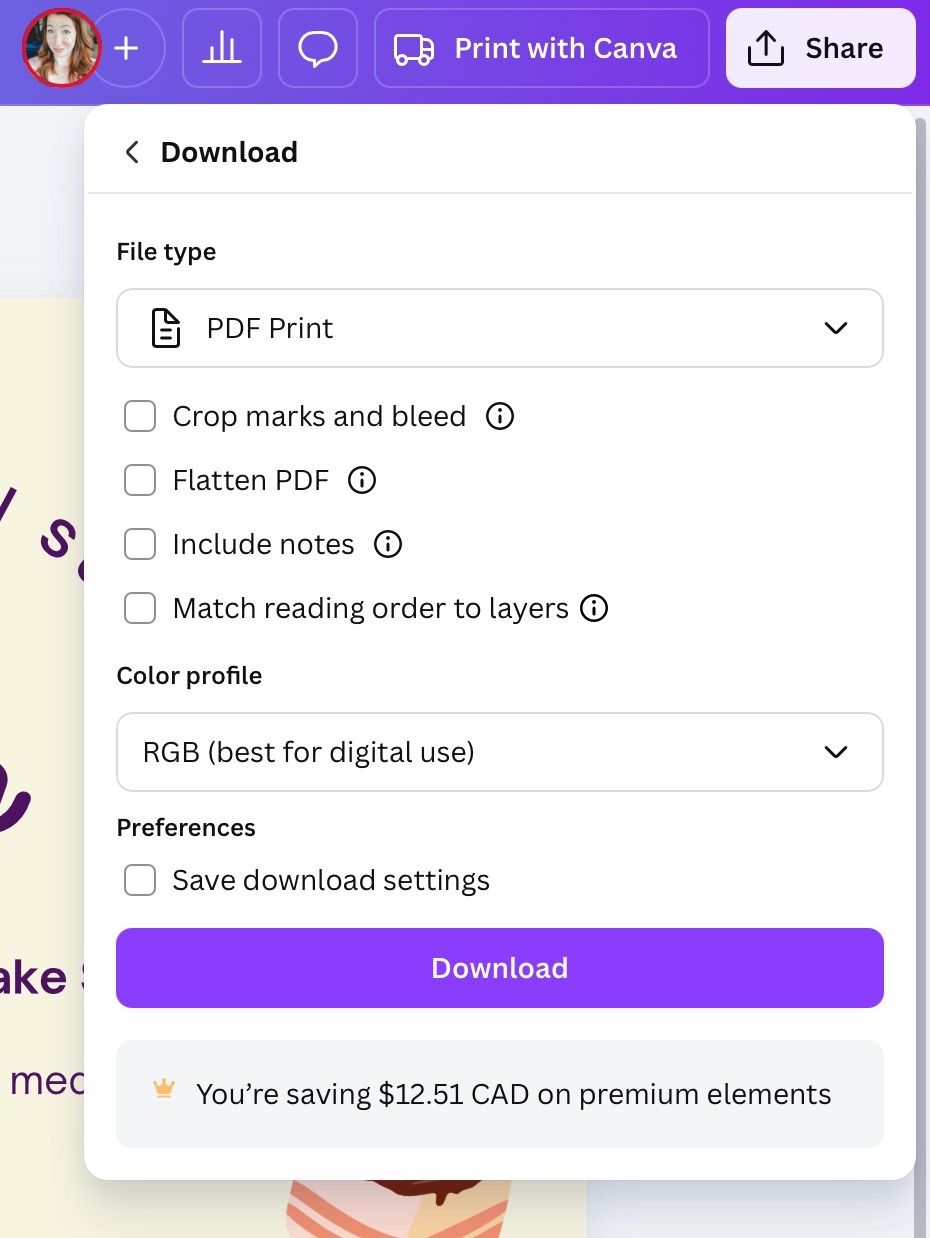
- Haga clic en el selector de tipo de archivo y elija PDF para impresión. No vamos a imprimirlo, pero así obtiene el archivo de mayor calidad.
- Luego haga clic en Descargar para guardar su PDF. Se guardará en la carpeta donde su navegador guarda las descargas de forma predeterminada.
Suba el PDF al creador de formularios PDF rellenables de Jotform
- Ahora toca hacer rellenable su PDF de Canva. Vaya al creador de formularios PDF rellenables de Jotform.
- Haga clic en el botón azul Convertir PDF en formulario rellenable.
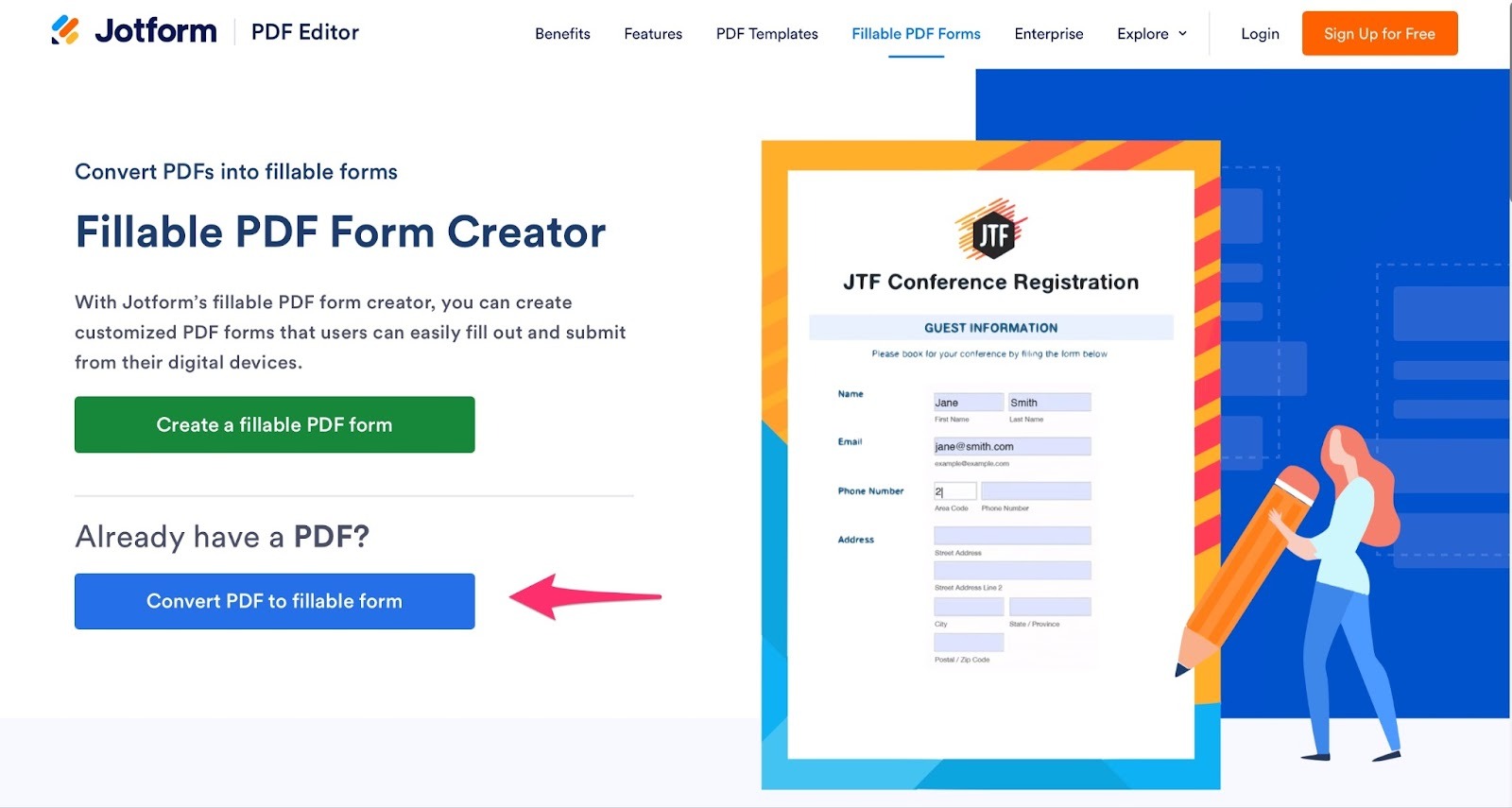
- Suba el PDF que acaba de descargar de Canva.
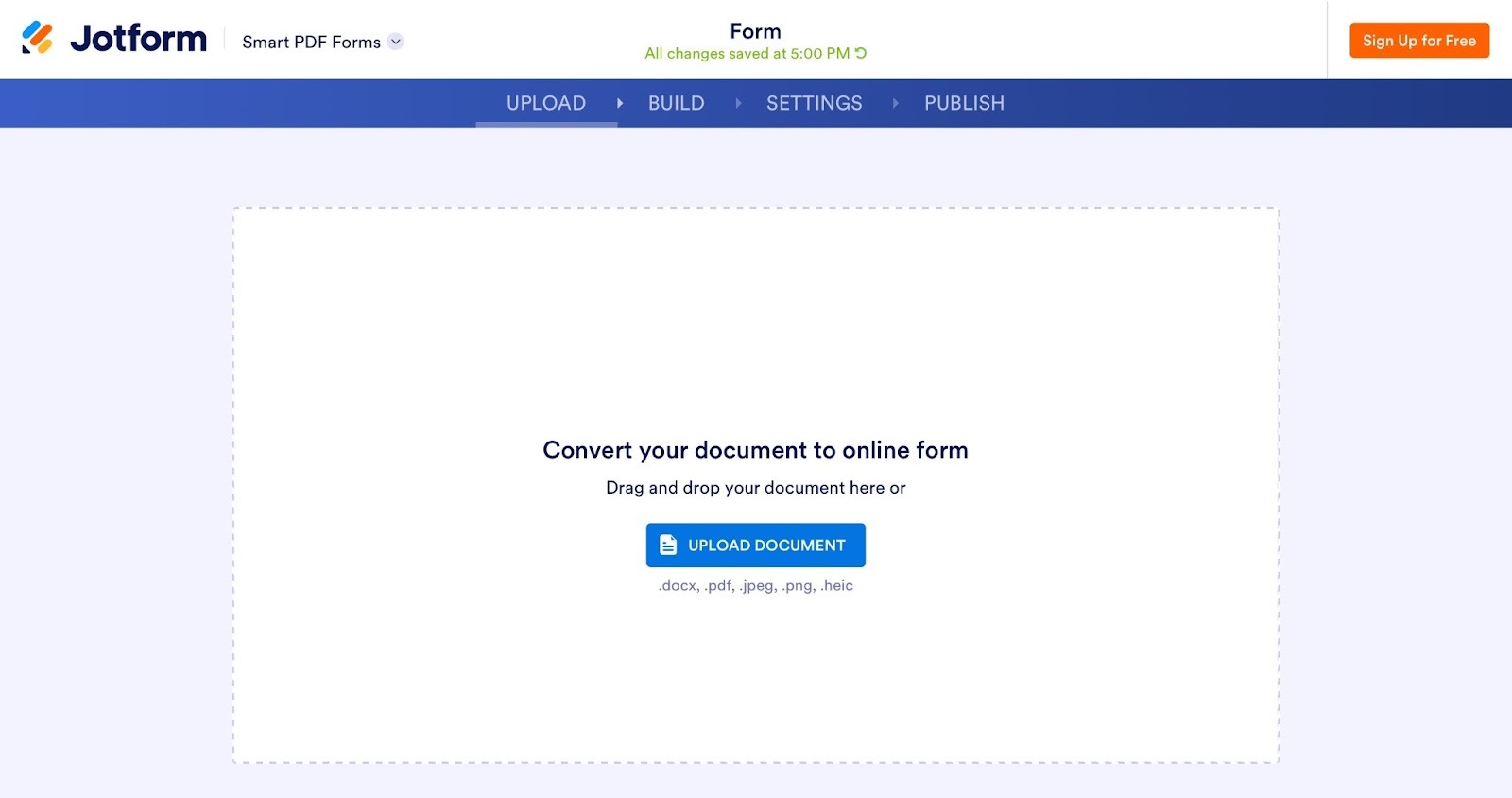
- Jotform analizará su documento y, en pocos segundos, creará automáticamente un nuevo formulario a partir de su PDF.
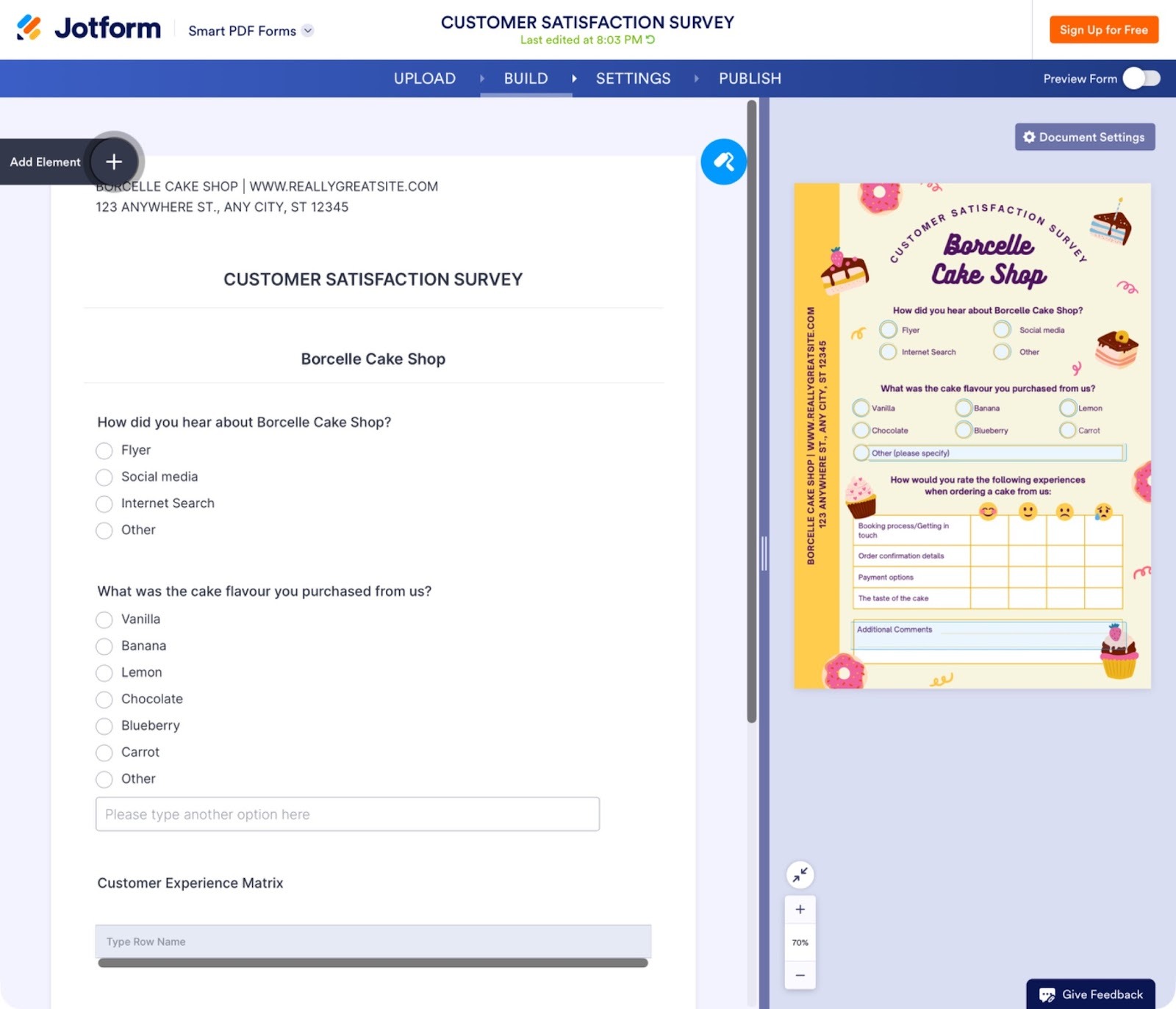
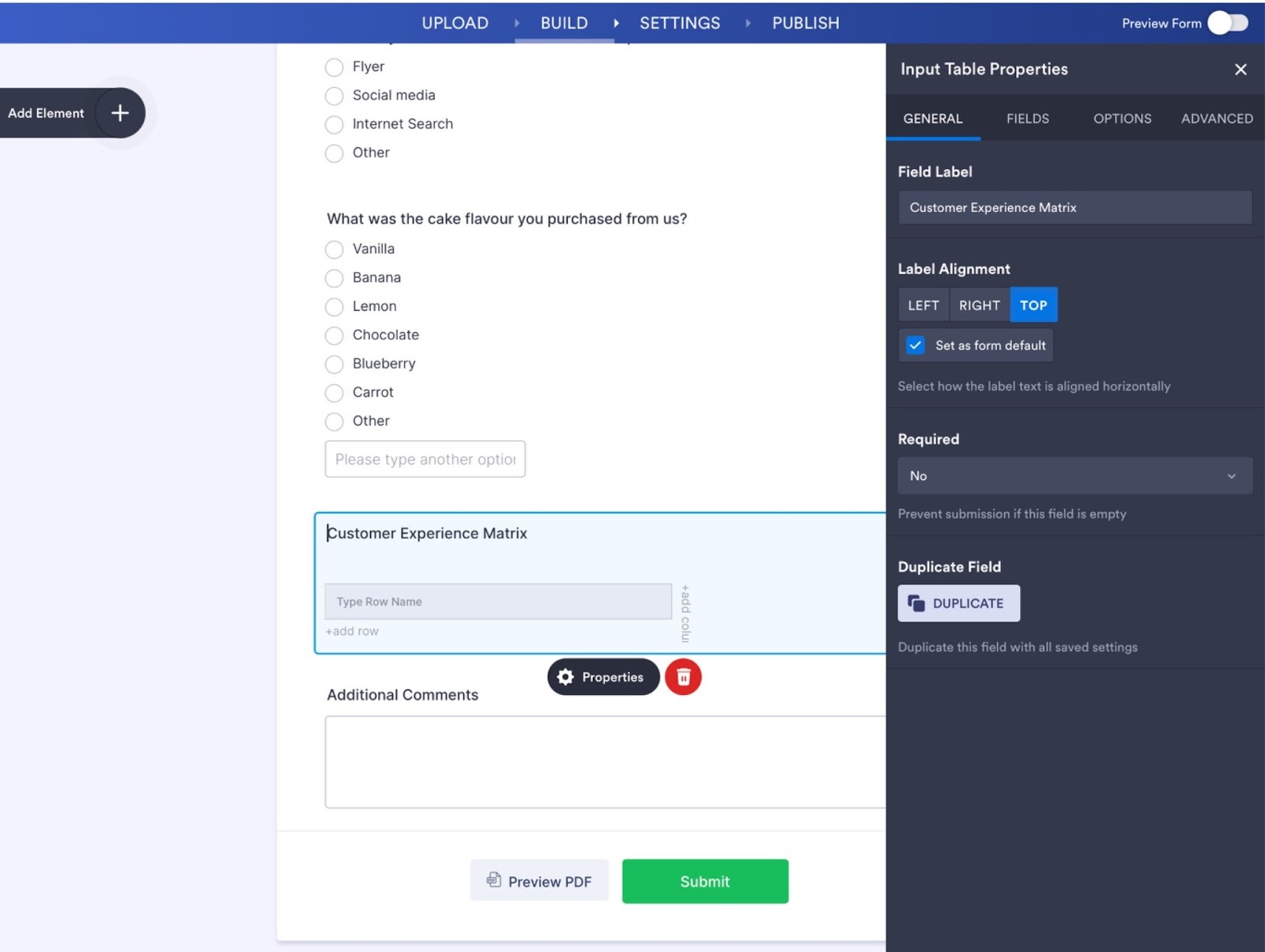
- Revise las preguntas y los campos para asegurarse de que estén correctos. Para cambiar algo, haga clic en la pregunta o el campo y aparecerá el botón Propiedades.
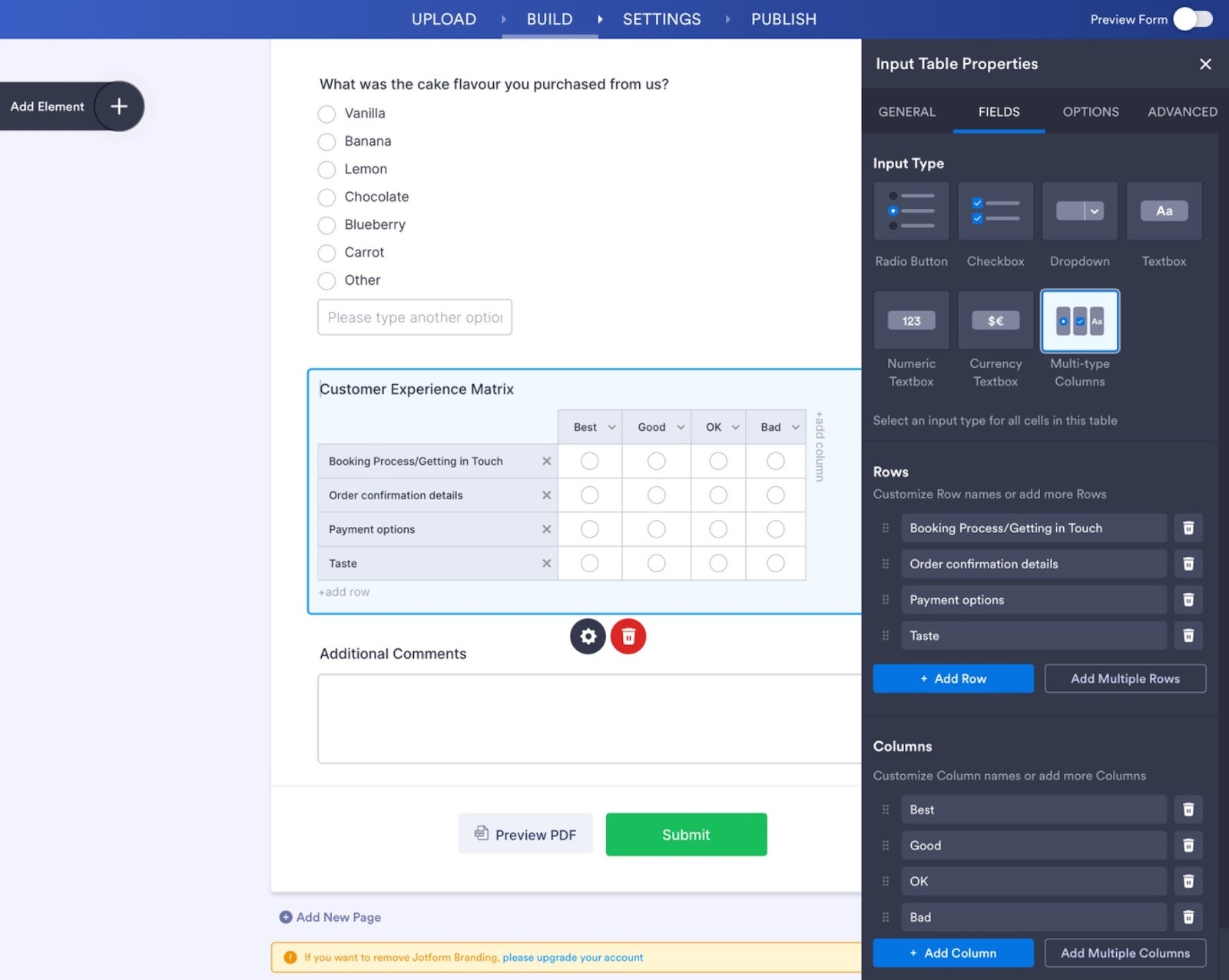
- En este documento, las filas de la sección de experiencia del cliente no se importaron. Si le pasa algo parecido, puede agregar los campos a mano en la pestaña Campos. Esa misma pestaña le sirve también para modificar cómo funcionará su formulario en línea, si lo necesita.
- Cuando ya tenga creadas las filas y columnas de esta sección, hay que hacer coincidir las opciones con los recuadros del PDF. Haga clic en cualquier lugar para salir de la ventana Propiedades, luego haga clic en cada recuadro de la tabla y en el botón Agregar al PDF. Para conectar los elementos, haga clic en el recuadro correspondiente de la vista previa del PDF, a la derecha.
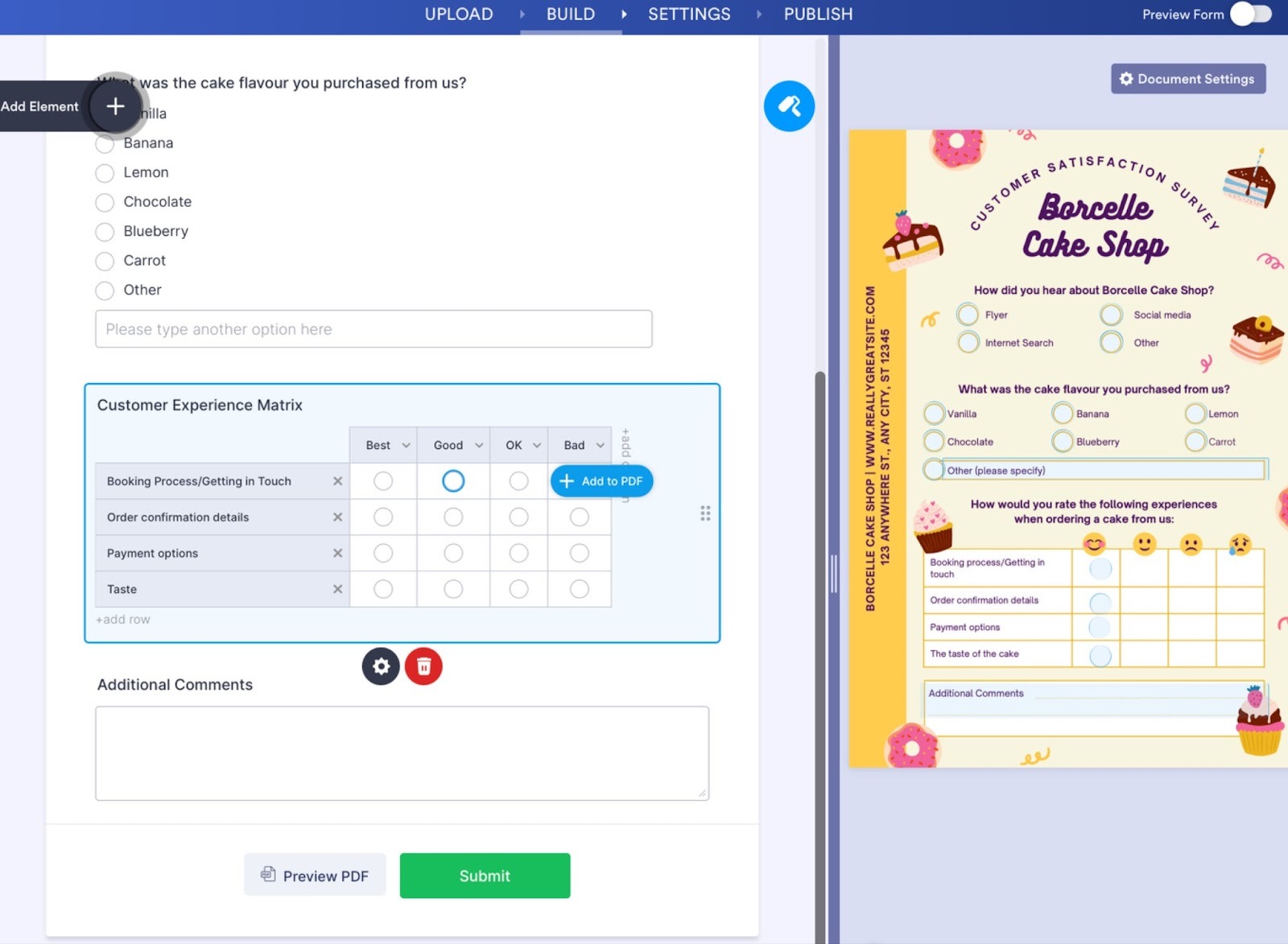
- Cuando su PDF rellenable le convenza, haga clic en Configuración, en la parte superior, para ajustar lo que corresponda, y luego en Publicar. Puede copiar un enlace a su formulario, enviarlo por correo electrónico, insertarlo en su sitio web y mucho más.
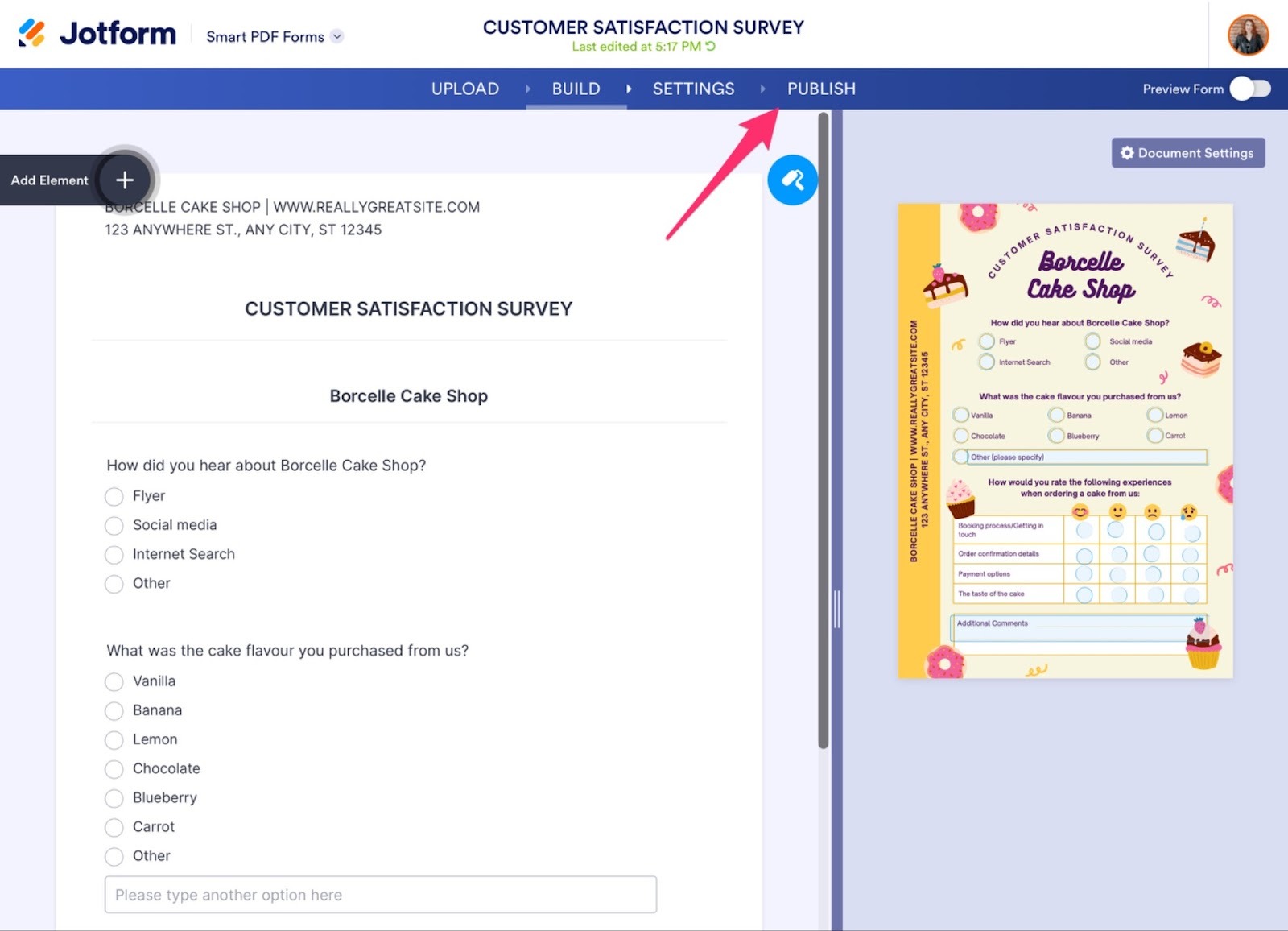
Otra opción es crear un PDF directamente desde su cuenta de Jotform. La herramienta formularios PDF inteligentes de Jotform convierte los PDF en formularios en línea para que la gente los rellene de forma digital desde cualquier dispositivo. Después genera una versión completada de su PDF, lista para descargar y guardar. Así se queda con lo mejor de ambos mundos: la comodidad de lo digital y el diseño original de su PDF, conservado y ya relleno.
También puede añadir firmas electrónicas a su formulario con Jotform Firmas. Para más detalles, consulte nuestro tutorial completo sobre cómo agregar elementos de firma electrónica.
Pruebe el PDF antes de compartirlo
- En la pestaña Publicar, haga clic en el botón Abrir en nueva pestaña para abrir el formulario y rellenarlo, así comprueba que funciona como esperaba. Revise que el formulario incluya todo lo que hay en el PDF y que los envíos aparezcan en su cuenta de Jotform.
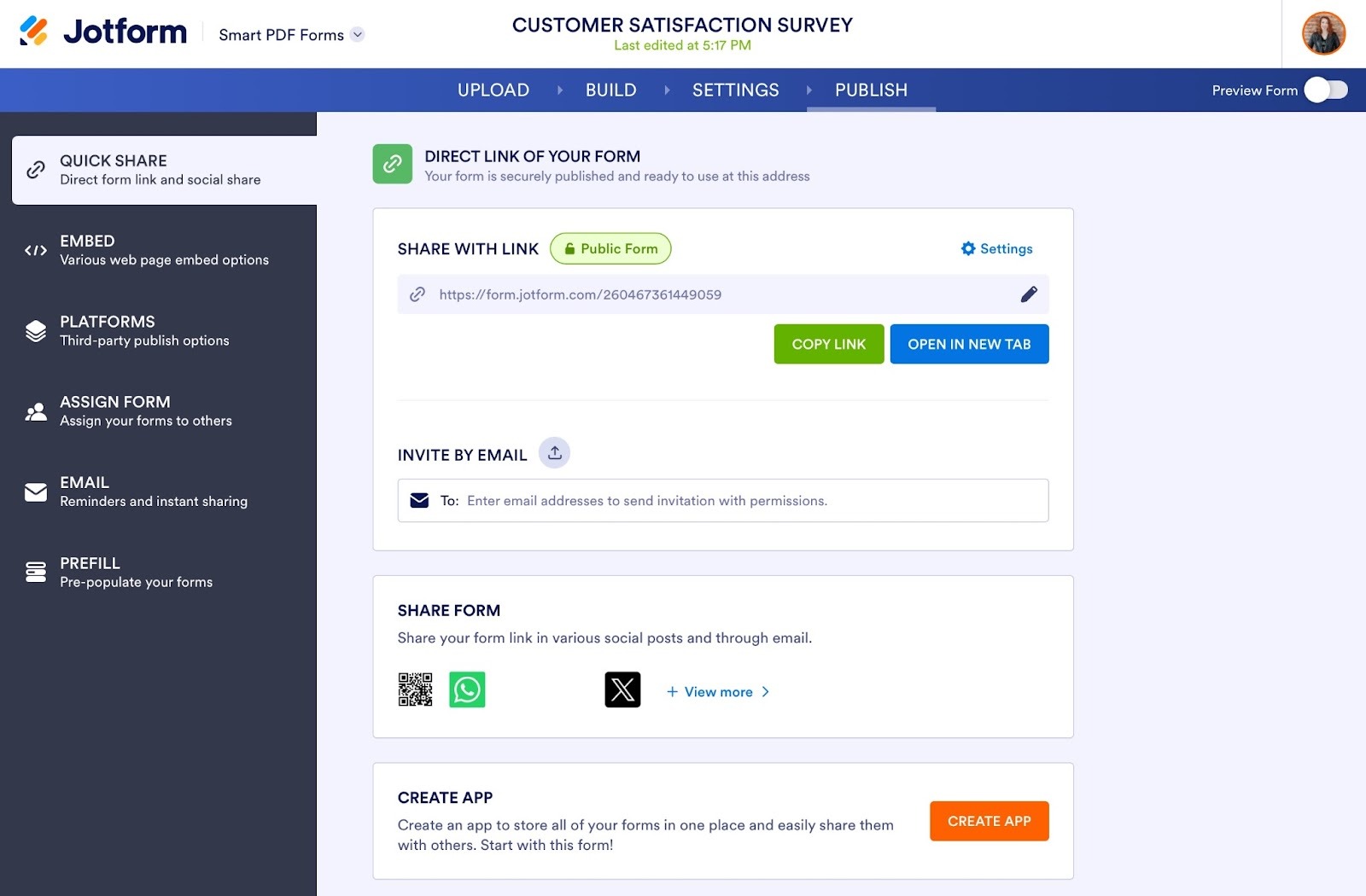
- Cuando su nuevo PDF rellenable y el formulario le dejen satisfecho, compártalos desde la página Publicar.
Haga más con Jotform y Canva
Canva permite que cualquiera cree materiales digitales profesionales y de primer nivel gracias a su plataforma de diseño fácil de usar y llena de funciones. Por su parte, Jotform aporta una potente recopilación de datos, agentes de IA y automatizaciones de flujos de trabajo que forman un ecosistema de productividad todo en uno para organizaciones de cualquier tamaño. Juntos, le dan la capacidad de crear formularios bonitos y totalmente funcionales.
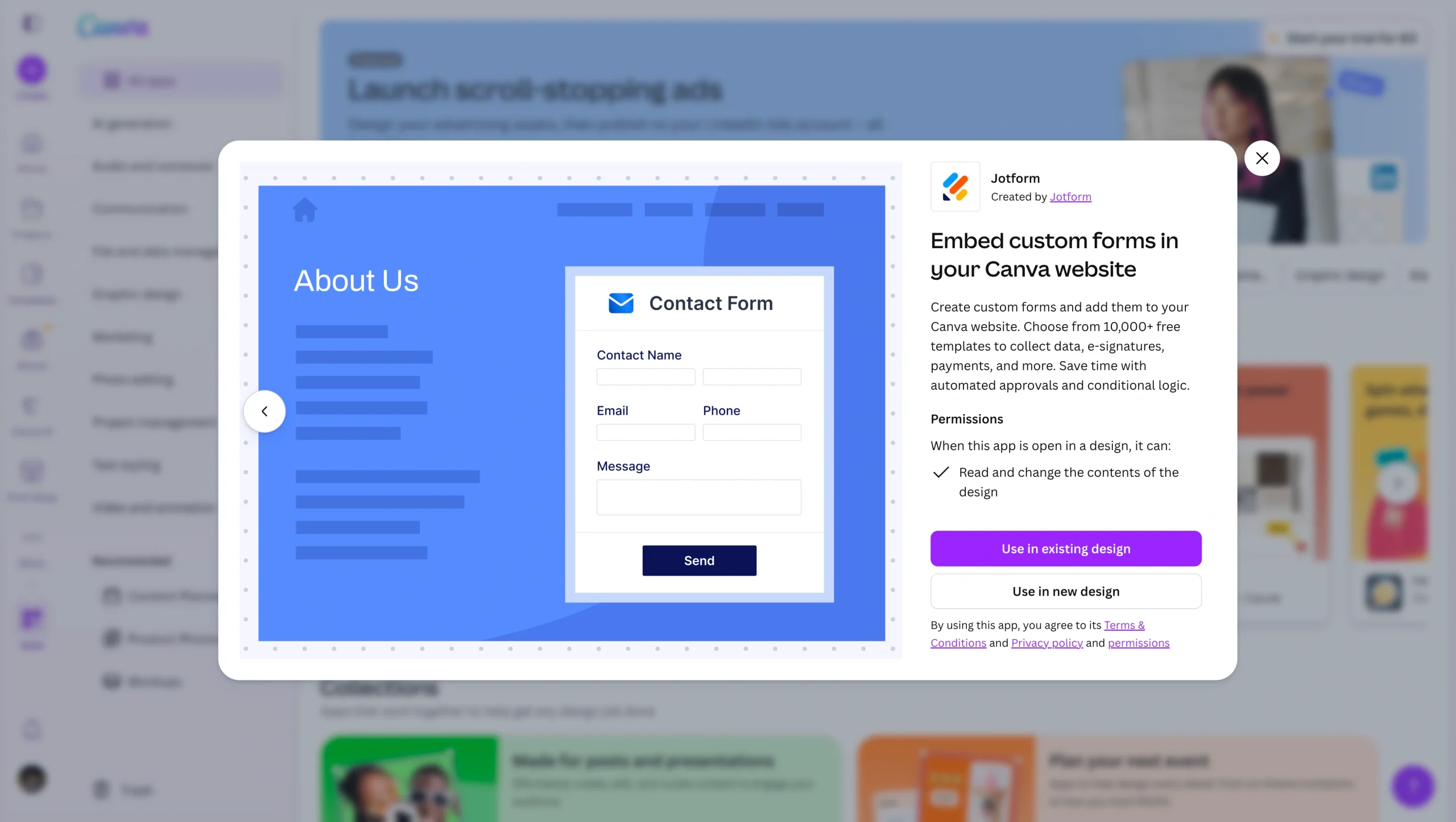
Al agregar formularios de Jotform a sus diseños de Canva, por ejemplo para crear PDF rellenables, ya no tiene que elegir entre un formulario que se vea bien o uno que de verdad funcione y agilice su trabajo. También puede insertar formularios de Jotform en su sitio web de Canva para recopilar información, capturar firmas electrónicas, procesar pagos y mucho más, con lógica condicional y automatizaciones avanzadas incluidas.
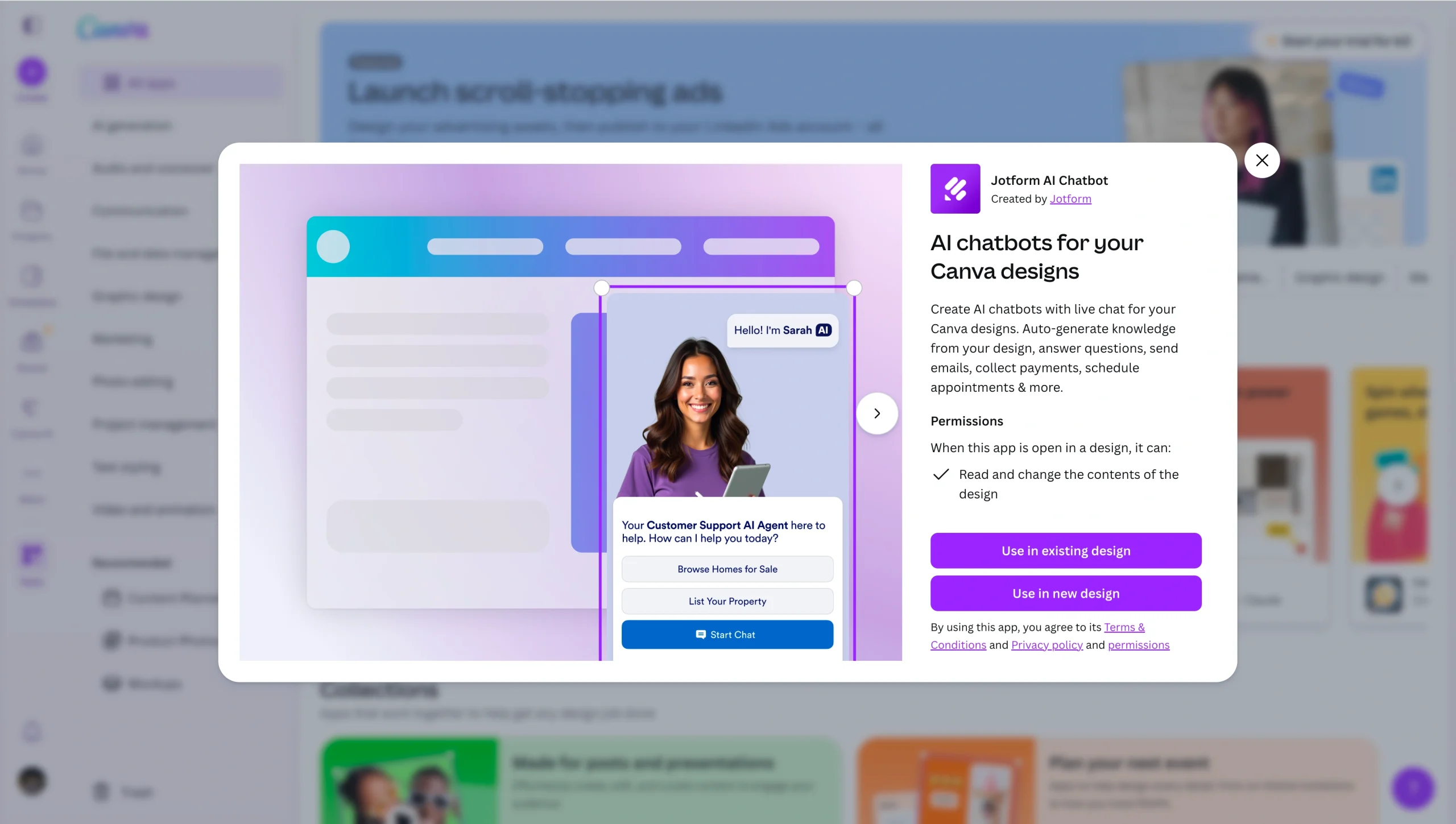
Para sacarles aún más partido a sus diseños, el Chatbot de Jotform IA para Canva le permite agregar una experiencia de chat interactiva e impulsada por IA directamente en sus proyectos de Canva, sin necesidad de programación. El chatbot puede responder preguntas, calificar prospectos y guiar a los visitantes hacia el formulario correcto, lo que le ayuda a convertir diseños estáticos en experiencias dinámicas y enfocadas en la conversión.
¿Listo para empezar a crear con Jotform y Canva? Inspírese con estas formas de usar Canva y Jotform juntos y luego ponga en marcha su propio proyecto.
Preguntas frecuentes sobre los PDF rellenables en Canva
Suba cualquier documento PDF al creador de formularios PDF rellenables de Jotform y, al instante, lo convierte en un PDF rellenable de verdad y en un formulario en línea, todo gratis.
Además, con los formularios PDF inteligentes de Jotform puede crear un práctico formulario en línea que, a partir de la plantilla de su PDF original, también genera una versión imprimible en PDF de los formularios completados.
Mientras edita su documento de Canva, agregue un cuadro de texto seleccionando Texto en el menú de la izquierda y luego haga clic en Agregar un cuadro de texto. Tenga en cuenta que este cuadro de texto solo se puede editar dentro de Canva; cuando descargue el archivo, no será rellenable. Para convertir un PDF de Canva en un PDF rellenable necesitará una herramienta externa, como la integración con Jotform.
Este artículo es para dueños de pequeñas empresas, profesionales de marketing, equipos de recursos humanos, educadores, freelancers y profesionales de operaciones que quieren diseñar formularios de aspecto profesional en Canva y convertirlos en PDF rellenables sin tener conocimientos avanzados de diseño ni de edición de PDF.













Enviar Comentario: