
Recopilar opiniones es una constante inevitable de la vida en la oficina, y si trabajas con un equipo remoto, las encuestas en línea son una manera sencilla de reunir esta información. Si eres usuario de Microsoft Outlook, es fácil enviar encuestas por correo electrónico con las funciones integradas del programa.
Usando las opciones de encuesta integradas de Outlook, puedes recopilar rápidamente comentarios de los miembros del equipo para tomar decisiones más rápido sin salir nunca de tu bandeja de entrada. Simplemente crea un correo electrónico, añade tu encuesta, haz clic en Enviar y espera a que lleguen las respuestas.
Esta integración lleva el poder de Microsoft Forms, una popular solución de formularios en línea, directamente a tu bandeja de entrada. No tienes que cambiar entre varias pestañas, lo que puede ralentizar lo que debería ser un proceso sencillo.
Sin embargo, esta integración nativa no es la única manera de agilizar tu proceso de encuestas. A continuación te mostramos cómo crear una encuesta en Microsoft Outlook, así como las formas en que una alternativa potente como Jotform puede integrarse sin problemas con tu bandeja de entrada para llevar tus encuestas al siguiente nivel.
Cómo crear una encuesta rápida en Outlook
Gracias a la integración nativa de Outlook con el paquete de Microsoft 365, añadir una encuesta de Microsoft Forms a un correo electrónico solo lleva unos minutos.
Antes de añadir una encuesta a tu correo electrónico, deberás descargar la aplicación Polls en tu panel de complementos (Add-Ins) de Outlook. Esto solo lleva unos segundos con estos sencillos pasos:
- Abre Microsoft Outlook.
- Haz clic en el botón Más aplicaciones en la pestaña Complementos del menú de inicio en la parte superior de la pantalla.
- Haz clic en el botón Obtener complementos en la esquina inferior derecha.
- Busca Polls.
- Haz clic en el botón Añadir debajo de la aplicación Polls by Microsoft Forms.
Una vez que tengas la aplicación Polls instalada en tu barra de herramientas de Outlook, estos son los pasos que puedes seguir para añadir una encuesta a tus correos electrónicos:
- Abre Microsoft Outlook.
- Haz clic en Nuevo y luego en Correo en la esquina superior izquierda para iniciar un nuevo correo electrónico.
- En tu nuevo mensaje, selecciona la pestaña Insertar y luego haz clic en Poll. Si estás usando la versión web de Outlook, puedes encontrar el complemento Poll en el botón Más aplicaciones en la pestaña Mensaje o Insertar.
- Una vez que se abra la ventana Poll, escribe tus preguntas de encuesta y opciones de respuesta en los campos proporcionados.
- Si quieres añadir más opciones, haz clic en el botón + Añadir opción.
- Una vez completada tu encuesta, puedes elegir si los encuestados pueden seleccionar una o más opciones activando el botón Respuestas múltiples en el lado derecho. Si aparece en verde, se han habilitado las respuestas múltiples.
Si tu encuesta de Microsoft Outlook se ha añadido correctamente a tu correo electrónico, verás un enlace a tu encuesta en el cuerpo del texto, con tu dirección de correo electrónico ya incluida en la línea CC. A partir de ahí, lo único que tienes que hacer es hacer clic en Enviar y esperar tus respuestas.
Aunque Microsoft Outlook puede enviar encuestas sencillas para recopilar datos al instante, este método puede no ser adecuado para flujos de trabajo complejos. Las encuestas que requieren organización, análisis de respuestas y acciones correspondientes probablemente serán demasiado complicadas para que las herramientas básicas de Outlook las gestionen.
Considera un ejemplo: Estás intentando programar citas con tu equipo interno para evaluaciones de desempeño. Envías una encuesta ofreciendo franjas horarias y esperas sus respuestas. Si tu equipo está formado solo por dos o tres personas, programar estas reuniones manualmente en función de los datos de respuesta debería ser sencillo, pero si trabajas con un equipo de 20 o más empleados, podrías tener dificultades para organizarte y acomodar las preferencias de todos por tu cuenta.
Para evitar la molestia de organizar los datos manualmente, puedes considerar recurrir a una solución automatizada como Jotform. Esta solución de encuestas automatizada puede tomar los datos de programación de nuestro ejemplo anterior y programar instantáneamente reuniones en tu calendario de Outlook para cada respuesta enviada, gracias a su integración perfecta.
Pro Tip
¿Quieres saltarte por completo el proceso de crear una encuesta de programación? Usa en su lugar la plantilla de encuesta de programación de Jotform. Esta plantilla lista para usar se puede personalizar en segundos para adaptarse a tus opciones de citas, así no tienes que empezar desde cero.
Integración de Jotform con Outlook para alertas de calendario
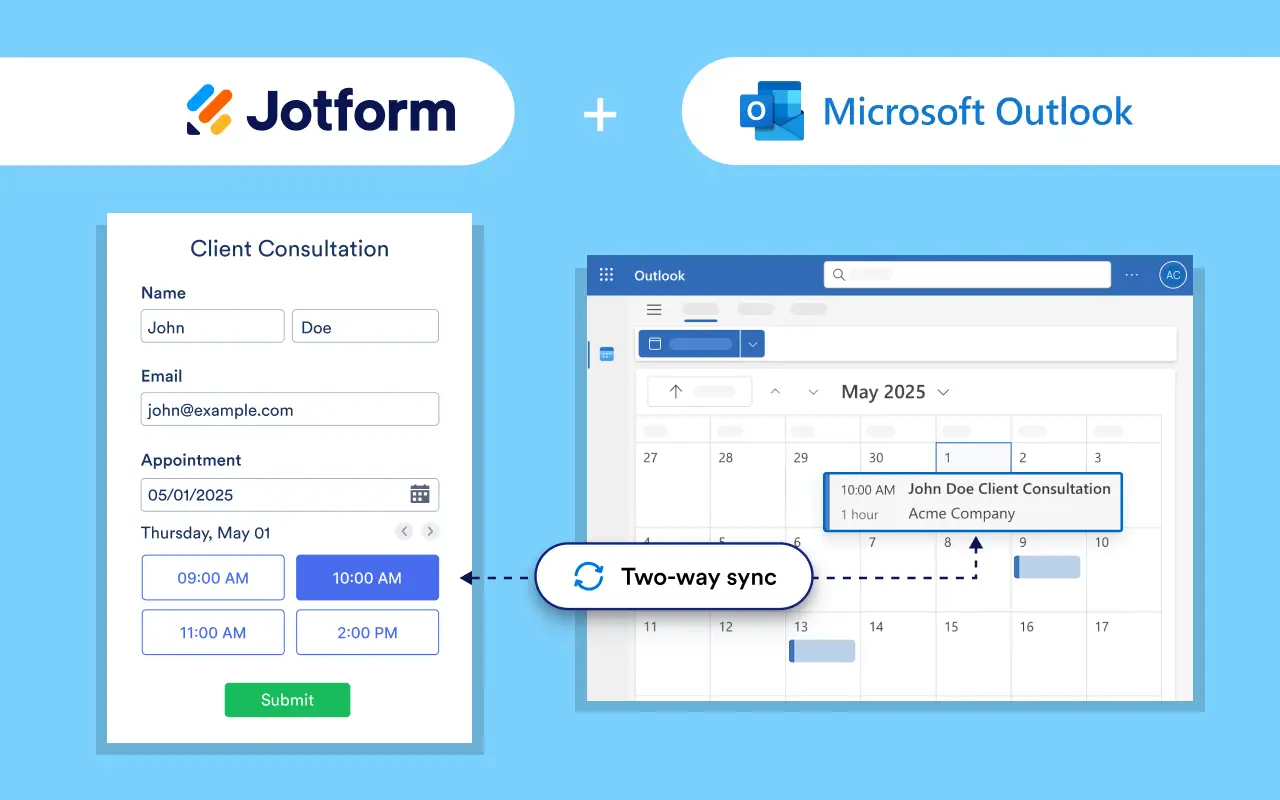
Gestionar las respuestas de tu encuesta de Outlook es sencillo con un creador de formularios en línea sin código como Jotform, que ofrece una interfaz de arrastrar y soltar. Con la ayuda de la integración de Jotform con el Calendario de Microsoft Outlook, puedes agilizar muchas tareas de gestión de formularios, como
- Crear una encuesta
- Programar citas
- Generar contactos
- Enviar correos electrónicos de seguimiento
Usar el creador de encuestas en línea gratuito de Jotform no cuesta ningún esfuerzo, pero en lugar de insertar tus encuestas directamente en tus correos electrónicos (lo que puede introducir riesgos de funcionalidad y seguridad), puedes usar una de las muchas opciones de uso compartido disponibles en el Creador de formularios de Jotform. Por ejemplo, puedes enviar encuestas usando
- Invitaciones por correo electrónico
- Enlaces para compartir
- Códigos QR
- Redes sociales
- Formularios insertados en sitios web
Una vez que tus formularios se envían y las respuestas comienzan a llegar, la integración de Jotform con el Calendario de Microsoft Outlook entra en acción. Las respuestas a los formularios integrados envían notificaciones automáticamente y añaden eventos a tu calendario, llevando tu proceso de complicado a resuelto en solo unos pocos clics.
Entonces, ¿cómo empiezas a usar esta eficiente integración de programación? Sigue estos pasos para conectar el campo de citas de tu formulario de encuesta con tu calendario de Microsoft Outlook:
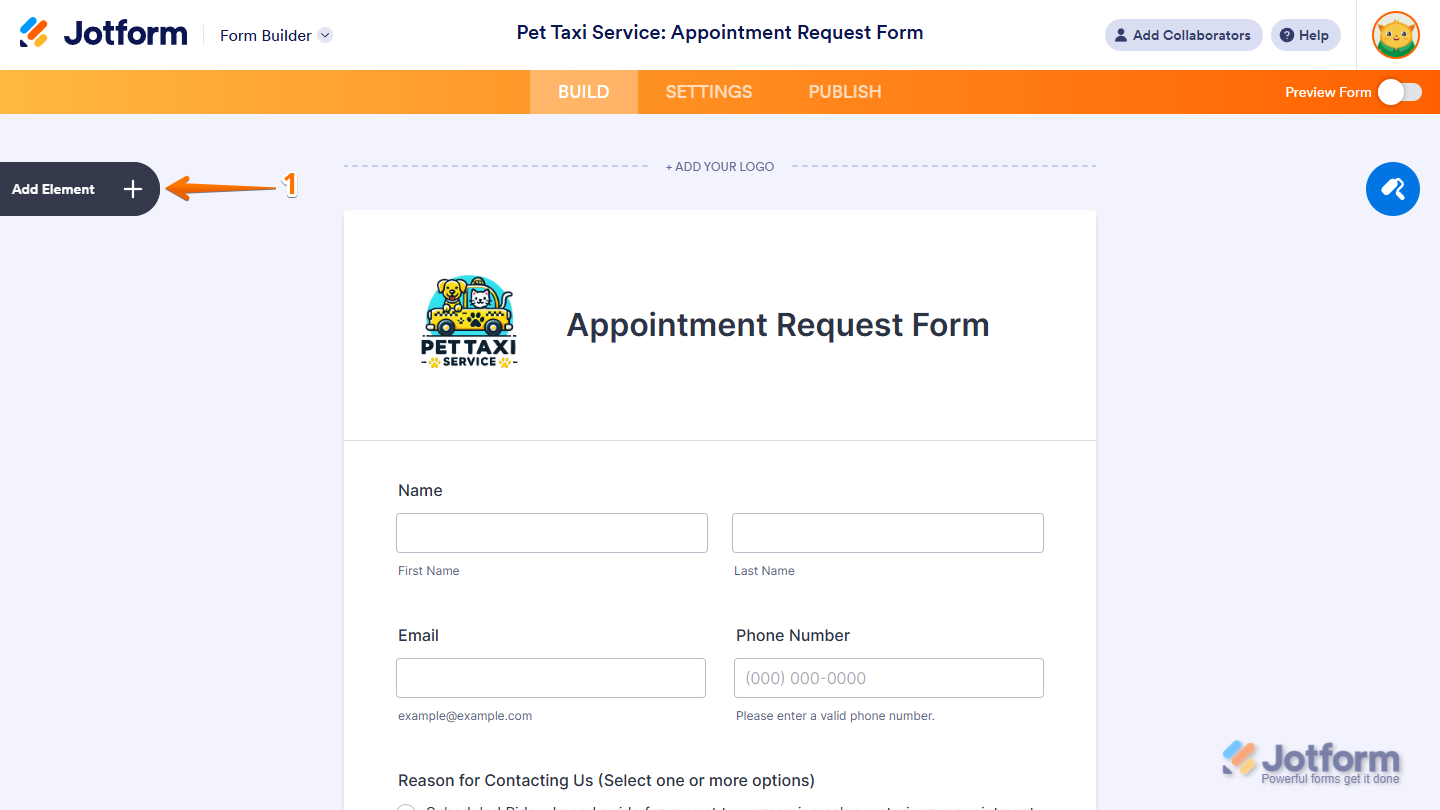
- Abre tu formulario en el Creador de formularios y luego haz clic en el botón Añadir elemento en el lado izquierdo de la página.
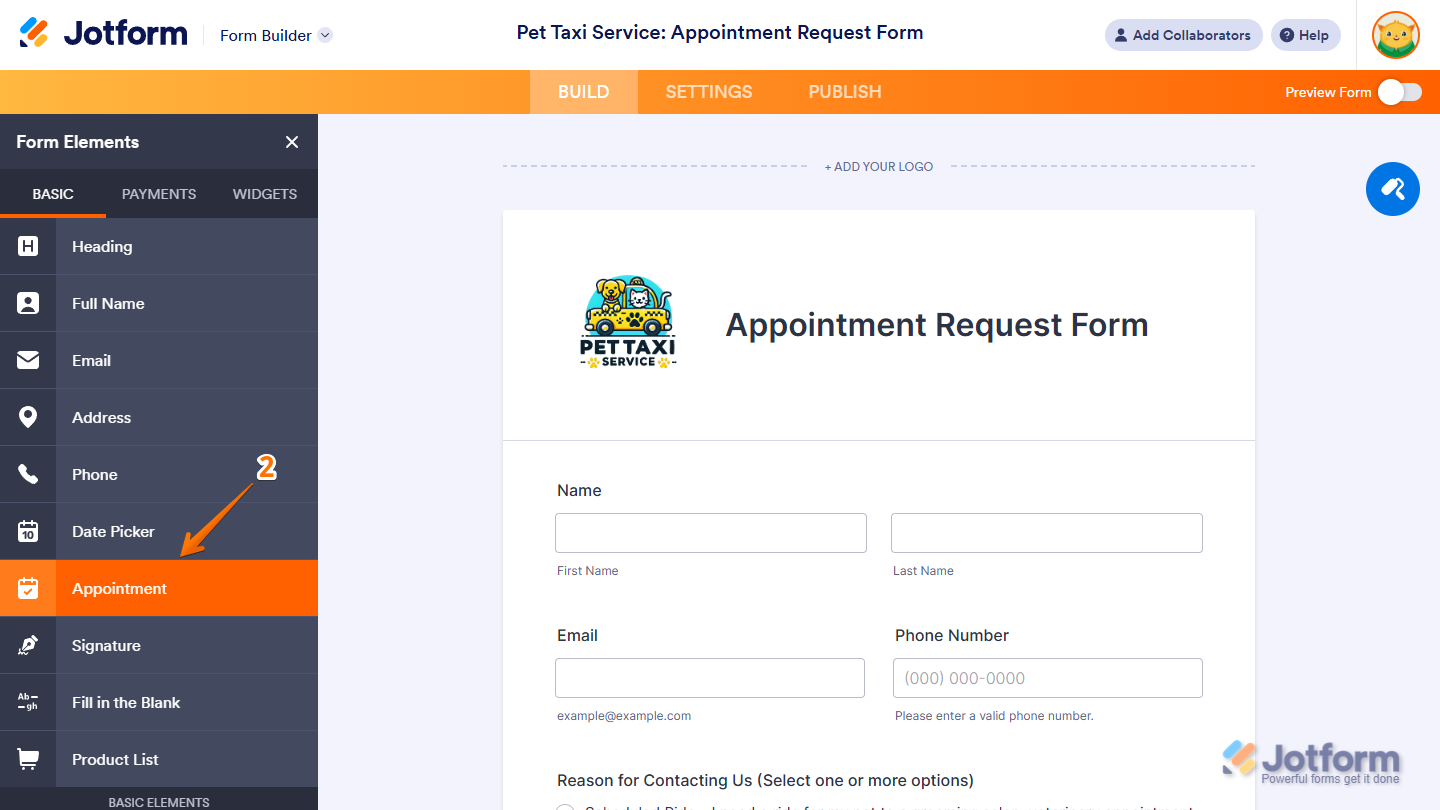
- En el menú Elementos del formulario, haz clic en la pestaña Básico. Luego haz clic en Cita, o simplemente arrastra y suelta el elemento Cita donde debe ubicarse en tu encuesta.
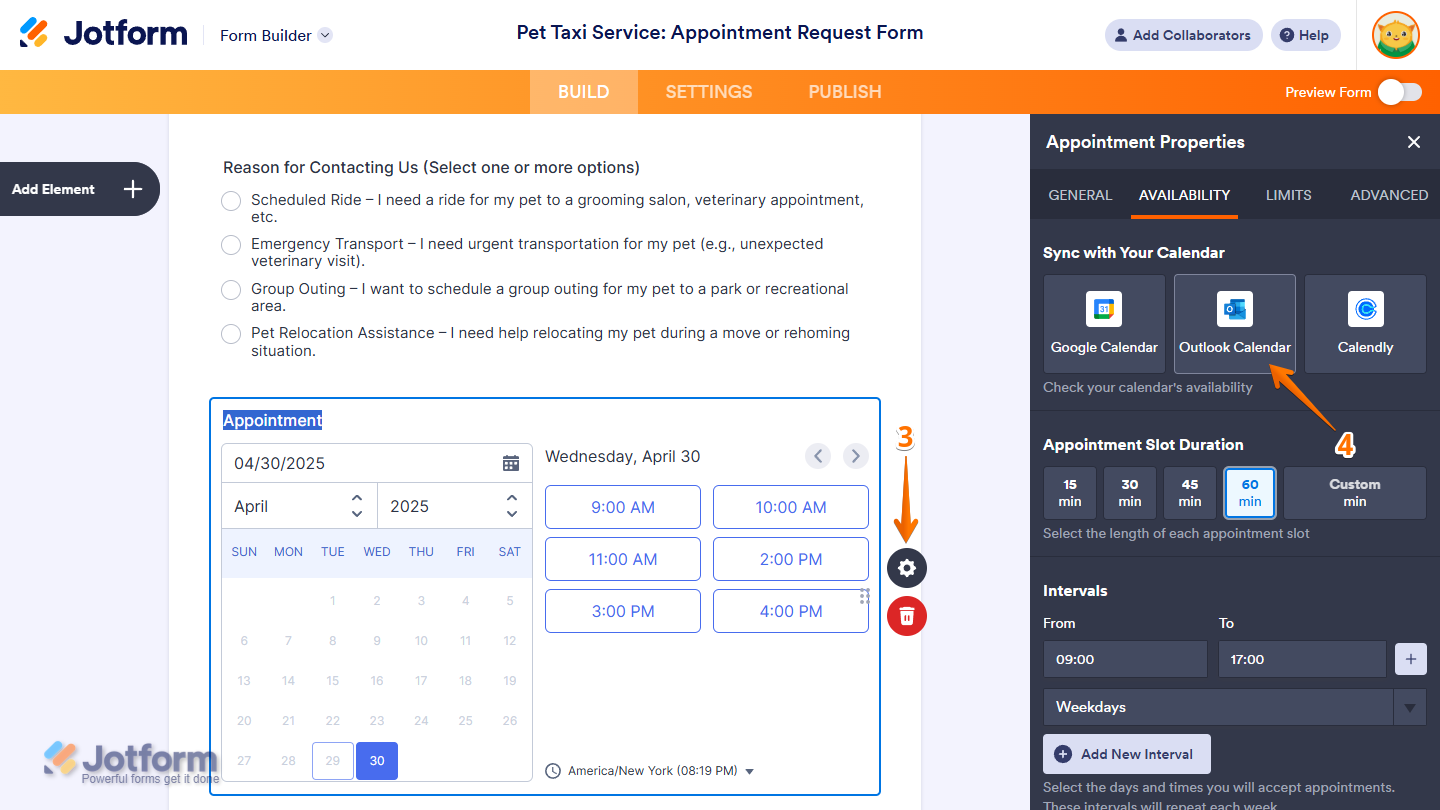
- En el lado derecho de tu nuevo campo Cita, haz clic en el icono de engranaje. Esto te llevará al menú Propiedades de la cita.
- En el menú Propiedades de la cita, selecciona la pestaña Disponibilidad. Luego haz clic en Calendario de Outlook en la sección Sincronizar con tu calendario.
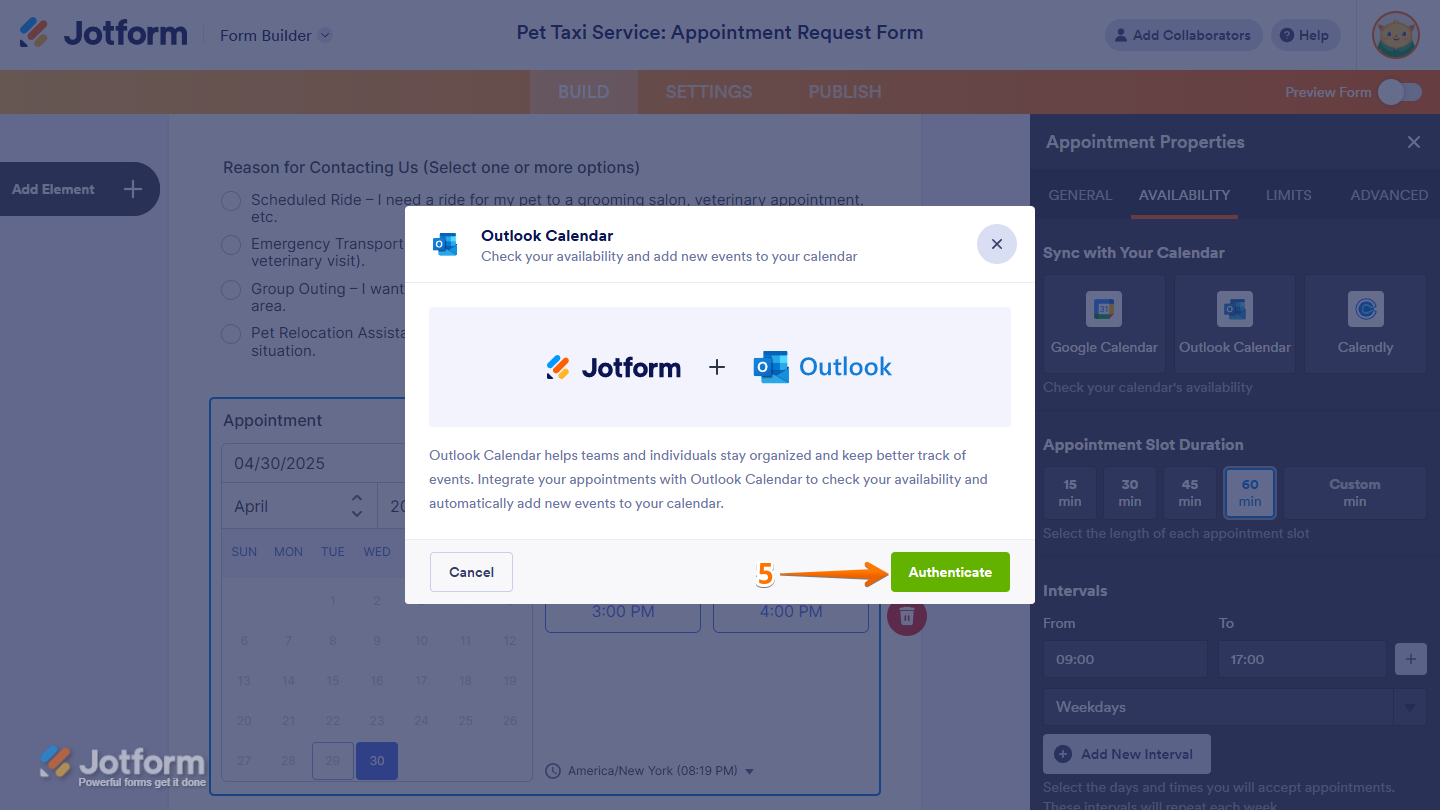
- Se abrirá una ventana que te pedirá que conectes tu Calendario de Outlook. Para sincronizar tu calendario, haz clic en el botón Autenticar en la parte inferior de la página. En la ventana emergente que se abre, inicia sesión en Outlook y autoriza a Jotform a integrarse con tu cuenta de Microsoft.
Pro Tip
Si ya has sincronizado una cuenta de Microsoft con Jotform, puedes seleccionar tu dirección de correo electrónico en el menú desplegable Seleccionar cuenta de Calendario de Outlook y luego hacer clic en el botón Añadir acción para sincronizar tu formulario. Si planeas usar otra cuenta, haz clic en Usar otra cuenta y autoriza el acceso.
- Una vez que tu cuenta esté conectada, haz clic en el menú desplegable Seleccionar calendario para elegir qué calendario sincronizar con el campo Cita de tu formulario. Después de seleccionar tu calendario, actualiza los campos, como el título del evento, las direcciones de correo electrónico de los asistentes, la descripción del evento y la ubicación de la reunión, para que coincidan con los detalles de tu formulario y evento.
- Cuando tus detalles estén finalizados, haz clic en el botón Guardar en la esquina inferior derecha.
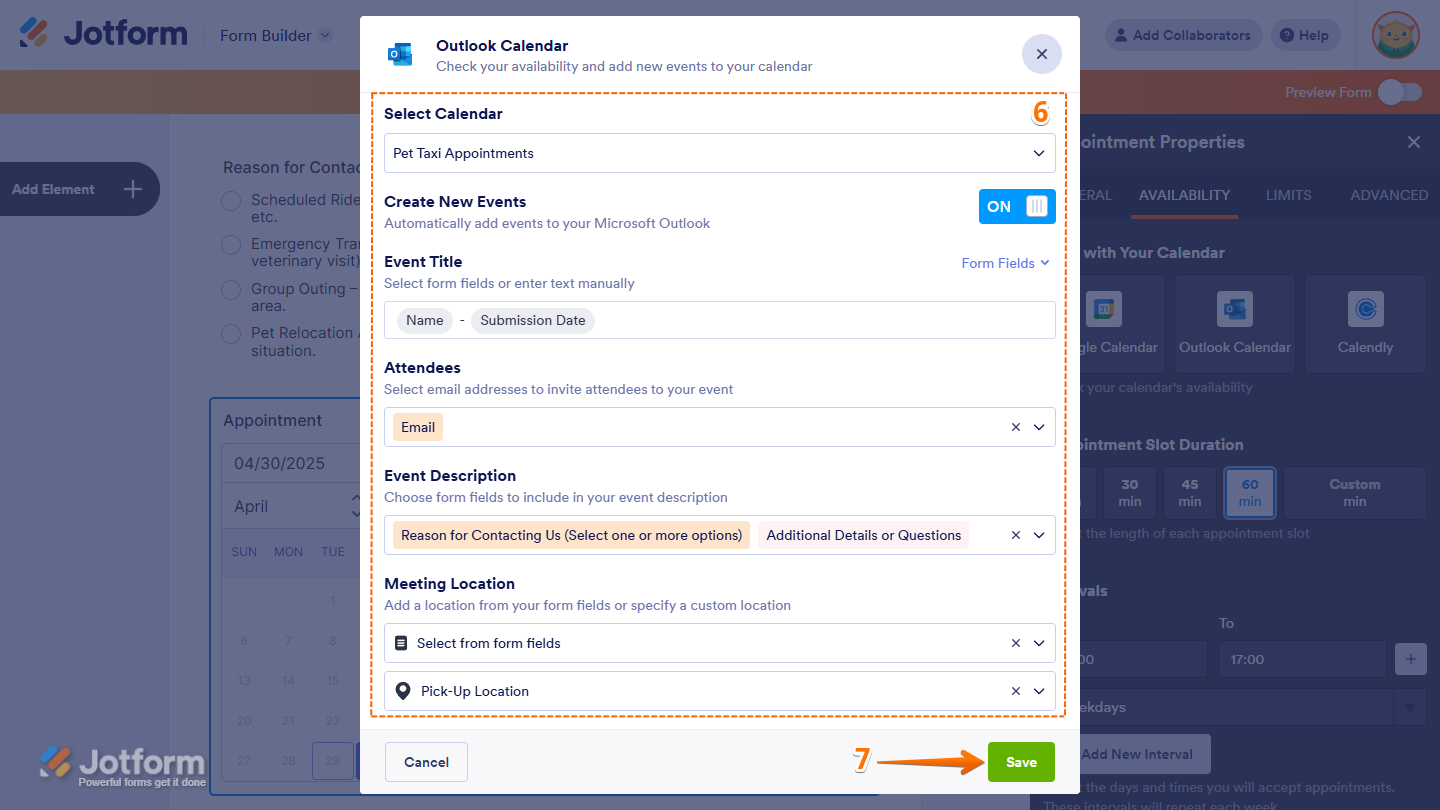
Ahora puedes compartir tu formulario. Cada vez que recibas una respuesta, Jotform creará automáticamente nuevas citas en tu calendario, manteniéndolo actualizado y evitando reservas duplicadas y errores de entrada manual de datos.
Si quieres que tu encuesta de Outlook deje de configurar eventos automáticamente, puedes volver a la configuración de Outlook de tu campo de Cita y desactivar el botón Crear nuevos eventos. Tu formulario seguirá recopilando respuestas, pero ya no añadirá eventos a tu calendario de Microsoft Outlook.
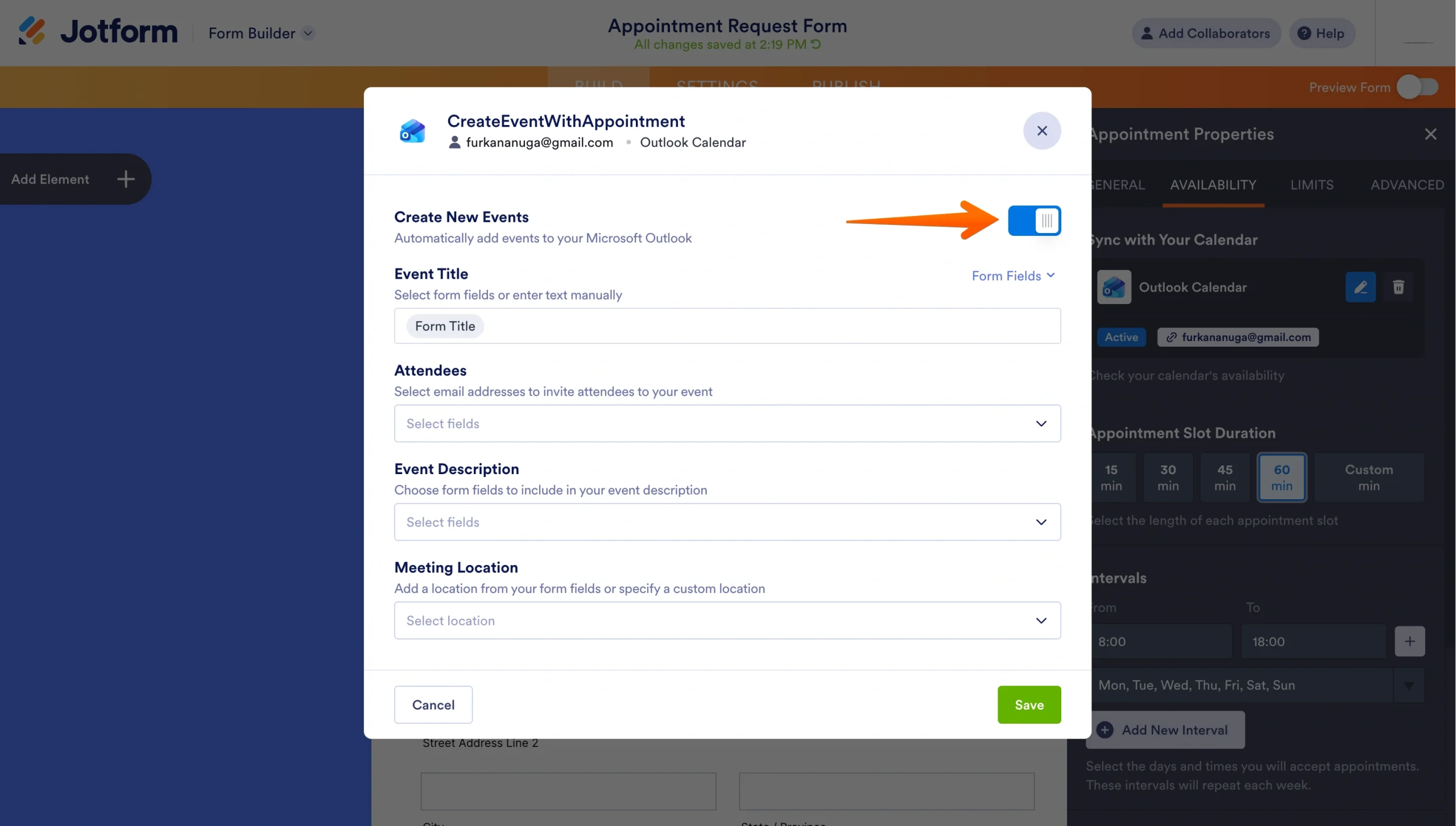
Ten en cuenta que cualquier dirección de correo electrónico que añadas a la lista de Asistentes recibirá una invitación para completar tu encuesta desde tu cuenta de Outlook vinculada. Los asistentes también podrán ver a todos los que fueron invitados a completar la encuesta.
Si estás intentando programar citas para varias personas de tu equipo en un solo formulario, deberás usar varios campos de Cita. Cada campo de Cita puede conectarse a su propia cuenta de Microsoft Outlook, pero un solo campo no se puede usar para programar eventos en varios calendarios.
Jotform no solo facilita la gestión de formularios con su integración con Microsoft Outlook. La suite completa de Jotform también ofrece una variedad de herramientas potentes para llevar tus habilidades de encuestas al siguiente nivel.
Jotform IA te permite crear una encuesta personalizada en minutos; todo lo que se necesita es una sola instrucción. Después de crear tu formulario, puedes potenciar su eficacia usando capacidades avanzadas como
- Lógica condicional
- Campos pre-rellenados
- Formularios multilingües
- Notificaciones push
- Formularios sin conexión
Aunque Outlook puede hacer que crear una encuesta parezca fácil, no puede ofrecer los mismos beneficios que una encuesta integrada de Jotform. Prueba Jotform gratis hoy y descubre cómo esta solución digital puede cambiar tu enfoque de las encuestas.
Este artículo está dirigido a usuarios de Microsoft Outlook, equipos remotos, gestores de proyectos, profesionales de RR. HH., educadores y propietarios de pequeñas empresas que quieren crear encuestas rápidas directamente dentro de los correos electrónicos de Outlook para recopilar comentarios, votos o respuestas de manera eficiente.













Enviar Comentario: