
Un formulario de inscripción con plazas limitadas es un documento de registro que solo acepta un número fijo de respuestas. El formulario se cierra cuando alcanza su capacidad máxima, cuando llega la fecha límite o por ambos motivos. Este tipo de formularios resulta muy útil para gestionar las inscripciones a talleres, citas, turnos de voluntariado, clases o cualquier otro evento con plazas limitadas. Si no pone un límite adecuado, corre el riesgo de aceptar más inscripciones de las que puede atender, decepcionar a los participantes y acabar con un buen dolor de cabeza administrativo.
En esta guía aprenderá dos formas de crear un formulario de inscripción con disponibilidad limitada:
- Los límites de tiempo y de respuestas (estado del formulario), pensados para controlar la capacidad total y las fechas límite
- El widget de inventario, que muestra la disponibilidad artículo por artículo o plaza por plaza y se actualiza en tiempo real
Con Jotform todo este proceso es muy sencillo, gracias a sus plantillas de formulario de inscripción listas para usar, a un creador de formularios sin necesidad de programar y a herramientas de límite integradas que puede configurar sin ningún conocimiento técnico. En cuestión de minutos podrá tener un formulario de registro profesional basado en la capacidad, sin escribir una sola línea de código ni contratar a un programador.
Primero, cree un formulario de inscripción
Los dos métodos empiezan igual: primero creará su formulario de inscripción básico y luego aplicará el mecanismo de límite que mejor se adapte a sus necesidades. El proceso es el mismo tanto si trabaja en un formulario de registro basado en la capacidad como en uno por orden de llegada. Este sencillo enfoque de dos pasos mantiene la creación del formulario simple y flexible.
La biblioteca de plantillas de formularios de inscripción de Jotform incluye decenas de opciones ya creadas para eventos, clases, citas, coordinación de voluntarios y mucho más. Puede partir de una plantilla y personalizarla en minutos o, según su experiencia y el tiempo del que disponga, empezar desde un formulario en blanco si prefiere controlar cada detalle.
Elija una plantilla de inscripción (lo más rápido) o empiece desde cero
Veamos primero cómo partir de una plantilla de inscripción.
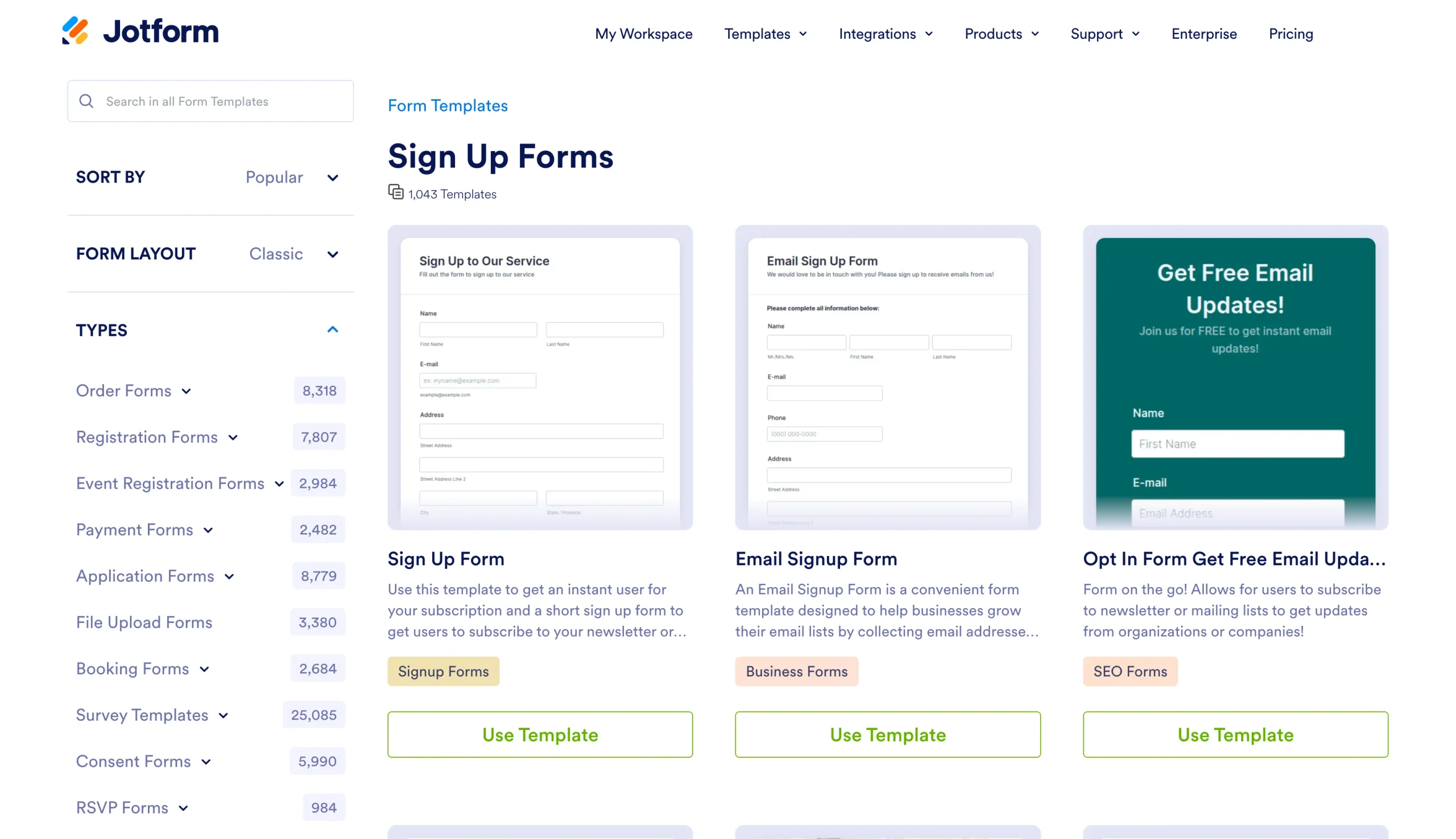
- Revise las plantillas y elija la que encaje con su caso, ya sea un registro de eventos, la inscripción a una clase, la reserva de una cita o los turnos de voluntariado. Haga clic en Usar plantilla para añadirla a su cuenta.
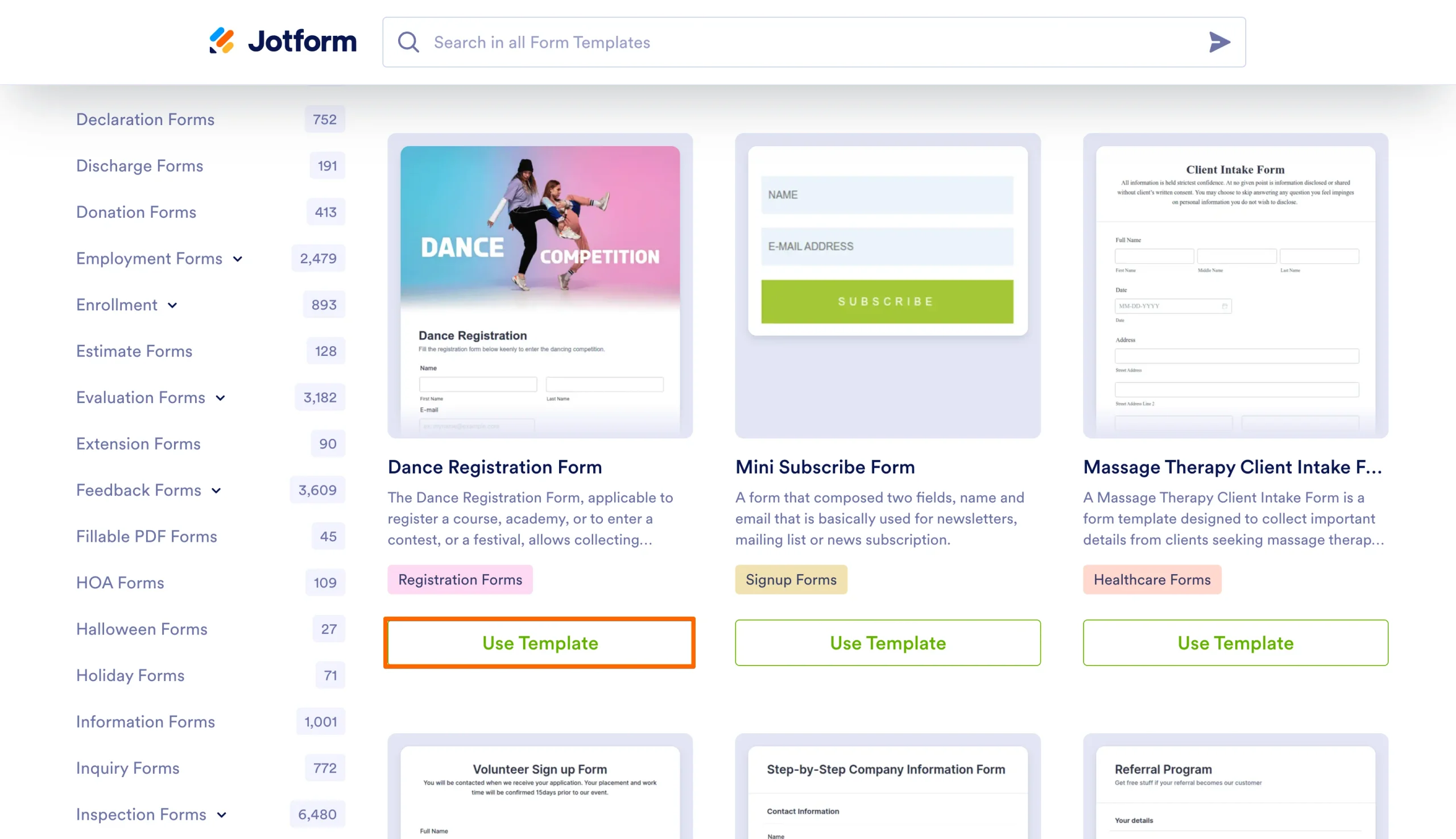
- Personalice la imagen de marca, los campos y los mensajes sin complicaciones en el creador de formularios, con nuestro editor de arrastrar y soltar.
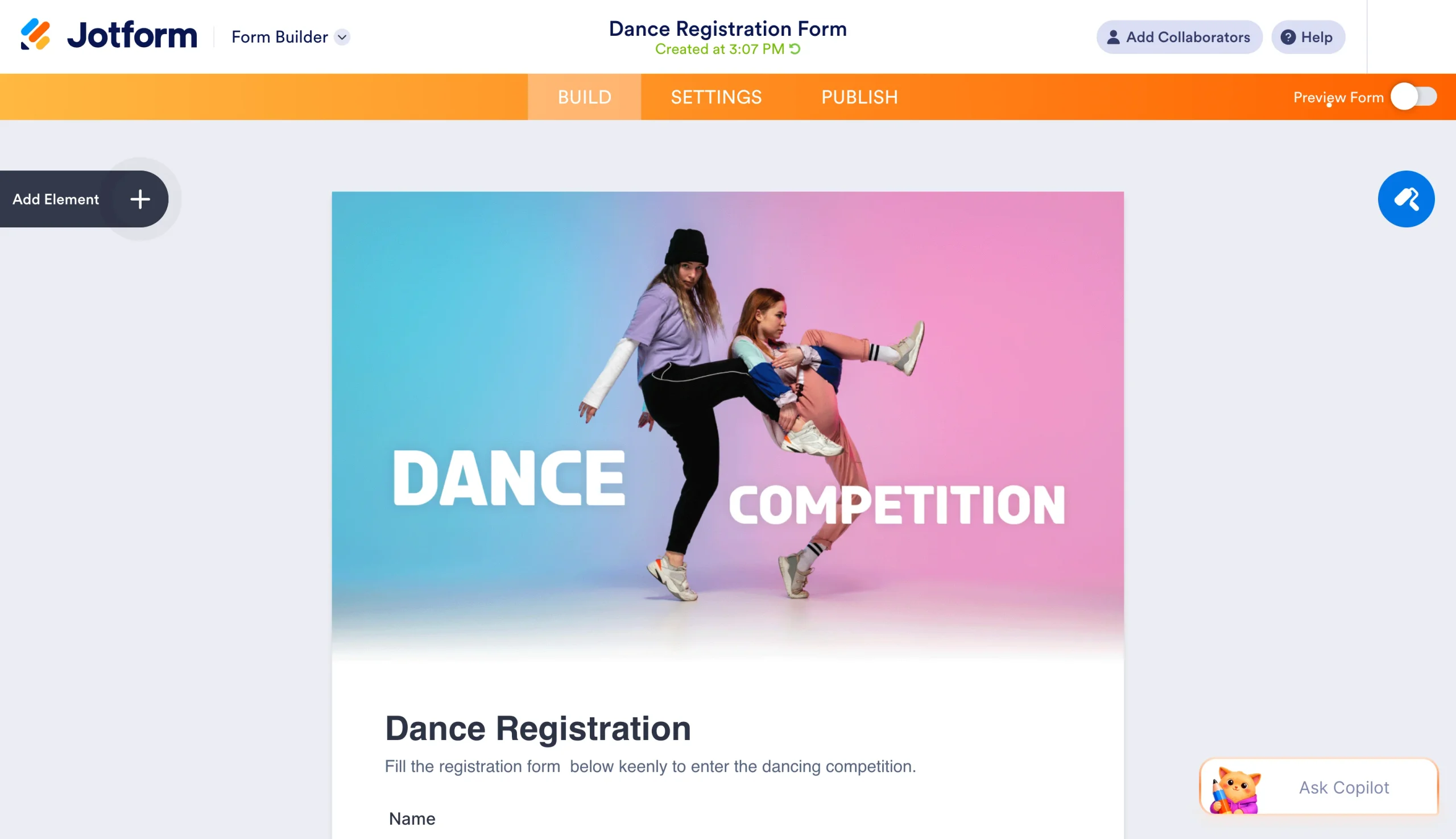
Nuestras plantillas, como la plantilla de reserva de franjas horarias, ya vienen con los campos de inscripción habituales: nombre, correo electrónico, teléfono (opcional) y campos para elegir la sesión o la franja horaria.
Reordenar, añadir o quitar campos para adaptarlos a su caso concreto es muy fácil.
La interfaz de arrastrar y soltar hace que personalizar sea muy intuitivo, incluso si es la primera vez que crea un formulario. Basta con hacer clic en cualquier campo para cambiar su etiqueta, sus ajustes o sus reglas de validación. Hasta puede añadir su logotipo o los colores de su marca: el editor de estilos le da el control sin tener que tocar ni una línea de código.
Veamos ahora cómo empezar desde cero.
- Cree un formulario nuevo en blanco en su cuenta de Jotform.
- Añada los campos que necesite, como nombre, correo electrónico, teléfono (si hace falta) y el campo de selección para la inscripción (sesión, fecha, franja horaria, rol o servicio).
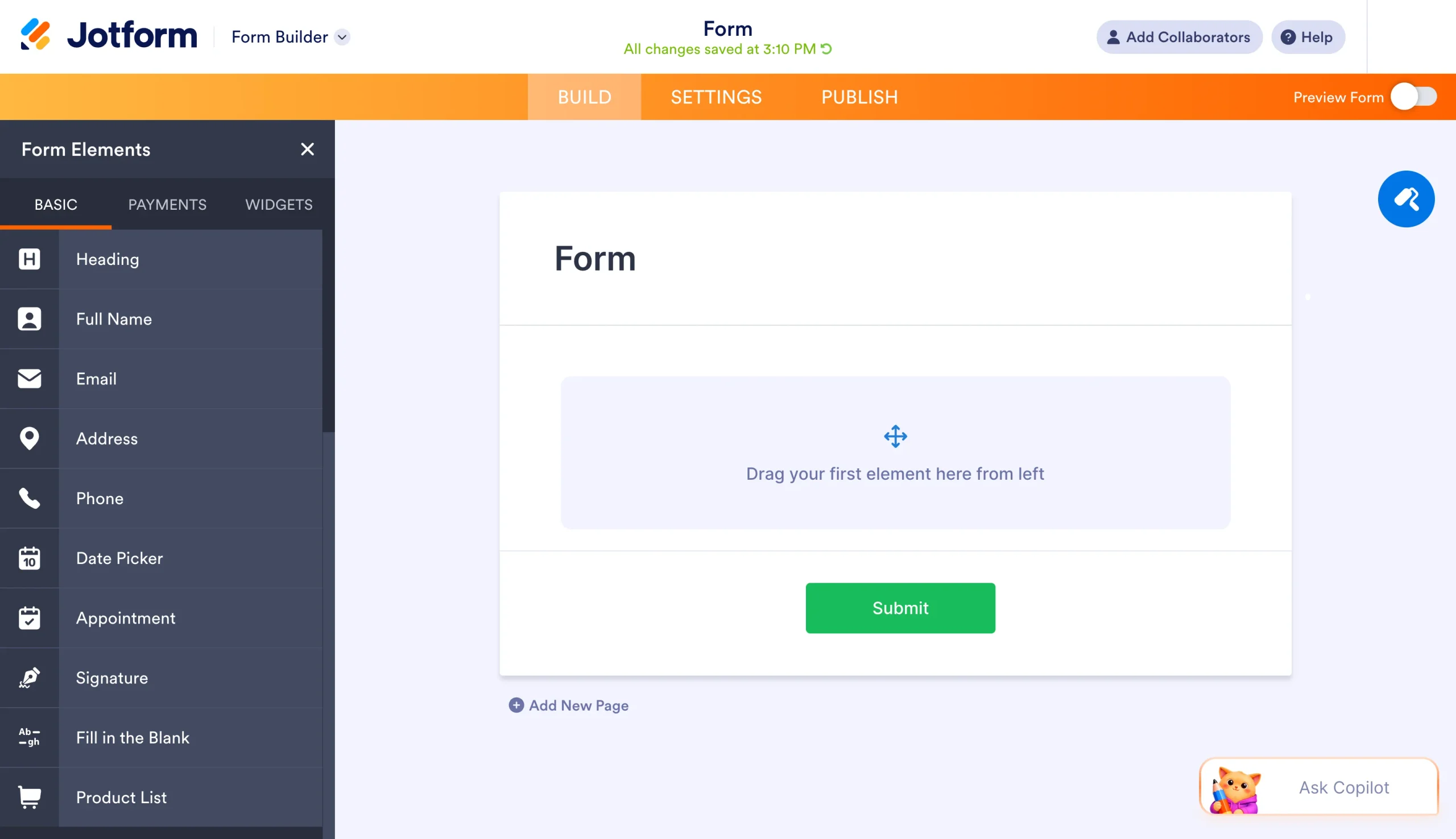
- Aplique su imagen de marca o dé a su formulario el estilo que prefiera.
Tanto si usa una plantilla como si construye desde cero, los pasos para limitar las plazas son los mismos. En ambos casos estará creando un formulario de inscripción; la diferencia es que las plantillas le dan un punto de partida que le ahorra algo de tiempo al principio, mientras que los formularios en blanco le dan el control total.
Cree más rápido con Jotform AIDescriba lo que necesita y deje que Jotform AI lo cree por usted al instante.
Comience ahora
Lista de elementos imprescindibles
Todo formulario de inscripción con plazas limitadas debería incluir lo siguiente:
- Pida siempre nombre, correo electrónico y teléfono (este último opcional, aunque recomendable para el seguimiento). El correo resulta especialmente importante, porque le permite enviar confirmaciones, novedades y recordatorios de forma automática, mientras que el teléfono funciona como vía de contacto alternativa si los correos rebotan o necesita localizar a alguien con urgencia por un cambio de última hora en la agenda.
- Según su caso, conviene incluir un campo de selección de la inscripción para la sesión, la fecha, la hora, el rol o el servicio. Es ahí donde cada persona indica lo que prefiere.
- Tras enviar el formulario, la persona ve un mensaje de agradecimiento, y usted puede sumar además un correo de respuesta automática que confirme el registro. Ese mensaje debería reconocer la inscripción e indicar los siguientes pasos, mientras que el correo automático le da al asistente una confirmación por escrito que puede guardar o imprimir.
Con estos elementos básicos recopila la información que necesita, deja que cada persona elija la opción que prefiere y le da una confirmación inmediata en cuanto se inscribe. Cuando la gente recibe una confirmación al instante, es menos probable que envíe el formulario varias veces o que le escriba para comprobar que todo ha salido bien.
A continuación veremos los dos métodos para añadir límites a su formulario de inscripción.
Método 1: limitar las inscripciones con límites de tiempo y de respuestas
Este método es el ideal cuando necesita limitar los envíos de todo el formulario o fijar una fecha límite. La función de estado del formulario lo desactiva de forma automática en una fecha y hora concretas, cuando alcanza un número determinado de envíos o en cuanto ocurra lo primero de las dos cosas. Por ejemplo, puede limitar las inscripciones a 25 plazas, cerrar el registro el viernes a las 17:00 h o combinar ambas condiciones para crear un formulario de registro con un límite de capacidad que, además, corte las nuevas inscripciones según su calendario.
Al poner límites de tiempo y de respuestas, evita el exceso de inscripciones sin tener que estar pendiente de ellas manualmente, se olvida del riesgo de dejarse el registro abierto y ofrece una experiencia de «inscripciones cerradas» bien resuelta que guía a los rezagados hacia los siguientes pasos o una lista de espera. La automatización le ahorra el engorro de revisar sin parar su bandeja de entrada o su panel para ver cuánta gente se ha apuntado. En la documentación de ayuda de Jotform encontrará más información sobre cómo asignar un estado a los envíos del formulario.
Cómo fijar un límite de envíos (plazas limitadas) en 7 pasos
Siga estos sencillos pasos para crear un formulario de inscripción con plazas limitadas según la capacidad total:
- Abra su formulario en el creador de formularios.
- Vaya a Configuración en la barra de navegación superior.
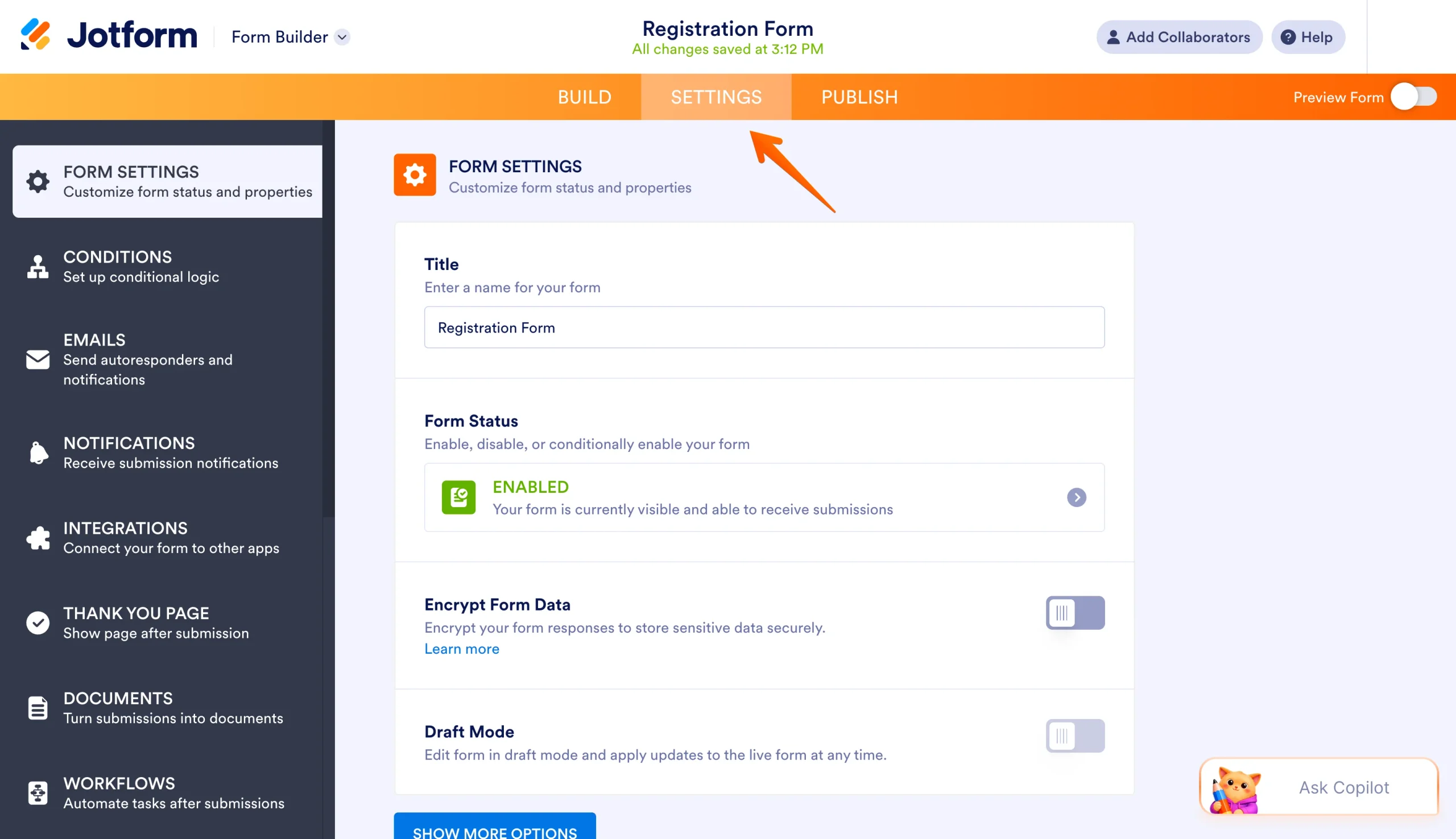
- Abra la sección Estado del formulario.
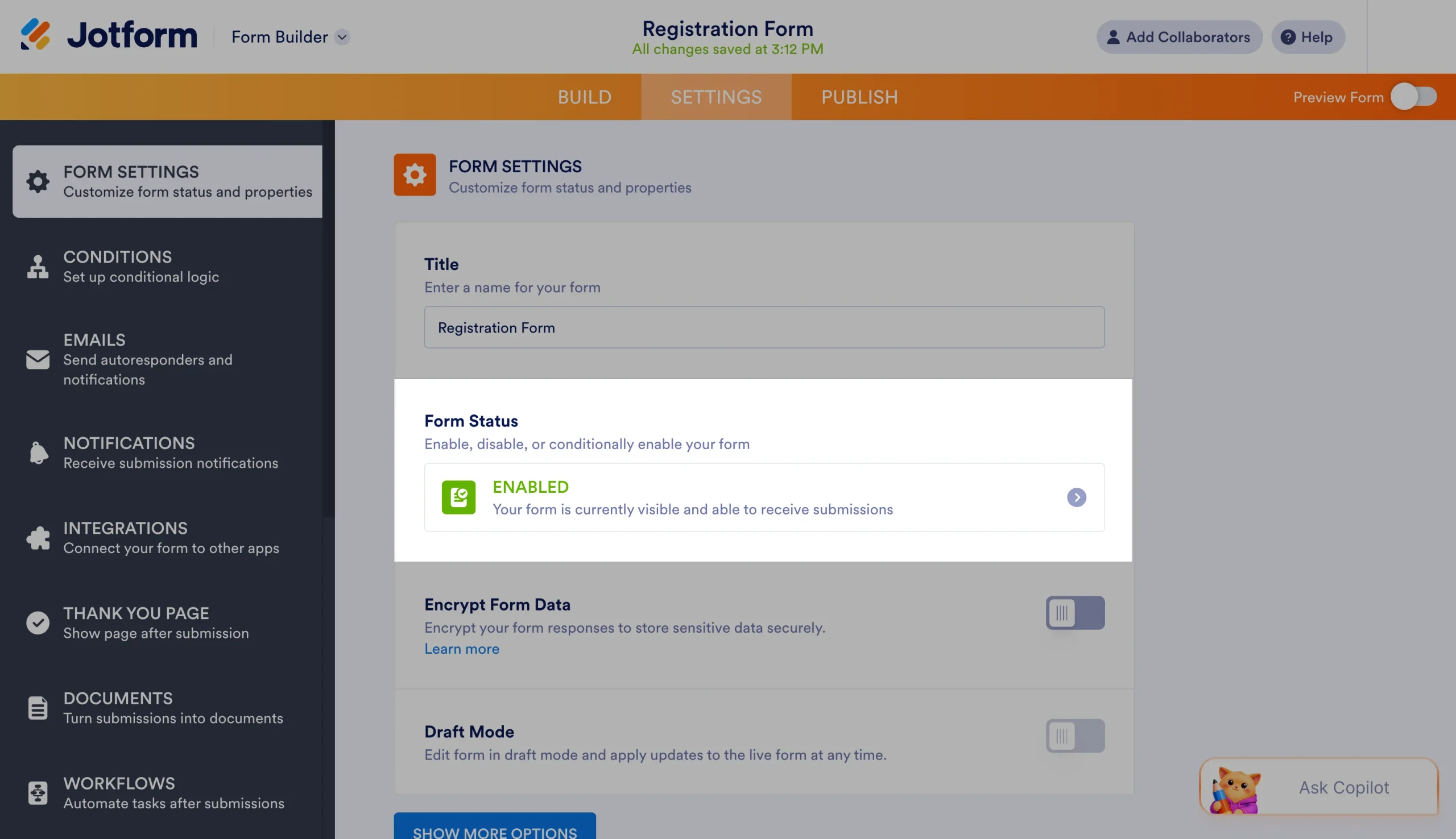
- Seleccione Desactivar al alcanzar el límite de envíos.
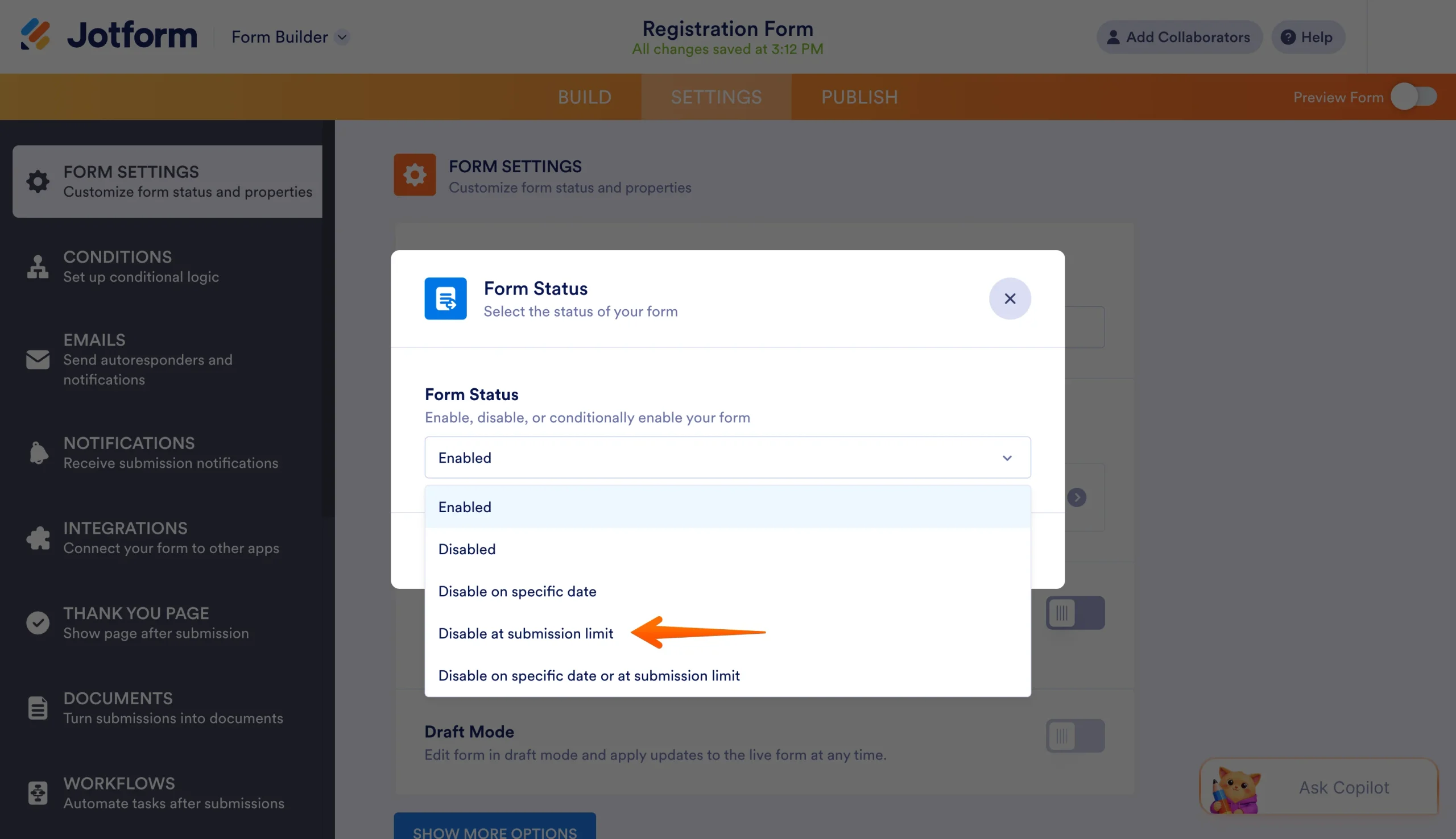
- Indique el número máximo de envíos, es decir, el total de plazas disponibles.
- Añada un mensaje de cierre que no deje lugar a dudas y que aparezca cuando las inscripciones hayan llegado al límite, por ejemplo: «El registro ya está cerrado. Hemos completado el aforo de este evento. Apúntese a nuestra lista de espera en [URL] para recibir un aviso si queda alguna plaza libre».
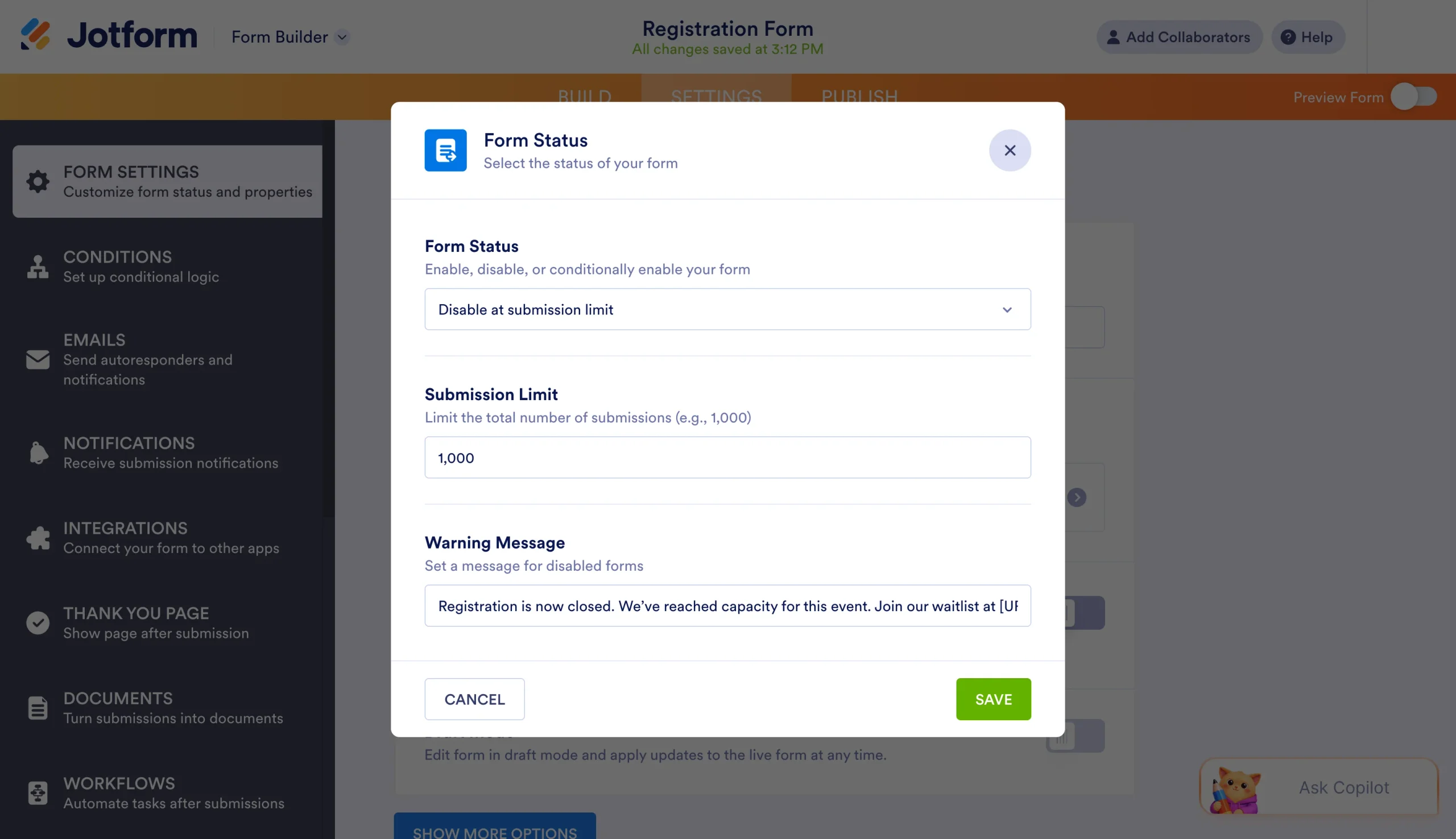
- Guarde para aplicar los cambios y compruebe cómo funciona abriendo su formulario. Si ya está a punto de lanzarlo y quiere verificar la experiencia del usuario, puede hacer una prueba enviando una entrada ficticia.
Pro Tip
En el mensaje de cierre, incluya un enlace a la lista de espera o información sobre la próxima sesión disponible. Así mantiene el interés de quienes querían apuntarse y siguen pendientes de su organización o de su serie de eventos.
Cómo añadir una fecha límite (ventana de tiempo limitada) en 3 pasos
Si lo que necesita es cerrar el registro en una fecha y hora concretas, sin importar cuántas plazas queden libres, siga estos pasos para configurar un formulario de inscripción por orden de llegada con una hora de cierre:
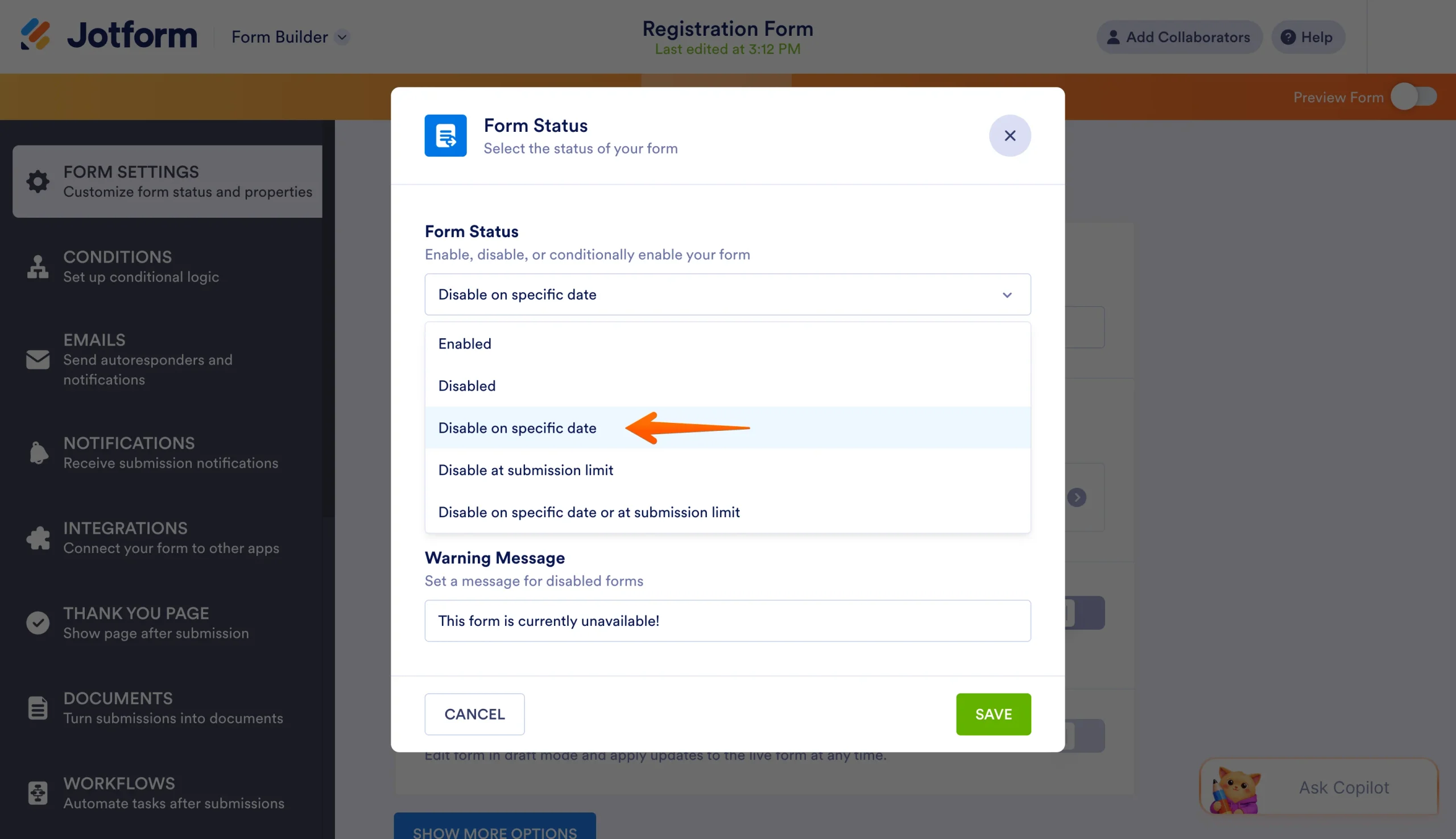
- En los ajustes del estado del formulario, seleccione Desactivar en una fecha concreta.
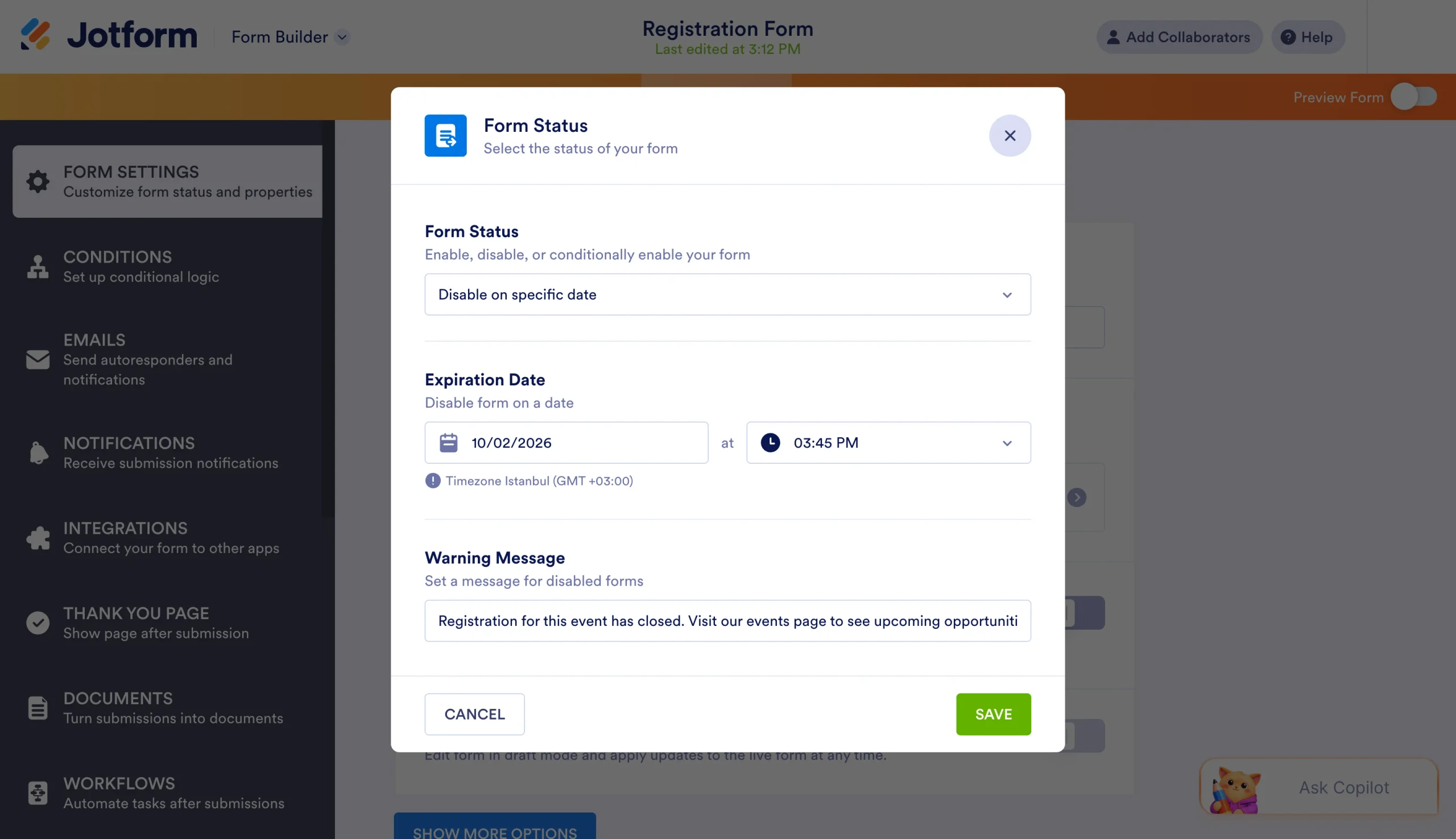
- Fije la fecha y la hora de cierre. No olvide indicar la zona horaria si sus inscritos están en distintas regiones.
- Añada un mensaje de cierre como «El registro para este evento ya está cerrado. Visite nuestra página de eventos para ver las próximas oportunidades».
Pro Tip
Le conviene cerrar las inscripciones un poco antes del evento o de la fecha límite real para darse margen de preparación. Por ejemplo, si su taller empieza el sábado a las 10:00 h, cerrar el registro el viernes a las 17:00 h le deja la tarde del viernes para revisar la lista de asistentes, enviar recordatorios y preparar los materiales.
Método 2: limitar las inscripciones con el widget de inventario
Use este método cuando necesite límites por plaza o por opción (para distintas sesiones, franjas horarias o artículos) en lugar de un único tope general. El widget de inventario lleva la cuenta de la cantidad que queda de cada opción e impide automáticamente que el usuario la seleccione cuando llega a cero. Así cada persona ve la disponibilidad en tiempo real, se evitan las reservas dobles y quienes quieren inscribirse saben con exactitud qué plazas siguen libres. Cuando pueden ver de un vistazo qué sesiones tienen hueco y cuáles están completas, deciden con conocimiento de causa sin necesidad de escribirle para preguntar por la disponibilidad.
Veamos algunos ejemplos:
- Sesión del lunes a las 10:00 h (quedan ocho plazas)
- Sesión del martes a las 14:00 h (quedan tres plazas)
- Sesión del miércoles a las 16:00 h (completa)
Cada vez que alguien elige una opción y envía el formulario, el sistema reduce de forma automática en una unidad la cantidad disponible de esa opción. Cuando llega a cero, esa opción concreta deja de estar disponible mientras las demás plazas siguen abiertas.
Así es como se crea un formulario de inscripción con plazas limitadas a nivel de cada opción. El widget de inventario permite que su formulario de inscripción a eventos limite las respuestas de forma automática. Sin que usted tenga que mover un dedo, el inventario se actualiza al instante con cada envío.
Cómo añadir el widget de inventario a su formulario en 5 pasos
Configurar el seguimiento por opción es tan sencillo como añadir el widget de inventario y ajustarlo de esta manera:
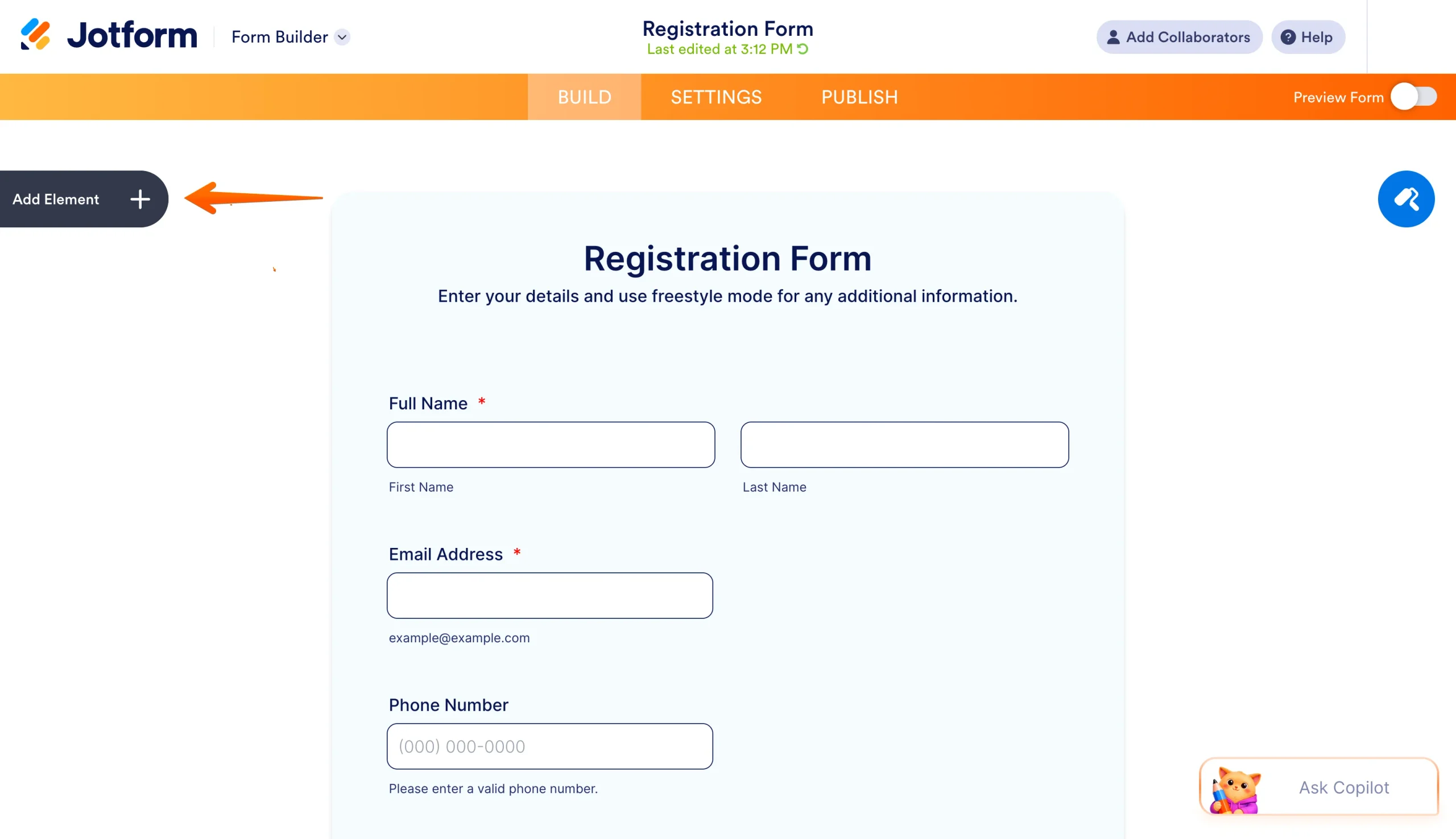
- En el creador de formularios, haga clic en Añadir Elemento en la barra lateral izquierda.
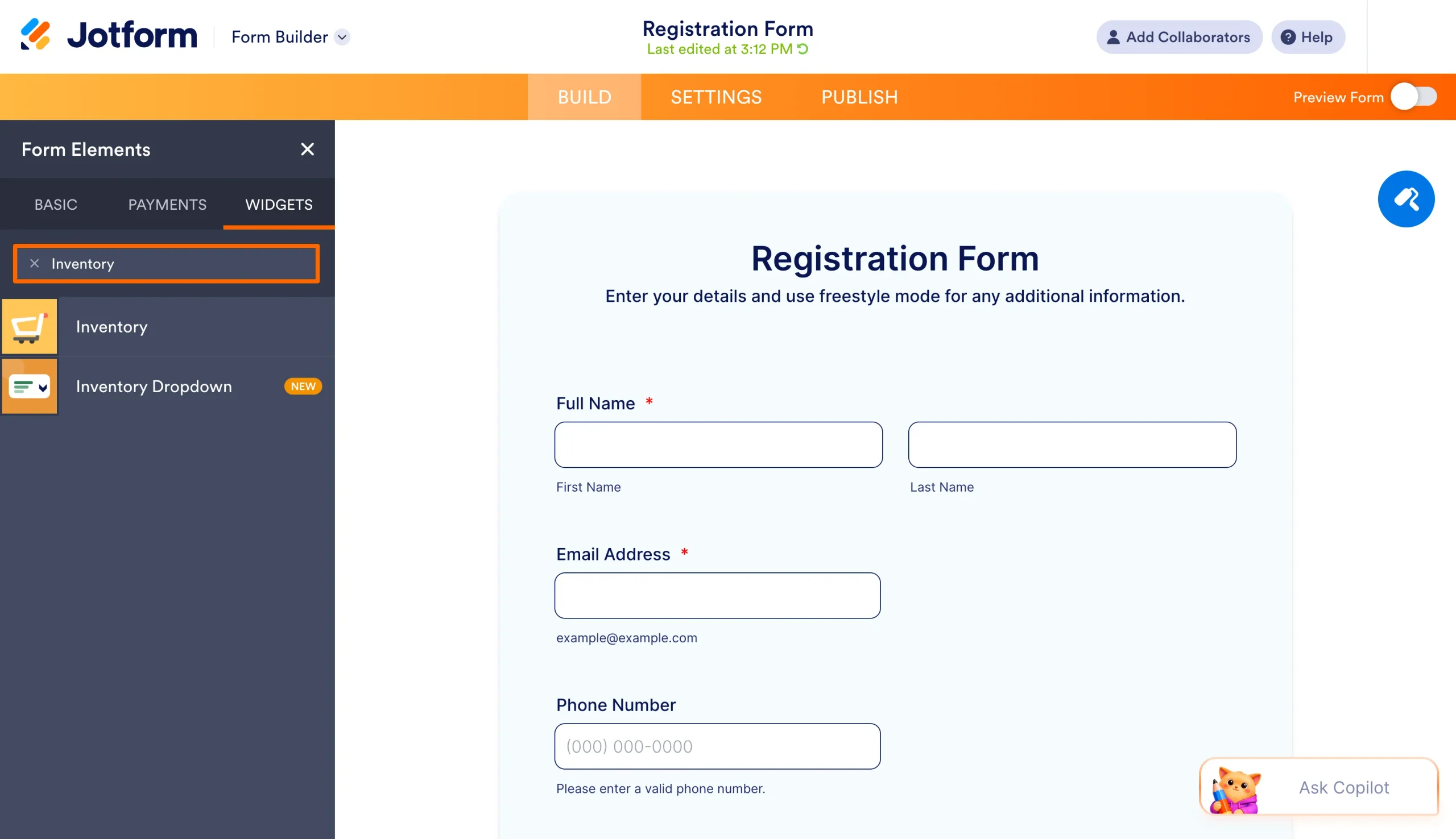
- Abra la pestaña Widgets, busque «Inventory» y haga clic para añadirlo a su formulario.
- Ajuste la configuración general: en Descripción escriba lo que verán los inscritos, como «Sesión del taller del martes»; en Cantidad disponible indique el número inicial de plazas; y en Tipo de entrada de cantidad elija normalmente «Manual» para las inscripciones.
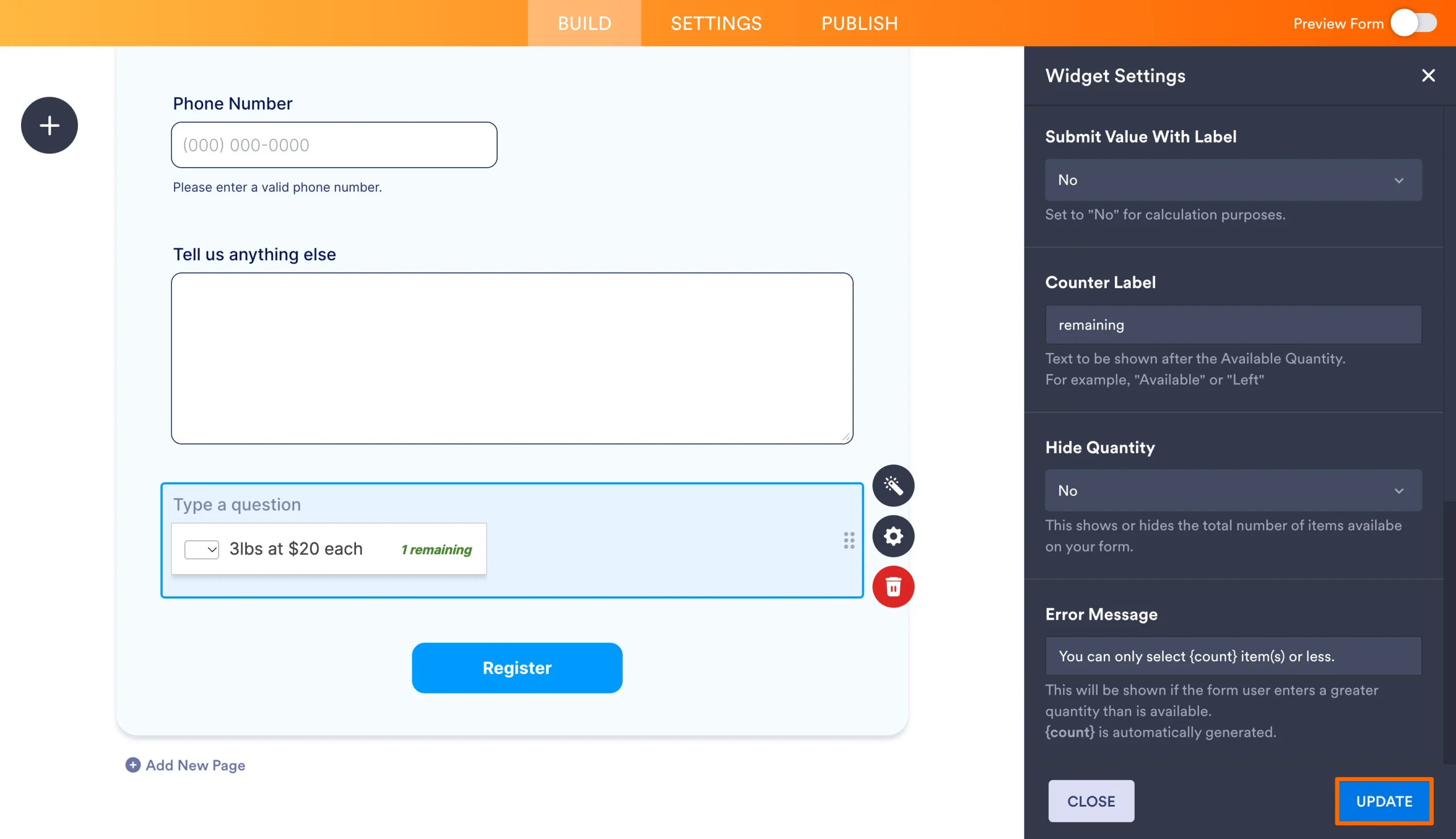
- También puede modificar otros ajustes, como la etiqueta del contador (las plazas que quedan), la opción Ocultar cantidad si prefiere no mostrar la cuenta atrás y el mensaje de error que aparece cuando una plaza está completa.
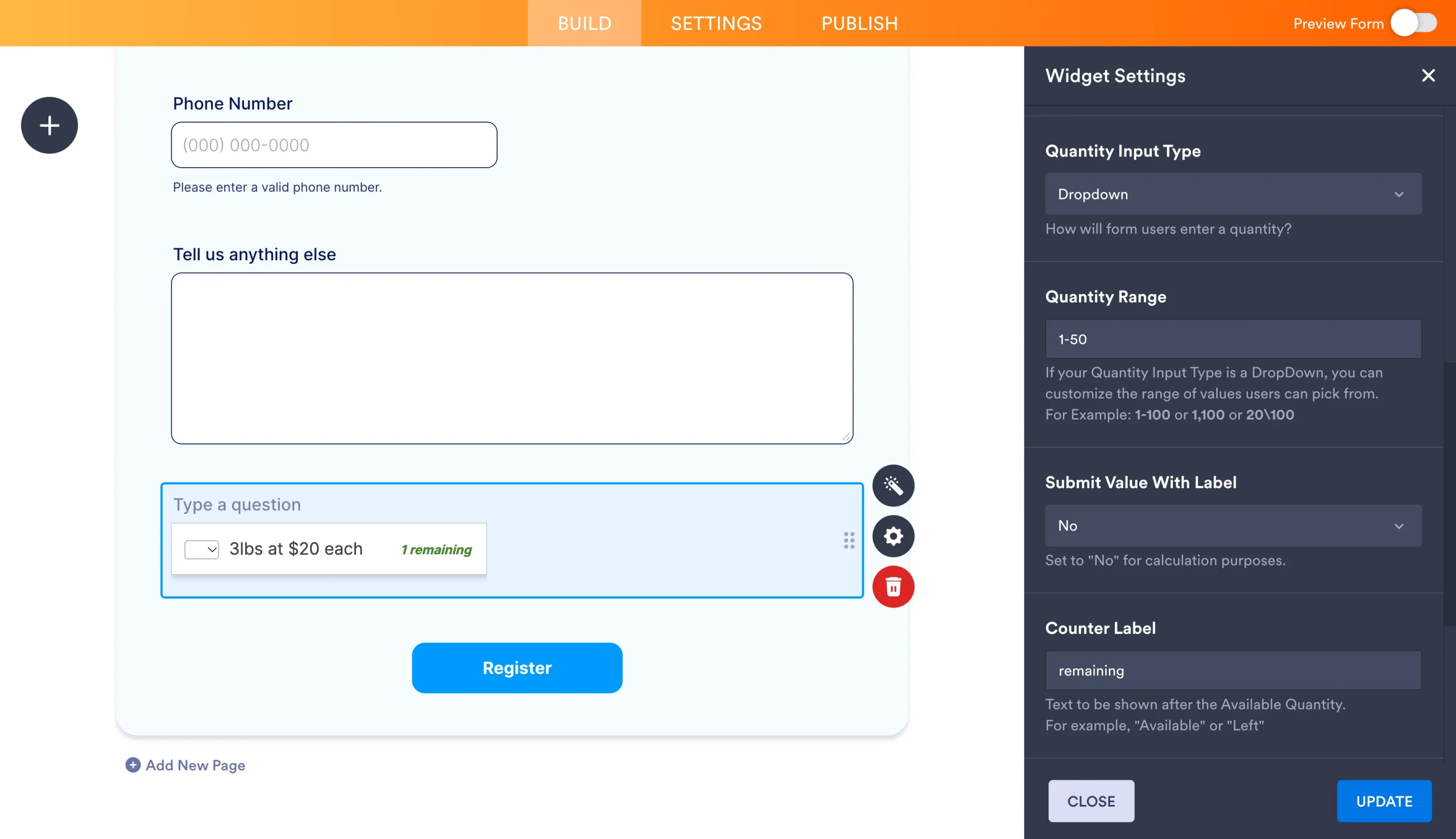
- Haga clic en Actualizar para guardar y aplicar la configuración del widget, y visualice el formulario para comprobar cómo funciona.
Pro Tip
Describa cada opción con claridad y detalle, en los mismos términos que usaría su público. En lugar de «Opción 1», escriba «Martes 15 de marzo a las 11:00 h — Taller de fotografía para principiantes (ocho plazas)». Así evita confusiones y cada persona elige su plaza sin complicaciones.
Recuerde añadir un widget de inventario por plaza (si necesita varias opciones)
Conviene tener presente que cada widget de inventario controla un solo artículo, así que necesitará un widget por cada plaza u opción distinta que ofrezca.
Veámoslo con un ejemplo:
- Sesión del lunes por la mañana (10:00 h) — Cantidad disponible: 12
- Sesión del lunes por la tarde (14:00 h) — Cantidad disponible: 12
- Sesión del martes por la mañana (10:00 h) — Cantidad disponible: 12
Si cada persona solo debe elegir una franja horaria, déjelo claro en las instrucciones del formulario o diséñelo de forma que esa única elección sea evidente. Ayuda mucho incluir un texto de apoyo, como «Elija su sesión preferida a continuación. Solo puede inscribirse en una sesión».
Esto importa porque los menús desplegables normales o los botones de opción estáticos no descuentan la disponibilidad por sí solos. El widget de inventario sí es dinámico: va restando con cada envío y evita el exceso de reservas.
Cree su formulario de inscripción con plazas limitadas en minutos
Con esta guía ya tiene todo lo necesario para montar un formulario de inscripción con aforo limitado y aspecto profesional. Puede partir de una plantilla de la biblioteca de Jotform o crear el formulario desde cero, y luego elegir el método de limitación que mejor encaje con su caso. Todo el proceso, desde elegir la plantilla hasta activar los límites de plazas, suele llevar menos de 15 minutos una vez que tiene claro qué enfoque le conviene.
Para decidir rápido, tenga en cuenta lo siguiente:
- El estado del formulario es la opción ideal para poner un tope total de envíos y fechas límite que afectan a todo el formulario.
- El widget de inventario es lo que necesita para controlar las plazas en tiempo real y por opción, cuando cada sesión o artículo tiene su propio límite de aforo.
La combinación de plantillas, creador visual sin código y potentes herramientas de limitación hace de Jotform el mejor creador de formularios online para cualquiera que gestione inscripciones con aforo limitado. Tanto si coordina un taller pequeño de 10 participantes como un gran programa de voluntariado con cientos de plazas repartidas en varios días, puede crear su formulario de inscripción con plazas limitadas en cuestión de minutos. Y como la automatización se encarga de llevar la cuenta de las respuestas, usted dedica menos tiempo a controlar inscripciones y más a preparar su evento.
Si prefiere una disposición más parecida a una hoja de cálculo para gestionar a los participantes, también puede echar un vistazo a las hojas de inscripción, que le permiten organizar y seguir las entradas en una tabla bien estructurada.
Pruebe hoy mismo una plantilla de inscripción o empiece a crear su formulario desde cero a la medida de lo que necesita. Su formulario de reserva con disponibilidad limitada está a solo unos clics.
Este artículo es para cualquiera que esté creando un formulario de inscripción o reserva para eventos, sesiones, citas o turnos de voluntariado con aforo limitado, y que busque una forma sencilla de evitar el exceso de reservas mediante fechas límite, topes de envíos o disponibilidad en tiempo real.













Enviar Comentario: