La plataforma de e-commerce que elija puede marcar una gran diferencia en los resultados de su negocio. Muchos dueños de tiendas confían sus ventas en línea a BigCommerce, pero otros descubren que la plataforma no encaja del todo con sus necesidades operativas ni con su presupuesto.
Cuando eso ocurre, muchas empresas deciden migrar a otra plataforma, como WooCommerce. El problema es que dar ese paso implica transferir datos de productos muy importantes.
En esta guía le explicamos, paso a paso, cómo migrar de BigCommerce a WooCommerce. Veremos los distintos métodos de transferencia y los aspectos clave que conviene tener en cuenta.
¿Por qué migrar de BigCommerce a WooCommerce?
BigCommerce es una plataforma de e-commerce muy capaz, pero tiene ciertas limitaciones que llevan a muchos equipos a valorar alternativas a BigCommerce como WooCommerce. Frente a BigCommerce, los usuarios suelen encontrar en WooCommerce estas ventajas:
- Más flexibilidad y opciones de personalización
- Control total sobre la tienda
- Costos más previsibles y fáciles de manejar
- Una enorme biblioteca de plug-ins gracias a WordPress
- Mejor rendimiento en SEO
A los desarrolladores les atrae WooCommerce por ser de código abierto, y a las agencias por su sencillez y su capacidad de crecer con el negocio. Sea cual sea su motivo para migrar, lo importante es seguir los pasos adecuados para transferir los datos de su e-commerce.
Lo que necesita antes de empezar
Antes de migrar de BigCommerce a WooCommerce, tendrá que elegir un proveedor de hosting para su sitio de WooCommerce. De esa decisión dependen la velocidad, la estabilidad y la seguridad de su sitio.
WooCommerce ofrece una lista de proveedores recomendados que le ayudará a decidir, pero conviene que tenga en cuenta además estos factores clave:
- Que cumpla los requisitos básicos de hosting de WooCommerce
- Que ofrezca servicios de migración gratuitos
- Que incluya certificados SSL gratuitos para la seguridad
- Que tenga caché del lado del servidor
- Que haga copias de seguridad automáticas a diario
También conviene que haga una copia de seguridad de sus datos de BigCommerce antes de empezar la migración, así no perderá nada si algo falla. Puede respaldarlos manualmente exportándolos, un proceso que lleva su tiempo, o usar una herramienta externa que lo haga de forma automática.
Parte de la migración consiste también en transferir su dominio. Para que el rendimiento de su sitio web se mantenga estable después del traslado, tendrá que realizar algunos de estos pasos:
- Crear redirecciones 301 de BigCommerce a WooCommerce para no perder su posicionamiento en SEO.
- Actualizar la configuración de DNS con su registrador de dominios para que apunte a su nuevo hosting de WooCommerce.
- Pedir a sus clientes que restablezcan sus contraseñas.
- Volver a configurar las pasarelas de pago y los proveedores de envío.
- Alojar de nuevo las imágenes de sus productos mientras publica sus productos en su sitio web.
Una vez completados estos pasos, ya puede empezar a importar los datos de BigCommerce a WooCommerce.
Cómo preparar su tienda de BigCommerce para la exportación
Antes de aprender a vender en línea con su nuevo sitio de WooCommerce, primero tiene que extraer los datos de su tienda de BigCommerce. Son tres las categorías de datos que necesita exportar: productos, clientes y pedidos.
Tendrá que exportar cada una por separado con las herramientas de exportación de BigCommerce, pero la buena noticia es que el proceso es el mismo para todas. Veamos un resumen general:
- Vaya a Pedidos, Productos o Clientes.
- Seleccione la opción Exportar dentro de cada categoría.
- Elija una plantilla de exportación o cree una nueva.
- Escoja el formato de archivo que prefiera. Lo ideal es usar un formato CSV o XML.
- Ejecute la exportación.
- Repita el proceso con cada tipo de datos.
Tenga en cuenta que sus datos todavía no estarán listos para la migración de BigCommerce a WooCommerce. Para migrar bien una tienda de BigCommerce a WooCommerce, antes tiene que depurar los datos: deje solo los campos necesarios y evite duplicar las variantes de producto.
Métodos para importar BigCommerce a WooCommerce
Una vez exportados los datos de su e-commerce desde BigCommerce, llega el momento de transferirlos a WooCommerce. Hay varias formas de hacerlo: de forma manual con las herramientas de importación integradas en WooCommerce, con plug-ins de migración para WooCommerce o contratando a un profesional que lo haga por usted.
Si quiere que la migración le lleve el menor tiempo posible, contratar a un profesional le ahorra el trabajo, aunque supone un costo. Los métodos de autoservicio suelen ser gratuitos.
Si tiene una tienda grande con datos complejos y quiere ganar tiempo sin descuidar la precisión, los plug-ins de migración para WooCommerce son una buena opción. En cambio, para tiendas pequeñas con datos sencillos, las herramientas de importación integradas de WooCommerce le dan el máximo control y le ahorran el costo de los plug-ins. Eso sí, es el proceso que más esfuerzo exige a su equipo y el que más margen de error deja.
Si prefiere alguno de estos métodos de autoservicio para importar BigCommerce a WooCommerce, siga leyendo, que se los explicamos en detalle.
Cómo usar un plug-in de migración, paso a paso
Lo primero al usar plug-ins de migración para WooCommerce es elegir la solución que mejor se ajuste a lo que necesita. Muchos usuarios se decantan por uno de estos dos plug-ins de migración muy recomendados:
El proceso de configuración cambia según la solución que elija. En cualquier caso, lo normal es que la propia herramienta le dé toda la información que necesita para poner en marcha el plug-in. Incluso puede que tenga a su disposición especialistas en migración que le echen una mano, aunque ese servicio suele tener un costo adicional.
Cualquiera de las dos soluciones puede migrar una gran variedad de tipos de datos de BigCommerce a WooCommerce, entre ellos:
- Productos
- Imágenes
- Clientes
- Pedidos
- Fabricantes
- SEO
- Cupones
- Reseñas
- Páginas de CMS
- Blogs
Un plug-in de migración externo puede ahorrarle parte de los quebraderos de cabeza técnicos de pasar de BigCommerce a WooCommerce, pero aun así conviene seguir algunas buenas prácticas para proteger sus datos y asegurarse de que funcionen bien al otro lado:
- Trabaje en un entorno de pruebas. No migre directamente a un sitio en producción. Un entorno de pruebas le permite comprobar que todo funciona y que los datos están completos antes de que lleguen a sus clientes.
- Haga una copia de seguridad completa. Aunque los plug-ins de migración para WooCommerce ayudan a conservar la integridad de los datos, no están libres de errores. Si respalda sus datos de BigCommerce antes de empezar la migración, tendrá una copia fiel para recurrir a ella y cotejar la información si algo sale mal.
- Proteja su SEO como prioridad. Algunos plug-ins ayudan a crear redirecciones 301. Use o no estas herramientas, lo imprescindible es que sus URL lleven a los usuarios a su sitio actual.
- Revise los metadatos ocultos. Asegúrese de que todos los metadatos importantes almacenados en su sitio de BigCommerce se transfieran correctamente al nuevo, porque son clave tanto para el SEO como para la experiencia del usuario.
- Audite sus datos. No migre datos que no necesita. Dedique un rato a revisar sus datos actuales de BigCommerce para detectar SKU obsoletos u otra información que pueda eliminar antes de importar a WooCommerce.
- Verifique la integridad de los datos. Una vez importados, es fundamental que revise el trabajo del plug-in. Los plug-ins de migración para WooCommerce a veces se equivocan, y a usted le toca detectar esos fallos.
Migración manual: cuándo hacerla y cómo
Los dueños de tiendas pequeñas y medianas están acostumbrados a llevar las riendas de su negocio en línea, y migrar de BigCommerce a WooCommerce no es la excepción. Cuando se trata de transferir un conjunto de datos pequeño o sencillo de una plataforma a otra, un plug-in de migración para WooCommerce puede resultar demasiado complicado o caro.
Si busca una opción gratuita que le dé control total sobre sus datos más sencillos, use las herramientas de importación nativas de WooCommerce. Así puede empezar:
- Exporte un archivo CSV con los datos de sus productos.
- Abra el importador y exportador de productos por CSV de WooCommerce.
- Vaya a Todos los productos y luego a Productos.
- Seleccione Importar en el menú superior.
- Haga clic en Elegir archivo, seleccione el CSV que quiere importar y pulse Continuar.
- En la pantalla de asignación de columnas, compruebe que WooCommerce haya vinculado correctamente los nombres de sus columnas con los campos adecuados. Corrija lo que haga falta con los menús desplegables para ajustar los campos o marcar alguno como No importar.
- Cuando los campos estén bien asignados, haga clic en el botón Ejecutar el importador.
- Espere a que la importación termine antes de salir de la página o actualizarla.
Este método le ayuda a subir la mayor parte de los datos de sus productos, pero aún tendrá que hacer algunos ajustes a mano, y esa es una de las razones por las que funciona mejor con conjuntos de datos sencillos. Una vez importado el CSV correctamente, tendrá que actualizar:
- Las imágenes de los productos
- Los metadatos
- Las descripciones
Conviene tener presente que este método solo sirve para los datos de productos. Para los datos de clientes o pedidos tendrá que usar una herramienta adicional compatible con ese tipo de información, ya que WooCommerce no ofrece una solución nativa para ello.
Simplifique la migración con Jotform
Tanto si usa un plug-in de migración como si transfiere los datos de su e-commerce a mano, antes de importar tendrá que gestionar el archivo CSV con toda la información. Estos archivos suelen necesitar una limpieza, porque los SKU que no coinciden, los errores en las categorías o las descripciones incompletas pueden dar problemas una vez importados.
Para facilitarle la migración, sobre todo con datos de productos complejos, el campo Lista de productos de Jotform le permite revisar y organizar sus datos de BigCommerce con facilidad antes de actualizar el CSV para WooCommerce.
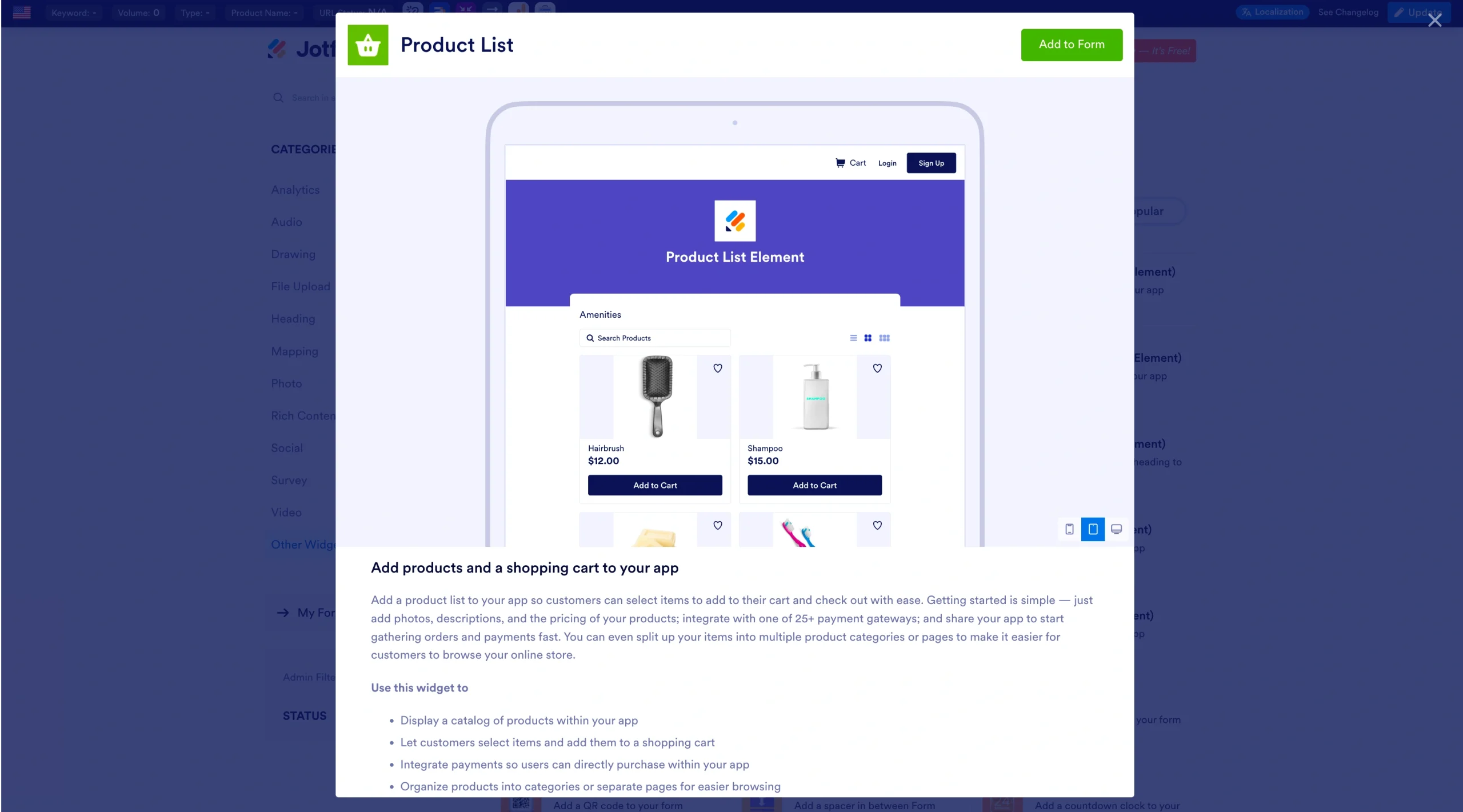
Con esta herramienta puede, sin complicaciones:
- Revisar y editar los nombres, precios y descripciones de los productos para detectar errores antes de migrar.
- Unificar los SKU y las categorías antes de actualizar el CSV para WooCommerce.
- Quitar del catálogo los artículos obsoletos o que ya no necesita.
- Reutilizar su lista de productos depurada en formularios de pedido personalizados, catálogos mayoristas o páginas de pedidos anticipados.
Así funciona:
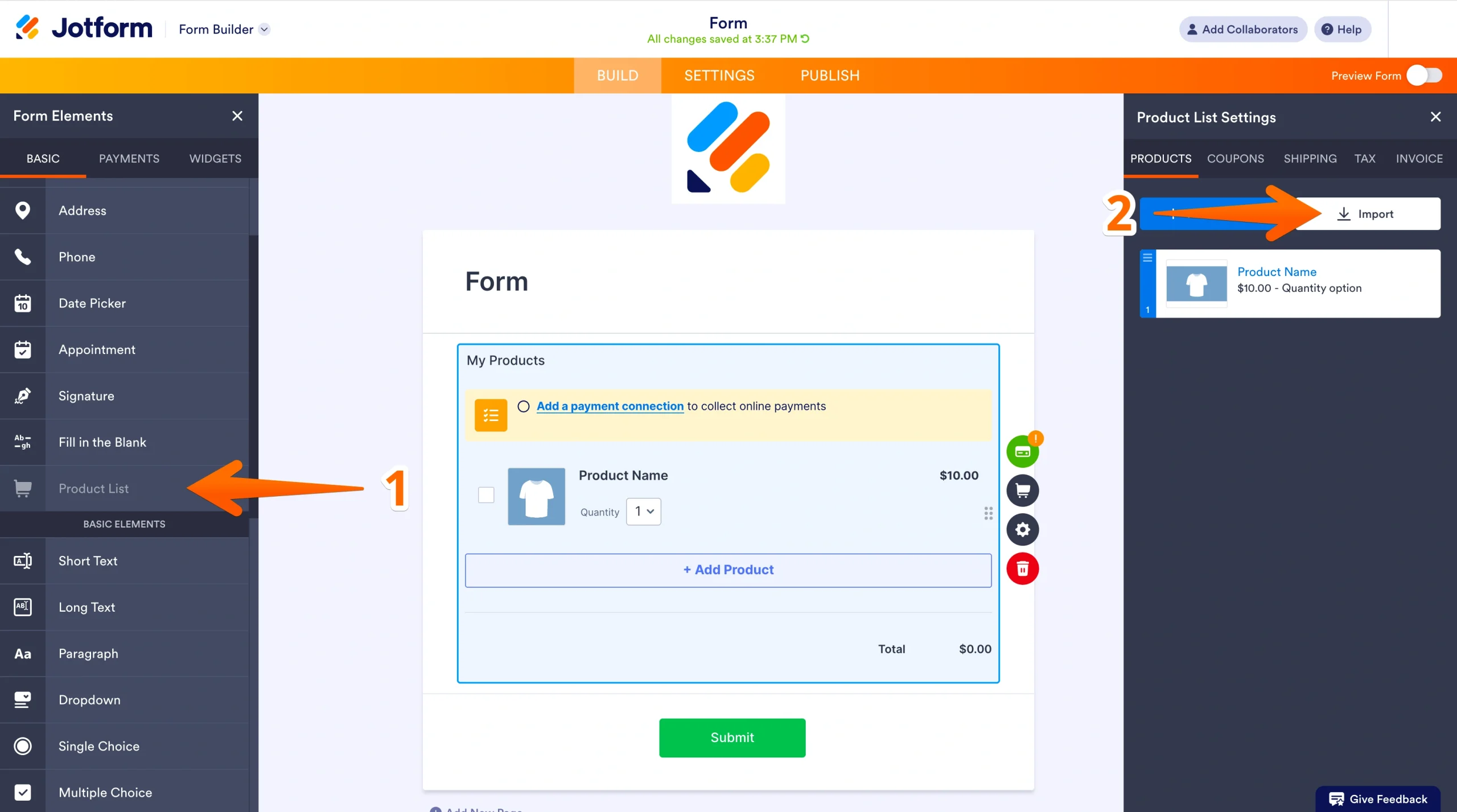
- Exporte sus productos de BigCommerce como archivo CSV.
- En el creador de formularios de Jotform, agregue un campo Lista de productos y haga clic en Importar.
- Suba su CSV. Jotform asigna automáticamente los campos del producto, como el título, el precio y el SKU.
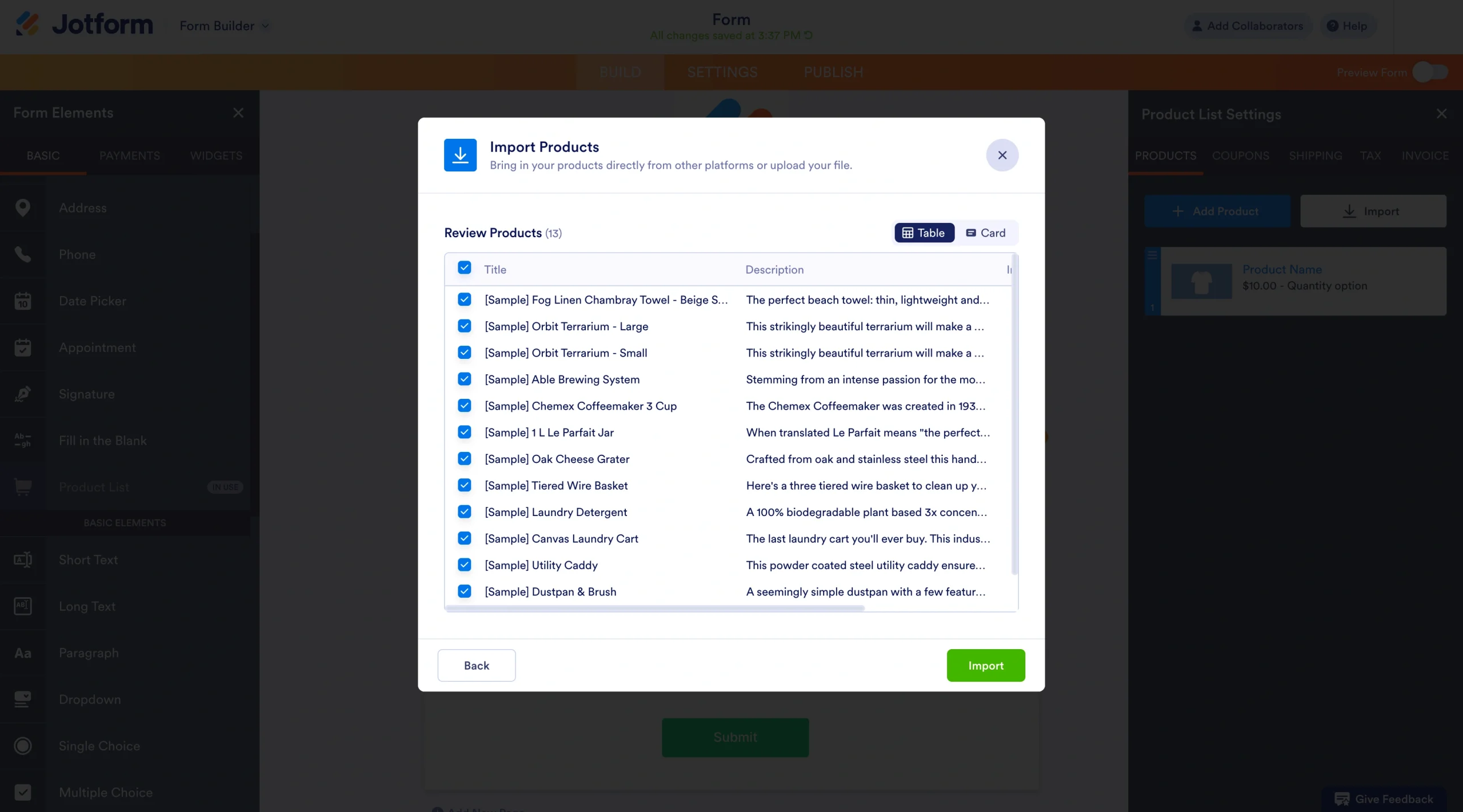
- Revise, ajuste y deje listos los datos de sus productos. Lleve esas correcciones al archivo CSV original y luego impórtelo a WooCommerce.
Pro Tip
Como Jotform también admite importaciones continuas a WooCommerce, puede mantener su catálogo de productos ordenado y listo para actualizaciones. Solo tiene que aprender a importar productos a su formulario.
Revise los datos de sus productos con Jotform antes de migrar
Importar bien los datos de BigCommerce a WooCommerce exige cuidar al detalle sus archivos CSV. El campo Lista de productos de Jotform le ayuda a gestionar mejor los datos de su e-commerce ya exportados, de modo que, mientras hace cambios entre bastidores, sus clientes no sufran ningún inconveniente y su negocio siga funcionando.
Este artículo está pensado para dueños de tiendas de e-commerce, administradores de sitios web y agencias digitales que quieren importar BigCommerce a WooCommerce de forma eficiente y evitar la pérdida de datos o las interrupciones durante la migración.













Enviar Comentario: