
Imagine que su empresa tiene una aplicación sólida, que funciona de maravilla y que ha reunido montones de reseñas excelentes en Google Play. Ahora está creando un sitio web en WordPress para despertar interés por ella. Quiere mostrar esas estupendas reseñas de Google Play en WordPress y así ganarse la confianza de sus clientes, pero por desgracia no hay una opción de integración nativa. Entonces, ¿qué puede hacer?
La forma más sencilla de mostrar reseñas de Google Play en WordPress es con un widget, que traslada sus mejores reseñas al sitio mediante un fragmento de código generado automáticamente. También puede enlazar a su página de Google Play o agregar las reseñas manualmente.
En esta guía repasaremos cada método paso a paso, para que elija el que mejor se adapte a su producto y a su sitio.
Opción 1: usar un widget de reseñas de Google Play para WordPress (fácil y gratis)
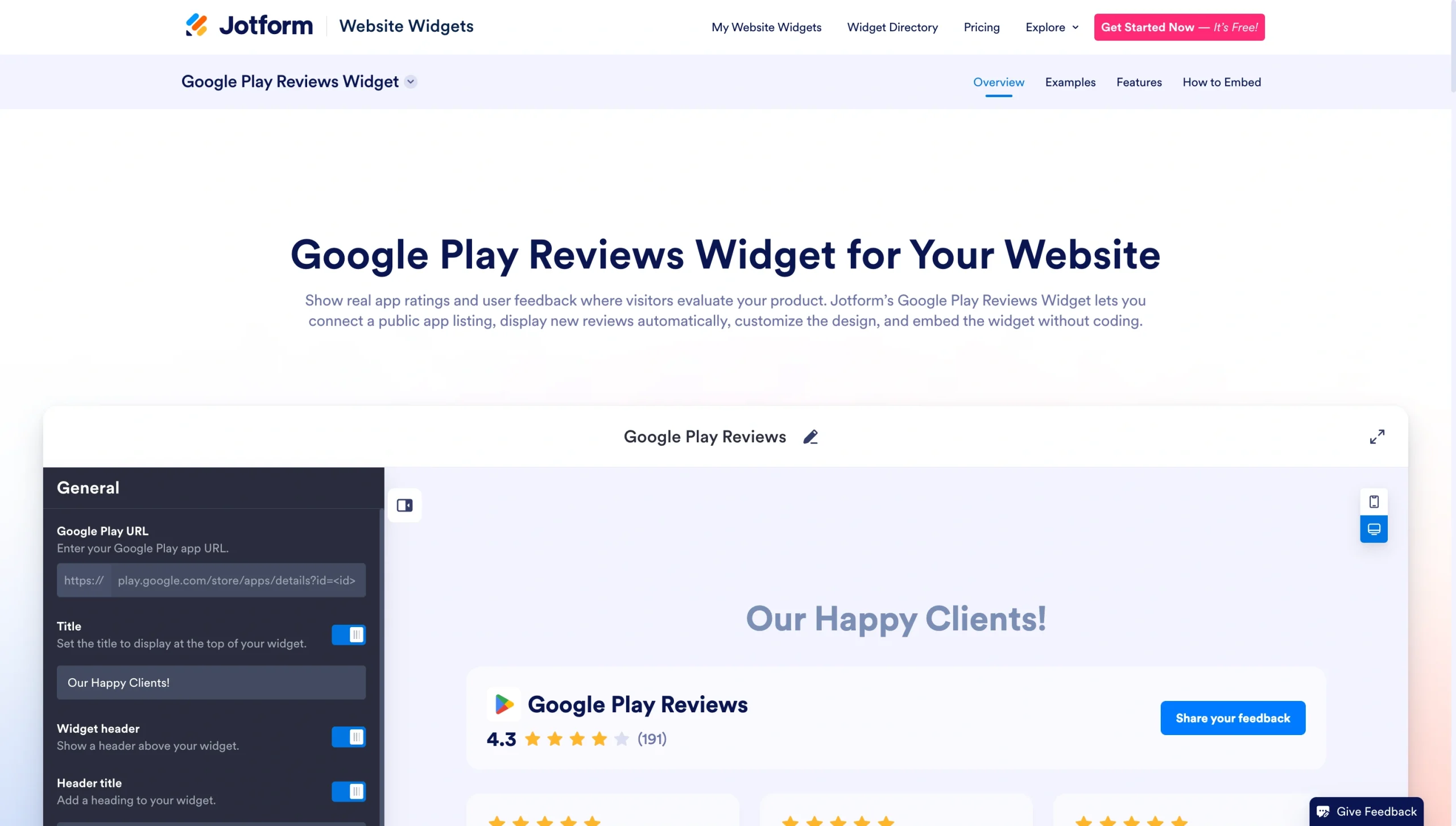
El widget de reseñas de Google Play de Jotform es la manera más sencilla y fiable de sumar testimonios de clientes a su sitio. Actualiza las reseñas en tiempo real, para que capte sus mejores comentarios de clientes y los muestre a quienes lo visitan.
El widget de Jotform es totalmente gratuito y personalizable. Puede ajustar su apariencia para que combine con su sitio web, no necesita saber programar y no ralentizará su página como suelen hacer otros plugins.
Veamos cómo integrar reseñas de Google Play en WordPress con Jotform.
1. Conecte el widget con su página de Google Play
Vaya al widget de reseñas de Google Play de Jotform. Busque la pestaña General e introduzca la URL de su página de Google Play.
Desde aquí también puede activar la opción Título para mostrar un encabezado en la parte superior, mostrar u ocultar la cabecera del widget, añadir un título personalizado para la cabecera y elegir qué detalles de las reseñas quiere mostrar. Cuando lo tenga listo, haga clic en Continuar.
2. Personalice la apariencia de las reseñas
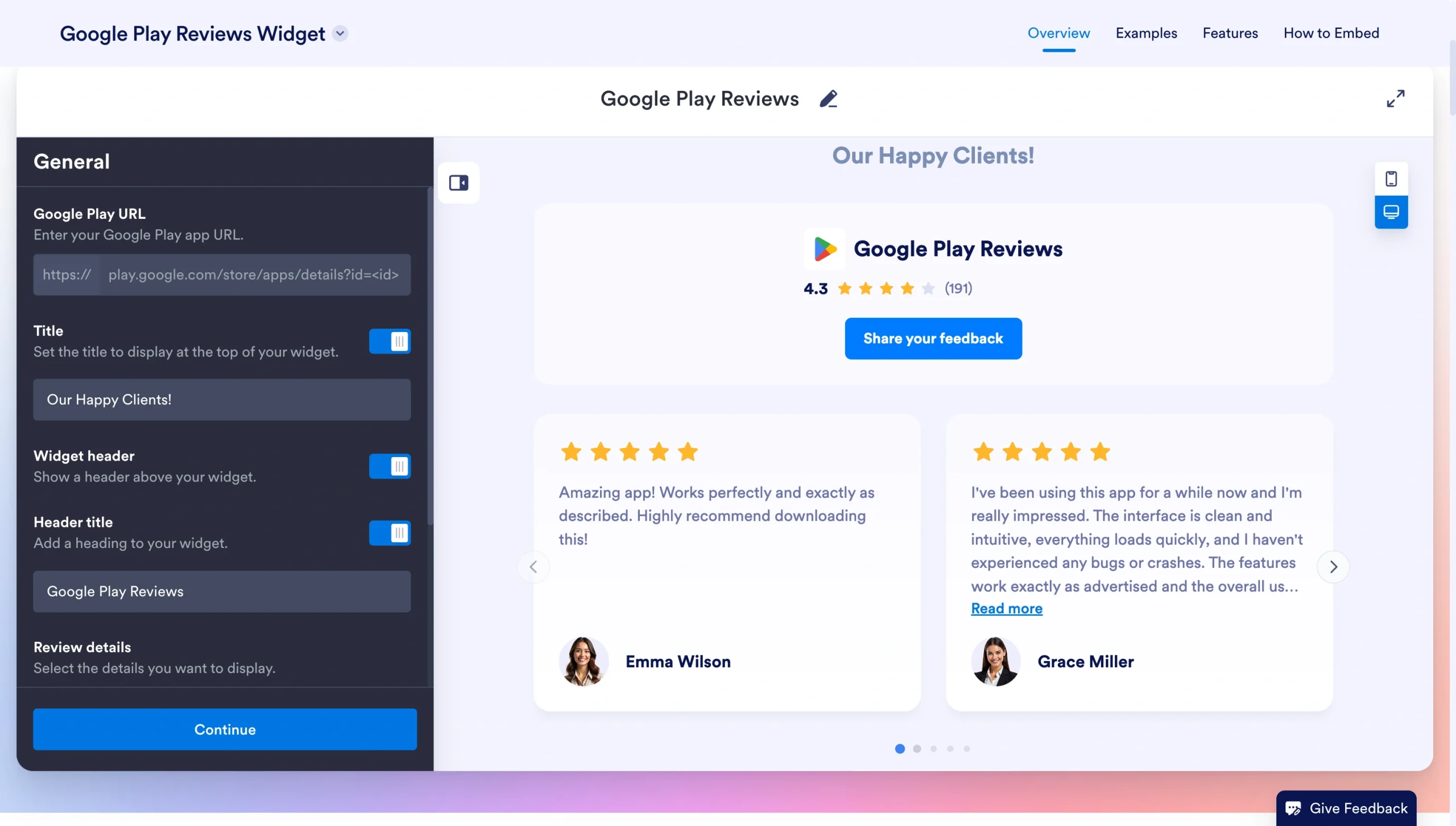
En el panel Estilos, revise las opciones de apariencia y ajústelas a la imagen de su marca. Entre las opciones disponibles encontrará:
- Active el tema oscuro si quiere usar la versión oscura del diseño.
- Con el botón de llamada a la acción puede incluir un botón, escribir su propio texto (como «Comparta su opinión») y elegir el color del botón y del texto.
- La opción de fuente le permite elegir una tipografía personalizada para el widget, o dejarla desactivada para usar la fuente predeterminada de su sitio.
- Con el CSS personalizado puede añadir, si lo desea, código CSS seguro para afinar aún más el aspecto del widget.
Cuando esté conforme con la configuración, haga clic en Continuar.
3. Elija el diseño
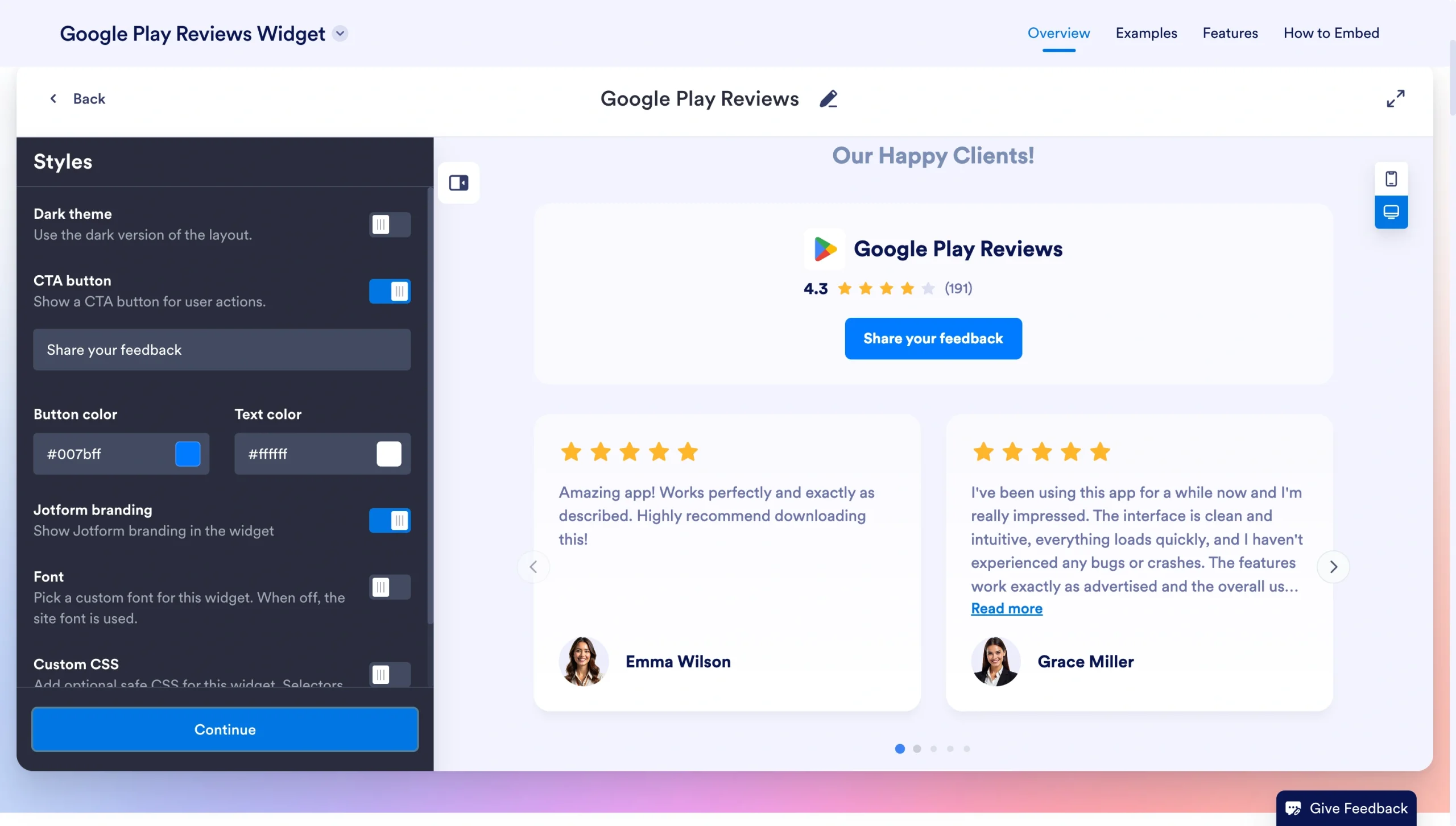
En el último panel, el de diseño, elija la estructura visual de sus reseñas. Puede optar por carrusel, deslizador, insignia, cuadrícula, lista o mosaico.
Debajo de los diseños encontrará varios interruptores: active Ancho completo, muestre las flechas de navegación para que los visitantes puedan ir pasando los testimonios y habilite la paginación.
Cuando termine, haga clic en Pruébelo gratis en su sitio web.
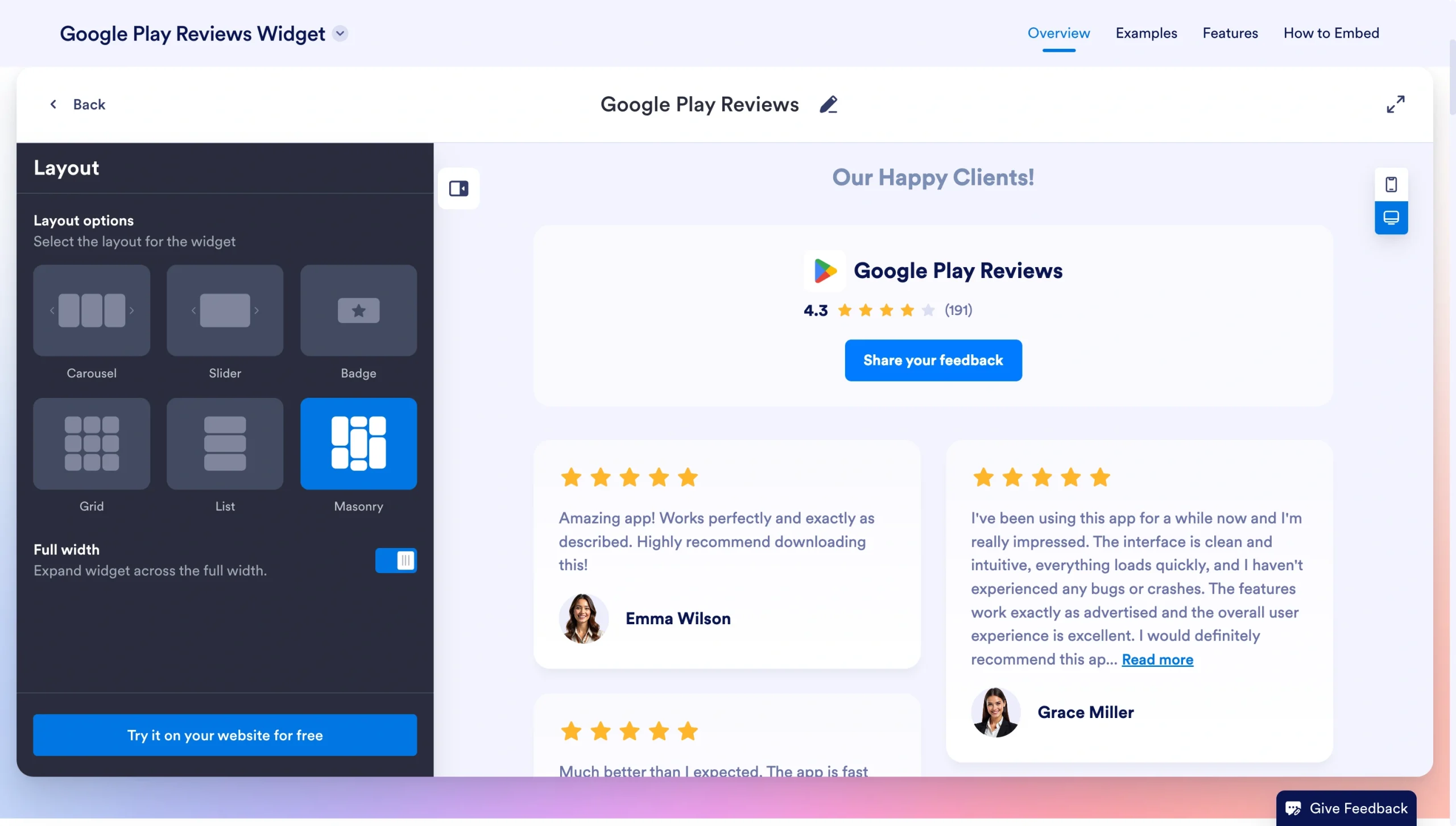
4. Inserte el widget en su sitio web de WordPress
Si todavía no tiene una cuenta, Jotform le pedirá que cree una. Hacerlo no cuesta nada: solo tiene que indicar su correo electrónico y una contraseña para empezar.
Una vez creada la cuenta, podrá acceder al código del widget con sus reseñas de Google Play. Copie el código e inicie sesión en su sitio web de WordPress.
Vaya a la página donde quiere que aparezcan las reseñas. Haga clic en el + Insertador de bloques y busque «HTML». Seleccione HTML personalizado y pegue el código de inserción de Jotform. Haga clic en Guardar borrador > Vista previa para revisar y confirmar los cambios. Después, pulse Publicar para actualizar su sitio.
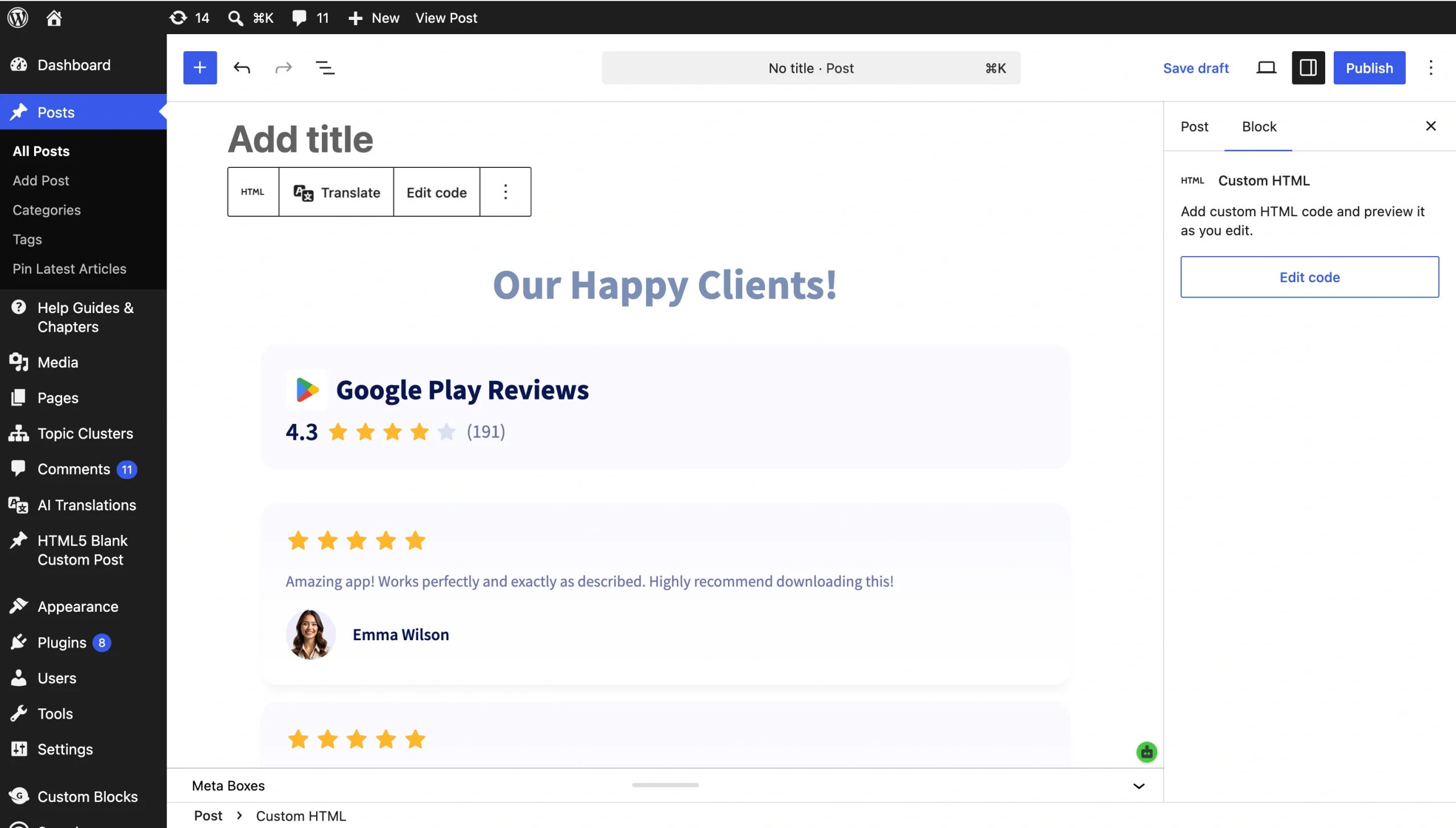
Así es como se verá una vez insertado en su sitio web:
Por qué funciona tan bien
- Es una forma sencilla de añadir reseñas dinámicas a su sitio de WordPress.
- Mostrar sus reseñas más recientes transmite a los clientes y a los buscadores que su producto es de fiar, lo que mejora el SEO.
- El widget se adapta perfectamente tanto al ordenador como a los dispositivos móviles.
Opción 2: añadir las reseñas de Google Play a WordPress manualmente
Si quiere tener control total sobre qué reseñas aparecen en su sitio web, puede añadirlas a mano como testimonios. En resumen, usted elige las reseñas que quiere mostrar y las inserta en su sitio. Tenga en cuenta que este método es estático, así que tendrá que actualizar su sitio cada vez que quiera publicar reseñas nuevas.
1. Averigüe qué tipo de tema de WordPress usa
La forma de añadir testimonios cambia según si usa un tema de bloques o un tema clásico de WordPress.
Si no sabe cuál tiene, inicie sesión en WordPress y vaya a Apariencia. Si aparece la opción Editor, está usando un tema de bloques. Si no, se trata de un tema clásico.
2. Active los testimonios en su sitio
Siga estos pasos según el tipo de tema que tenga:
Tema de bloques
- Vaya al panel de su sitio de WordPress y haga clic en Entradas > Categorías.
- En Añadir nueva categoría, escriba un nombre como «Testimonios».
- Haga clic en Añadir nueva categoría.
Tema clásico
- Vaya al panel de su sitio de WordPress y haga clic en Ajustes > Escritura.
- Busque Tipos de contenido y marque la casilla Activar los testimonios en este sitio.
- Haga clic en Guardar cambios.
3. Añada su primer testimonio
Elija una reseña de su página de Google Play y siga estos pasos para insertarla en su sitio web. Repita el proceso con cada reseña que quiera añadir.
Tema de bloques
- Desde el panel de WordPress, haga clic en Entradas.
- Haga clic en Añadir nueva entrada, escriba un título y añada la reseña del cliente en el editor.
- Abra Ajustes, busque Categorías y marque el nombre de la categoría que creó en el paso 2.
- Haga clic en Publicar.
Tema clásico
- Desde el panel de WordPress, haga clic en Testimonios > Añadir nuevo testimonio.
- Escriba el nombre del cliente y su testimonio en el editor.
- Haga clic en Publicar.
Por qué funciona tan bien
- Este método no necesita plugins ni widgets de terceros.
- Puede combinar reseñas de varias fuentes, como Google Play y la App Store de Apple.
- Puede escoger las reseñas que más aportan a sus posibles clientes.
Opción 3: enlazar a sus reseñas de Google Play
Si prefiere no insertar las reseñas de Google Play en su sitio de WordPress, tiene una alternativa muy sencilla: enlazarlas. Basta con añadir un hipervínculo que lleve a los visitantes a su página de Google Play en un lugar clave, como la llamada a la acción de una entrada del blog. Así los visitantes pueden ver las reseñas sin que usted tenga que hacer grandes cambios en su sitio web.
Para añadir las reseñas de Google Play a WordPress mediante un hipervínculo, siga estos pasos.
1. Decida dónde colocar el enlace
Puede enlazar a su página de Google Play desde cualquier texto de su sitio web. Algunos lugares donde tiene sentido hacerlo son:
- Una página de testimonios que ya tenga
- El contenido de las entradas del blog
- Las páginas «Quiénes somos»
- Las páginas de aterrizaje
- Las páginas de producto
2. Inserte el enlace en su página de WordPress
Seleccione el texto donde quiere poner el enlace y elija un sitio donde el contexto quede claro. Por ejemplo, un texto como «Vea nuestras reseñas en Google Play» le indica al visitante qué encontrará al hacer clic.
En la barra de herramientas que aparece, haga clic en el icono de Enlace. Pegue la URL de su página de Google Play y haga clic en Enviar. Después, pulse Guardar para actualizar la página.
3. Compruebe el enlace
Vaya a su sitio y abra la página donde insertó el enlace. Haga clic en el texto enlazado para confirmar que le lleva a su página de Google Play.
Por qué funciona tan bien
- Puede poner enlaces a su página de Google Play en cualquier parte de su sitio web.
- Los visitantes pueden ver todas sus reseñas, lo que genera confianza en su audiencia.
- Enlazar no sobrecarga su página, porque no hace falta ningún plugin.
Saque más partido a WordPress sin llenarlo de plugins innecesarios
Aprender a usar WordPress puede resultar cuesta arriba. Jotform le facilita las cosas con widgets de sitio web que añaden funciones a su sitio.
El widget de reseñas de Google Play de Jotform es la forma más rápida de añadir las reseñas de Google Play a su sitio web. Conecta sus reseñas sin complicaciones y muestra en su sitio los comentarios positivos más recientes.
Además, nuestro widget de chatbot con IA puede atender las consultas de los clientes usando lenguaje natural. Estas herramientas no ralentizan su sitio como lo hacen los plugins, y son compatibles con todos los temas y constructores de WordPress.
Explore la biblioteca de widgets de sitio web gratuitos de Jotform y descubra cómo pueden mejorar la confianza, la interacción y las conversiones en su sitio.
Este artículo está dirigido a fundadores de apps, equipos de SaaS, responsables de marketing de aplicaciones móviles, desarrolladores y product managers que usan WordPress y quieren generar confianza y aumentar las instalaciones de su app mostrando las reseñas de Google Play Store en su sitio web.













Enviar Comentario: