
Microsoft Forms es una herramienta popular de encuestas y recopilación de datos, especialmente entre los equipos que trabajan en Microsoft 365.
Los datos de los formularios pueden ser confidenciales, ya sea que incluyan comentarios de empleados, resultados de encuestas internas o información de clientes. Si desea restringir el acceso a las respuestas de un formulario en Microsoft Forms, siga leyendo para conocer cuáles son sus opciones.
¿Se puede restringir el acceso a las respuestas de un formulario en Microsoft Forms?
La respuesta corta es que Microsoft Forms no ofrece controles de acceso integrados para los datos de respuestas en formularios propiedad de un grupo. Si se crea un formulario dentro de un grupo de Microsoft 365 o un canal de Teams, todos los miembros del grupo pueden ver las respuestas de forma predeterminada. No es posible limitar el acceso solo a algunos miembros; cuando un formulario se traslada a un grupo, todos los integrantes del grupo pasan a ser propietarios.
Esto significa que quién puede ver las respuestas de Microsoft Forms depende principalmente de dónde se encuentre su formulario. Si esperaba que Microsoft Forms restringiera el acceso a las respuestas a un puñado de personas, no existe una forma sencilla de lograrlo.
Los permisos de respuesta en Microsoft Forms son limitados, pero puede conseguir su objetivo con algunas soluciones alternativas. Ya sea que sea un responsable de RR. HH. que recopila comentarios de empleados, un educador que reúne encuestas de estudiantes o un gerente de operaciones que gestiona datos de clientes, una de estas tres opciones podría ajustarse a lo que necesita.
Solución alternativa 1: Mantenga el formulario en Mis formularios para limitar la visibilidad de las respuestas
Cuando crea un formulario en Mis formularios, solo usted (como propietario del formulario) puede ver las respuestas de forma predeterminada. Los formularios de su propia cuenta permanecen privados a menos que los comparta.
Esto puede ayudar a mantener privados los datos de las respuestas. Sin embargo, esta opción no se aplica a los formularios creados dentro de un grupo de Microsoft 365 o un canal de Teams, donde los miembros del grupo pueden acceder a las respuestas. También cambia si comparte el formulario para colaborar, ya que los coautores también pueden ver los resultados.
Solución alternativa 2: Compartir un enlace de resumen
Si ha creado un formulario en Mis formularios y desea compartir una visión general sencilla de sus resultados, un enlace de resumen le permite hacerlo sin otorgar a nadie permisos de edición.
Para crear uno, abra su formulario, seleccione la pestaña Respuestas, haga clic en el icono de tres puntos de la esquina superior derecha y elija Compartir un enlace de resumen.
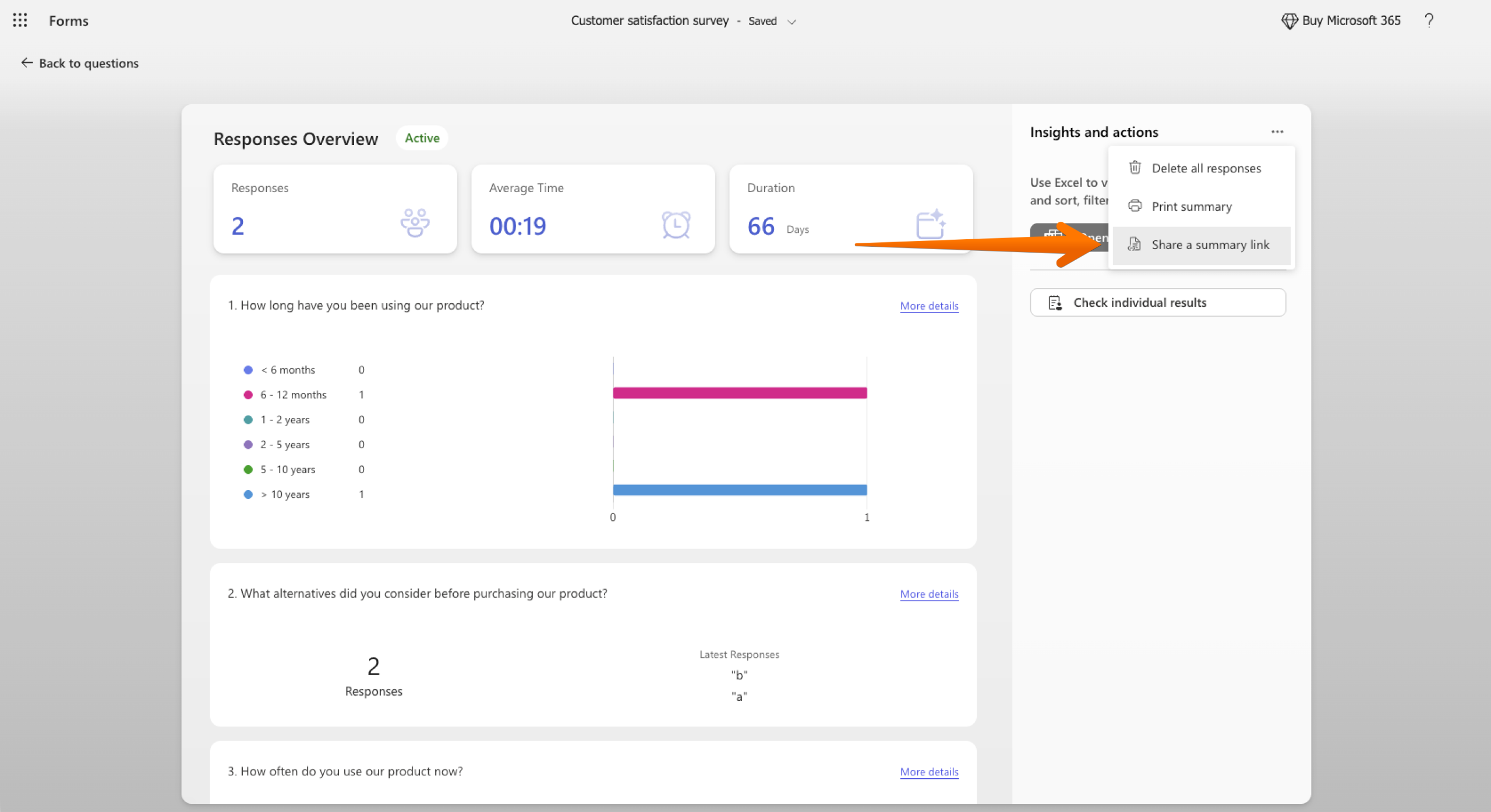
Piense en ello como una forma de compartir la visión general, no los envíos individuales. Cualquier persona que tenga el enlace puede abrir el resumen, así que trátelo como cualquier otro enlace que pegaría en un correo electrónico o en un canal de Teams. Si desea desactivar un enlace, vuelva al mismo menú y elimínelo.
Solución alternativa 3: Controlar el acceso con Excel y SharePoint
También puede trasladar los datos de sus respuestas a un archivo en el que tenga más control:
- En la pestaña Respuestas, seleccione Abrir resultados en Excel.
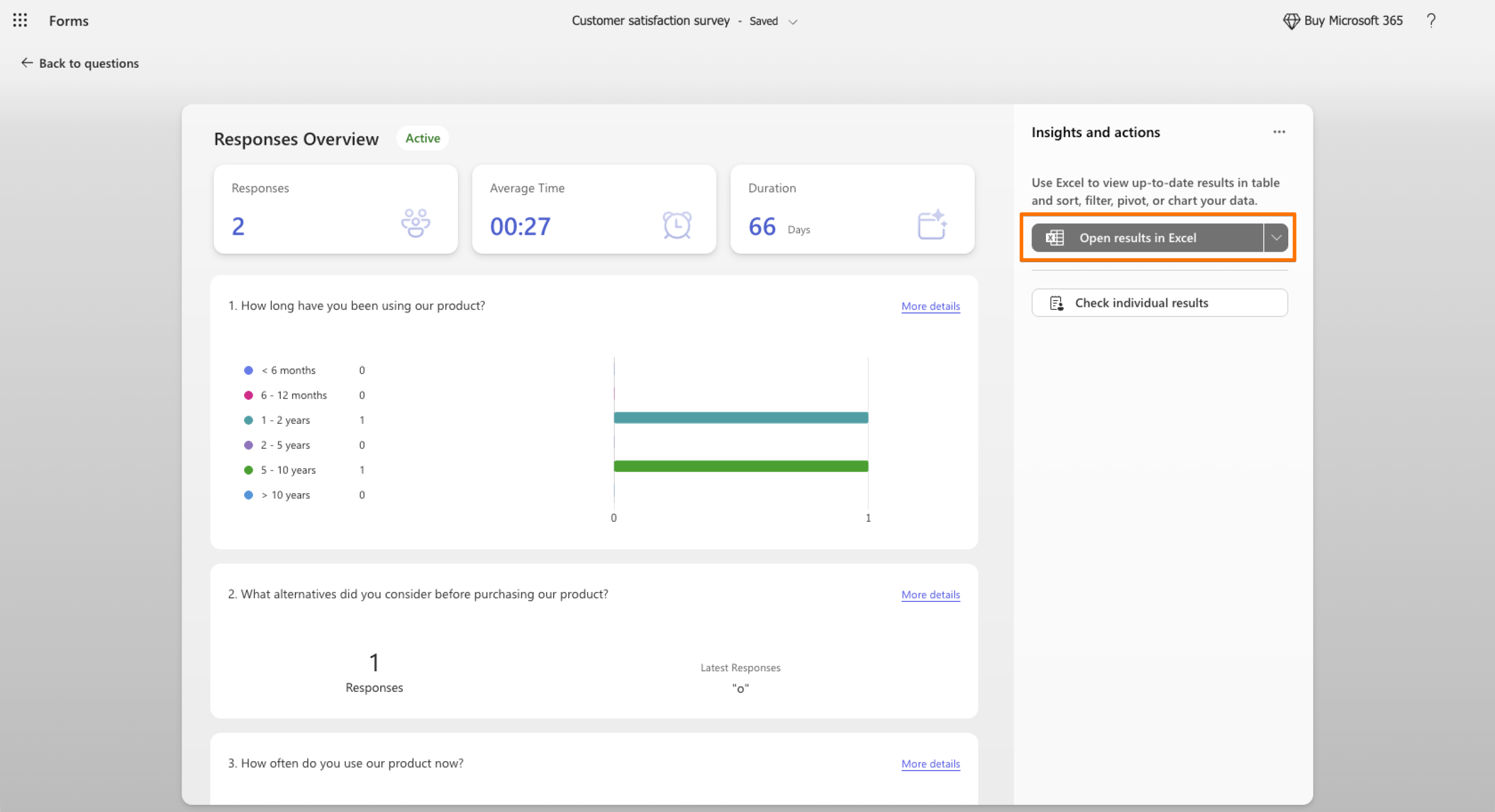
- Guarde el libro en SharePoint. (Microsoft almacena allí automáticamente los libros de los formularios de grupo).
- Utilice los permisos de SharePoint para elegir quién puede ver o editar el archivo.
Solo el propietario del formulario y las personas con permiso para editar el libro pueden actualizar los datos. Sin embargo, cualquier persona con acceso al propio formulario puede seguir viendo las respuestas, por lo que este enfoque funciona mejor en combinación con la primera solución alternativa.
Aunque estas soluciones alternativas pueden ser útiles, añaden pasos adicionales y no le dan control sobre los permisos de respuesta de los formularios dentro de Microsoft Forms. Si necesita una forma más sencilla de gestionar quién puede ver los datos recopilados de los formularios, Jotform ofrece opciones más flexibles.
Controle quién puede ver las respuestas de los formularios con una alternativa a Microsoft Forms
Jotform es una potente alternativa a Microsoft Forms que le permite controlar quién puede ver las respuestas de sus formularios. Las funciones de Microsoft Forms funcionan bien para encuestas y cuestionarios rápidos dentro de Microsoft 365, pero cuando compara Jotform con Microsoft Forms para datos confidenciales, Jotform le ofrece más posibilidades.
Migrate existing forms instantly
No hay necesidad de crear sus formularios en línea desde cero. En su lugar, migre los formularios existentes y datos de envíos a su cuenta de Jotform en un solo clic, para que pueda recopilar datos sin perder tiempo.
Your form can not be migrated.
Please ensure that your form URL is correct and that your form is set to “public” before attempting to migrate it again.
Esto es lo que distingue a Jotform:
- Uso compartido flexible de respuestas: Con Jotform Tablas, puede compartir las respuestas de sus formularios con otras personas y asignar a cada una un rol de Solo lectura, Comentarista o Colaborador.
- Opciones de seguridad integradas: Puede cifrar sus formularios para recopilar datos de encuestas de forma segura, y Jotform ofrece funciones opcionales de cumplimiento de HIPAA en sus planes Gold y Empresarial.
- Creación de formularios sin código: El creador de arrastrar y soltar, la lógica condicional y las más de 20 000 plantillas gratuitas le permiten crear el formulario que necesita sin escribir ni una línea de código.
- Herramientas conectadas: Más de 150 integraciones le permiten enviar respuestas a aplicaciones como Google Sheets, Slack, Airtable, Microsoft Excel y Microsoft Teams.
Cómo restringir el acceso a las respuestas de los formularios con Jotform
En Jotform Tablas, sus respuestas se mantienen privadas de forma predeterminada, por lo que depende de usted especificar quién puede acceder a ellas. En otras palabras, para restringir el acceso a las respuestas de los formularios con Jotform, no tiene que hacer nada.
Puede compartir los resultados en tan solo unos pasos.
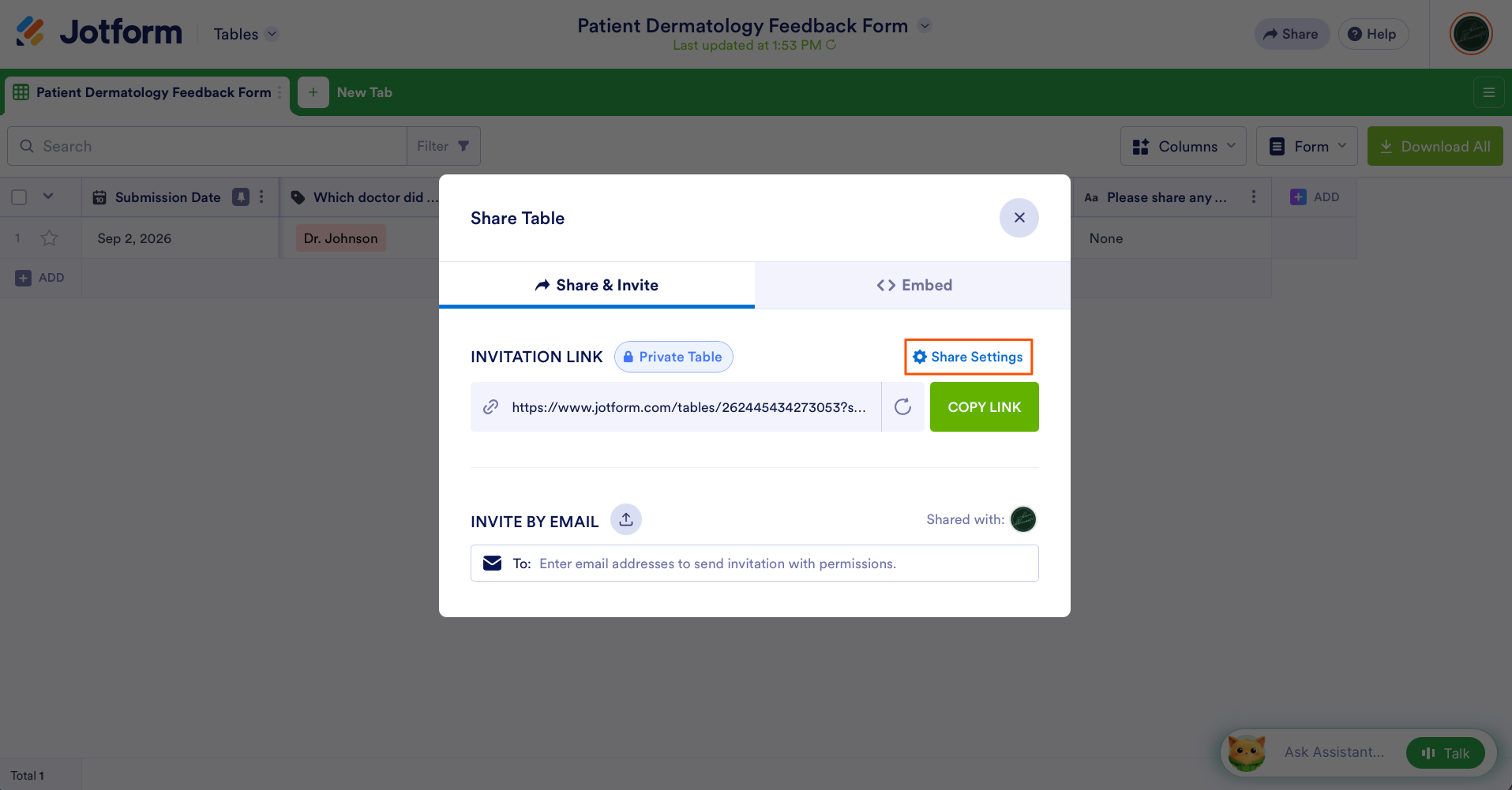
Para compartir mediante un enlace:
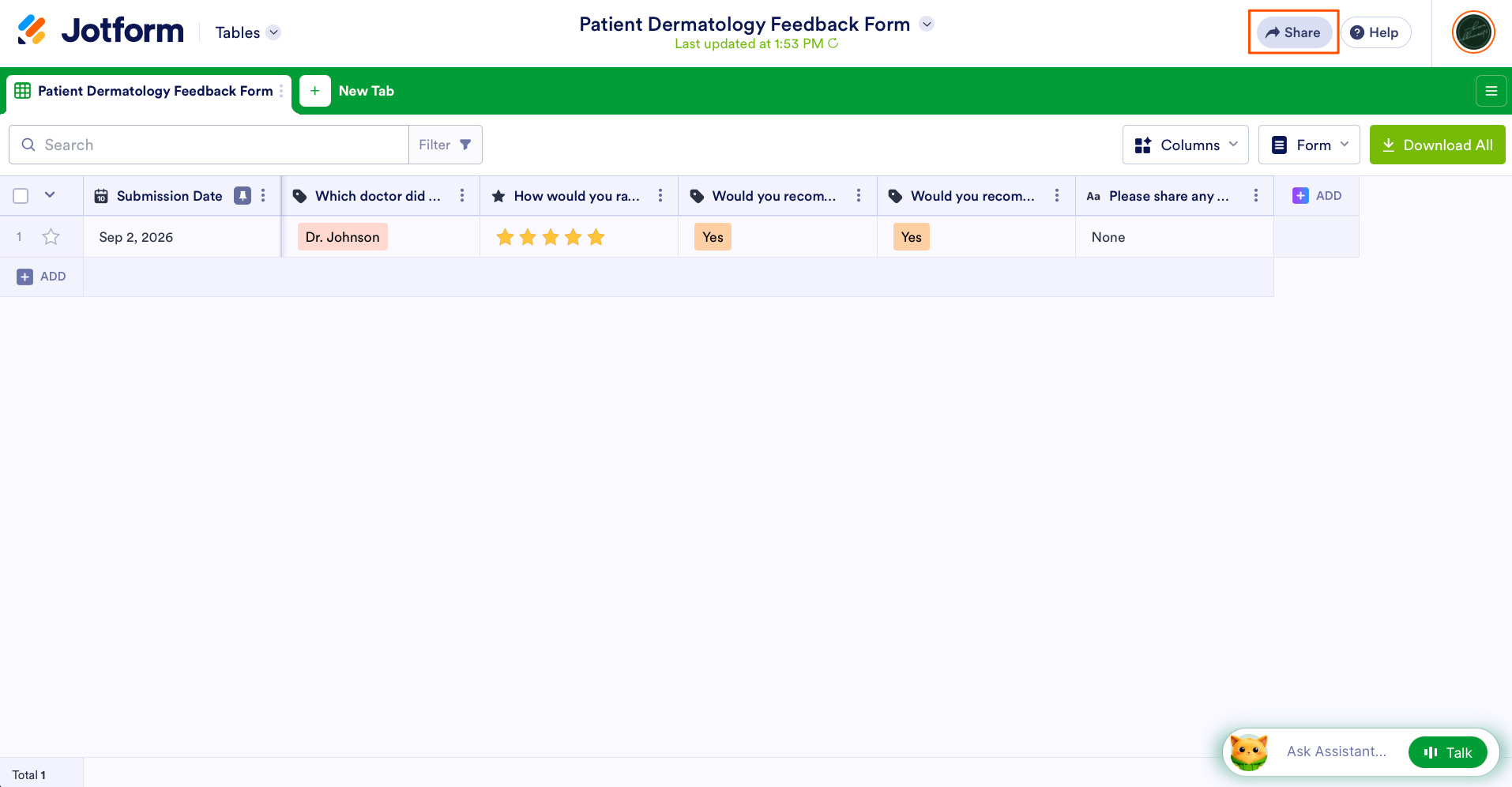
Abra las respuestas de su formulario en Jotform Tablas y haga clic en Compartir en la esquina superior derecha.
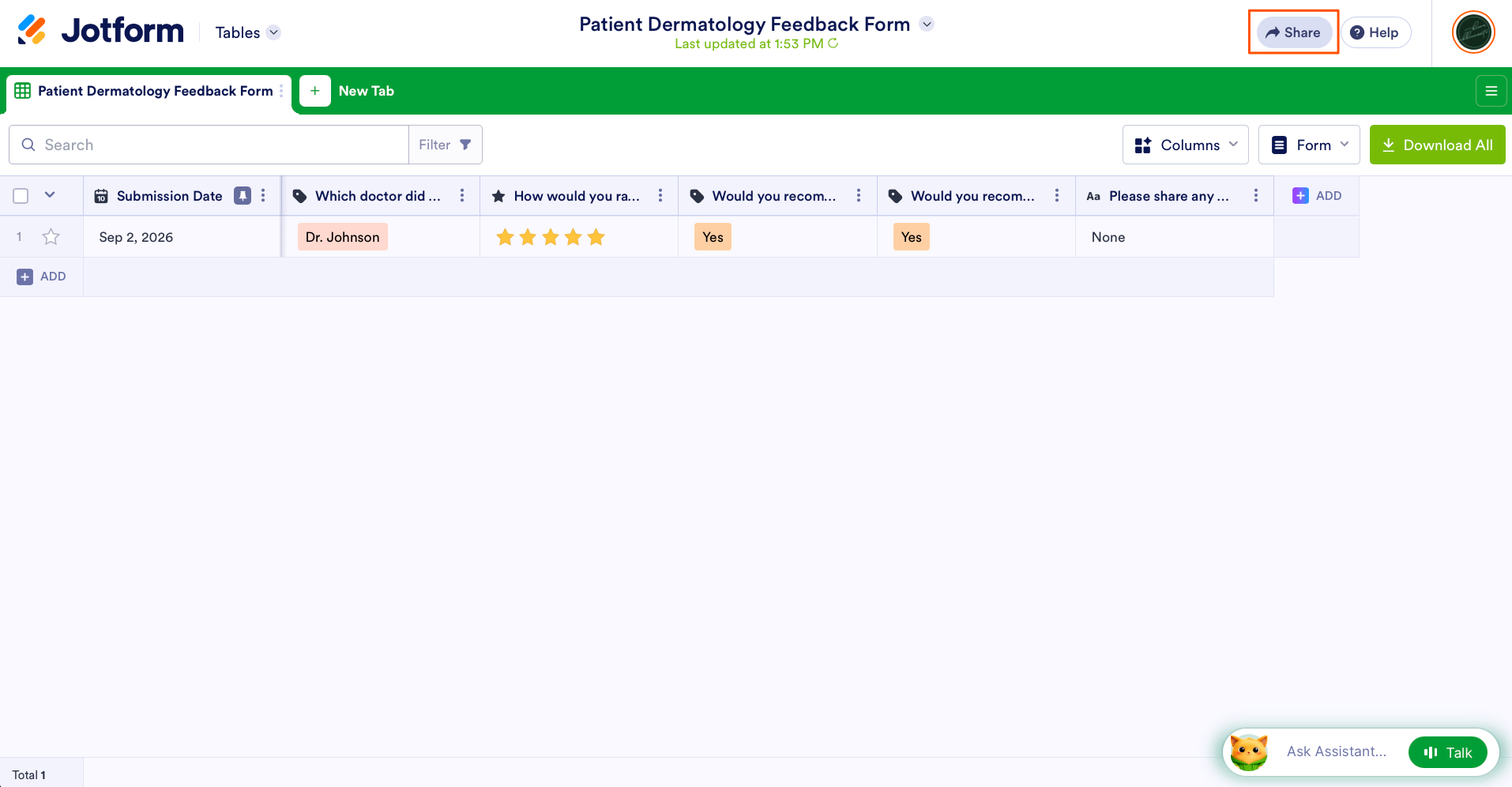
Haga clic en Configuración de uso compartido y compruebe que las Opciones de privacidad estén establecidas en Tabla privada, lo que significa que solo las personas que invite podrán ver sus respuestas. (Elija Acceso de la empresa si desea que todas las personas registradas bajo el nombre de dominio de su organización tengan acceso).
En Opciones de privacidad, seleccione un Rol predeterminado del enlace de invitación: Solo lectura, Comentarista o Colaborador. Solo lectura permite que las personas vean sus datos, Comentarista permite que alguien deje comentarios y Colaborador significa que las personas pueden ver y editar.
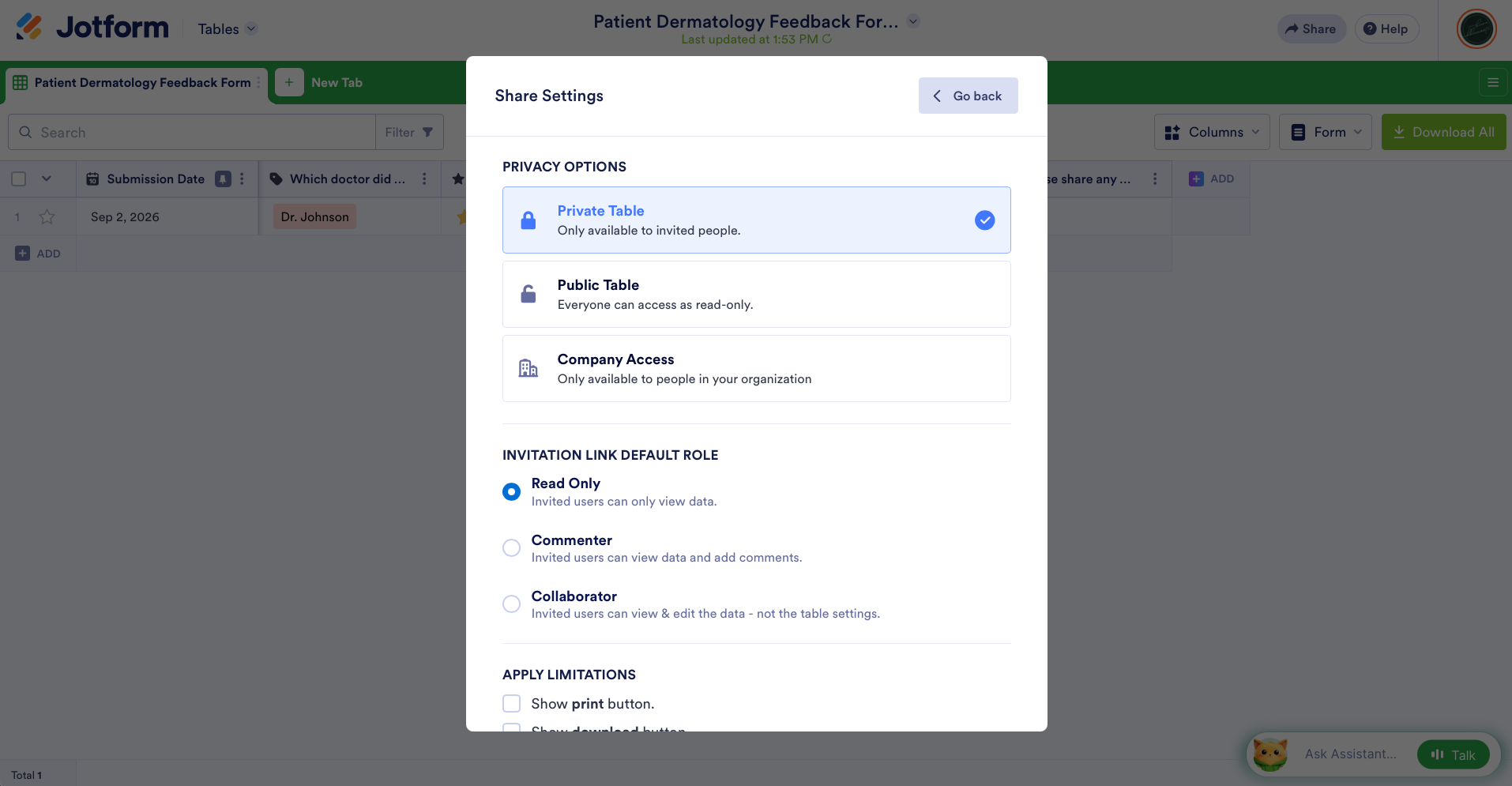
También puede optar por limitar la impresión y la descarga de las respuestas, solicitar acceso y establecer una fecha de vencimiento para su enlace.
Cuando esté conforme con la configuración, haga clic en Volver en la parte superior derecha. Desde allí, puede copiar el enlace y compartirlo con quien desee.
Para compartir por correo electrónico:
Abra las respuestas de su formulario en Jotform Tablas y haga clic en Compartir en la esquina superior derecha.
En Invitar por correo electrónico, agregue las direcciones de correo electrónico y seleccione el rol que desea que tengan haciendo clic en Solo lectura y eligiendo del menú desplegable (Solo lectura, Comentarista o Colaborador). Luego haga clic en Enviar invitación.
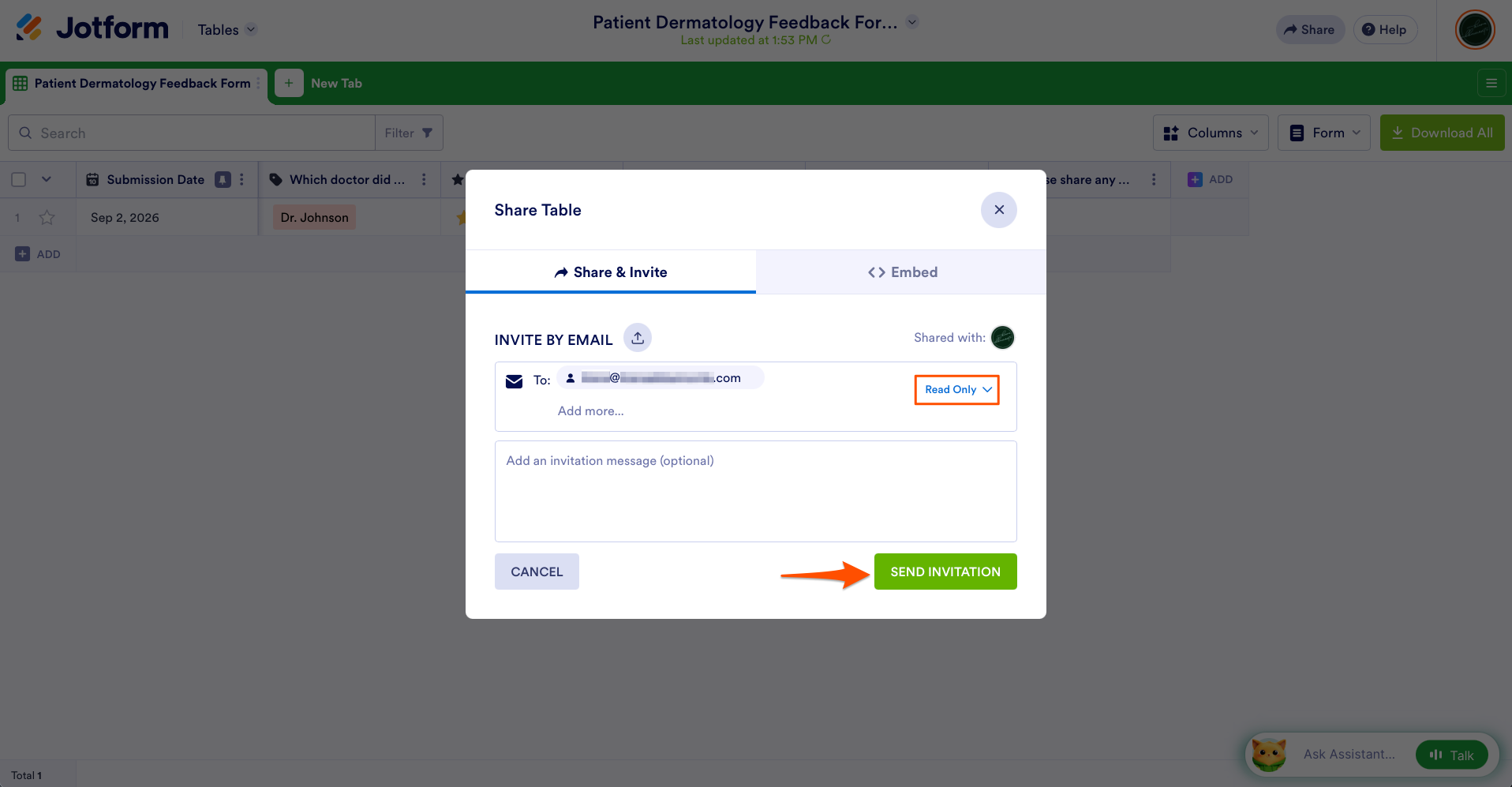
Tenga en cuenta una cosa: Cualquier persona que invite deberá tener una cuenta de Jotform, y usará la dirección de correo electrónico asociada a ella. Si alguien sin acceso abre su enlace, verá una pantalla de «Solicitar acceso» y usted podrá decidir si aprobarlo o no.
Pro Tip
Para eliminar a alguien más adelante, abra Compartir en la esquina superior derecha de su tabla y haga clic en Compartido con para ver la lista de usuarios que tienen acceso. Haga clic en los tres puntos junto a la persona que desea eliminar y seleccione Revocar usuario.
Gestione los permisos de sus formularios con facilidad
Microsoft Forms no le permite restringir el acceso a las respuestas de los formularios sin recurrir a una solución alternativa. Como alternativa a Microsoft Forms, Jotform le permite hacerlo y le da mucho más control sobre quién puede ver los datos de las respuestas.
No obstante, cambiar no significa reconstruir desde cero. Puede migrar sus formularios de Microsoft Forms a Jotform en unos pocos minutos.
Simplemente copie la URL pública de su formulario de Microsoft Forms, péguela en la herramienta de migración de Jotform y haga clic en Migre sus formularios a Jotform. Jotform se encarga del trabajo pesado y le permite revisar sus formularios importados de inmediato.
Este artículo está dirigido a usuarios de Microsoft Forms, propietarios de negocios, equipos de RR. HH., educadores, administradores y equipos de operaciones que recopilan datos confidenciales de formularios y necesitan gestionar quién puede ver las respuestas de los formularios.













Enviar Comentario: