
Si eres usuario de Jotform Empresarial, no tienes que enfrentarte solo a problemas técnicos complejos. Tu gerente de éxito del cliente (CSM) dedicado está disponible para ayudarte a aprovechar al máximo el potencial de tu cuenta, optimizar tus flujos de trabajo de datos y resolver configuraciones avanzadas. En lugar de intercambiar correos electrónicos para encontrar un horario libre, puedes reservar una sesión en vivo por Zoom con tu CRM directamente desde tu Consola de administración.
¿Quién puede acceder a la Consola de administración?
La Consola de administración actúa como un centro de control seguro para tu cuenta de Jotform Empresarial, lo que significa que solo los usuarios designados como administradores pueden ver el panel de toda la organización y acceder a la opción de programación directa por Zoom.
Los usuarios que no son administradores pueden solicitar asistencia técnica en cualquier momento a través del formulario de soporte estándar que se encuentra en su panel personal (que se muestra a continuación). Sin embargo, no verán la Consola de administración ni el acceso directo al calendario a menos que les otorgues permisos de administrador. Te mostraremos exactamente cómo darles acceso a la Consola de administración a los miembros de tu equipo en el paso 3 a continuación.
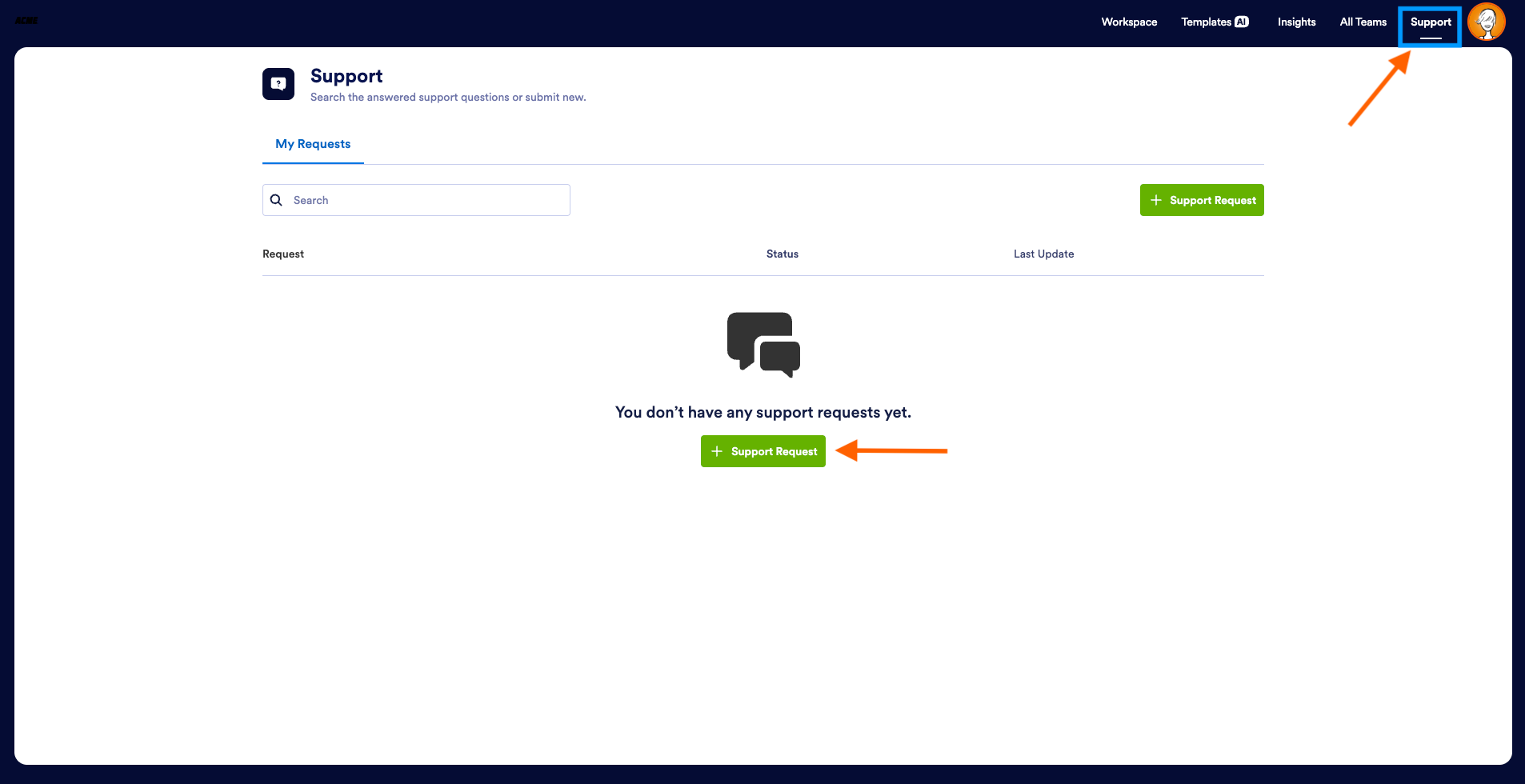
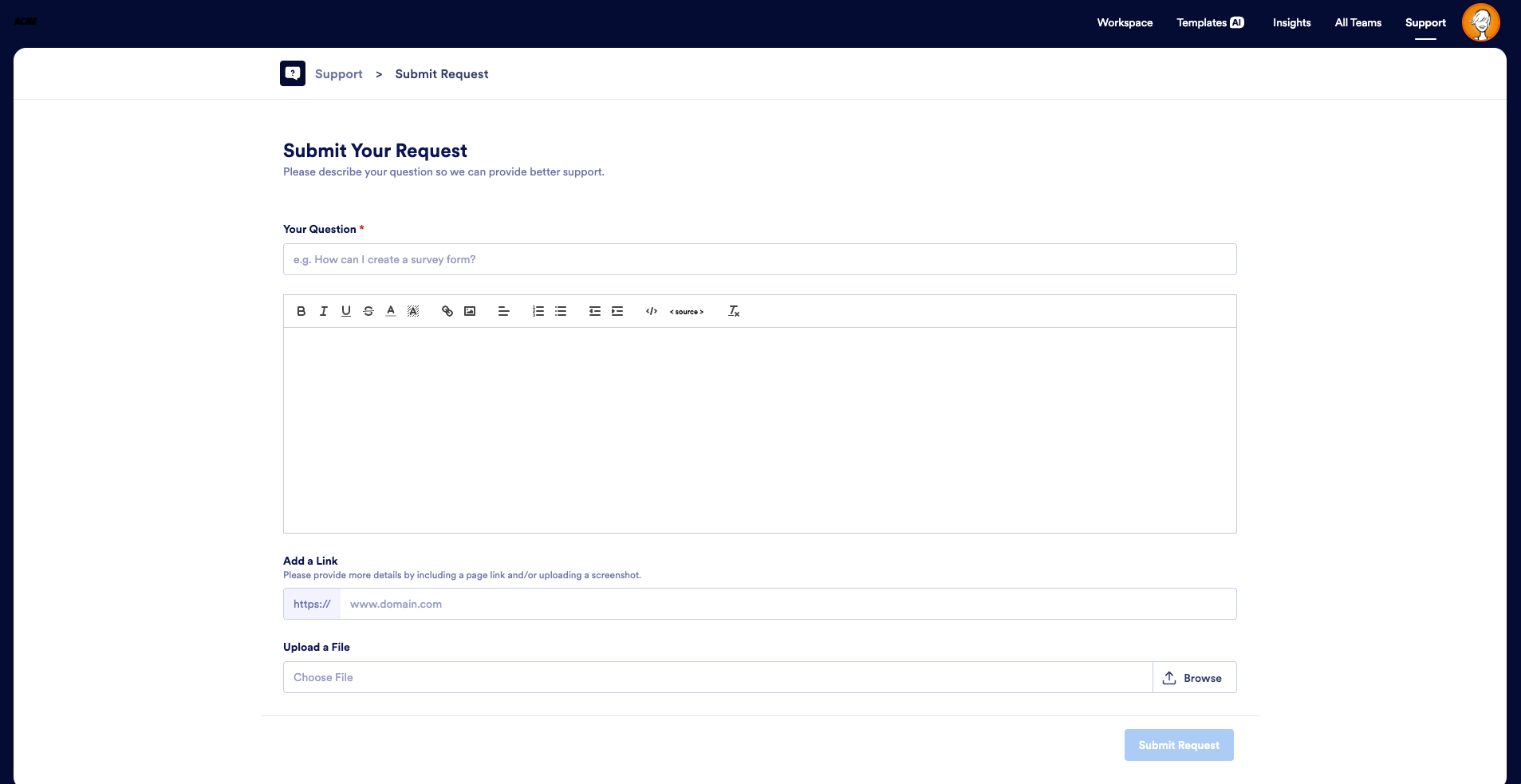
Tu guía paso a paso para reservar una sesión de soporte técnico
Sigue este tutorial para aprender a usar las funciones de soporte de la Consola de administración y entrar en el calendario de tu CSM en segundos.
1. Abre la Consola de administración
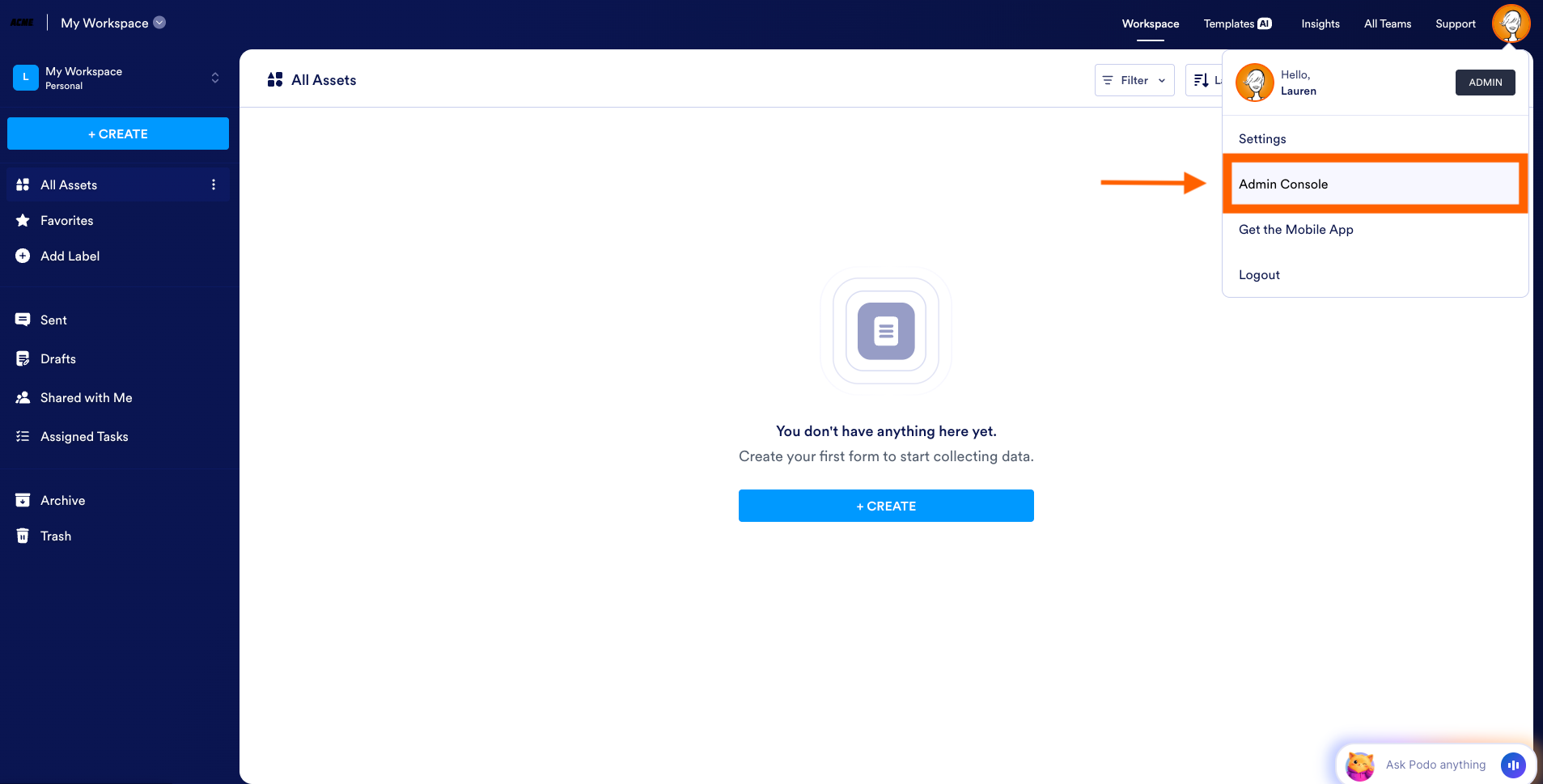
Para comenzar, inicia sesión en tu cuenta de Jotform Empresarial. Haz clic en el icono de tu avatar en la esquina superior derecha de la pantalla y selecciona Consola de administración en el menú desplegable. Este panel sirve como tu centro principal para gestionar usuarios, hacer seguimiento de los datos del sistema y acceder a asistencia premium.
2. Ve a la pestaña Soporte
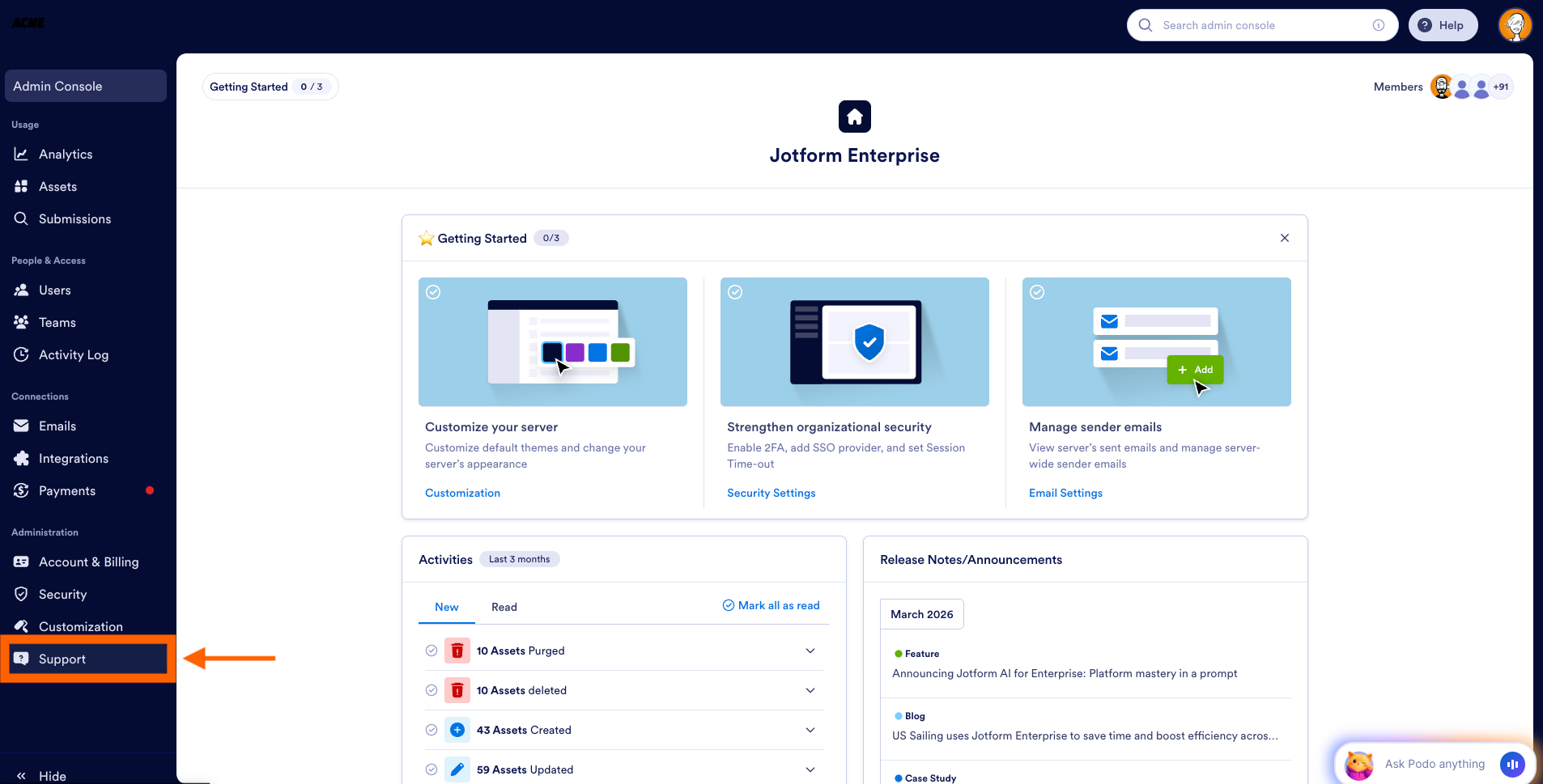
Una vez que estés en la Consola de administración, selecciona la pestaña Soporte en el menú de la izquierda. Esta página funciona como un archivo completo del historial de soporte técnico de tu organización. Aquí puedes hacer seguimiento de los tickets activos y revisar soluciones anteriores, lo que facilita verificar el estado de las solicitudes existentes antes de solicitar una nueva reunión.
3. Gestiona los permisos del equipo (opcional)
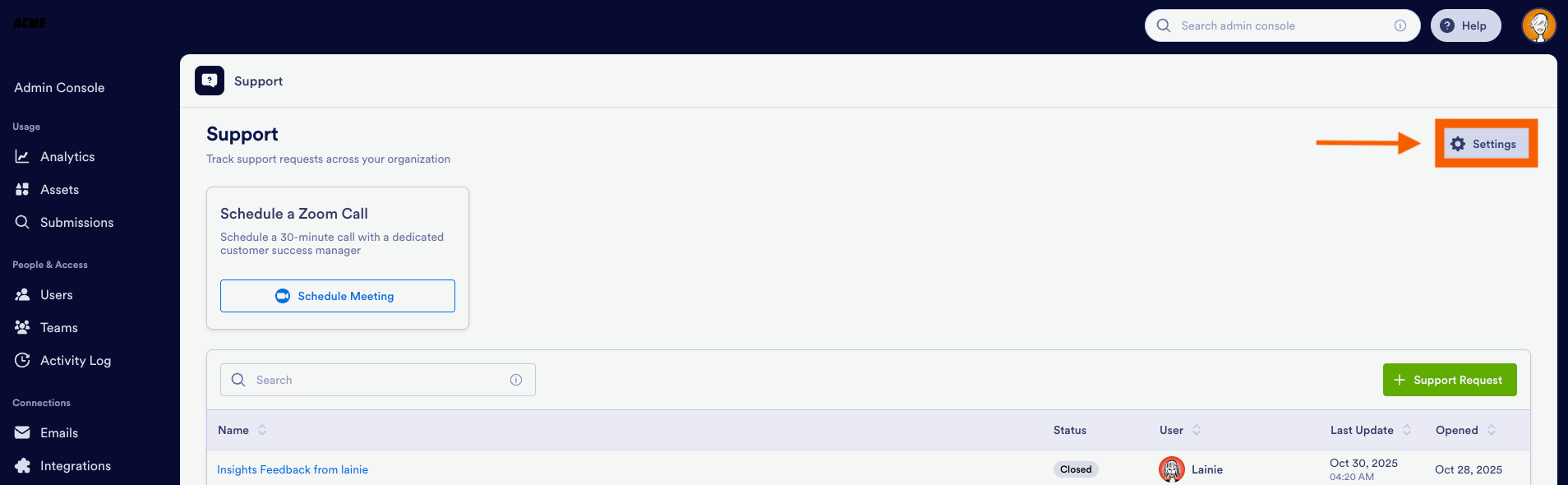
Sabemos que los jefes de departamento, los desarrolladores o los usuarios avanzados a menudo necesitan resolver problemas técnicos rápidamente sin que un administrador actúe como intermediario. Si quieres otorgar a los miembros del equipo acceso directo a esta página, haz clic en el botón Configuración en el lado derecho del panel de Soporte.
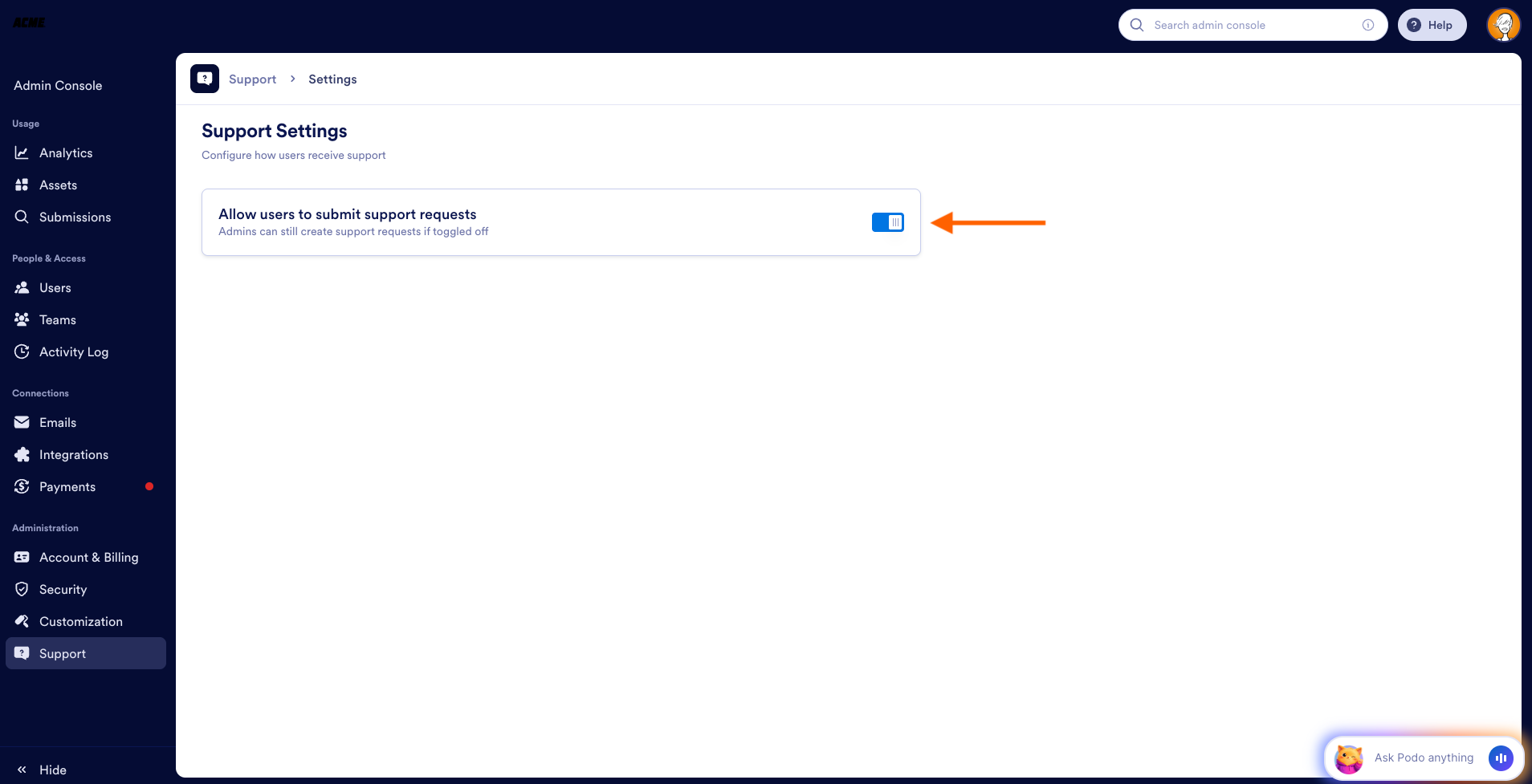
En Configuración, encontrarás un interruptor. Al activar este interruptor, permites que tus usuarios que no son administradores accedan al centro de Soporte para ver tickets y programar llamadas. Si lo dejas desactivado, este panel permanece estrictamente confidencial para los administradores.
4. Abre el programador
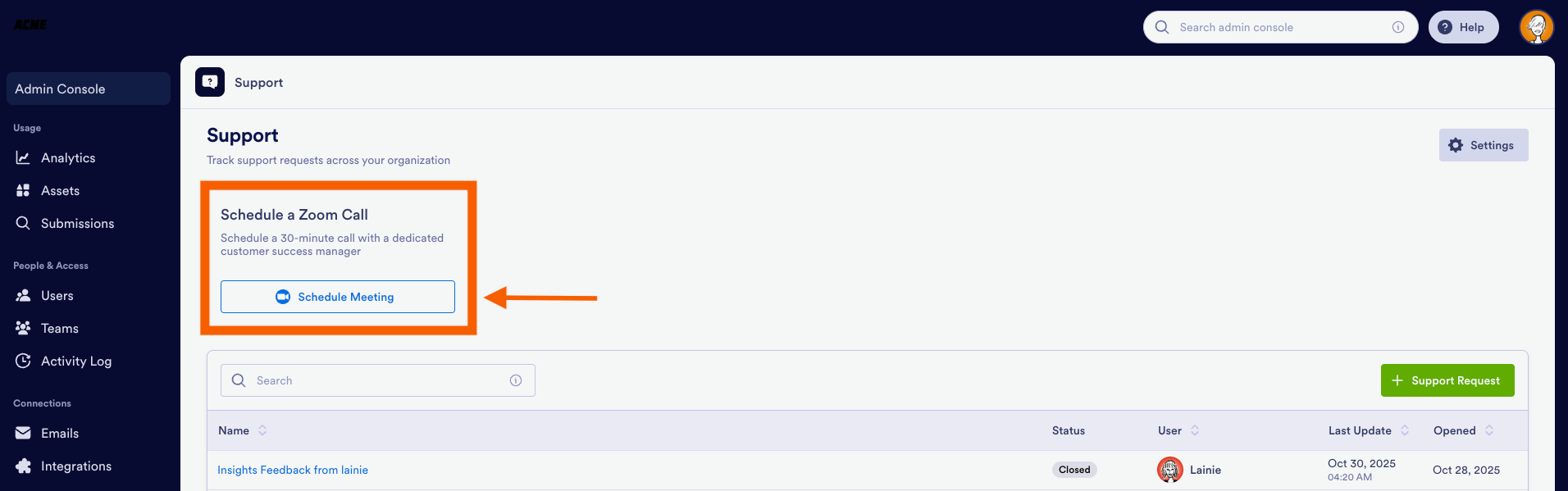
Con la configuración de tu equipo lista, busca el cuadro titulado Programar una llamada de Zoom. Esta integración de programación se creó para eliminar la fricción de la reserva de citas tradicional. Revisa la breve descripción que detalla tu sesión de 30 minutos. Cuando estés listo para conectar con tu CSM, haz clic en el botón azul Programar reunión.
5. Selecciona un horario
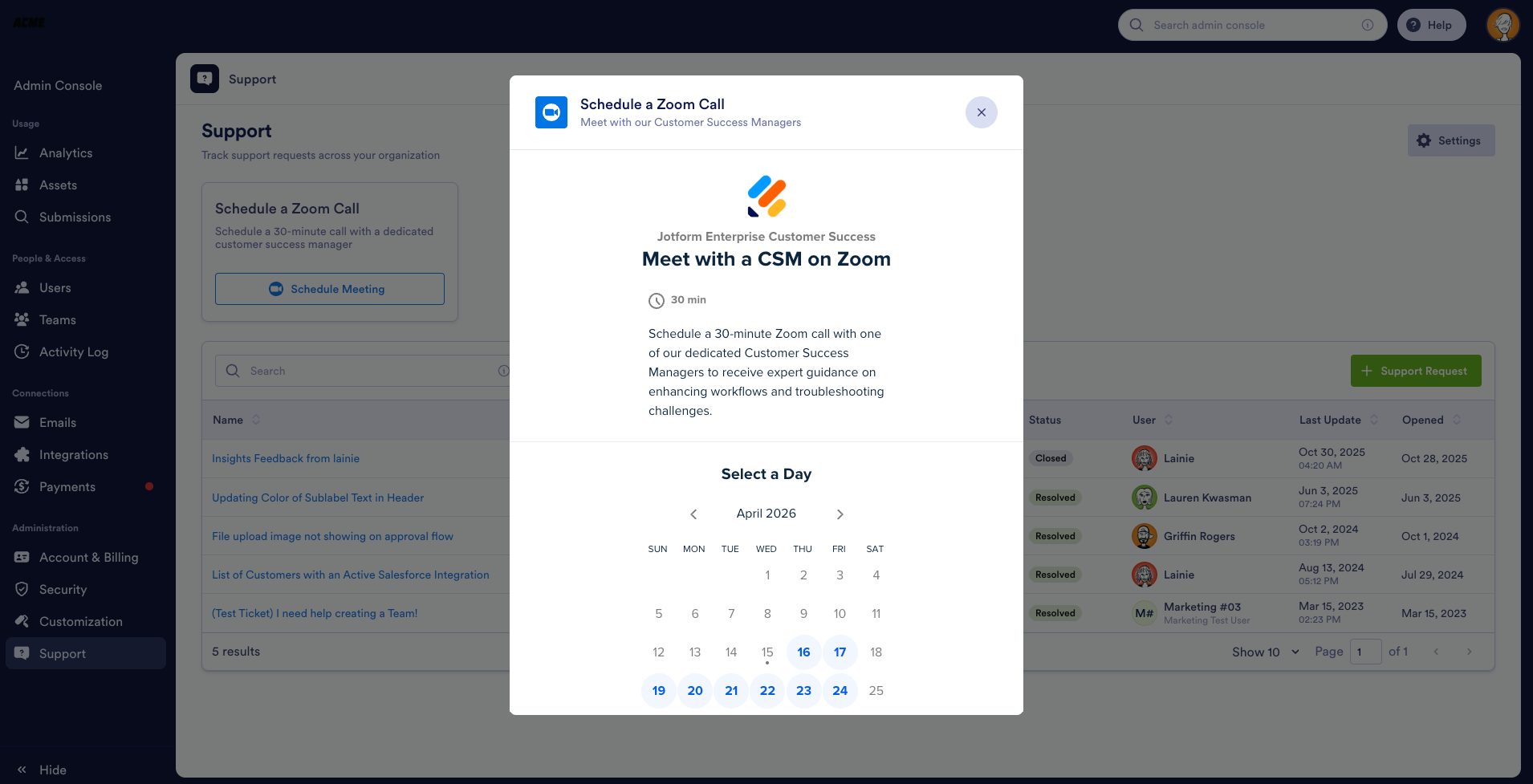
Serás dirigido inmediatamente al calendario en tiempo real de tu gerente de éxito del cliente. Puedes omitir por completo el intercambio de correos electrónicos para programar: simplemente consulta su disponibilidad en vivo, elige una fecha y hora que te convengan y proporciona un breve resumen de tus objetivos para la llamada.
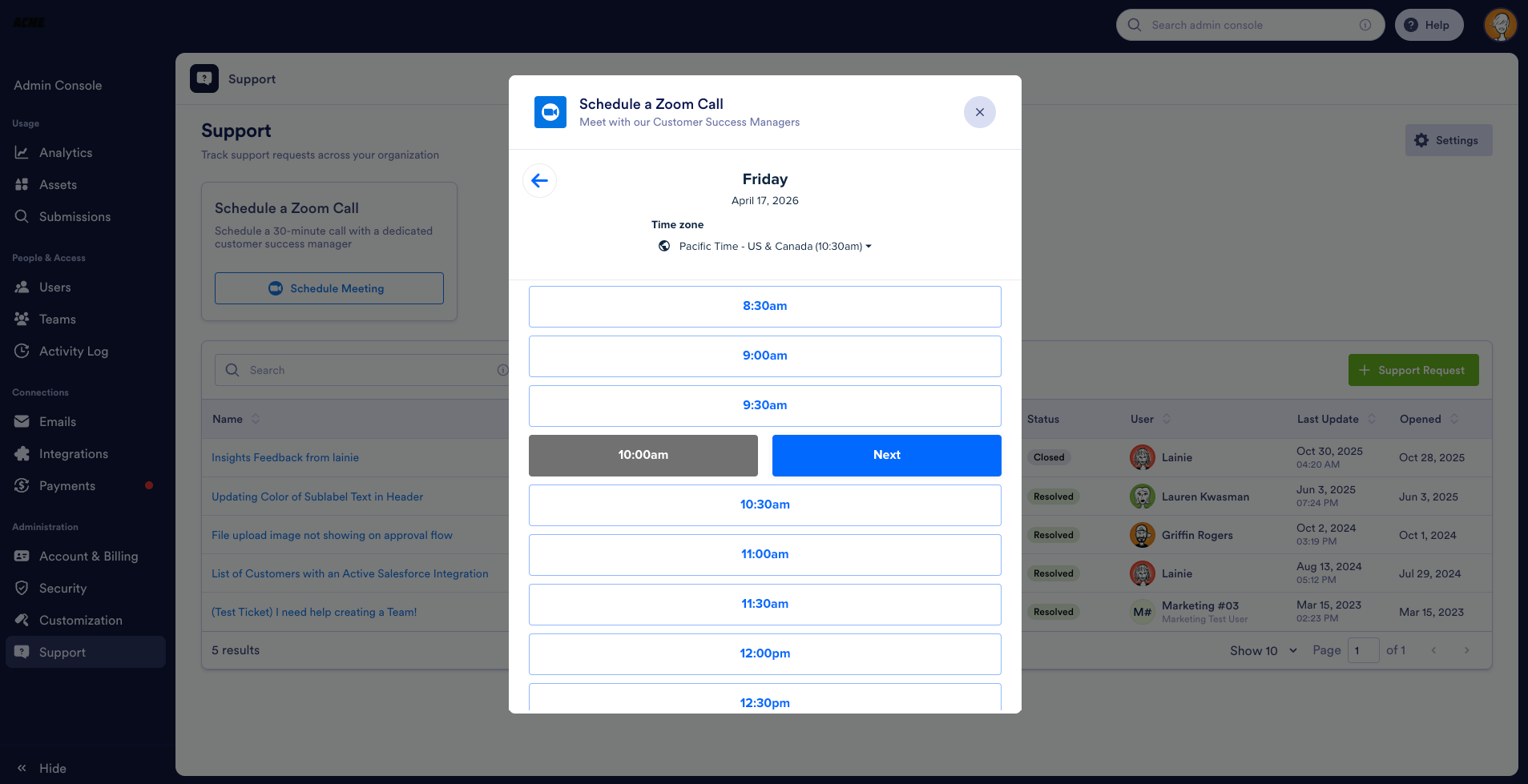
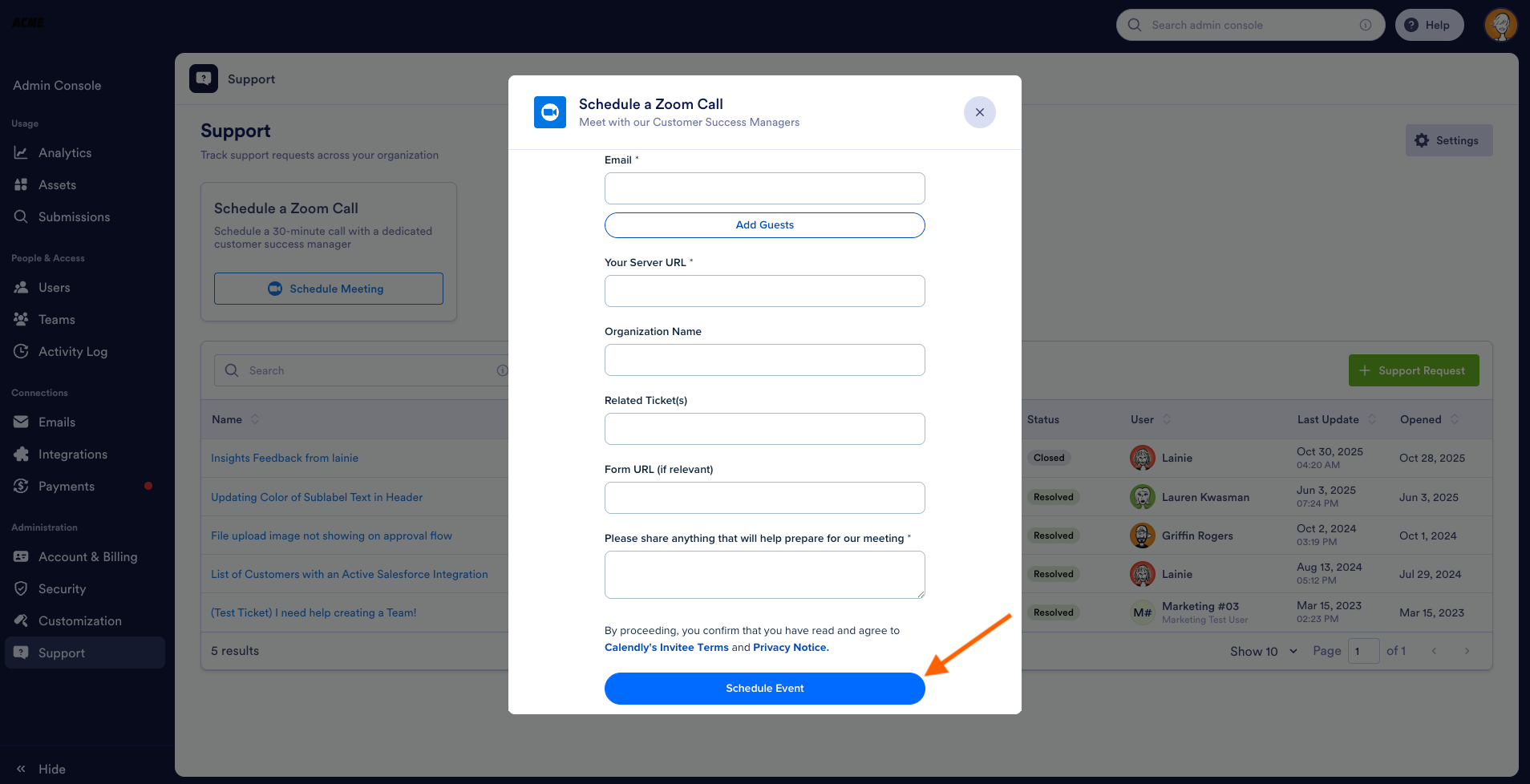
Paso 6: Revisa los detalles de tu reunión
Una vez que hagas clic en el botón Programar evento, el sistema de programación se encarga del resto. Una invitación de calendario automática llegará al instante a tu bandeja de entrada con tu horario confirmado y un enlace único de Zoom. Los mismos detalles se sincronizan con el calendario de tu CSM, lo que significa que tu cita está reservada y estás listo para la reunión.
Prepararte para una sesión exitosa
Para ayudar a tu gerente de éxito del cliente a ir directo a una solución, lo mejor es reunir algunos detalles esenciales antes de tu llamada:
- IDs o URLs de formularios: ten a mano los enlaces de los formularios específicos que estás creando o solucionando
- Esquemas de flujo de trabajo: escribe un resumen rápido del enrutamiento de datos o los pasos de aprobación que quieres lograr.
- Requisitos de integración: anota las credenciales específicas o los detalles de mapeo de campos para cualquier herramienta de terceros (como Salesforce o HubSpot) que planees vincular con Jotform Empresarial.
Pro Tip
¿Buscas escalar tu organización con flujos de trabajo multiusuario personalizados y controles administrativos dedicados? Visita nuestra página de contacto con ventas de Jotform para solicitar una demostración empresarial personalizada, hablar sobre precios personalizados y explorar el soporte de cuenta dedicado.
Maximiza tu flujo de trabajo empresarial hoy mismo
Tu tiempo es valioso. El centro de soporte integrado de la Consola de administración le brinda a tu organización acceso bajo demanda a expertos técnicos, para que puedas dedicar menos tiempo a coordinar la logística y más tiempo a escalar tus operaciones. Entra hoy a tu Consola de administración para consultar la disponibilidad de tu CSM, agilizar el acceso de tu equipo y mantener tus proyectos avanzando sin contratiempos.








Enviar Comentario: